動画編集PC BTO vs 自作 vs Mac 徹底比較|3ルートの合う人を実体験で解説|2026最新
edit-films
Edit


動画編集用のパソコンを買いたいんですが、MacとWindowsどっちがいいのか、調べれば調べるほどわからなくなってきました…。周りのクリエイターはMacが多い気がするし、でも同じ値段ならWindowsの方が性能がいいとも聞くし。
こんにちは、現役MVクリエイターの青来です。動画編集のパソコンをMacとWindowsどっちにするか——機材の相談で、いちばん多く受ける質問がこれです。
先に結論を言います。どっちを選んでも動画編集の仕事はできます。決め手は「使うソフト」「予算の使い方」「持ち運び(拡張性か携帯性か)」の3つです。
僕は普段、自作のWindows機とM3 MacBook Airの2台体制で仕事をしています。重いAfter EffectsやCGの作業はWindows、外出先の編集や打ち合わせはMac。つまり、どっちの言い分もわかる両刀派なんですよ。
だからこの記事では、Mac派でもWindows派でもない立場から、用途別にはっきり答えを出していきます。
なお「動画編集のPCにそもそも何が必要か」というスペックの基礎から押さえたい人は、動画編集PCおすすめ完全ガイドを先に読んでおくと、この記事の話がすっと入ってきます。
即答:どっちでも動画編集の仕事はできます。使うソフトが決まっているなら答えはほぼ確定で、迷っていいのは両対応ソフトを使う場合だけです。
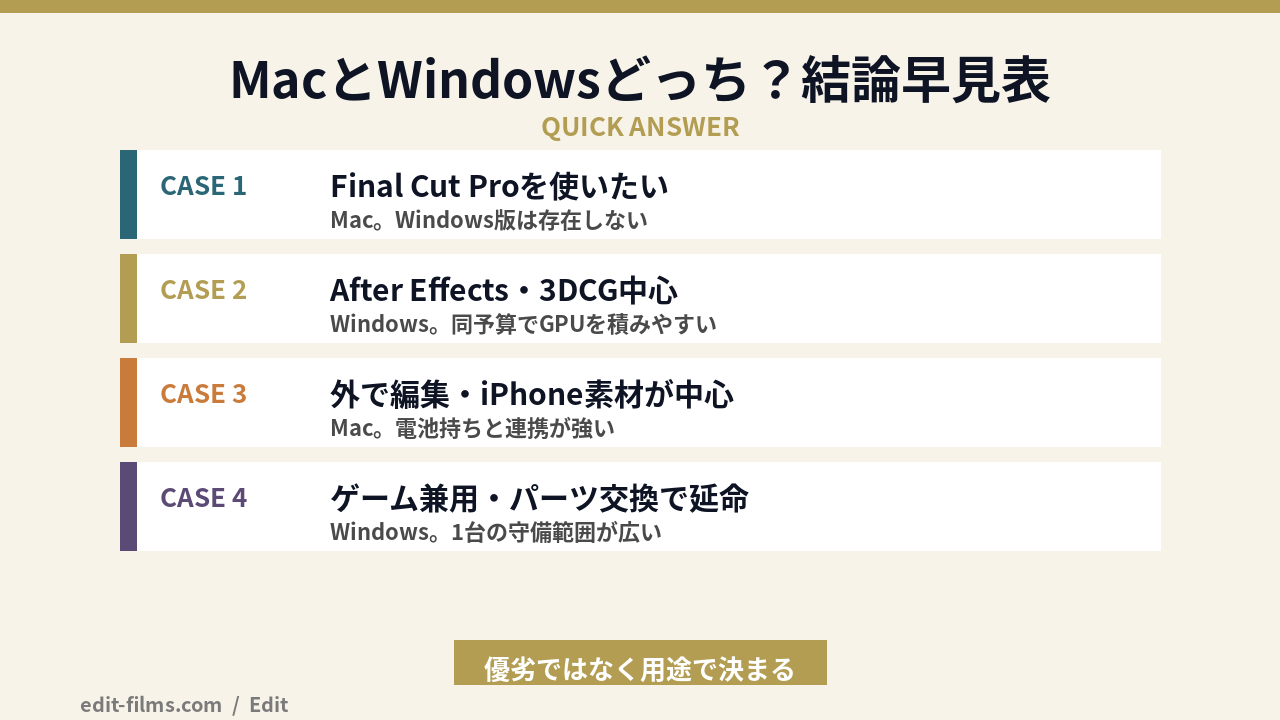
まず、結論の早見表からいきます。自分の用途にいちばん近い行を見てください。
| 用途・状況 | 推奨 | 理由 |
|---|---|---|
| Final Cut Proで編集したい | Mac | Windows版が存在しない |
| After Effects・3DCGを多用する | Windows | 同予算でGPU性能を確保しやすい |
| YouTube編集を副業で始めたい | どちらでも | Premiere・DaVinciは両対応 |
| カフェや出先で編集したい | Mac | ノートの電池持ちと静音性が強い |
| iPhoneで撮った素材が中心 | Mac | AirDrop連携とProResの扱いがスムーズ |
| ゲームや配信も同じPCでやりたい | Windows | 1台でカバーできる守備範囲が広い |
| 数年後にパーツ交換で延命したい | Windows | メモリ増設・GPU交換が可能 |
見ての通り、「どっちが上か」ではなく「どっちが自分の用途に合うか」の問題です。OSの優劣論争に付き合う必要はありません。
逆に言うと、用途を決めずにスペック表の数字だけ眺めて選ぶと、高い確率で買い直しになります。僕のところに来る相談も、だいたいここでつまずいています。
ここから先は、この早見表の根拠を順番に説明していきますね。
即答:比較の軸は「使うソフト」「同じ予算で何を優先するか」「据え置きか持ち運びか」の3つ。細かいスペックの数字を見るのは、その後で十分です。
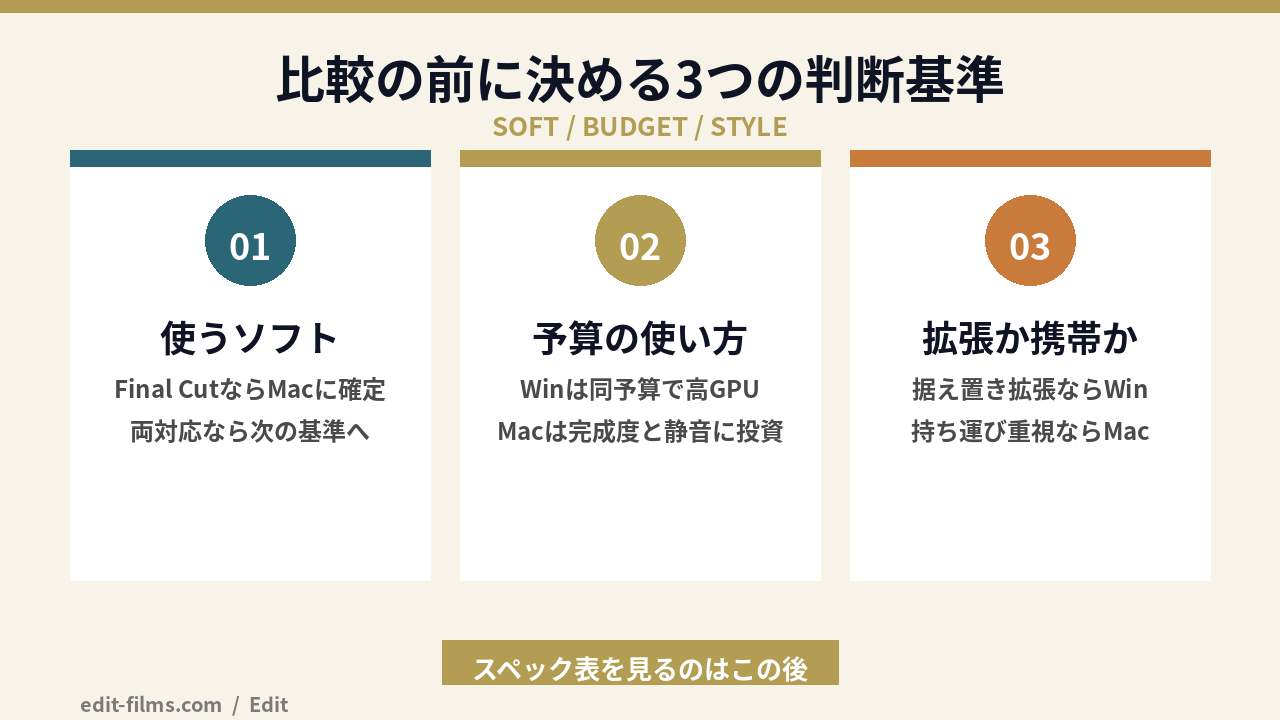
いちばん手っ取り早い決め方です。Final Cut ProはMac専用ソフトで、Windowsでは動きません。逆に、Premiere Pro・DaVinci Resolve・After EffectsはMacとWindowsの両対応です。
つまり、Final Cutを使いたい時点でMacに決まり。両対応ソフトを使うなら次の基準へ進む、という順番で考えれば迷いません。
MacとWindowsは、同じ金額を払ったときに手に入るものが違います。ここを理解すると比較が一気にラクになるんですよ。
Windowsは同じ予算でGPU性能(RTX系のグラフィックボード)を積みやすいのが特徴です。BTO(注文時にパーツ構成を選べる受注生産PC)の選択肢も広く、払ったお金を性能に直結させやすい構造になっています。
一方のMacは、本体の作りや電池持ち、静音性、ディスプレイ品質といった「数字に出にくい部分」まで含めたパッケージにお金を払うイメージですね。
数年単位で見ると、ここが効いてきます。Windowsのデスクトップはメモリ増設やGPU交換で延命できるので、使いながら育てていく買い方ができます。
Macは基本的に、後からの増設ができません。購入時に選んだメモリとストレージのまま最後まで使うことになるので、最初の構成選びがとても重要です。
そのかわり、ノートPCとしての完成度と持ち運びやすさはMacが強い。毎日どこで編集するかを想像して選んでみてください。
スクールが公開している推奨スペックも参考になります
動画編集スクールのSTUDIO USは公式FAQで、受講に使うパソコンの目安としてMac=M1チップ以上・メモリ16GB〜・ストレージ512GB、Windows=Core i7(第9〜11世代)・メモリ16〜32GB・ストレージ512GB・RTX 3060以上を挙げています(2026年7月19日時点・公式サイト確認)。どちらの陣営でも「メモリ16GB以上」が共通ラインです。
即答:Final Cut Proを使いたい人、iPhone素材が多い人、外で編集したい人、静かな環境で作業したい人は、動画編集のパソコンをMacにすると幸せになれます。
前述の通り、Final Cut ProはMacだけで動く買い切りソフトです。サブスクの月額費用を避けたい人、Apple製品で環境を揃えたい人には、この時点でMacが答えになります。
iPhoneで撮った素材はAirDropで即座に取り込めますし、Apple製コーデックのProRes素材はMacがネイティブに強い領域です。スマホ撮影中心のSNS動画や、ProRes収録のカメラを使う撮影スタイルなら、Macの快適さが活きます。
僕がMacBook Airを買った理由がこれです。僕の環境では、M3 MacBook Airならカット編集くらいの作業は電源アダプタなしで1日戦えています。
撮影現場やカフェで電源の場所を探さなくていいのって、想像以上に働き方を変えるんですよね。持ち運び前提の人には、ここだけでMacを選ぶ価値があると思います。
MacBook Airはファンレス設計なので、動作音がほぼゼロのまま編集できます。MVの撮影現場でプレビュー確認をするときや、深夜の自宅作業では、この静かさが素直にありがたいです。
現行のMacBook AirはM5チップ搭載で、標準構成が16GBユニファイドメモリ+512GB SSD(13インチ・15インチとも)。つまり、標準構成のままで動画編集の推奨ライン「メモリ16GB」に届いています。
パーツの組み合わせを考えるのが苦手な人でも、選択ミスが起きにくい構成です。価格は変動するので、最新はApple公式サイトで確認してみてください。
ユニファイドメモリは、CPUとGPUが1つのメモリを共有するAppleシリコンの仕組み
Windowsの「メインメモリ+GPU用ビデオメモリ」とは数え方が違うため、数字の単純比較はできません。同じ16GBでも役割の持ち方が違う、と覚えておけば十分です。
即答:同じ予算でGPU性能を取りたい人、After Effectsや3DCGが中心の人、パーツ交換で長く使いたい人、ゲームも兼ねたい人は、動画編集のパソコンをWindowsにするのが現実的です。
動画編集ソフトの重い処理——カラー処理、ノイズ除去、エフェクトのレンダリング——は、GPUの性能が効く場面が多いです。同じ予算ならWindowsの方がRTX系GPUを1〜2ランク上に積みやすいので、コスパで性能を追うならWindowsに分があります。
僕がCGとAfter Effectsの作業を自作Windows機に寄せているのは、GPUを自分で選べて、足りなくなったら交換できるからです。MayaやBlenderのような3DCGソフト、3D系プラグインの動作情報もWindows前提のものが多く、トラブル時に調べやすいんですよ。
リリックMVやVJ素材のように、After Effectsで作り込む案件が中心なら、Windowsを軸に考えるのが自然だと思います。
BTOなら保証付きで構成を選べて、自作ならさらにコストを詰められる。この自由度はWindowsだけの強みです。用途に合わせて「GPUは盛る、ケースは安く」のような予算配分ができます。
BTO・自作・Macの3ルートをどう選び分けるかは、BTO vs 自作 vs Macの比較記事で詳しく書いているので、購入ルートで迷ったらそちらをどうぞ。
PCゲームのタイトル数と周辺機器の対応は、いまでもWindowsが圧倒的です。「編集もゲームも配信も1台で」の欲張り構成はWindowsで組むのが正解ですね。ゲームのために積んだGPUが、そのまま編集の速度にも貢献してくれます。
使うソフトはPremiereかDaVinciの予定です。両対応ってことは、結局どっちでもいいんでしょうか?
いい質問ですね。「どっちでも動く」と「どっちでも同じ」は少し違うので、次でソフト別に整理します。
即答:Final Cut ProはMac専用、Premiere・DaVinci・After Effectsは両対応です。ただし両対応ソフトでも、得意な環境には少し差があります。
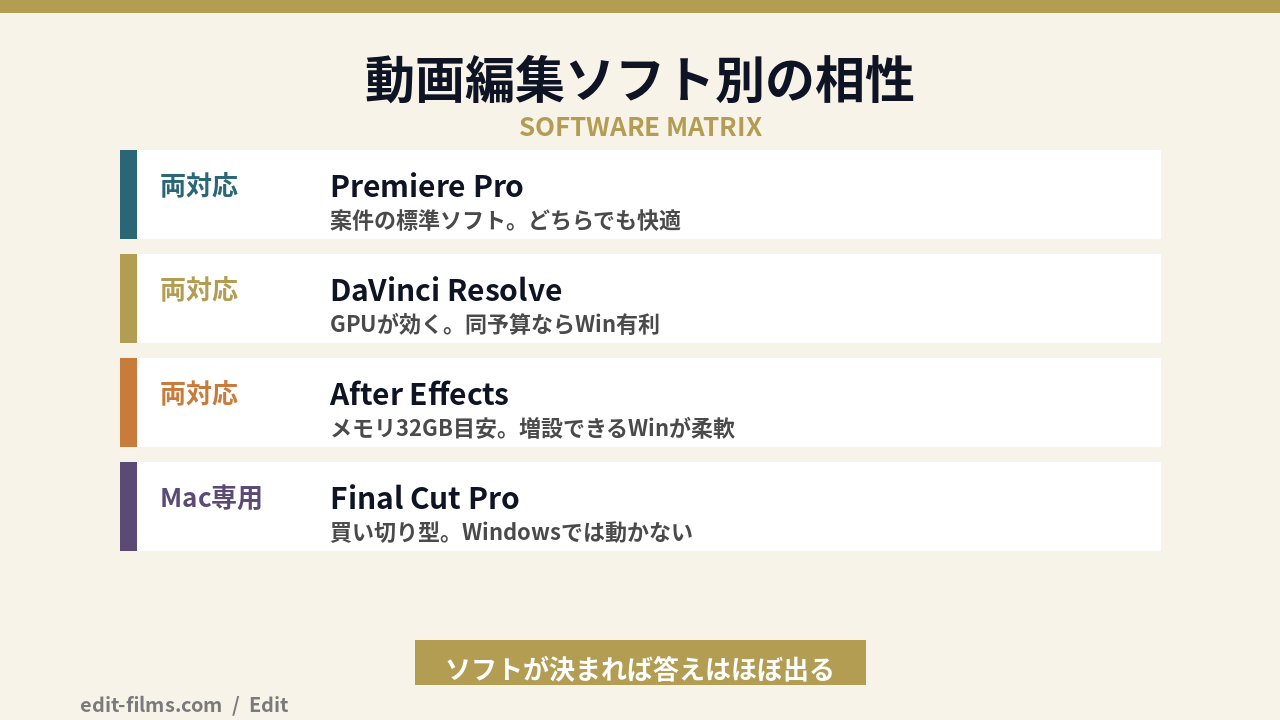
MacでもWindowsでも動作の完成度に大きな差はありません。そしてクライアント案件でソフト指定が入るのは、圧倒的にPremiere Proです。
僕の環境では、フルHDのカット編集程度ならM3 MacBook Airでも自作Windows機でも困ったことがありません。副業前提なら「Premiereが快適に動くこと」を軸に、OSは他の基準で選んで大丈夫ですよ。
DaVinciはカラーグレーディングやノイズ除去でGPUを強く使うソフトです。同じ予算で比べるなら、RTXを積んだWindowsの方が性能面の余裕を作りやすい構図になります。
ただ、Appleシリコンへの最適化も年々進んでいて、Macでも実用上は快適です。カラグレ(色調整の工程)を本格的にやり込みたい人ほど、GPUに投資しやすいWindowsが候補になる、くらいの温度感で捉えてください。
After Effectsはメモリを大量に使うソフトで、本格運用の目安は32GBです。Macでももちろん動きますが、後からメモリを増やせない仕様が、AE中心の人にはじわじわ効いてきます。
3Dプラグインとの連携や、レンダリング用にGPUを強化する拡張性まで考えると、AEを主戦場にする人はWindowsの方が長く戦えると思います。
繰り返しになりますが、Final Cut ProはWindowsでは使えません。ここを知らずにWindows機を買ってしまう失敗が、実際にあります。
買い切り型でランニングコストを抑えられて、Appleシリコンとの相性も良い。「サブスクを避けて1人で完結する編集」ならFinal Cut Pro+Macはかなり合理的な組み合わせです。
即答:「Macじゃないとプロになれない」は誤解です。失敗の多くはOSの選択ではなく、メモリ8GBやGPUなしモデルを選んでしまうことで起きます。
クリエイターってみんなMacのイメージがあって…。Windowsで仕事をしていたら、格好がつかない気がしてしまいます。
この感覚、わりと根深いんですよね。順番に解いていきます。
「Macじゃないとプロになれない」は、はっきり誤解です。映像の現場にはWindowsユーザーが普通にいますし、ポストプロダクションやCG系のスタジオはむしろWindows率が高めです。
納品した映像データに、編集したOSの痕跡は残りません。クライアントが見ているのは映像そのものであって、編集に使った機材ではありません。Macを気にしているのは、案外本人だけだったりしますよ。
これは一昔前のイメージの名残です。Premiere・DaVinci・After Effectsはすべて両対応ですし、3DCGやゲーム系映像の制作現場では、Windowsが主流と言っていい状況です。
耳が痛い人もいるかもしれませんが、機材のグレードと編集スキルは別物です。ハイエンド機を買っても、カット割りやテロップの間が上手くなるわけではありません。
最初の1台は「推奨スペックを満たす範囲でほどほど」にして、浮いたお金を撮影や学習に回す方が、結果的に上達は速いと思います。
買い物としての失敗で、いちばん多いのがこれです。メモリ8GBは動画編集では余裕がなく、後悔の定番。プレビューのカクつきや書き出し中のフリーズに悩まされがちです。
最低16GB、After Effectsや4Kの本格運用なら32GBが目安。特にMacは後から増設できないので、購入時にケチらないでください。
「安いWindowsデスクトップ」で検索して出てくる事務用のスリムPCは、GPUを積む前提のない筐体で、後からの強化も難しいことが多いです。
Windowsのコスパの良さは「編集向けの構成を選んだとき」の話。安さだけで選ぶと、Windowsの強みを全部捨てることになるので注意してください。
即答:目安は「予算を抑えたい」「標準的な予算」「予算に余裕がある」の3段階で考えるとシンプルです。予算が上がるほど、MacとWindowsの差は性能差より好みの差に近づきます。
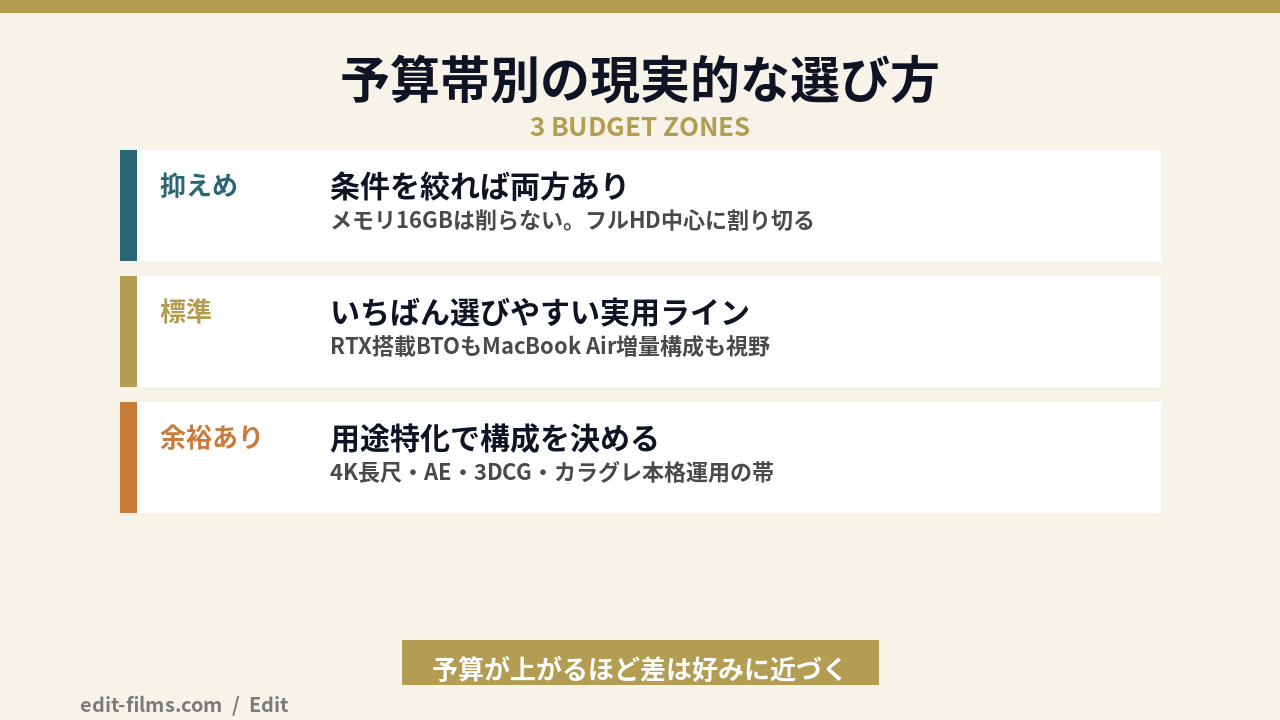
WindowsならエントリーGPUを積んだBTO構成、Macなら整備済製品や型落ちのAppleシリコン機も視野に入ってくるゾーンです。予算を抑える場合でも削ってはいけないのはメモリ16GB。ストレージは外付けSSDで後から足せますが、メモリはそうはいきません。
一方で、予算を抑えたまま4Kマルチカム編集やAfter Effectsの本格運用まで欲張ると破綻します。フルHD中心の編集に割り切るのが現実的です。
副業から本業の入口までカバーする実用ラインがこのゾーンです。WindowsならRTX搭載のミドル級BTO、MacならMacBook Airのメモリ増量構成や上位モデルが選べます。
正直、標準的な予算を確保できればMacとWindowsのどちらを選んでも仕事になります。だからこそ、ここまでに書いた「ソフト・予算の使い方・持ち運び」の3基準で決めてほしいんです。価格は変動するので、Apple公式サイトと各BTOショップで最新をチェックしてみてください。
4Kの長尺案件、After Effects・3DCGの作り込み、カラーグレーディングの本格運用——ここまで来ると、MacとWindowsの勝敗ではなく「何に特化するか」で構成が決まります。
具体的なモデルの選び方は動画編集PCおすすめ完全ガイドに、BTO・自作・Macの買い方比較はBTO vs 自作 vs Macの記事にまとめているので、次のステップとしてどうぞ。
迷ったら「メモリ16GB以上・SSD 512GB以上・使うソフトの動作環境を満たす」の3点だけ守る
この3点を守っていれば、MacでもWindowsでも大失敗にはなりません。逆に、どれか1つでも削るとOSに関係なくストレスが残ります。
即答:Final Cut・持ち運び・iPhone連携ならMac、GPU性能・After Effects・拡張性ならWindows。使うソフトと予算の使い方で決めれば大きく外しません。
合わない側も正直に書いておきます。ゲームや3DCGまで1台の据え置きに集約したい人にMacは合いません。逆に、毎日カバンに入れて外で編集したい人に、大型デスクトップ前提のWindows構成は向きません。
動画編集のパソコンをMacとWindowsどっちにするか迷い続ける時間は、正直もったいないです。使うソフト・予算の使い方・持ち運び(拡張性か携帯性か)の3つさえ決めれば、答えはほぼ自動的に出ます。
僕は両方使っていますが、Macを選んだ人ともWindowsを選んだ人とも、同じ現場で仕事をしています。大事なのはOSではなく、そのマシンで何本作るかですよ。
これできっと、最初の1台選びもうまくいくはずです!一緒に映像で食べていける仲間になりましょう。
MacとWindowsのどちらを選ぶか決まったら、次は用途ごとに必要な数値です。メモリやGPUを何GB積むべきかは動画編集パソコンの必要スペック(用途別の現実ライン)で公式の要件表をもとに整理しています。
Premiere Proを使う前提なら、Adobe公式の推奨がWindowsとMacでどう書き分けられているかをPremiere Pro 推奨スペック|HDと4Kで違う現実ラインにまとめているので、そちらも参考にしてください。