【現役直伝】動画編集の単価相場と交渉術|2万円から10万円超に上げた実体験
edit-films
Edit
この記事にはプロモーション(広告)が含まれます。

動画編集をUdemyで学ぼうと思ったんですが、講座が多すぎてどれを買えばいいのか分かりません…。スクールに何十万も払う前に、まず数千円で試したいんですけど、Udemyって実際どこまで使えるんでしょうか?
こんにちは、現役MVクリエイターの青来です。Udemyで動画編集を学ぼうとすると、まず「講座が多すぎて選べない」という壁にぶつかりますよね。僕も最初、カートに5本入れて全部閉じた経験があります。
先に結論を書きます。Udemyの動画編集講座は「基礎の土台づくり」と「弱点のピンポイント補強」に使うと、費用対効果がかなり高い教材です。数千円でプロの手順を丸ごと覗けるのは、正直ずるいくらい安い。
ただし正直に言うと、Udemyは「体系立てて最後まで伴走してくれるスクール」の代わりにはなりません。ここを勘違いすると、講座が積み上がるだけで手が動かない状態になります。
この記事では、Udemy公式ヘルプで当日(2026年8月20日)に確認した料金の仕組みと返金条件を土台に、現役の視点で「どう選ぶか」「どこまで期待していいか」を書きます。スクール全体の比較検討からしたい人は、動画編集スクールの選び方ガイドもあわせてどうぞ。
Udemyの動画編集講座はコース単位の買い切りで、安く始められるのが最大の強みです。一方で体系性と締切は自分で用意する必要があり、入り口と補強に向いた教材だと考えています。
Udemy公式サイトの表記では、25万以上のコースと8.5万人の講師が登録されている学習プラットフォームです(2026年8月20日時点・公式トップページの記載)。動画編集はその中の一分野なので、講座数だけで言えば国内のスクールとは桁が違います。
数が多いことは、そのままメリットにはなりません。Udemyは誰でも講師として出品できるマーケットプレイス型なので、内容の濃さは講座ごとにバラバラです。ここが「Udemyはやめとけ」と言われる一番の原因なんですよ。
だから僕は、Udemyの動画編集講座を「スクールの代替」ではなく「教科書を一冊ずつ買い足していく本棚」として捉えています。1本で全部を賄おうとせず、目的別に薄く買うほうが失敗しません。
逆に言うと、自分で学習計画を立てられる人にとって、Udemyほどコスパのいい選択肢はそう多くないとも思っています。独学ルート全体の設計は動画編集の独学ロードマップにまとめているので、そちらと合わせて読むと位置づけが見えるはずです。
この記事では、具体的な講座名や講師名は挙げません。
Udemyの講座は、価格も評価も受講者数も日々動きます。さらに講師が販売を停止すれば、記事で名指しした講座がある日消えていることもあります。「この講座を買え」と書いた記事は、数ヶ月で嘘になるんですよね。だからここでは、いつ読んでも使える「探し方の基準」を渡します。
Udemyの動画編集講座は「①目的の一致 ②講師の実務経歴 ③カリキュラムの粒度 ④最終更新の新しさ ⑤無料プレビュー」の5基準で絞ると、大きく外しにくくなります。
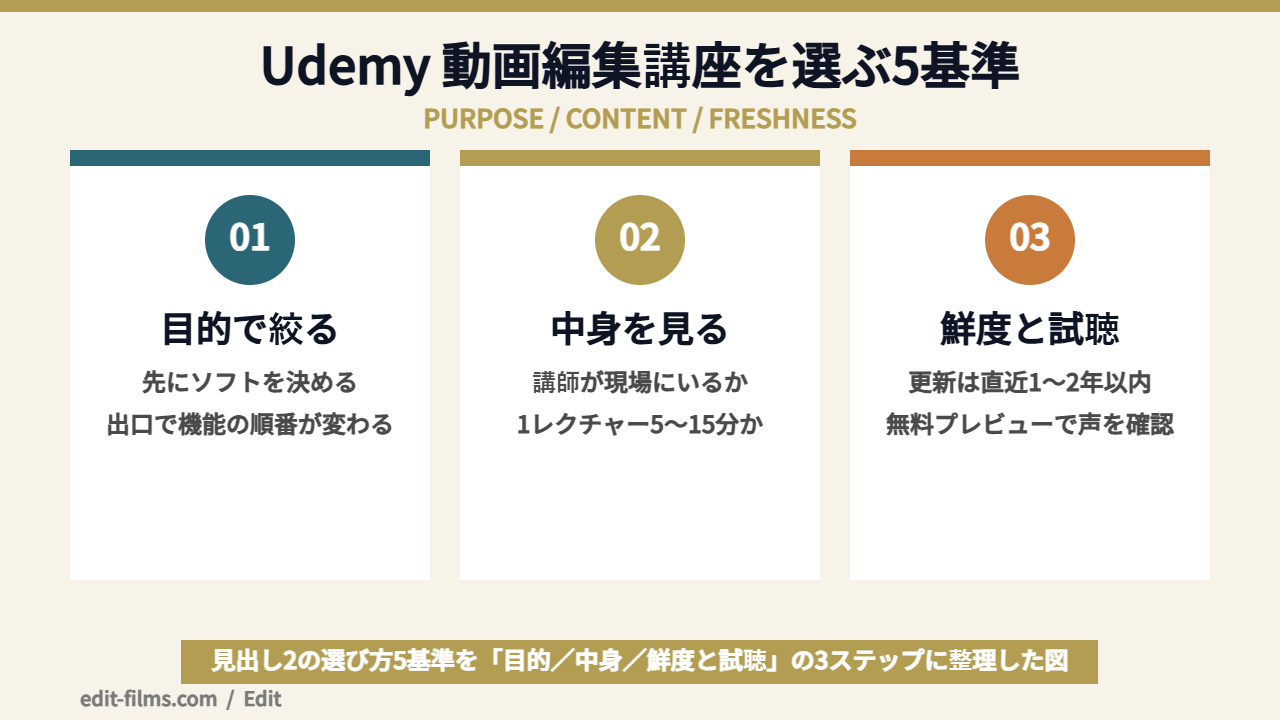
この5つは、上から順に見ていくと効率がいいです。①と②で候補が3本くらいに絞れて、③〜⑤で最後の1本が決まる、という流れになります。
一番多い失敗が、ここのズレです。「動画編集」で検索して上位に出た講座を、自分がどのソフトを使うかも決めずに買ってしまうパターン。
Premiere Proを使うのか、DaVinci Resolveなのか、After Effectsまで踏み込むのか。先にソフトを決めてから講座を探すだけで、無駄買いは半分以下に減ります。ソフト選びで迷っているなら、無料で始められる選択肢を整理したPremiere Proを無料で使う方法の記事が参考になるはずです。
目的も同じです。YouTube編集で稼ぎたいのか、MVやリリックビデオを作りたいのか、企業VPを狙うのか。出口が違えば、覚えるべき機能の順番も変わります。
Udemyの講師プロフィールには、経歴や専門分野、担当している全講座が並びます。ここで見るポイントは1つ。その人が「教えること」だけをしている人か、「作りながら教えている人」かです。
現場にいる人の講座は、手順の合間に「案件だとここを先に確認する」みたいな一言が挟まります。これが後で効いてくるんですよ。逆に、操作説明だけをなぞる講座は、公式マニュアルとYouTubeの無料動画で代替できてしまいます。
Editでは「業界のプロが講師をしている講座に限って紹介する」という方針でUdemyを扱っています。安さだけで選ばないのは、そのためです。
Udemyのコース紹介ページでは、レクチャーのタイトル一覧と合計時間が全部見られます。公式ヘルプでも、コース紹介ページで学習内容・要件・説明・コースの内容を事前確認できると案内されています。
ここで見るのは総時間ではありません。「1レクチャーが5〜15分で、作業単位に切られているか」です。1本40分の講義が並ぶ構成は、通勤中や寝る前に少しずつ進めるのが難しくなります。
それと、練習用の素材がダウンロードできるかどうか。手を動かさない講座は、見た気になって終わります。素材の有無はカリキュラム欄や説明欄に書かれていることが多いので、購入前に探してみてください。
動画編集ソフトはUIも機能も毎年動きます。5年前に収録された講座は、メニューの場所から違っていて初心者ほど詰まります。
とくにここ数年は生成AI系の機能が一気に増えた時期なので、直近1〜2年以内に更新されている講座を優先するのが安全です。カリキュラムの中に、今のバージョンにある機能名が出てくるかも良い判断材料になります。
Udemy公式ヘルプによると、どのコースにも、講師が選んだレクチャーを無料でプレビューできる仕組みがあります。コース紹介ページの「このコースのプレビューを見る」から再生できます。
ここで確認するのは内容よりも、声の聞き取りやすさと進行速度です。何十時間も付き合う相手なので、声が合わないだけで完走率が落ちます。数分で判断できるので、ここを飛ばすのはもったいないです。
Udemyの動画編集講座はコース単位の買い切りで、月額が繰り返し請求されることはありません。ただし表示価格はキャンペーンや地域によって変動します(2026年8月20日時点・公式ヘルプ確認)。
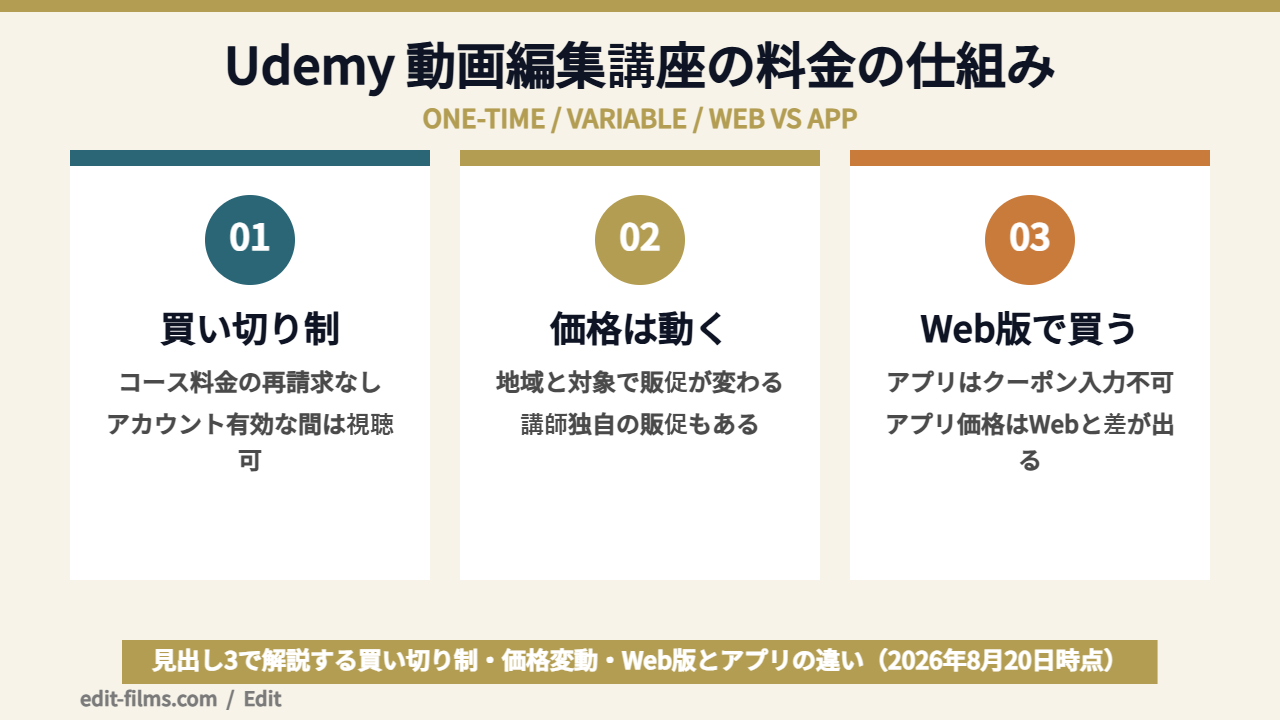
まず、買い切りかどうか。Udemy公式ヘルプの価格設定に関するページには、「一旦マーケットプレイスで個別のコースを購入すると、自分のペースで学習することができます。コース料金が繰り返し請求されることはありません」と明記されています。
視聴期限についても同じページに記載があり、Udemyアカウントにアクセスでき、かつUdemyがそのコースのライセンスを保持している限り、学習期間の制限はないとされています。ここは「無条件で永久に見られる」とは書かれていない点に注意してください。
「昨日より高くなってる」「友達と値段が違う」という現象は、Udemy公式ヘルプで理由が説明されています。要約するとこの3点です。
つまり、「Udemyの動画編集講座は必ず◯円まで下がる」と言える公式の根拠はどこにもありません。割引率も下限価格も、公式には明記されていないんですよ。
ネット上では「セール時は1,500〜3,000円前後」という数字がよく出回っていて、Editの動画編集スクールおすすめ比較でも同じ帯で観測を書いています。ただしこれはあくまで観測値で、Udemyが保証している価格ではありません。買うときは必ず自分の画面の表示額で判断してください。
これは知らないと損をする話です。公式ヘルプには、モバイルアプリの価格はApp StoreやGoogle Playの価格帯構造に合わせられるため、Udemy.comの表示と若干異なる場合があると書かれています。
さらに決定的なのがこちら。Udemyモバイルアプリではクーポンコードを入力できません。クーポンを使いたい場合はWeb版のudemy.comで購入し、購入後にアプリからアクセスする、というのが公式に案内されている流れです。
iOSアプリ内課金で買うと、現金での返金ができなくなります。
公式の返金ポリシーによると、iOSからの支払いはUdemyではなくAppleが処理するため、App Storeのアプリ内課金で購入したコースは現金返金の対象外で、Udemyクレジットによる返金のみになります。クーポンも使えて返金の選択肢も広いWeb版で買うのが、単純に有利です。
公式ヘルプの「Udemyは定額制プランを提供していますか?」という項目には、対象となる学習者は個別のコース購入に加えて個人向け定額プランに登録できる、と書かれています。定額制コースに制限なくアクセスできる仕組みです。
ただしUdemy.comを通じて購入した定額制プランには、30日間返金保証が適用されません(公式返金ポリシーに明記)。日本での提供状況や料金は変動するため、この記事では金額を書きません。動画編集を始めるだけなら、まずは講座1本を買い切るほうが判断しやすいと思います。
Udemyは購入から30日以内であれば、条件を満たすコースの返金に応じています。ただし視聴量や申請回数などの制限があり、無条件の全額保証ではありません(公式ヘルプ・2026年8月20日確認)。
公式の返金ポリシーの冒頭はこう書かれています。「30日以内であれば条件を満たすすべてのコースの返金に応じます。ただし、申請が返金ポリシーのガイドラインを満たしている必要があります」。この「ガイドラインを満たしていれば」が、実は重要なんですよ。
30日という期限の理由も明記されています。購入後30日を過ぎると受講料が講師に送金されるため、返金期間終了後の申請には応じられないという仕組みです。日数の勘定はシビアだと考えておいたほうがいいです。
公式ポリシーには、不正とみなされる申請を制限・拒否する権利を留保するとして、具体例が並んでいます。動画編集の講座を買う人に関係が深いのは次の4つです。
ここ、誤解されがちなんですが、「全部見てから返金」は公式に制限対象として書かれている行為です。返金保証を「実質タダで見られる制度」として使うのは無理があります。
健全な使い方はこうです。買ったら早めに最初の1〜2章を触って、「思っていた内容と違う」と感じたら数日以内に判断する。これなら制度の趣旨とも合っています。
返金方法が「Udemyクレジット限定」になる支払い方法も、公式に列挙されています。日本の読者に関係しそうなのは、iOS(Apple)のアプリ内課金と、一部の銀行・送金による支払いです。
Udemyクレジットは次回のコース購入に自動適用される残高で、公式ヘルプには「Udemyクレジットを別の支払い方法に交換したり取り消したりすることはできません」と書かれています。現金は戻ってこない、ということです。
Udemyの動画編集講座・デジハリの講座・完全独学は、費用と学習期間と質問対応の設計がはっきり違います。表で一気に見比べたほうが早いです。
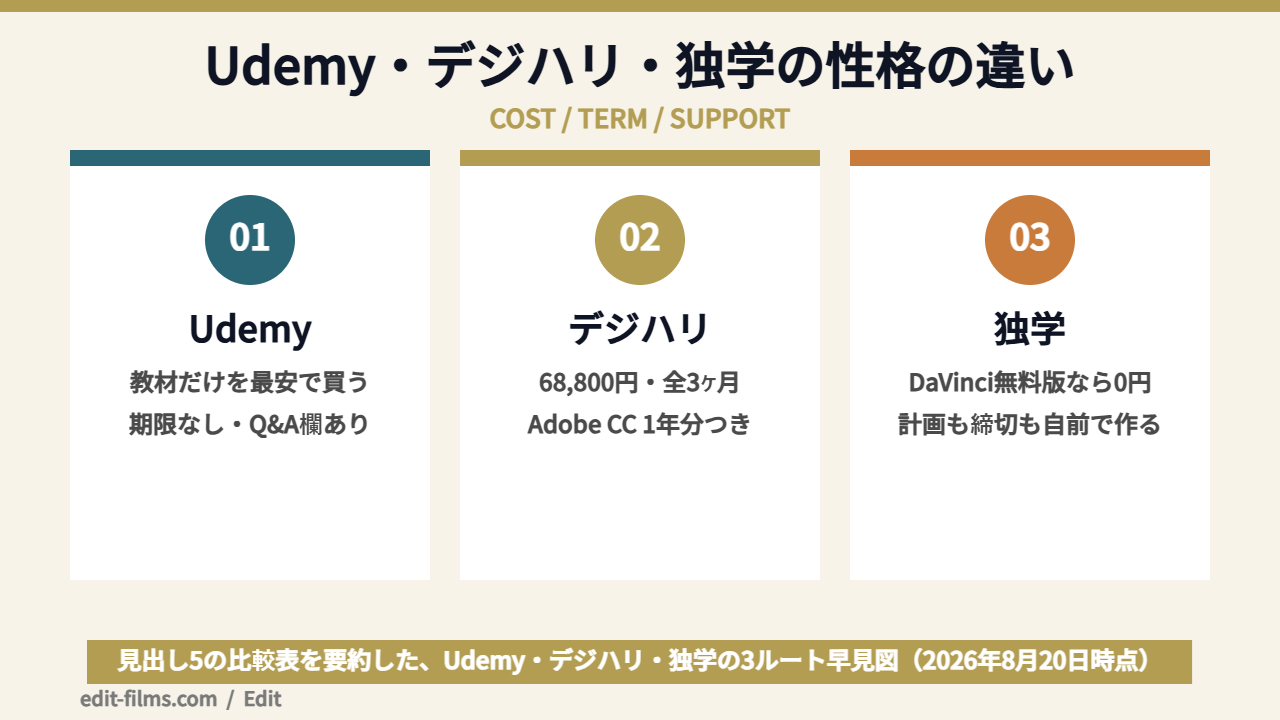
| 学習ルート | 費用(税込・2026年8月20日時点) | 学習期間 | 質問対応 | Adobe CC付帯 |
|---|---|---|---|---|
| Udemyの動画編集講座 | コース単位の買い切り(表示価格は変動) | 期限なし(アカウント有効かつライセンス保持の間) | 講座内のQ&A欄で講師に質問可(回答の速さは公式に基準なし) | なし |
| デジハリ Adobeマスター講座 | 68,800円 | 全3ヶ月(動画教材) | 動画教材中心の入門講座 | Adobe CC(学生・教職員版)1年分つき |
| 独学:Adobe Premiere単体プラン | 3,280円/月 | 自分次第 | なし(公式ヘルプ・コミュニティ) | 単体プランのみ |
| 独学:DaVinci Resolve無料版 | 0円 | 自分次第 | なし | なし |
表を見ると、性格の違いがはっきりします。Udemyは「教材だけを最安で買うルート」、デジハリは「教材とAdobe環境をまとめて買うルート」です。同じ土俵ではありません。
ここが効いてくるのがAdobe側の価格です。Adobe公式サイトで当日確認したところ、Creative Cloud Proの通常価格は月9,080円(税込・年間プラン月々払い)でした。1年で108,960円になります。
対してデジハリのAdobeマスター講座は、公式ページの表示で68,800円(税込)に動画教材3ヶ月分とAdobe CCライセンス1年分が含まれます(2026年8月20日時点)。Adobeを本格的に使う前提なら、講座つきのほうが安く収まる構図です。
なお、以前に案内していた期間限定価格については、本日時点のデジハリ公式ページでは68,800円の表示のみで、割引価格の記載は確認できませんでした。価格は動くので、申し込み前に必ず公式で見てください。
デジハリ・オンラインスクール「Adobeマスター講座」
68,800円(税込)で動画教材3ヶ月分+Adobe CC(学生・教職員版)1年分がセット。Adobe Creative Cloud Proの通常価格は月9,080円(年108,960円)なので、Adobe環境ごと整えたい人はこちらが軽くなります(2026年8月20日時点・両社公式サイトで確認)
※2024年12月の規約変更により購入は1人1回限り・個人利用のみ・日本国内在住者のみ。支払い完了後のキャンセルや返品はできません。価格は変動するため購入前に公式サイトでご確認ください
デジハリ側の評判を先に確かめたい人は、デジハリの評判と口コミを検証した記事にまとめています。良い面だけでなく、合わない人の条件も書いています。
Udemy(動画編集カテゴリ)
コース単位の買い切り。購入後にコース料金が繰り返し請求されることはなく、条件を満たせば購入から30日以内は返金申請が可能です。価格はキャンペーンや地域によって変動するため、表示額は自分の画面で確認を(2026年8月20日時点・公式ヘルプで確認)
※クーポンを使う場合はWeb版(udemy.com)から購入してください。モバイルアプリではクーポンコードを入力できません
費用の順番だけで並べたい人は、動画編集スクールを安い順に並べたランキングもあります。予算から逆算するタイプの人はそちらが早いです。
Udemyが一番安いのは分かりました。でも「安いから」で選んで大丈夫でしょうか?青来さんは実際どう使い分けてるんですか?
僕はUdemyを「弱点のピンポイント補強」に、スクール型の講座を「環境ごと一気に整えたいとき」に分けて使っています。役割が違うので、どちらが上という話ではありません。
もともと僕は、動画編集をほぼ独学で始めました。書籍1冊とYouTubeでカット編集を覚えて、単価5,000円の案件からスタートしています。だから「お金をかけずに始められるならそれが一番いい」というのは、今でも本気で思っています。
ただ、独学で進めていくと必ず「調べ方が分からない領域」にぶつかるんですよね。僕の場合はモーショングラフィックスがそれでした。単語を知らないから検索できず、無料の断片動画を50本見ても全体像が組み上がらないという状態です。
そこで買ったのが、Udemyの体系的な講座でした。「知らない単語を、順番付きでまとめて渡してくれる」ことにお金を払っているという感覚です。1本数千円で、無料動画を彷徨っていた数十時間が消えるなら、これは安い。
失敗から学んだルールが2つあります。1つ目は「同時に持つ未受講の講座は1本まで」。安いとつい3本まとめ買いしますが、そうすると全部の1章目だけ見て終わります。これは僕がやりました。
2つ目は「講座を見終える前に、その週の案件か自主制作に1つだけ使ってみる」。学んだ表現を実制作に1個ねじ込むだけで、記憶の定着がまるで違います。見終わってから使おうとすると、だいたい忘れています。
逆に、スクール型を選ぶのは「Adobeのライセンスごと、期限を切って一気に環境を作りたいとき」です。お金を先に払って締切を作るのは、意志の弱さを設計でカバーする方法として素直に有効だと思っています。
正直に書いておくと、僕はUdemyの返金申請そのものを使ったことがありません。
なので、この記事の返金に関する記述は、僕の体験談ではなくUdemy公式ヘルプの記載をそのまま確認して書いたものです。申請画面の細かい挙動や処理にかかる日数までは検証していません。実際に申請する前に、公式ヘルプの最新表記を必ず自分で確認してください。
Udemyの動画編集でつまずく原因は「積ん読」「体系の断裂」「フィードバック不在」の3つに集約されます。どれも買い方と進め方の設計で減らせます。
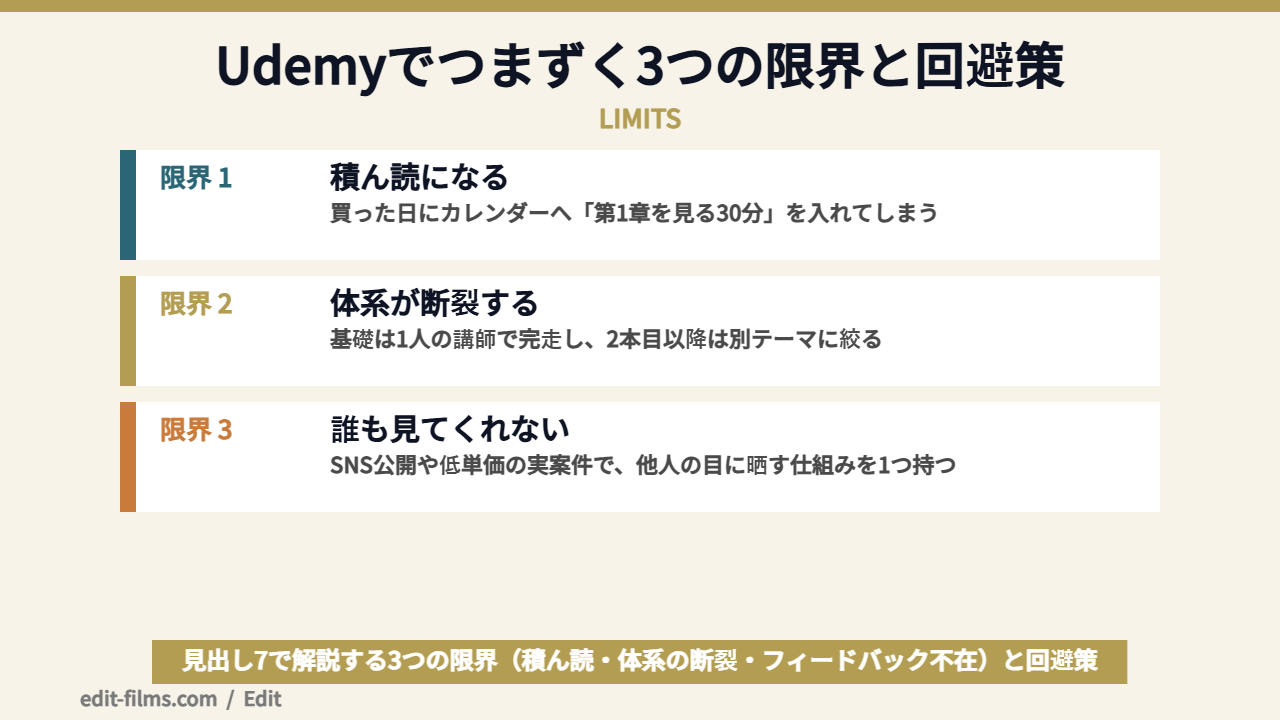
これが最頻出です。セール価格の安さは、そのまま「買ったのに始めない」ハードルの低さでもあります。数万円のスクールなら意地でも通いますが、数千円だと「また今度」で流れてしまう。
回避策はシンプルで、買った日にカレンダーへ「第1章を見る30分」を入れてしまうこと。返金判断の期限も30日なので、最初の1週間で触っておくのは制度上も合理的です。
Udemyは講師ごとに独立した講座の集合なので、A講座とB講座で用語も進め方も違います。3本買うと、3人の先生に別々の順番で教わることになるわけです。
回避策は、「基礎は1人の講師で完走し、2本目以降は完全に別テーマにする」という買い分け。基礎をあちこちで学び直すのが一番時間を食います。
ここがUdemyというより、教材型の学習すべてに共通する構造的な弱点です。自分の書き出した動画のどこが「素人っぽい」のかは、自分では見えません。
Udemyの講座内Q&A欄で講師に質問はできますが、回答の速さや頻度に公式の基準はなく、講師によって差があります。「作品を見てもらって直される」体験が欲しいなら、そこは別の手段で確保するのが現実的です。
手段はスクールだけではありません。SNSで公開して反応を見る、コンペに出す、低単価でも実案件を受けてクライアントの修正指示を浴びる。他人の目に晒す仕組みを、無料でもいいから1つ持つ。これが独学とUdemyの組み合わせで一番効きます。
「そもそもスクールって必要なの?」という根本の疑問は、動画編集スクールは無駄かを検証した記事で深掘りしています。Udemy派の人ほど、一度読んでおくと判断が固まるはずです。
Udemyの動画編集講座が合うのは、自分で計画を立てて進められる人。合わないのは、締切と他人の目がないと手が止まってしまうタイプの人です。
迷ったときの判断軸を1つ挙げるなら、「過去3ヶ月で、誰にも管理されずに何かを完走した経験があるか」です。あるならUdemyで十分。ないなら、締切のある形にお金を払うほうが結果的に早いと思います。
ちなみに、副業として動画編集を狙う人からよく聞かれる「資格は要るのか」問題については、動画編集の副業に資格がいらない理由で書いています。Udemyの修了証の扱いも、そこの考え方と同じです。
Udemyの動画編集講座についてよく届く質問を5つ。公式ヘルプで確認できた範囲と、僕の考えを分けて答えます。
取れる可能性は十分あります。入り口の案件で求められるのは「カット・テロップ・BGM・書き出しが破綻なくできること」で、これは講座1〜2本で届く水準です。
ただし、講座を見ただけでは案件は来ません。応募に使えるポートフォリオを自分で作るところまでが、実質的なゴールです。ここは講座の外側の作業になります。
視聴自体はモバイルアプリでできます。公式ヘルプにもモバイルアプリでのコース検索や視聴の案内があります。ただし動画編集は手を動かして初めて身につくので、スマホ視聴だけで完結させるのは現実的ではありません。
おすすめは、移動中にスマホで予習して、家でPCを開いて同じ章をなぞるという二段構え。これなら通勤時間も学習時間に変わります。
公式の返金ポリシーでは、購入から30日以内で、返金ポリシーのガイドラインを満たす申請であれば返金に応じるとされています(2026年8月20日確認)。
ただし前述のとおり、相当量を視聴・ダウンロード済みの場合や、返金申請を繰り返している場合は制限・拒否の対象として公式に挙げられています。また、iOSアプリ内課金など支払い方法によっては、現金ではなくUdemyクレジットでの返金になります。
付いてきません。Udemyで買えるのは教材であって、ソフトのライセンスは別途自分で用意する必要があります。
Adobe公式で当日確認した価格では、Adobe Premiere単体プランが月3,280円(税込・年間プラン月々払い)でした。ソフト代を含めて安く済ませたいなら、Adobe CC 1年分がついてくるデジハリのAdobeマスター講座のほうが総額で有利になるケースがあります。ソフト代をゼロにしたいなら、DaVinci Resolveの無料版という手もあります。
公式ヘルプにはキャンペーンやクーポンの仕組みについての記載はありますが、「いつ・何%割引になる」というスケジュールや割引率は公式に公開されていません。「◯月まで待てば安くなる」と断言している情報は、公式の裏付けがないものです。
僕の考えとしては、数千円の差額で1ヶ月学習開始が遅れるほうが損だと思っています。カートに入れて数日眺めて、表示額に納得できたら買う。それくらいの温度感でいいですよ。
Udemyの動画編集講座は、買い切りで安く始められて、条件を満たせば30日以内の返金申請もできる、リスクの小さい入り口です。最後に要点をまとめます。
Udemyの動画編集講座を選ぶときに一番もったいないのは、講座を比較し続けて1本も買わないまま1ヶ月が過ぎることです。5つの基準で1本に絞って、買った日の夜に第1章だけ再生する。これができれば、もう半分は進んでいます。
そして忘れないでほしいのが、価格も条件も動くということ。この記事の数字は2026年8月20日に公式サイトで確認したものなので、申し込む前に必ず自分の目で最新表示を見てください。スクールも含めて広く比べたくなったら、動画編集スクールの選び方ガイドで待っています。一緒に、映像で食べていける仲間になりましょう!