【現役解説】Colosoのクーポンの探し方!複数併用の注意点
edit-films
Edit
この記事にはプロモーション(広告)が含まれます。

動画編集の講座を買おうとして「Udemy クーポン」で検索したんですけど、出てくるコードを片っ端から入れても全部エラーで…。そもそもUdemyのクーポンって、どこで手に入れるのが正解なんですか?
その徒労、めちゃくちゃよくわかります。僕も最初、同じことをやって30分溶かしました。
先に結論を書きます。Udemyクーポンは「探して入力するもの」ではありません。Udemyが発行するプロモーションのコードは、決済時に自動で適用される仕組みになっています。
手で入力する必要があるのは、講師が個別に配っているクーポンコードだけ。この2系統の区別がつくと、Udemyクーポンまわりの疑問はほぼ全部片づきます。ここさえ通れば、あとは全部おまけみたいなものですよ。
この記事は2026年9月5日に、Udemy公式ヘルプセンターの日本語版ページを実際に開いて、そこに書いてある文言だけをもとに書いています。公式に明記されていることと、公式には書かれていない部分は、はっきり分けて提示します。
Udemyの価格の話は、大きく2つに分かれます。混ざると読みづらいので、この記事では役割を分けました。
セールがいつ来るのか、どう待てばいいのかはUdemyのセールはいつ?時期と買い時の見極め方にまとめてあります。開催時期の話が知りたい人は、先にそちらへどうぞ。
この記事が扱うのは、クーポンコードの入手経路・適用手順・使えないときの対処です。「セールが来ているのに割引が反映されない」という場面は、こちらの守備範囲になります。
動画編集の学び方そのものを比べたい人は、動画編集スクールおすすめ比較の完全ガイドに全体像をまとめてあります。この記事を読んだあとに戻ってくると、判断がしやすくなるはずです。
Udemyクーポンは自分で探すものではなく、Udemy発行分は決済時に自動で適用されます。手入力が要るのは講師発行のコードだけです。
公式ヘルプの「Udemyクーポン: よくある質問」に、こう書かれています(2026年9月5日確認・ページの最終更新は2026年9月1日)。
「Udemyクーポンコードは、UdemyがUdemyウェブサイト(www.udemy.com)で定期的に実施するプロモーションで発行されます。これらのクーポンコードは、対象となるコースと定額制プランの決済時に選択すると、自動的に適用されます」。
読みどころは「自動的に適用されます」の一文です。セール中のコースは、こちらが何も入力しなくても割引価格でカートに入ります。
つまり検索窓に「Udemy クーポン」と打ち込んで、どこかのサイトからコードを拾ってくる行為は、Udemy発行のプロモーションに関しては最初から不要だったということになります。
では入力欄は何のためにあるのか。ここが2つ目の系統です。
公式の記述はこうなっています。「講師は独自のプロモーション用のクーポンコードを作成して配布できるため、講師からもクーポンコードを入手することができます」。
クーポンコードフィールドに入力して使うのは、この講師発行のコードです。講師が自分の受講生や見込み客に向けて配っているもの、という位置づけになります。
ここを分けて理解していないと、「セール中なのにコードが見つからない」「コードを入れたらエラーが出る」という状態を延々ループすることになります。実際、僕がやっていたのがそれでした。
もう1つ、拍子抜けするくらいシンプルな公式の一文があります。
「割引やクーポンコードが表示されない場合は、コースが標準価格で提供されているということです」。
割引の表示が出ていないのは不具合ではなく、そのコースが今は定価だという意味です。ここで「隠れコードがあるはず」と探し始めると、時間だけが減っていきます。
どちらのクーポンが効いているかを確認する方法も書かれています。「Udemyまたは講師のクーポンコードを使用しているかどうかを確認するには、コース紹介ページをご確認ください。決済時にクーポンコードのラベルを確認することもできます」。
決済画面に出るラベルを見れば、いま効いているのがUdemy側の割引なのか講師側のコードなのかがわかる、ということですね。
Udemy発行=自動適用/講師発行=手入力または直リンク。
この記事に出てくる話は、ほぼ全部この一行の派生です。使えない原因も、有効期限の違いも、集約サイトのコードが通らない理由も、ここから説明がつきます。
Udemyクーポンの入手ルートは、Udemyが発行するプロモーションコードと、講師が発行するクーポンコードの2系統です。
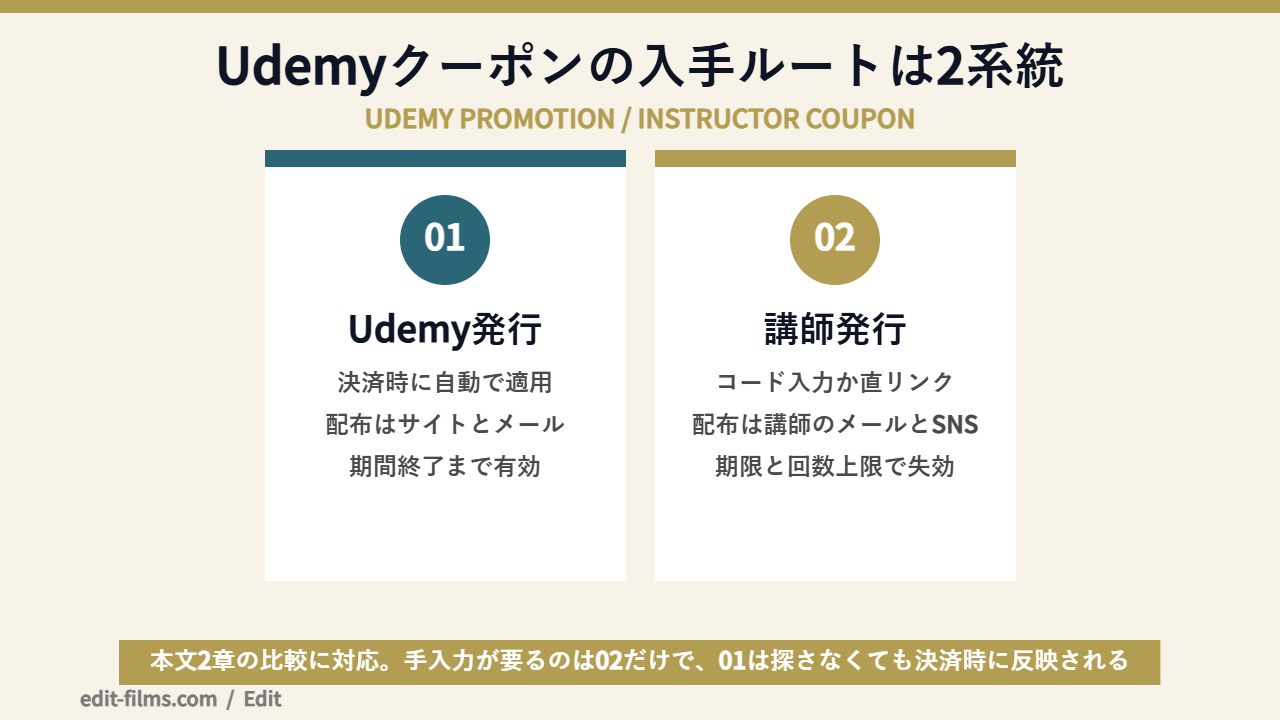
公式ヘルプが挙げている入手ルートは、この2つです。3つ目の「どこかで配られている汎用コード」は、公式の説明に出てきません。
まず表で整理します。同じ「クーポン」という言葉でも、中身は別物です。
| 比較項目 | Udemy発行のクーポンコード | 講師発行のクーポンコード |
|---|---|---|
| 発行元 | Udemy(プラットフォーム側) | コースを作っている講師 |
| 配布経路 | サイト上のプロモーション/購読中のマーケティングメール | 講師のプロモーションメール、ボーナスレクチャー、講師個人のSNSなど |
| 適用のしかた | 決済時に自動的に適用される | コードを入力して「適用」/直リンクをクリック |
| 割引額 | プロモーションごとに異なる(幅は非公表) | 講師が個別に設定(幅は非公表) |
| 有効期限 | プロモーション期間の終了まで | 講師が設定した期限まで/利用回数の上限まで |
| 定額制プラン | 対象になる場合がある | 使用できない |
こちらは、いわゆるセールと同じものだと思って構いません。公式は「Udemyではプラットフォーム上で頻繁にプロモーションを実施しています」と書いています。
受け取り方についても記述があります。「Udemyからのマーケティングメールを購読している場合は、これらのプロモーションが開催されるときにメール通知が届きます」。
つまりUdemy発行分でやるべき作業は「コードを探すこと」ではなく「通知を受け取れる状態にしておくこと」になります。設定のやり方は後半の章でまとめます。
開催のタイミングそのものについては、この記事では深追いしません。時期の傾向と待ち方はUdemyのセールはいつ?時期と買い時の見極め方のほうに寄せてあります。
もう1つが講師側です。公式の説明を引きます。
「講師クーポンコードは講師自身が発行します。通常、講師は、宣伝目的のお知らせや個人のソーシャルメディアアカウントなどのさまざまなチャネルを使用してコードを共有します」。
ここで大事なのが、配布先が「その講師とつながっている人」に向いているという点です。狙っている講師のSNSやメールを購読しておくのが、講師クーポンに近づく現実的なルートになります。
動画編集系だと、日本語で講座を出している講師がXやYouTubeで告知しているケースがあります。気になる講師がいるなら、購入前にフォローしておくと選択肢が増えます。
ここは誤解が多いところなので、原文をそのまま置きます。
「この2種類のクーポンコードは、Udemyまたは講師がそれぞれ個別に設定しているため、常に同じ割引額が適用されるわけではなく、有効期限も異なる場合があることにご注意ください」。
「Udemyのクーポンは何%引き」という統一ルールは存在しません。発行元ごとに、割引額も期限もバラバラだと公式が書いています。
だから「相場は◯%」と書いてある解説を見かけたら、それは公式の情報ではなく誰かの観測です。判断材料にするなら、そのつもりで読むのが安全だと思います。
見落としやすい制限がもう1つあります。公式ヘルプの末尾に書かれている一文です。
「講師のクーポンコードはコースのプロモーションを目的として作成されたものです。そのため、Udemyの定額制プランでは使用できません」。
サブスク側に講師クーポンを入れても通りません。講師クーポンはあくまで単体コースを買うためのもの、という整理になります。
一方でUdemy発行のプロモーションは、公式の書き方だと「対象となるコースと定額制プラン」の両方が対象になりえます。ここも2系統で扱いが違うところです。
Udemyクーポンの使い方は、クーポンコードフィールドに入力して「適用」を押し、決済前に反映を確認する3ステップです。
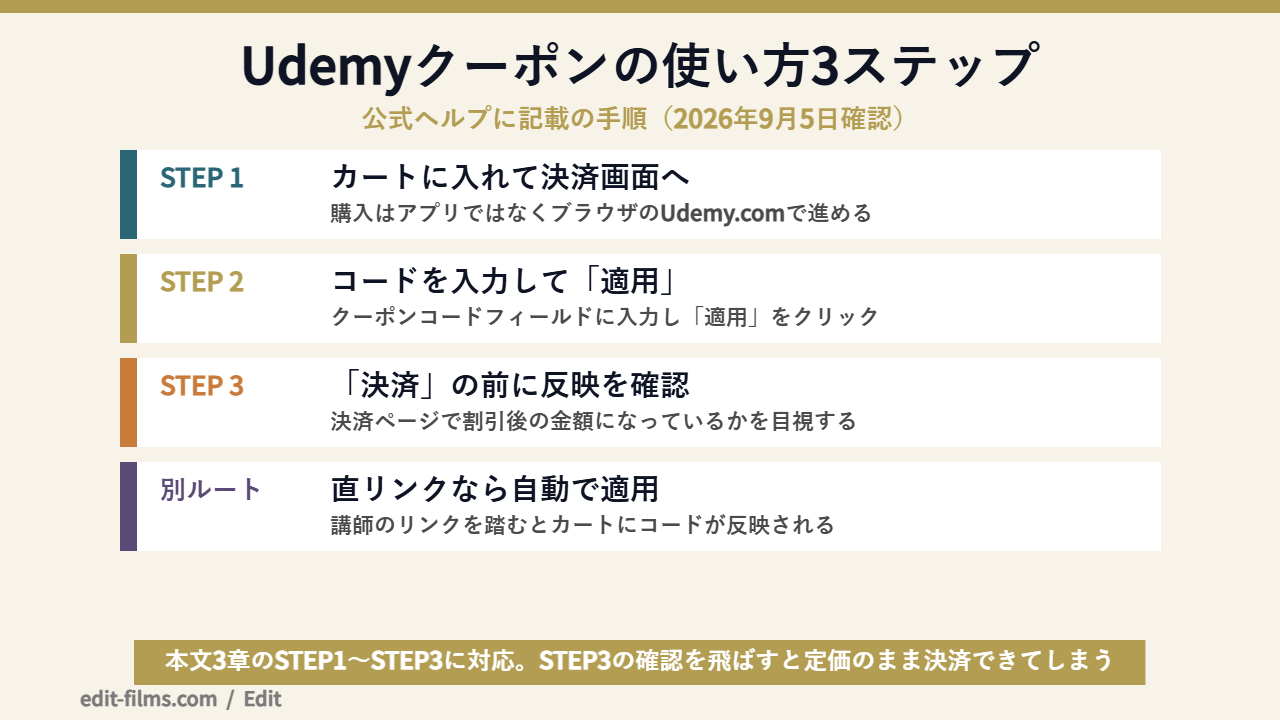
公式ヘルプの手順部分を引きます。「講師クーポンコードをお持ちの場合は、それをクーポンコードフィールドに入力し、適用 をクリックします」。
そして、そのあとの一文が地味に効きます。「『決済』をクリックする前に必ず決済ページを参照して、すべてのクーポンコードが適用されていることを確認してください」。
やることは「入れる・押す・確かめる」の3つだけです。難しい操作は出てきません。
講師がクーポン付きのリンクを配っている場合は、手順がもっと短くなります。
公式の記述はこうです。「講師がクーポンコードを含む直接リンクを提供している場合、それをクリックするとコードがカートに自動的に適用されます」。
直リンクを踏んだ時点でカートに反映されるので、コードを控える手間もありません。講師がSNSで告知しているのは、たいていこの形式です。
ただしリンクを踏んだからといって安心して決済まで直行するのは避けたいところ。リンクが古くて期限切れになっている場合、割引が乗らないまま定価で買ってしまいます。
公式がわざわざ「必ず決済ページを参照して」と書いているのは、たぶんここで事故が起きているからです。
コードを入力しても、期限切れや対象外なら適用されないまま決済に進めてしまいます。エラーで決済がブロックされるわけではない、という点が怖いところです。
見るべきは金額です。カートの合計が割引後の金額になっているか。ここだけ確認すれば、押し間違いはほぼ防げます。
僕は決済画面のスクリーンショットを撮ってから「決済」を押すようにしています。あとで金額の話になったとき、手元に証拠が残っていると強いので。
細かい話ですが、公式に明記があるので触れておきます。「ギフトコードもクーポンと同じ方法で利用できます」。
Udemyのギフトをもらった場合も、クーポンコードフィールドから同じ流れで処理できるということですね。ギフトコードもUdemy.comでの手続きが前提で、アプリでは扱えません。
この「アプリでは扱えない」が、次の章の主役です。個人的には、この記事でいちばん伝えたいところだったりします。
Udemyクーポンはモバイルアプリでは使えません。アプリの決済がGoogle PlayとApp Storeの仕組みを経由するためです。
公式ヘルプの記述をそのまま引きます。
「Udemyモバイルアプリは、Google Play(Android)やAppleのApp Store(iOS)の支払いシステムを利用しているため、現時点では、それらのプラットフォームでUdemyクーポンを利用することはできません。クーポンコードやギフトコードは、上記の方法に従ってUdemy.comで利用してください」。
アプリ内課金で買うと、割引を乗せる導線そのものがありません。「アプリだとセール価格が出ない」と感じたことがある人は、これが理由です。
公式は対処法もセットで書いています。「Udemyモバイルアプリをご利用の場合は、ブラウザーでUdemy.comにログインしてください」。買うときだけブラウザ、視聴はアプリ、という使い分けが素直な運用になります。
え、スマホのアプリでポチっと買っちゃったんですけど…。割引が効かなかっただけで、他に困ることってあるんですか?
それが、あるんですよ。ここが今日いちばん書きたかったところです。
Udemyの「一部返金申請」のページ(最終更新2026年9月1日/2026年9月5日確認)に、支払い方法別の扱いが書かれています。
「Appleでのご購入手続きは、UdemyではなくAppleによって処理されるため、AppleのApp Storeでアプリ内課金を使って購入されたコースは、現金による返金はできません。そのため、Appleでご購入いただいた場合は、Udemyクレジットでの一部返金が可能です」。
Google Play側についてもこう書かれています。「Google Playでご購入いただいた場合、Udemyクレジットでのみ一部返金が可能です。ただしGoogle Playで購入し、全額返金を希望される場合は、ご利用になったお支払い方法での返金が可能です」。
アプリ課金の不利は二重です。①クーポンが使えない ②一部返金が現金ではなくUdemyクレジットになる。この2つが重なります。
Udemyクレジットは、Udemyの中でしか使えない残高です。お金が財布に戻るわけではないので、Udemyを使い続けない人にとっては価値が目減りします。
PCがない人でも問題ありません。スマホのブラウザからUdemy.comを開いてログインすれば、同じ決済画面にたどり着けます。
ポイントは「アプリかブラウザか」であって「スマホかPCか」ではないところです。スマホのSafariやChromeからUdemy.comで買えば、クーポンの導線は生きています。
買ったあとの視聴はアプリでできます。同じアカウントでログインすれば、購入済みのコースがそのまま並びます。移動中の視聴はアプリのほうが快適なので、ここは分業でいいと思います。
Udemyクーポンが使えない原因は、カートの不具合・アプリ利用・期間終了・対象範囲外・講師の除外設定の5つです。
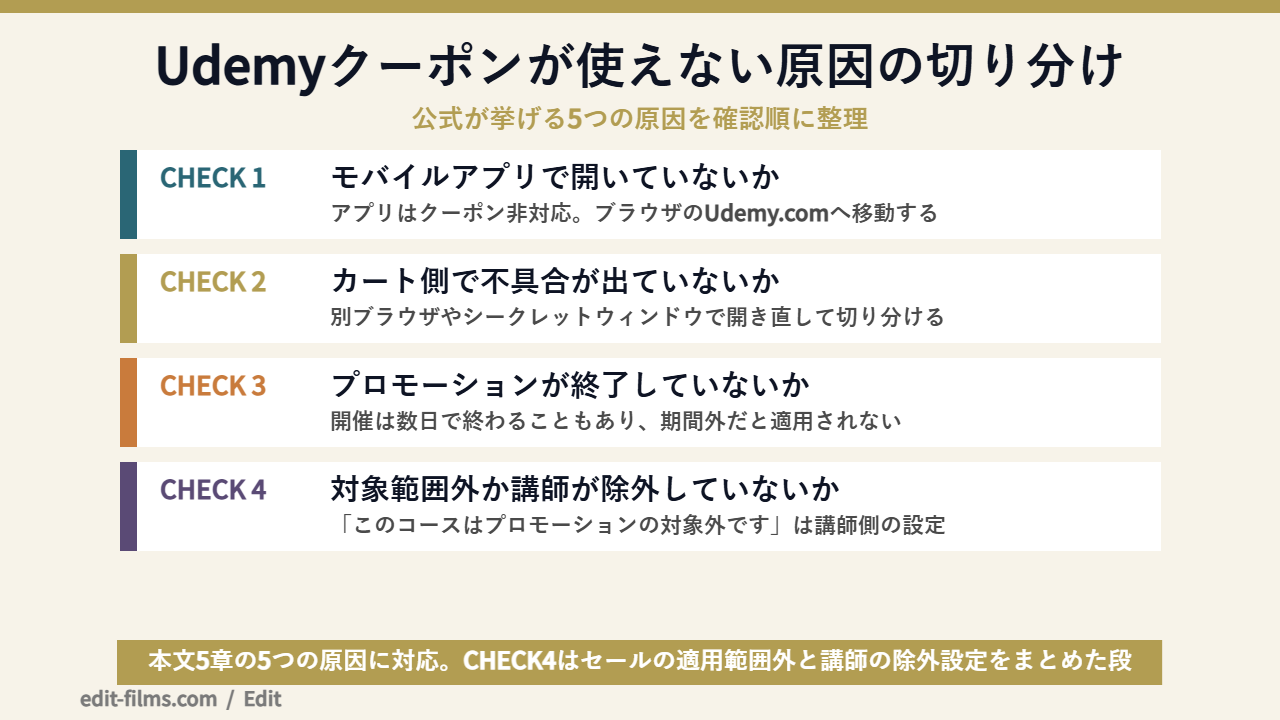
公式ヘルプは「Udemyクーポンコードがカートに表示されない理由はいくつか考えられます」として、原因を列挙しています。上から順に潰していくのが早いです。
いちばん最初に疑うのがこれです。公式は「ショッピングカートで問題が発生した場合は、ウェブサイトの問題のトラブルシューティング手順をご覧ください」と案内しています。
別のブラウザで開き直す、シークレットウィンドウで試す、カートを空にしてから入れ直す。この3つで直ることが多い類の話です。
拡張機能が悪さをしている場合もあります。広告ブロック系を有効にしたまま決済画面に入ると、表示が崩れることがあるとされています。切り分けとしてオフにして再読み込みしてみるのは有効です。
前章で書いたとおりです。公式も原因リストの2番目にこれを置いています。
「現在、モバイルアプリではクーポンコードはご利用いただけません。Udemyモバイルアプリをご利用の場合は、ブラウザーでUdemy.comにログインしてください」。
アプリで入力欄が見つからないのは仕様です。探しても出てきません。ブラウザに移動するのが正解ルートですよ。
公式の文言は「プロモーション対象のUdemyクーポンコードを使用する場合は、プロモーションが終了していないことをご確認ください」。
ここで効いてくるのが、期間の読めなさです。公式は開催期間について「数日で終了する場合も、数週間にわたって継続する場合もあります」と書いています。
昨日は割引が出ていたのに今日は定価、という変化が普通に起きます。カートに入れっぱなしで数日寝かせるのは、あまり良い戦略ではないということですね。
ここは知らないとハマります。公式の記述を引きます。
「Udemyのプロモーションは、開催期間や適用範囲などがそれぞれ異なるため、すべてのセールがマーケットプレイス全体に適用されるわけではありません。すべての講師がUdemyのプロモーションに参加しているわけではないため、開催中のUdemyセールのクーポンをご利用いただけないコースもあります」。
セール中でも、全コースが一律に割引になるわけではありません。「セールなのにこのコースだけ安くならない」は、仕様の範囲内で起きる現象です。
「申し訳ございませんが、このコースはプロモーションの対象外です」というエラーが出るケースです。公式に専用の項目があります。
「講師は、Udemyで独自のコースを作成および管理します。そのため、講師は自身のコースをUdemyのプロモーションやセールに含めるかどうかを決定できます。特定のコースでクーポンコードが利用できない場合は、講師がそのコースを対象外に設定している可能性が高いです」。
そのうえで、公式はこう続けます。「しかし、Udemyのほとんどの講師はUdemyのプロモーションプログラムに参加しているため、対象となっている同様のコースにクーポンコードを利用できる可能性があります」。
このエラーが出たら、割引を粘るより似た内容の別コースを探すほうが早いです。動画編集のように講座数が多いジャンルなら、代替はだいたい見つかります。
どの講座が候補になるかは、Udemyの動画編集講座の選び方のほうに整理してあります。エラーで足止めされたときの逃げ道として使ってみてください。
Udemyクーポンの有効期限は、プロモーション期間の終了までか、講師が設定した期限と利用回数の上限までです。
期限の考え方も、2系統で別々に定義されています。ここも公式の原文で確認します。
「Udemyのプロモーションの一環として発行されたクーポンコードは、プロモーション期間が終わるまで、対象のコースまたは定額制プランで有効です」。
そして期間について。「開催期間は、プロモーションごとに異なっており、数日で終了する場合も、数週間にわたって継続する場合もあります。さらに、利用できるクーポンの上限は、そのクーポンまたはプロモーションごとに異なります」。
Udemy側のクーポンにも「利用できる上限」があると明記されています。期間内でも上限に達すれば使えなくなる可能性がある、という読み方になります。
講師クーポンについての記述はこうです。
「Udemyのコードと同様に、講師が提供するクーポンは有効期限が切れたり、利用回数の上限に達したりする場合があります。Udemyのクーポンシステムでは、講師は有効期限や利用回数の異なる、さまざまな種類のクーポンを作成できます」。
日付が残っていても、先に使われて回数を使い切ったコードは通りません。これが「昨日まで使えたコードが今日は通らない」の正体です。
条件がわからないときの窓口も書かれています。「Udemyでは、配布する各クーポンの詳細を伝えることを講師に期待していますが、講師から提供されたクーポンコードの条件がわからない場合は、講師に直接質問してください」。
公式のサポートではなく、コードを出した講師に聞く。これが公式が案内している導線です。出所のわからないコードは、そもそも聞く相手すらいないということになります。
ここは正直に書きます。受講生側から講師クーポンの残り回数を確認する方法は、公式ヘルプに書かれていません。
つまり入力して弾かれるまで、そのコードが生きているかどうかはわからない仕組みです。試すコスト自体は低いので、通ればラッキーくらいの気持ちで扱うほうが精神衛生上いいですよ。
購入後に安いUdemyクーポンを見つけたら、30日以内なら一部返金を申請できます。全額返金とは別の手続きです。
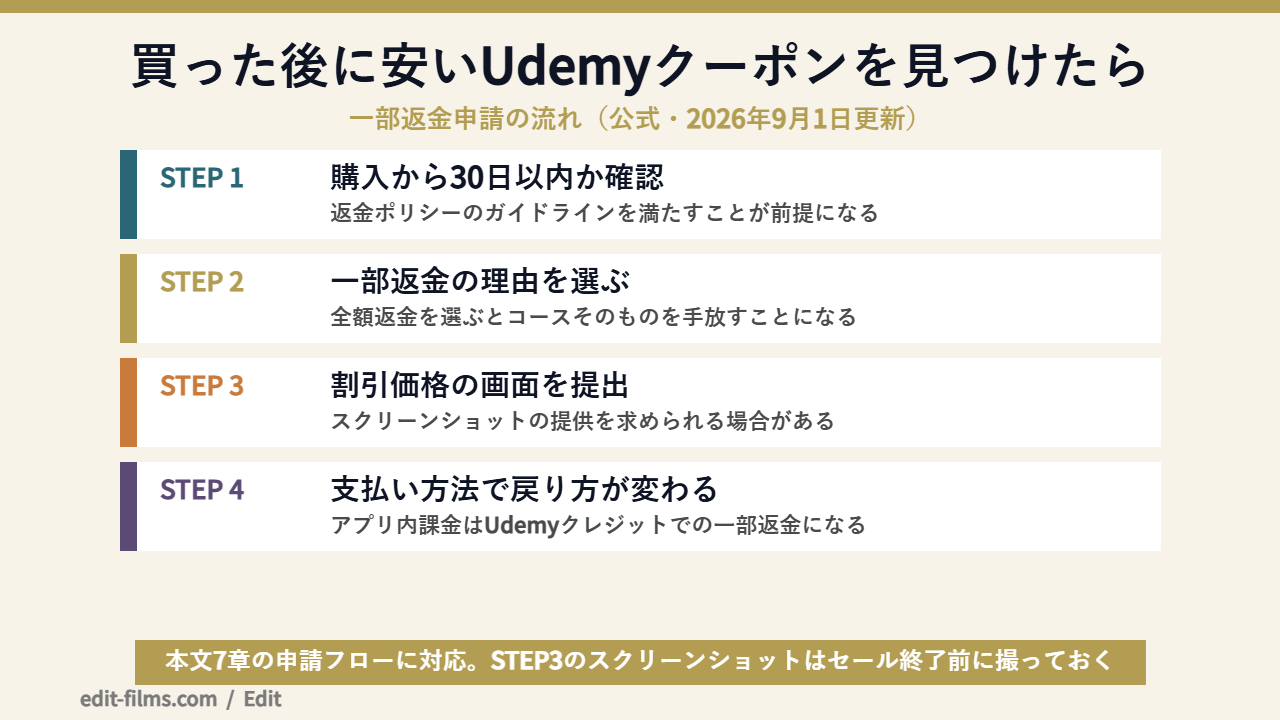
「決済したあとにセールが始まった」というやつです。公式ヘルプにも専用の項目があって、「一部返金の申請」の案内に繋がっています。
一部返金申請のページ(最終更新2026年9月1日)の原文はこうです。
「コースの全額返金とは別に、返金ポリシー のガイドラインを満たす場合、Udemyでの購入後30日以内であれば対象となるコースの一部返金を申請することが可能です」。
条件は購入後30日以内、かつ返金ポリシーのガイドラインを満たすこと。ここが起点になります。
公式が念押ししている一文があります。「必ず、全額返金ではなく一部返金の申請理由を選択してください」。
ここで全額返金を選ぶと、コースそのものを手放すことになります。差額だけ返してほしいのに講座ごと消えた、では意味がありません。
もう1つ、証拠の提出について。「コース返金ページから申請が送信されると、申請を処理するために、表示されている割引価格のスクリーンショットの提供をお願いする場合があります」。
安くなっている画面のスクリーンショットを、先に撮っておくとスムーズです。セールは数日で終わることがあるので、あとから撮り直そうとしても間に合わない場面があります。
ここが前章と繋がるところです。公式の記述を整理します。
| 購入経路 | 一部返金の受け取り方 | 公式の記述 |
|---|---|---|
| Udemy.com(通常の支払い方法) | 使った支払い方法に返金 | 「ほとんどの支払い方法で一部返金の手続きが可能です。ご利用になった支払い方法で返金されます」 |
| Udemy.com(場合による) | Udemyクレジット | 「場合によっては Udemyクレジット による一部返金が可能な場合があります」 |
| Apple App Store のアプリ内課金 | Udemyクレジット | 「現金による返金はできません」「Udemyクレジットでの一部返金が可能です」 |
| Google Play | Udemyクレジット(全額返金は支払い方法へ) | 「Udemyクレジットでのみ一部返金が可能です」 |
表を眺めると、どこで買ったかが、あとの返金の形まで決めていることがわかります。買う瞬間の判断が、30日後に効いてくるわけですね。
この記事でブラウザ購入をすすめている理由は、割引が乗るからだけではありません。もしものときの戻り方まで含めて、そちらのほうが選択肢が広いからです。
一部返金は「割引を見つけたら必ず通る」という制度ではありません。公式の書き方も「申請することが可能です」であって、承認を保証する表現ではないんですよね。
また、返金ポリシー側のガイドラインを満たすことが前提になっています。視聴の進み具合やダウンロードの有無など、返金ポリシー本体の条件は別ページで確認しておく必要があります。
それでも、30日以内に大きく値が動いたなら申請してみる価値はあります。ダメ元でも、手続き自体は数分で終わりますよ。
クーポンサイトのUdemyクーポンが通らないのは、講師クーポンの配布先が公式ルールで限定されているからです。
ここは憶測ではなく、講師向けの公式ガイドライン「クーポンとコース紹介リンク: ルールとガイドライン」(最終更新2026年9月3日/2026年9月5日確認)に書かれている内容から説明します。
原文はこうです。「クーポンとコース紹介リンク は、プロモーションメールとボーナスレクチャーでのみ使用できます。これらはUdemyプラットフォーム上のそれ以外の場所では使用できません。これは、コースを受講し始めた受講生は『売り込み』のない安全な学習環境を望んでいるためです」。
講師クーポンは「その講師とつながっている人に届く」設計になっています。第三者が集めて一覧化する前提の仕組みではない、ということですね。
ガイドラインには、クーポンや紹介リンクを含められない場所が列挙されています。
一方で、送信してよい方法として挙げられているのが「プロモーションメールを使用」「EメールやSNSを使用して自身のコース対象者に送信」の2つです。
つまり正規の配布経路は、講師のメールと講師のSNS。この2つが入口です。ここを押さえておくと、探す場所が一気に絞れます。
ここまでの内容を組み合わせると、集約サイトのコードが通りにくい理由が見えてきます。
1つ目は期限です。講師クーポンには有効期限があり、公開から時間が経ったコードは切れている可能性が高くなります。
2つ目が回数です。利用回数の上限があるコードは、多くの人が同じページから使えば早く枯れます。掲載されて拡散されるほど、後から見た人には通らなくなる構造です。
誤解のないように書いておくと、集約サイトが悪意でウソを載せているという話ではありません。掲載時点では生きていたコードが、期限と回数の仕組みによって短命になりやすい、という構造の問題です。
だから探す先を「コードの一覧」から「講師のメールとSNS」に切り替えるほうが、期待値は高くなります。ここが検索意図と実態のいちばん大きなズレだと思っています。
ちなみに、同じ学習系サービスでもクーポンの配られ方は結構違います。比較として読むならColosoのクーポンの入手方法と使い方もどうぞ。仕組みが違うと、探し方も変わることがわかります。
Udemyクーポンの通知は、アカウントの通知設定でプロモーションメールを受け取る設定にすると届きます。
公式の「プロモーション通知: よくある質問」(最終更新2026年8月17日/2026年9月5日確認)には、こう書かれています。
「セールを見逃さないよう、通知設定でプロモーションメールを受信する設定になっているか確認することをおすすめします」。
Udemy発行のクーポンに対して、こちらから能動的にできる作業はこの設定くらいです。逆に言えば、ここさえやっておけば取りこぼしは減ります。
実用度が高いのがこの部分です。公式が送信元アドレスを明記しています。
「no-reply@e.udemymail.com または udemy@email.udemy.com からのメールが、迷惑メール、ジャンク、プロモーションフォルダーに振り分けられていないか検索してください」。
この2つをメールソフトで検索して、見つかったら受信トレイに戻す。これだけで通知の取りこぼしが減ります。
Gmailを使っているなら「プロモーション」タブに沈んでいることが多いです。ラベルとフィルタで受信トレイに来るようにしておくと、開催に気づきやすくなります。
ここは厳しめの記述があるので、そのまま伝えます。
「申し訳ありませんが、プロモーションの登録または参加の期限が過ぎた後、プロモーションの延長対応はできません」。
終わったあとに問い合わせても、期間を延ばしてもらうことはできません。だから事前の通知設定が効いてくる、という話になります。
Udemyクーポンについて、割引率の幅や併用可否など公式が明記していない項目が2026年9月時点で5つあります。
調べていて「ここは書かれていないな」と感じた部分を、正直に並べておきます。書かれていないことを推測で埋めると、読んだ人が損をするので。
公式の書き方は「定期的に実施」「頻繁に実施」「数日で終了する場合も、数週間にわたって継続する場合も」まで。開催カレンダーにあたる情報は、どこにも出ていません。
ここは価格の話になるので、時期の傾向はUdemyのセールはいつ?時期と買い時の見極め方のほうに任せます。この記事ではこれ以上踏み込みません。
これは意外でした。手順の説明はあるのに、入力欄が画面のどこにあるかの説明が本文にありません。
「詳しい方法」としてショッピングカートの解説記事へのリンクは張られていますが、クーポン記事の本文だけを読んでも、入力欄の場所はわかりません。
だからこの記事でも「画面のここにあります」とは書きません。UIは変わるものですし、確認できていないことを断定するのは避けたいので。決済ページを開いて、金額の近くを探してみてください。
公式にあるのは「常に同じ割引額が適用されるわけではなく」という記述だけです。何%から何%までという幅は、公式のどこにも書かれていません。
この記事で具体的な割引率を書かないのは、そのためです。書かれていない数字を「相場」として置くと、それを信じて待った人が損をします。
「すべてのクーポンコードが適用されていることを確認してください」という複数形の表現はあります。ただしこれは、カートに複数コースがある状況を指している可能性もあります。
2種類のクーポンを1つの購入に重ねられるかは、公式に明記がありません。この記事では「できる」とも「できない」とも書きません。
講師クーポンには利用回数の上限があると公式が書いています。一方で、受講生側がその残数を見る方法は案内されていません。
公式の締めは「講師に直接質問してください」です。残数を知りたければ発行した講師に聞く、というのが現時点の唯一の導線になります。
僕はUdemyクーポンを追いかけません。セール中に決済画面で自動適用を確認して、必要な講座だけ買っています。
ここからは現役でMVを作っている立場からの話です。公式の情報ではなく、僕個人の運用として読んでください。
正直に書くと、僕も最初は「Udemy クーポン」で検索する側でした。出てきたコードを片っ端から入力して、全部エラーになって、また別のサイトを開いて。
1回あたり20分から30分。それを何回かやって、ようやく「これ、そもそも入力するものじゃないんだ」と気づいたんですよね。公式ヘルプを1本読んでいれば、その時間はまるごと不要でした。
だからこの記事を書いています。同じところで止まっている人が、5分で抜けられるように。
現在の運用はシンプルです。気になった講座はその場では買わず、ウィッシュリストに入れます。
そしてプロモーションのメールが来たタイミングでリストを開き、いま本当に要るものだけを買う。買う判断は「安いから」ではなく「今の案件で使うから」で決めています。
安さで買った講座は、だいたい最後まで見ません。これは3年やってきて、はっきり傾向が出ました。積んだまま消えていった講座、たぶん10本以上あります。
購入はブラウザからです。理由はこの記事に書いたとおりで、割引の導線と返金の選択肢の両方が広いからですね。視聴は移動中にアプリで進めます。
ここは正直に書きます。Udemyがいちばん効いたのは「特定の技術を1個だけ埋めたいとき」でした。
たとえばエクスプレッションの書き方だけ集中的に押さえたい、パーティクル系の表現を1本作り切りたい、といった場面です。この用途だと、単発で買える構造がかなり噛み合います。
逆に効きにくかったのが、ゼロから体系を作りたいときです。講座を横断して並べても、順番と優先度を自分で決める必要がある構造なので、初学者ほど迷子になりやすいと感じています。
実際、僕が最初の頃に買った入門系の講座は、半分くらいで止まっています。理由は難しかったからではなく、「次に何をやればいいか」がわからなくなったからでした。
そのあたりの詰まり方は動画編集を独学で進めるときの手順とつまずきどころにもまとめてあります。独学ルートを選ぶなら、先に読んでおくと遠回りが減るはずです。
最後に、時間の使い方の話をひとつ。
コードを探す時間を時給に換算すると、たいてい割引額を上回ります。30分探して数百円安くなるなら、その30分で手を動かしたほうが早い、という考え方です。
通知をオンにして、来たときに買う。探しに行かない。これが3年やって落ち着いた形です。
Udemyクーポンで安く買う進め方が合うのは目的が絞れている人で、体系的に学びたい人には向きません。
ここは読む人の状況で答えが変わるところなので、両方書きます。
合う人:学びたい技術が1つに絞れている人/すでに編集ソフトを触っていて穴を埋めたい人/自分で学習の順番を組み立てられる人/まず低コストで試したい人。
この層にとって、Udemyの単発購入はかなり相性がいいです。1本ずつ買えて、必要なところだけ拾えます。
とくに「Premiere Proは触れるけどAfter Effectsが手つかず」みたいな、穴が具体的な人。ここはUdemyがいちばん強い領域だと思っています。
合わない人:ゼロから体系的に学びたい人/学習の順番を自分で決められる自信がない人/質問できる相手がほしい人/期限がないと手が止まってしまう人。
Udemyは講座単位の集合体なので、カリキュラムの順序を並べる作業は自分の仕事になります。ここが合わないと、講座は増えるのに前に進まない状態になりがちです。
また、購入した講座は自分のペースで進められる反面、締め切りがありません。期限がないと後回しにしてしまうタイプの人は、期間が決まっている講座のほうが最後まで走れます。
スクールという選択肢を含めて比べたい人は、動画編集スクールおすすめ比較の完全ガイドと安い動画編集スクールの比較ランキングを並べて見てみてください。
「講座は増えたのに進んでいない」という自覚があるなら、順番が決まっているものを1本やり切るほうが早いこともあります。次の章で、費用とサポートを並べて比べてみますね。
Udemyクーポンで買う独学と、講座で体系的に学ぶ方法は費用もサポートも別物です。3つの選択肢を表で比べます。
金額の大小だけで比べると判断を間違えます。見るべきは「途中で止まらずに走り切れるか」のほうです。
| 比較項目 | Udemy(クーポン・セール活用) | デジハリ・オンラインスクール Adobeマスター講座 | 完全独学(無料の情報のみ) |
|---|---|---|---|
| 費用の考え方 | 講座ごとの都度購入。価格は変動する | 受講料は公式ページで確認(改定されることがあります) | 0円だが時間コストが大きい |
| 体系性 | 講座単位。順番は自分で組む | Adobe主要アプリの基礎を一周する構成 | 断片的。順番も自分次第 |
| サポート | 講師への質問機能 | 受講期間中の質問対応あり | なし |
| 期限 | なし(自分のペース) | 受講期間は全3か月 | なし |
| 付属ライセンス | なし | Adobe Creative Cloud(学生・教職員版)1年分 | なし |
| 向いている人 | 穴を1つ埋めたい人 | 基礎を一周してから決めたい人 | 時間があり自走できる人 |
表にすると、Udemyは「入り口」であって、体系的な学習の代わりではないということが見えてきます。
どちらが上という話ではありません。すでに走れている人にはUdemyが速いし、スタート地点にいる人には順番が決まっているもののほうが速い。それだけの違いです。
「講座を買い集めたけど前に進んでいない」という自覚がある人向けに、順番が決まっている選択肢を1つ紹介しておきます。
講座の特徴:受講期間は全3か月。動画教材でAdobeの主要アプリの基礎を一周する構成の通信講座です
学べる内容:Illustrator基礎・Photoshop基礎・Dreamweaver基礎・Premiere Pro基礎・After Effects基礎の5本立て。基本操作に加えて生成AIの活用も扱うと案内されています
カリキュラムの進め方:ベテラン講師の動画教材を自分のペースで視聴し、課題を進めていく形。受講期間中は質問対応も用意されています
受講後の目安:教材を一周したあと、自分の制作物を並べて主戦場のアプリを決める段階へ。公式ページでも受講後のスキルチェックとしてアドビ認定プロフェッショナルの受験が案内されています
付属ライセンス:Adobe Creative Cloud(学生・教職員版)1年分
販売元:デジタルハリウッド株式会社(デジハリ・オンラインスクール)
受講料や申込条件は改定されることがあるため、最新の内容は公式ページで確認してみてください(執筆時点:2026年9月5日)
公式:Adobeマスター講座
Udemyで単発の講座を買うかどうかとは、別の話として見てください。「順番が決まっているものを一周してから、自分の得意を決めたい」という人向けの選択肢です。受講にあたっての条件は公式ページに書かれているので、そちらを確認してから判断してみてください。
講座の中身をもう少し詳しく知りたい人は、デジハリAdobeマスター講座の内容と使いどころにまとめてあります。あわせて見てみてください。
逆に、Udemyの中で講座を選び切りたい人はUdemyの動画編集講座の選び方のほうが実用的です。どちらに進むかは、ひとつ前の章の分かれ目で判断してみてください。
Udemyクーポンについてよく聞かれることに、2026年9月5日時点の公式ヘルプで確認できた範囲で答えます。
使えません。公式ヘルプに「現在、モバイルアプリではクーポンコードはご利用いただけません」と明記されています。
理由はアプリの決済がGoogle PlayやApp Storeの支払いシステムを経由するためです。ブラウザでUdemy.comにログインして購入すれば、クーポンの導線は使えます。
Udemy発行のプロモーションについては、探す必要がありません。公式の記述どおり、決済時に自動的に適用される仕組みだからです。
講師発行のコードを狙うなら、その講師のプロモーションメールとSNSが公式に認められた配布経路です。ここを見るのがいちばん確度が高いですよ。
公式ヘルプに明記がありませんでした。したがって、この記事では「できる」とも「できない」とも書きません。
確実なのは、決済ページで実際の金額を見て判断することです。公式も「すべてのクーポンコードが適用されていることを確認してください」と案内しています。
一部返金の申請は可能です。公式には「Udemyでの購入後30日以内であれば対象となるコースの一部返金を申請することが可能です」と書かれています。
ただし返金ポリシーのガイドラインを満たすことが前提で、申請すれば通ると保証されているわけではありません。申請時に割引価格のスクリーンショットを求められる場合があるので、先に撮っておくと安心です。
できません。公式に「講師のクーポンコードはコースのプロモーションを目的として作成されたものです。そのため、Udemyの定額制プランでは使用できません」と書かれています。
定額制プランに割引が乗るのは、Udemy発行のプロモーションが対象にしている場合です。サブスク側は自動適用のルートだけ、と覚えておくとわかりやすいと思います。
Udemyクーポンは、Udemy発行分の自動適用と講師発行分の手入力という2系統の区別さえ押さえれば迷いません。
価格や条件は変わることがあります。この記事の内容は2026年9月5日にUdemy公式ヘルプで確認したものなので、購入の前には自分の画面で最新の表示を見てみてください。
所要時間は5分くらいですよ。これだけで、コードを探して30分溶かす日はなくなります。
コード探しをやめて、通知だけオンにしてみます。ブラウザで買うのも今日から徹底します!
それがいちばん早い進め方だと思います。Udemyクーポンは、仕組みさえわかっていれば追いかける対象ではありません。浮いた時間は、そのまま手を動かす時間に回せます。
学び方そのものを組み直したくなったら動画編集スクールおすすめ比較の完全ガイドへ。一緒に、映像で食べていける仲間になりましょう。