動画編集は独学でいける?現役がロードマップと限界を解説
edit-films
Edit
この記事にはプロモーション(広告)が含まれます。

動画編集を始めたいんですけど、調べると副業とかスクールの話ばかり出てきて…。そもそも1本目の動画って、何をどの順番でやれば完成するんでしょうか。
わかります。動画編集の始め方を調べると、いきなり「月◯万」とか「案件の取り方」が出てきて、肝心の「で、最初の1本はどう作るの?」が飛ばされているんですよね。
こんにちは、現役MVクリエイターの青来です。昼はCG、夜は映像という組み方で、月5本ペースで実写MVやライブ演出映像をつくっています。
先に結論から書きます。動画編集の始め方でいちばん大事なのは、ソフト選びでも機材でもなく「短くていいので1本を最後まで書き出すこと」です。3分の動画でも、書き出しまで到達した人と、素材を眺めているだけの人とでは、次の日から見える景色がまるで違います。
逆に言うと、ここでつまずく人の大半は「準備をぜんぶ整えてから始めよう」として、始める前に力尽きています。PCのスペックを調べ、ソフトを比較し、教材を買い集めて、そのまま3ヶ月経つ。これ、めちゃくちゃよくある詰まり方なんですよね。
この記事では、稼ぐ話をいったん脇に置いて、用意するもの → ソフトの選び分け → 素材集め → カット・テロップ・BGM・書き出しの実作業 → 1本目のつまずき → 2本目以降という順番だけを、実作業ベースで書いていきます。公式サイトの情報は2026年9月3日に直接開いて確認したものだけを載せ、確認できなかったものは「確認できなかった」と書きます。
Editでは、動画編集にまつわる話を目的ごとに書き分けています。この記事が背負うのは「最初の1本を完成させるまでの手順」だけです。
なので、この記事に「単価」や「案件」の話はほとんど出てきません。1本作れるようになってから読むほうが、あちらの記事もずっとわかりやすくなりますからね。
動画編集を通しで学ぶか迷っているなら、まず無料の個別相談
相談だけなら無料です。
受講はその場で決めなくて大丈夫なので、デジハリ・オンラインの個別相談会をいますぐ予約して、いまの自分に必要な範囲を聞いてみてください。
無料の個別相談を予約する(デジハリ・オンライン)個別相談は無料・オンライン/受講は相談後に決められます
動画編集の始め方のゴールは、上手い動画を作ることではありません。3分でも1分でもいいので、素材を並べて音を付けて、mp4として書き出しきることです。
なぜここをゴールに置くかというと、動画編集は「工程を1周まわして初めて、どこが自分の弱点か分かる」タイプの作業だからです。
本を読んでいる段階だと、全部が難しく見えます。でも実際に1本通してみると、「カットは意外と楽だった」「テロップの位置決めで2時間溶けた」「書き出し設定が意味不明だった」みたいに、詰まった場所がはっきり残るんですよね。
そこから逆算して勉強すると、無駄がほぼゼロになります。逆に1周する前に教材を買い込むと、自分に必要な章がどこか分からないまま、目次を眺めて終わります。
この記事で扱う範囲を、先に並べておきます。上から順にやれば1本完成する、という並びです。
期間の目安を言うと、ステップ1〜4は、まとまった時間が取れる人なら週末2日で到達できます。平日夜に1時間ずつなら、だいたい1週間くらいの感覚です。
「3ヶ月かかる」みたいな話をよく見ますが、あれは案件を受けられる水準までの期間であって、1本目を完成させるまでの期間ではありません。ここを混ぜて考えると、始める前から重くなります。
動画編集の始め方で本当に必要なものは、PC・ソフト・素材の3つだけです。マイクもモニターもジンバルも、1本目には要りません。
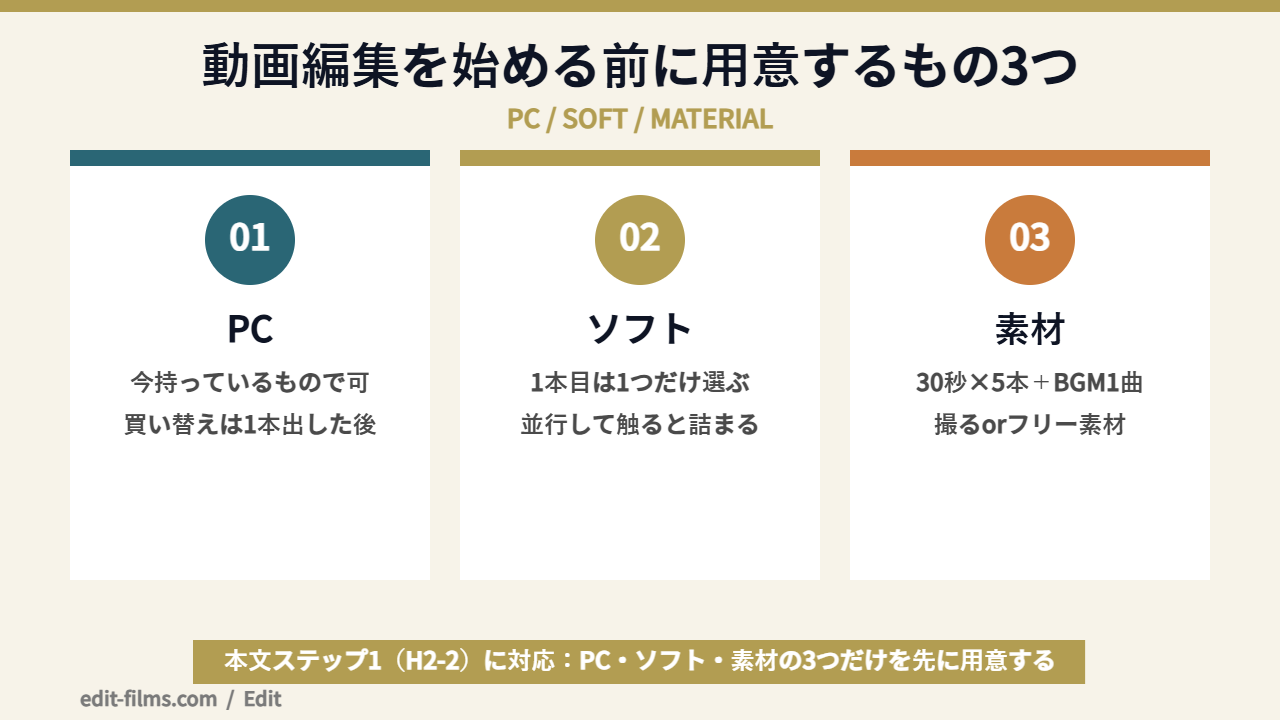
いちばん多い勘違いが、動画編集を始めるには高性能なPCが要る、というものです。1本目に関しては、今使っているノートPCで問題ないケースがほとんどだと思っています。
理由は単純で、1本目に扱う素材はスマホで撮った短い動画か、フリー素材のフルHDが中心だからです。この解像度なら、極端に古い機種でなければ動きます。
僕自身は、重い案件を個人カスタムのWindowsデスクトップで、出張時と軽い案件をM3のMacBook Airで回しています。MacBook Airのほうでも、カット編集とテロップ中心の作業なら普通に完結します。持ち出せる薄いノートでもここまでできる、というのが正直な実感です。
ただし気をつけたいのは、4K素材とエフェクトが増えた瞬間に、待ち時間の割合が跳ね上がるところ。1本目では起きませんが、5本目くらいで効いてきます。
なお、Adobe公式の必要システム構成ページ(helpx.adobe.com)は2026年9月3日にこちらでも開きましたが、スペック表がページ本体の静的なテキストとして取得できず、最小構成の数値をここに引用することができませんでした。数値が要る人は、公式の必要システム構成ページをご自身のブラウザで直接開いて確認してみてください。
PCは「1本目を出したあと」に買い替えを検討するほうが、失敗しにくいです。
1周まわすと、自分がどのくらいの尺・どのくらいの解像度を扱うのかが分かります。そのあとで選べば、要らないスペックにお金を払わずに済みます。
買い替えの判断軸と具体的なモデルは動画編集用PCのおすすめに、MacとWindowsのどちらを選ぶかは動画編集はMacとWindowsどっち?にまとめてあります。この記事では深追いしません。
2つ目がソフトです。ここでやりがちなのが、無料のものを3つ入れて全部触ってみる、というやり方。
気持ちは分かるんですが、ソフトを並行して触ると、どのソフトの操作も中途半端なまま「動画編集って難しい」という結論に着地します。UIも用語も違うので、覚える量が単純に3倍になるからです。
1本目は1ソフトだけ。合わなければ2本目で乗り換える。これで十分です。選び方は次の見出しでやります。
3つ目が素材です。ここも大げさに考える必要はなくて、30秒くらいの動画クリップが5本あれば、2〜3分の動画は普通に成立します。
散歩しながらスマホで撮った風景でもいいですし、フリー素材サイトから落としたものでも構いません。1本目の素材は、内容より「並べ替えて意味が変わるものかどうか」だけ見ておけば大丈夫です。
あとはBGMを1曲。これで材料はそろいます。集め方の詳細は後半の見出しでやりますね。
動画編集ソフトは、業界標準型・高機能無償型・手軽型の3タイプに分かれます。1本目は「自分が挫折しない側」を選ぶのが正解です。
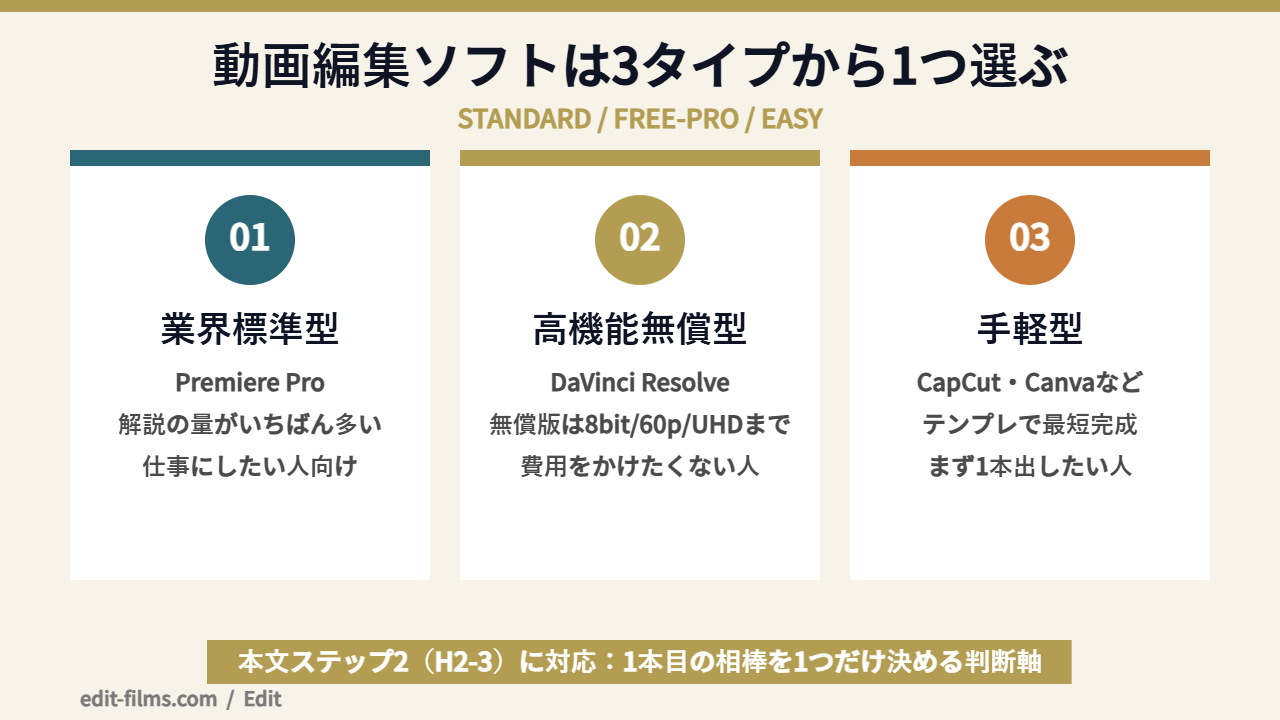
まず全体像を表で置きます。判断に効く軸だけを並べたものです。
| 比較軸 | 業界標準型(Premiere Pro) | 高機能無償型(DaVinci Resolve) | 手軽型(CapCut・Canvaなど) |
|---|---|---|---|
| 費用の考え方 | サブスクリプション | 無償バージョンあり/Studioは買い切り | 無料枠あり・有料プランも用意 |
| 1本目までの速さ | 普通(情報量が多く詰まりにくい) | やや遅い(画面の切り替えに慣れが要る) | 速い(テンプレートで形になる) |
| 日本語の解説記事・動画の量 | いちばん多い | 多い | 多い(ただしスマホ向けが中心) |
| 案件で指定されやすいか | されやすい | される場合がある | ほぼ指定されない |
| 伸びしろ | 合成・モーションへ地続き | カラーと音の作り込みが強い | 作り込みでは頭打ちになりやすい |
| 向いている1本目 | 将来仕事にしたい人 | お金をかけずに本格的にやりたい人 | まず1本出す体験を最優先したい人 |
僕がカット編集で使っているのがPremiere Proです。2023年から実写MVの編集はこれ一本でやっています。
始め方の観点で見たときの最大の利点は、機能の多さではなく「詰まったときに、日本語の解説がいちばん多い」という一点だと思っています。
初心者が止まるのは、たいてい「用語が分からなくて検索ワードが作れない」瞬間です。そのとき情報量が効いてくるんですよね。Premiere Proの使い方やPremiere Proを無料で試す方法を先に眺めておくと、入口の不安はかなり減ります。
デメリットは、月々の費用が継続的にかかること。1本も作らないまま契約だけ続けると、そのぶんがまるごと無駄になります。料金プランの中身はPremiere Proの料金ガイドとAdobe CCの料金プランにまとめてあるので、契約前にそちらで確認してみてください。
お金をかけずに本格的な機能から入りたいなら、DaVinci Resolveの無償バージョンという選択肢があります。
2026年9月3日にBlackmagic Designの公式ページを開いて確認したところ、無償バージョンについて「60fpsまでのほぼすべての8-bitフォーマット、Ultra HD 3840×2160までの解像度に対応」と明記されていました。有償のStudioのほうは、10-bit・120fpsまでと4Kを超える解像度に対応、という書き分けです。
ここ、始め方の判断としてはかなり重要です。スマホやフリー素材で作る1本目は、まず間違いなく無償バージョンの範囲に収まります。つまり最初の1本のために有償版を買う理由は、現時点では見当たりません。
ただ、僕自身はDaVinci Resolveを日常の制作で使っていないので、操作感については実務者としての体験を書けません。この項目は、公式に書かれている仕様と、Editで別途検証した記事の内容だけを根拠にしています。踏み込んだ話はDaVinci Resolveの使い方、無償で提供されている理由はDaVinci Resolveがなぜ無料なのか、価格の考え方はDaVinci Resolveの料金のほうが詳しいです。
3つ目が、テンプレートありきで一気に形にできるタイプ。CapCutやCanvaの動画機能がここに入ります。
このタイプの価値は、「完成させる」という体験を最短で味わえることにあります。始め方でいちばん折れやすいのは着手の直後なので、そこを飛び越えられるのは大きいです。
一方で、作り込みの段階では頭打ちになりやすいのも事実。テンプレートの外に出たくなった時点で、結局は業界標準型か高機能無償型へ移ることになります。それを見越して「1本目の助走に使う」と割り切るなら、かなり良い選択だと思います。
操作の詳細はCapCutの使い方、無料でどこまでできるかはCapCutの無料版の範囲、Canva側はCanvaで動画編集する方法にまとめています。僕はどちらも制作の現場では使っていないので、ここも自分の実体験としては書きません。
編集する素材の入手ルートは、自分で撮る・フリー素材を使う・誰かから預かるの3つです。1本目は「自分で撮る」か「フリー素材」のどちらかで十分です。
| ルート | 準備のラク差 | 権利まわりの注意 | 1本目での使いどころ |
|---|---|---|---|
| 自分で撮る(スマホでOK) | 撮りに行く手間はかかる | 自分の素材なので気楽。人が映る場合は配慮が要る | 並べ替えの練習に向く。愛着が出て完走しやすい |
| フリー素材サイト | いちばんラク。すぐ着手できる | サイトごとに利用条件が違う。必ず条件を読む | クオリティの高い素材で編集だけに集中できる |
| 誰かから預かる(依頼素材) | 自分では選べない | 公開範囲・二次利用の可否を先に確認する | 1本目には向かない。3本目以降で |
僕は実写MVをα7Ⅳと24-70mm F2.8 GMⅡで撮っていて、撮影の95%はこのレンズです。ただ、動画編集の始め方という文脈でいえば、1本目にカメラは要りません。
理由は、編集で学ぶことのほとんどが「素材の質」ではなく「素材の順番と長さ」だからです。同じクリップでも、切る位置を変えるだけで印象がまるごと変わる。この感覚をつかむのに、機材のグレードは関係ないんですよね。
撮るときのコツだけ1つ。同じ被写体を「引き」「寄り」「別角度」の3パターンで撮っておくと、編集で切り替えられる場所が一気に増えます。逆にワンカット長回しだけだと、編集で触れるところがほぼ無くなります。
フリー素材を使う場合は、ダウンロードの前に見ておきたい箇所が2つあります。
「無料」と書いてあることと「どう使ってもいい」は別の話です。ここを読まずに公開して、あとから削除するのがいちばん心が折れるパターンなので、最初の1本から習慣にしておくのがおすすめです。
素材の利用条件は、ダウンロードした日にテキストへコピペして残しておくとラクです。
サイトの規約は改定されます。半年後に「あのとき、どういう条件だったっけ」を思い出せないと、使い回すたびに調べ直すことになります。素材フォルダの中にメモを1枚置くだけで、この手間が消えます。
使えるサイトの比較は動画編集のフリー素材サイト比較に、編集の練習に使える素材の入手先は動画編集の練習素材はどこで手に入るかにまとめてあります。素材探しで迷ったらそちらへどうぞ。
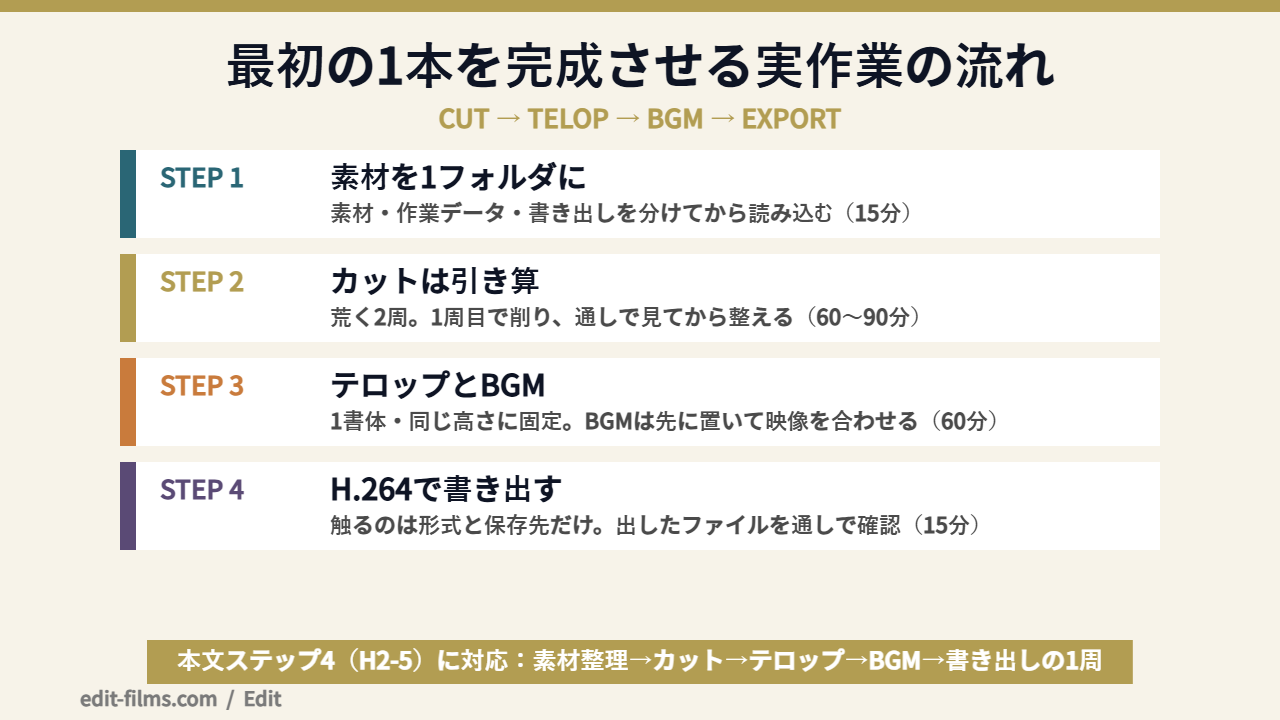
ここからが実作業です。1本目は、素材整理→カット→テロップ→BGM→書き出しの5ステップで組むと迷いません。所要は合計3〜4時間が目安です。
ソフトを開いたはいいものの、画面がボタンだらけで、どこから手をつければいいのか固まってしまいました…。
これ、全員通る道です。僕もAfter Effectsを本格的に触り始めた2025年、開いた瞬間に一度そっと閉じました。
対処法はひとつで、「今日使うボタンは4つだけ」と決めて、それ以外を視界から外すことです。1本目に必要な操作は、読み込む・切る・文字を置く・書き出す。本当にこれだけなんですよ。
最初の作業は編集ではなく、フォルダの整理です。地味ですが、ここをサボると後半で必ず事故ります。
やることは、デスクトップに案件用のフォルダを1つ作って、その中に「素材」「作業データ」「書き出し」の3つを作るだけ。ダウンロードした動画とBGMを「素材」に入れてから、ソフトに読み込みます。
なぜこれが要るかというと、編集ソフトは素材ファイルの場所を記憶しているだけで、素材そのものを抱えていないからです。あとで素材を別の場所へ移動すると、開いた瞬間に映像が消えて「メディアオフライン」と表示されます。
1本目の最大の脱落ポイントが、実はここだったりします。3分の作業で防げるので、最初にやってしまいましょう。
次がカット編集。動画編集の始め方でいちばん時間を使う工程です。
やり方はシンプルで、素材を全部タイムラインに並べてから、「無くても意味が通じるところ」を頭から順に削っていくだけ。足し算ではなく引き算です。
初心者がハマるのは、1カットずつ納得いくまで長さを決めようとするパターン。1カット目に30分かけると、5カット目に到達する前にその日が終わります。
おすすめは、荒く2周する進め方です。1周目は「明らかに要らない部分」だけをざっくり削って、通しで一度見る。2周目でテンポを整える。通しで見ないと、どこが長いかは判断できませんからね。
操作としては、クリップを分割する操作と、前後を詰める操作の2つを覚えれば足ります。Premiere Proでクリップを分割する方法とトリミングのやり方を手元に置いておくと詰まりません。
3つ目がテロップ、つまり画面に出す文字です。
1本目でやりがちなのが、フォントを凝りすぎて読みにくくなること。最初は太めのゴシック体1種類・白文字・薄い影あり、これで固定してしまうのがいちばん失敗しません。
位置も毎回変えないほうがいいです。下から少し上げたところに置くと決めて、全部同じ高さに揃える。テロップの位置がカットごとにズレていると、視聴者の目線が毎回さまよって、内容が頭に入りません。
入れる分量は、しゃべっている内容の全文である必要はありません。強調したい単語だけでも成立します。テロップの具体的な作り方はPremiere Proのテロップの入れ方にまとめてあります。
4つ目が音です。ここでコツが1つあって、BGMは映像が完成してから足すのではなく、カットを詰める前に置いておくほうが早いんですよね。
理由は、音のリズムがカットの長さを決めてくれるからです。曲の切り替わりに合わせて映像を切ると、それだけで「編集した感じ」が一気に出ます。
音量については、BGMが主役にならないようにするのが基本。自分のヘッドホンで気持ちいい音量は、スマホのスピーカーではだいたい大きすぎます。書き出す前に、一度スマホで再生して確認する癖をつけておくと安全です。
それと、曲の終わりは音をゆっくり下げて終わらせます。ぶつっと切れるだけで、完成度の印象がかなり落ちるんですよね。
最後が書き出しです。ここまで来れば1本目は完成します。
設定項目がずらっと並んで怖く見えますが、1本目に触るのは形式(H.264/mp4)と保存先だけで大丈夫です。解像度やフレームレートは、素材に合わせて自動で入っている値をそのまま使います。
書き出しが終わったら、必ず出来上がったファイルを一度、頭から最後まで再生して確認します。編集画面では気づかなかった無音区間や、テロップの誤字がここで見つかります。
細かい設定の意味はPremiere Proの書き出し設定、DaVinci Resolve側はDaVinci Resolveの書き出し方法にまとめています。1本目のうちは読み飛ばして、2本目で読むくらいでちょうどいいと思います。
これで動画編集の始め方の1周が完了です。出来上がったものが下手でも、まったく問題ありません。1本目の価値は、出来ではなく「工程を全部通った」という事実のほうにあります。
1本目でつまずく場所は、だいたい5か所に集中します。しかもそのほとんどが、編集技術ではなく段取りの問題です。
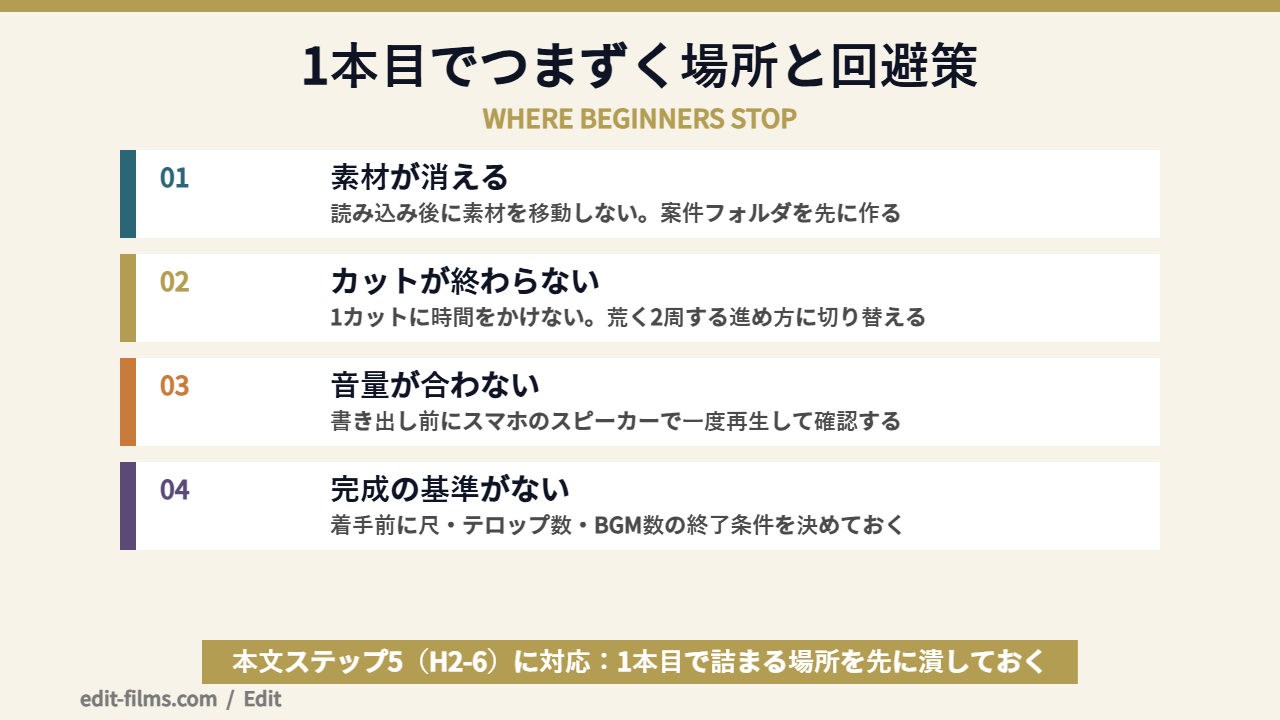
| つまずき | 起きる原因 | 回避策 |
|---|---|---|
| 素材が消える(メディアオフライン) | 読み込み後に素材ファイルを移動・改名した | 案件フォルダを先に作り、素材を動かさない |
| カットが終わらない | 1カットずつ納得いくまで詰めようとしている | 1周目は荒く削り、通しで見てから2周目で整える |
| テロップが読みにくい | フォント・位置・サイズが毎回違う | 1本の中では1書体・同じ高さに固定する |
| 音が大きすぎる/小さすぎる | ヘッドホンだけで判断している | 書き出し前にスマホのスピーカーで再生確認 |
| 書き出しが終わらない・落ちる | プレビュー用のデータが溜まっている | 作業を保存し、ソフトを再起動してから書き出す |
表には入れていませんが、実害としていちばん大きいのがこれです。
動画編集ソフトは、素材が重い状態で長時間動かすと落ちることがあります。僕もAfter Effectsで重いデータを扱っていた時期に、書き出しのタイミングで2回ほどデータを飛ばしました。
対策は、キリのいいところではなく「思い出したとき」に保存すること。自動保存の設定があるソフトなら、間隔を短めにしておくと安心です。
これは技術ではなくメンタルの話です。1本目って、どこまでやれば終わりなのか分からないんですよね。
結果、いつまでも直し続けて、疲れて放置。動画編集の始め方でいちばん多い離脱の形が、実はこれだと思っています。
おすすめは、着手前に「尺2分・テロップは10箇所まで・BGMは1曲」みたいな終了条件を紙に書いておくこと。条件を満たしたら、納得できていなくても書き出します。2本目で直せばいいだけですからね。
これも通ります。作り終わってSNSを開くと、同じような素材で圧倒的にかっこいい動画が流れてくる。
ただ、比較対象が「何百本も作ってきた人の最新作」なのが、そもそもフェアじゃないんですよ。比べるなら、その人の1本目と比べるべきです。
僕の1本目も、今見返すと全カットの長さが揃っていなくてリズムがぐちゃぐちゃです。それでも受け取ってもらえたし、そこから続きました。
ここからは、僕自身が実写の映像制作を始めたときの話を、盛らずに書きます。動画編集の始め方として参考になる部分だけを3つに絞りました。
編集ソフトは、カット編集がPremiere Pro(2023年〜)、VJやリリックMVの作り込みがAfter Effects(2025年〜)。どちらもAdobe CCのコンプリートプランです。3DCGは仕事のメインがMaya、軽い3Dや個人作品はBlender。効果音の編集と簡易MAはCubaseを使っています。
PCは、重い案件が個人カスタムのWindowsデスクトップ、出張時と軽い案件がM3のMacBook Air。撮影はα7Ⅳと24-70mm F2.8 GMⅡで、95%はこのレンズで撮っています。
この構成で、実写MV・リリックMV・VJ/ライブ演出映像を月5本ペースでつくっています。
僕はもともと3DCGの人間で、2015年にドラマの制作進行として業界に入って、2016年からCGプロダクションで3DCGをやっていました。実写の映像制作を始めたのは2023年です。
きっかけは、前向きなものではありませんでした。その年、好調だったCG案件が一気に全滅して、貯金300万円がほぼゼロになりました。もうダメかもしれない、と本気で思っていた時期です。
そこに、はじめての映像制作の依頼が入ってきました。単価は2万円。それでも嬉しくて引き受けたし、あの1本がなかったら今はないと思っています。
そのとき僕がやったことも、この記事に書いた手順とほぼ同じでした。素材をフォルダに入れて、並べて、要らないところを削って、文字を置いて、音を付けて、書き出す。それ以上のことは、正直できませんでした。
もうひとつ書いておきたいのが、After Effectsの話です。
2025年にVJ・ライブ演出映像の依頼が急に増えて、After Effectsを本格的に学習することになりました。結果として3ヶ月で大型コンテンツを受注できたんですが、その3ヶ月、教材を通しで見た時間はほとんどありません。
やっていたのは、目の前の案件で必要になった操作だけを、そのつど調べて実装するという進め方です。「作る予定があるものから逆算して覚える」ほうが、体感で3倍くらい定着が早いんですよね。
これは動画編集の始め方でもそのまま使えます。全機能を覚えてから作ろうとすると、覚えることが多すぎて折れます。先に作るものを決めてしまうほうが、結果的に早いです。
今は、昼にCG、夜に映像という組み方で月5本を回しています。1案件あたりは最低10万円まで来ました。単価2万円から3年です。
この働き方でいちばん効いているのが、書き出しやレンダリングの待ち時間を、自分が起きている時間と重ねないこと。重い書き出しは寝る前に走らせて、朝に結果を見ます。
始めたばかりの人にも同じことが言えて、書き出しの待ち時間は作業時間ではありません。夜1時間しか取れないなら、その1時間を待ち時間で潰さないように、書き出しは寝る前に回す。これだけで、実際に手を動かせる時間が増えますよ。
1本目が出せたら、次は伸ばす段階です。ここで効くのは新しい機能を覚えることではなく、模写・条件変え・人に見せるの3つです。
2本目におすすめなのが模写です。好きな動画を1本選んで、カットの切り替わるタイミングと、テロップの出方だけを真似します。素材は自分のもので構いません。
これをやると、「この人はここで切っているのか」という発見が大量に出てきます。感覚でやっていたものが、判断に変わる瞬間です。
注意点として、模写したものをそのまま公開するのは避けてください。あくまで手を動かして構造を掴むための練習として使います。
2つ目が、条件を変えて作り直す型です。1本目と同じ素材で、30秒版を作ってみる。これがかなり効きます。
尺が短くなると、どのカットが本当に必要かを判断せざるを得ません。編集で伸びる人は、この「捨てる判断」が速いんですよね。
実務でも、同じ素材から本編と告知用の短尺を作る場面はよくあります。尺違いを作れることは、そのまま仕事の幅になります。
3本目まで来たら、まとめて置いておく場所を作ります。見せる前提で作ると、詰めの精度が勝手に上がるからです。
ここから先は「仕事にするかどうか」の話に入っていくので、この記事では踏み込みません。何をどう並べるかは動画のポートフォリオの作り方に、実際に仕事として受け始めるルートは動画編集の案件獲得の記事にまとめてあります。
資格については、動画編集の副業に資格はいらない話で書いたとおり、始めるにあたって取らなければいけないものはありません。1本の完成品のほうが、はるかに強い材料になります。
ここまでは「あるもので始める」前提で書いてきました。ただ、ソフトと教材を一度に用意したい人もいると思うので、その選択肢も置いておきます。
ソフトを探して、教材を探して、順番を考えて…という調べる時間のほうが正直しんどいです。まとまっているものはないんでしょうか。
その気持ち、すごくよく分かります。動画編集の始め方でいちばん時間を失うのは、操作で詰まる時間ではなく「何から手を付けるか」で迷っている期間なんですよね。
その迷う期間を短くしたい人向けに、教材とソフトがセットになっているルートがあります。
選択肢のひとつが、デジハリ・オンラインスクールのAdobeマスター講座です。2026年9月3日に公式ページを開いて確認した内容を、そのまま書きます。
受講期間は全3ヶ月。デジタルハリウッドの教育ノウハウをもとに制作された基礎動画教材と、Adobe Creative Cloud(学生・教職員個人向けライセンスプログラム)1年分がセットになった講座で、受講料は68,800円(税込)と記載されていました。デジタルハリウッドはアドビの「プラチナスクールパートナー」に認定されていると公式に書かれています。
動画教材はIllustrator基礎・Photoshop基礎・Dreamweaver基礎・Premiere Pro基礎・After Effects基礎の5本立て。Premiere Pro基礎の項目は「素材の読み込みと配置/不透明度でのフェード付け/トランジションの設定とエンディングタイトルの作成/BGMの設定/エフェクトの使い方/動画の書き出し」と公式のカリキュラム一覧に並んでいて、この記事で書いた1本目の手順とほぼ同じ流れになっています。After Effects基礎のほうは、ロゴアニメーションの制作と書き出しまでが範囲です。
受講後については、公式ページで「アドビ認定プロフェッショナル(Adobe Certified Associate)でのスキルチェックを推奨」と案内されています。1本作ったあとに自分の理解度を測る材料としては、分かりやすい指標だと思います。
申し込む前に確認しておきたい条件も、公式ページに明記されていました。ライセンスは個人としてのみ利用可能で法人は不可、利用は日本国内のみ。支払い完了後のキャンセル・返品には対応不可。申し込み後45日以内に学習システムへのログインが求められ、動画授業はオンデマンド配信のため受講期間終了後は閲覧できません。また、2024年12月以降の申し込みについては、Adobe社の利用規約変更により教育ライセンス版の購入が1回限りになったとの記載もありました。
金額や案内の内容は時期によって変わります。申し込む前に、必ず公式ページで当日の内容を確認してみてください。
ひとつ、公式ページを読んでいて気になった点も正直に書いておきます。Premiere Pro基礎のカリキュラム一覧に、いわゆる「テロップ入れ」という単独の項目は見当たりませんでした。文字まわりで挙がっているのは「エンディングタイトルの作成」で、1本目でみんながいちばん時間を使うテロップ作業がどこまで含まれるかは、公式の一覧からは読み取れませんでした。ここが気になる人は、資料請求や問い合わせで先に確認しておくのが確実です。
この講座についての詳しい話はデジハリのAdobeマスター講座の解説記事とデジハリの評判・口コミにまとめてあります。もちろん、独学で進める人にこれを勧める気はまったくありません。調べる時間とお金のどちらが自分にとって希少か、それだけの判断です。
単発で学びたい人向けにはUdemyの動画編集講座という選択肢もありますし、スクールを含めて広く比べたい人は動画編集スクールのおすすめ比較のほうが判断しやすいと思います。
動画編集の始め方が合うのは、細かい作業を積み上げるのが苦にならない人です。センスより、地味な工程を続けられるかどうかが先に効いてきます。
合わない側に入った人でも、諦める必要はないと思っています。「全部理解してからでないと進めない」なら、順番が用意されている教材を使うほうが構造的に合っているだけの話です。
そして「短期間で収入になること」を条件にしている人は、始める前に一度そこを外したほうがいいと思います。1本目は、まず自分の適性を確かめるための投資だからです。
1本目が出せたら、目的別に道が分かれます。ここだけ整理しておきますね。
どれを選ぶにしても、先に1本作っておくと理解の速度がまるで違います。順番だけは、そこを崩さないほうがいいと思います。
動画編集の始め方でよく聞かれる質問に、公式で確認できた範囲と自分の実務の範囲だけを根拠に答えます。
始められます。手軽型のアプリを使えば、撮影から書き出しまでスマホ1台で完結します。「1本完成させる」という目的だけなら、スマホは十分に選択肢に入ります。
ただし、細かいカットの調整や複数トラックの管理は画面の広さが効いてくる部分なので、2本目以降でPCへ移りたくなる人が多い印象です。
できます。DaVinci Resolveには無償バージョンがあり、Blackmagic Design公式(2026年9月3日確認)に「60fpsまでのほぼすべての8-bitフォーマット、Ultra HD 3840×2160までの解像度に対応」と記載されています。1本目の素材はこの範囲に収まるはずです。
手軽型のアプリにも無料で使える範囲があります。ただし無料枠には書き出し時のロゴ表示など、サービスごとの制限が設けられている場合がありますので、書き出す前に条件を確認しておくと安心です。
1本目の完成までなら、実作業3〜4時間が目安です。まとまった時間が取れるなら週末2日、平日夜に1時間ずつなら1週間くらいの感覚だと思います。
よく言われる「3ヶ月」は、仕事として受けられる水準までの期間の話です。独学のロードマップの記事のほうに、段階ごとの期間の目安をまとめてあります。
できます。フリー素材サイトから動画とBGMを落としてくれば、その日のうちに着手できます。30秒のクリップが5本あれば、2〜3分の動画は成立します。
入手先は動画編集の練習素材の記事とフリー素材サイト比較にまとめています。使う前に、商用利用の可否とクレジット表記の要不要だけは確認してみてください。
どちらも、始めるための条件ではありません。1本の完成品のほうが、資格よりも強い材料になります。資格まわりの整理は動画編集の副業に資格はいらない話にまとめてあります。
スクールが効くのは、独学で1本作ってみて「フィードバックがほしい」と感じたときだと思っています。判断軸は動画編集スクールの選び方のほうが詳しいです。
毎回つまずくなら、基礎を通しで学ぶ方が早いこともある
やり方はこの記事で足ります。ただ「設定の意味が分からないまま進めている」状態が続くなら、一度体系的に学ぶ方が結果的に速い。デジハリ・オンラインは、申込前に個別相談会(無料・オンライン)で必要な範囲を相談できます。
無料の個別相談を予約する(デジハリ・オンライン)動画編集の始め方で結果が変わるのは、機材でもソフトでもなく、短くていいので1本を書き出しまで到達させたかどうかです。そこから先の選択肢は、全部あとから決められます。
僕自身、実写を始めた1本目は単価2万円で、出来もお世辞にも良くありませんでした。それでも書き出して渡したから、2本目が来ました。そこから3年で、月5本まで来ています。
スタート地点で必要なのは、才能でも高いPCでもなく、「今日ソフトを開いて、30秒でいいから切ってみる」という一歩だけだと思っています。動画編集の始め方は、そこから先は全部つながっていきますからね。
まずはスマホのカメラロールを開いて、使えそうなクリップを5本選ぶところから始めてみてください。一緒に、映像で食べていける側に回っていきましょう。