【現役直伝】動画編集の副業に資格はいらない|案件獲得に必要な「実弾3つ」【2026年版】
edit-films
Edit
この記事にはプロモーション(広告)が含まれます。

動画編集を在宅でやりたいんですけど、在宅バイトなのか業務委託なのかもよく分かっていなくて…。そもそも家で本当に仕事として成立するんでしょうか。
わかります。動画編集の在宅ワークって、「稼げるか」より先に「どういう形で働くことになるのか」がいちばん見えないんですよね。
こんにちは、現役MVクリエイターの青来です。昼はCG、夜は映像という組み方で、月5本ペースでMVやライブ演出映像をつくっています。作業の大半は自宅です。
先に結論を書きます。動画編集の在宅ワークは成立します。ただしそれを成立させているのは編集スキルそのものより、契約形態・作業環境・時間の3つを自分で設計できているかどうかです。
逆に言うと、ここを設計しないまま始めた人から先に止まっていきます。スキル不足で辞めた人より、「家で働く段取り」を作れなくて辞めた人のほうを、僕は多く見てきました。
この記事では、動画編集 在宅という働き方そのものを分解していきます。数字はすべて2026年9月1日に公式ページを直接開いて確認したものだけを載せています。確認できなかったものは「確認できなかった」と正直に書きます。
動画編集を通しで学ぶか迷っているなら、まず無料の個別相談
相談だけなら無料です。
受講はその場で決めなくて大丈夫なので、デジハリ・オンラインの個別相談会をいますぐ予約して、いまの自分に必要な範囲を聞いてみてください。
無料の個別相談を予約する(デジハリ・オンライン)個別相談は無料・オンライン/受講は相談後に決められます
動画編集の在宅ワークは、在宅バイト(雇用)・業務委託・フリーランスの3類型に分かれます。どれを選ぶかで、収入の上限も、法律に守られる範囲も丸ごと変わります。
「動画編集 在宅」で検索する人の悩みって、たぶん大きく2つに割れているんですよね。ひとつは「家から出ずに月3〜5万を安定させたい」という現実的な線。もうひとつは「いずれ本業をこれに切り替えたい」という将来の線です。
この2つは、目指す働き方の類型がそもそも違います。前者なら在宅バイトや小さな業務委託で十分に成立しますし、後者なら最初から業務委託で実績を積む設計にしたほうが早い。同じ「在宅で動画編集」という言葉でも、入口が3つあるという前提から始めるのが安全です。
そして在宅ワークが会社勤めと決定的に違うのは、「働く環境」も「働く時間」も、誰も用意してくれないという点です。オフィスなら机も回線もPCも与えられて、始業と終業も決まっています。在宅はその全部を自分で用意して、自分で線を引くことになります。
だからこの記事は、「どうやって案件を取るか」ではなく「在宅という働き方をどう設計するか」に振り切って書きます。役割分担はこうです。
Editでは、動画編集で食べていくための情報を目的別に書き分けています。重なる話は、そちらへ渡します。
この記事だけで全部を背負おうとすると、どうしても浅くなります。在宅の設計はここで、案件の取り方はあちらで。そういう読み方をしてもらえると、いちばん早いはずです。
在宅バイトは雇用契約、業務委託とフリーランスは請負や準委任の契約です。この線引きで、報酬の決まり方・時間の縛り・守られ方・税金の扱いが全部変わります。
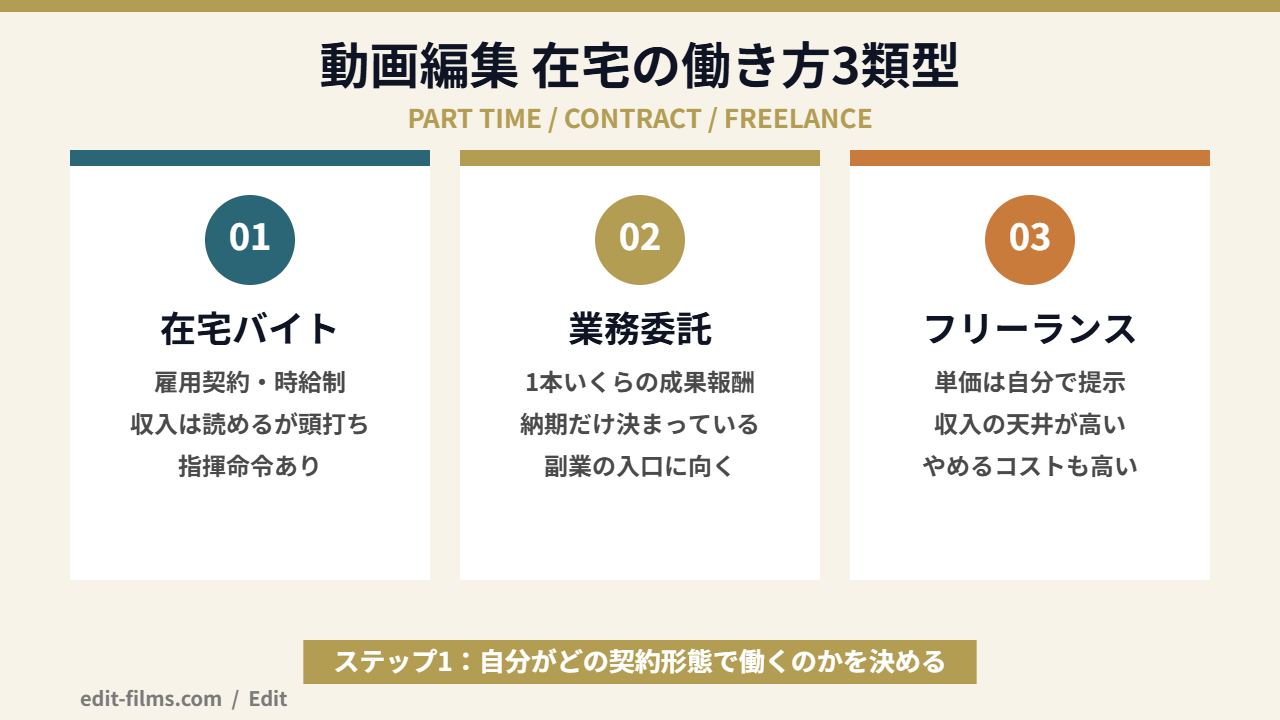
まず全体像を表で置きます。動画編集 在宅の3類型を、判断に効く軸だけで並べたものです。
| 比較軸 | 在宅バイト(雇用) | 業務委託(副業) | フリーランス |
|---|---|---|---|
| 報酬の決まり方 | 時給・日給 | 1本いくらの成果報酬 | 案件ごとに自分で提示 |
| 働く時間 | シフトや勤務時間の指定あり | 納期だけ決まっている | 全部自分で組む |
| 指揮命令 | あり(作業指示を受ける) | 原則なし(成果物で判断) | なし |
| 収入の上限 | 時給×稼働時間で頭打ち | 単価と本数で伸ばせる | 構造的にいちばん高い |
| 税・社会保険 | 給与として源泉徴収・年末調整 | 自分で所得を計算して申告 | 自分で申告・国保や年金も自分で |
| やめるときのコスト | 低い(退職の手続きのみ) | 低い(契約終了で完結) | 高い(収入が丸ごと止まる) |
ここがいちばん誤解されやすいところなんですが、求人サイトで「動画編集 在宅バイト」と書かれている募集が、必ずしも雇用契約とは限りません。
「バイト」という言葉が求人を探している人に届きやすいから使われているだけで、契約の中身は業務委託というケースが一般にあるとされています。雇用なら時給と最低賃金の話になりますし、業務委託なら1本いくらの話になる。同じ募集に見えて、お金の計算式がまるごと違うわけです。
なので、応募する前に見るべきなのは募集タイトルではなく、契約書面か募集要項の「雇用形態」の欄です。そこに業務委託と書いてあるのに時給表記だった場合は、稼働の実態と報酬の根拠を先に質問しておいたほうが安全だと思います。
未経験で在宅バイトを探すなら、見る場所は3つに絞れます。順番も含めてこの並びが現実的です。
未経験のうちは1番目から入って、実績が3〜5本たまったところで3番目に手を伸ばす。この順番がいちばん詰まりにくいです。ただし1番目に居続けると、単価が上がらないまま消耗する。この構造の詳しい話と、提案文で選ばれるための書き方は動画編集の案件獲得の記事にまとめてあります。
僕の考えはシンプルで、会社員を続けながらなら業務委託から入るのが、いちばん取り返しがつくと思っています。
理由は3つあります。1つ目は、成果物ベースなので稼働時間を自分で圧縮できること。2つ目は、単価と本数の両方で伸ばせるので天井が見えにくいこと。3つ目は、契約が終わっても失うものが小さいことです。
逆に、在宅バイト(雇用)が向いているのは「収入が読める状態」を先に作りたい人。時給で決まっている安心感は、家計を回す立場だと本当に大きいですからね。フリーランスへ進むかどうかの判断軸はフリーランス動画編集で独立する5ステップのほうで細かく整理してあります。
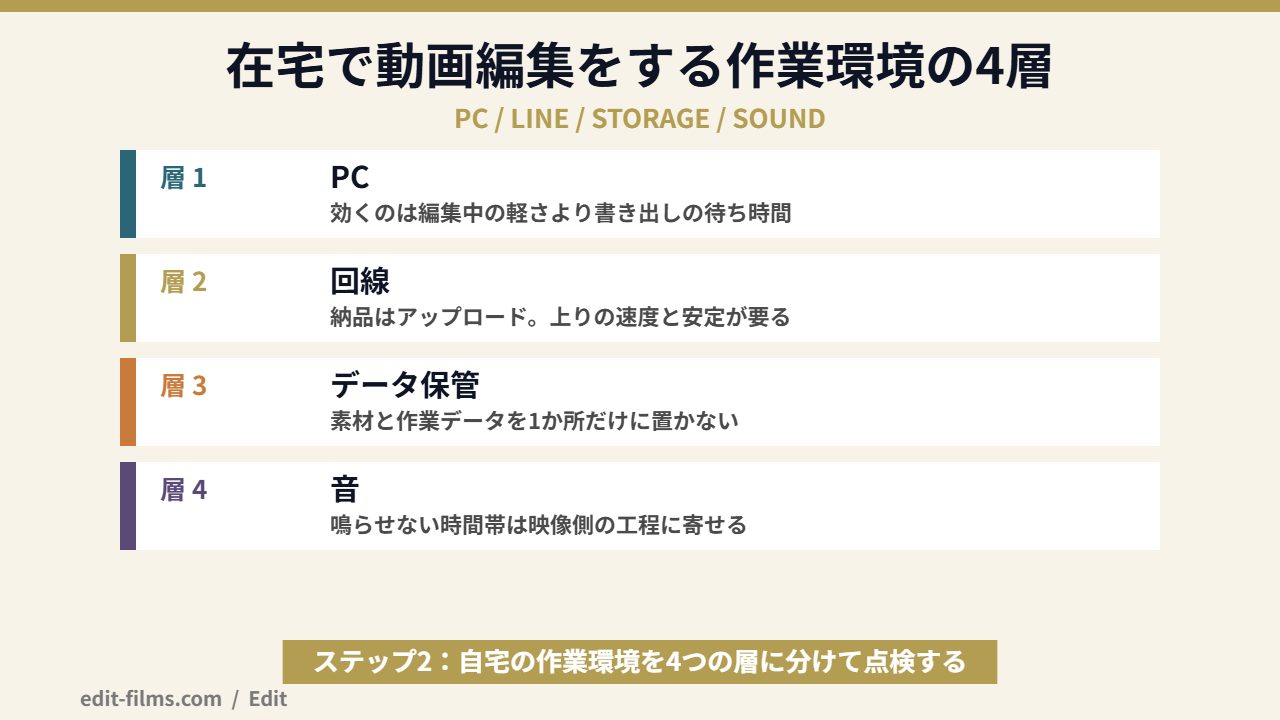
在宅で動画編集をする環境は、PC・回線・データ保管・音の4層で考えると抜けが出ません。多くの人はPCだけ気にして、残り3つで足を取られます。
僕の環境を先に書いておくと、メインは個人でカスタムしたWindowsのデスクトップで、3DCGのレンダリングとAfter Effectsの重い案件をここで回しています。持ち運び用にM3のMacBook Airがあって、出張時の編集と軽い案件、それとメール業務はこっちです。
この2台体制でわかったことがひとつあって、在宅で効いてくるのは「編集中の軽さ」より「書き出しの待ち時間」なんですよね。
会社なら書き出し中に別の仕事があります。でも在宅で夜に2時間しか取れない日、そのうち40分が書き出し待ちだと、実作業は80分しか残りません。在宅のPC選びは、スペック表の数字ではなく「自分の1日の可処分時間から何分削られるか」で見たほうがいいと思っています。
ノートPC1台で始めるのも全然アリです。僕もMacBook Airで軽い案件は普通に回していますし、最初から重装備を組む必要はないです。ただ4K素材とエフェクトが増えた瞬間に、待ち時間の割合が跳ね上がるのは頭に入れておいてください。
ここ、始める前にはまず意識しないところです。動画編集の在宅ワークで回線が効いてくるのは、素材を受け取るときと、完成データを納品するときの2箇所。
で、納品はアップロードなので「上り」の速度が効きます。普段のネット利用は下り中心なので、契約時に上りを気にしていない人がほとんどなんですよね。
一般に、モバイル回線やテザリングは上りが不安定になりやすいとされています。僕自身は自宅の固定回線で作業していて、モバイル回線での長時間アップロードを継続的に検証したわけではないので、ここは実測ではなく一般論として置いておきます。納期当日にアップロードが終わらないというのは、在宅ならではの事故なので、初回納品の前に一度、大きめのファイルで上げる練習をしておくと安心です。
在宅は、データが飛んだときに助けてくれる情シスがいません。ここが会社との最大の差だと思っています。
僕は素材と作業データを1か所だけに置かない運用にしています。難しいことはしていなくて、「作業中のドライブ」と「もう1か所」に同じものがある状態を、案件が始まった時点で作っておくだけです。
それと、クライアントから預かった素材は納品後すぐには消しません。公開後に「あの部分だけ直したい」が来るのは普通にあります。消してしまうと再取得の連絡から始まって、こちらの信用が地味に削られるんですよね。
保管ルールは「案件が始まった日」に決めるのがコツです。
納品が近づいてから整理しようとすると、ファイル名がぐちゃぐちゃのまま突入して、修正指示が来たときに探す時間が発生します。案件フォルダを切った日に「素材/作業データ/書き出し」の3つを分けておくだけで、後半の消耗がかなり減りますよ。
あわせて、預かった素材をいつまで保持するかもクライアントと最初にすり合わせておくと安全です。ここは扱いがクライアントごとに違う部分なので、こちらで勝手に決めないほうがいいところです。
4層目が音です。動画編集は音を聴きながら進める作業なので、スピーカーで鳴らせない時間帯が長いと、それだけで作業できる工程が制限されます。
実際に効いてくるのは、深夜と早朝です。家族が寝ている時間帯にBGMのタイミングを詰める作業をしようとすると、ヘッドホンに切り替えることになる。そうすると音の聴こえ方が変わるので、翌日にもう一度確認する二度手間が生まれます。
この対策として、僕は音を触る工程と、映像だけを触る工程を最初から分けて予定を組むようにしました。音を鳴らせる時間帯にサウンド周りをまとめて、鳴らせない時間帯はカットとタイポの位置合わせに寄せる。これだけで夜の稼働が無駄になりません。
なお、カラーマネジメント対応の外付けモニターと、オンカメラ/ピンマイクは僕はまだ導入していません。なので在宅の音響環境そのものについては、実機で検証した立場では書けません。この章の音の話は、自分の作業運用の範囲に限った話として読んでください。
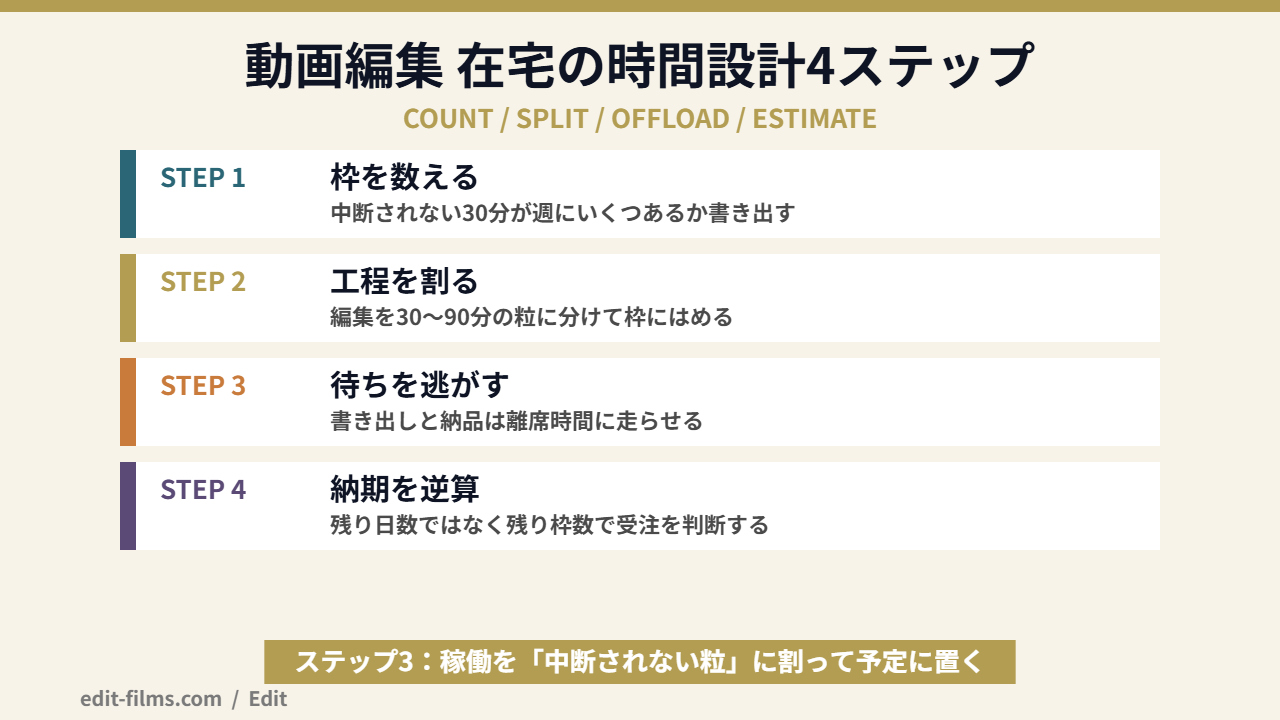
在宅の時間は「1日に何時間取れるか」ではなく「中断されない30分がいくつあるか」で数えます。動画編集は立ち上げと集中の再構築にコストがかかる作業だからです。
平日は本業があって、夜は家のこともあって…。まとまった時間なんて全然取れないんですけど、それでも在宅で動画編集ってできるんでしょうか。
できます。というか、まとまった時間が取れる人のほうが少ないと思うんですよ。僕自身、昼はCG案件、夜は映像案件という組み方なので、平日にきれいな4時間が空いている日なんてまずありません。
大事なのは、動画編集の工程を「中断されても壊れない粒」に割ってから予定に置くことです。手順にすると4ステップになります。
最初にやるのは、案件を取ることではなく、自分の1週間を棚卸しすることです。「30分以上、誰にも呼ばれない時間」がどこに何個あるかをカレンダーに書き出す。これだけです。
平日の朝に45分、昼休みに30分、夜に60分が2回、土曜の午前に120分。こういうふうに並べていくと、週の総量が「意外とある」か「思ったよりない」かが、はじめて数字で見えます。
ここを飛ばして案件を受けると、確実に納期で苦しみます。在宅は上司が止めてくれないので、受けすぎたことに気づくのが、たいてい納期の3日前なんですよね。
次に、1本の動画編集を工程で割ります。ざっくりこんな粒度です。
ポイントは「工程を粒に割ると、空いている枠にはめられるようになる」という一点です。「今日は編集の日」と考えているうちは、30分の枠が全部死にます。「今日の夜60分でテロップだけ入れる」なら成立します。
これが在宅ワークならではの効かせどころです。書き出しとアップロードは、自分が張り付いている必要がない工程なので、寝る前や出かける前に走らせておく。
僕はレンダリングの待ちが長い日は、そのあいだにメール返信と次案件の段取りをMacBook Air側でやっています。在宅は通勤時間がない代わりに、待ち時間が全部自分の可処分時間から引かれるので、ここを寝ている時間に押し込めるかどうかで、週の実作業量がけっこう変わりますよ。
受注のときにいちばんやりがちな失敗が、これです。「納期まで5日あるから大丈夫」と考えてしまう。
でも在宅ワークで数えるべきなのは日数ではなく枠数です。5日あっても、中断されない枠が3個しかなければ、実質3枠分の仕事しか入りません。ここを日数で見積もると、最後の2日が徹夜になります。
だから僕は、受ける前にカレンダーの枠数を数えて、「必要枠数 × 1.3」が残り枠数に収まるかどうかで判断しています。1.3の余白は、修正1回分の保険です。
在宅で続く人と続かない人の差は、モチベーションではなく「枠の数え方」でした。
やる気で押し切ろうとすると、体調を崩した週にそのまま止まります。枠で管理していると「今週は2枠だから1本だけ」と機械的に決められるので、止まらないんですよね。
家事や育児と両立している人ほど、この数え方に切り替えたときの効果が大きいと思います。スキマ時間で学ぶ前提の選び方をまとめた記事もあるので、生活の隙間から組み立てたい人はそちらもどうぞ。
在宅で動画編集の仕事が来るルートは4つあります。そして在宅ワークで見落とされがちなのが、表示単価ではなく手数料を引いたあとの手取りです。
受注ルートは、クラウドソーシング/スキルマーケット/SNSや紹介での直契約/制作会社の外注登録の4つ。在宅で完結しやすいのは前の2つで、単価が伸びるのは後ろの2つという構造になっています。
ルートごとの攻め方と提案文の中身は動画編集の案件獲得の記事に譲るとして、ここでは在宅の家計設計に直結する「手数料」だけ、2026年9月1日に各社の公式ページで確認した数字を置いておきます。
| サービス | 受注側の手数料 | 出金まわり |
|---|---|---|
| クラウドワークス | 10万円以下の部分20%/10万円超20万円以下の部分10%/20万円超の部分5%(別途消費税10%)。タスク形式は一律20% | 振込手数料は楽天銀行が税込100円、他行が税込500円。報酬合計1,000円超で出金手続き |
| ランサーズ | 契約金額(税込)の16.5%。プロジェクト・コンペ・タスク・時間報酬・月額報酬・パッケージのすべてが対象 | 発注側にも別途5.5%がかかる仕組み |
| ココナラ | 取引完了時に、販売総額に対して22% | 振込手数料160円。3,000円以上の振込申請なら無料 |
クラウドワークスの公式ヘルプには「330,000円(税込)の契約ならシステム利用料は40,150円(税込)」という計算例も載っていました。全体に5%がかかるのではなく、金額帯ごとに段階的に計算される方式です。
ここで在宅ワークの人が引っかかるのが、動画編集の案件は大半が10万円以下なので、実質20%が引かれる前提で見積もることになるという点です。5,000円の案件なら、手数料でおよそ1,100円(税込)が消えます。そこから振込手数料まで引かれると、体感はさらに下がります。
もうひとつ、在宅ワークだからこそ知っておきたい期限の話があります。クラウドワークスは報酬の支払い確定から180日を過ぎると出金申請の期限切れになると公式に書かれていますし、ココナラは売上に120日の期限があり、期限までに申請がなければ登録口座へ自動的に振り込まれると説明されています。
在宅は自分の管理下でしか動かないので、こういう期限がそのまま自分の損失になります。出金のタイミングを「月に1回、この日」と決めてしまうのがいちばん事故りません。
なお、ココナラは販売価格を500円から設定できて、有料オプションやおひねりを含めた販売総額に手数料がかかる仕組みです。在宅で「まず1件、自分の商品を売る経験をしたい」なら入口として軽いほうだと思います。
在宅の動画編集で人が離脱するのは、編集が難しいからではありません。連絡・修正・お金という、編集以外の3領域で消耗するからです。
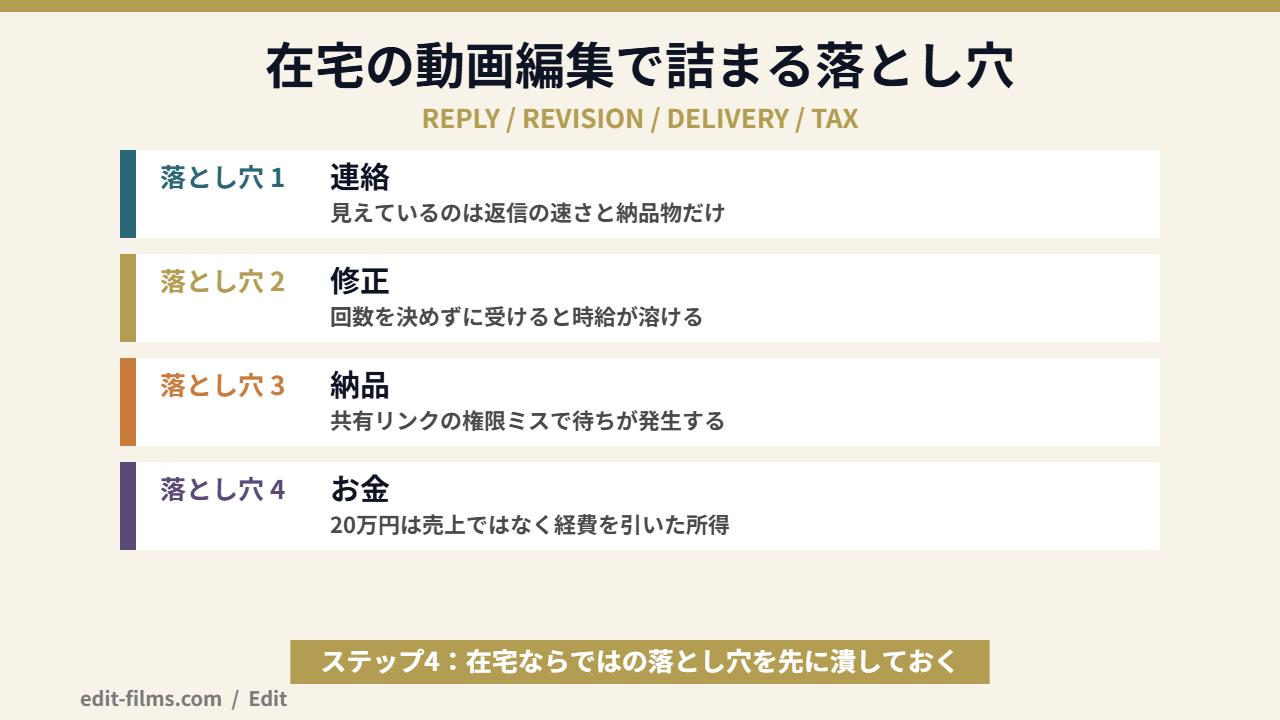
在宅ワークでクライアントが見ているのは、作業風景ではありません。見えているのは「返信の速さ」と「納品物」の2つだけです。
だから、返信が半日空くだけで「この人、動いてるのかな」という不安が生まれます。実際には夜に集中して進めていても、相手からは止まって見えるんですよね。
対策はシンプルで、最初のメッセージで「返信は平日◯時と◯時にまとめてします」と宣言しておくこと。宣言があると、返信が遅いのではなく「そういう運用の人」に変わります。在宅で相手の不安を消すのは、速さそのものより予測可能性です。
在宅の業務委託でいちばん時給を溶かすのが、これです。修正回数を決めずに受けると、1本5,000円の案件が実質時給500円になります。
なので、受注の時点で「修正は2回まで、それ以降は1回◯円」と書いておく。言いにくく感じるかもしれませんが、これはクライアント側にとってもありがたい情報なんですよ。予算が読めるようになりますからね。
それと、「修正1回」の定義もそろえておくと揉めません。1回の指示でまとめて出してもらう形にしておかないと、思いついた順に1個ずつ飛んできて、それが全部1回とカウントされない事態になります。
在宅は納品も自分でやります。ここで起きやすいのが、書き出し設定の取り違えと、共有リンクの権限ミスです。
特に共有リンクは、自分の画面では見えているのに、相手の環境ではアクセス権限で弾かれているというのが起きます。納品したつもりで待っていたら、相手も待っていた、というやつですね。
僕は納品リンクを送るとき、シークレットウィンドウで自分でもう一度開いて確認するようにしています。30秒の手間で、半日の待ちぼうけが消えます。
在宅ワークのお金の話でいちばん誤解が多いのが、ここです。よく言われる「20万円」を、売上の金額だと思っている人がとても多い。
2026年9月1日に国税庁のタックスアンサー「No.1900 給与所得者で確定申告が必要な人」を確認したところ、こう書かれていました。給与を1か所から受けていて、かつその給与の全部が源泉徴収の対象となる場合に、給与所得と退職所得を除く各種の所得金額の合計額が20万円を超える人は確定申告をしなければならない、という記述です。
ポイントは「所得金額」と書かれている点です。所得は、売上から必要経費を引いたあとの金額。在宅で動画編集をしていれば、ソフトの利用料や機材、通信費のうち業務に使った分などが経費の候補になります。つまり売上25万円でも、経費が6万円あれば所得は19万円という計算になるわけです。
そして、ここが今回いちばん正直に書いておきたいところなんですが、このページの「対象税目」は所得税とだけ書かれていて、住民税についての記述はありませんでした。よく「所得税は20万円以下なら不要でも、住民税の申告は別」と言われますが、その根拠は今日確認した国税庁のこのページ上では確認できていません。
住民税は自治体が扱う税金なので、お住まいの市区町村の公式サイトか窓口で確認するのが確実です。ここを僕が推測で書くと、いちばん迷惑をかけるパターンになるので、書かないでおきます。
また、給与を2か所以上から受けている人は条件が別に定められていますし、開業届や青色申告まで含めた手続きの話はフリーランス動画編集で独立する5ステップのほうに整理してあります。
最後は、いちばん語られないのに、いちばん効いてくるやつです。在宅は「終わらない」んですよ。
会社なら退勤という物理的な区切りがあります。在宅は、リビングに移動しても3メートル先にPCがある。夜中にふと「あのカット直せるな」と思ったら、そのまま座れてしまうんですよね。
これを何ヶ月も続けると、休んでいるつもりの時間も休めていない状態になります。僕がやっている対策は2つで、「今日はここまで」の終わり方をタスク単位ではなく時刻で決めることと、作業終了時にプロジェクトを閉じてPCの画面を落とすこと。地味ですが、これがあるとないとで疲れの残り方が違います。
僕は月5本ペースでMVやライブ演出映像をつくっていて、そのほとんどを自宅で編集しています。ここでは在宅で実際につまずいた話を、盛らずに3つ書きます。
使っているソフトは、カット編集がPremiere Pro、VJやリリックMVの作り込みがAfter Effects(どちらもAdobe CCのコンプリートプラン)。3DCGは仕事のメインがMayaで、軽い3Dや個人作品はBlender。効果音の編集と簡易MAはCubaseです。
PCは、重い案件が個人でカスタムしたWindowsのデスクトップ、出張時と軽い案件がM3のMacBook Air。実写MVの撮影はα7Ⅳと24-70mm F2.8 GMⅡで、撮影の95%はこのレンズです。
この構成で「昼はCG、夜は映像」という二刀流を、在宅で回しています。
3DCGと映像を両方やっていると、機械が動いている時間がかなり長いです。最初のころ、僕はその待ち時間に合わせて生活を組んでいました。
「あと40分で終わるから起きて待とう」を繰り返した結果、睡眠が機械のスケジュールに支配されるという、わりと本末転倒な状態になりました。しかも待っている間は何も生まないので、稼働時間としてもゼロです。
今は、重い書き出しは寝る前に走らせて、朝に結果を見る形に変えました。在宅は「機械が動く時間」と「自分が動く時間」を重ねない設計にすると、実作業の総量が増えます。これは在宅ならではのメリットの取り方だと思っています。
2つ目は集中の話です。編集の途中でメールを開くと、そこから戻ってくるのにやたら時間がかかるんですよね。
僕の場合は、メール業務や打ち合わせの調整をMacBook Air側に寄せて、制作はメインPCという分け方に落ち着きました。物理的にマシンを分けると、頭のモードも切り替わるという、理屈というより実感の話です。
マシンを2台持っていない人でも、同じ考え方は使えると思います。「連絡を見る時間帯」と「編集する時間帯」をカレンダー上で分けるだけでも、戻ってくるコストはかなり減ります。
これはお金の話です。僕は2023年に、好調だったCG案件が一気に全滅した時期がありました。貯金300万円がほぼゼロになって、正直もうダメかもしれないと思っていたところに、はじめての映像制作の依頼が入ってきたんです。
単価は2万円でした。それでも嬉しくて引き受けたし、あの1本がなかったら今はないと思っています。
ただ、そこから学んだこともあって。安い単価で受けた在宅の仕事は、時間当たりの報酬が低いぶん、稼働枠を大量に食います。枠が埋まっている間は、単価の高い話が来ても受けられない。これが在宅で「忙しいのに増えない」が起きる仕組みでした。
そこから3年かけて、今は1案件あたり最低10万円、月5本のペースまで来ました。在宅で収入を上げるのは、稼働時間を伸ばすことではなく、1枠あたりの単価を上げること。ここに気づくのが遅かったのが、僕のいちばん高くついた授業料です。
ちなみに、ポートフォリオをきちんと作り直したのがこの時期でした。何を見せるかの整理は動画のポートフォリオの作り方にまとめてあります。
動画編集の在宅ワークが合うのは、自分で締め切りと終業時刻を引ける人です。編集の腕より、この自己管理のほうが先に効いてきます。
合わない側に当てはまった人でも、在宅そのものを諦める必要はないと思っています。「締め切りを誰かに設定してほしい」なら、時給ベースの在宅バイト(雇用)から入るほうが構造的に合っているだけの話です。
在宅で始める人の多くは、学習も在宅でやることになります。ここは独学かスクールかの二択で語られがちですが、判断軸はもう少し単純です。
「調べる時間」と「お金」のどちらが自分にとって希少か。それだけだと思っています。時間があるなら独学で十分に基礎まで届きますし、時間がないなら教材にお金を払って順番を買うほうが早い。詳しくは動画編集は独学でいける?ロードマップと限界にまとめてあります。
それと、資格については動画編集の副業に資格はいらない話で書いたとおり、在宅の受注で資格が求められる場面はほぼありません。在宅で見られるのは、資格よりポートフォリオと返信の速さです。
在宅で動画編集を始めるとき、教材とソフトを別々に用意すると、順番を組むところで手が止まりがちです。「学ぶもの」と「使うもの」がセットになっているルートは、自宅学習と相性がいいんですよね。
選択肢のひとつが、デジハリ・オンラインスクールのAdobeマスター講座です。2026年9月1日に公式ページで確認した内容は、受講期間が全3ヶ月、Adobe Creative Cloud(学生・教職員個人向け)のライセンス1年分が付属して、受講料は68,800円(税込)という記載でした。デジタルハリウッドはアドビのプラチナスクールパートナーに認定されていると公式に書かれています。
動画教材の内容は、Illustrator基礎・Photoshop基礎・Dreamweaver基礎・Premiere Pro基礎・After Effects基礎の5本立て。Premiere Proは書き出しまで、After Effectsはロゴアニメーションの制作までが公式のカリキュラム一覧に載っていました。
申し込む前に確認しておきたい条件も、公式ページに明記されています。ライセンスは個人としてのみ利用可能で法人は不可、利用は日本国内のみ。支払い完了後のキャンセル・返品には対応不可。申し込み後45日以内に学習システムへログインが求められ、動画授業はオンデマンド配信のため受講期間終了後は閲覧できません。また、2024年12月以降の申し込みは、Adobe社の規約変更により教育ライセンス版の購入が1回限りになったとの記載もありました。
金額や実施中の案内は時期によって変わります。申し込む前に、必ず公式ページで当日の内容を確認してみてください。
もちろん、独学で進める人にこれを勧める気はまったくないです。在宅学習でいちばん時間を失うのは「何から手を付けるか」で迷っている期間なので、そこを買うかどうかの判断でしかありません。
動画編集の在宅ワークでよく聞かれる質問5つに、公式で確認できた範囲と、自分の実務の範囲だけを根拠に答えます。
始められます。ただし未経験で最初に取れる在宅案件は、カット・テロップ・BGM当ての範囲が中心になります。ここは編集の面白い部分ではないので、そこで「思っていたのと違う」と感じる人が一定います。
逆に言えば、その範囲を丁寧に速く仕上げられれば、在宅でも十分に依頼は続きます。未経験から案件を取る具体的な手順は案件獲得の記事のほうが詳しいです。
雇用契約なら時給です。ただし前半で書いたとおり、「在宅バイト」という言葉で募集されていても、契約の中身が業務委託というケースが一般にあるとされています。
判断は募集タイトルではなく、募集要項の雇用形態欄と契約書面でしてください。時給表記なのに業務委託と書かれている場合は、報酬の計算根拠を先に確認しておくのが安全です。
できます。僕自身、出張時と軽い案件はM3のMacBook Airで回しています。カット編集とテロップ中心の案件なら、ノート1台で始めて問題ないと思います。
ただし4K素材やエフェクトが増えると、書き出し時間が一気に伸びます。在宅は可処分時間が限られているので、待ち時間が長くなってきたと感じたらデスクトップを検討する、という順番で十分です。最初から重装備を組む必要はないですよ。
国税庁のタックスアンサー No.1900 には、給与を1か所から受けていて給与の全部が源泉徴収の対象となる場合、給与所得と退職所得を除く各種の所得金額の合計額が20万円を超える人は確定申告をしなければならない、と書かれています(2026年9月1日に確認)。
見るのは売上ではなく、売上から経費を引いたあとの所得です。そしてこのページの対象税目は所得税で、住民税についての記述はありませんでした。住民税の申告がどうなるかは、お住まいの自治体で確認してください。
できます。ただし工程の組み方を変えたほうがラクです。音を出せる時間帯にサウンド周りをまとめて、出せない時間帯はカットやテロップの位置合わせに寄せる。この分け方をしておくと、静かにしなければいけない時間も作業時間として使えます。
あと、家族に「この時間帯は声をかけないでほしい」と先に共有しておくのも効きます。在宅は境界線が見えないので、こちらから引かないと誰も引いてくれないんですよね。
毎回つまずくなら、基礎を通しで学ぶ方が早いこともある
やり方はこの記事で足ります。ただ「設定の意味が分からないまま進めている」状態が続くなら、一度体系的に学ぶ方が結果的に速い。デジハリ・オンラインは、申込前に個別相談会(無料・オンライン)で必要な範囲を相談できます。
無料の個別相談を予約する(デジハリ・オンライン)動画編集の在宅ワークで結果が変わるのは、編集技術より先に、契約形態・作業環境・時間の3つを設計できているかどうかです。ここを作れば、在宅は十分に成立します。
在宅で動画編集をやると決めた日から、あなたは編集者であると同時に、自分の作業環境と時間の管理者になります。最初はここが重く感じると思うんですよ。でも慣れると、これは通勤している人には作れない自由の形でもあります。
そして今日書いた手数料や税の数字は、これからも動きます。数字を覚えるのではなく、どこの公式ページを見に行けばいいかを覚えておく。動画編集 在宅という働き方と長く付き合うコツは、たぶんそこだと思っています。
まずは今週のカレンダーを開いて、中断されない30分がいくつあるか数えてみてください。そこが、あなたの在宅ワークの実際の生産能力です。一緒に、映像で食べていける側に回っていきましょう。