After Effects料金はいくら?単体/CCと最安ルート解説
edit-films
Edit
この記事にはプロモーション(広告)が含まれます。

CapCutって無料で使えるって聞いたんですが、途中で「Pro」のマークが出る機能があったり、書き出しで止まったりして。結局どこまでが無料なのか、はっきり書いてある場所を見つけられなくて困っています…。
わかります。その「はっきり書いてある場所が見つからない」という感覚、思い込みじゃないんですよね。
先に結論から書きます。CapCut 無料の範囲は、カット・テロップ・BGM・自動字幕・背景削除といった編集の主要な作業がひととおり動くところまで届いています。ここは公式のツールページの記述から読み取れます。
ただ、この記事で本当に伝えたいのはその先です。2026年8月19日にCapCut公式サイト(capcut.com)を片っ端から開いて確認したのですが、「ここまでが無料、ここからが有料」を1枚の表にまとめたページは、公式サイト上には見つかりませんでした。アプリストアの商品説明文には無料機能とPro機能を簡単に列挙した記述がありますが、解像度やクラウド容量といった具体的な線引きまでは書かれていません。
料金ページを開こうとしても中身が返ってこない。ヘルプセンターには「CapCut Proプラン」というカテゴリはあるのに、「無料プラン」というカテゴリがない。無料の範囲は、ツールごとの紹介ページに散らばった書き方から、読者が自分で組み立てる構造になっています。
だからこの記事は「無料で使えます!」で終わらせません。公式が何を書いていて、何を書いていないのかを分けたうえで、CapCut 無料の境界線を自分で確定させる方法まで書きます。現役でMVを作っている立場からの使い分けも入れました。
金額そのものの話は別の記事に切り分けてあります。有料プランの構造や「なぜ人によって表示価格が違うのか」が気になる人は、CapCut料金の実態を検証した記事を先に読んでおくと、この記事の内容がつながりやすいと思います。
『1080pは無料で何回まで』と探されがちですが、公式サイトには解像度上限の記載自体が見つからず、『無料は1080pまで』の公式根拠も確認できませんでした。
CapCut 無料の範囲は、動画を1本仕上げるのに必要な作業がひととおり収まる広さです。カット、テロップ、BGM、字幕、背景削除まで、公式ページが「無料」という言葉つきで説明しています。
2026年8月19日に公式サイトを見てまわって、確実に言えることが3つありました。順に書きます。
1つ目。CapCutは無料でダウンロードでき、クレジットカードの登録なしで使い始められます。デスクトップ版の紹介ページのボタンは「無料でダウンロード」ですし、ヘルプ記事の下には「クレジットカードは必要ありません」という但し書きが入っています。
2つ目。公式のよくある質問は「ウォーターマークなしで動画を作れるか」という問いに、はっきり「はい」と答えています。ここは無料の境界を考えるうえで、いちばん大きい部分です。
3つ目。それでもなお、「無料版でできること/Proでできること」を条件つきで詳しく対比した表は、公式サイト(capcut.com)のどこにも用意されていません。アプリストアの商品説明文に簡易的な機能列挙はあるものの、解像度やクラウド容量といった具体的な線引きまでは書かれていない、というのがこの記事の核です。
CapCut 無料という言葉、実は3つの別々の意味が混ざったまま使われています。ここを分けておくと、あとの話がずっと整理しやすくなります。
日本語の解説記事の多くは1つ目だけを扱って「無料で使えます」と締めています。でも実務でつまずくのは、ほとんど3つ目です。この記事では3つとも扱います。
先にお断りしておきます。この記事では、2026年8月19日に公式サイトで実際に読めた文章だけを根拠にします。公式に書かれていない数値や上限は、「書かれていない」とそのまま書きます。
この分野は他サイトの孫引きが多くて、どこにも一次情報が見当たらない数字が出回っています。だから、確認できたものと確認できなかったものを分けるところから始めますね。
CapCut 無料版でできることは、公式のツール紹介ページに「無料」という言葉つきで書かれています。まずはそこを拾い集めていきます。
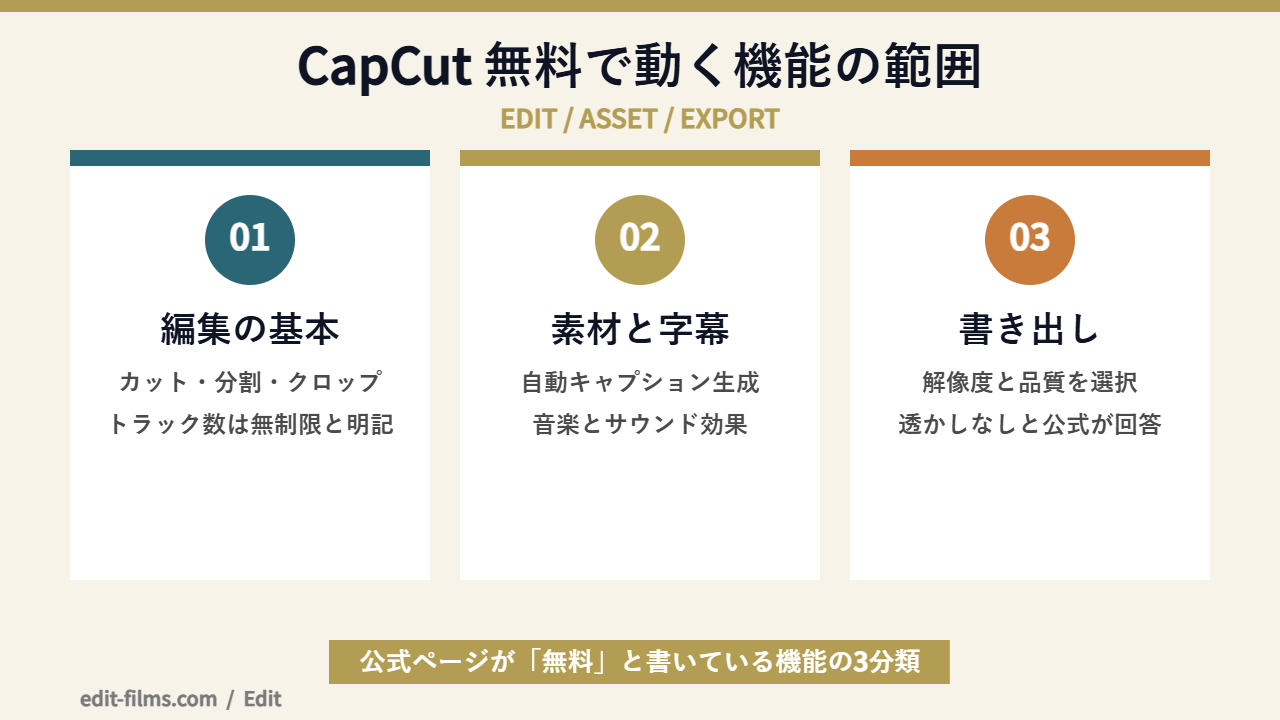
ブラウザで動くオンライン版のページには、編集の流れが3ステップで書かれています。クリップをトリミング、クロップ、分割、反転、ミラーリングでき、オーディオ、テキスト、ステッカー、エフェクト、トランジション、フィルターを適用できる、という内容です。
そして書き出しの説明はこうです。「ファイル名と解像度をカスタマイズします。品質、フレームレート、フォーマットを設定するには、詳細設定をクリックしてください」。解像度・品質・フレームレートを自分で選ぶ画面がある、というところまでは公式に書かれています。
同じページのよくある質問セクションには、「エフェクトと音楽が無料で使える最高のオンラインビデオエディタは何ですか?」という項目の回答のなかに「オンラインCapCut無料ですか?はい、お金をかけずに無限のテンプレートやメディアアセットを楽しむことができます」という一文が含まれています。
オンライン版の機能をまとめたページには、より具体的な記述が並んでいます。原文の表現をそのまま引くと、こうです。
注目してほしいのは「無制限」という言葉です。トラック数に上限を設けていないと公式が明記しているので、レイヤーを重ねる編集で行き詰まる心配はしなくていいことになります。
ただし、このページ自体には「無料版」「Pro」という区別が1か所も書かれていません。つまり、ここに並んでいる機能のどれが無料の範囲なのかは、このページだけでは確定できないんです。ここが厄介なところなんですよ。
PC版の紹介ページは、SNS向けのツールという印象より一段プロ寄りの書き方をしています。挙がっているのは、キーフレームとグラフ、カラーホイールと自動調整、オブジェクトや人物に基づくメディア検索など。
カラーホイールの説明には「プロジェクトにプロフェッショナルなカラーグレーディングをもたらします」とあり、キーフレームの説明には「高度なキーフレームとグラフを使用して、よりスムーズで正確なアニメーションを作成できます」と書かれています。
ページ内のボタンはすべて「無料でダウンロード」です。グラフエディターとカラーホイールが載っている時点で、CapCutを「簡易ツール」と切り捨てるのは実態に合いません。動作環境はWindows 7以降(Windows 10推奨)、macOS 10.14以降と書かれています。
実際にPC版を触った感触はCapCut PC版のレビュー記事にまとめてあるので、UIの雰囲気が知りたい人はそちらもどうぞ。
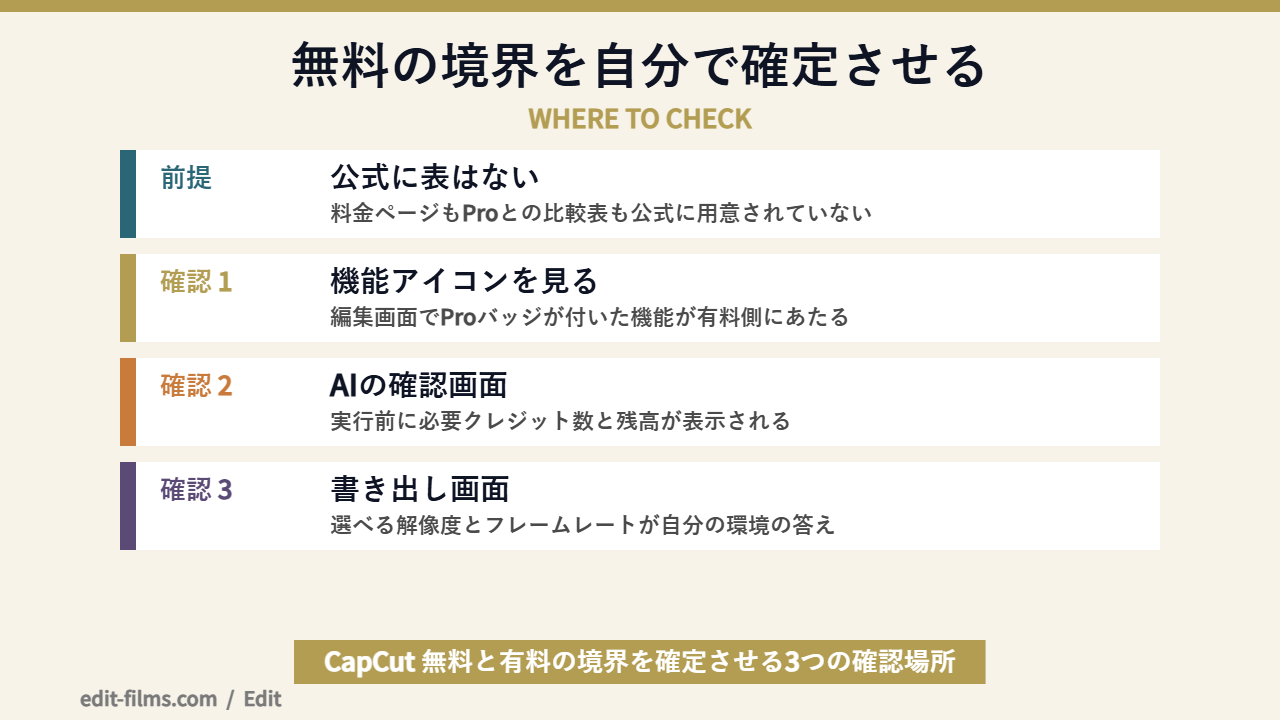
ここがこの記事の中心です。CapCut 無料と有料の線引きは、公式サイトのどこにも一覧化されていません。実際に探した手順ごと書いておきます。
普通のサービスなら、無料とProの比較表は料金ページに置いてあります。だから最初に日本語版の料金ページを開こうとしました。
結果は空振りです。2026年8月19日時点でも、CapCut公式サイトの日本語版に料金プランの一覧ページは見つかりませんでした。トップページから料金へ向かうリンクも見当たりません。
これは以前から続いている状態で、CapCut料金を検証した記事でも同じ結論になっています。金額の話はそちらに詳しく書きましたが、本記事の文脈で大事なのは、料金ページがないということは、無料と有料の機能差を並べる場所も存在しないという意味だという点です。
次に公式のヘルプセンターを開きました。ここには記事がカテゴリごとに整理されています。並んでいるのは、アカウント設定、ユーザーインターフェースと設定、テンプレートとトレンド、AIの特徴、編集とエクスポート、ダウンロードとインストール、支払いと請求、クリエイターレベルとインセンティブ、そしてCapCut Proプラン。
お気づきでしょうか。「CapCut Proプラン」というカテゴリはあるのに、「無料プラン」に相当するカテゴリがありません。
Proプランのカテゴリに入っている記事も、クラウドストレージを使い切ったとき、クレジットの使い方、購入後にプランを変更できるか、といった「もう課金した人」向けの内容ばかりで、これから課金するか迷っている人向けの比較記事が置かれていません。
ではどこに書いてあるのか。答えは、機能ごとのツール紹介ページです。
たとえば動画背景リムーバーのページには、「ウォーターマークなしでビデオの背景全体を削除できますか?」という質問と、それに対する回答があります。「はい、CapCutDesktopでは、エクスポートされたビデオにウォーターマークなしで完全な背景の削除が可能です」「HDビデオを自由にウォーターマークなしでエクスポートして、クリーンでプロフェッショナルな仕上がりにします」という記述です。
オンライン動画エディターのページにも、同じ趣旨の回答があります。「ウォーターマークのない無料のオンラインビデオエディタはありますか?」に対して、「はい、CapCutのオンラインビデオ作成者は、商業的な使用と個人的なニーズの両方のために、ウォーターマークなしでオンラインでビデオを作成するために必要なすべてのツールを提供します」。
つまり、無料の範囲を知りたければ、20個以上あるツールページを1枚ずつ開いてFAQを読む必要があるということです。これは正直、しんどい設計だと思うんですよ。
もうひとつ、探索中に気になったページがあります。公式が用意している「CapCut透かしなしチュートリアル」というページです。
読んでみると、「CapCutが動画に透かしを付けるかどうか」と「他人の動画に付いている透かしをクロップやぼかしで隠す方法」が、同じ1ページの中で交互に説明されています。
読者が知りたいのは前者だけです。でもページの構成上、両方が「透かしなし」という同じ言葉でまとめられているので、結局「CapCutの無料版で透かしが付くのか」という問いへの直接の答えは、このページからは取り出せません。
ちなみに、このページの下にも「無料でダウンロード」ボタンと「クレジットカードは必要ありません」の注記があります。課金なしで始められることは繰り返し書かれている一方で、課金しないと止まる場所だけが書かれていない、という非対称な構造なんです。
公式が表を出していない以上、自分で確定させるしかありません。ここは実務的な話になります。
身も蓋もない結論に見えるかもしれません。でも、公式が単一の表を出していない以上、自分のアカウント・自分の地域・自分のプラットフォームでの表示が唯一の正解になります。
これは金額についても同じ構造です。公式ヘルプ自身が、価格は地域・プラットフォーム・税金によって異なり、最終的な金額は支払いページに表示されると説明しています。料金の検証記事で詳しく追ったところなので、金額を確かめたい人はそちらへ。
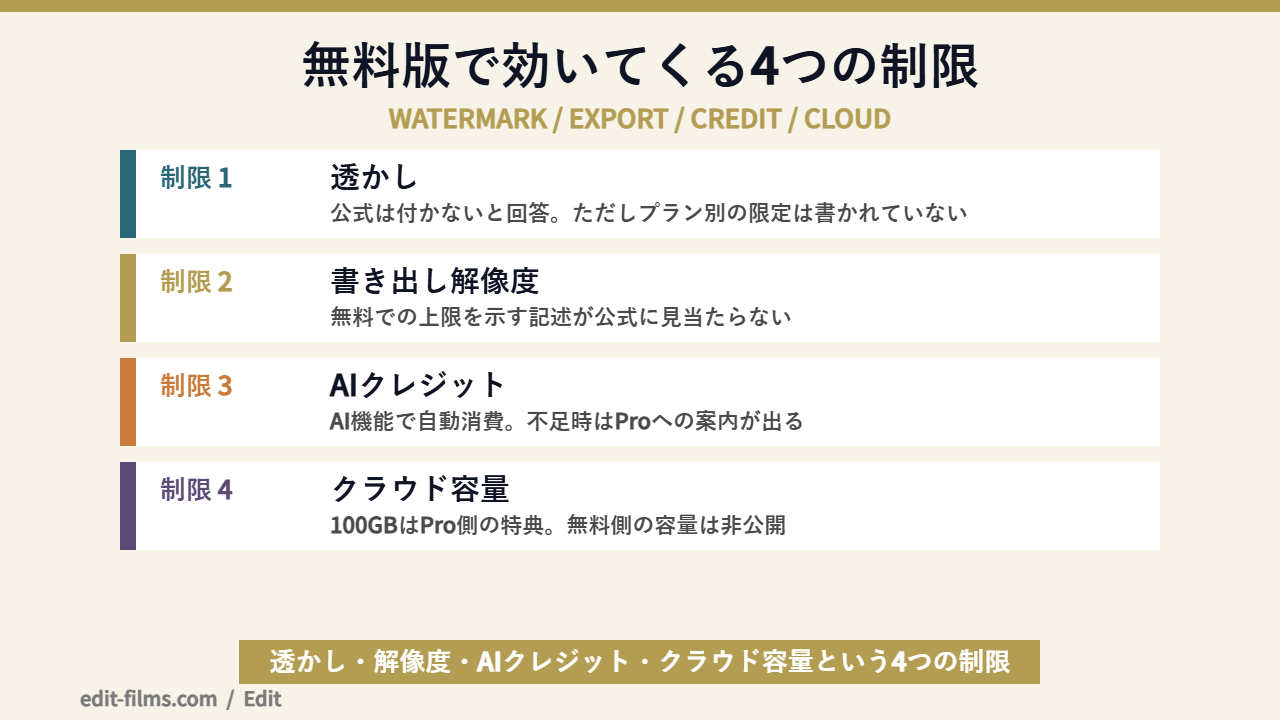
CapCut 無料版の制限として現実に効いてくるのは4か所です。公式に明記されているもの、明記されていないものを分けて書きます。
いちばん気にされる部分から。公式のよくある質問は、透かしなしでの書き出しについて「はい」と回答しています。これはオンライン版のページでも、背景リムーバーのページでも同じです。
ただし注意点があります。この「はい」に「無料プランでも」という限定がついていません。回答文はCapCutというサービス全体について書かれていて、プランごとの条件には触れていないんです。さらに、公式ヘルプの別ページでは「ウォーターマークなし」がPro機能として挙げられている箇所もあり、公式のなかでも説明が完全には一致していません(この食い違いはCapCutの商用利用を規約から精読した記事で整理しています)。だからこそ断定せず、自分の書き出し画面で確かめるのが確実です。
もうひとつ、テンプレートを使った場合の話は別軸になります。商用利用について規約を精読した記事で触れましたが、テンプレートにはCapCutロゴ入りのエンディングが含まれるものがあるとヘルプに書かれています。素材の側から透かし相当のものが入ってくる経路がある、ということですね。
「無料版は1080pまで」「4Kは有料」といった説明を見かけることがあります。でも正直に書きます。
2026年8月19日時点で公式サイトを確認した範囲では、無料の解像度上限を示す記述を見つけられませんでした。公式が書いているのは「ファイル名と解像度をカスタマイズします」「品質、フレームレート、フォーマットを設定するには、詳細設定をクリックしてください」という手順の説明までです。
なので、自分の環境で書き出し画面を開いて、選べる解像度を目で確かめるのが確実です。書き出し設定の画面は編集の最後に必ず通る場所なので、ここを1回スクリーンショットしておくと後で迷いません。
4つのうち、いちばんはっきり書かれているのがここです。公式ヘルプの「クレジットはどのように使用できますか?」というページに、仕組みが手順つきで説明されています。
クレジットが使われるのは、AI画像生成、AIスクリプトからビデオ、AIポートレート、スマートカットアウト、プレミアムボイスオーバーなどのプレミアムAI搭載機能と書かれています。実行を確定すると自動的に差し引かれ、手動の引き換えは不要です。
実行前の挙動もプラットフォームごとに書かれていて、参考になります。Webでは「このアクションにはXクレジットが必要です」「利用可能な残高: Yクレジット」というプレビューが出る。デスクトップでは「これはXクレジットを使用します。続けますか?」という確認ダイアログが出る。
そして残高が足りないとき。「クレジットが不足しています。クレジットを購入するか、Proにアップグレードしてください」というポップアップが表示されると明記されています。ここがCapCut 無料の壁にぶつかる瞬間ですね。
公式ヘルプは「AIアクションをトリガーしない限り、デスクトップは現在のクレジット残高を表示しません」と書いています。
残高を先に確認してから作業を組み立てる、という進め方がPC版ではやりにくいということです。Web版はアクティビティログに使用状況が表示されると書かれているので、残高を把握したいならWeb版で確認するのが現実的な回避策になります。
4つ目はクラウド容量です。公式ヘルプには「サブスクリプションには、CapCutProを使用すると、プロジェクト、ビデオ、アセットを保存するための100 GBのクラウドストレージが含まれます」と書かれています。
逆に言えば、100GBという数字はProに紐づいた特典で、無料側の容量がいくつなのかは公式に書かれていません。透かしなしのチュートリアルページには「無料のクラウドストレージスペース」という表現が出てくるので、無料でも一定の容量はあるという読み取りはできます。
ここは、複数デバイスを行き来して編集する人ほど効いてくる部分です。スマホで撮って、PCで詰めて、またスマホで確認する、という動き方をするならクラウドの余裕が作業速度に直結しますからね。
CapCut 無料で使っていて書き出しが止まると、「無料だから制限されたのかな」と考えてしまいますよね。でも公式ヘルプの説明を読むと、話はかなり違うんですよ。
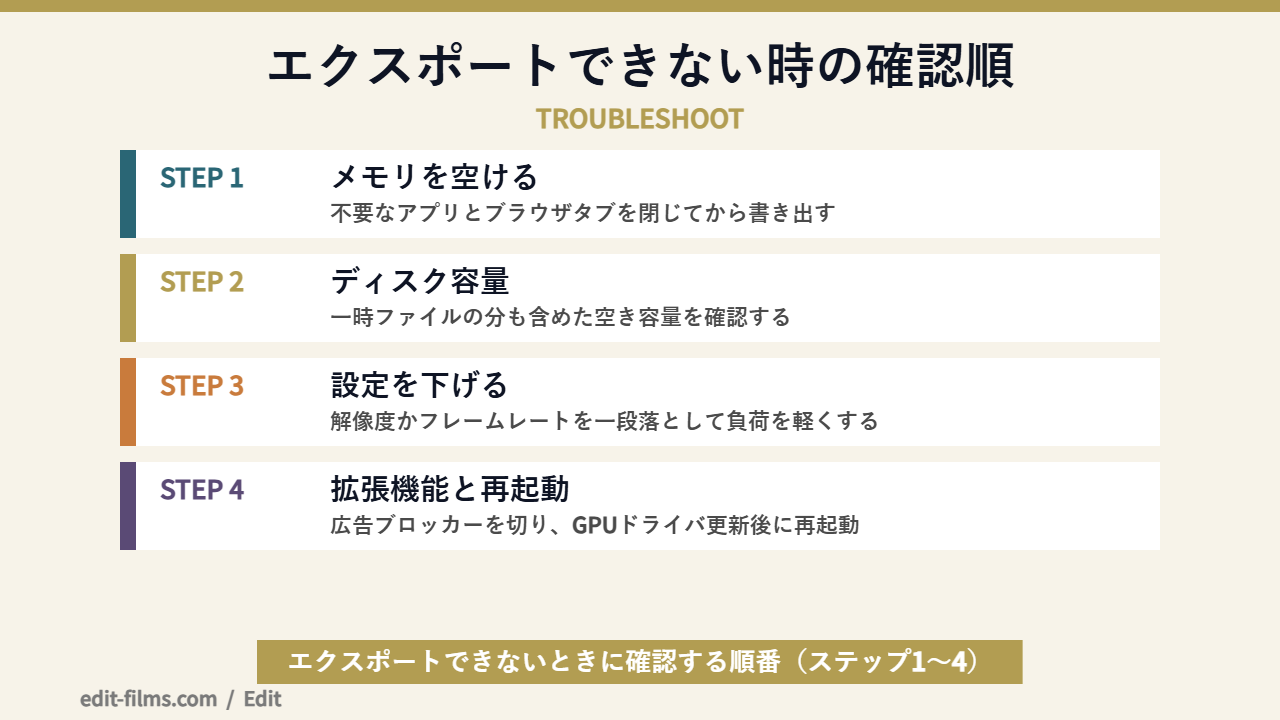
公式ヘルプに「動画のエクスポートCapCutブロックされる原因は何ですか?」というページがあります。オンライン、PC、モバイルの3プラットフォームごとに原因と解決策が整理された、なかなか丁寧な記事です。
そこに挙がっている原因を全部並べると、こうなります。
お気づきでしょうか。10個の原因すべてが端末側のリソース不足で、「無料プランだから」という理由は1つも挙がっていません。
その理由も公式が書いています。「ほとんどの場合、これはエクスポートがデバイス上でローカルに実行されるために発生します」。書き出しはCapCutのサーバーではなく手元の端末で走るので、詰まる場所も端末側になるという説明です。
解決策も同じページに書かれているので、確認する順番に組み替えて並べます。
個人的に効いた実感があるのは、ステップ4の「ブラウザー拡張機能を無効にする」です。公式も「広告ブロッカーやセキュリティプラグインがエクスポートスクリプトをブロックする場合があります」と名指しで書いています。Web版で止まる人は、ここを最初に疑う価値がありますね。
混同されやすいのですが、公式ヘルプには別ページで「エクスポートしたCapCutビデオがギャラリーに表示されないのはなぜですか?」という記事もあります。
こちらは「ビデオが正常に保存されたが、デバイスがファイルをすぐに検出または表示できない場合に発生します」と説明されています。書き出し自体は成功していて、端末側の表示が追いついていないだけ、というケースですね。
「エクスポートできない」で検索する人の中には、この2つが混ざっています。プログレスバーが途中で止まるのか、100まで進んでからファイルが見つからないのか。先にここを切り分けると、無駄な作業が減ります。
無料で使える範囲は分かってきました。でも「無料体験」という言葉も見かけるんですが、これは無料版とは別のものなんでしょうか?
いい質問です。そこ、混ざりやすいところなんですよね。次の章で整理します。
CapCut 無料体験は、ずっと使える無料版とは別物です。有料機能を期間限定で開放する仕組みで、招待特典を組み合わせると期間が伸びる設計になっています。
まず言葉を分けます。無料版は期限なしで使い続けられる状態、無料体験は有料機能を一定期間だけ開放してもらう状態です。前者は課金の話が出てきませんが、後者は期間が終われば判断を迫られます。
だから「CapCut 無料体験を使ってみたい」という人と「CapCut 無料でずっと使いたい」という人は、そもそも見るべき場所が違うんですよ。
招待特典の条件は、2026年8月15日に公式ヘルプで確認して料金の検証記事にまとめた内容です。要点だけ引き継いで書きます。
「PC版ダウンロード後3日以内」という受け取り期限が、いちばん見落とされやすいところです。インストールだけして寝かせておくと、気づいたときには受け取り期間が終わっている、という流れになります。
体験期間があるなら、有料機能を触ってみるより先にやっておきたいことがあります。「体験が終わったあとに、その機能なしで作業が成立するか」を確かめておくことです。
体験中に作ったプロジェクトが、体験終了後に開けるのか。開いた後に書き出せるのか。ここが分からないまま期間が終わると、判断ではなく勢いで課金することになりますからね。
それと、契約まわりで知っておいたほうがいい仕様が2つあります。公式ヘルプによれば、月額プランと年間プランは購入後に直接変更できず、現在の請求サイクルが終わるまでそのままです。返金についても、公式は原則としてサポートされていないと説明しています。
この不可逆さがあるからこそ、無料の範囲を先に把握しておく価値があるわけです。金額と解約まわりの詳細は料金の記事に分けて書いてあります。
CapCut 無料の話で最後まで残るのがここです。無料で使えることと、その動画を仕事に使えることは、まったく別の軸で決まります。
ここはCapCutの商用利用を規約から精読した記事で詳しく追ったところなので、本記事では結論だけ引きます。
商用で使えるかどうかは、契約しているプランではなく、タイムラインに載せた素材1点ごとのライセンス区分で決まります。Proに課金したから何でも使える、という話ではないんです。
非商用素材は個人利用まで、商用の印がついた素材だけが限定的な商用利用に使えます。
音楽はさらに区分が細かく、通常の音楽ライブラリは非商用のみ、商用音源も共有先がCapCut・TikTok・TikTok for Businessの3つに限定されています。詳しい条件は商用利用の記事にまとめました。
無料でソフトが動くことと、出力した動画を配布・販売できることは、権利の世界では完全に別の問題です。CapCut 無料の範囲で作った動画でも、非商用素材を1点混ぜたらその動画全体が非商用限定になります。
逆に言うと、CapCutの素材ライブラリを使わず、自分で撮った映像と自分で用意した音源だけで組んだ動画は、この制約をほとんど受けません。無料で商用にも使いたいなら、いちばん静かで確実なルートはこれですね。
案件として受ける前提の人は、素材コストの考え方も含めて動画編集の案件獲得についての記事を合わせて読んでおくと、見積もりの精度が上がります。
CapCut 無料版が自分に合うかは、他の選択肢と並べると見えてきます。無料で始められる編集ソフトを3つ並べて比べます。
2026年8月19日に各社の公式サイトで確認した内容で表を作りました。確認できなかった項目は空欄にせず「未確認」と書いています。この記事の趣旨として、そこは正直にしておきたいので。
| 比較項目 | CapCut(無料の範囲) | DaVinci Resolve(無料版) | Premiere Pro(無料体験のみ) |
|---|---|---|---|
| 費用の構造 | 無料で使える範囲がある。有料側の定価は公式に非公開 | 本体が無料。上位のStudio版は51,980円(税込) | 体験期間の後は継続課金。金額は公式に公開 |
| 無料範囲の示され方 | 1枚の表がなく、ツールページごとに散在 | 製品ページに無料版と上位版が並記されている | 体験版と製品版の区別が明確 |
| 書き出し時の透かし | 公式FAQは「ウォーターマークなしで作成できる」と回答(プラン別の記載なし) | 公式の製品ページに透かしについての記載は見当たらない | 本記事ではAdobe公式を未確認(体験版の条件は随時変わるため契約前に公式で要確認) |
| 4Kなど解像度の扱い | 無料での上限は公式に記載なし。書き出し画面で解像度と品質を選ぶ設計 | 公式は無償版をUltra HD 3840×2160・60fpsまでと記載(2026年8月19日確認) | 本記事ではAdobe公式を未確認(体験版の条件は随時変わるため契約前に公式で要確認) |
| 商用利用の考え方 | 使った素材のライセンス区分ごとに決まる | 本体は無料または買い切り。素材は自分で用意する前提 | サブスクリプション契約の範囲内で使う前提 |
| 学習コスト | CapCut公式が「学習曲線なし」と書く水準 | CapCut公式ページが「初心者にとっては学習曲線が険しく」と評している | CapCut公式ページが「長期的な投資にコミットしている人にはより適して」いると評している |
| 向く用途 | SNS向けの短尺を速く仕上げる | カラーグレーディングを含む本格的な仕上げ | 他ツールとの連携を前提にした業務用の編集 |
面白いのは、下の3行の出典です。DaVinciとPremiereへの評価は、CapCut公式サイト自身が書いた文章から引いています。競合を紹介するページを公式が持っていて、そこで両者の性格を説明しているんですよ。
Blackmagic Designの公式サイトを2026年8月19日に確認したところ、DaVinci Resolve 21が「無料」として配布され、上位版のDaVinci Resolve Studio 21が51,980円(税込)で販売されています。
CapCutと違って、無料版と有料版が同じ製品ページに並んでいます。何が有料側に含まれるかも、ノイズ除去、レンズ補正、HDRスコープ、ステレオスコピック3D、といった形で列挙されています。「無料と有料の境界を公開する」という点では、対照的なやり方ですね。
なぜここまで無料で出せるのかという構造の話はDaVinciがなぜ無料なのかを解説した記事に、金額の内訳はDaVinci Resolveの料金記事にまとめてあります。
Premiere Proは体験版が用意されていますが、期間が終われば継続には契約が要ります。CapCut公式ページの表現を借りれば「サブスクリプションが必要であり、長期的な投資にコミットしている人にはより適して」いるツールです。
なので「無料で編集ソフトを探している」という段階の人が、最初に選ぶ対象ではありません。この点はPremiere Proは無料で使えるのかを検証した記事で詳しく書きました。
PremiereとDaVinciのどちらへ進むか迷っている段階なら、PremiereとDaVinciの選び方をまとめた記事が判断材料になると思います。
ここからは、CapCut 無料版を実際の制作フローのどこに置いているか、僕自身の話を書きます。数字の話ではなく、置き場所の話です。
正直に書きます。MVの本編をCapCutで組んだことはありません。理由は品質ではなく、納品と修正の構造にあります。
MVは、ラフを出してから修正が5回6回と続く仕事です。そのたびにプロジェクトを開いて、色を詰めて、また書き出す。この往復に耐える設計が要ります。
そして本編には、権利の説明を求められる場面が必ず来ます。「この素材は誰の権利で、どの範囲まで出せるのか」を1点ずつ説明できる状態にしておく必要があるんですよね。素材ライブラリの区分を毎回確認しながら進めるより、自前の素材と自分で管理しているアセットで組んだほうが早い、という判断です。
一方で、CapCutが強い場面もはっきりあります。MVが完成したあとの、告知用の縦動画です。
本編から15秒を抜いて、縦にして、テロップを1枚入れて、その日のうちに出す。この作業だけを取り出すと、CapCut 無料の範囲で完結するうえに、他のソフトより速いです。自動字幕とテンプレートの当たり判定が、短尺に最適化されているのを感じます。
アーティスト側に「この形でどうですか」と見せる叩き台としても機能します。修正が入っても数分で作り直せるので、会話のテンポが落ちないんですよ。
今回この記事を書くために公式サイトを何時間も見てまわって、あらためて感じたことがあります。
CapCutを使っていていちばんストレスになるのは、機能が足りないことではなく、どこまでが無料なのか分からないまま作業を始めることです。分からないまま組み立てて、最後の書き出しで止まる。この順番がいちばんきついんですよね。
だから僕は、CapCutを使う日はプロジェクトを作った直後に一度、10秒の空タイムラインを書き出してみるようにしています。書き出し画面で選べる解像度が見えるし、透かしの有無もその場で分かる。1分もかからないのに、後半の不安が消えます。
CapCut 無料版で編集の感覚を掴んだ人が、次にどこへ行くか。ここは進みたい方向で分かれます。
色を突き詰めたいならDaVinci Resolveの無料版が自然な流れです。一方、案件として受ける方向を考えているなら、Premiere ProとAfter Effectsが現場での共通言語になっている場面が多いのが実情です。データのやり取りで指定されることが多いんですよね。
ただ、Adobeは無料で使い続ける対象ではないので、そこから先はライセンス費用の話になります。僕自身、After Effectsを腰を据えて学び始めてから3か月で少し大きめの案件を受けた経験があって、あの期間に何を投じたかで後の受注が変わったという実感はあります。
どうせライセンス代を払うなら、講座がセットになったルートを選ぶと同じ支出で教材がついてくるという考え方もあります。急ぐ話ではないので、更新のタイミングが近い人だけ見比べてみてください。
価格目安:68,800円(税込)※2026年8月19日に公式サイトで確認
販売元:デジタルハリウッド株式会社(デジハリ・オンラインスクール)
用途:Adobe CCライセンス1年分つきの通信講座(全3ヶ月)
公式:online.dhw.co.jp/course/adobe/
CapCutで足りている段階の人が、慌てて申し込むものではありません。「案件を受ける気がある」「Adobeの更新月が近い」のどちらかに当てはまる人だけ、金額を見比べてみるくらいで十分です。講座の中身はデジハリ Adobeマスター講座の解説記事にまとめました。
ここまでの内容を踏まえて、CapCut 無料版が合う人と合わない人を分けます。スキルの高さではなく、作ったものをどこに出すかで決まる話です。
合う人:自分のSNSアカウントで完結する動画を作る人/短尺を数多く出したい人/スマホとPCを行き来して編集する人/まず編集そのものに慣れたい人。出口が自分のアカウントなら、CapCut 無料の範囲でかなり長く戦えます。
合わない人:クライアントに納品する前提の人/素材の権利を書面で説明する必要がある人/長尺で細かいカラーグレーディングをしたい人/プロジェクトを何年も引き継いで再編集する人。ここは別のツールを併用したほうが結果的にラクです。
迷ったときの基準はひとつです。作った動画をどこに出すか。自分のアカウントで完結するのか、誰かに納品するのか。
自分のアカウントで完結するなら、CapCut 無料の範囲で困る場面はそう多くありません。逆に納品が絡むなら、素材の権利を説明できる状態を作る必要が出てきます。そこが分岐点です。
そして両方をやる人は、両方使えばいいと思っています。告知や試作はCapCut、納品物は別ツール。この分け方がいちばん無理がないというのが、今のところの僕の結論です。
CapCut 無料まわりでよく聞かれることを、公式で裏が取れる範囲と取れない範囲を分けてまとめます。
公式のよくある質問は「はい」と答えています。オンライン動画エディターのページも、動画背景リムーバーのページも、透かしなしでの書き出しができると明記しています。
ただし、その回答文に「無料プランでも」という限定はついていません。しかも公式ヘルプの別ページには「ウォーターマークなし」をPro機能として挙げている箇所もあり、公式のなかで説明が完全には一致していないことが分かっています。ここは自分の環境で10秒のテスト書き出しをして確認するのが確実です。
2026年8月19日時点で公式サイトを確認した範囲では、無料の解像度上限を示す記述を見つけられませんでした。この記事では推測で数字を書きません。
公式が書いているのは、書き出し画面で解像度・品質・フレームレートを設定できるという手順の説明までです。書き出し画面を開けば選択肢が見えるので、そこで確認してみてください。
公式ヘルプのエクスポート失敗ページを読む限り、挙げられている原因は端末のRAM・GPUドライバ・ディスク容量・ブラウザ拡張・通信環境で、プランに起因する説明はありません。
公式は理由も書いています。「エクスポートがデバイス上でローカルに実行されるため」です。まずは不要なアプリを閉じる、ディスク容量を空ける、解像度を一段下げる。この3つを試してみてください。
プランではなく素材で決まります。非商用素材を1点でも混ぜると、その動画全体が非商用限定になるという建て付けです。
自分で撮った映像と自分で用意した音源だけで組めば、この制約はほとんど関係なくなります。条件の詳細は商用利用を規約から精読した記事にまとめました。なお、こちらも規約原文の読み取りであって法的な助言ではないので、実際の判断は専門家に確認してみてください。
CapCut 無料について、2026年8月19日に公式サイトで確認した内容を整理しておきます。
「無料でどこまで使えるのか分からない」という気持ち悪さって、作業中ずっと頭の隅に残るんですよね。書き出しボタンを押す瞬間まで消えない。
でも今日の内容で、線はだいぶ引けたと思います。CapCut 無料の境界は、公式の表ではなく、自分の書き出し画面に表示されているものが答えです。そして最終的に何を選ぶかは、作った動画をどこに出すかで決まります。
まずは10秒の空タイムラインを1本書き出してみるところから始めてみてください。それだけで、あなたの環境でのCapCut 無料の範囲がはっきりします。一緒に、映像で食べていける仲間になりましょう。
そのうえで「CapCutの範囲を超える仕事を受けたい」と思ったときだけ、Adobe側のルートを見てみてください。ライセンス代に教材が付いてくる形のデジハリ・オンラインスクールのAdobeマスター講座(68,800円税込・2026年8月19日に公式サイトで確認)は、更新月が近い人にとっては選択肢になります。急ぐ必要はないので、必要になったときに思い出してもらえれば十分です。
無料版で足りなくなったら、次のソフトと学び方をセットで考える
CapCutで足りなくなる場面は「細かい色調整」「複数トラックの本格編集」「納品形式の指定」の3つです。そこから先はPremiere Proが標準になります。ソフトの乗り換えと同時に基礎を学ぶなら、デジハリ・オンラインの個別相談会(無料)で聞くのが早いです。
デジハリ・オンライン 動画クリエイター講座を見るまず料金を知りたいなら Adobe CC料金プラン全整理、買い切りで済ませたいなら DaVinci Resolve 無償版vsStudio。
※広告(PR)。個別相談は無料。
他の無料ソフトと迷っている方は、PowerDirector無料版と有料版の違いもあわせてご覧ください。