【公式で数えた】プレミアプロ エフェクト一覧|16分類と現役が本当に使う7つ
edit-films
Edit

この記事にはプロモーション(広告)が含まれます。

DaVinci Resolveが落ちる。カラーページで再生した瞬間にウィンドウごと消えたり、書き出しの途中で終わったり。エラーも出ずにいきなり閉じるから、どこを直せばいいのか見当もつかない…。
DaVinci Resolveが落ちるとき、いちばんつらいのは「何が起きたのか分からない」ことなんですよね。原因を1つに決め打ちして設定をいじり回すと、だいたい迷子になります。
この記事は、「落ちる場面」で原因を4つに分けて、上から順につぶしていくという組み立てにしました。起動時なのか、読み込み時なのか、再生・編集中なのか、書き出し中なのか。ここを最初に決めるだけで、触る場所が一気に減ります。
それと、対処より先にやっておくことが2つあります。プロジェクトバックアップは初期状態で無効になっていて、有効にするのは落ちてからでは間に合いません。ここだけは冒頭で先に書いておきます。
本文の内容は、2026年9月8日にBlackmagic Design公式の日本語ビギナーズガイド(627ページ)と英語リファレンスマニュアル(4,444ページ)、サポートセンターのダウンロード一覧を直接開いて確認しています。確認できなかったこと・公式が書いていないことも、そのまま正直に書きました。そこが、この記事でいちばん読んでほしい部分です。
この記事が扱うのは「アプリケーション自体が終了してしまう」ケースです。再生が止まる、固まる、強制終了せざるを得ない状態まで含めて、ここで扱います。
一方で、クリップが赤くなる・素材が見つからないというメディアオフラインの症状は、そちらの専用記事が担当します。落ちるのではなく「素材へのリンクが切れている」話なので、原因も直し方も別物です。該当する人はDaVinci Resolveのメディアオフラインの記事を先に読んだほうが早いと思います。
また、書き出し設定そのもの(コーデック・ビットレート・書き出し先)の話はDaVinci Resolveの書き出し設定の記事にまとめてあります。この記事では「書き出し中に落ちるときに疑う場所」までを扱います。
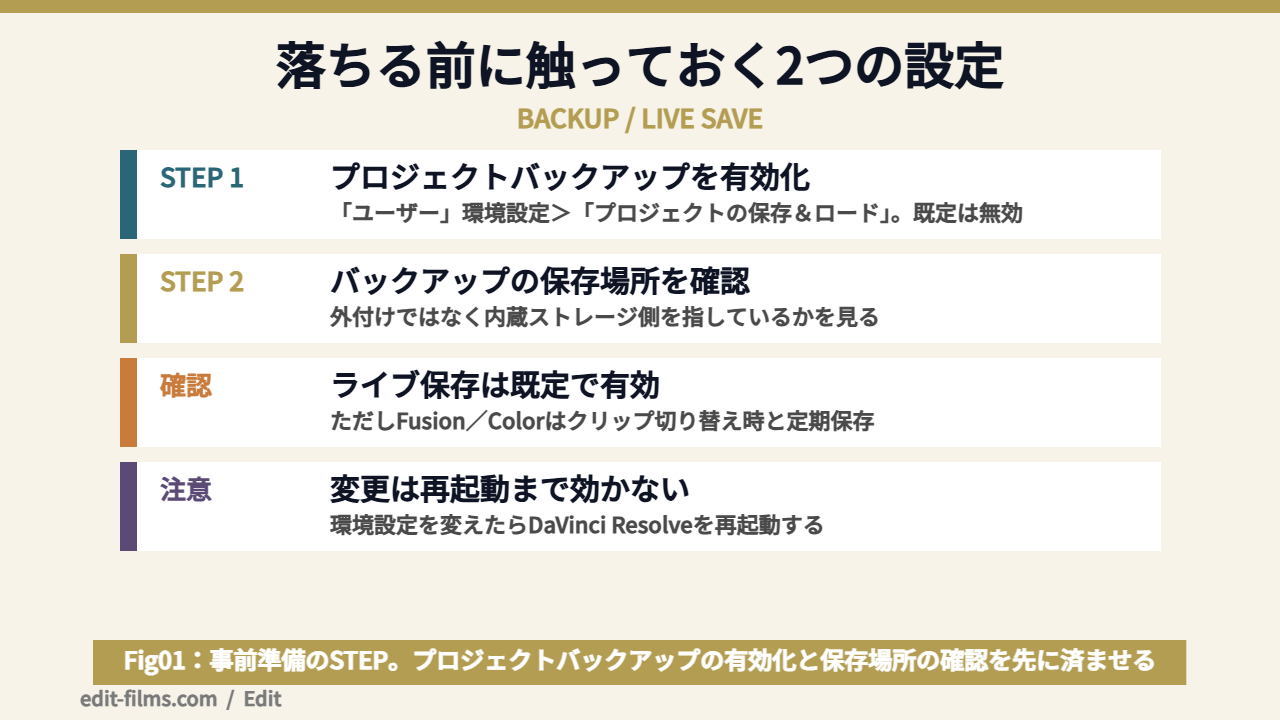
DaVinci Resolveが落ちるときに最初にやるのは原因探しではなく、落ちても作業が消えない状態を先に作ることです。触る場所は2つだけです。「ユーザー」環境設定の「プロジェクトの保存&ロード」を開いて、プロジェクトバックアップを有効にする。ここだけ先に済ませておけば、あとの検証で落ちても失うものが小さくなります。
これが今回いちばん伝えたいところです。日本語の公式ガイドには、プロジェクト全体を段階的に自動保存したい場合は「プロジェクトバックアップ」オプションを有効にする、デフォルトでは無効になっている、とはっきり書かれています。
つまり初期状態のままだと、プロジェクト単位の世代バックアップは取られていません。落ちてから「バックアップから戻そう」と思っても、そこに戻る先が用意されていない、という状態になり得ます。
設定場所は「ユーザー」環境設定の「プロジェクトの保存&ロード」グループです。DaVinci Resolveをインストールした日に、いちばん最初に触っておきたい場所だと思っています。
タイムラインバックアップのほうは、日本語ガイドに具体的な数値が載っています。デフォルトで10分ごとに保存され、1時間分(6つ)たまると1時間バックアップに集約されます。
ここで気にしておきたいのが保存先です。バックアップの保存場所が、素材と同じ外付けドライブになっていると、そのドライブが外れた瞬間にバックアップごと届かなくなります。内蔵ストレージ側に置いておくほうが安心だと思います。
DaVinci Resolveにはライブ保存という仕組みがあって、日本語ガイドには「デフォルトで有効になっています」と書かれています。落ちても作業内容が残るのはこの機能のおかげです。
日本語ガイドの表現はかなり強めで、ソフトウェアがクラッシュしたりコンピューターの電源が遮断したりしても、DaVinci Resolveを再起動してプロジェクトを再度開くだけでいい、ライブ保存が有効である限り作業は一切失われません、という書き方になっています。
ただ、英語リファレンスを読むと、ライブ保存の挙動はページによって違うことが書かれています。カット・エディット・Fairlightの変更は都度保存される一方で、FusionページとカラーページはFusion/Colorの変更を「クリップを切り替えたとき」と「バックグラウンドで定期的に」保存する、という説明になっています。
読み替えると、1つのクリップに張りついてカラーやFusionを詰めている最中に落ちると、直近の操作は取りこぼす可能性があるということです。日本語ガイドの「一切失われません」だけを信じ切らないほうがいいと思います。
環境設定を変えたら、DaVinci Resolveの再起動までがワンセットです。
日本語ガイドにも、環境設定でオプションを変更してもDaVinci Resolveを再起動するまでそれらは有効にならない、その旨を知らせるダイアログも表示される、と明記されています。「設定を変えたのに何も変わらない」の正体が、単に再起動していないだけというのはかなり多いパターンです。
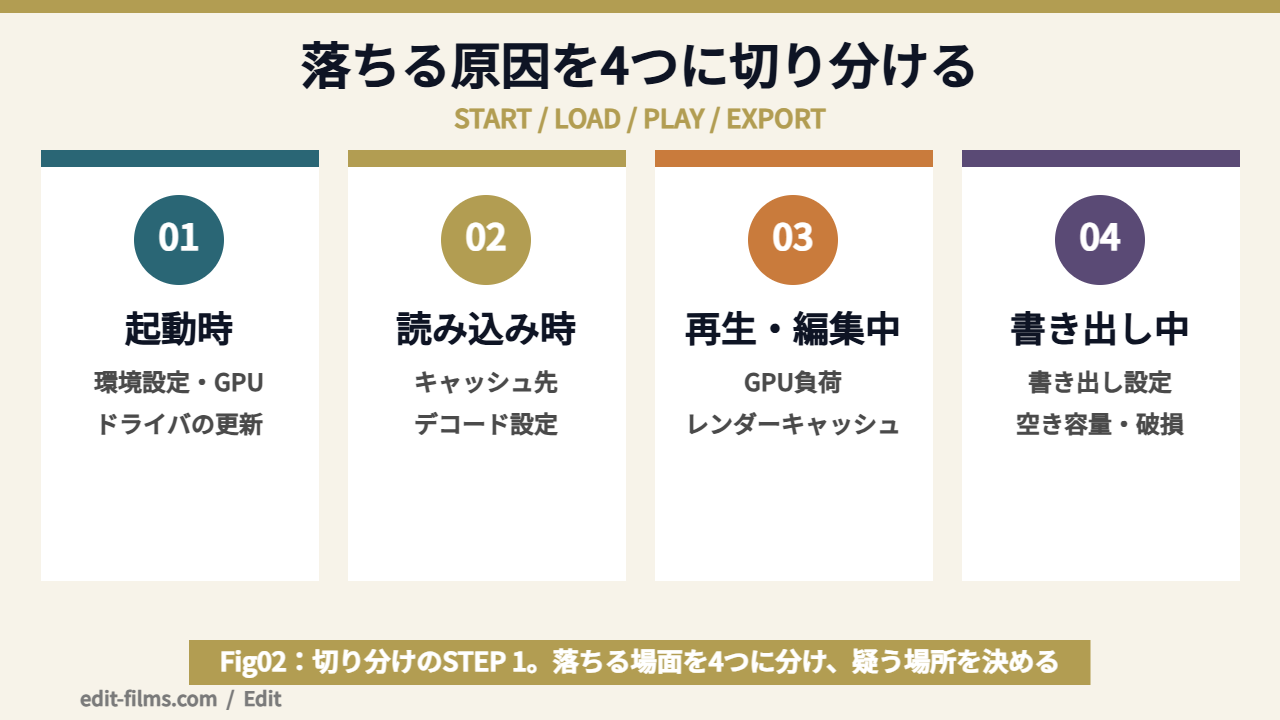
DaVinci Resolveが落ちる原因は、症状ではなく「どの場面で落ちるか」で4つに分けると、疑う場所が自動的に決まります。まずは自分がどれに当てはまるかを決めてしまうのが近道です。
この4つは、直す場所がほとんど重なりません。起動時に落ちる人がレンダーキャッシュを消しても、たいてい何も変わりません。逆に再生中に落ちる人が環境設定をリセットしても、キャッシュ側が原因なら再発します。
自分がどこに当てはまるか分からないときは、この3つに答えてみてください。
「新規プロジェクトなら落ちない」が分かるだけで、原因の半分は消えます。これは自分の環境で今すぐできる切り分けなので、設定をいじる前にやってみる価値があります。
なお、書き出し中に落ちるケースは設定側の要因がかなり大きいので、この記事では深追いしません。コーデックや出力先の指定を見直す話はDaVinci Resolveの書き出し設定の記事のほうが具体的です。
DaVinci Resolveが落ちるときに最優先で見たいのが、バージョンとGPUドライバの組み合わせです。設定を細かく詰める前に、土台のほうを揃えたほうが早いことが多いからです。
2026年9月8日時点で、Blackmagic Designのサポートページで最新として配布されているのはDaVinci Resolve 21.0.4/DaVinci Resolve Studio 21.0.4(2026年8月5日)です。
21.0.4の説明文には、フォーマットが異なるプロキシクリップの再リンク、追加のX-OCNフォーマット、タイムラインで選択したクリップを確認するスクリプトAPIのサポートを追加、キャッシュが大量にあるタイムラインのリアルタイム再生を改善、と書かれています。
ここで注目したいのが最後の一文です。キャッシュが大量にあるタイムラインの再生が改善された、というのは、まさに「重くなって落ちる」場面に関係する更新だと読めます。古いバージョンのまま粘っている人は、ここだけでも当てはまる可能性があります。
これは調べていて驚いた点です。Blackmagicのサポートセンターのダウンロード一覧を全文で見ても、「クラッシュ」「フリーズ」という語は出てきません。代わりに使われているのが「全体的な性能と安定性が向上」という定型句です。
たとえば20.3.3(2026年5月13日)の説明文は「Mac OS 26でのFusionのメモリー使用量が改善され、全体的な性能と安定性が向上」。21.0.2(2026年7月2日)は「イメージ処理バイパス時の表示切り替えが高速化、NVIDIA GPU使用時のH.265再生性能が向上、インスペクタのテキスト表示が改善」となっています。
つまり、自分が踏んでいる不具合が直ったのかどうかを、リリースノートから特定するのは難しいということです。「安定性が向上」としか書かれていないので、当たっているかどうかは入れてみないと分かりません。
だからこそ、バージョン更新は「効くかもしれない安い一手」として、最初のほうで試しておくのが現実的だと思っています。20.3.3の説明文にFusionのメモリー使用量の改善が名指しで入っているように、実際に負荷まわりの修正は入っています。
ドライバを合わせる、という話はネット上で山ほど見かけます。ただ、日本語の公式ビギナーズガイド627ページを全文で見ても、「ドライバ」という語は1件も出てきませんでした。
ドライバに触れているのは英語リファレンスのほうで、GPU processing mode(GPU処理モード)の説明の中に出てきます。Linux/WindowsでNVIDIA GPUを使う場合はCUDAを使うべきだが、自分のシステムに合った正しいドライバが入っていること、CUDAが最新に更新されていることを確認するように、という趣旨の記述です。
ここは英語版にしか書かれていない話なので、この記事では英語の設定名を併記しておきます。日本語版でのUI表示名は日本語の公式ドキュメントに記載がないため断定しません。設定の場所は「システム」側の環境設定にあるGPU関連の項目、という言い方にとどめます。
なお、そもそもGPUやメモリがソフト側の要求に届いていない場合は、設定をどう触っても頭打ちになります。ハード側の目安は動画編集PCのスペックの記事にまとめてあるので、買い替えを含めて考える人はそちらを見てみてください。
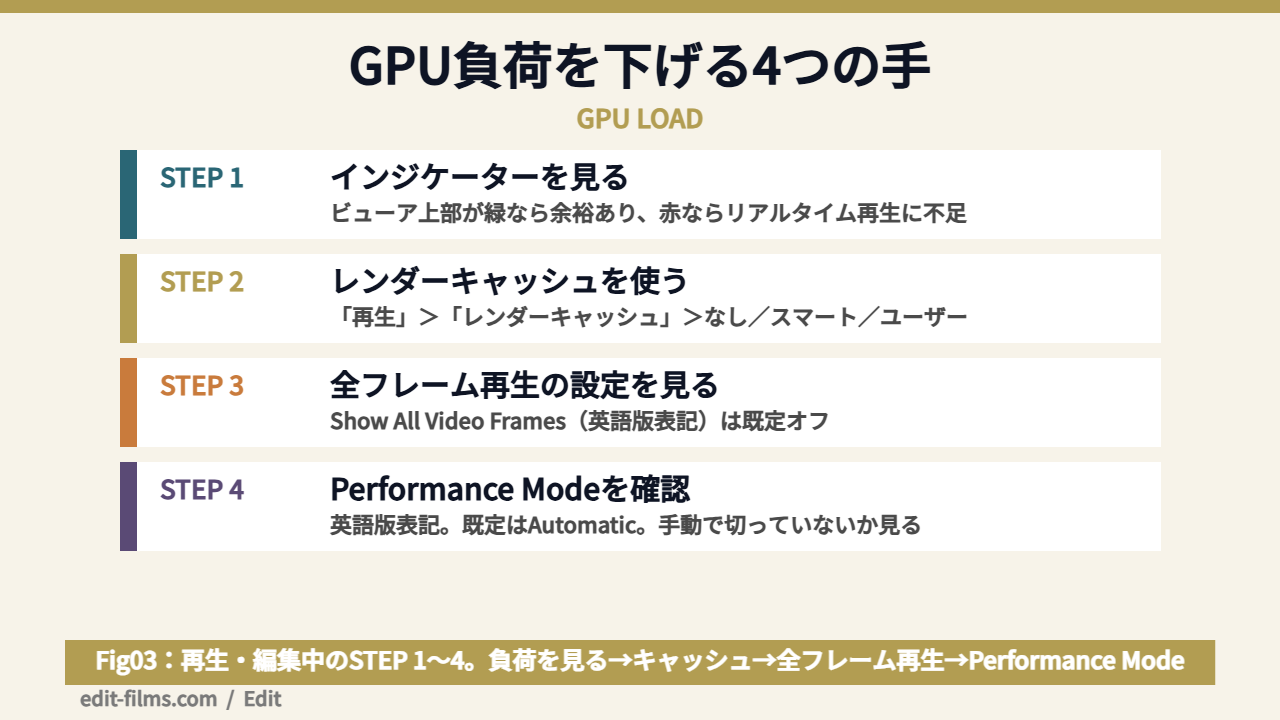
再生や編集の途中でDaVinci Resolveが落ちる、あるいは固まるときは、GPUにかかっている負荷を下げる方向で手を打つのが基本です。順番があるので、上から試すのがおすすめです。
カラーページでノードを足していったら、途中から再生がカクついて、そのうち落ちるようになりました。どこから下げればいいですか?
まず、負荷が実際にかかっているかどうかを目で見るところからです。感覚で下げにいくと、効いたかどうかが分からなくなります。
ビューアの上部に、「GPUおよびフレームレート再生インジケーター」という表示があります。日本語ガイドにも載っている数少ないGPU関連の記述です。
読み方はシンプルで、緑なら問題なし、赤ならGPU性能がリアルタイム再生に足りていないという意味になります。英語リファレンスでは、この状態だとフレームを落とすか、遅い速度で再生することになる、と説明されています。
ここが赤くなる場面を先に把握しておくと、「どのカットで無理をさせているか」が分かります。全編が赤いのではなく、特定のカットだけ赤いなら、そのカットのノードやエフェクトが犯人の可能性が高いです。
レンダーキャッシュは、重い処理をあらかじめ書き出しておいて、再生時に計算させない仕組みです。「再生」>「レンダーキャッシュ」から、なし/スマート/ユーザーの3つを切り替えられます。
カラーページの結果だけを固めたい場合は、クリップを右クリックして「カラー出力をレンダーキャッシュ」を使う手もあります。グレーディングを詰め終わったカットから順にキャッシュしていくと、再生の負荷が段階的に下がります。
逆に、キャッシュが古くなって挙動がおかしいときは、キャッシュ側を疑う番です。「再生」>「レンダーキャッシュを削除」から、すべて/未使用/選択したクリップを選んで消せます。ショートカットはmacOSがOption+R、WindowsがAlt+Rです。
英語リファレンスに、エディットページのビューアのオプションメニューにあるShow All Video Framesという設定が出てきます。既定はオフで、その状態だと音声を優先して映像フレームのほうを落とします。オンにすると全フレームの再生を優先し、そのぶん音声が犠牲になります。
ここを自分で入れた覚えがないのにオンになっていると、重い素材で無理やり全フレームを出そうとして負荷が上がります。再生が引っかかるようになった時期に、この設定を触っていないか思い出してみる価値はあります。
なおShow All Video Framesという名称は英語リファレンス側の表記です。日本語版での表示名は日本語の公式ドキュメントに記載がないため断定しません。ビューア右上のオプションメニュー(…)の中を探す、という言い方にとどめておきます。
英語リファレンスのユーザー環境設定側、再生設定のところにPerformance Modeという項目があります。CPU・GPU・ビデオインターフェースの構成を解析して、画像処理の設定を自動で調整する仕組みです。
既定はAutomatic。そして英語リファレンスには、Performance Modeを使っても出力の品質に妥協は生じない、という趣旨の記述があります。品質を落として速くしている機能ではない、という位置づけです。
過去に自分でオフにしていたなら、Automaticに戻すのが素直だと思います。こちらも日本語版での表示名は日本語の公式ドキュメントに記載がないため断定しません。
ちなみに、負荷そのものが高い作業は、そもそも重くて当然です。ノードを重ねるFusionページの作業や、重量級のエフェクトを盛った状態は、GPUを素直に食います。DaVinci ResolveのFusionの記事やエフェクトの記事で扱っている作業は、キャッシュ前提で組むくらいがちょうどいいと思います。
DaVinci Resolveが落ちる話でよく出てくるメモリ配分やGPU処理モードは、日本語の公式ビギナーズガイドには1件も載っていません。ここから先は英語リファレンスが唯一の根拠になるので、英語名を併記しながら進めます。
この章で出てくる設定名は、すべて英語リファレンスマニュアルの表記です。
Memory and GPU/Limit Resolve Memory Usage to/GPU processing mode/Media Storage/Decode Options/Load all timelines when opening projects。これらの日本語版での表示名は日本語の公式ドキュメントに記載がないため断定しません。「システム」側の環境設定を開いて、意味の近い項目を探す、という読み方をしてもらえると確実です。
Limit Resolve Memory Usage toという項目について、英語リファレンスはこの設定の最大値も初期値も、システムのRAMの75%であると書いています。
これは知っておくと考え方が変わるポイントです。「メモリ割り当てを増やせば落ちなくなる」と思って開いても、初期値がすでに上限に張り付いているので、増やす余地はありません。触れるのは減らす方向だけです。
減らす方向が意味を持つのは、他のアプリと同時に動かしている場合です。DaVinci Resolveの取り分を下げて、OSや他のソフトに余裕を残すという使い方になります。
もうひとつ、Limit Fusion Memory Cache toという項目もあります。こちらはFusionページの再生キャッシュに使えるRAMの上限で、英語リファレンスによると上の「Resolve全体に割り当てた枠」の内側から取り分けられる、という関係になっています。全体の枠とは別枠で足されるわけではない、というのが大事なところです。
GPU processing modeでは、OpenCL/CUDA/Metal/Autoが選べます。英語リファレンスの推奨は環境ごとに書き分けられていて、こうなっています。
そのうえで英語リファレンスは、多くのユーザーはAutoのままで問題ない、とも書いています。ここを手動で切り替えるのは、上の組み合わせと明らかに食い違っているときだけで十分だと思います。
関連する項目として、GPU selection mode(AutoかManual)と、Manualのときだけ出てくるGPUの一覧があります。GPUを2枚積んでいる環境で、片方だけがチェックから外れているようなケースは、ここで気づけます。
DaVinci Neural Engine Processingという項目では、AI機能に使うハードウェアをAuto/特定のGPU/Neural Engineから選べる、と英語リファレンスに書かれています。
マジックマスクや自動被写体検出のようなAI寄りの機能を使ったときだけ落ちる、という症状なら、この処理先の指定が効いてくる可能性があります。逆に、AI機能をまったく使っていないなら、ここを触っても変化は期待しにくいところです。
ユーザー環境設定側にLoad all timelines when opening projectsという項目があって、英語リファレンスでは既定はオフ、オフのままなら最後に触ったタイムラインだけをRAMに読み込むと説明されています。
結果として大きなプロジェクトの起動が速くなり、プロジェクトごとのメモリ使用量が減る、という書かれ方です。タイムラインを何十本も抱えたプロジェクトで開いた瞬間に落ちる場合、ここがオンになっていないか見る価値があります。
起動や読み込みの段階でDaVinci Resolveが落ちるときは、キャッシュの置き場所、素材のデコード方法、環境設定そのものの3つを順番に疑います。編集中に落ちるケースとは、見る場所がまるで違います。
英語リファレンスのMedia Storageの説明に、はっきりした指定があります。このリストの先頭のボリュームがギャラリースチルとキャッシュファイルの保存先になるので、いちばん速いストレージを選ぶこと、という内容です。
さらに注記として、キャッシュ用に選んだボリュームが利用できなくなった場合、DaVinci Resolveはダイアログで警告すると書かれています。裏を返すと、外付けドライブをキャッシュ先にしていて、それが外れている状態は普通に想定されている事故だということです。
読み込みで止まる・落ちるという症状が出たら、まずキャッシュ先のドライブがちゃんとマウントされているかを見る。ここは順番として先頭に置いていい確認だと思います。
英語リファレンスのDecode Optionsには、いくつかの切り替えがあります。H.264/HEVCをハードウェアアクセラレーションでデコードするかどうか、Blackmagic RAWのデコードにGPUを使うかどうか、R3DにGPUを使うか(None/Debayer/Decompression and Debayer)といった項目です。
特定のフォーマットの素材を読み込んだときだけ落ちるなら、この切り替えは試す価値があります。ハードウェアデコードを一度切ってみて挙動が変わるなら、原因の場所がかなり絞れます。
これらの項目名も英語リファレンス側の表記です。日本語版での表示名は日本語の公式ドキュメントに記載がないため断定しません。
起動した瞬間に落ちる、設定画面まで到達できない、という場合は環境設定そのものを疑うことになります。環境設定ウィンドウの右上にあるオプションメニュー(…)から、システムまたはユーザ環境設定をデフォルトにリセットできます。これは日本語ガイドにも書かれている操作です。
おもしろいのが、日英で書き方が違うところです。英語リファレンスは「Reset System Preferences」だけを挙げていて、日本語ガイドは「システムまたはユーザ環境設定」と両方に触れています。同じ画面の説明なのに、対象の範囲が揃っていません。
リセット前にやっておきたいのが書き出しです。日本語ガイドによると、ユーザー環境設定は「.userprefs」というファイルとして書き出し・読み込みができます。今の設定を1つ書き出してからリセットすれば、戻したくなったときに戻せます。
そして繰り返しになりますが、環境設定を変えてもDaVinci Resolveを再起動するまで有効になりません。リセットした直後に「変わらないじゃないか」と判断してしまうのがいちばんもったいないパターンです。
ここからは、僕自身がDaVinci Resolveを触るときにやっていることを書きます。まず立場をはっきりさせておくと、実写MVのカット編集はPremiere Pro、モーションはAfter Effectsが本業側の環境で、DaVinci Resolveは記事のために無料版を自分のWindows機と持ち出し用のMacBook Airへ入れて検証しているという関係です。Studioのライセンスは持っていないので、Studio専用の機能まわりの挙動については書けません。
この章では、所要時間や「◯%速くなる」といった数値は出しません。
比較できる条件を揃えて計測していないので、数値として書けることが何もないからです。計測していないので数値は出せません。書けるのは「どういう順番で何を触っているか」と「どの場面で負荷が上がる感触があるか」までです。そこは正直に線を引いておきます。
新しい環境にDaVinci Resolveを入れたら、素材を読み込む前に「ユーザー」環境設定の「プロジェクトの保存&ロード」を開きます。プロジェクトバックアップを有効にして、バックアップの保存場所が内蔵ストレージ側になっているかを見る。この2つだけです。
理由は単純で、この設定は「落ちてから有効にしても、落ちた分には効かない」種類の設定だからなんですよね。あとから効かない設定は、先に触っておくのが現実的です。順番が決まっているタイプの項目だと思っています。
Premiere Proの自動保存に慣れていると、どのソフトも初期状態で世代バックアップが取られている気がしてしまうんですが、DaVinci Resolveのプロジェクトバックアップは既定で無効です。ここは公式ガイドが明記しているので、思い込みで飛ばさないほうがいいですよ。
カラーで詰める作業に入る前に、僕がやっているのは2つです。
インジケーターは、詰める前に一周見ておくのがコツだと思っています。作業前の時点で赤いカットがあるなら、そこはノードを足す前から余裕がない場所ということなので、先にキャッシュしてから触るようにしています。
逆に、全部緑のまま作業を始めて、途中から赤が増えてきたなら、増やしたノードやエフェクトが負荷を持ち込んだ合図です。「いつ赤くなったか」が分かると、戻す場所が分かる。この使い方がいちばん役に立っています。
数値は出せないので、感触の話だけ書きます。MVの色を触っていて負荷が上がってきたなと感じるのは、だいたい次のような場面です。
共通しているのは、「同じ区間を何度も再生しながら詰めている」ときに苦しくなるということです。だからこの手の作業に入る前は、先にその区間だけキャッシュしてしまうようにしています。
もうひとつ、これは自分への戒めなんですが、「重い」と感じたときに設定を2つ以上まとめて変えると、何が効いたのか分からなくなります。1つ変えて、再起動して、様子を見る。地味ですが、この進め方がいちばん早く着地しますよ。
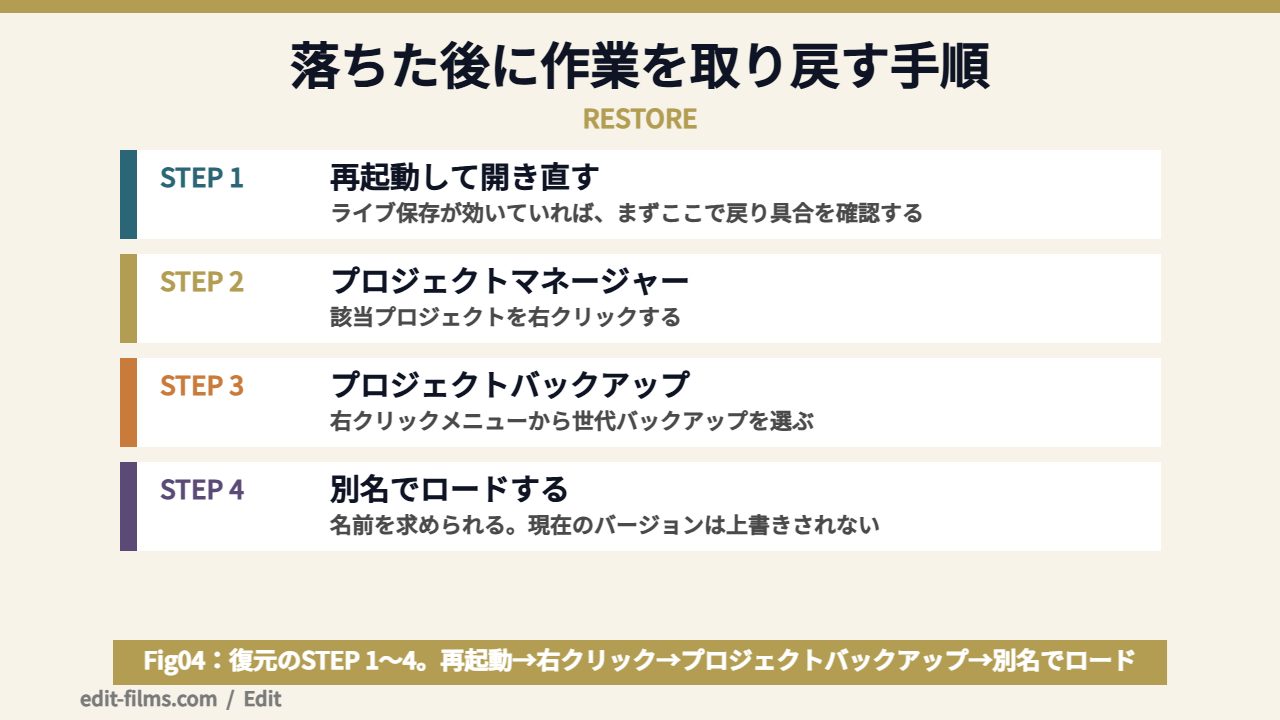
DaVinci Resolveが落ちた後にやることは、まず再起動してプロジェクトを開き直す。それで足りなければバックアップから戻すという2段構えです。順番を守ると、余計な上書き事故が減ります。
落ちた直後にプロジェクトを開いたら、カラーの調整が少し戻ってました。バックアップから復元したいんですが、今のプロジェクトを上書きしちゃわないか怖いです…。
そこは仕組みのほうで守られています。復元するときに名前を求められるので、今のプロジェクトはそのまま残ります。
日本語ガイドの案内はシンプルで、ソフトウェアがクラッシュしたりコンピューターの電源が遮断したりといった問題が生じたら、DaVinci Resolveを再起動してプロジェクトを再度開くだけ、という書き方になっています。ライブ保存が効いている前提の手順です。
ここで戻り具合を確認します。カット・エディット・Fairlightでやっていた作業は残っている可能性が高く、Fusionページとカラーページはクリップを切り替えていない状態だと、直近の操作が反映されていないことがあります。
再起動しても足りないときは、プロジェクトバックアップの出番です。手順は日本語ガイドに書かれているとおりで、こうなります。
名前を求められるのは、現在のバージョンを上書きしないための仕組みだと日本語ガイドに説明されています。だから復元は、今のプロジェクトを壊さずに試せます。
ここで効いてくるのが、記事の冒頭で書いた設定です。プロジェクトバックアップを有効にしていなければ、この右クリックの先に戻せる世代がありません。落ちる前に触っておく理由は、ここに全部集約されています。
プロジェクト全体を戻すのは大げさだ、というときはタイムラインバックアップです。10分ごとの世代が残っているので、「直前の10分だけ巻き戻したい」という粒度ならこちらのほうが扱いやすいです。
ひとつ知っておきたいのが保存条件です。英語リファレンスには、プロジェクトバックアップとタイムラインバックアップは、プロジェクトに変更が加えられたときにだけ保存されると書かれています。何も触っていない時間の世代は増えない、ということですね。
保存先は「バックアップの保存場所」で指定した場所です。復元の前にここを開いて、実際にファイルが増えているかを見ておくと安心できますよ。
DaVinci Resolveが落ちるという症状について、公式が答えを出している範囲は思っているより狭く、日本語の資料に限るとほぼ空白です。ここがこの記事でいちばん書きたかったところになります。DaVinci Resolveが落ちるという問題に対して、日本語の公式ドキュメントはほとんど答えを用意していません。感覚ではなく、全文を検索した結果として言えます。
2026年9月8日に、公式が配布している日本語のDaVinci Resolveビギナーズガイド(627ページ)を全文テキスト化して、語ごとの件数を数えました。なお、日本語のビギナーズガイドはバージョン20向けのものです。現行の21向けの日本語入門書は、この形では出ていません。
| 検索した語 | 627ページ中の件数 | 出てくる文脈 |
|---|---|---|
| クラッシュ | 2 | ライブ保存の説明文の中だけ |
| フリーズ | 0 | ― |
| 強制終了 | 0 | ― |
| メモリ/メモリー | 0 | ― |
| CUDA | 0 | ― |
| OpenCL | 0 | ― |
| Metal | 0 | ― |
| ドライバ | 0 | ― |
| パフォーマンスモード | 0 | ― |
| 最適化メディア | 0 | ― |
| GPU | 2 | ビューアのインジケーター説明のみ |
| レンダーキャッシュ | 10 | 再生メニューまわり |
| ライブ保存 | 6 | プロジェクトの保存&ロード |
| バックアップ | 54 | 保存・復元まわり |
| 環境設定 | 134 | 全般 |
この表の意味するところは、けっこう衝撃的だと思っています。日本語の公式入門書が「落ちる」に対して用意している答えは、実質的に1つだけ。「ライブ保存があるから作業は失われない」という話です。
GPU処理モードの切り替えも、メモリ配分も、ドライバの更新も、日本語の公式文書には存在しません。「公式を読んだのに落ちる対策が分からなかった」という感覚は、たぶん気のせいではありません。
調べていて引っかかった点を、4つに整理しておきます。
1つめ。日本語ガイドの「作業は一切失われません」は、英語リファレンスの記述と揃っていません。英語側はFusion/Colorページの変更を「クリップを切り替えたとき」と「バックグラウンドで定期的に」保存すると書いていて、カット・エディット・Fairlightのような都度保存ではありません。落ち方によっては取りこぼす余地があります。
2つめ。「クラッシュ」という語が日本語入門書に2回しか出てこないうえに、その2回とも対処法ではなく「その心配は不要です」という文脈で使われています。落ちた後にどうするかの案内としては読めません。
3つめ。リセットの対象が日英で違います。英語リファレンスは「Reset System Preferences」とだけ書き、日本語ガイドは「システムまたはユーザ環境設定」と両方を挙げています。同じ画面の説明なのに、どこまでリセットされるのかの範囲が揃っていません。
4つめ。リリースノートが「クラッシュ」「フリーズ」という語を使いません。全文で0件、代わりに「全体的な性能と安定性が向上」という定型句が並びます。どのバグが直ったのかを利用者が特定できない書き方になっています。
おまけとして、日本語ガイドの環境設定の説明ページに「ダイログ」という誤記も見つけました。細かい話ですが、日本語ドキュメントは英語版と同じ密度で整備されているわけではない、という空気が伝わる部分だと思います。
付け加えると、英語リファレンスの該当章にも「crash」という語は出てきません。プロジェクト管理の章とパフォーマンスの章を実測して0件でした。公式は日英どちらも「落ちる」を正面から扱っていない、というのが今回の結論です。だから僕たちは、公式が書いている周辺の情報から自分で組み立てる立場にいます。
DaVinci Resolveが落ちる件で相談されることが多い5つに答えておきます。
プロジェクトを開く前の段階で終わってしまうなら、環境設定のリセットとバージョン・ドライバの組み合わせから見るのが順当です。環境設定ウィンドウ右上のオプションメニュー(…)からリセットできます。
その前に、ユーザー環境設定を「.userprefs」として書き出しておくと、戻したくなったときに戻せます。リセット後は再起動するまで反映されない点にも注意してみてください。
再生や編集の途中で固まるケースは、負荷側の対処がそのまま使えます。インジケーターで負荷を見て、レンダーキャッシュで計算を先に済ませるという流れです。
ただし、素材の読み込みで固まる場合はキャッシュ先のドライブを疑ったほうが早いです。クリップが赤くなっているならそれは別の症状なので、メディアオフラインの記事のほうが当たります。
増やす方向の余地は、基本的にありません。英語リファレンスによるとこの設定は最大値も初期値も搭載RAMの75%なので、初期状態ですでに上限です。
意味があるのは減らす方向で、他のアプリと並行して動かすときにOS側へ余裕を残す使い方になります。「割り当てを上げれば直る」という前提でここを開くと、たぶん空振りします。
そこは分けて考えたほうがいいと思います。Studioは機能面の差で分かれている製品で、「落ちにくくなる版」として案内されているわけではありません。安定性を買う目的で乗り換えるのは、期待の置き方としてズレます。
無料版と有料版の差そのものはDaVinci Resolveの料金の記事にまとめてあるので、機能で選ぶ判断材料として見てみてください。
ひとつの目安が、ビューア上部のインジケーターです。何も足していない素の状態のカットでも赤が出るなら、ハード側が要求に届いていない可能性が高いと読めます。
逆に、ノードやエフェクトを足した瞬間から赤くなるなら、設定と作り方でまだ改善の余地があります。
DaVinci Resolveが落ちるときは、原因を1つに決め打ちせず、落ちる場面で4つに分けて上から順に見ていく。これがいちばん短い道だと思っています。
DaVinci Resolveが落ちる問題は、公式が正面から扱っていないぶん、自分で切り分けの順番を持っているかどうかで作業時間が変わります。今日のところは、プロジェクトバックアップを有効にするところまでやっておけば十分です。
基本操作から全体の流れをつかみ直したい場合は、DaVinci Resolveの使い方をまとめた基本ガイドから入ると位置関係が整理しやすいと思います。
ここまで書いたとおり、Studioは「落ちにくくなる版」ではありません。安定性を目的に買うものではないという前提だけ置いたうえで、機能で必要になる人向けに情報だけ残しておきます。
買い切りのライセンス版で、ノイズ除去やAI寄りの機能、高解像度・高フレームレートの出力といった機能面が無料版との差になります。GPU処理まわりの設定項目そのものは無料版にもあるので、この記事で扱った切り分けは無料版のままひととおり試せます。
販売元はBlackmagic Design。価格は時期や販売経路で変わるため、購入前に販売ページで確認してみてください。機能差と価格の考え方はDaVinci Resolveの料金の記事で整理しています。

落ちる原因を切り分けられるようになると、作業が止まったときに慌てなくなります。一緒に、止まらない環境を作っていきましょう。