DaVinci Resolveで字幕を入れる方法!Text+との使い分け
edit-films
Edit
この記事にはプロモーション(広告)が含まれます。

Premiere Proの書き出し、毎回設定で迷う…YouTubeはこれでいいのか?案件納品のコーデックって結局どれ?SNSで色が変わるのも納得いかない…
わかります。僕も最初の頃、Premiere Pro 書き出し設定で「H.264でいいよ」と言われたまま出したら「圧縮ノイズ出てるから撮り直しお願い」と返ってきて顔面蒼白になったことがあります。
ぶっちゃけ、Premiere Pro 書き出し設定は「シーン別に3つのプリセットを覚えればほぼ全部カバーできる」のが結論です。本記事では現役MV編集者として年100本以上の案件で実際に使っている、Premiere Pro 書き出し設定の鉄板プリセットをYouTube・クライアント納品・SNSの3シーン別に全公開します。
この記事は、YouTube・縦動画(ショート)・クライアント納品・SNSといった用途別の設定値(数値)に絞って解説しています。
書き出しの工程そのもの(Ctrl+Mからの手順・形式の選び方・書き出しできない時の対処)は、姉妹記事のPremiere Proの書き出し方法(手順とトラブル対処)にまとめています。
動画編集を通しで学ぶか迷っているなら、まず無料の個別相談
相談だけなら無料です。
受講はその場で決めなくて大丈夫なので、デジハリ・オンラインの個別相談会をいますぐ予約して、いまの自分に必要な範囲を聞いてみてください。
無料の個別相談を予約する(デジハリ・オンライン)個別相談は無料・オンライン/受講は相談後に決められます
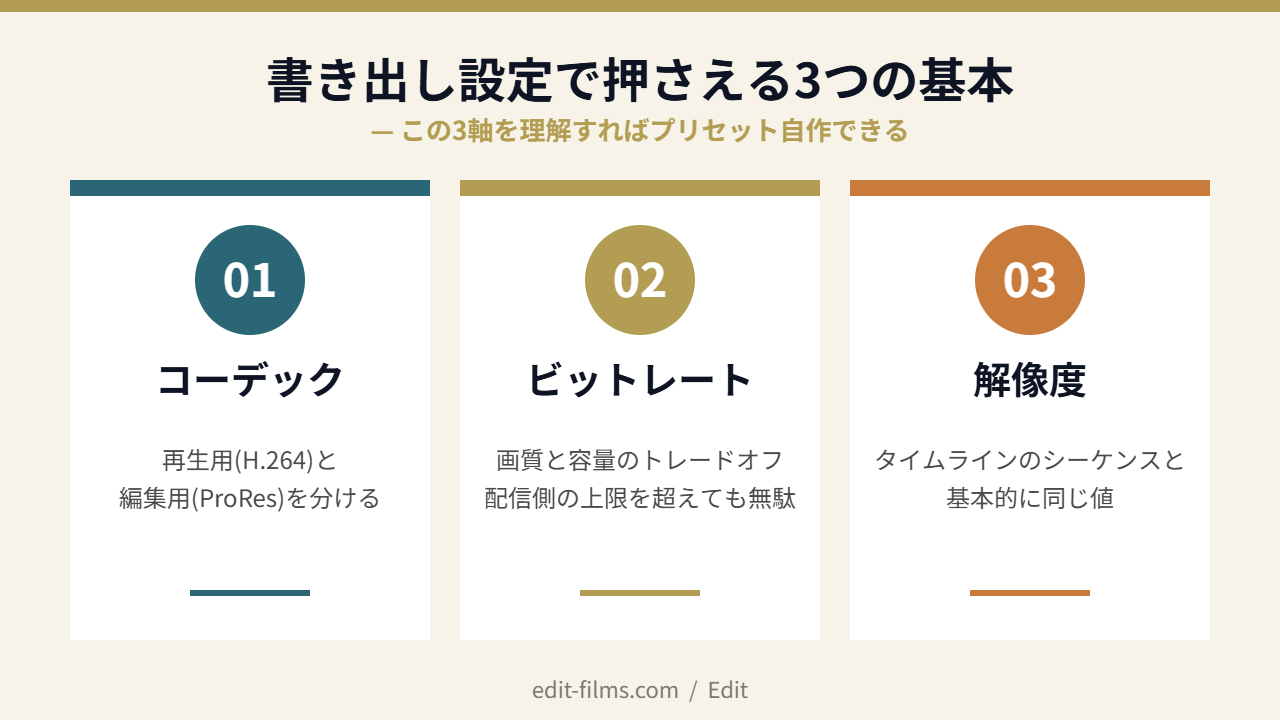
Premiere Pro 書き出し設定が複雑に見える理由は、「コーデック・ビットレート・解像度」の3つの組み合わせを毎回ゼロから考えてしまうからです。逆に言うと、この3つの軸さえ理解すればプリセットを自作できるレベルになれます。
コーデックは大きく2系統あります。配信・視聴向けの圧縮コーデック(H.264 / H.265)と、編集・納品向けの中間コーデック(ProRes / DNxHD)。「YouTubeアップは前者・案件納品は後者」と覚えると迷いません。
ビットレートが高いほど画質はよくなりますが、ファイル容量も比例して増えます。「とにかく最高ビットレート」は素人っぽい設定で、ノイズが多い映像にビットレートを盛っても無駄に容量が膨らむだけです。配信側の上限(YouTubeなら推奨ビットレート)を超えても再エンコードされて意味がないのも覚えておきましょう。
解像度は基本的にタイムラインのシーケンス設定と同じでOK。4K納品案件なのに1080pで書き出してしまう事故は、案件納品者あるあるです。
迷ったときの考え方:「誰が、どの環境で再生するか」を先に決める。
YouTube視聴者なら圧縮優先(H.264)、クライアントが編集を引き継ぐなら中間コーデック(ProRes/DNxHD)、SNSなら各プラットフォームの規格に合わせる。Premiere Pro 書き出し設定はこの順番で考えると外しません。
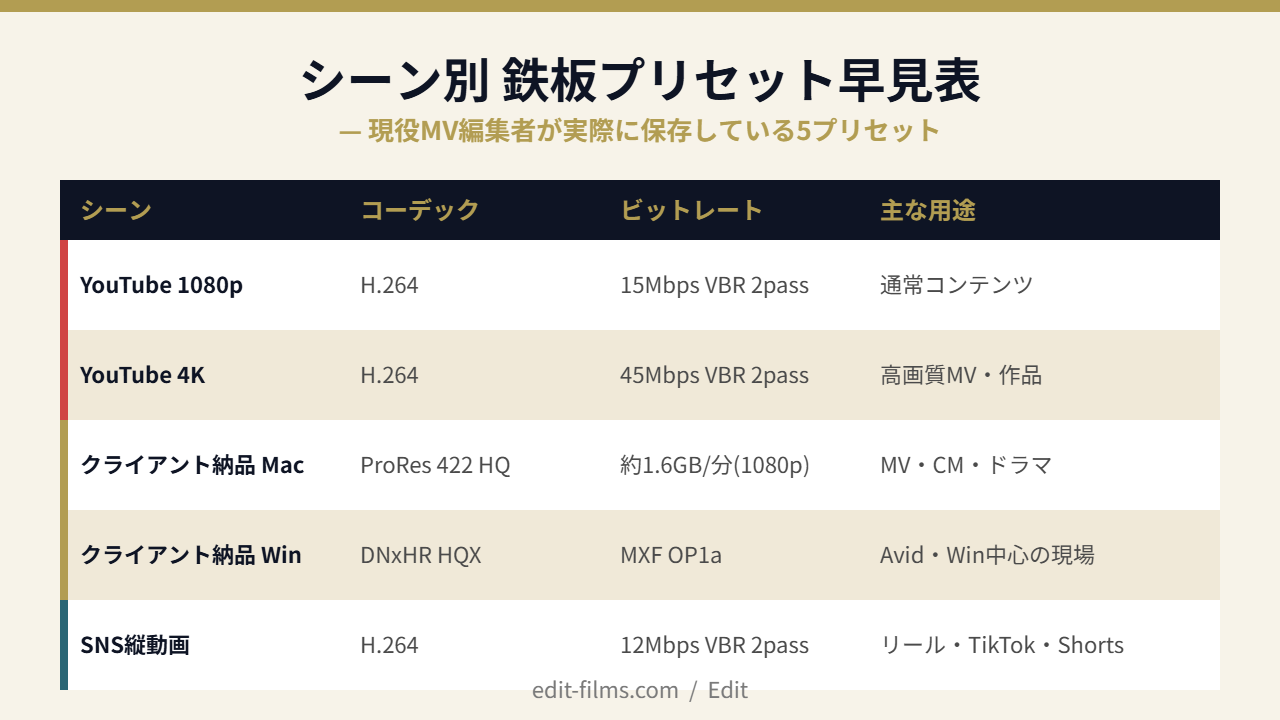
Premiere Pro 書き出し設定でいちばん使う頻度が高いのが、YouTube向けのH.264最適化プリセットです。YouTube公式の推奨ビットレートに合わせて作るのが結論。
形式:H.264/プリセット:「YouTube 1080p フル HD」をベースに、以下を調整します。
VBR 2パスを必ず使うのが現役の正解。同じ容量でCBR(固定)より明らかに画質が良くなります。書き出し時間は2倍かかりますが、納得感が違うのでうちは案件納品でも基本2パスです。
4Kはターゲット35〜45 Mbps・最大60 Mbpsあたりが現役の標準値(SDR想定)。YouTube公式のSDR推奨は4K 30fpsで35〜45Mbps・60fpsで53〜68Mbps、HDR納品なら60Mbps/85Mbpsまで上げる前提です。上限ぴったりだとアップロードが遅くなるので、うちは基本ターゲット45・最大60で落ち着いています。
YouTube Shorts用は1080×1920・H.264・ターゲット10〜12 Mbps。タイムライン自体を9:16の縦シーケンスで組んでおくのが鉄則です。横タイムラインで作ってから書き出し時に縦切り抜きをすると、字幕位置やテロップが破綻するので注意。
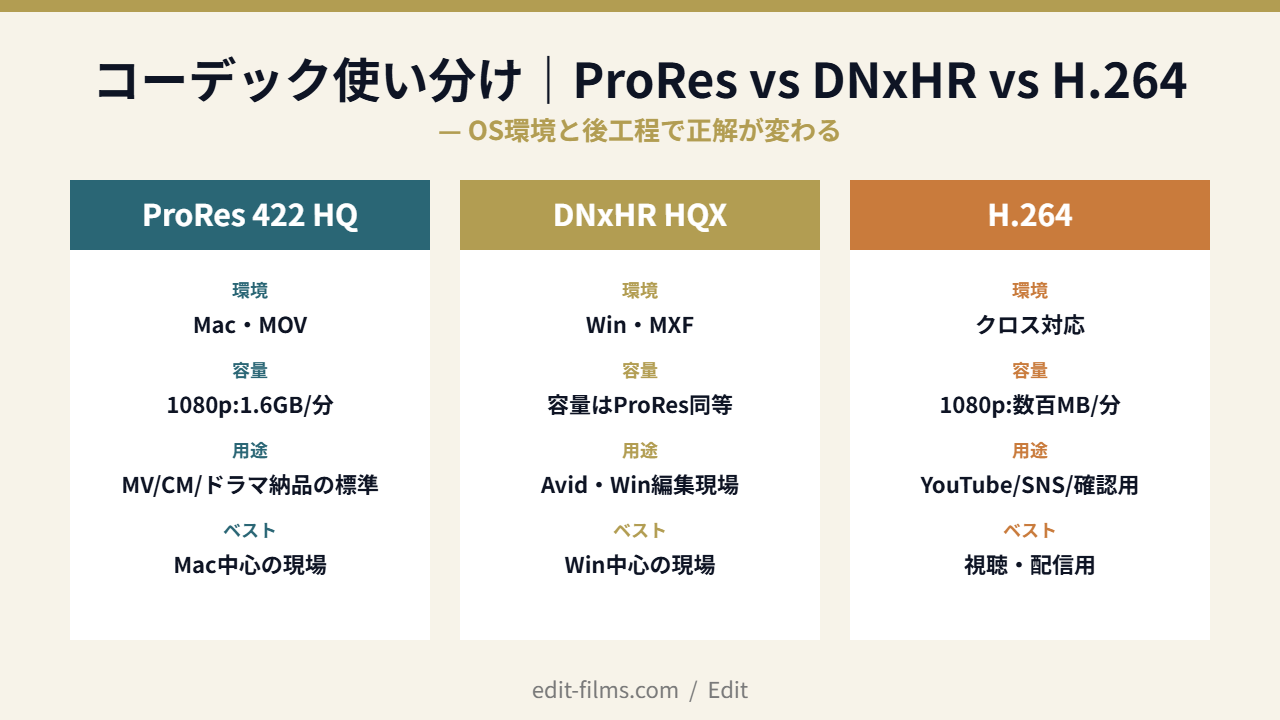
クライアント納品では、中間コーデック(ProRes・DNxHD系)が業界標準です。Premiere Pro 書き出し設定でいちばん「現場との差」が出るのがこのパートで、間違えると素人扱いされます。
形式:QuickTime/コーデック:Apple ProRes 422 HQ/解像度:タイムラインに合わせる(4Kなら3840×2160)。ProResは「422 HQ」を選んでおけばMV・CM・ドラマ・配信ドラマほぼすべての納品で通るとおぼえておきましょう。
容量目安:1分あたり約1.6GB(1080p)/約5.5GB(4K UHD・29.97fps時)。「ProRes 4444」は透明度(アルファ)が必要なロゴ・タイトル素材のみで使う。本編納品で4444を使うと容量が無駄に倍増します。
WindowsでもProResは書き出せますが、DNxHR HQX のほうがWindows系の編集者へ渡す時に再生互換性が高いです。形式:MXF OP1a/コーデック:Avid DNxHR HQX/解像度:タイムラインと同じ。
Mac/Win混在のチーム案件では事前に「ProResかDNxHR、どちらでの納品が良いか」を確認するのが事故防止です。「両方出してください」と言われる現場も普通にあります。
クライアント納品では映像本体だけでなく以下も指定されることが多いです。
案件で迷ったら「ProRes 422 HQ+確認用H.264」のセット納品が最安全。
本編はProRes、クライアント確認用は容量の軽いH.264、両方Dropboxやfirestorageに置いて納品。これで「再生できない」「容量大きすぎてダウンロードできない」の両方の事故を回避できます。

SNSにアップしたら色がくすんで見える…これってPremiere Proの書き出し設定のせい?
SNSは各プラットフォームで再エンコードがかかるので、「アップ後の劣化を見越して、こちら側で少し高めのビットレートで出す」のがコツ。Premiere Pro 書き出し設定はSNS別に微妙に違うので早見で整理しておきます。
TikTokは高ビットレートで出してもアップ時に強圧縮されるので、12 Mbpsを超えても意味は薄いです。
VimeoはYouTubeより圧縮率が控えめで、MV・作家アップロード向けに画質が良いのが特徴。ポートフォリオ用ならVimeoを併用するのが現役の定番です。
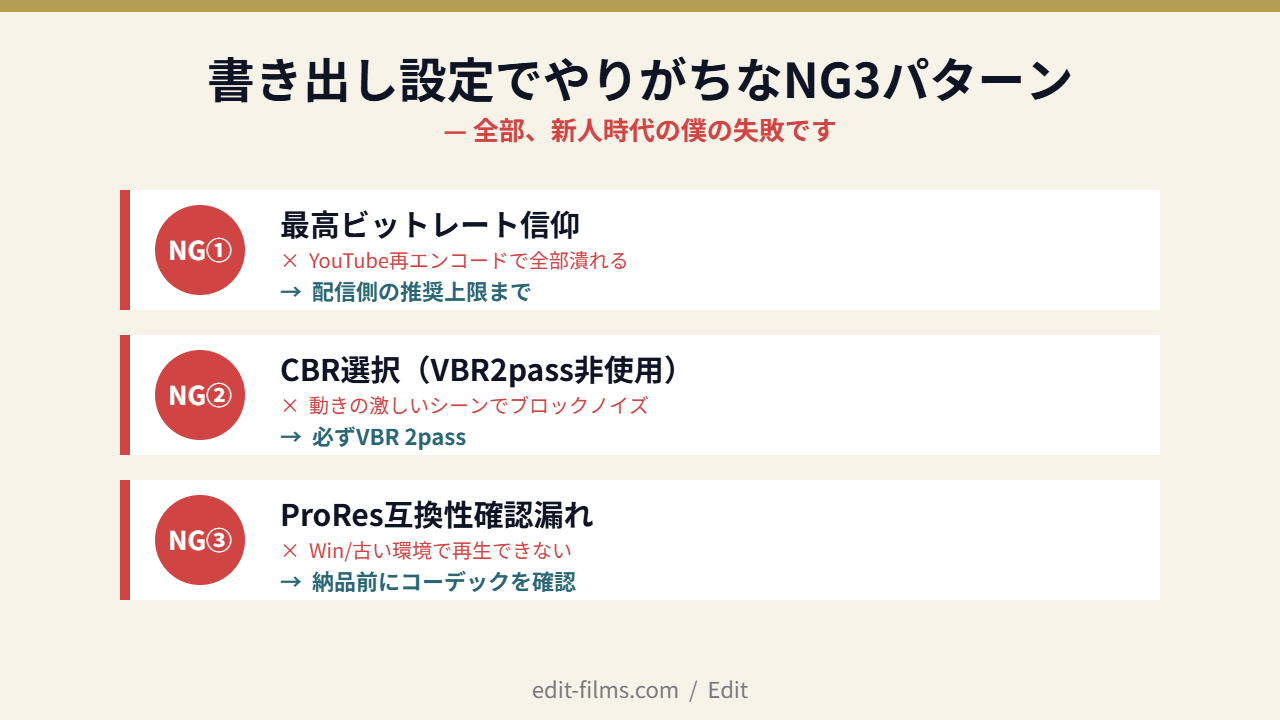
Premiere Pro 書き出し設定で「結局やり直しになる」NGパターンを3つに整理します。どれも僕が新人時代やった失敗です。
ぶっちゃけ「ビットレート高ければ高いほど綺麗」と思い込んで100 Mbpsで書き出すパターン。YouTubeにアップしたら再エンコードで全部潰れるので画質は変わらず、ファイルだけ巨大になって納品が遅れる、という最悪のループに。配信側の推奨上限を超えても無駄、と覚えておきましょう。
CBR(固定ビットレート)はシーンの複雑さに関係なく一定。動きの激しいシーンでブロックノイズが出やすいのが弱点です。VBR 2パスなら「動きが少ない部分は節約、激しいシーンに割り当て」を自動でやってくれるので、同じ容量で画質が明らかに上がる。書き出し時間は2倍でも、再エンコードでやり直すよりはるかに早いです。
ProResはApple系のコーデックなので、古いWindows環境やDaVinci Resolve無料版(旧バージョン)では再生・編集できない場合があります。Win中心のクライアントには事前に「ProResかDNxHRどちらが良いか」を必ず確認しましょう。最近はWin側もProRes対応が進んでいますが、現場の保険として確認は怠らないこと。
Premiere Pro 書き出し設定の現役の最大の時短は、自分用カスタムプリセットを5〜7個作って保存すること。個人的には、毎回ゼロから設定するのを止めるだけで、書き出し前の迷い時間がほぼゼロになります。
これを保存しておくと、案件ごとに5秒で書き出し開始できるので、月10本案件をこなす現役編集者なら年間で数十時間は浮きます。
プリセットファイル(.epr)は「プリセットの保存」アイコン横の書き出しから.eprファイルとして外部出力できます。これをDropboxやチームのクラウドストレージで共有すれば、案件チーム全員が同じプリセットで書き出せる。納品ばらつきが激減します。
Premiere Pro 書き出し設定は「コーデック・ビットレート・解像度の3要素を、YouTube・納品・SNSの3シーンに当てはめてプリセット化する」のが、現役編集者の最速ルート。毎回設定で迷うのは、シーン別の正解を頭に入れていないだけです。
Premiere Pro 書き出し設定を「現場で迷わない武器」として身につければ、案件ごとの納品スピードと品質が一気に安定します。Editでは編集・テクニック・副業まで体系的に解説しているので、合わせて読んでください。
Premiere Pro 書き出し設定は「現場で繰り返し使う5プリセット」を保存した瞬間から、映像クリエイターの納品スピードが別物になります。今日から1個ずつ作って、案件のたびに育てていきましょう。一緒に映像で食べていける仲間を増やしていきましょう。
Premiereで毎回つまずくなら、基礎を通しで学ぶ方が早いこともある
エラーの対処はこの記事で済みます。ただ「設定の意味が分からないまま直している」状態が続くなら、一度体系的に学ぶ方が結果的に速い。デジハリ・オンラインの動画クリエイター講座(Premiere・AE実習)は、申込前に個別相談会(無料・オンライン)で「今の自分に必要な範囲」を相談できます。
デジハリ・オンライン 動画クリエイター講座を見る独学で続けるなら Premiere Pro使い方完全ガイド から順に。
※広告(PR)。個別相談は無料。講座の受講は相談後に決められます。