【決定版】Premiere Pro よくあるエラー10選と対処法|落ちる・重い・書き出せないを現役MV編集者が全解決
edit-films
Edit
この記事にはプロモーション(広告)が含まれます。

ロトブラシ4が出てMVのロト作業ラクになったと思ってたら、Object Matteが来たって聞きました。ロトブラシ4と何が違うんですか?
わかります。僕も最初「ロトブラシ4で十分じゃない?」って思ってました。
2026年4月リリースのAfter Effects 26.2.1から、新しくAI Object Matteが搭載されました。AIが対象を自動検出して、ロトブラシ4より手数を踏まずに切り抜けるやつです。
結論から言うと、AE Object Matteは「ワンクリックで対象検出→トラッキング自動」のロト卒業ルートです。シーンによってはロトブラシ4より速い。
ただし髪の毛のディテールや透過素材は、依然としてロトブラシ4+手動補正の方が精度高めです。万能じゃないけど、MV案件の納期に効いてくる大型アプデなんですよね。
この記事では、AE Object Matteの使い方を5ステップ・実案件3パターン・パラメトリックメッシュとの新ワークフロー・つまずきポイントまで、現役MVクリエイターの視点で全部まとめます。AEのロト作業を最短ルートで卒業したい人は、最後まで読んでみてください。
3DCG・VFXを仕事にするか迷っているなら、まず無料カウンセリング
相談だけなら無料です。
受講はその場で決めなくて大丈夫なので、デジタルハリウッド CG・VFXスクールの無料カウンセリングをいますぐ予約して、いまの作り方がどこまで通用するか聞いてみてください。
無料カウンセリングを予約する(デジタルハリウッド)カウンセリング無料/来校型(東京本校・大阪本校)/勧誘は断ってOK
After Effects Object Matteは、2026年4月リリースのバージョン26.2.1から搭載されたAIマスク機能です。
クリップ内の人物や物体にマウスをホバーしてクリックするだけで、対象を自動分離してくれる。さらにショット全体でトラッキングが自動でかかるのが特徴です。
従来のロトブラシ4と比べて、AEのロト工程をさらに削れる新ツール。ロトブラシ4が「手動ブラシ+AI判定」だったのに対し、Object Matteは「ワンクリック+AI判定」なんですよね。
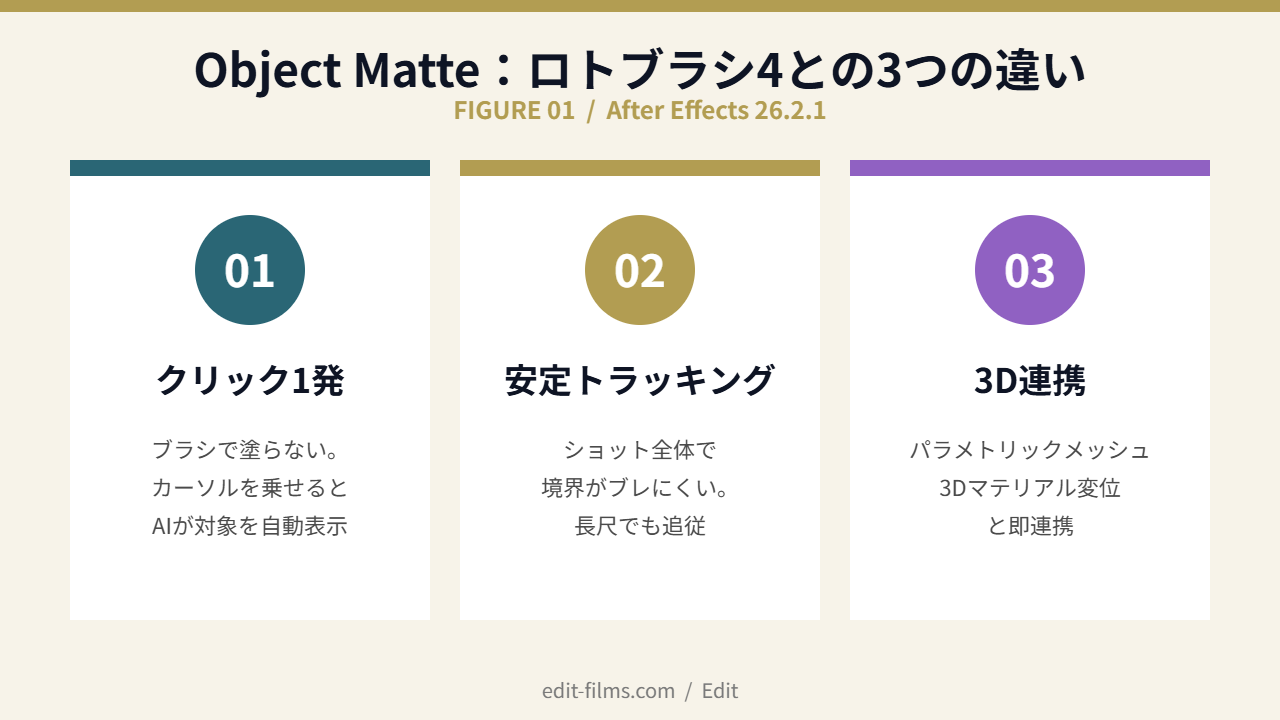
ロトブラシ4は、対象の上をブラシでざっくり塗って範囲を指定する方式でした。MVのロト1ショットで、塗りと補正に5〜10分かかる感覚。
Object Matteは違います。対象にカーソルを乗せると、AIが候補をリアルタイムでオーバーレイ表示。クリックすればその瞬間にマットが切り出される仕組みです。
塗りの工程がほぼゼロになるので、AEのロト初動が劇的に速くなります。これがロトブラシ4との一番の体感差ですね。
ロトブラシ4でも自動トラッキングはありましたが、激しい動きで「マット境界がふらつく」「数フレームで対象を見失う」のがあるあるでした。
Object Matteは、初回クリック時点でショット全体にトラッキングが自動でかかる仕様。試した感じ、ロトブラシ4よりも境界がブレにくく、長尺ショットでも安定する印象です。
もちろん完全じゃないので、早いカメラワークや、被写体が見切れるシーンでは数フレーム外れることもあります。そこは手動補正が必要です。
AE 26.2.1では、Object Matteと同時にパラメトリックメッシュや3Dマテリアル変位といった新機能も追加されています。
Object Matteで切り出した対象を、そのままパラメトリックメッシュで3D化したり、変位マップで質感を加えたり——という連携ができるのが、ロトブラシ4世代にはなかった強みです。後半のH2で詳しく扱います。
案件で使う時のチェック1点:AEバージョンが26.2.1以上か確認
古いバージョンには搭載されていません。クライアントから受け取ったプロジェクトを開く時は、バージョン整合性に注意してください。アップデートはAdobe Creative Cloud アプリから可能です。
ここからは、AE Object Matteの基本的な使い方を5ステップで解説します。MV案件で僕が回してるフローそのままです。
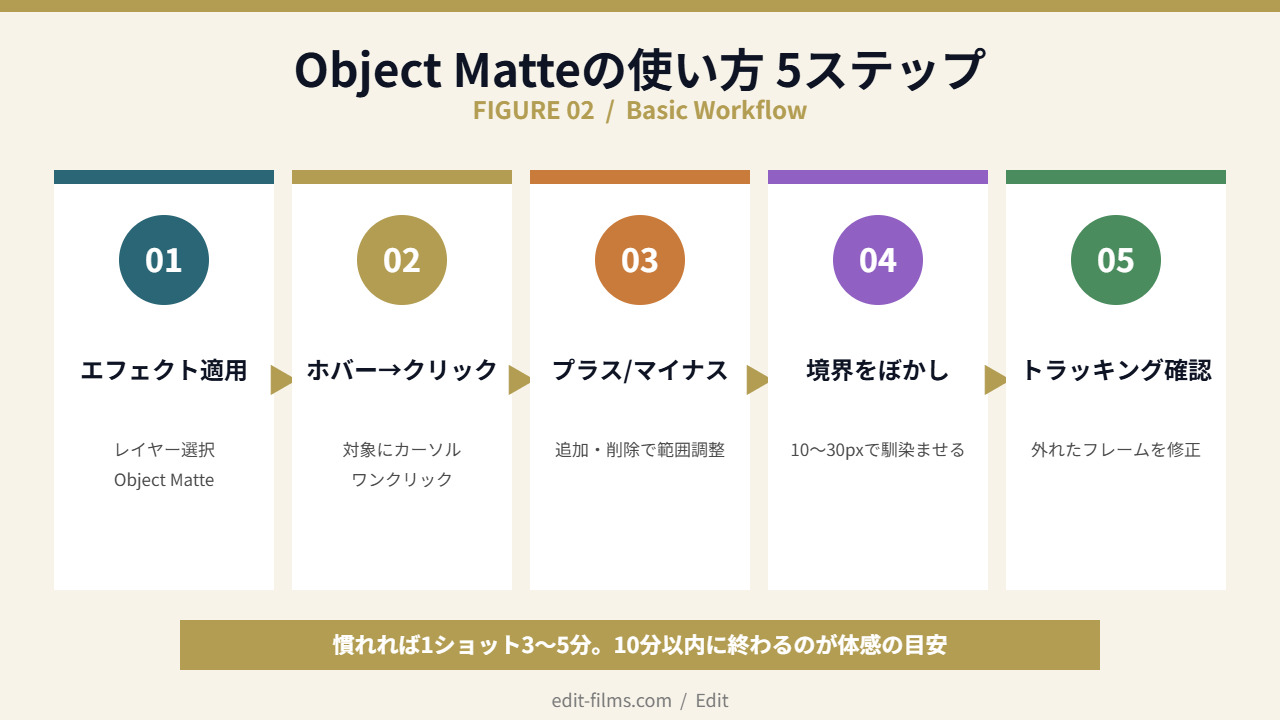
タイムラインで、マットをかけたいレイヤーをクリック。エフェクト&プリセットパネルから「Object Matte」を検索してドラッグ&ドロップ、またはエフェクトメニューから適用します。
Object Matteはエフェクトの一種なので、Lumetriやエコーと同じ感覚で扱えます。
コンポジションパネル上でカーソルを動かすと、AIが検出した対象に色付きのオーバーレイが表示されます。狙いたい対象の上でカーソルを止めて、クリック。
これだけで、その対象がマットとして切り出されます。体感1秒以内。
うまく対象が認識されない時は、対象の中央付近をクリックするのがコツです。輪郭ギリギリだと隣の物体を巻き込んでしまうことがあるんですよね。
初回クリックで切り出されたマットが、狙いと少しズレてる場合があります。その時は、プラスツールで領域を追加、マイナスツールで領域を削除します。
たとえば「顔は抜けてるけど手が抜けてない」という時は、手の上をプラスツールでクリック。「背景の一部まで巻き込んでる」なら、その部分をマイナスツールでクリックする流れです。
ロトブラシ4の「ブラシで塗る」のではなく、ワンクリックで追加・削除が反映されるのが楽な点ですね。
マット境界がカクカクして見える時は、エフェクトコントロールから「マット境界のぼかし」を10〜30pxほどかけると自然になじみます。
合成精度が必要なシーンは、ロトブラシ4のようにマット境界の縮小パラメータで1〜2px内側に詰めてから、ぼかしを足すと境界の発色が落ち着きます。
最後にタイムラインを再生して、トラッキングが追従しているか確認。外れたフレームがあれば、その時点でプラス/マイナスツールでピンポイント修正します。
慣れれば、この5ステップで1ショット3〜5分です。10分以内に終わるのが体感の目安、というレベル。
最初の練習にちょうどいい素材:固定カメラの人物バストアップ
被写体が大きく動かないシーンで使い方の感覚をつかむのが安全です。MVのインサート、対面インタビュー、商品撮影あたりが手始めにぴったり。激しい動きのシーンは、ここに慣れてから挑むのがおすすめですよ。
使い方はわかったけど、ロトブラシ4からどんな案件で乗り換えるべきですか?
ここから、僕がAE案件でObject Matteを実投入してる3パターンを紹介します。どれもロトブラシ4でやると半日仕事だったのが、Object Matteで15〜30分に短縮された作業です。
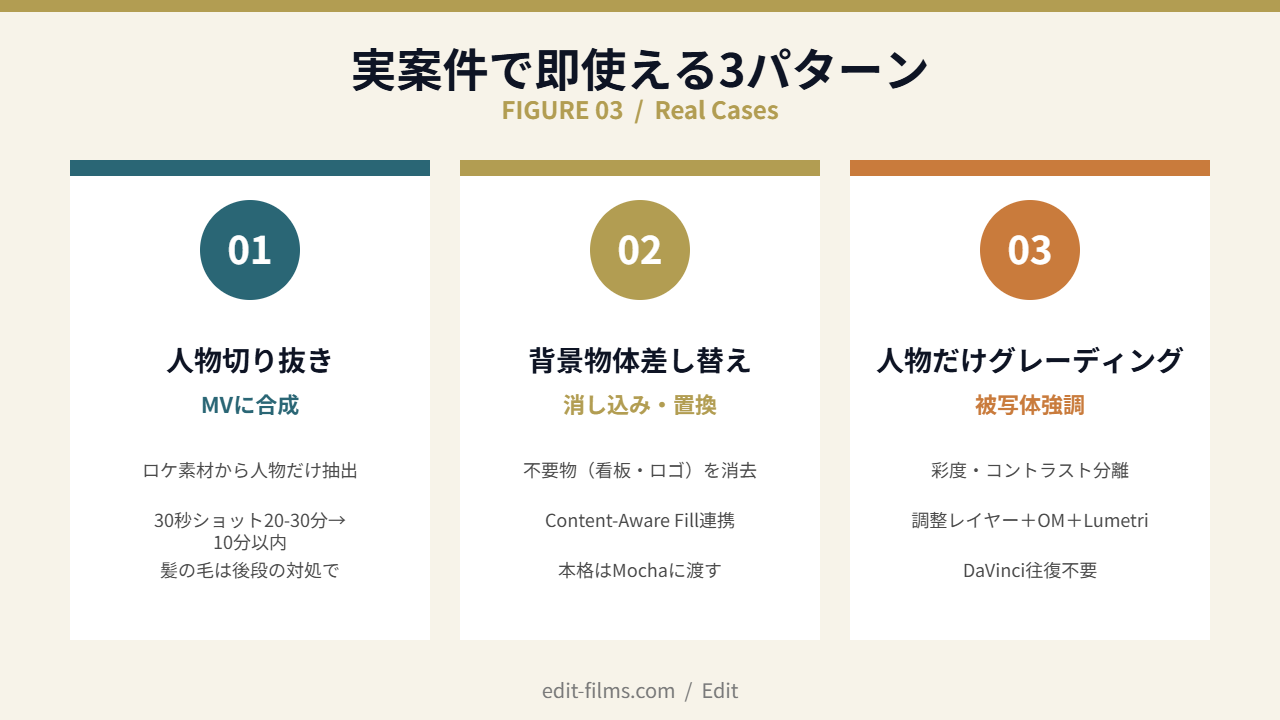
グリーンバックなしのロケ素材から、人物だけを切り出して別背景に合成するパターン。MV制作で一番出番が多いやつです。
従来は、ロトブラシ4でフォアグラウンドを塗って、ショット全体をプロパゲートする工程でした。30秒のショットで20〜30分くらい。
Object Matteなら、人物にホバー→クリック→マット境界調整で終わります。同じショットで10分以内。
ただし髪の毛のディテール(毛束・後れ毛)は、Object Matteだと巻き込みが起きやすいのが弱点。ここは後段のH2で対処法を解説します。
背景に映り込んだ不要物(看板、ロゴ、特定の物体)を消したり置き換えたりするパターン。ロト案件で意外と多いやつですね。
手順は、消したい対象にObject Matteをかけてマット化→Content-Aware Fillか別素材レイヤーで上書き。Content-Aware Fillとの相性が良いんですよね。
背景の細部や反射まで本格的に再構築するなら、Mochaを使うのが定石です。ただPremiere/AEの中で完結する簡易差し替えなら、Object Matte+Content-Aware Fillで十分なクオリティ。
カラグレの応用。人物の彩度・コントラストだけ上げて、背景は少し落とすみたいな、被写体強調のグレーディングが手軽にできます。
従来は、ロトブラシで人物を分離して、Lumetriの効きを差し込むやり方。動きのあるカットだとマットが外れて、DaVinciに渡してパワーウィンドウでやるケースが多かったんですよ。
Object Matteなら、AE内で完結します。調整レイヤー+Object Matte+Lumetriの3段重ねが王道です。
AE 26.2.1で同時に追加されたパラメトリックメッシュ/3Dマテリアル変位とObject Matteを組み合わせると、AE単体でできる表現の幅がぐっと広がります。
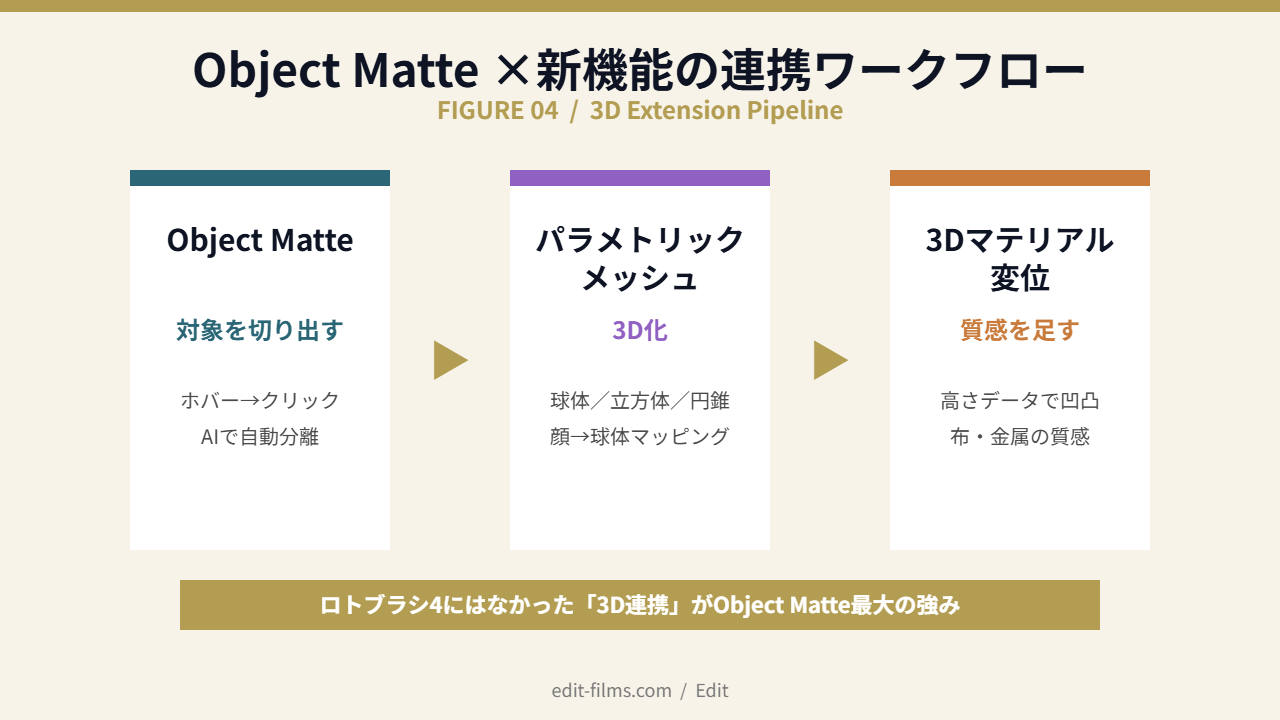
Object Matteで切り出した対象を、そのままパラメトリックメッシュで球体・立方体・円錐などのパラメトリック形状にラップする使い方。
たとえば人物の顔だけ切り出して、パラメトリック球体にマッピングすると、3D空間を漂う顔の演出が一発で作れます。MVのサビ前カットでよく使うやつですね。
切り出した対象に、3Dマテリアル変位で高さデータを使った変位マップを適用するやり方。平面の写真にリアルな凹凸を加えられる機能です。
例:商品撮影の素材から商品だけObject Matteで切り出して、3Dマテリアル変位で布の凹凸や金属の反射を加える。実写素材の質感を一段引き上げられます。
ロトブラシ4は「マットを切り出す」までで完結する2Dの工程でした。Object Matteは、切り出した対象を3D空間で扱う前提のエコシステムに組み込まれています。
MVや広告で「3D感のあるカット」を量産したい人にとって、Object Matteは単独機能というより、新しいAEワークフローの起点になる感じですね。
AE 26.2.1で同時に追加されたQuick Applyを使うと、Object Matteの作業がもう一段速くなります。
Quick Applyは、エフェクトやアニメーションプリセット、メニューコマンドを検索ボックスで呼び出して即時適用できる機能です。Premiere ProのCommand Bar的なイメージで覚えると早いですよ。
ショートカットは Ctrl + Enter(Win)/ Cmd + Return(Mac)。検索窓が開いて、「object matte」と打てば候補が出てきます。
使い方は単純で、レイヤー選択→Quick Apply起動→「obj」と打ってEnter。これでObject Matteが即時適用されます。
エフェクト&プリセットパネルでドラッグするより、はるかに速い。マスク作業を1日何ショットも回す案件だと、この1秒の積み重ねが効くんですよね。
Quick Applyのおすすめ登録:Object Matte / マット境界のぼかし / Content-Aware Fill
ロト関連で頻繁に使う3つを覚えておくと、ほぼマウス操作なしでマット作業が回せます。手の動きが減るぶん、目の前のショットに集中できる感じですよ。
便利なObject Matteですが、万能じゃないです。案件で回してると詰まりやすい3パターンと、それぞれの対処を整理しておきます。
人物を切り抜くとき、髪の毛の毛先や後れ毛が背景まで巻き込まれるのがあるあるです。
対処は2方向あります。1つは、マット境界のぼかしを大きめ(30〜50px)にかけて、エッジを馴染ませる方法。色変えや明度調整くらいの軽い処理なら十分。
もう1つは、合成精度が必要なシーンはロトブラシ4を併用すること。Object Matteは「速い・楽」が強みなので、髪の毛の精度勝負はロトブラシ4+手動補正の方が結果的に早いケースもあります。
ガラス越しに撮った素材や、水滴、煙、炎などの透過対象だと、AIが背景と被写体を区別できずに誤検出することがあります。
対処は、マイナスツールで誤検出部分を1点ずつ削除する。それでもダメなら、シェイプマスクで手動切り出しに切り替えるのが早いですね。
透過素材は本質的にAIの苦手分野なので、無理にObject Matteで粘らず、用途に合うツールに切り替える判断がコツです。
ダンスシーンや、被写体が前後に大きく動くシーンでは、数フレーム単位でトラッキングが追いつかないことがあります。
対処は、問題のフレームでプラス/マイナスツールでピンポイント修正。マットパス自体は普通のキーフレームと同じ扱いなので、フレーム単位での修正が効きます。
ショットが1分を超える長尺の動きシーンなら、最初からMochaやSilhouetteといった専用VFXツールに渡した方が結果的に早いです。Object Matteは「短尺で量産する」用途に強い、と割り切るのがいいと思います。
投入前に「Object Matteで行けるショット/ロトブラシ4に渡すショット/Mochaに渡すショット」を仕分ける
案件のロト工程を最初に3カテゴリに分けると、納期予測が一気に正確になります。「全部Object Matte」とか「全部ロトブラシ4」じゃなく、適材適所が現場の現実ですね。
Element 3DやAEの先で、3DCG・VFXを本格的にやるなら
プラグインで作れる範囲を超え始めたら、独学で進むか体系的に学ぶかの分かれ道です。デジタルハリウッドのCG・VFXスクール(東京本校・大阪本校)は、無料カウンセリングで「今の作業がどこまで通用するか」「短期のCGGYMで足りるか」を聞くところから始められます。
デジタルハリウッド CG・VFXスクールの無料カウンセリング※広告(PR)。カウンセリングは無料・来校型(東京・大阪)。受講の勧誘を断っても問題ありません。
最後に、AE Object Matteをどんな人が積極的に使うべきか、逆にどんな人は無理に乗り換えなくていいか、僕の視点で整理します。
このあたりに当てはまるなら、今日AEをアップデートして触ってみる価値があります。納期との戦いがラクになりますよ。
こういう作業がメインなら、無理にObject Matteで完結させず、ロトブラシ4・Mocha・Silhouetteとの併用ワークフローを維持した方が結果的に早いです。
とはいえ、軽いマスクや仮処理用なら誰でも恩恵を受けられる機能。最初の30分だけ触ってみて、自分の作業フローに合うか試してみるのが一番ですね。
AE Object Matteは、ロト作業の初動を一段速くしてくれる大型アプデです。ロトブラシ4を置き換えるというより、シーンによって使い分ける新しい選択肢が増えた、というのが正確な感覚ですね。
まずは1ショットだけ触ってみて、自分のAE案件にどう組み込めるか試してみてください。これできっと、MVのロト工程が一気にラクになるはずです!