【現役検証】DaVinci Resolve Studio 買い切りは本当に得か?|無償版との違いを実務目線で比較【2026年版】
edit-films
Edit
この記事にはプロモーション(広告)が含まれます。

カラグレで色を作るのは何となくできる…けど、ノードをどう並べればいいか毎回迷う。
DaVinciノードって、最初は「とりあえずノードを足して色を触る」でも何とかなるんですよね。でも案件が複雑になってくると、5枚10枚ノードが並んで「どこを直せば何が変わるかわからない」状態にハマる。これ、僕も2年くらい毎回ぶつかってた壁です。
結論を先に言うと、DaVinciノードは「直列で工程順、並列で同時調整」の2軸で考えると一気に整理できる。設計のテンプレを1つ作って、案件ごとに流用するだけでカラグレが10倍速くなります。
今回は、現役MVクリエイターとして年20本くらいDaVinciでカラグレしている人間として、ノード設計の考え方と実務で使うテンプレを全部まとめます。中級者の「あと一歩」を埋める内容です。
DaVinciノードとは、ざっくり言うと「カラグレの工程を1つずつ箱に分けて、順番に積み上げていく」仕組みのこと。露出は1個目の箱、色味は2個目、肌補正は3個目…のように分けて管理します。
普通のソフトだと「明るさ・コントラスト・色温度…」をまとめて1画面でいじる方式が多いですよね。DaVinciはここを工程単位で分割するからこそ、後から「2個目だけ調整」「3個目だけオフにして比較」みたいな柔軟な調整ができるんです。
一括調整だと「色温度を直したら明るさも変わって、また明るさを直すと色も変わる」みたいな堂々巡りに陥りやすい。ノードで分けておくと「この工程はこの役割」と頭の中が整理されるので、調整の引き出しが効くようになります。
もう1つの強みは、修正依頼が来たときの強さ。「もう少し明るく」「肌だけ落として」みたいなフィードバックに対して、該当ノードだけ触ればOK。他の調整を巻き込まずにピンポイント修正ができます。
カラーページの右上に表示される「ノードグラフ」エリアがそれです。デフォルトでは1つの四角(Node 01)だけが置かれていて、ここからノードを増やしていきます。
左端の緑の点が「ソースインプット」、右端の緑の点が「ノードアウトプット」。素材→Node1→Node2→…→出力、という流れで信号が流れていく仕組みです。
DaVinciノードを使いこなすまでに覚えるべきは、たった3つの操作。追加・接続・無効化。この3つだけ手に馴染ませれば、複雑なノード設計の前段はクリアできます。
選択中のノードの右にシリアルノード(直列)を追加するのがAlt+S(Macは Opt+S)。ノード追加で最も使うショートカットで、これだけで作業効率が一段上がります。
右クリックメニューからも追加できますが、ショートカットを覚えると「色を触る→Alt+S→次の工程」のリズムが作れて、フローが止まりません。
ノードの右端の緑の点から、次のノードの左端の緑の点へドラッグで線を引く。これが接続です。シリアルノードは自動で繋がりますが、パラレル/レイヤーは手動接続が必要な場面があります。
線が繋がっていないノードは「無視される」ので、調整したのに映像が変わらない時はまず接続を確認。これは初心者がよく見落とすポイントです。
ノードを選んでCtrl+D(Macは Cmd+D)で一時無効化。色アイコンがグレーアウトして、そのノードの調整だけ無効になります。もう一度押せば復帰。
カラグレの「Before/After比較」がノード単位でできるので、調整の効果を客観的に確認するのに最適。「このノード、本当に必要?」って迷ったらまずCtrl+Dで切ってみる癖がおすすめです。
ノード名を変更しておく(ダブルクリックで編集)と、後から見て「何の工程か」がわかる
「Node 01」「Node 02」のままだと数日後の自分が読めなくなるんですよ。「露出」「色温度」「スキン」みたいに名前を付けておくと、修正依頼が来た時に該当ノードへ一発で飛べます。名前変更はノード下のラベルバーをダブルクリック、または右クリック→「Node Label」から編集できます。
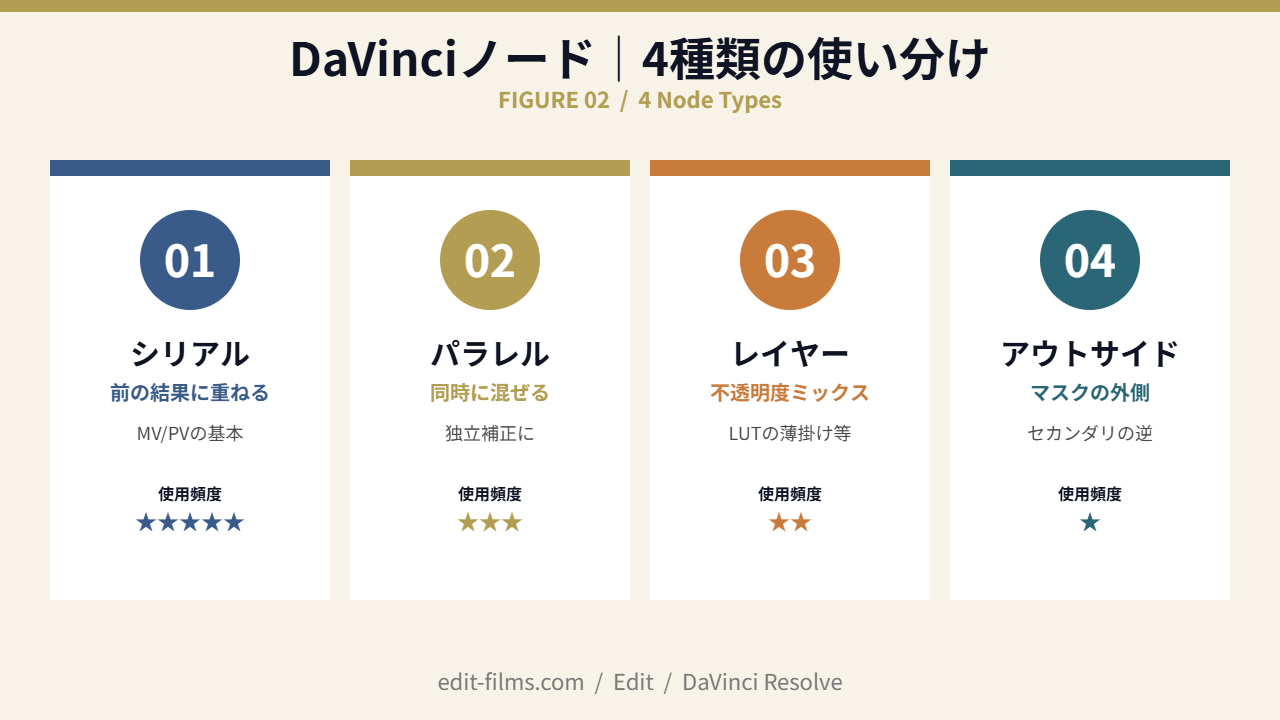
DaVinciノードには大きく4種類あって、それぞれ役割が違います。シリアル(直列)/パラレル(並列)/レイヤー/アウトサイド。すべて覚える必要はないですが、上2つは必須、下2つは状況に応じて使う感じです。
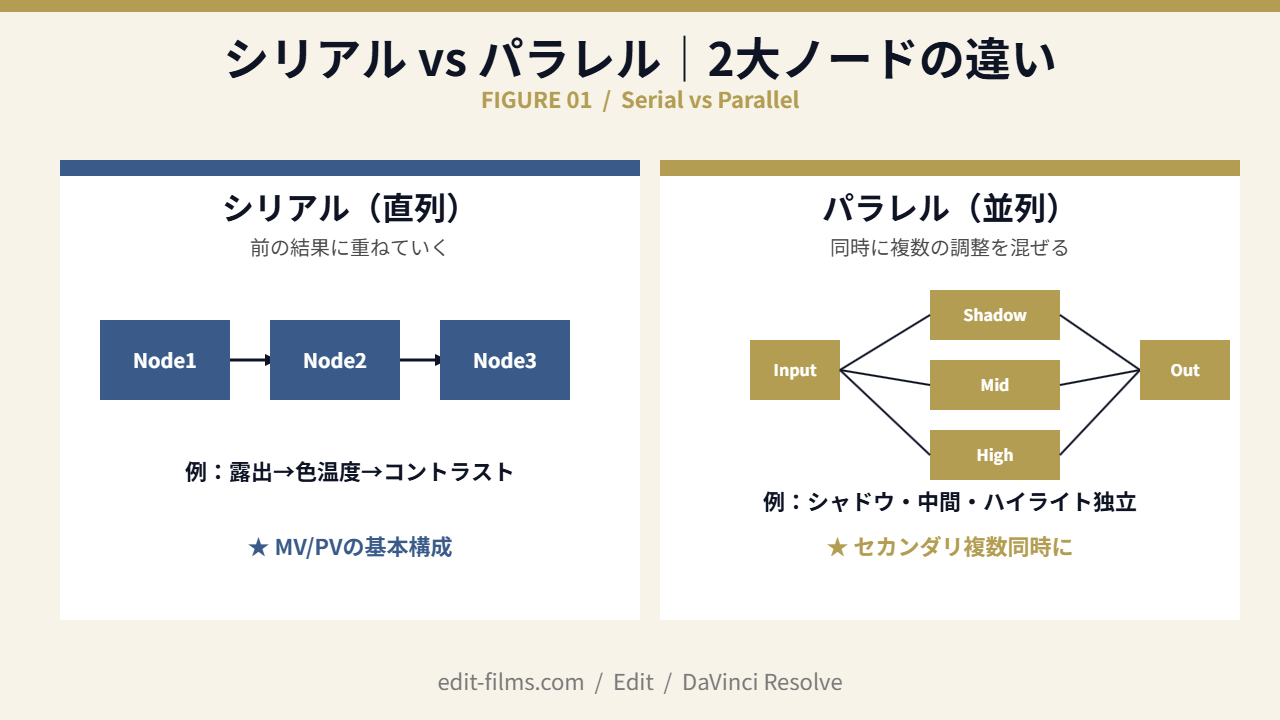
シリアルノードは前のノードの結果を受け取って、その上から処理を重ねる方式。MV/PVのカラグレはほぼ全部このシリアル基準で作ります。
「Node1で露出を整える→Node2で色温度を直す→Node3でコントラストを締める」みたいに工程順に積んでいく流れ。Alt+Sでガンガン追加できる定番タイプです。
パラレルノードは同じ素材を複数の枝に分けて、それぞれ別の調整を加えてから合成する方式。シリアルだと「前の結果に乗っかる」のに対して、パラレルは「並べて混ぜる」イメージです。
たとえば「シャドウだけ青く、ハイライトだけオレンジ」みたいなセカンダリ(部分補正)を複数同時にかけたい時に使う。シリアルで重ねると後段が前段の影響を受けすぎて破綻するので、こういう独立調整はパラレルが向いてます。
レイヤーノードはPhotoshopのレイヤーに近い感覚で、複数のノードを上下に重ね、各レイヤーの不透明度や合成モードを変えて混ぜる方式。
LUTを薄く重ねる(透明度50%)、グレインノイズを乗算で乗せる、みたいな「重ねる量を調整したい」場面で使います。出番はそんなに多くないですが、覚えておくと表現の幅が広がります。
アウトサイドノードは「直前のセカンダリ補正の逆」を作るための専用ノード。「肌だけ色を抜く」セカンダリの直後にアウトサイドを足すと「肌以外を全部調整」みたいな逆処理ができます。
使い場面は限定的で、セカンダリと組み合わせる時の便利機能、くらいの位置づけ。最初は無視してOK、慣れたら「あ、これ便利」と気付くタイプのノードです。
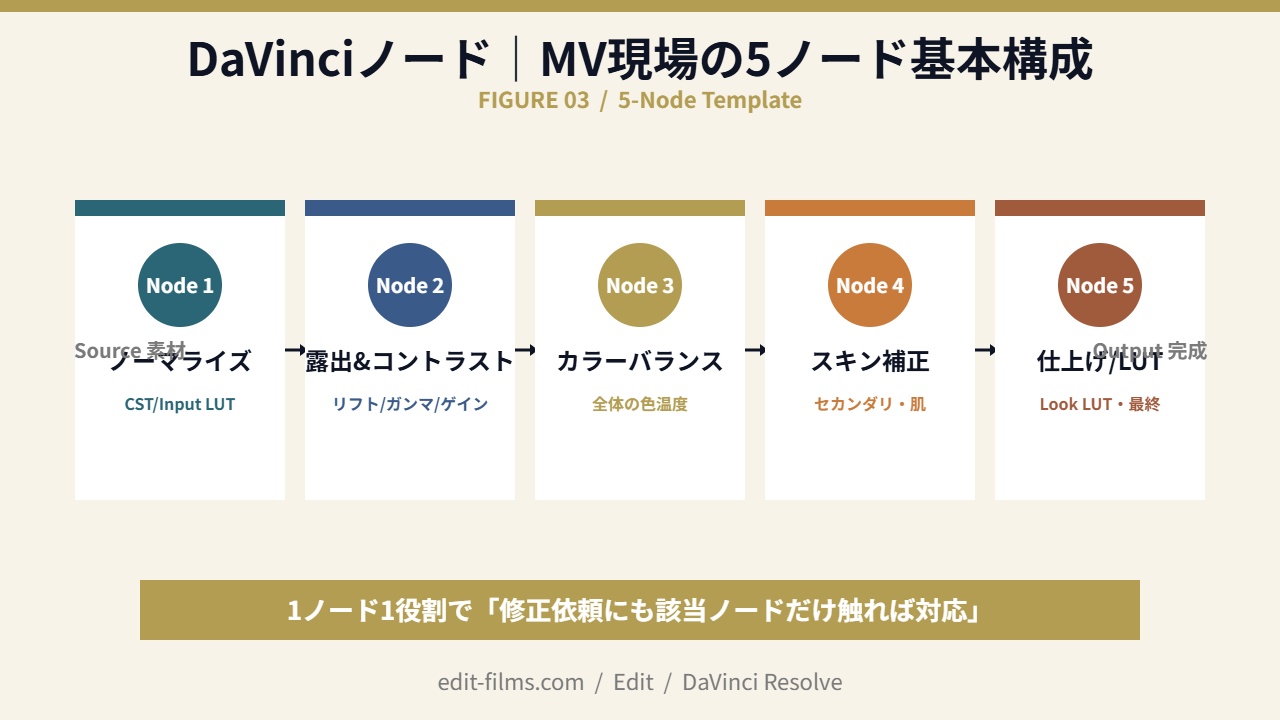
DaVinciノードの理論を覚えたら、次は「実際にどう並べるか」のテンプレを1つ持っておくと作業が速くなります。僕がMV案件で毎回使う5ノード基本構成を紹介しますね。
テンプレ持ってると毎回ゼロから考えなくていいから、本当にラク。
Log素材やRAW素材を「Rec.709相当の中立な見た目」に戻す工程。CST(カラースペーストランスフォーム)かInput LUTのどちらかで実現します。
ここで素材の素性を整えておかないと、以降の調整がぜんぶ噛み合わなくなる。地味だけど一番大事なノードです。
カラーホイールの「リフト・ガンマ・ゲイン」で明るさのレンジを決める工程。「黒は黒、白は白」が立つようにスコープを見ながら追い込むのがコツです。
パレード(RGB波形)でスケールを%表示にして、黒が0付近、白が100付近に収まればOK。コントラストもこのノードでざっくり付けておきます。
全体の色温度や色被りを整えるノード。「ニュートラルから、作品の世界観に寄せる方向に少し振る」のがここの役割。
シャドウを少し青に、ハイライトを少し暖色に、みたいな映画的なバランスはこのノードで作ります。やりすぎないのがコツ、振りすぎると次のスキンノードで戻す羽目になります。
HSLキーやクオリファイアで肌色だけ抜き、肌の色を健康的に保つ専用ノード。全体補正で肌が崩れるのを後段で救うイメージです。
MV/PVでは人物が映る場面が多いので、ここで肌のトーンを整えるかどうかで完成度が大きく変わります。マスト工程です。
最後にLook LUTを当てて「映画的な仕上がり」を加える、もしくはサチュレーション/シャープを最終調整するノード。「作品の最終ルックを決める仕上げ工程」です。
LUTは強さを抑えめにかける(不透明度50%相当)と素材の自然さが残って馴染みやすい。やりすぎると一気にチープになるので、ここは控えめが正解です。
DaVinciノードを設計し始めた人が、ほぼ全員ぶつかる3つの壁を整理します。原因と対処が1ペアでわかれば、現場で詰まったときの復帰が早くなるはずです。
調整の途中で「とりあえずノード追加」を繰り返した結果、10枚以上ノードが並んで「どこを直せば何が変わるか」がわからなくなる状態。これ、僕も初期に何度もハマりました。
対処は2つ。①ノード名を必ず付ける(露出/色温度/スキン等)。②基本5ノード以内に抑える設計を意識する。「ノードが多い=丁寧」じゃなくて、「少なくて済む=設計が綺麗」と考えるのがコツです。
Node2で色温度を5500K寄りにして、Node3でまた色温度を触る、みたいに同じ役割の調整を複数ノードで重ねて、結果がぐちゃぐちゃになるパターン。
対処は「1ノード=1役割」のルールを徹底すること。色温度はNode3だけ、肌はNode4だけ、と決めておくと役割衝突が起きません。テンプレを使い回すメリットの1つでもあります。
「シャドウだけ青く」「ハイライトだけオレンジ」をシリアルで重ねた結果、後段が前段の影響を受けすぎて、思った色にならない現象。
対処は、独立した複数の調整はパラレルにまとめること。シャドウとハイライトの色調整みたいに「同時に効かせたい補正」はパラレル、工程的に前後関係がある補正はシリアル、と使い分ければ破綻が減ります。
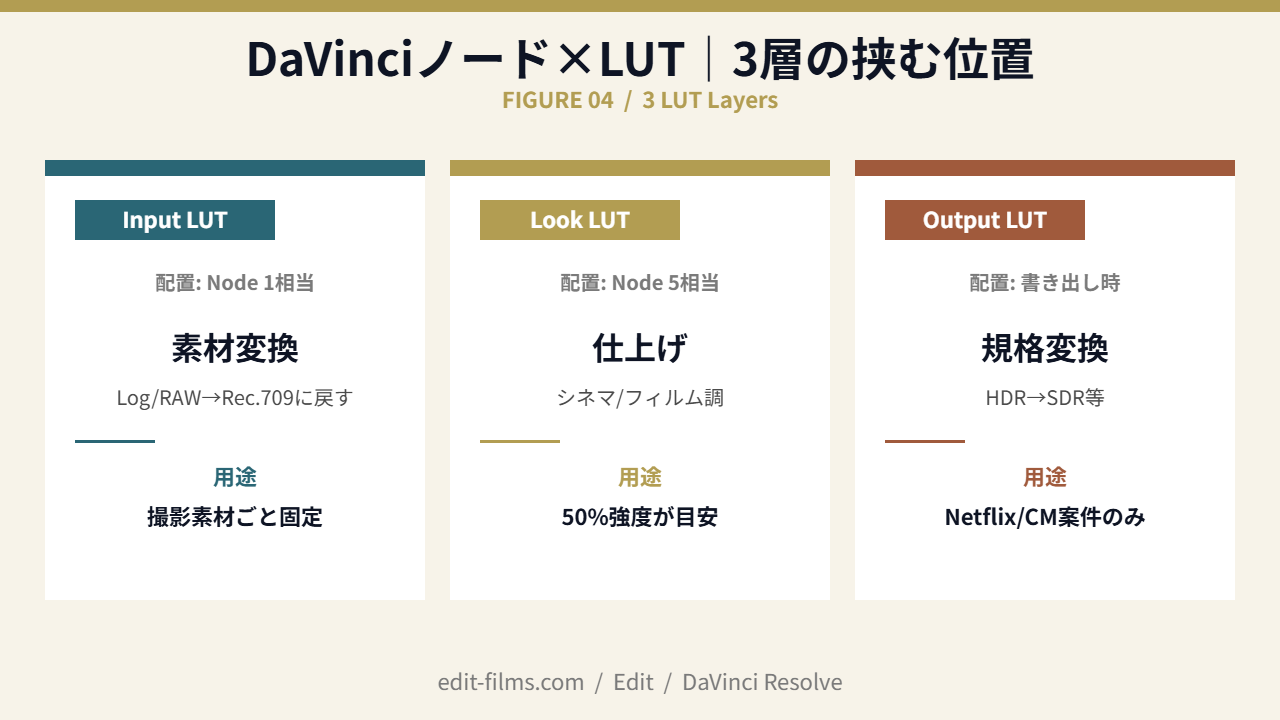
DaVinciノード設計でわかりにくいのが、「LUTをどこに挟むか」。LUTには3層あって、それぞれ役割が違います。LUT位置を整理すると、ノード設計全体がスッキリします。
Log素材やRAW素材を「Rec.709相当の中立な見た目」に戻すLUT。ノード設計の一番最初に置くのが定石です。
Sony S-Log3用、Canon C-Log用などカメラ別に専用のInput LUTが存在します。最近はCSTを使うほうが柔軟性が高いので、無料版ユーザーは特に「CSTで代用する」流れが主流です。
「シネマティック」「フィルム調」など作品の世界観を加えるLUT。ノード設計の一番最後(仕上げ段階)に置くのがセオリーです。
BoothやArtgridなどで配布されているサードパーティLUTの大半はこのLook LUT。強さは50%前後に抑えて「素材を活かしながら少しだけ世界観を加える」感覚が正解。
HDR納品時のSDR変換など、最終出力の規格に合わせるLUT。ノードグラフ内に置くというより、プロジェクト設定や書き出し設定で指定します。
普通のYouTube・MV納品ではほぼ使いません。Netflix納品やCM案件で出てくる程度。最初は無視してOKです。
DaVinciノードグラフは学習コストがそれなりにかかるスキル。作る映像ジャンルによって、覚える価値が大きく変わるのが正直なところなんですよね。
1本ずつ丁寧にカラグレを詰める案件をやる人にはDaVinciノードグラフは必須スキル。修正依頼への対応力、複雑な色設計、Look LUT管理のすべてがノードで一気に楽になります。
特にMVは「サビでルックを切り替える」「特定シーンだけ色を変える」みたいな複雑な要求が普通にくるジャンル。ノードを使いこなせるかが案件単価に直結します。
YouTube編集や講義動画のような「カット中心・色は最低限」のジャンルなら、DaVinciのノード設計まで踏み込むのは時間対効果が薄いかもしれません。PremiereのLumetri+LUTで十分回るケースが多いです。
自分の作る映像ジャンルが「色で表現する系」か「情報を伝える系」かで、投資判断するといいですよ。前者なら覚える価値ありです。
DaVinciノードは、最初は複雑に見えても、「直列で工程順、並列で同時調整」の2軸さえ理解すれば設計に迷わなくなります。
5ノード基本構成(ノーマライズ/露出/カラーバランス/スキン/仕上げ)をテンプレとして持っておけば、案件のたびにゼロから考える必要もない。修正依頼にも該当ノードだけ触れば対応できるので、作業効率が一気に上がります。
DaVinciノードは「カラグレを工程に分ける設計図」。ここを抜けると、複雑な案件もLook LUT管理も全部スッキリ整理できます。一緒に映像で食べていける仲間になりましょう!
カラーグレーディングを作例ベースで学ぶなら
記事で手順は追えますが、「なぜその色にするか」は作例を通しで見ないと身につきません。Colosoには現役カラリストの講座があり、購入前にカリキュラムと作例を確認できます。
Colosoでカラーグレーディング講座を探す
ソフト側の話は 無償版とStudioの違い にまとめています。
※広告(PR)。講座は買い切り。セール時期は変動します。