映画的カラグレ実例|MVクリエイターが使う5パターン徹底解説|DaVinci設定値付き|2026
edit-films
Edit
この記事にはプロモーション(広告)が含まれます。

「DaVinciでカラーグレーディングしたいけど、ノードって何?」
「PremiereのLumetriじゃダメなの?」「LUT当てたら色がおかしくなった…」
そう悩むカラグレ初心者向けに、現役MVクリエイターが「DaVinciカラーグレーディングの基本を、ノード・プライマリ・LUT・実例の4軸で完全解説」します。
うちはMVクリエイターとして案件のカラグレ作業はほぼ全てDaVinci Resolveで行っています。最初はPremiereのLumetriで完結させようとして「色が浅い」「フィルム感が出ない」と悩んだ時期があり、DaVinciに移ってから映像の説得力が一段上がりました。今回はその核心を共有します。
結論を先に置くと、DaVinciカラーグレーディングは「ノード設計+プライマリ補正+LUT適用」の3軸を押さえれば、映画的な色作りを再現しやすくなります。逆にノードを理解せず1枚絵で全部やろうとすると、後から修正できないグチャグチャな状態になります。
DaVinciのカラーグレーディングは「ノード設計→プライマリ補正→LUT」の順で進めれば、無料版でも映画的な色が作れます。
最初に押さえるのはこの流れです。
ノードは補正を重ねる単位、プライマリ補正は画面全体の補正、LUTは色の変換プリセットのことです。
各工程のやり方を本文で順に解説します。
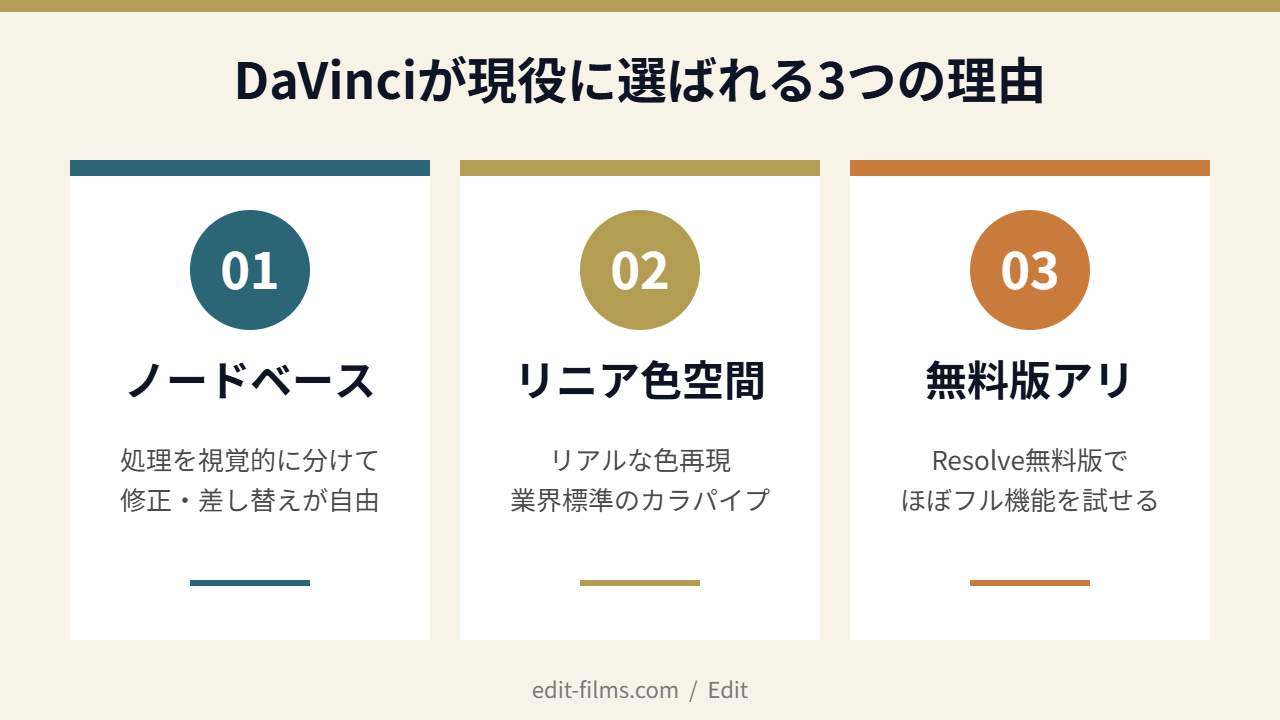
「PremiereのLumetriでもカラグレできるのに、なぜわざわざDaVinciを使うのか」。プロの現場でDaVinciが選ばれるのには明確な3つの理由があります。うちもこの差を体感してから、カラグレは基本DaVinciで完結させています。
Lumetriは「1つのパネルに全機能が並ぶ」レイヤー構造ですが、DaVinciは「処理のブロックを数珠繋ぎする」ノード構造。露出補正・色調補正・部分マスクなどを別々のノードに分けられるため、後から「この部分だけ修正」が一瞬で済みます。
映像クリエイターの間では「ノードを理解した瞬間、カラグレの解像度が一段上がる」と言われます。1ヶ月もすれば「あの時のあの素材のノード組み」を見ただけで何をしたか思い出せるようになる、これが現場の標準フローです。
Lumetriが内部でsRGBガンマ空間(ヒトの目に合わせた非線形空間)で処理するのに対し、DaVinciはリニア(線形)空間でカラー計算ができる。これにより、光の混ざり方やコントラストの増減が物理的に正しく再現されます。
この差は実写の空・人の肌・夜景の階調で特にハッキリ出ます。DaVinciの方が階調表現に余裕があるので、Logからの色作りや微妙なグラデーションを扱う案件で差が出やすいです。
DaVinci Resolveは無料版でも主要機能の多くが使えます。プロ用のノイズリダクションや高度なHDR処理・一部のFXを使うには有料版「DaVinci Resolve Studio」(買い切り 51,980円・税込・Blackmagic公式ストアで2026年9月30日に確認)が必要ですが、カラグレ用途なら無料版でも十分入門できます。
Lumetriを使うにはAdobe CCのサブスク(Premiere Pro単体プランで月3,280円・税込・年間プラン月々払い・2026年9月30日にAdobe公式で確認)が必要です。一方DaVinciなら無料で始めて、本気になったときに買い切り版を1回払うだけ。長く使う場合は総額を抑えやすい選択肢です。
独学派の最初の一歩は「DaVinci Resolve 無料版」がベスト。PremiereからDaVinciへの素材渡しは XML/AAF 経由で可能なので、編集はPremiere、カラグレだけDaVinciという併用ワークフローも現役の定番。
※ Premiere ProのLumetri機能との詳しい比較は 【現役検証】DaVinci Resolveの使い方|カラグレ本命の動画編集ソフト で網羅しています。
ひと口にカラーグレーディングと言っても、作業の種類は大きく3つに分かれます。
「プライマリ(全体補正)」「セカンダリ(部分補正)」「ルック作り(LUT・色作り)」の3種類です。
DaVinciの画面上では全部同じカラーページで作業するので、最初は境目が見えにくいものです。
作業の種類を頭の中で分けておくと、ノードの組み方を整理しやすくなります。
露出・ホワイトバランス・コントラスト・彩度など、画面全体にかける補正です。
撮影素材の状態を「正しい見え方」に整える工程で、多くの場合カラーグレーディングはここから始めます。
「肌色だけ」「空だけ」のように、範囲を限定してかける補正です。
クオリファイアー(色で選択)やウィンドウ(形で選択)で対象を切り出して調整します。
複数カメラの色を統一する手順は、DaVinci Resolveカラーマッチ手順の記事で別途解説しています。
ティール&オレンジ(青緑とオレンジ系を組み合わせた色調)のような「作品のトーン」を作る工程です。
LUTを当てる方法と、カーブやホイールで手作りする方法があります。
LUTの入手先から使いこなしまではDaVinci LUT適用ノウハウの記事にまとめています。
初心者が覚える順番は「プライマリ→ルック(LUT)→セカンダリ」がおすすめです。
土台が整わないまま部分補正を重ねると、あとからの調整が難しくなることがあります。
まず全体を整えてから部分に進む順番が進めやすいですよ。
なお、Log素材を扱う場合は「Logの正規化(Rec.709=一般的なモニターやWeb動画向けの色の基準への変換)」という工程が最初に入ります。
ここは素材の方式で手順が変わるので、Log素材のグレーディング手順記事でS-Log/V-Log/Log-Cなど方式別に解説しています。
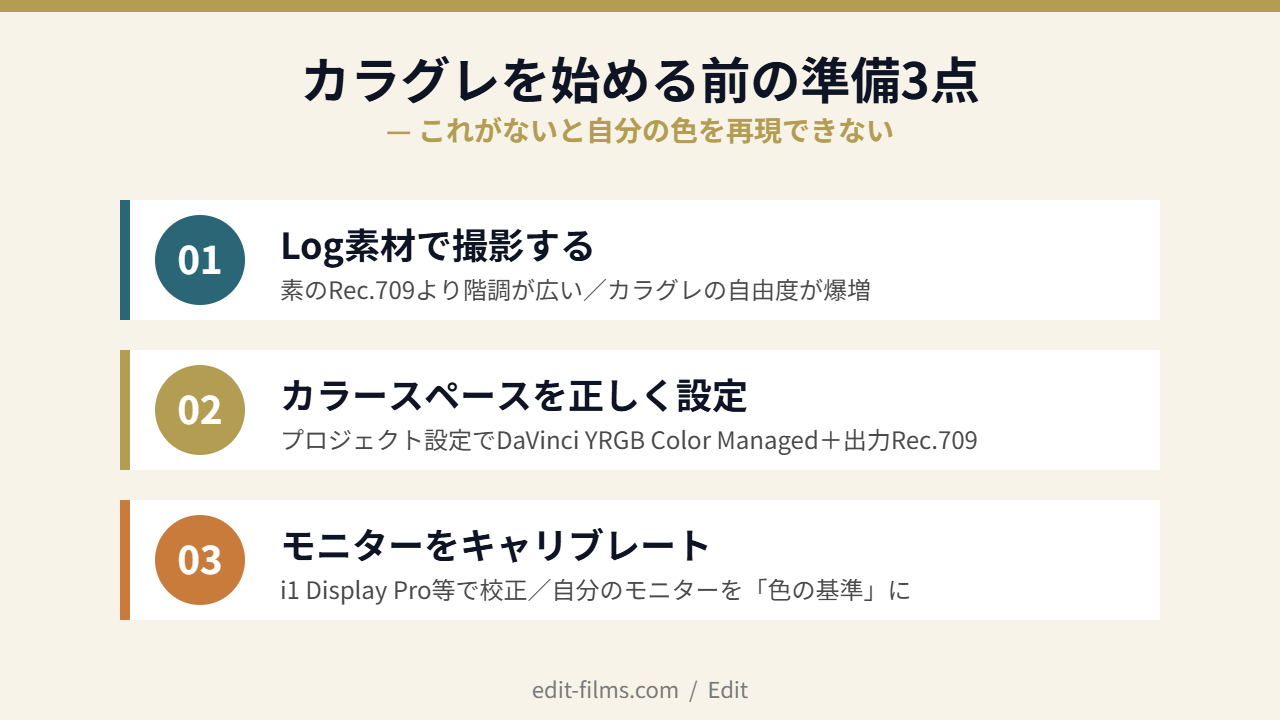
DaVinciカラーグレーディングの作業に入る前に、「素材」「カラースペース」「モニター」の3つを準備しておくと、後の作業効率と仕上がりが段違いになります。プロの現場でもこの3点をチェックしてからカラグレに入ります。
カメラの撮影設定で「Log」モード(Sony: S-Log3、Canon: C-Log、Panasonic: V-Log、Fuji: F-Log等)を使って撮るのが理想。Logは情報量を最大限保ったフラットな絵で、カラグレの伸びしろが大きく広がります。
逆に通常の「REC709」設定で撮ると、撮った時点で階調が圧縮されているので、後からカラグレで作れる幅が狭い。スマホやアクションカムでLogが使えない場合は仕方ないですが、ミラーレス以上を持ってるならLog撮影を強くおすすめします。
DaVinciプロジェクト作成時に「カラーマネジメント」を「DaVinci YRGB Color Managed」に設定。これだけで、Log素材を読み込んだ際に自動的に適切なカラースペース変換がかかります。
具体的にはプロジェクト設定 → カラーマネジメント → カラーサイエンス:DaVinci YRGB Color Managed、入力:Sony S-Log3/S-Gamut3.Cine等、タイムライン:DaVinci Wide Gamut、出力:Rec.709 Gamma 2.4。詳細は撮影機材に合わせて。
カラーグレーディング作業で一番大事なのは「正しい色が見えるモニター」。ノートPC内蔵モニターでカラグレすると、納品先のテレビ・YouTubeで全く違う色に見えます。
最低でも「sRGB100%以上をカバーする外部モニター」を用意して、月1回はキャリブレーション(X-Rite i1Display等)してください。ガチでやるならEIZO ColorEdge・BenQ SW271等のクリエイター向けモニターが定番。
DaVinciカラーグレーディングの「ノード」が理解できると、カラグレの自由度が一気に広がる。最初はとっつきにくいけど、慣れると「これ無しでカラグレできない」レベルの優秀な機能です。
「ノードって難しそう」って思いますよね。でも実は「処理を箱で分けて並べる」だけ。Photoshopのレイヤーを横並びにして繋いだ感覚で、慣れると直感的です。
ノードは「1つの処理を入れた小さな箱」。これを左から右に繋いで、素材→処理1→処理2→処理3→完成、と流していくのがDaVinciのカラグレフロー。
例えば「ノード1で露出補正→ノード2で色温度調整→ノード3で部分マスクで空だけ青く」というふうに、処理を別々の箱に入れて管理できる。後から「ノード3だけ削除」「ノード2だけ強さ調整」が一瞬で済みます。
ノードの繋ぎ方は大きく3パターン:
初心者はまずシリアルノードだけマスターすればOK。パラレルとレイヤーミキサーは中級者になってから手を出す上級テク。
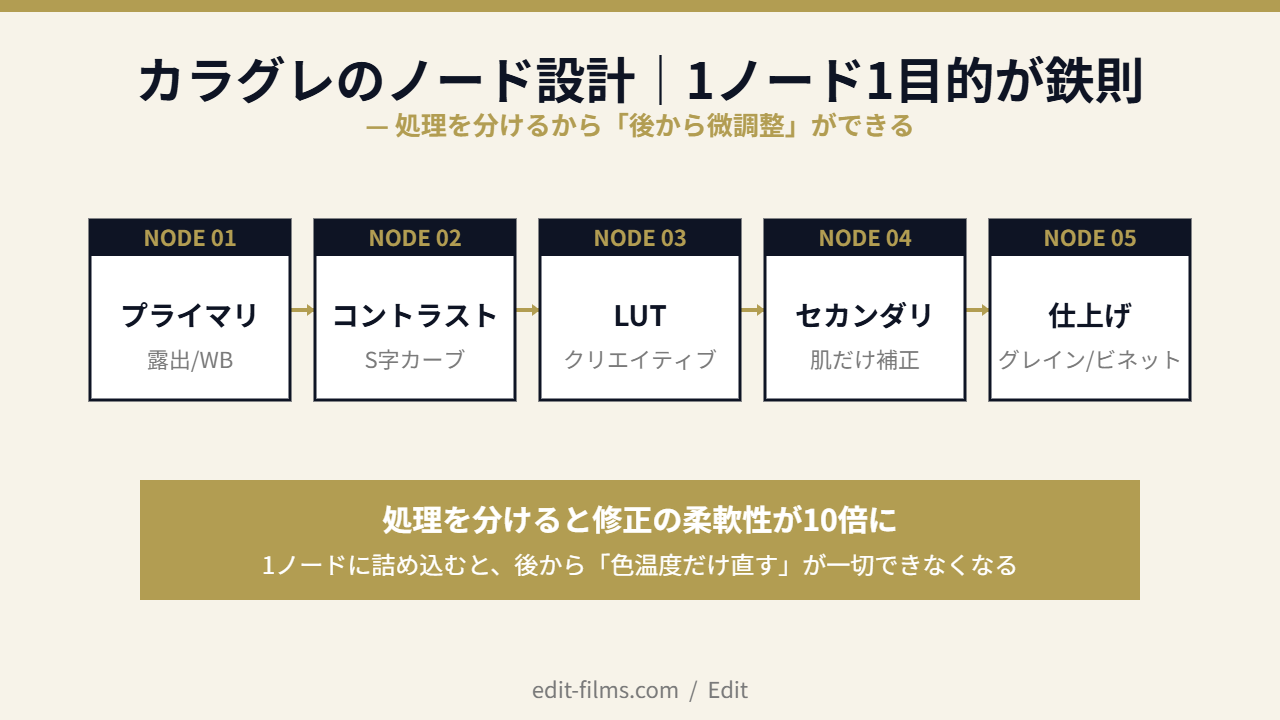
DaVinciカラーグレーディングで一番大事な原則は「1ノードに1つの処理だけ」。これを守るだけで、後の修正・調整が10倍ラクになります。
具体的なノード分割例(ナラティブ系MVなら):
このように分けておけば、クライアントから「肌色だけもう少し赤くして」と言われたらノード5だけ触る。1ノードに全部詰め込むと、1箇所触ると他の処理が連鎖して崩れる地獄を見ます。
ノードには必ず「ラベル」を付ける習慣を。「Exposure」「WB」「LUT」「Skin」のように、何の処理が入ってるか一目でわかるようにしておけば、半年後に開き直しても即理解できます。
DaVinciカラーグレーディングは「プライマリ補正で土台を整えてから、LUTや色作りに進む」のが鉄則。土台が崩れたままLUTかけても、思い通りの色にはなりません。プライマリで触る項目は3つだけ。
カラーホイールパネルの「リフト(暗部)・ガンマ(中間調)・ゲイン(明部)」の3つで明るさを3分割して調整するのがDaVinciの強み。Lumetriのような1スライダー式と違って、暗部と明部を別々にいじれます。
たとえば「暗部だけ持ち上げて、明部はそのまま」で、夜景の階調を救うことができます。「ガンマだけ下げて中間調を引き締める」と映画的コントラストに。
WB調整はカラーホイールの「オフセットホイール」を使うのが最速。中心点をドラッグするだけで、画面全体の色温度・色相がシフトします。
撮影時のWBミス(蛍光灯下で太陽光モードで撮ったなど)は、ここで素早く救済。スコープの「Vectorscope」で肌色ラインに合わせると、人の肌が自然な色になります。
カーブパネルで「S字カーブ」を描くと、コントラストが上がって映像が締まります。S字の傾き次第で「ふんわり」「シャープ」「映画的」を作り分けられます。
彩度は「下げる方向」が定石。Log素材は彩度が低めなのでLUT後に少し戻す程度。彩度を上げ過ぎると「画像加工アプリっぽい安っぽさ」が出るので注意。
DaVinciカラーグレーディングで「映画感」を出す主役は「LUT(Look Up Table)」。色変換テーブルとも言われ、Log素材を一発で映画調・ドラマ調に変換できる魔法のファイルです。
カラグレ初心者が一番触るのは「クリエイティブLUT」。これをノードに当てると、一発で映像のトーンが変わります。
DaVinciでLUTを当てる方法は「LUTパネルからノードへドラッグ&ドロップ」するだけ。たった2秒の操作で映像のトーンが激変します。
強度調整は「ノードのキー(Key)ミックス値」で50〜70%程度に弱めるのがコツ。LUTを100%でかけると不自然になりがちなので、「効きすぎ手前」が映画的な落ち着き方。
LUTは無料・有料ともに大量に出回っています。初心者ならまず無料LUTで「LUTで色が変わる体験」を掴むのが先。
慣れてきたら「自分専用LUT」を作るのが現役の流れ。プライマリ補正+クリエイティブな色作りを「ノードグラフ全体としてLUT書き出し」できるので、毎回同じトーンを再現できます。
うちのMV案件で実際に使っているLUTセットをBoothで販売しています。シネマ系・MV系・ノルディック系の3パターン、すべてDaVinciで動作確認済み。「最初の一歩」として使ってもらえれば嬉しいです(公開準備中のため、詳細はサイト内Boothで随時案内します)。
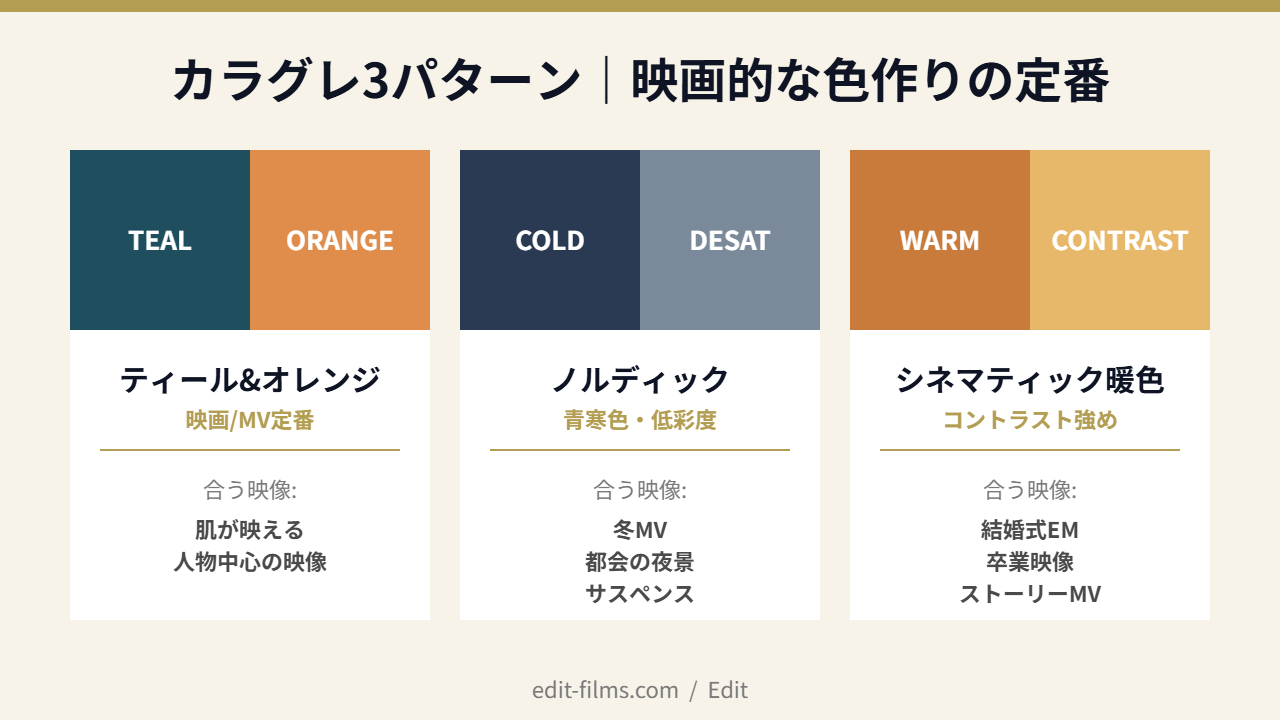
DaVinciカラーグレーディングで「映画感のある色」を3パターンに分けて実例解説します。どれもプライマリ補正+クリエイティブLUTの組み合わせで再現可能。それぞれのパラメータ目安も載せます。
ハリウッド映画でおなじみの「肌色=オレンジ/影や空=ティール(青緑)」の色作り。人物が際立って映画的な雰囲気が一発で出る定番中の定番です。
パラメータ目安:
ティール&オレンジを「やりすぎないバランス」で作るのがコツ。Instagramのプリセット的にバッキバキにすると安っぽくなるので、「ふんわり程度」が映画感の正解です。
北欧映画・サスペンスドラマでおなじみの「全体的に青寒色寄り+彩度低め」のトーン。『ミレニアム』『THE FALL』のような寒々しい質感です。
パラメータ目安:
このトーンは「冬MV」「都会の夜景」「サスペンス系企業VP」に最適。情緒のある映像表現ができます。
『ラ・ラ・ランド』『マッドマックス: 怒りのデス・ロード』のような「全体的に暖色寄り+コントラスト強め」のシネマトーン。エモーショナルな映像表現に最適。
パラメータ目安:
このトーンは「ストーリー性のあるMV」「結婚式エンディングムービー」「卒業映像」と相性抜群です。
※ 3パターンを使った実際の編集ワークフローは 【現役直伝】映画的な編集の作り方|カット・テンポ・カラグレで映画感を出す全手法 で実装例を解説しています。
DaVinciカラーグレーディングを始めた人が「素人っぽい仕上がり」になる失敗パターンを3つに整理します。これを避けるだけで、仕上がりの説得力が一段上がります。
多い失敗は「Log素材にいきなりクリエイティブLUTをかける」パターン。プライマリ補正で土台を整える前にLUTを当てると、想定外の色になる。LUTは「整った土台に対して効くもの」と覚えてください。
→ 正しい順序:プライマリ(露出・WB・コントラスト)→ LUT→ セカンダリ→ 仕上げ
ノードを1個だけ作って、その中で露出・WB・コントラスト・LUT全部やる人。後から「色温度だけ修正」「コントラストだけ下げる」が一切できなくなり、最初からやり直しになる。
→ 処理ごとにノードを分けて、ラベル付ける。これだけで修正の柔軟性が10倍。
自分のモニターに見えてる色だけを頼りに調整するのは危険。モニターの個体差で、納品先のテレビ・スマホで全然違う色に見える事故が起きます。
→ DaVinciの「Vectorscope」「Waveform」「Parade」を最低限見る習慣を。「肌色がスキントーンライン(Vectorscopeの斜めライン)に乗ってるか」「黒が0以下に潰れてないか」を数値で確認します。
コレクションは「正しい色に整える補正」、グレーディングは「作品の色を作る演出」です。
本記事の分類ではプライマリがコレクション寄り、ルック作りがグレーディング寄りにあたります。
実務ではひと続きの工程として扱われることもあります。
できます。
本記事で扱うノード・プライマリ・LUTの基本操作は無料版で使えます。
有償のStudioが必要になるのは、高度なノイズリダクションや一部のResolveFXなどを使いたくなってからで十分です。
無償版とStudioの違いと、買い切り価格の元を取る条件は無償版とStudioの比較記事にまとめています。
手持ちの素材1カットで「プライマリ→LUT」だけをやるのが最初の一歩です。
ノードは2個(補正用とLUT用)から始めて、スコープ(明るさや色を波形で確認する表示)で肌色と黒レベル(映像のいちばん暗い部分の明るさ)を確認する癖をつけます。
この型ができてからセカンダリや3パターンの色作りに進むと、段階を踏んで進めやすいですよ。
DaVinciカラーグレーディングは「ノードで処理を分けて、プライマリで土台を整え、LUTで色作りする」3軸を押さえれば、映画的な仕上がりを再現しやすくなります。逆にこの3軸を意識せず1枚絵でやろうとすると、修正ができない悲しい状態になります。
DaVinciカラーグレーディングを「映画的に仕上げるための共通言語」として身につけてもらえれば、撮影→編集→カラグレ→納品まで一貫した映像クリエイターの道が一気に近づきます。Editでは編集・テクニック・副業まで体系的に解説してるので、合わせて読んでください。
DaVinciカラーグレーディングは「映画的な映像クリエイター」になる入り口。ノード設計を理解した瞬間から、映像の仕上がりが別世界になります。一緒に映像で食べていける仲間を増やしていきましょう。
カラーグレーディングを作例ベースで学ぶなら
記事で手順は追えますが、「なぜその色にするか」は作例を通しで見ないと身につきません。Colosoには現役カラリストの講座があり、購入前にカリキュラムと作例を確認できます。
Colosoでカラーグレーディング講座を探す
ソフト側の話は 無償版とStudioの違い にまとめています。
※広告(PR)。講座は買い切り。セール時期は変動します。