Log素材のグレーディング完全手順|S-Log/V-Log/Log-C を映画的MVに仕上げる
edit-films
Edit
この記事にはプロモーション(広告)が含まれます。
「曲が良いのに、リリックMVのクオリティが追いつかない」
「歌詞テロップを動かしただけのMVに、なってしまう」
そう悩むAE初心者向けに、現役MVクリエイターの私が「1本のリリックMVを作る全工程」を5ステップで解説します。
うちはMVクリエイターとして、リリックMVだけで年間20本以上は手がけています。今回はその実装手順を、初心者でも再現できる形に落とし込みました。想定はAd◯みたいな縦横自在・テキスト主役のリリックMV。ツールは After Effects 中心です。
リリックMV(リリックビデオ)とは、楽曲の歌詞を映像化したミュージックビデオのこと。実写MVより制作コストが低く、SNSの縦型ショートとも相性が良いため、インディーズから大手まで採用が広がっています。作り方は①楽曲解析(BPM・構成)→②歌詞タイポグラフィ設計→③素材集め(映像/写真/AI生成)→④編集(Premiere / After Effects)→⑤書き出しの5ステップ。
リリックMVで一番大事なのは「歌詞を”読ませる”のではなく”見せる”設計」。文字サイズ・出現タイミング・カメラの寄り引き・背景との調和で歌詞を絵として成立させます。以下で現役MVクリエイターの5ステップ実践をスクショ付きで解説します。
動画編集を通しで学ぶか迷っているなら、まず無料の個別相談
相談だけなら無料です。
受講はその場で決めなくて大丈夫なので、デジハリ・オンラインの個別相談会をいますぐ予約して、いまの自分に必要な範囲を聞いてみてください。
無料の個別相談を予約する(デジハリ・オンライン)個別相談は無料・オンライン/受講は相談後に決められます
リリックMV(Lyric Music Video)とは、楽曲の歌詞を画面にテキストとして表示しながら、音楽と同期した映像演出で見せるミュージックビデオの一形態です。
日本では2010年代後半から増え、現在はメジャーアーティストからインディーズまで、本MVの前に「リリックMV版」が先行公開される流れが定着しています。
技術的にはAfter Effects のテキストレイヤー + キーフレームアニメーション + コンポジットの組み合わせ。映像未経験者でも、5ステップを順番に踏めば1本目から十分見せられる作品になります。

リリックMVは「歌詞を読ませる」じゃなくて「歌詞を見せる」もの。読み手は音楽の聴き手であって、文字を読みに来てない。この前提が出発点です。
リリックMV1本の制作工程を5ステップに整理しました。現場の実装順とほぼ同じです。
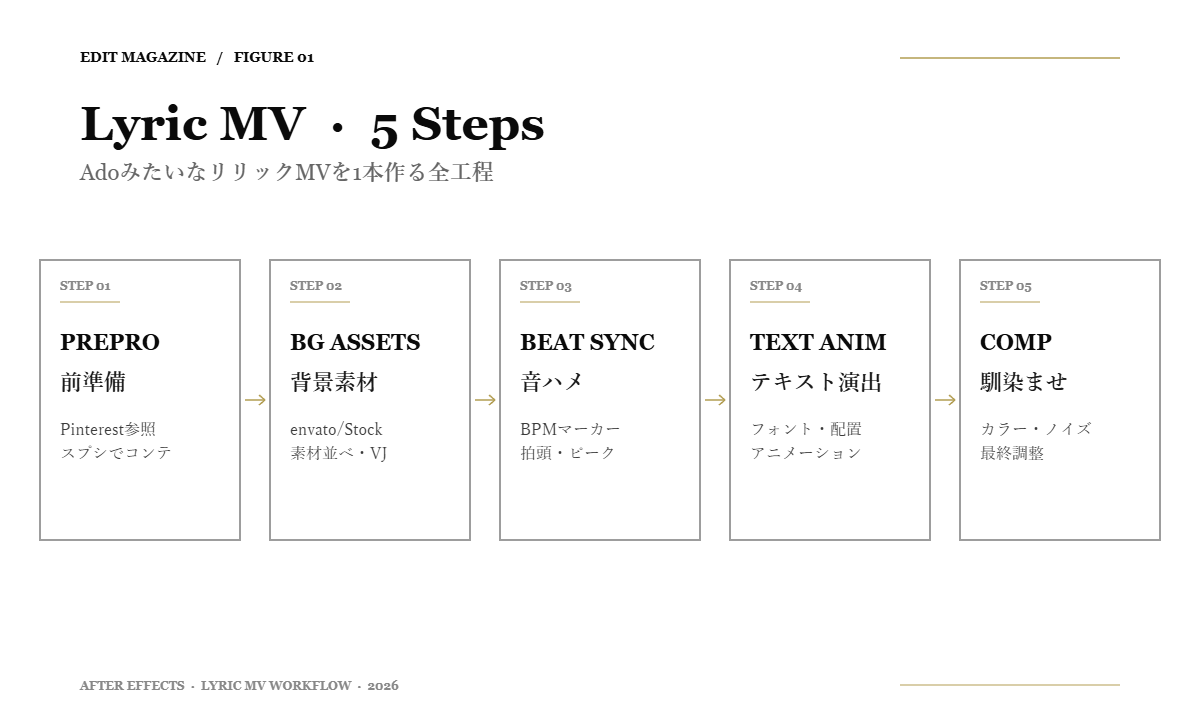
各ステップの所要時間目安(4分の楽曲・中級者の場合):
合計で13〜19時間。慣れてくると7〜10時間で1本作れるようになります。
一番大事なのは、AEに触る前の工程です。世界観を視覚化して、クライアントと先に合意する。これをやらずにAEを開くと、後工程で何度も作り直す羽目になります。
楽曲を聴きながら、Pinterestで「世界観の参考画像」を15〜30枚収集します。配色・タイポ・モーション系プリセット動画など、なんでもOK。曲のムードに合うピンを集めるのは、コーディネートのムードボードを作るのと同じ感覚。
集めたピンをボードとして1つに保存しておくと、クライアントと共有して「こういう方向性で作ります」と合意が取れます。これだけで初稿の手戻りが半減します。
次に、Google スプレッドシートで歌詞コンテを作ります。これがMV制作の設計図。
縦列に「時間(タイムコード)」「歌詞」「セクション(A・B・サビ)」「演出方針」「背景素材」「テキスト演出」のカラムを置く。各行が1フレーズ分。
このスプシはクライアントとの確認資料としてそのまま使えます。AEに着手する前にコンテ段階で承認を取れば、修正コストが激減します。
「曲を聴き込め」「世界観を体に染み込ませろ」みたいな感性論より、コンテと参照画像で先方と握る方が10倍速い。
コンテができたら、AEに着手する前に背景素材を仮配置します。ここがリリックMVの肝で、背景素材が決まらないまま文字を乗せても、最終的に統一感が出ません。
クライアントから決まった素材(ロゴ・実写・MGアセット)が支給されている場合は、それだけでOK。無い場合は、ストック素材か自作VJを用意します。
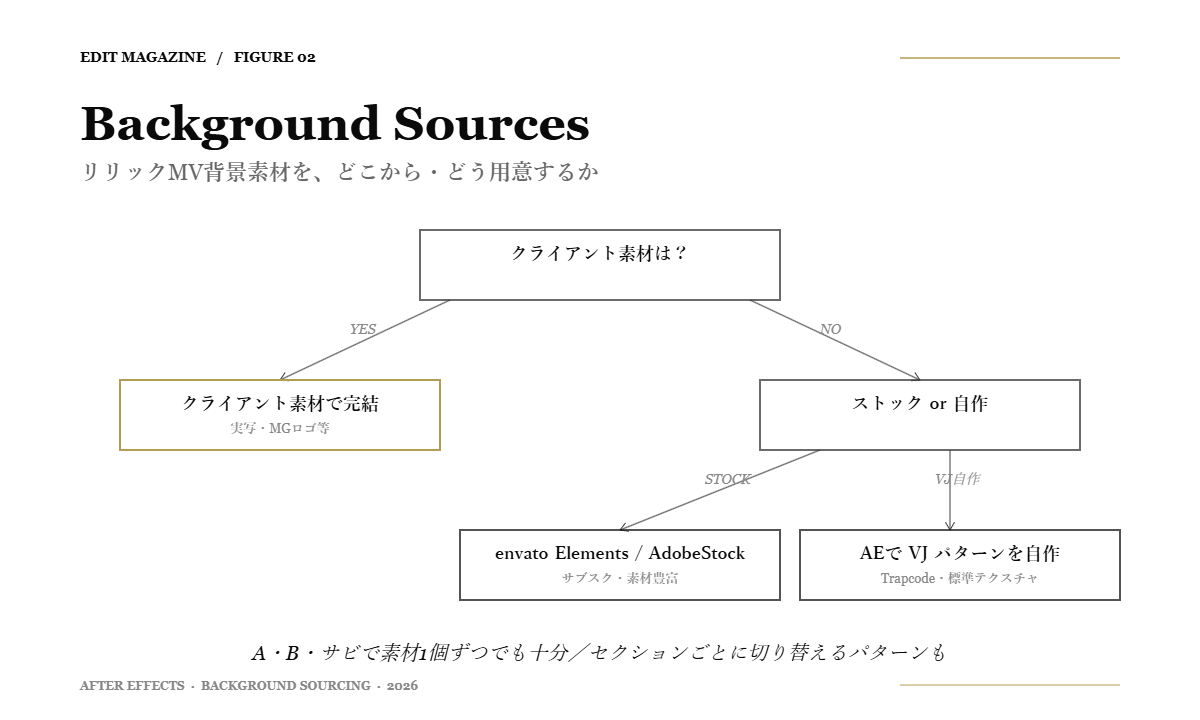
リリックMV制作者がよく使う有料ストックは2大サイト:
「Adoみたいな曲調で、世界観が特殊」「ストックでは合うものが見つからない」場合は、AEで VJ パターンを自作します。
シェイプレイヤーで幾何パターンを生成→キーフレームで動かすだけでも、VJループとして十分通用します。Trapcode Form/Particularがあれば3D粒子、AE標準でも CC Particle World やシェイプアニメーションで自作可能。
決まったルールはありませんが、現場の感覚として:
楽曲のテンションと「飽きさせない設計」のバランスで決めます。最初は3〜4個の素材で組み立てて、足りなければ追加するのが安全。
解像度・フレームレートは公開先で決めます。リリックMVは 29.97fps が事実上のスタンダード。アーティストの公式チャンネルで配信される他のMVと揃えるため、29.97 を選びます。
実写シネマ系(映像作品寄りのMV)では 24fps を使うこともありますが、Adoのようなテキスト主役のリリックMVなら 29.97 一択です。クライアントの納品仕様が指定されていれば、必ずそれに合わせる。
背景素材まで決まったら、次は音ハメ。リリックMVの命です。タイポが綺麗でも、音とズレた瞬間に素人っぽさが出ます。逆に音ハメが完璧なら、エフェクトが地味でも「プロっぽい」と感じさせられます。
AEでオーディオレイヤーを読み込んだら、まずBPMにあわせたマーカーをタイムラインに打ちます。手作業で1拍ずつ打つのは時間の無駄なので、BeatEdit(aescripts.com)や aescripts で配布されている無料のBPMマーカー生成スクリプトを使うと一発でマーカーが並びます。
BPM 120 / 4分の楽曲なら、960個の拍マーカーが必要。手打ちだと1時間以上、自動化なら10秒で終わります。
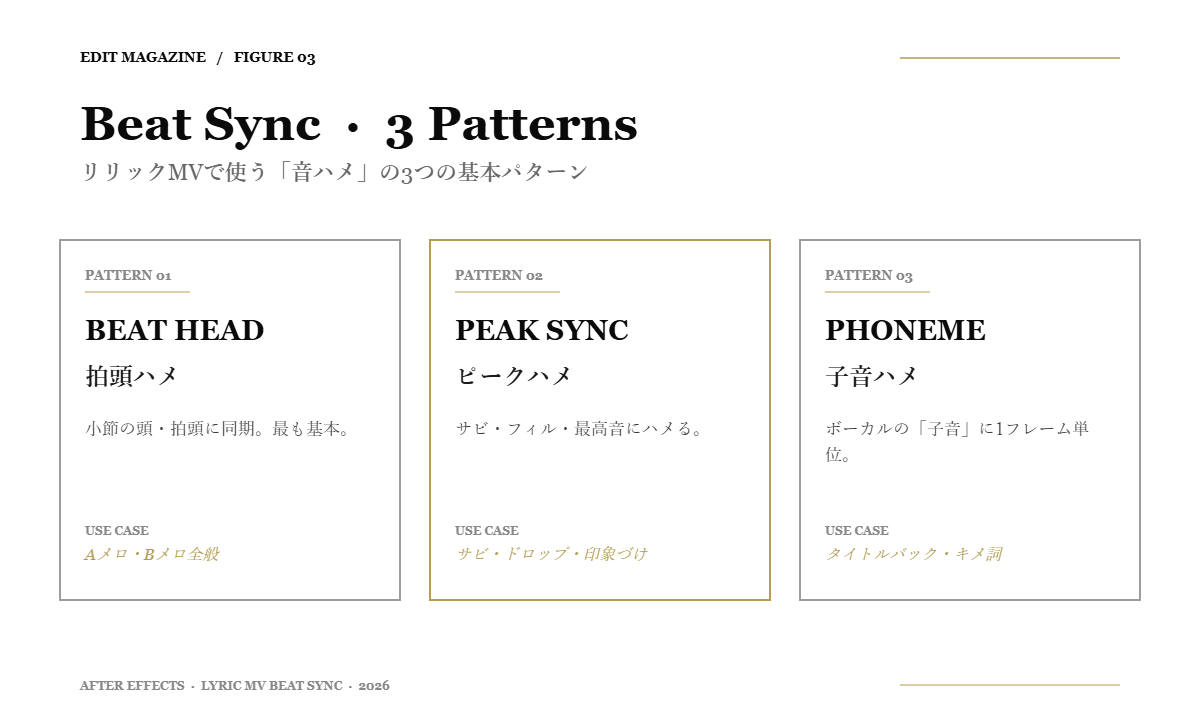
音ハメは大きく3パターン。すべて使い分けます。
小節の頭、または各拍の頭にテキストを切り替える。Aメロ・Bメロのような落ち着いた展開で使う基本形。
サビ・フィル・最高音にハメる。「ドン!」と来る瞬間に動きを合わせる派手な使い方。
上級テク。ボーカルの「子音」(か行・さ行・た行など破裂音)の1フレームに合わせる。タイトルバックやキメ詞のリピートで使うと一気にプロっぽくなる。
音ハメは「楽器のフレーズと一緒に演奏する」感覚で組むと、絶対外さない。歌詞の意味じゃなくて、サウンドのリズムに乗せるのが正解。
音ハメが決まったら、テキスト演出を組み立てます。リリックMVの「見た目の主役」です。
やることは大きく3つ:①フォント選び ②配置バリエーション ③アニメーションの付け方。本記事では①と②を中心に解説し、③(テキストアニメーションの具体的な作り方)は別記事シリーズで個別に詳しく解説します。
リリックMVは「文字が主役」だからこそ、フォントの統一感が命。1本のMVで使うフォントは原則1〜2種類まで。例外は「サビだけアクセントフォント」のパターンくらい。
STEP1で決めた「世界観」とジャンルから、フォントを決めます。
歌詞テキストの配置パターンは、中央配置だけじゃありません。楽曲の展開に合わせて配置を変えるのがリリックMVの腕の見せどころ。
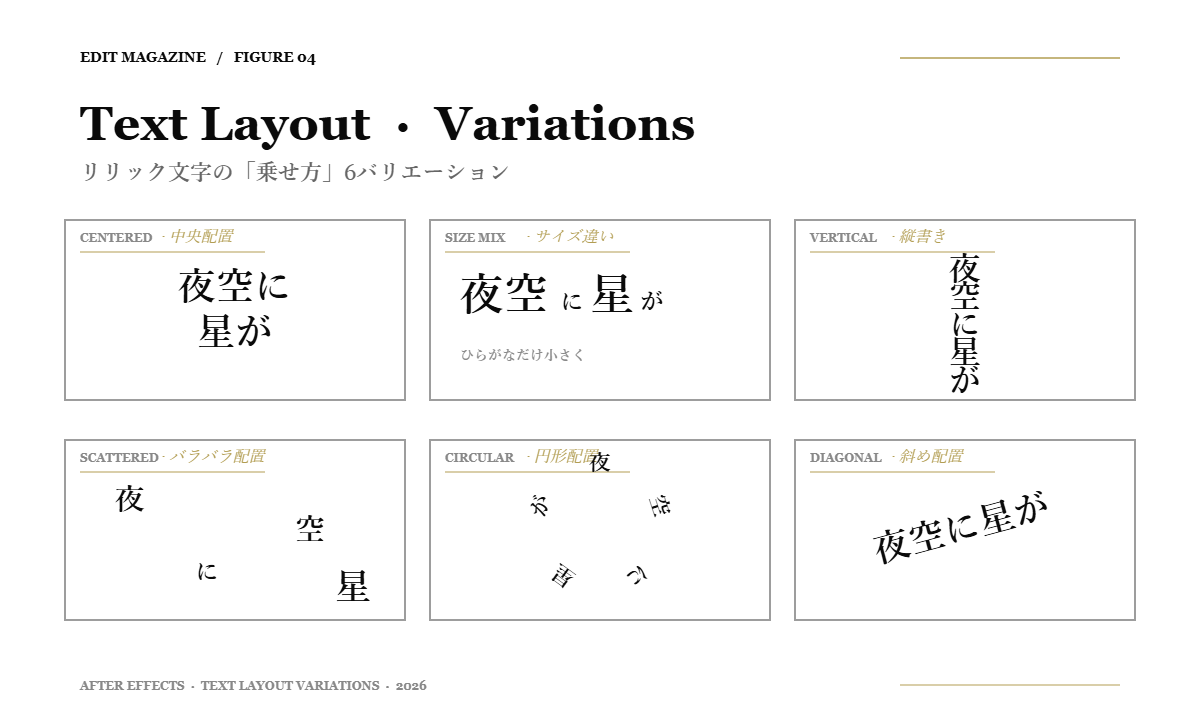
1本のMVで全部使う必要はありません。「Aメロは中央・サビは円形」みたいに、セクション単位で配置を切り替えると一気にプロっぽくなります。
リリックMVのテキストアニメーション(タイポモーション)は、個別パターンだけで何十種類もある世界です。文字フェード/タイプライター/グリッチ/スピンイン/スケールアップ/ストロークアニメ/パスアニメ/パーティクル化/……。
それぞれの具体的な作り方は、別記事シリーズとして1パターン1記事ずつ解説していきます。本記事ではあくまで「リリックMVを1本作る全体フロー」に焦点を当て、テキストアニメーションは「3〜5種類のパターンを楽曲に合わせて配置する」とだけ覚えておいてください。
テキストアニメーションは沼で、深掘りすると個別記事30本くらいになります。リリックMV全体の流れがわかってから、気になるアニメ手法を別記事で個別に学ぶのが効率的です。
テキストアニメーションまで組み終わったら、最後は「馴染ませ」。背景・文字・素材がバラバラのままだと、どれだけ動きを工夫してもチープに見えます。ここで全体トーンを統一させて、リリックMVとしての完成度を上げます。
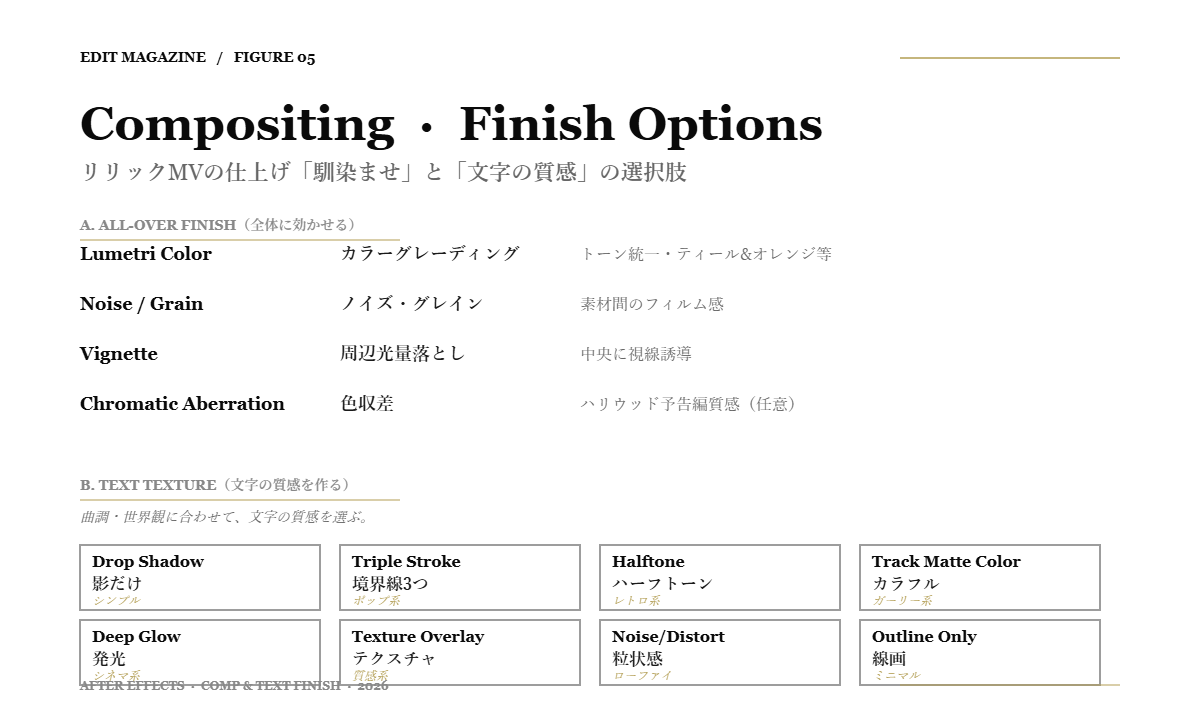
完成画を1枚のコンポにまとめて、その上に全体エフェクトを載せます。
この4つだけで、背景と文字の「素材っぽさ」が一気に消えて、1本のMVとして繋がります。
文字の見せ方は、曲調・世界観に合わせて選びます。リリックMVでは、シンプルな影だけで成立する曲もあれば、ポップで彩度の高い世界観なら境界線を重ねたりトラックマットでカラフルにする、シネマ系なら発光、レトロならハーフトーン……と、選択肢は8パターン以上あります。
Adoみたいなパワー系リリックMVなら、「Drop Shadow + Triple Stroke + ノイズ」の組み合わせで十分に映えます。発光は「夜の質感」「シネマ系」の楽曲で選ぶ、というふうに、楽曲のムードに合わせて使い分けるのが正解。
文字の質感は曲調に合わせるのが鉄則。ポップで明るい曲に発光をかけると逆にチープになるし、シネマ系の暗い曲に影だけだと物足りない。曲を聴いて「この曲の文字はどう光って欲しいか」を都度決めるのが現役の感覚。
完成したら書き出し。リリックMVは 29.97fps が基本、用途別に書き出し設定を変えます。
| 公開先 | コーデック | 解像度・FPS | ビットレート |
|---|---|---|---|
| YouTube(メイン) | H.264 (mp4) | 1920×1080 / 29.97fps | 50〜60 Mbps |
| TikTok / Reels | H.264 (mp4) | 1080×1920 縦 / 30fps | 30〜40 Mbps |
| アーティスト納品 | Apple ProRes 422 HQ | 1920×1080 / 29.97fps | 指定なし |
| 再編集用マスター | Apple ProRes 4444 | 元解像度 / 元FPS | 指定なし |
YouTubeに高画質で上げたい時は、AE → Adobe Media Encoder で VBR 2パス / ターゲット 50Mbps / 最大 60Mbps がおすすめ。書き出し詳細は After Effects の使い方完全ガイド を参照。
最後に、私が新人MVクリエイターを指導してきた中で、9割の初心者がやらかすNGパターンを3つ共有します。
一番多い失敗。歌詞テキストを画面に長く滞在させすぎる人が多いです。リリックMVのテキスト1フレーズの表示時間は1〜2秒で十分。読者は文字を読みに来てなくて、音楽を聴いてるんです。
「変化があった方が楽しい」と思って、AメロとBメロとサビでフォントを変える初心者がいます。1本のMVで使うフォントは原則1〜2種類まで。例外は「サビだけアクセントフォント」のパターンくらい。
Deep Glow も Chromatic Aberration も、最大値でかけると「やりすぎ感」が出て安っぽい。基本は控えめにかけて、サビだけ強める。「弱い側で全体を作って、強い側で抑揚をつける」のがプロの組み方です。
全部「強」にすると、楽曲のニュアンスが死ぬ。「静と動」が音楽と映像の両方で揃ってる状態が理想。
リリックMVは音楽の補助です。読ませる映像ではなく、聴かせる音楽を増幅する映像。この前提を忘れずに、5ステップを順番に踏めば、初心者でも見せられる作品が作れます。
本記事のポイントを最後にまとめます。
1本目は時間がかかります。でも2本目以降は半分の時間で作れるようになる。テキストアニメーションの個別解説記事は別シリーズで随時公開していくので、気になる演出は個別に深掘りしていってください。
独学で続けるか、講座に切り替えるかは「目的」で決まる
趣味で作りたいなら独学で十分。仕事にしたい・案件を取りたいなら、添削と質問ができる環境の方が近道です。デジハリ・オンラインの動画クリエイター講座(Premiere・AE実習)は、個別相談会(無料・オンライン)で今の自分に必要な範囲を聞いてから決められます。
デジハリ・オンライン 動画クリエイター講座を見るスクールを比べるなら 動画編集スクールおすすめ5社比較 へ。
※広告(PR)。個別相談は無料。