【完全ガイド】Blender 5.2 LTS Sample Sound Node 使い方|音楽同期モーグラを Geometry Nodes で作る
edit-films
Edit
この記事にはプロモーション(広告)が含まれます。

実写MVで「衣装の色だけ変えたい」って時、毎回ロトに半日かけてる…Premiereのオブジェクトマスクって、実案件で使えるレベルなんですか?
わかります。僕も最初の頃、MV1本のロト作業に1日半とか平気で溶かしてました。
2026年1月にリリースされたPremiere Pro 26.0から、ホバー&クリックだけで動く被写体を抜けるようになりました。AIが対象を自動検出して、トラッキングも勝手にかけてくれるやつです。
結論から言うと、Premiere Proオブジェクトマスクは、シーンを選べば「半日かかってたロト作業を15分に短縮できる」レベルで実戦投入できます。
ただし髪の毛のディテールや、激しい動きのシーンは依然として手動補正が必要です。万能ではないけど、案件納期にめちゃくちゃ効いてくる新機能なんですよね。
この記事では、現役MVクリエイターの僕がオブジェクトマスクを実案件で回した実感ベースで、使い方の5ステップ・MVの3活用シーン・つまずきポイントまでまとめます。Premiereの新AIマスクをどう日常運用に組み込むか、最短ルートでわかるはずです。
Premiere Pro のマスクは「シェイプマスク(円/長方形/ペン)」と「オブジェクトマスク(AI自動追跡)」の2種類。オブジェクトマスクはエフェクトコントロールパネル→効果を追加した項目の下部にある「マスク」セクション→「オブジェクトマスクを作成」ボタンから起動します(Premiere Pro 25以降)。
オブジェクトマスクができない・出てこない場合の3チェック:①Premiere Pro のバージョンが25以降か(旧版は非対応)/②タイムラインでクリップを選択したか(未選択だとエフェクトコントロールが空)/③エフェクトを1つ以上適用したか(マスクはエフェクトに紐付く仕組み)。この3点を押さえれば9割解決します。
動画編集を通しで学ぶか迷っているなら、まず無料の個別相談
相談だけなら無料です。
受講はその場で決めなくて大丈夫なので、デジハリ・オンラインの個別相談会をいますぐ予約して、いまの自分に必要な範囲を聞いてみてください。
無料の個別相談を予約する(デジハリ・オンライン)個別相談は無料・オンライン/受講は相談後に決められます
Premiere Proオブジェクトマスクは、2026年1月リリースのバージョン26.0から搭載されたAIマスク機能です。
クリップ内の人物や物体にマウスをホバーしてクリックするだけで、対象を自動分離してくれる。さらにそのままショット全体を通してトラッキングまで自動でかかるのが最大の特徴です。
従来のシェイプマスクや、After Effectsのロトブラシでやっていた作業の8割くらいを、Premiereの中だけで完結できるイメージです。
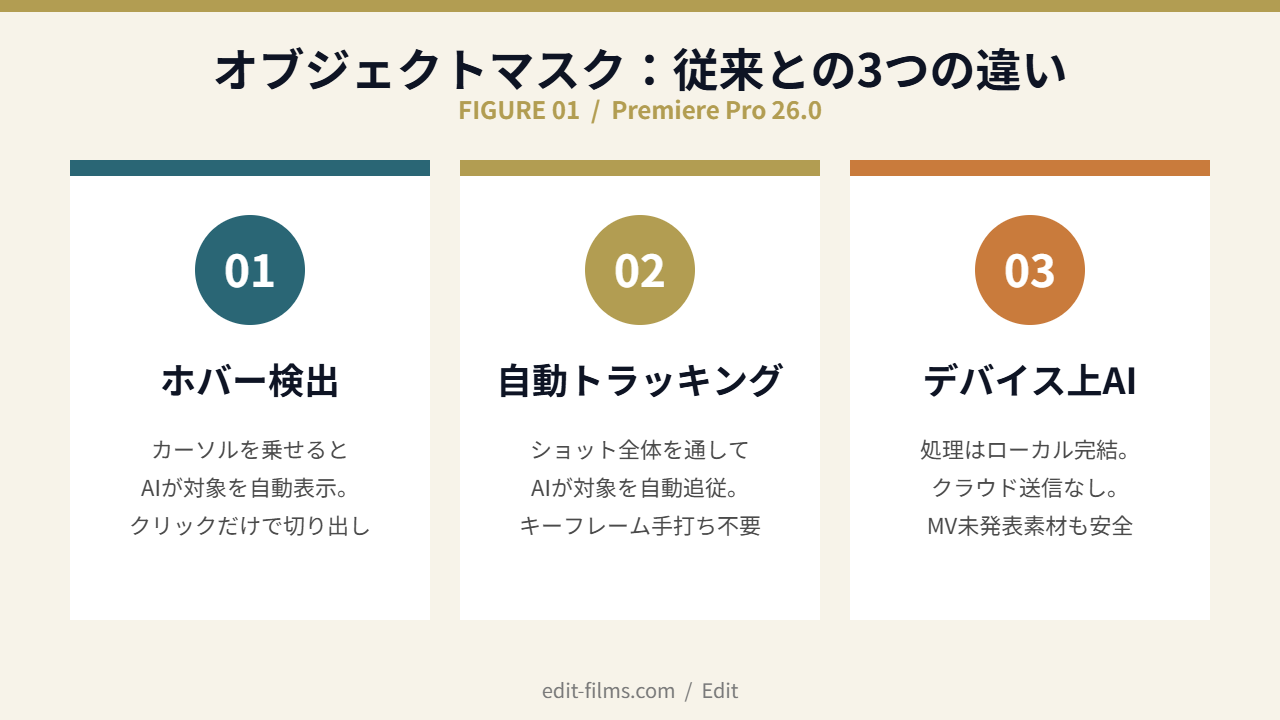
従来のシェイプマスクは、ペンツールで対象の輪郭を1点ずつ打って囲っていく作業でした。人物1人切り抜くのに、慣れててもショットあたり10〜15分はかかる感覚。
オブジェクトマスクは違います。フレーム上にマウスを乗せると、AIが対象候補をリアルタイムでオーバーレイ表示。狙いたい対象の上でクリックすれば、その瞬間にマスクが切り出される仕組みです。
体感、ペンツールでの輪郭描画にかかってた時間がほぼゼロになります。これが一番デカい変化なんですよね。
従来は、マスクを描いたあと「マスクパスのキーフレームを1フレームずつ追従させる」必要がありました。Adobeの自動トラックはあったものの、複雑な動きだと外れることが多くて、結局手で修正することに。
オブジェクトマスクは、初回クリック時点でショット全体を通したトラッキングが自動でかかります。試した感じ、被写体がフレームから半分はみ出るくらいまでは普通に追従してくれる印象。
もちろん100点ではなくて、激しいパンや早いカットでは数フレーム外れる場面もあります。その場合は問題のフレームだけ手動で修正する形です。
Adobe公式によると、オブジェクトマスクのAI処理はすべてユーザーのデバイス内で完結し、フッテージがクラウドに送信されることはありません。
これ、MV案件だと地味に重要なんですよ。未発表曲のMV素材を、外部に送られる可能性のあるAIに食わせるのって、契約上アウトになるケースが多いので。
案件で使う時のチェック1点:Premiere Proのバージョンが26.0以上か確認
古いバージョンには搭載されていません。クライアントから受け取ったプロジェクトファイルを開く時は、バージョン整合性に気をつけてください。最新版へのアップデートは、Adobe Creative Cloud アプリから可能です。
ここからは、Premiereオブジェクトマスクの基本的な使い方を5ステップで解説します。実際に僕がMV案件で回してるフローそのまま、ですね。
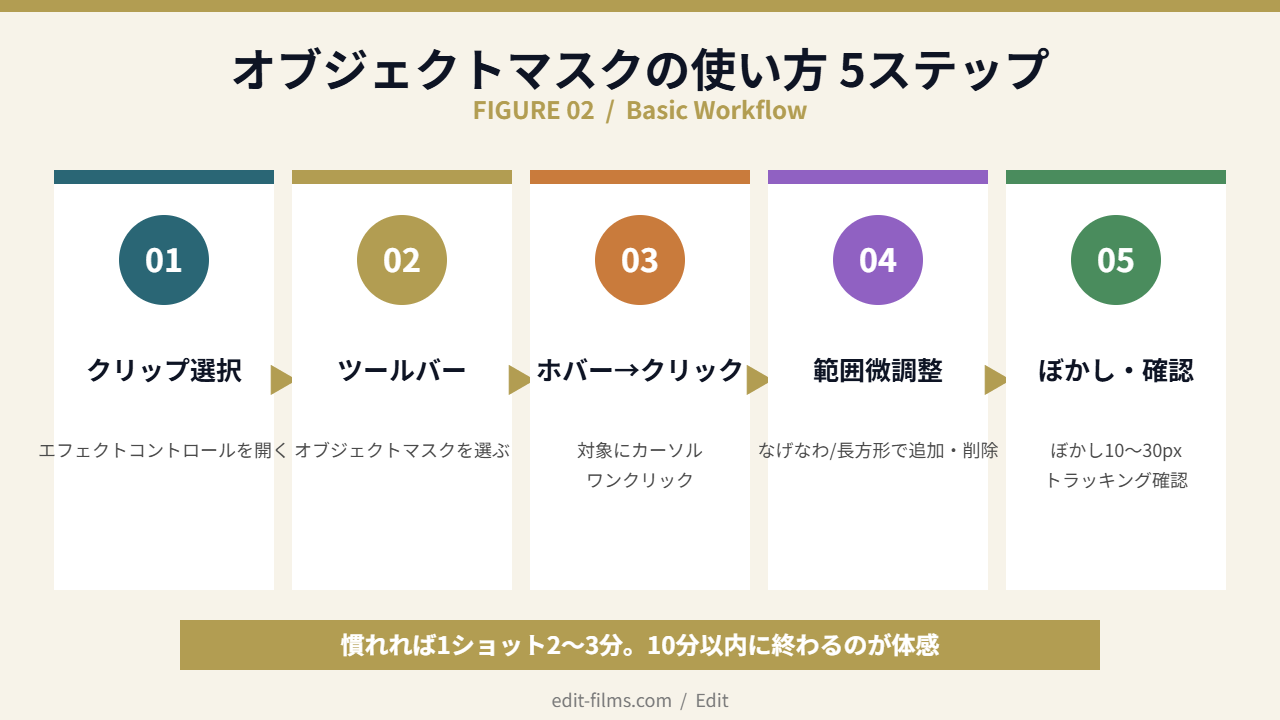
タイムライン上で、マスクをかけたいクリップをクリック。エフェクトコントロールパネルが開いていない場合は、画面上部の「ウィンドウ」→「エフェクトコントロール」から表示します。
オブジェクトマスクはエフェクトの一種なので、Lumetriカラーや不透明度と同じ感覚で扱えます。
適用したいエフェクト(Lumetriカラーや不透明度など)の中にあるマスクツール群から、オブジェクトマスクのアイコンを選択します。
従来からあるシェイプマスク(円・四角・ペンツール)の並びに、新しくオブジェクトマスクが追加された形です。
プログラムモニター上でカーソルを動かすと、AIが検出した対象に色付きのオーバーレイが表示されます。狙いたい対象の上でカーソルを止めて、クリック。
これだけで、その対象がマスクとして切り出されます。体感1秒です。
うまく対象が認識されない場合は、対象の中央付近をクリックするのがコツです。輪郭ギリギリだと隣の物体まで巻き込んでしまうことがあるんですよね。
初回クリックで切り出されたマスクが、狙いと少しズレてる場合があります。その時は、ツール群にあるなげなわツールか長方形ツールでマスク領域を追加・削除できます。
たとえば「顔は抜けてるけど手が抜けてない」みたいな時は、手の部分をなげなわで囲って追加。逆に「背景の一部まで巻き込んでる」なら、長方形ツールで該当部分を削除する流れです。
従来のシェイプマスクみたいに「ペン1点ずつ打つ」のではなく、ざっくり囲うだけで追加/削除が反映される感覚ですね。
マスクの輪郭がカクカクして見える場合は、エフェクトコントロール内のマスクパラメータから「マスクの境界のぼかし」を10〜30pxくらいかけると自然になじみます。
最後に、タイムラインを再生してトラッキングが追従しているか確認。外れているフレームがあれば、その時点でマスクパスを手動で修正します。
慣れれば、この5ステップで1ショット2〜3分です。10分以内に終わるのが普通の体感、というレベル。
最初の練習にちょうどいい素材:ワンカットの人物バストアップ
カメラがほぼ固定で、被写体が大きく動かないシーン。MVのインサートカットでよくあるやつですね。ここで使い方の感覚をつかんでから、激しい動きのシーンに進むと挫折しにくいですよ。
使い方はわかったけど、これってMVだと具体的にどんな場面で使えるんですか?
ここから、僕がMV制作の現場でオブジェクトマスクを実投入してる3つのシーンを紹介します。どれも、従来は半日仕事だった処理が15〜30分で終わるようになった作業ですね。
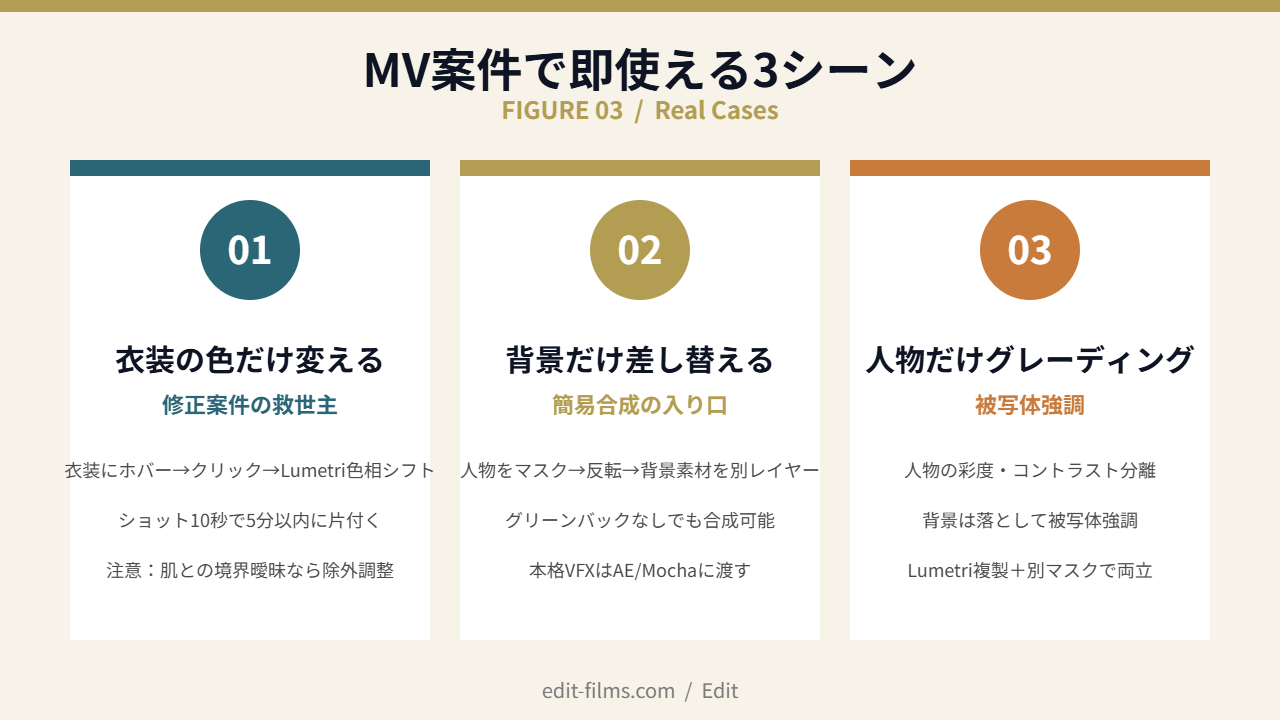
MVの修正で一番多い依頼が「衣装の色、もうちょっと深い赤にできる?」とか「白のロゴだけネイビーに変えて」みたいな注文。
従来は、シェイプマスクで衣装の輪郭を1フレームずつ追って、その範囲だけLumetriカラーで色相をズラす、という気の遠くなる作業でした。
オブジェクトマスクなら、衣装にホバー→クリック→Lumetriで色相シフトで終わります。ショット10秒なら、5分以内で片付きます。
注意点としては、衣装と肌の境界が曖昧なシーン(露出多めの衣装など)だと、肌まで色が変わることがある点。そこはなげなわで肌の部分をマスクから除外するひと手間が必要です。
人物を切り出して背景を別素材に差し替える、いわゆる簡易合成。グリーンバックなしのロケ素材でも、ある程度のクオリティで合成できるようになります。
手順は、人物にオブジェクトマスクをかけて、マスクを反転(背景側を切り出す)→ 背景素材を別レイヤーで配置。これだけ。
正直、本格的なVFX合成ならAfter EffectsのロトブラシやMochaが必要です。ただPremiere上で完結する簡易合成としては、十分に使えるクオリティ。打ち合わせで「こういうイメージ?」を見せる仮合成にもちょうどいいんですよね。
これはカラーグレーディングの応用。人物の彩度・コントラストだけ上げて、背景は少し落とすみたいな、被写体強調のグレーディングが手軽にできます。
従来は、シェイプマスクで人物を囲んでLumetriで分離、というやり方でした。ただ動きのあるカットだとマスクが外れて、結局DaVinciに渡してパワーウィンドウでやる、というケースが多かったんですよ。
オブジェクトマスクなら、Premiere内で完結します。Lumetriの効きが分離するので、グレーディングの自由度がそのままです。
Premiere Pro 26.0では、オブジェクトマスクだけでなく、従来のシェイプマスクも最大20倍に高速化されています。両方を使い分けると、作業効率がさらに伸びるんですよね。
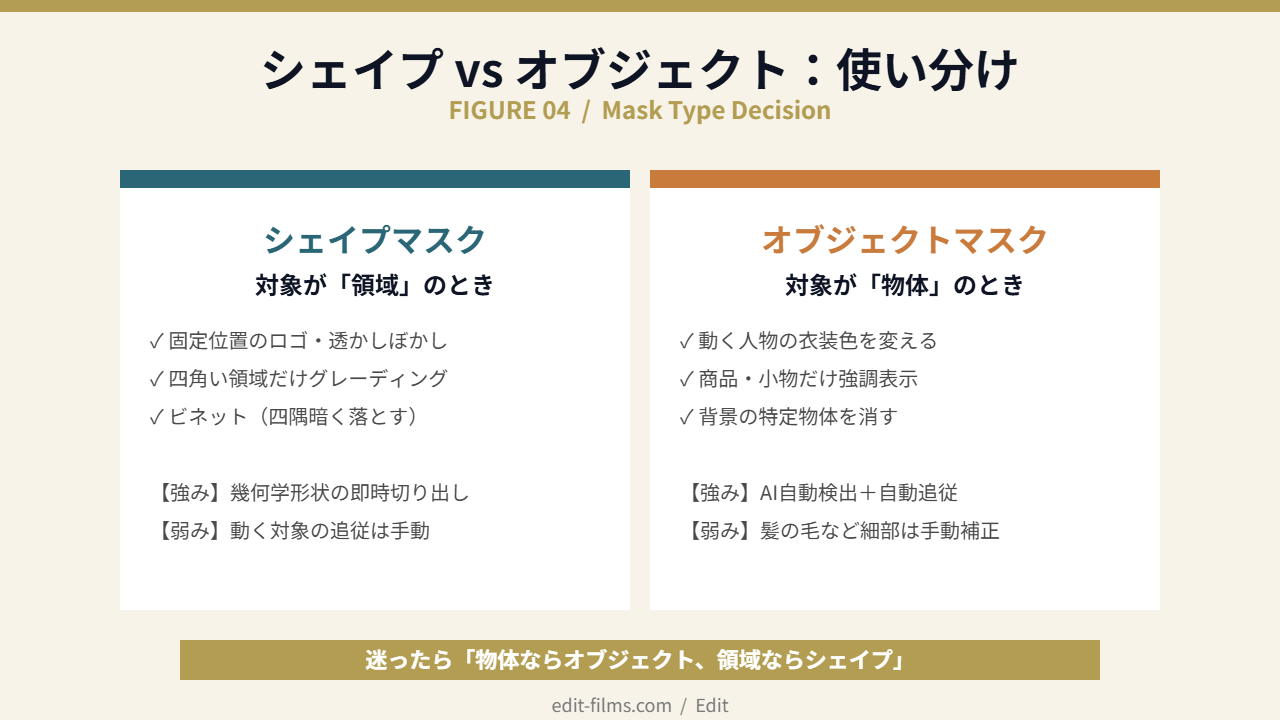
シェイプマスクは、明確な幾何学形状を切り出したい時に強いです。
こういう「対象が物体じゃなくて領域」のケースは、シェイプマスクの円・四角・ペンツールがいまだに一番早いです。
オブジェクトマスクは、特定の人物・物体を追いかけたい時に強い。
このあたりは、シェイプマスクで1フレームずつ追ってたら日が暮れます。AIに任せたほうが圧倒的に早いです。
1つのクリップに両方のマスクを併用する場面もあります。たとえば、人物はオブジェクトマスクで追いかけて、画面四隅はシェイプマスクのビネットを別エフェクトでかける、みたいな組み合わせ。
Lumetriカラーを2回かけて、それぞれに別のマスクを設定するイメージです。エフェクトコントロール内でLumetriカラーを右クリック→「複製」してから、それぞれにマスクを設定すればOK。
迷ったら「対象が物体ならオブジェクト、領域ならシェイプ」
判断基準はシンプルでこれだけ。人や物が明確にあるならオブジェクトマスク、四角や円で区切れる領域ならシェイプマスク。慣れれば一瞬で判断できるようになりますよ。
便利なオブジェクトマスクですが、万能ではないです。実際に案件で回してると詰まりやすい3パターンと、それぞれの対処をまとめておきます。
人物を抜くとき、髪の毛の毛先や、ふわっと広がった部分が背景まで巻き込まれるのがあるあるです。
対処は2方向あります。1つは、マスクのぼかしを大きめ(30〜50px)にかけて、エッジを曖昧にして馴染ませる方法。色変えや明度調整くらいの軽い処理ならこれで十分ですね。
もう1つは、合成精度が必要なシーンはAfter Effectsのロトブラシ4に渡すこと。Premiereのオブジェクトマスクは「速い・楽」が強みなので、精度勝負はまだAEの方が上です。
画面に複数の人物がいる場合、AIが「全員を1つの塊」として検出することがあります。狙ったのは1人だけなのに、隣の人まで巻き込まれるパターン。
対処は、クリック位置を対象人物の顔の中心に変える。それでもダメなら、長方形ツールで誤検出された部分を削除するのが早いです。
3人以上の集団シーンだと、ぶっちゃけ手間が増えてシェイプマスクの方が早いケースもあります。シーンに応じて使い分けるしかないですね。
ダンスシーンや、被写体が前後に大きく動くシーンでは、数フレーム単位でトラッキングが追いつかないことがあります。
対処は、問題のフレームでマスクパスのキーフレームを手動で打ち直す。マスクパス自体は普通のキーフレームと同じ扱いなので、ピンポイントで修正できます。
ショットが30秒を超える長尺の動きシーンなら、最初からAEのロトブラシで処理した方が結果的に早いです。Premiereはあくまで「ショートカット」のツール、と割り切るのがいいと思います。
投入前に「このショットは何分でやれそうか」を見積もる癖をつける
オブジェクトマスクが効くシーンと、AEに渡した方が早いシーンを瞬時に判断できると、案件の納期予測が一気にラクになります。最初の30秒で見積もるクセを、ぜひ。
最後に、Premiereオブジェクトマスクをどんな人が積極的に使うべきか、逆にどんな人は無理に使わなくていいか、僕の視点で整理します。
このあたりに当てはまるなら、今日からPremiereをアップデートして触ってみる価値あります。納期との戦いがラクになりますよ。
こういう作業がメインなら、無理にPremiereで完結させず、AEやDaVinciとの連携ワークフローを維持した方が結果的に早いです。
とはいえ、軽い修正やプレビュー用の仮処理なら誰でも恩恵を受けられる機能。最初の30分だけ触ってみて、自分の作業フローに合うか試してみるのが一番ですね。
Premiereオブジェクトマスクは、シーンを選べば半日かかっていたロト作業を15分に短縮してくれる、今期Premiereのなかでもインパクトの大きいアップデートです。
まずは1ショットだけ触ってみて、自分のMV案件にどう組み込めるか試してみてください。これできっと、修正対応の時間が一気にラクになるはずです!
Premiereで毎回つまずくなら、基礎を通しで学ぶ方が早いこともある
エラーの対処はこの記事で済みます。ただ「設定の意味が分からないまま直している」状態が続くなら、一度体系的に学ぶ方が結果的に速い。デジハリ・オンラインの動画クリエイター講座(Premiere・AE実習)は、申込前に個別相談会(無料・オンライン)で「今の自分に必要な範囲」を相談できます。
デジハリ・オンライン 動画クリエイター講座を見る独学で続けるなら Premiere Pro使い方完全ガイド から順に。
※広告(PR)。個別相談は無料。講座の受講は相談後に決められます。