Premiere Proの分割!2画面レイアウトの作り方と手順
edit-films
Edit
この記事にはプロモーション(広告)が含まれます。

Premiere Proで背景を透過させたいんですが、グリーンバックで撮っていません…。あと、透過PNGのロゴを載せたら背景が黒くなるし、書き出したら透過が消えてしまいました。
わかります。
私もMVの編集で「背景透過」と一口に言われて、消したいのか、重ねたいのか、透過のまま渡したいのかを聞き直したことが何度もあるんですよ。
結論から言うと、プレミアプロの背景透過は「消す・重ねる・透過のまま書き出す」の3つに分かれ、グリーンバックがなくてもオブジェクトマスクで消せて、書き出しはQuickTime+Apple ProRes 4444+「16bpc + アルファ」で透過が残ります。
透過PNGが黒く見えるのも、MP4で透過が消えるのも、どちらも「アルファチャンネル」という透明の情報がどこにあるかを知れば理由がわかります。
この記事では、2026年9月28日にAdobe公式ヘルプと公式チュートリアルで確認した手順をもとに、素材別のやり方を順番に説明します。
グリーンバックで撮った素材をUltraキーで抜く手順はPremiere Proクロマキーのやり方に、After Effects側の背景透過はAfter Effects背景透過のやり方にまとめているので、この記事は「グリーンバックがない素材」と「透過のまま書き出す」を中心にします。
動画編集を通しで学ぶか迷っているなら、まず無料の個別相談
相談だけなら無料です。
受講はその場で決めなくて大丈夫なので、デジハリ・オンラインの個別相談会をいますぐ予約して、いまの自分に必要な範囲を聞いてみてください。
無料の個別相談を予約する(デジハリ・オンライン)個別相談は無料・オンライン/受講は相談後に決められます
プレミアプロの背景透過は、映像のどこを透明にするかという情報を「アルファチャンネル」に持たせる作業です。
Adobe公式ヘルプの「合成の概要」(2026年3月17日更新)には、「すべての画像やビデオには、様々な領域の透明度に関する情報を保持するアルファチャンネルを含めることができます」とあります。
そしてアルファチャンネルを表示したとき、「白は完全な不透明、黒は完全な透明、グレーは半透明を表します」と決まっています。
公式は「アルファチャンネルで透明度が指定されている部分を除き、下位トラックのクリップは上位トラックのクリップによって隠されます」と書いています。
つまり上のトラックに置いたクリップの一部が透明なら、そこだけ下のトラックの映像が見える、というのがPremiere Proの中での「背景透過」です。
同じページに「全トラックが空または透明な領域は黒になります」ともあり、透過した部分の下に何も置いていないと、透明ではなく黒く見えます。
「透過PNGを載せたら背景が黒い」の多くは、この状態を見ているだけなんですよ。
公式は「最も効率良く透明度を定義する方法は、透明にする領域を定義するアルファチャンネルが既に含まれているソースファイルを読み込むことです」と言い切っています。
透過PNGやレイヤー付きPSDのように、素材が最初からアルファチャンネルを持っていれば、読み込むだけで透過されるんですよ。
一方、普通に撮った実写にはアルファチャンネルがないので、「クリップの不透明度を調整するか、エフェクトを適用します」という手順で、Premiere Proの中で透明を作ることになります。
この「素材が持っている透明」か「Premiere Proで作る透明」かで、やることが最初から分かれます。
なお、素材が持つアルファチャンネルには「ストレート」と「合成」の2つの保存の仕方があり、公式は「ストレートチャンネルは、合成チャンネルよりも正確なカラー情報を保持します」「合成チャンネルは、様々なプログラムと互換性があります」と説明しています。
ぼかした縁に背景色がにじんで見えるときは、この違いが関係していることがあるので、4章の「フッテージを変換」で見直す項目の一つです。
この記事で確認したバージョン
2026年9月時点の最新は、2026年9月公開のバージョン26.5です。
3章で使うオブジェクトマスクは、公式ヘルプ(2026年9月9日更新)に「Premiere v26.5 では、オブジェクト検出により、従来のバージョンでは識別できなかった小道具、背景要素、重なった被写体など、シーンごとに選択可能なオブジェクトを大幅に多く認識できるようになりました」とあり、古いバージョンでは選べる範囲が狭くなります。
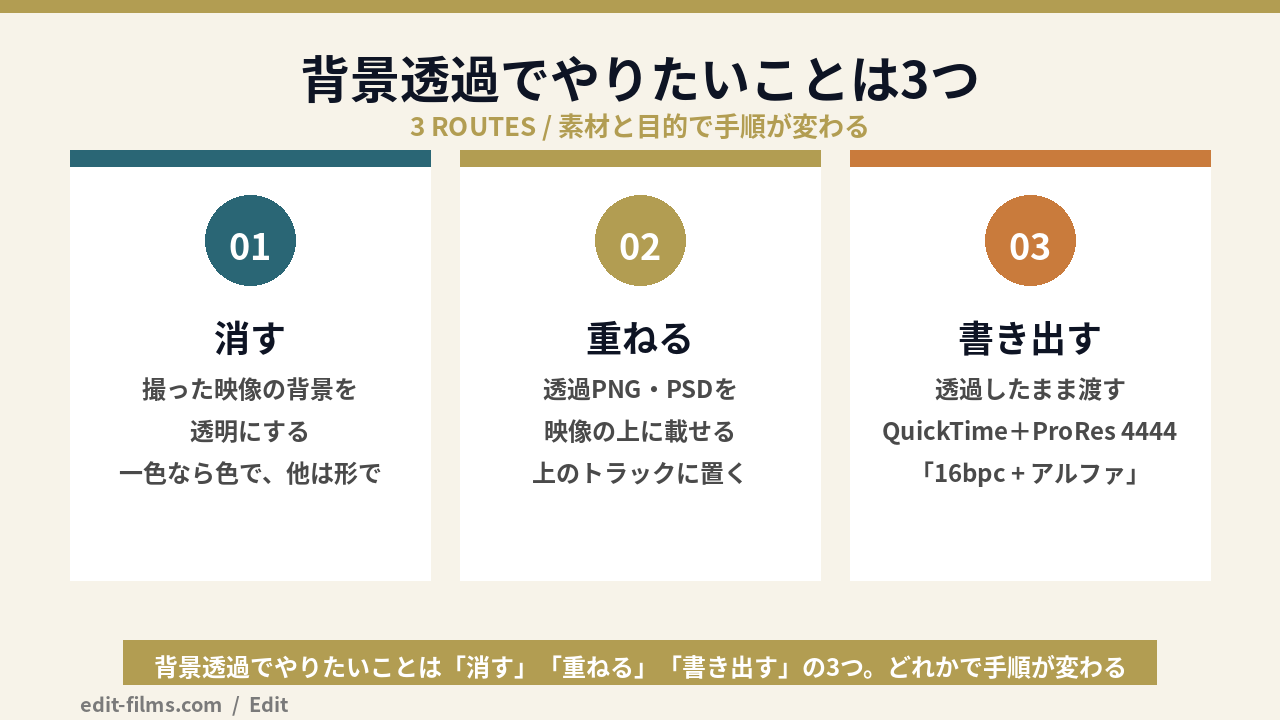
「背景透過」でやりたいことは、突き詰めると3つのどれかです。
撮った映像の背景を消したい(消す)、透過素材を映像の上に載せたい(重ねる)、透過したまま別のソフトや別の人に渡したい(書き出す)、の3つです。
Premiere Proで背景を消す道具は、公式の「合成の概要」に、キーイング・トラックマット・描画モード・不透明度と一通り並んでいます。
このうちどれを使うかは、素材の背景が何色か、そして人物がどう動くかで決まります。
| 手元の素材 | 使う道具(公式のエフェクト名) | この記事での扱い |
|---|---|---|
| グリーンバック・ブルーバックで撮った | Ultraキー(キーイング) | クロマキーの記事へ |
| 黒や白など、背景が一色に近い | カラーキー/ルミナンスキー | 3章の後半で手順 |
| 普通の実写で、人物や物だけ残したい | オブジェクトマスク+不透明度 | 3章のメイン |
| 動かない範囲を四角や丸で切り抜きたい | マスク(楕円形・長方形・ペン)+不透明度 | マスクの記事へ |
| 白黒の別素材で形を決めたい | トラックマットキー | 4章で補足 |
公式の「キーイングエフェクト」(2026年1月21日更新)では、カラーキーは「指定したキーカラーなどのすべての画像ピクセルをキーアウト」し、「クリップのアルファチャンネルのみを変更します」と説明されています。
ルミナンスキーは「特定の輝度または明るさレベルに基づいてレイヤーの領域をすべて削除」する道具で、例として「白い背景上の音符」が挙げられています。
背景が一色なら「色」で抜き、一色でないなら「形」で抜く、と覚えると道具選びで迷いません。
「重ねる」は、Photoshopや配布サイトから来た透過素材のアルファチャンネルを、Premiere Proに壊さず持ち込む話です。
「書き出す」は逆に、Premiere Proで作った透明を、アルファチャンネルを入れられるファイル形式で外に出す話です。
どちらも「透明を作る」のではなく「透明を運ぶ」作業なので、正しい形式を選ぶだけで済むことがほとんどですよ。
普通に撮った実写から人物だけ残したいときは、AIが人物を選んでくれるオブジェクトマスクを「不透明度」に割り当てます。
公式ヘルプの「Premiereでのオブジェクトマスク」(2026年9月9日更新)は、この機能を「AI を使用して、フッテージ内のオブジェクトや人物を自動的に識別します。クリック 1 つでオブジェクトを選択、分離し、ショット全体を通して追跡できます」と説明しています。
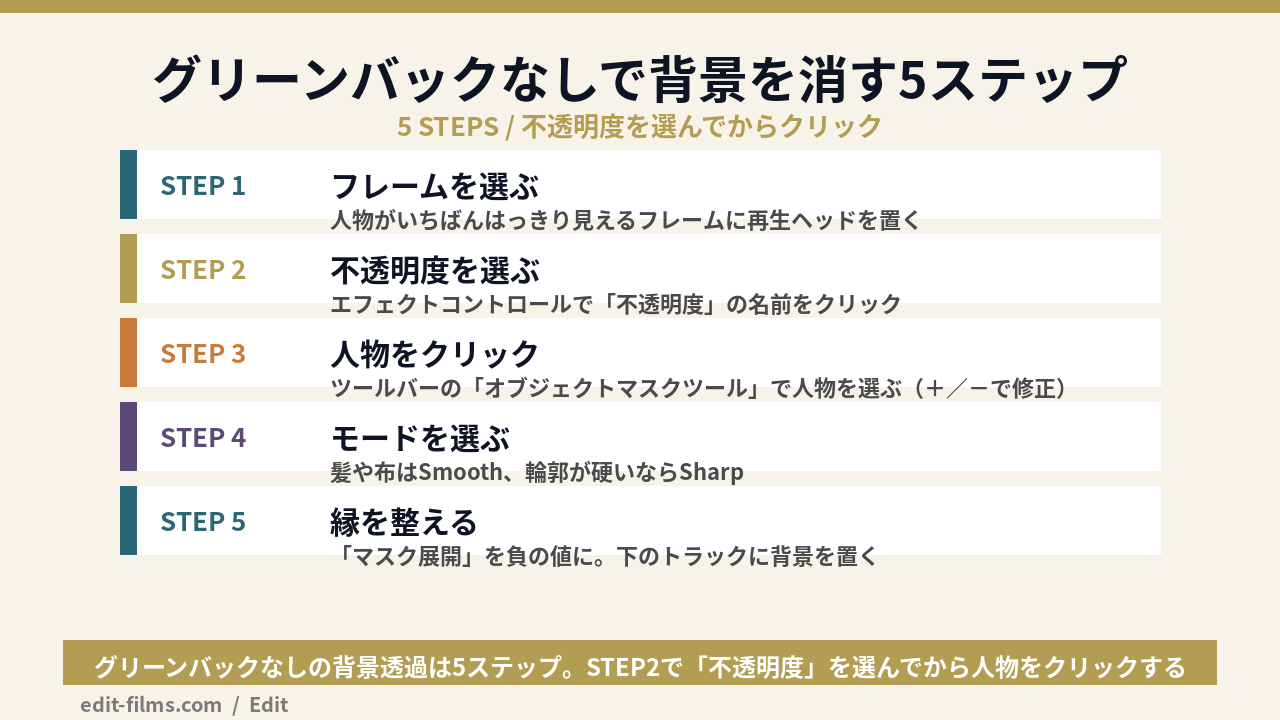
公式のヒントに「最高品質のマスクを作成するには、オブジェクトが最も明確に見えるフレームからマスク作成を開始してください」とあります。
人物が振り向いていたり、手が顔にかかっているフレームから始めると、そのまま追跡の精度に響きます。
ここがいちばん大事な手順です。
マスクは「割り当て先」を決めてから作るもので、背景を透過させたいなら、割り当て先はぼかしや色補正ではなく「不透明度」です。
公式の「マスクの調整と結合」には「オブジェクトマスクとベクトルマスクには同じ調整コントロールがあります」とあり、手描きのマスクと同じように、オブジェクトマスクも不透明度に割り当てて使えます。
手描きのマスクについて公式は「エフェクトコントロールパネルでエフェクトが選択されていない場合、マスクを作成すると未割り当てマスクカテゴリに追加されます」と書いていて、同じ調整コントロールを持つオブジェクトマスクも、選ばずに作ると「未割り当てマスク」に入ります。
そうなったときは、そのマスクを「不透明度」の上へドラッグして移動します。
公式は「ツールバーから『オブジェクトマスクツール』を選択し、プログラムモニターにポインタを合わせると、オブジェクトの選択を開始できます」と書いています。
選び方は3つあって、「ポインターを合わせてクリックする」「長方形ツールで周囲を描画する」「なげなわツールで周囲を描画する」です。
自動で光らない小物や背景の一部は、長方形やなげなわでざっくり囲むと、その中からモデルが見つけてくれます。
選び漏れや選びすぎは、「+ ボタンと - ボタンを使用して、マスクにオブジェクトやオブジェクトの一部を追加または削除」できます。
オブジェクトマスクには2つの品質モードがあります。
Sharpモードは「鮮明で明確に定義されたエッジを持つバイナリマスク」、Smoothモードは「髪、毛皮、または布のテクスチャ」や「半透明または透光の要素」向けです。
人物の背景透過は髪の毛が勝負になるので、私はSmoothから試して、縁がにじむならSharpに戻しています。
ただし公式に「Smooth モードは、エフェクトコントロールパネルでのマスク拡張パラメーターをサポートしていません」とあるので、拡張で縁を調整したいときはSharpです。
縁に元の背景の色が残ったら、「マスク展開」を負の値にします。
公式は「負の値はマスクを収縮させ、エッジ周辺のハローアーティファクトをクリーンアップするのに役立ちます」と説明しています。
Smoothモードなら「シャープネス」で、「信頼度の低い背景ピクセルがクリップされ、曖昧なエッジが引き締まります」という方向に上げます。
最後に、人物のクリップの下のトラックに新しい背景を置けば、透過した部分に背景が見えます。
下に何も置かなければ黒く見えるだけで、透過は成功していますよ。
オブジェクトマスクの保存場所に注意
公式によると、オブジェクトマスクのデータは「プロジェクトファイルの横にある専用のフォルダーに外部保存されます」(フォルダー名は「〈プロジェクト名〉 マスク」)。
「プロジェクトを移動または共有する際は、プロジェクトファイルと一緒にマスクフォルダーも移動してください」とあり、フォルダーが無いとマスクはオフラインになります。
オブジェクトマスクの選び方や追跡のコツはPremiereオブジェクトマスクの使い方に詳しく書いています。
黒バックで撮った炎や煙、白バックの商品カットのように背景が一色に近いなら、オブジェクトマスクより「カラーキー」が向いています。
Adobe公式チュートリアル「背景透過した素材を作って保存しよう」では、黒背景の素材にカラーキーを適用し、「キーカラー」横のスポイトで黒をクリックしてから、「カラー許容量:30」「エッジを細く:2」に設定しています。
数値は素材で変わるので、許容量を上げすぎて人物の暗い服まで抜けていないか、プログラムモニターで確認しながら動かしてください。
白背景で被写体が暗いなら、明るさで抜くルミナンスキーも選択肢です。
ロゴやイラストの透過素材を映像に載せるときは、素材の形式・読み込み・トラックの順番の3つを見れば、ほぼ解決します。
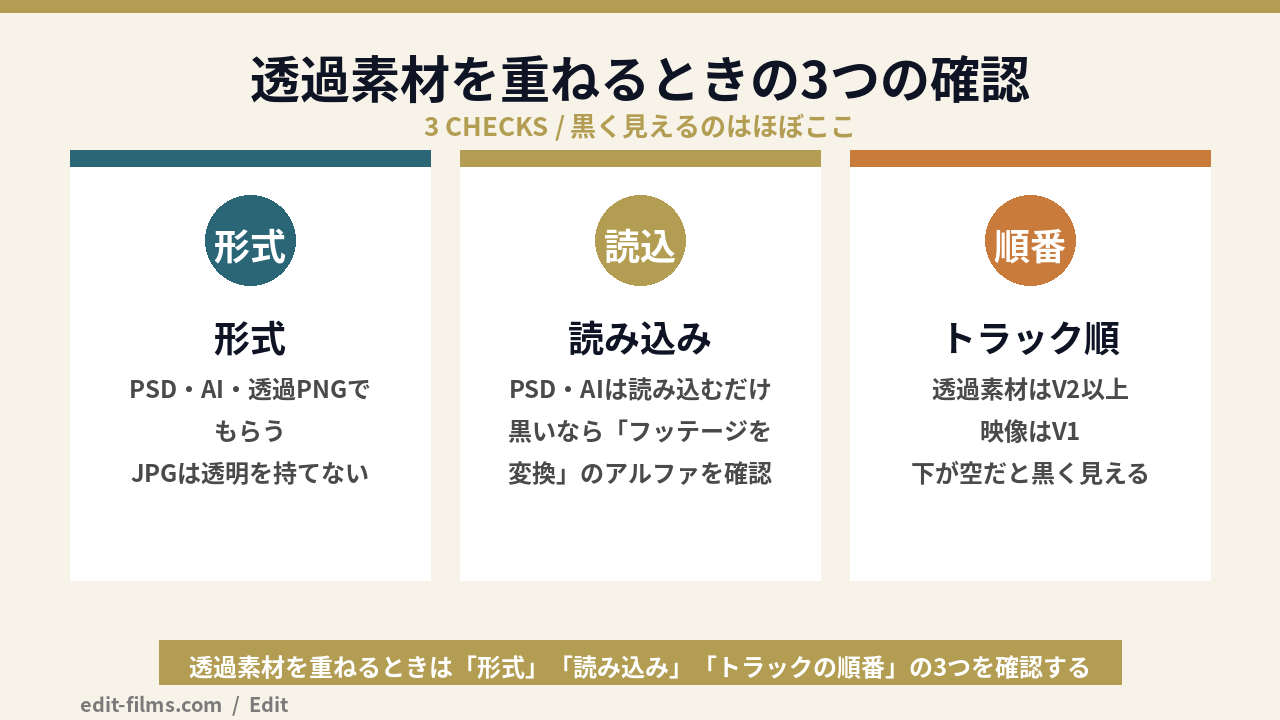
公式の「合成の概要」が、アルファチャンネルを含められる形式として挙げているのは、Adobe Photoshop(.psd)・ElectricImage・TGA・TIFF・EPS・PDF・Adobe Illustrator(.ai)です。
PNGはこの一覧に名前がありませんが、透過PNGの読み込みは一般に問題なく使われていて、私も日常的に使っています。
JPGはそもそも透明を持てないので、白い背景がついたロゴをJPGでもらった時点で、Premiere Pro側では抜き直しになります。
公式は「Photoshop は、白の背景を不透明な白で書き出し、アルファチャンネルをサポートする形式に書き出す場合はチェッカーボードの背景を透明なアルファチャンネルとして書き出します」と説明しているので、作る側には「背景レイヤーを消して、PSDかPNGで」と頼むのが確実です。
公式の「PhotoshopファイルとIllustratorファイルの読み込み」(2026年1月22日更新)には、「統合されていないファイルの空白(透明)部分は、透明情報がアルファチャンネルとして保持されているので、Premiere に読み込むと透明になります」とあります。
レイヤー付きPSDは、読み込み時に「すべてのレイヤーを結合」「結合されたレイヤー」「個別のレイヤー」「シーケンス」から選べます。
Illustratorのファイルも「空白部分をすべてアルファチャンネルに変換し、透明にします」と書かれているので、ロゴデータは.aiのままでも載せられます。
読み込んだ素材が黒く見えるときは、まず素材の下のトラックに映像があるかを見て、次にプロジェクトパネルで右クリック→「変更/フッテージを変換」の「アルファチャンネルとマットの変更」の項目を確認します。
公式の「フッテージを変換ダイアログボックスでのクリップのプロパティの変更」(2026年5月1日更新)に、ここでアルファチャンネルの扱いを変えられることが書かれています。
選択肢の一つひとつの名前までは今回の公式ページで確認できなかったので、自分の環境で開いて見比べてください。
1章で書いたとおり、Premiere Proは下のトラックから上へ順に重ねます。
透過素材をV1、映像をV2に置くと、透過素材は映像に完全に隠れて見えません。
ロゴやテロップはV2以上、映像はV1が基本の並びですよ。
テロップの重ね方と量産の仕組みはPremiere Proでテロップを入れる完全ガイドにまとめています。
素材を重ねるのではなく、文字や図形の形に映像を透過させたいときは、プロパティパネルの機能が使えます。
公式の「プロパティパネルを使用してテキストまたはシェイプでマスクする」(2026年5月1日更新)によると、テキストかシェイプのレイヤーを選び、「アピアランス」の「テキストでマスク」または「シェイプでマスク」にチェックを入れます。
「反転」にチェックを入れると「レイヤーの外側をすべて表示し、レイヤーの内側をすべて透明にする」動きになり、文字の形に穴を開けた映像が作れます。
白黒の別素材で形を決めたいときは「トラックマットキー」で、公式の説明では「マットの白い領域はスーパーインポーズするクリップでは不透明になる」「黒い領域は透明になり、グレーの領域は半透明になります」という対応です。
透過した素材を別のプロジェクトや別の人に渡すには、アルファチャンネルを入れられる形式で書き出す必要があります。
Adobe公式チュートリアル「背景透過した素材を作って保存しよう」(ページの公開日表示は2026年9月17日)に、そのまま使える手順が載っています。
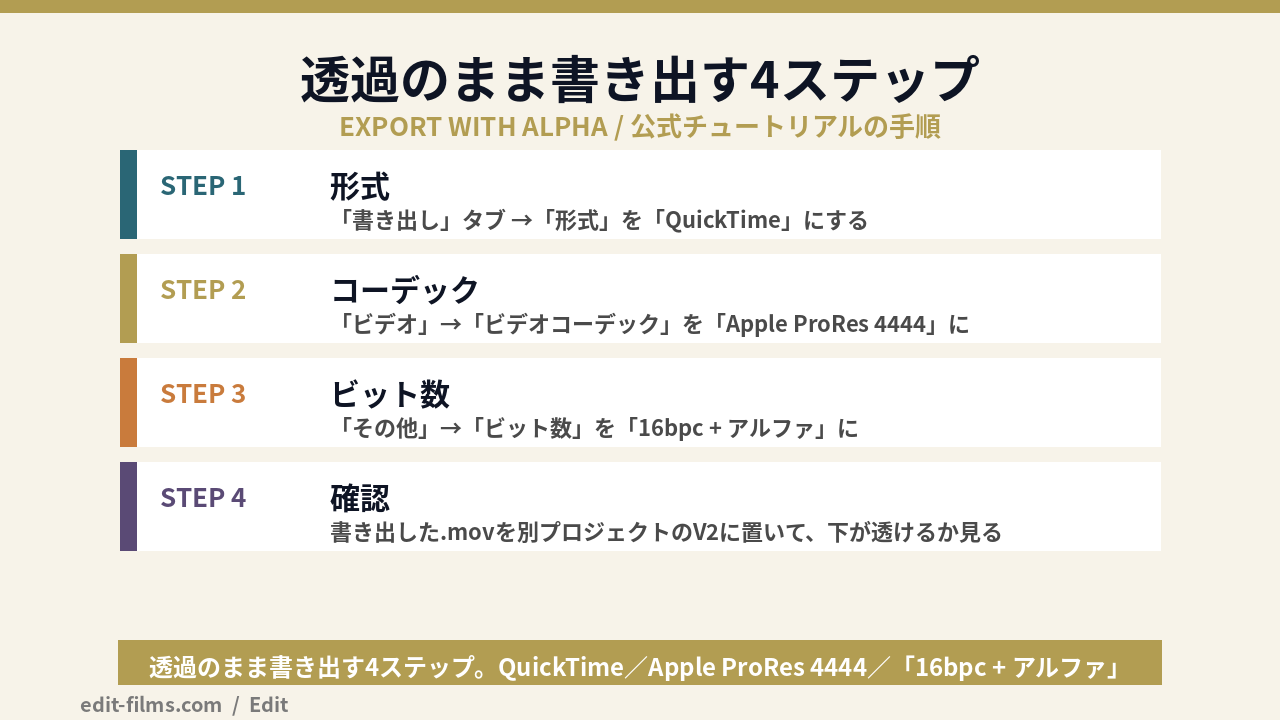
公式の「ビデオの書き出し」(2026年1月21日更新)にあるとおり、「ファイル>エクスポート>メディア」か、Ctrl+M(Macはcommand+M)で書き出し画面を開きます。
チュートリアルの手順では、「設定:メディアファイル」の中の「形式」から「QuickTime」を選びます。
「ビデオ」の横の>を開き、「ビデオコーデック」で「Apple ProRes 4444」を選びます(チュートリアルのページ上の表記は「AppleProRes4444」)。
公式の「合成の概要」にも「AVI や QuickTime 形式(数百万色以上のビット深度で保存されたもの)には、…コーデックに応じて、アルファチャンネルを含むことができます」とあり、QuickTimeなら何でも良いのではなく、コーデック選びが要点です。
「ビデオ」の下の「その他」を開き、「ビット数」を「16bpc + アルファ」に変えます。
形式とコーデックが合っていても、この「+アルファ」を選ばないと透過は書き出されないので、透過が消えたときはまずここを疑ってください。
右下の「書き出し」を押すと、透過を持った.movができます。
チュートリアルでは、書き出した.movを新しいプロジェクトに読み込み、V2のトラックに置いて下の映像と重ねて確認しています。
Premiere Proだけで確認するなら、これがいちばん確実な方法ですよ。
公式の「ビデオの書き出し」は「ほとんどのオンラインビデオには H.264 が推奨されます」としていますが、これは配信用の話です。
H.264(MP4)がアルファチャンネルを持てないことは公式ヘルプに明文がありませんが、一般にそう扱われていて、当サイトでもその前提で案内しています。
| 書き出し方 | 透過は残る? | 公式での根拠・注意 |
|---|---|---|
| QuickTime+Apple ProRes 4444+「16bpc + アルファ」 | 残る | 公式チュートリアルの手順そのもの。ファイルは大きい |
| H.264/HEVC(MP4) | 残らない(一般論) | 公式は配信向けに推奨。透過の用途では使わない |
| アニメーションGIF | 設定次第 | 書き出し設定の「透明度」=「透明度のあるGIFを書き出すことができます」 |
| PNG・TGA・TIFF(静止画・連番) | 形式としては持てる | Premiereから直接書き出せる形式の一覧にあり。連番でのアルファ可否は今回の公式ページでは未確認 |
| 「アルファチャンネルのみをレンダリング」 | 透過の形だけ白黒で出る | 「アルファチャンネルが含まれているソースに使用します」。MXFなど透過を持てない形式に渡すときの補助 |
「アルファチャンネルのみをレンダリング」は、Media Encoderの公式リファレンス(2026年3月27日更新)に「アルファチャンネルのみが出力ビデオにレンダリングされ」「透明度情報をサポートしないMXFなどの形式に書き出す場合に便利です」とあり、白黒のマット動画を別に渡すための機能です。
透過が要らない通常の納品は、Premiere Pro書き出し設定の推奨値のMP4の設定で進めてください。
相談される症状は、だいたい次の表のどれかに当てはまります。
| 症状 | よくある原因 | 直し方 |
|---|---|---|
| 透過素材の背景が黒い | 下のトラックに何もない(公式:空または透明な領域は黒になる) | 素材をV2以上に置き、V1に映像を置く |
| 透過PNGのはずが白い背景がある | 白背景レイヤーが残ったまま書き出された/JPGだった | 作った人に背景レイヤーを消してPSDかPNGで再書き出しを頼む。急ぐならカラーキーで白を抜く |
| オブジェクトマスクを作ったのに背景が消えない | マスクが不透明度ではなく別のエフェクトか「未割り当てマスク」に入っている | エフェクトコントロールでマスクを「不透明度」の上へドラッグ |
| 人物の縁に元の背景の色が残る | マスクが少し大きい | 「マスク展開」を負の値に。Smoothなら「シャープネス」を上げる |
| 髪の毛がギザギザに切れる | Sharpモードで細かい毛を処理している | Smoothモードに切り替える |
| 書き出したら透過が消えた | H.264で書き出した/「ビット数」が「+アルファ」になっていない | QuickTime+Apple ProRes 4444+「16bpc + アルファ」で書き出し直す |
| プロジェクトを開いたらオブジェクトマスクが使えない | 「〈プロジェクト名〉 マスク」フォルダーが一緒に移動していない | フォルダーを探して「検索」、無ければ「すべてのマスクを復元」 |
「黒い」「消えた」の2つは、透過に失敗しているのではなく、透過を表示する側と運ぶ側の問題であることがほとんどです。
オフラインになったオブジェクトマスクについて、公式は「検索」「すべてのマスクを復元」「後で」の3つの選択肢を用意していて、「復元」はバージョン26.2以降で作ったマスクが対象と書かれています。
動く相手にマスクを自動で追わせるトラッキングでつまずいたときは、Premiere Proぼかしの3パターンの追従の章がそのまま使えます。
手順はわかりました。実際のMVの編集だと、どのルートを使うことが多いんですか?
私の場合、Premiere Proは実写MVのカット編集と書き出しに使っていて、背景透過は「受け取る側」として関わることが多く、自分で作るのはカメラが止まっているカットに限っています。
リリックMVの歌詞やモーショングラフィックはAfter Effectsで作り、アルファ付きのMOVで書き出してPremiere Proの上のトラックに載せる、という流れが私の基本です。
After Effects側の書き出しで「+アルファ」を選び忘れて、Premiere Proに載せたテロップが黒い箱になったことがあり、以来、受け取った素材はまずV2に置いて下の映像が透けるかを見る癖がつきました。
この受け取り側のチェックは5章のSTEP4と同じで、書き出す側のやり方はAfter Effects背景透過のやり方に書いています。
アーティストやレーベルからロゴをもらうとき、JPGで届いて白い背景がついていることがあります。
カラーキーで白を抜くこともできますが、ロゴの中の白い部分まで抜けたり、縁がにじんだりするので、最初の依頼の段階で「背景なしのPNGかPSD」とお願いするようにしています。
背景透過は、Premiere Proの中で頑張るより、素材の入口で正しい形式をもらうほうが結果的に早いです。
実写MVは屋外ロケが多く、グリーンバックで撮れることはほとんどありません。
カメラが止まっていて、人物の輪郭がはっきりしているカットなら、3章のオブジェクトマスク+不透明度でPremiere Proの中で済ませています。
カメラが大きく動くカットや、髪が風でなびくカットは、Premiere Proで何度も選び直すより、After Effectsのロトブラシのような専用の道具に回したほうが早いとされています。
私もPremiere Proで粘るのはカメラが止まっているカットまで、と線を引いていて、それ以上は編集の中で追わないようにしています。
ロトブラシ側の手順はAfter Effectsロトブラシの使い方にまとめていて、どちらが速いかを時間で計ったわけではなく、線引きはあくまで私の感覚です。
消せます。
3章のとおり、エフェクトコントロールで「不透明度」を選んでからオブジェクトマスクツールで人物をクリックすると、人物の外側が透明になります。
背景が黒や白の一色なら、カラーキーやルミナンスキーのほうが速いです。
公式ヘルプに「全トラックが空または透明な領域は黒になります」とあるとおり、下に映像がないだけの可能性が高いです。
PNGをV2、映像をV1に置いてください。
それでも黒いなら、PNG自体に透明が入っていないか、「フッテージを変換」のアルファチャンネルの設定を確認します。
公式ヘルプに明文はありませんが、H.264(MP4)はアルファチャンネルを持てないとするのが一般的で、当サイトでもその前提で案内しています。
透過を残すなら、QuickTime+Apple ProRes 4444+「16bpc + アルファ」で.movにしてください。
透過の形だけを白黒の動画として書き出す機能です。
Media Encoderの公式リファレンスに「透明度情報をサポートしないMXFなどの形式に書き出す場合に便利です」とあり、透過を持てない形式で渡す相手に、映像とマットを別々に届けるときに使います。
「マスク展開」を負の値にしてマスクを少し縮めるのが、公式が示している直し方です。
Smoothモードでは「シャープネス」を上げると、信頼度の低い背景のピクセルが切り落とされて縁が締まります。
毎回つまずくなら、基礎を通しで学ぶ方が早いこともある
やり方はこの記事で足ります。ただ「設定の意味が分からないまま進めている」状態が続くなら、一度体系的に学ぶ方が結果的に速い。デジハリ・オンラインは、申込前に個別相談会(無料・オンライン)で必要な範囲を相談できます。
無料の個別相談を予約する(デジハリ・オンライン)プレミアプロの背景透過は、「透明を作る」「透明を運ぶ」のどちらの話をしているかを分けるだけで、手順の迷いがほとんどなくなります。
作るならオブジェクトマスクかキーイング、運ぶなら形式とビット数、と覚えておけば、現場で「透過が消えた」と焦る場面は減りますよ。
まずは手元の素材で、不透明度を選んでから人物をクリックし、V1に別の映像を置いて透けるところまで試してみてください。
次に読むなら、グリーンバック素材を抜くPremiere Proクロマキーのやり方か、手描きマスクの基本をまとめたプレミアプロ マスクの描き方がおすすめです。
本記事の機能名・項目名・引用文は、2026年9月28日にAdobe公式ヘルプ(helpx.adobe.com 日本語版)と公式チュートリアルの以下のページを取得して確認したものです。
H.264(MP4)がアルファチャンネルを持てない点、PNG連番でのアルファの可否、「フッテージを変換」のアルファチャンネルの選択肢名は、今回取得した公式ページには明文がなかったため、本文ではその旨を書き、断定していません。
7章の運用は、筆者がMV制作の現場でPremiere ProとAfter Effectsを使っている範囲の所感で、作業時間の比較は計測していません。