【完全ガイド】AI動画×After Effects 合成ワークフロー|MV制作の現実的なレイヤー設計
edit-films
Edit
この記事にはプロモーション(広告)が含まれます。

Premiere Proでマスクを描いたのに、エフェクトが画面全体にかかったままです…。「未割り当てマスク」って何ですか?あと、マスクで画面の一部だけ見せる合成もできますか?
わかります。
私もMVのカット編集を始めたころ、マスクを描く順番を間違えて「効かないマスク」を何個も作っていたんですよ。
結論から言うと、プレミアプロのマスクは「エフェクトを先に選んでから描く」だけで狙った場所に効き、あとはマスク名の下の4項目(ぼかし・拡張・透明度・反転)で仕上がりが決まります。
画面の一部だけ見せる切り抜きも、同じマスクを「不透明度」に割り当てるだけです。
この記事では、2026年9月26日にAdobe公式ヘルプで確認した手順をもとに、手で描くマスクの基本を描き方から切り抜き、手動で動かすところまで順番に説明します。
動く相手にマスクを自動で追いかけさせるトラッキングの詳しい手順はPremiere Proぼかしの3パターンで、AIが人物を自動で選ぶオブジェクトマスクはPremiereオブジェクトマスクの使い方で書いているので、この記事は「手で描くマスク」の基本に絞ります。
動画編集を通しで学ぶか迷っているなら、まず無料の個別相談
相談だけなら無料です。
受講はその場で決めなくて大丈夫なので、デジハリ・オンラインの個別相談会をいますぐ予約して、いまの自分に必要な範囲を聞いてみてください。
無料の個別相談を予約する(デジハリ・オンライン)個別相談は無料・オンライン/受講は相談後に決められます
プレミアプロのマスクは、クリップの上に置く「型」のようなものです。
Adobe公式ヘルプの「シェイプを使用したマスクの作成」(2026年3月17日更新)には、「シェイプマスクを使用して、エフェクトがクリップに適用される領域を制限することができます」とあります。
つまりマスク単体では何も起きず、エフェクトに割り当てて初めて「型の内側だけにエフェクトがかかる」状態になるんですよ。
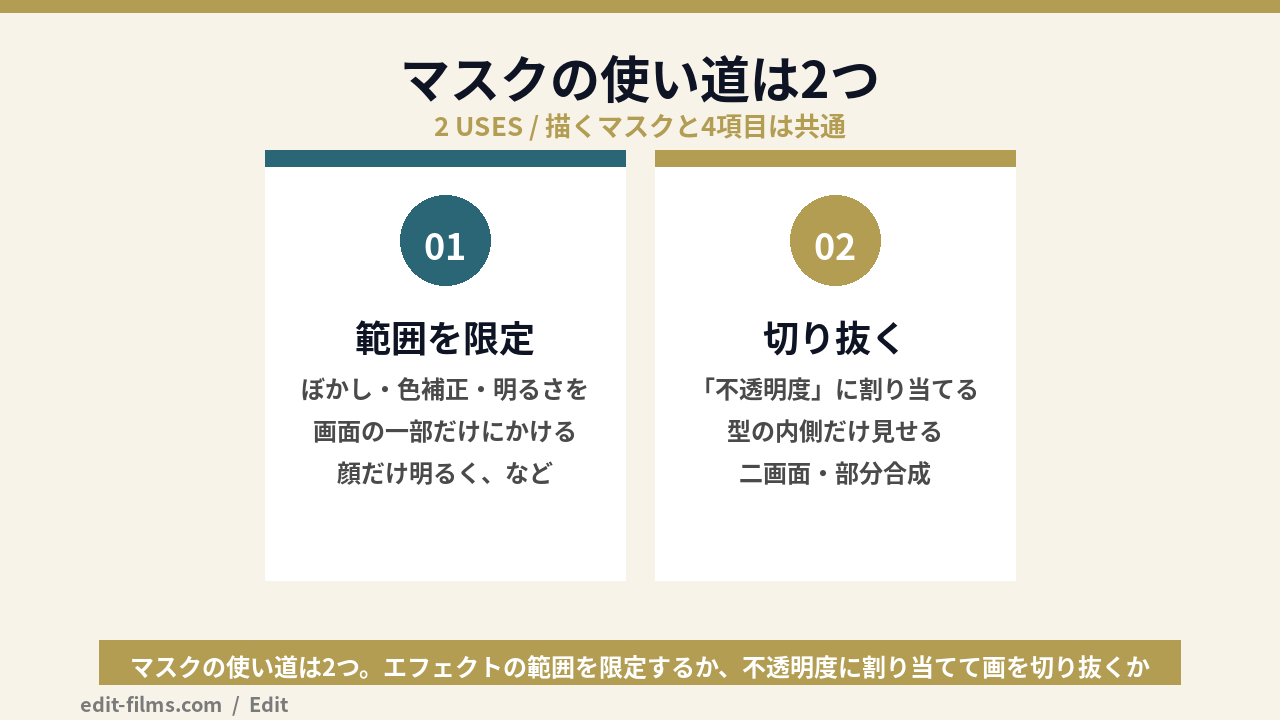
一番ふつうの使い方が、ぼかし・色補正・明るさなどのエフェクトを、画面の一部だけにかけることです。
公式は同じページで、マスクを「ぼかし、カラー補正、不透明度などのエフェクトに割り当てることができます」と書いています。
顔だけ明るくする、看板だけ色を落とす、空だけ青を足す、といった作業は全部この使い方です。
もう1つが、マスクを「不透明度」に割り当てて、型の内側だけを見せる(外側を透明にする)使い方です。
公式の「マスクのコピー、貼り付け、移動」には「未割り当てマスクは不透明度にのみ移動することができます」と、不透明度がマスクの割り当て先として特別扱いされていることが書かれています。
上のクリップを不透明度マスクで切り抜けば、下のクリップと組み合わさって二画面・ワイプ風・部分合成がPremiere Proだけで作れます。
この2つは、描くマスクも4項目もまったく同じで、割り当て先が「エフェクト」か「不透明度」かだけが違います。
Premiere Proのマスクには、楕円・長方形・ペンで手で描く「ベクトルマスク」と、人物やものをクリックで選ぶ「オブジェクトマスク」があります。
公式の「マスクの調整と結合」に「オブジェクトマスクとベクトルマスクには同じ調整コントロールがあります」とあるとおり、描いたあとの扱いは共通です。
この記事は手で描くベクトルマスクの話で、人物の輪郭どおりに切り分けたいときはオブジェクトマスクの記事を読んでください。
この記事で確認したバージョン
2026年9月時点の最新は、2026年9月公開のバージョン26.5です。
マスクツールは2026年1月の26.0でツールバーに移されて作り直されているので、それより前のバージョンではマスクを描く場所が違います(3章で触れます)。
プレミアプロのマスクを手で描くツールは3つで、ツールバーの「オブジェクトマスクツール」を長押しすると出てきます。
公式の「リデザインされた長方形、楕円形、ペンツール」(2026年3月17日更新)にも「すべてのマスクツールがツールバーからアクセスできるようになりました」とあります。
3つの違いは形だけではなく、描いた直後の「編集モード」が違うのがポイントです。
| ツール | 描き方(公式) | 描いた直後の状態 | 向いている対象 |
|---|---|---|---|
| 楕円形マスクツール | ドラッグ。Shiftを押しながらで正円 | バウンディングボックス(拡大・縮小・回転)が付いた状態 | 顔、丸いもの、ざっくり囲みたいとき |
| 長方形マスクツール | ドラッグ。Shiftを押しながらで正方形 | バウンディングボックスなし=角の点をすぐ動かせる | 看板、スマホ画面、窓など四角いもの |
| ペンマスクツール | クリックで点を打ち、始点をもう一度クリックで閉じる。点は3つ以上 | 点とベジェの編集モード | 車、建物、体の一部など不規則な形 |
公式は楕円形について「楕円形は主に顔のカラーグレーディングに使用されるため」、最初から拡大・縮小・回転ができるバウンディングボックス付きで作られる、と説明しています。
長方形はその逆で、「ビデオ内の長方形のオブジェクトは、遠近法により、完全に正方形になることは稀です」という理由から、角の点を直接つかめる状態で作られます。
つまり「囲むもの」に合わせてツールを選べば、描いた直後にやりたい操作がすぐできる設計になっています。
どちらのモードも、マスクの中をダブルクリックすれば切り替えられます。
ペンマスクツールは、クリックで角の点、クリックしたままドラッグで曲線(ベジェ)の点を打ちます。
公式の「マスクツールのアクションと修飾子」に、点の直し方が表で載っています。
| やりたいこと | 操作(公式の表より) |
|---|---|
| 線の途中に点を足す | 線をクリック(ドラッグすると曲線の点) |
| 点を消す | Ctrl(Macは⌘)を押しながら点をクリック |
| 角の点と曲線の点を切り替える | Alt(Macはoption)を押しながら点をクリック |
| 曲線のハンドルを片側だけ動かす | Alt(Macはoption)を押しながらハンドルをドラッグ |
| 点を1ピクセル動かす/10ピクセル動かす | 矢印キー/Shift+矢印キー |
| 複数の点をまとめて選ぶ | Shiftを押しながら点をクリック |
これらの点の編集は、公式の表によるとバウンディングボックスが無効のときだけ使えます。
ペンで描いたマスクの点が動かないときは、まずマスクの中をダブルクリックしてバウンディングボックスを外してみてください。
同じ長押しメニューにある「HSLマスク」「輝度マスク」
公式の「HSLと輝度を使用してマスクを作成」(2026年9月3日更新)によると、同じマスクツールの長押しメニューに、色や明るさをクリックで拾ってマスクにするツールも入っています。
「手動でシェイプを描画するのではなく、フッテージ内の色または明るさに基づいてマスクを作成できます」というもので、空や肌など「形ではなく色で囲みたい」ときの選択肢です。
描いたあとの調整や結合は、この記事の4項目と同じ考え方で扱えます。
ここからが、プレミアプロのマスクを実際に作る手順です。
公式の手順は「クリップを選ぶ → ツールを選ぶ → 描く → エフェクトコントロールを開く → 未割り当てマスクをエフェクトの上にドラッグする」の順ですが、私は「エフェクトを先に選ぶ」を1つ足して5ステップにしています。
この1手で、冒頭の「描いたのに効かない」がほぼ無くなるんですよ。
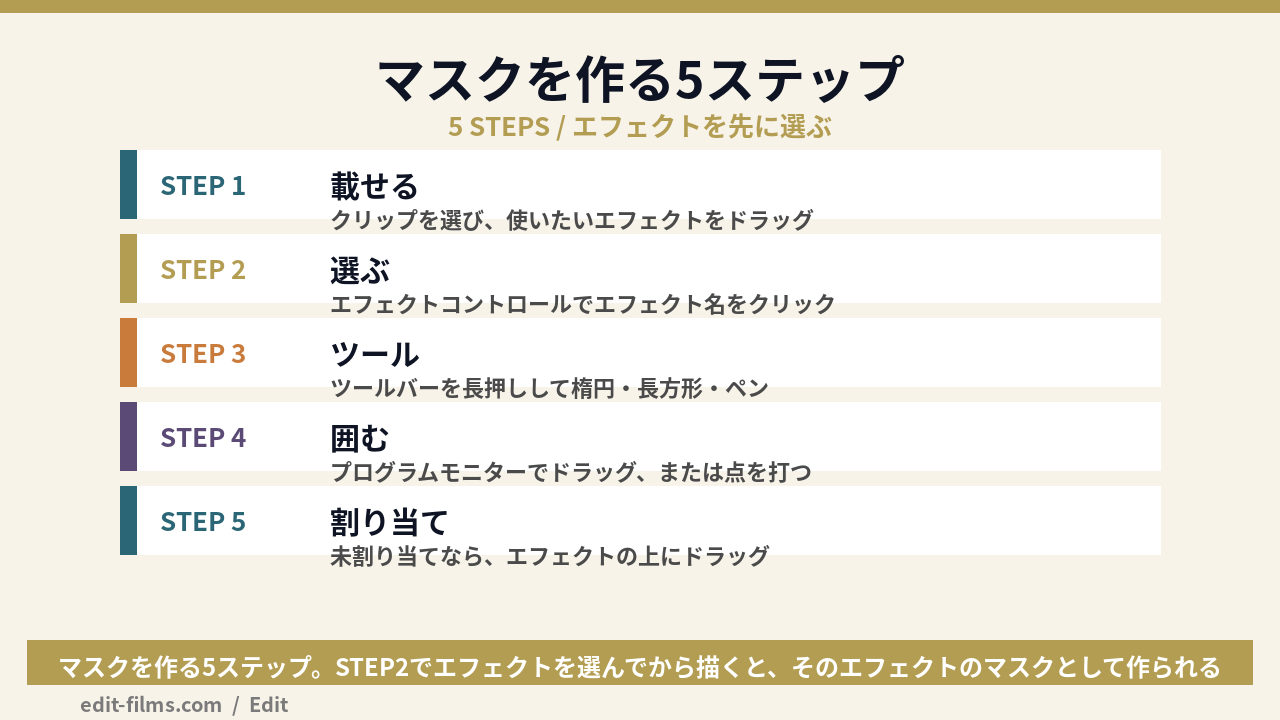
タイムラインでマスクをかけたいクリップをクリックして選びます。
エフェクトパネルから、範囲を限定したいエフェクト(ブラー(ガウス)やLumetriカラーなど)をそのクリップにドラッグします。
この時点では画面全体にエフェクトがかかりますが、それで正常です。
エフェクトコントロールパネル(Shift+5で開けます)で、いま載せたエフェクトの名前をクリックして選択状態にします。
公式の「既存の未割り当てマスクにエフェクトを適用」に、「エフェクトコントロールパネルでエフェクトが選択されていない場合、マスクを作成すると未割り当てマスクカテゴリに追加されます」と書かれています。
エフェクトを選ばずに描くと、マスクは「未割り当てマスク」に入り、どのエフェクトにも効かない状態で置かれます。
逆に言えば、エフェクト名を選んだ状態で描けば、描いた瞬間からそのエフェクトの範囲になります。
ツールバーの「オブジェクトマスクツール」を長押しして、2章の3つから囲むものに合ったツールを選びます。
私の記憶では、26.0より前のバージョンはエフェクトコントロールのエフェクト名の下に並ぶ楕円・四角・ペンのアイコンから描いていましたが、いまはツールバーに移っています。
古い解説動画でアイコンの場所が違っていたら、ツールバーの長押しを探せば同じものがあります。
プログラムモニターの映像の上で、楕円形・長方形ならドラッグ、ペンなら点を打って囲みます。
描き終わると、エフェクトコントロールのエフェクト名の下に「マスク(1)」のような項目が増え、その下に4項目が出ます。
この4項目の使い方は次の章で説明します。
STEP2を飛ばして描いてしまった場合は、エフェクトコントロールの「未割り当てマスク」にマスクが入っています。
公式の手順どおり、「未割り当てマスクで、適用したいエフェクトの上にマスクをドラッグします」で移せます。
公式によると、未割り当てのまま複数のマスクを描いておき、あとからエフェクトを載せると「クリップ上のすべての未割り当てマスクは自動的にそのエフェクトに移動」するので、先に囲む作業だけ済ませる使い方もできます。
エフェクトの見た目に邪魔されず、囲むことに集中したいときはこちらのほうが楽です。
プレミアプロのマスクを選ぶと、エフェクトコントロールのマスク名の下に4つの項目が並びます。
公式の「マスクのプロパティを調整する」(2026年3月17日更新)と「マスクの調整と結合」の説明を、私の使い方と並べて表にしました。
| 項目 | 公式の説明(要約) | 私の使い方 |
|---|---|---|
| ぼかし | マスクのエッジをソフトにする。点線のぼかしガイドが表示され、ハンドルをガイドから離すほど強くなる | 色補正やぼかしの境目が「四角く見える」ときに少し上げる |
| 拡張 | 正の値で境界が外側、負の値で内側に動く。数ピクセル縮めるとフリンジ(にじみ)が消えることが多い | 対象より一回り大きく取りたいときに正の値。切り抜きのフチが残るときは負の値 |
| 透明度(不透明度) | 100でマスクは不透明。下げるほどマスクの下が見える | エフェクトを「弱くかける」ときに下げる。隠す目的なら100のまま |
| 反転 | マスクの内側と外側を入れ替える | 人物を囲んで反転すると「背景だけ」に効く |
ここでいちばん混乱しやすいのが「ぼかし」です。
ブラー(ガウス)を載せているとエフェクト側にも「ぼかし」があるので、マスク側の「ぼかし」と2つ並ぶんですよ。
マスクの「ぼかし」はエフェクトの強さではなく、型の境目をどれだけ柔らかくするかの値です。
公式には「ぼかしガイドが、マスクの周囲に点線で表示されます」とあり、プログラムモニター上でこの点線のハンドルを外に引っぱるだけでも調整できます。
「反転」にチェックを入れると、囲んだ内側ではなく外側にエフェクトがかかります。
公式の「マスクの調整と結合」には「そのままにしておきたい領域をマスクして保護し、「反転」チェックボックスを選択すると、マスクされていない領域にエフェクトを適用できます」とあります。
人物を楕円で囲んで反転して背景を暗くすれば、公式の「マスクを使用してカスタムビネットを作成する」が説明している、被写体の位置に合わせたビネットの完成です。
Lumetriカラーのビネットは画面の中心を基準に暗くなるので、被写体が端にいるカットではこの「マスク+反転」のほうが自然です。
公式ページで「透明度」と「不透明度」の表記が揺れている
同じ項目が、「マスクのプロパティを調整する」では「透明度」、「マスクの調整と結合」では「不透明度」と書かれています。
説明文はどちらも「値が 100 の場合、マスクは不透明で」と同じなので、同じ項目を指しています。
自分のパネルに出ている名前で読み替えてください。
マスクの内側は半透明の色で塗られて表示されます。
公式によると、この色は「6 色(赤、緑、青、シアン、マゼンタ、黄)と、アルファを表示する白黒」から選べて、「なし」にすれば完全に消せます。
赤い服の人を赤いオーバーレイで囲むと境目が見えないので、そういうときは色を変えるか、仕上がりを確認するときだけ「なし」にしています。
プレミアプロのマスクの2つ目の使い道が、不透明度に割り当てて画を切り抜く方法です。
クロマキーのような合成用の素材が無くても、上のクリップの一部だけを見せて下のクリップと組み合わせられます。
手順は3章とほぼ同じで、選ぶものが「エフェクト」ではなく「不透明度」になるだけです。
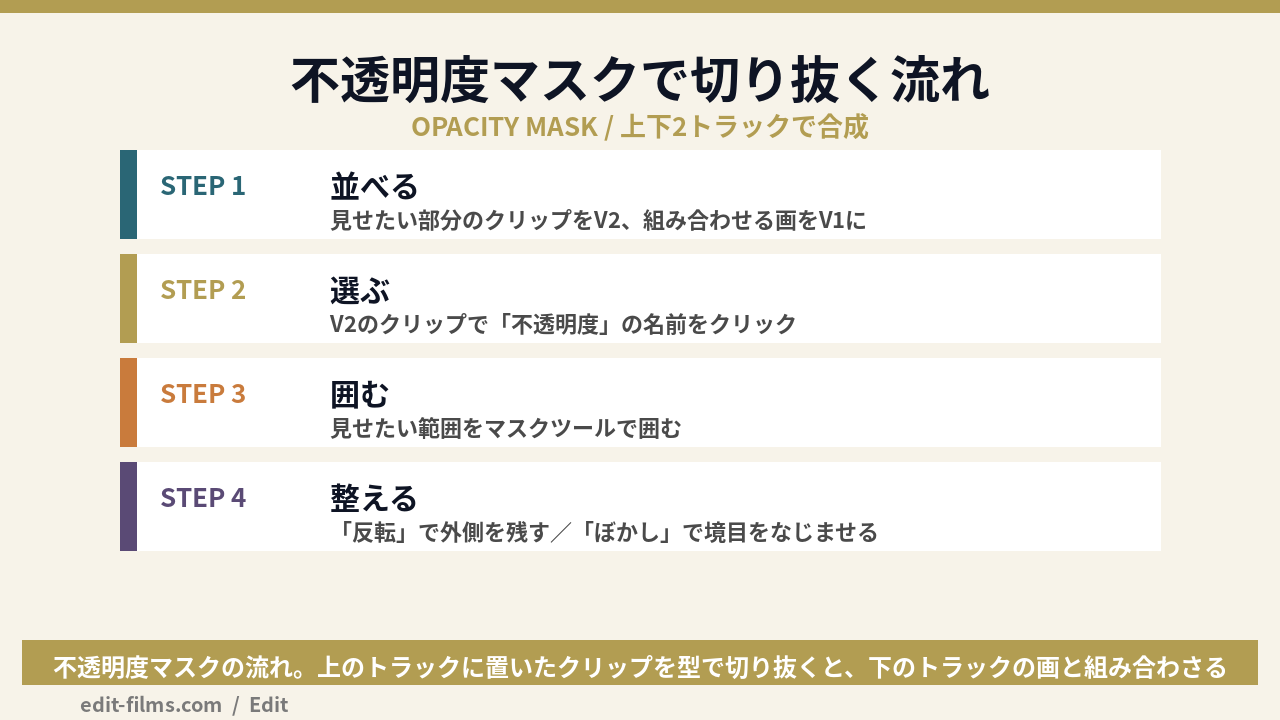
見せたい部分を含むクリップを上のトラック(V2など)に、その下に組み合わせたいクリップをV1に置きます。
上のクリップを選び、エフェクトコントロールの「不透明度」の名前をクリックして選択状態にしてから、ツールバーのマスクツールで見せたい範囲を囲みます。
囲んだ内側だけ上のクリップが残り、外側は透明になって下のクリップが見えます。
先に描いてしまって「未割り当てマスク」に入っている場合も、公式の「未割り当てマスクは不透明度にのみ移動することができます」のとおり、不透明度の上へドラッグすれば同じ状態になります。
不透明度マスクでも4項目はそのまま使えます。
「反転」を入れると囲んだ部分が消えて外側が残るので、画面の一部に穴を開けて下の画を見せる形になります。
二画面や部分合成の境目が目立つときは、マスクの「ぼかし」を少し上げるだけで、切り貼り感がかなり減ります。
画面の左右で別のテイクを見せる、同じ人物を2人並べる、といった定番の合成もこの組み合わせです。
文字の形で下の映像を見せたい、シェイプの中で文字を動かしたい、といった演出は、クリップの不透明度マスクではなくグラフィック側の機能です。
公式の「マスクを使用した表示アニメーションを作成」(2026年5月1日更新)には、「シェイプレイヤーをマスクに変換するには、シェイプを選択し、「シェイプでマスク」を選択します」とあり、「シェイプレイヤーは、アニメーション化されたテキストを見るためのウィンドウになります」と説明されています。
テロップまわりの作り方はPremiere Proでテロップを入れる完全ガイドで扱っているので、ここでは「別の入口がある」とだけ覚えておけば十分です。
切り抜きの精度が要るなら、道具を変える
髪の毛や動く人物の輪郭どおりに切り抜く作業は、手で描くマスクだと点の数が増えて追いつきません。
人物ならクリックで選べるオブジェクトマスク、グリーンバックがあるならPremiere Proクロマキーのやり方、細かい抜きはAfter Effectsのロトブラシのほうが早いです。
手描きマスクは「四角・楕円・ざっくりした形で足りる切り抜き」に使う、と決めておくと迷いません。
描いたプレミアプロのマスクは、そのままだと1か所に固定されます。
動く相手に合わせる方法は「自動で追わせる」と「手で動かす」の2つで、さらに複数のマスクを組み合わせたり、別のクリップに使い回したりできます。
この章では、自動トラッキング以外の3つをまとめます。
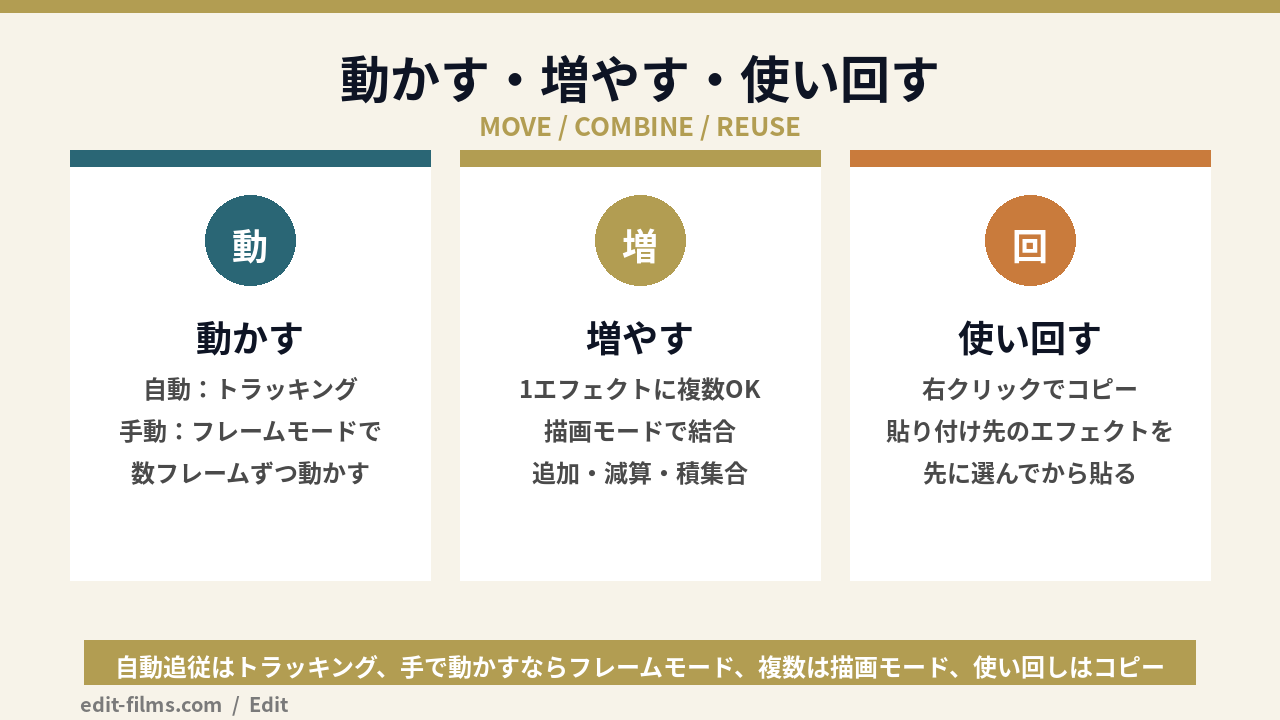
マスクを手で動かすときに見るのが、「クリップ」と「フレーム」の切り替えです。
公式の「クリップまたはフレームレベルでマスクを調整」(2026年3月17日更新)によると、クリップモードで動かすとクリップ全体でマスクの位置や大きさが変わり、フレームモードで動かすとそのフレームだけ変わって自動でキーフレームが作られます。
公式は「手動でのトラッキング」の例として、フレームモードで再生ヘッドを数フレーム進めてはマスクを動かす、をクリップの終わりまで繰り返す手順を載せています。
動きが単純なら、この「数フレーム進める → 動かす」の繰り返しだけで、キーフレームを自分で打たなくてもマスクが動きます。
公式によると、自動トラッキングの結果と手で動かした分は別々に持たれていて、両方が合わさって最終的な位置になります。
なので、自動で追わせたあとにズレた区間だけフレームモードで直す、という使い方が一番手が少ないんですよ。
自動トラッキングの4つのボタンと、追従しないときの見直し方はPremiere Proぼかしの3パターンの4章と6章に書いています。
キーフレームそのものの考え方はPremiere Proキーフレームの打ち方を見てください。
1つのエフェクトにマスクは複数描けます。
公式の「マスクの調整と結合」には、描画モードで「複数のオブジェクトマスクとベクターマスクを組み合わせて、複雑なマスクを作成できます」とあり、「マスクの描画モードは、スタック内で上位にあるすべてのマスクの結果に対して機能します」と説明されています。
色補正側のヘルプには、選べるものとして「追加、減算、積集合」が挙がっています。
顔を2人分囲んで「追加」、体を囲んだあと看板の部分だけ「減算」で外す、といった組み立てができます。
公式によると、未割り当ての状態で複数描いて、それぞれ別々にトラッキングしてから描画モードで組み合わせ、最後にエフェクトを載せる、という順番も可能です。
同じ形のマスクを別のクリップや別のエフェクトに使い回すときは、マスクを右クリックしてコピーし、貼り付け先で貼り付けます。
公式の「マスクのコピー、貼り付け、移動」に「マスクを貼り付けるには、まずマスクをペーストするエフェクトを選択する必要があります」とあるので、貼り付ける前にエフェクトコントロールで貼り付け先のエフェクト名をクリックしておきます。
| やりたいこと | 操作(公式より) | 注意 |
|---|---|---|
| 別のクリップに同じマスクを使う | マスクを右クリック→コピー→貼り付け先のエフェクトを選んで貼り付け | 選んでいるマスク全部が対象。自動トラッキングの動きはクリップごとに走らせ直す |
| マスクを別のエフェクトに移す | エフェクトコントロールでマスクをドラッグ | 未割り当て→エフェクト(不透明度含む)、エフェクト→未割り当てへ戻す、の2方向 |
| マスクを消す | マスクを選んで右クリック→削除(または消去) | エフェクト本体は残る |
| エフェクトコントロールを素早く開く | プログラムモニターを右クリック→「プロパティを編集」 | マスクを選んだ状態で使うと早い |
貼り付けたマスクは元のマスクとつながっていないので、片方を直してももう片方は変わりません。
複数カットにまとめて同じ場所のマスクをかけたいときは、コピーを繰り返すより調整レイヤーにエフェクトとマスクを載せて上のトラックに置くほうが管理が楽です。
私は2023年から実写MVのカット編集をPremiere Proでやっていて、プレミアプロのマスクは「直す」「隠す」「合わせる」の3つの場面で使っています。
ここは公式の話ではなく、私のやり方です。
手順はわかったけど、実際の編集だとどのくらい出番があるものなんですか?
ロケで撮ったMV素材は、逆光で顔が沈んでいたり、画面の隅に色の強い看板が入っていたりします。
顔を楕円で囲んでLumetriカラーの露光量を少し上げる、看板を長方形で囲んで彩度を落とす、という部分補正がいちばん出番が多いです。
このとき私は、全体の色を決めるLumetriカラーとは別に、マスク用のLumetriカラーをもう1つ載せて、マスクは2つ目にだけ付けています。
公式の色補正のヘルプにも、最初のクリップの調整はマスクを付けずに全体用に残す、という書き方があって、同じ考え方だと思っています。
Lumetriカラーの基本はPremiere Pro Lumetriカラー補正の基本にまとめました。
通行人の顔や車のナンバーを隠す作業は、マスクの手順としてはこの記事の3章と4章そのままで、載せるエフェクトがブラー(ガウス)やモザイクになるだけです。
ただ、順番だけは決めていて、カット編集と色が決まってから、隠す用のマスクを一気に描いています。
編集の途中で描くと、クリップの頭を数フレーム削っただけでトラッキングの開始位置がずれて、追い直しになったことがあるからです。
隠す作業そのものの手順と、ぼかしとモザイクの選び方は、Premiere Proぼかしの3パターンとPremiere Proモザイクのかけ方に分けています。
三脚で固定したカットで、画面の右側だけ通行人が入ってしまった、というときは、通行人がいない別テイクを上に置いて、その右側だけを不透明度マスクで見せる形で組み合わせています。
5章の手順そのもので、境目はマスクの「ぼかし」を少し上げてなじませます。
カメラが動いているカットや、人物の輪郭で切る必要があるカットは手描きでは追いつかないので、Premiere Pro側で粘らずに道具を変えます。
公式の「マスクのトラッキング」にも「より高度なトラッキングタスクには、Dynamic Link を使用して After Effects にシーケンスを送信します」とあり、オブジェクトマスクやAfter Effects側に切り替えるほうが結果的に早いんですよ。
この3つで作業時間がどれだけ変わったかは計測していないので、数字では言えません。
エフェクトコントロールの「未割り当てマスク」にマスクが入っていないか確認してください。
入っていたら、そのマスクを効かせたいエフェクトの名前の上へドラッグします。
次からは、エフェクト名をクリックして選んだ状態で描くと、最初からそのエフェクトのマスクになります。
2026年1月のバージョン26.0から、マスクツールはツールバーの「オブジェクトマスクツール」の長押しメニューに移っています。
公式にも「すべてのマスクツールがツールバーからアクセスできるようになりました」とあるので、エフェクトコントロール側を探しても出てきません。
公式の修飾子の表によると、点の追加・削除・移動はバウンディングボックスが無効のときだけ使えます。
マスクの中をダブルクリックしてバウンディングボックスを外してから、点をつかんでください。
公式ヘルプに上限の数は書かれていません。
色補正側のヘルプには「マスクは操作に必要な数だけ追加できます」とあり、複数のマスクは描画モードで組み合わせられます。
貼り付け先のエフェクトを先に選んでいないことがほとんどです。
公式の「マスクを貼り付けるには、まずマスクをペーストするエフェクトを選択する必要があります」のとおり、エフェクトコントロールでエフェクト名をクリックしてから貼り付けてください。
毎回つまずくなら、基礎を通しで学ぶ方が早いこともある
やり方はこの記事で足ります。ただ「設定の意味が分からないまま進めている」状態が続くなら、一度体系的に学ぶ方が結果的に速い。デジハリ・オンラインは、申込前に個別相談会(無料・オンライン)で必要な範囲を相談できます。
無料の個別相談を予約する(デジハリ・オンライン)プレミアプロのマスクは、覚えることが多そうに見えて、実際は「エフェクトを先に選ぶ」と「4項目」の2つで大半が片づきます。
エフェクトの限定も切り抜きも同じマスクなので、片方を覚えればもう片方は割り当て先を変えるだけです。
まずは手元の素材で、Lumetriカラーを選んでから顔を楕円で囲み、露光量を少し動かしてみてください。
次に読むなら、動く相手に自動で追わせるPremiere Proぼかしの3パターンか、クリックで人物を選ぶPremiereオブジェクトマスクの使い方がおすすめです。
本記事のツール名・項目名・引用文は、2026年9月26日にAdobe公式ヘルプ(helpx.adobe.com 日本語版)の以下のページを取得して確認したものです。
7章の運用と各表の「私の使い方」は、筆者がMV制作の現場でPremiere Proを使っている範囲の所感です。
ぼかし・拡張の具体的な数値は素材で変わるため本記事では示していません。