Premiere Proの音量調整!効く場所4つとノーマライズ
edit-films
Edit
この記事にはプロモーション(広告)が含まれます。

グリーンバックを買って撮ってみたんですが、Premiere Proでクロマキーをかけても背景がまだらに残るし、髪の毛のまわりが緑っぽいままなんです…。パラメーターがたくさんあって、どれを触ればいいのかも分からなくて。
こんにちは、現役MVクリエイターの青来です。Premiere Proのクロマキーって、「エフェクトを乗せれば抜ける」と思って始めると、だいたい最初の1回で心が折れるんですよね。わかります、僕も同じ道を通りました。
先に結論から書きます。Premiere Proのクロマキーは、Ultraキーというエフェクトを1つ乗せて、キーカラーをスポイトで拾うだけで背景透過が始まります。ここまでは3分もかかりません。
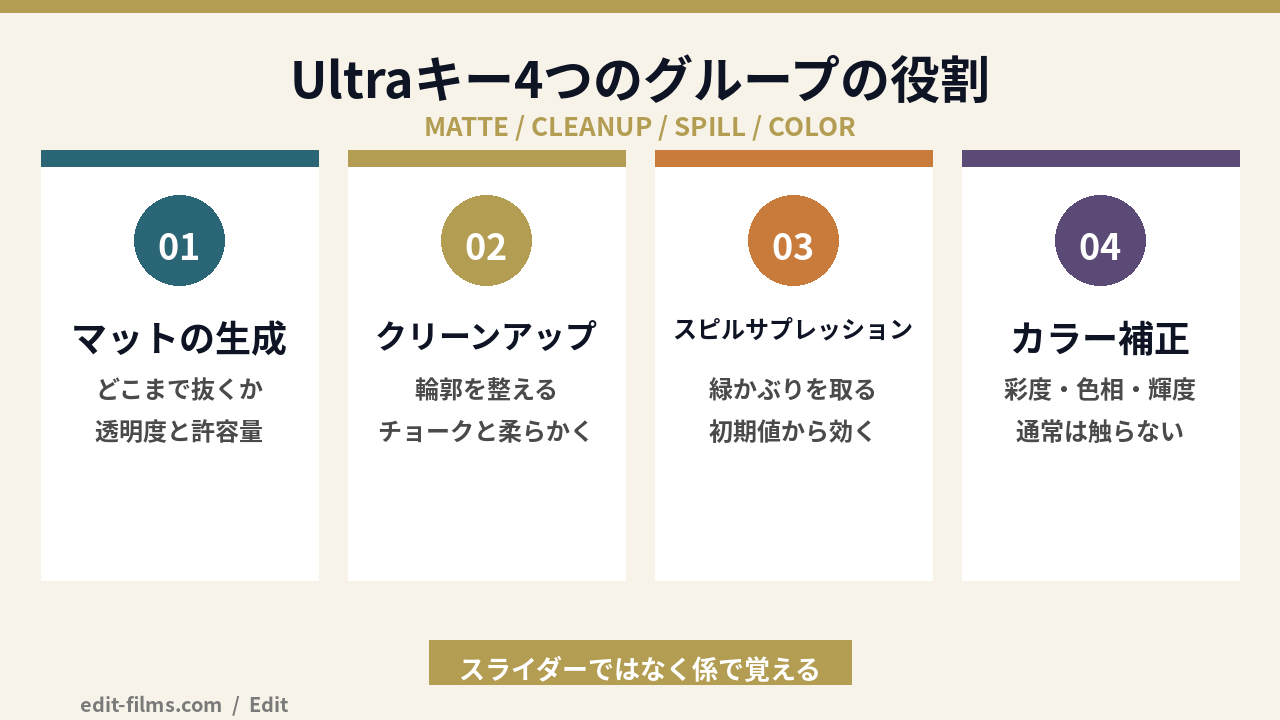
問題はそのあとです。Ultraキーの調整項目は、公式ヘルプ上で「マットの生成」「マットのクリーンアップ」「スピルサプレッション」「カラー補正」という4つのグループに分かれています。この分け方さえ頭に入れば、どこを触ればいいか迷わなくなります。
逆に言うと、グループの意味を知らないままスライダーを片っ端から動かすと、抜けは良くなっても被写体の輪郭が溶けていきます。僕はこれで、納品直前に髪の毛がガビガビになっていることに気づいた経験があります。
そしてもう1つ、この記事でいちばん伝えたいことがあります。クロマキーの仕上がりは、編集より撮影のほうが影響が大きいということ。ここを飛ばして編集だけで解決しようとすると、時間がいくらあっても足りません。
※本記事のUI表記と初期設定値は、2026年8月6日時点のAdobe公式ヘルプ(日本語版「Ultra キーエフェクトのパラメーター」)と、公式チュートリアル「簡単にグリーン合成をしよう」を確認した範囲で書いています。公式で確認できなかった項目は「確認できませんでした」と明記して、断定を避けています。バージョンや言語設定で画面上の文言が変わることもあるので、実機と見比べながら読んでみてください。
そもそもPremiere Pro自体の操作がまだ手に馴染んでいない人は、先にPremiere Proの使い方 基本ガイドで全体像をさらっておくと、この記事のトラック配置の話がすっと入ってきます。
動画編集を通しで学ぶか迷っているなら、まず無料の個別相談
相談だけなら無料です。
受講はその場で決めなくて大丈夫なので、デジハリ・オンラインの個別相談会をいますぐ予約して、いまの自分に必要な範囲を聞いてみてください。
無料の個別相談を予約する(デジハリ・オンライン)個別相談は無料・オンライン/受講は相談後に決められます
Premiere Proのクロマキーは、映像の単色背景を指定して透明にし、下のトラックの映像を透けさせる合成です。使うのはUltraキー1つ。
Adobe公式ヘルプのUltraキーの解説ページには、こう書かれています。Ultra Keyエフェクトを使用すると、ビデオフッテージから単色の背景を簡単に削除して、他のレイヤーと合成できる透明な領域を作成できます。
そして続けて、この技術はクロマキーまたはグリーンスクリーンとして知られています、と説明されています。つまり「クロマキー」と「グリーンスクリーン」と「背景透過」は、呼び方が違うだけで指しているものは同じです。
ここが分かると、検索するときに迷わなくなるんですよね。日本語だとクロマキー、英語圏だとグリーンスクリーン。この2語で情報を追えば、だいたい同じ話にたどり着きます。
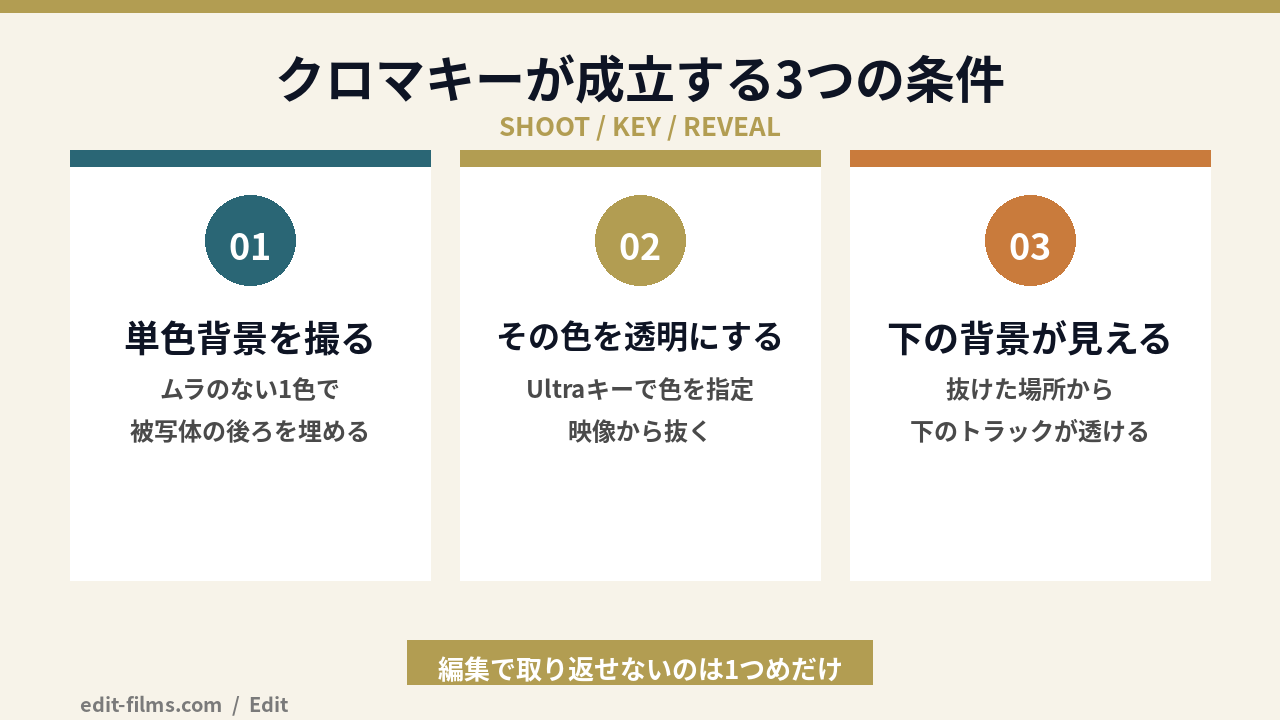
クロマキーは、この3つが揃って初めて成立します。逆に言うと、どれか1つでも欠けると仕上がりが破綻します。
この3つのうち、編集で取り返しがつかないのは1つめの「単色背景を撮る」だけです。2つめと3つめはPremiere上の操作なので、いくらでもやり直せます。
だから僕は、クロマキーの相談を受けたときはまず素材を見せてもらいます。背景にムラや影が出ている素材は、どんなパラメーターをいじっても限界があるからです。ここは後半でじっくり扱います。
Adobeの公式ヘルプには、Ultraキーの手順に入る前の準備として3点が挙げられています。ここ、地味ですが本質を突いています。
Adobe自身が、エフェクトの操作説明より先に「均等に照明を当てる」「色がかぶる衣装を避ける」と書いているわけです。これがすべてを物語っていると思います。機材を買い足すより先に、照明の当て方を見直したほうが近道ですよ。
「透明にする」は、映像を消しているのではなく、透明度の情報を作っている操作です。
公式のパラメーター解説には「アルファチャンネル」という言葉が何度も出てきます。アルファチャンネルというのは、映像の各ピクセルが「どのくらい透けるか」を持っている情報のこと。クロマキーの調整は、この透け具合のデータをきれいに整える作業だと考えると、パラメーターの意味がぐっと理解しやすくなります。
Premiere Proクロマキーのやり方は、トラック配置、Ultraキー適用、キーカラー抽出、マット調整の流れ。公式の手順を、実際の編集の流れに合わせて並べ替えた5ステップで整理します。
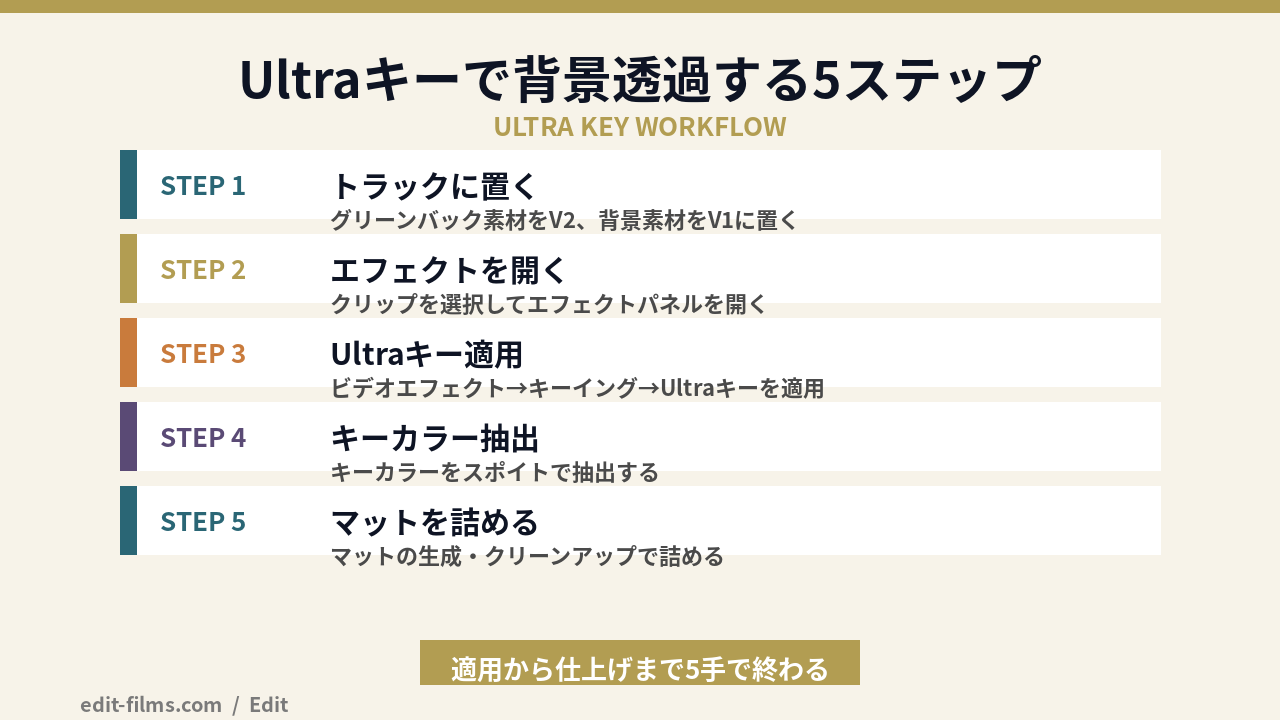
まずタイムラインの並べ方から決めます。Adobeの日本語チュートリアル「簡単にグリーン合成をしよう」では、グリーン素材を[V1]から[V2]に移動し、背景素材を[V1]に配置するという手順が示されています。
つまり、キーを当てるクリップが上、透けて出てきてほしい背景が下です。Premiereは上のトラックが手前に表示されるので、上の映像に穴を開けて、下の映像を覗かせるイメージになります。
ここを逆にすると、当然ですが何も起きません。「Ultraキーをかけたのに背景が出てこない」の原因、けっこうな割合がトラックの上下の入れ違いです。エフェクトを疑う前に、まずタイムラインを見てみてください。
なお、この並び順は英語版の公式チュートリアルでも同じで、グリーンバックのクリップをV2に、背景クリップをV1に置く手順で解説されています。どの言語のヘルプを見ても結論は同じなので、迷わず「抜くほうが上」で組んで大丈夫です。
順番について、先に断っておきます。
Adobeの公式チュートリアルでは、先にUltraキーを当てて調整し、そのあとでトラックを入れ替える順番で解説されています(手順4/5でUltraキーを適用し、手順5/5でグリーン素材をV2へ、背景素材をV1へ)。どちらの順番でも結果は同じです。先にトラックを組んでおくほうが、合成後の絵を見ながら確認して進めやすい、というのがこの記事の並べ方の理由です。
タイムライン内のグリーンバッククリップをクリックして選択します。そのうえでエフェクトパネルを開きます。
公式チュートリアルでは、「プロジェクト」パネルのタブから「エフェクト」を選択するという導線が案内されています。Premiereの初期レイアウトだと、プロジェクトパネルと同じ場所にタブとして畳まれていることが多いです。
スポイトの使い方にも、公式が案内しているコツがあります。Command(WindowsならCtrl)を押しながらスポイトをドラッグすると、5×5ピクセルの平均値でキーカラーを拾ってくれます。1点だけを拾うより結果が安定しやすいので、いきなりパラメーターを触る前にこちらを試してみてください。
ここで見当たらない場合は、ワークスペースの設定でパネルが隠れている可能性があります。エフェクトパネルは検索窓つきなので、開いたら「Ultra」と打ち込むのがいちばん速いです。
エフェクトパネルの中の階層をたどります。公式チュートリアルの表記では、「エフェクト」パネル内の「ビデオエフェクト」→「キーイング」→「Ultraキー」を表示し、ドラッグ&ドロップで適用するという流れです。
公式リファレンス側でも、ビデオエフェクト/キーイングを展開して、タイムライン内のクリップにUltraキーエフェクトをドラッグする、という流れが案内されています。
ドラッグ先については、公式のリファレンスではタイムライン上のクリップへ、チュートリアルではエフェクトコントロールパネルへドラッグする手順になっています。どちらでも同じように適用できるので、やりやすいほうで大丈夫です。
適用が済むと、エフェクトコントロールパネルにUltraキーの項目が追加されます。ここから先の作業は、すべてエフェクトコントロールパネルの中で完結します。
ここが山場です。公式リファレンスの手順はこうなっています。エフェクトコントロールパネルでUltraキーエフェクト設定を見つけ、キーカラーの横にあるスポイトアイコンを選択して、プログラムモニターでグリーンまたはブルーの背景を選択し、キーカラーをサンプリングする。
日本語チュートリアル側の書き方はもう少し具体的で、「キーカラー」の横にあるスポイトマークをダブルクリックしたまま、プレビューパネル内のグリーンの部分から色を抽出するとなっています。
どこの色を拾うかで結果が変わります。僕が意識しているのは「被写体のすぐ横」から拾うこと。背景の四隅は照明が落ちて色が沈んでいることが多く、そこを拾うと被写体の周りが抜け切りません。
この時点で背景の大部分が透明になれば、素材の状態は上々です。スポイトで拾った直後にほとんど抜けていない場合は、パラメーターの調整より先に撮影素材そのものを疑ったほうが早いと思います。
仕上げの調整です。公式リファレンスには、キーを調整する項目として次の説明が並んでいます。
公式チュートリアルでは、この段階の具体例として「マットのクリーンアップ」→「チョーク」の数値を変更して、画面の縁に残ったグリーンの部分をなくすという手順が紹介されています。チュートリアル内での設定値は65でした。
ただしこの65は、そのチュートリアルで使われている素材に対しての数字です。自分の素材でそのまま同じ値が正解になるとは限らないので、変化を見ながら動かしてみてください。各パラメーターの意味は次のセクションで全部ほどきます。
調整の途中経過は「出力」メニューで切り替えて確認できます。
公式リファレンスには「出力メニューを使用して、キーの異なるステージをプレビューします」と書かれています。公式チュートリアルではさらに具体的で、「出力」を「Alpha Channel(アルファチャンネル)」に切り替えると、黒が透明・白が不透明として表示されるので追い込みがやりやすくなる、と説明されています。調整が終わったら「Composite(合成)」に戻す流れです。仕上げの段階でここを切り替えると、色では見えなかった抜けムラが一目で分かるようになります。
合成した映像に色を合わせにいく作業は、クロマキーとは別の工程になります。前景と背景の色温度をそろえる話はLumetriカラーの基本のほうで詳しく扱っているので、抜きが決まったらそちらへどうぞ。
Ultraキーのパラメーターは、公式ヘルプ上で4グループに分かれます。マットの生成、マットのクリーンアップ、スピルサプレッション、カラー補正です。
スライダーが十何個も並んでいて、正直どこから触ればいいのか分からないんですよね。とりあえず全部を少しずつ動かしてみるんですが、そのうち何が良くなって何が悪くなったのか見失います…。
これ、めちゃくちゃ分かります。スライダーを個別に覚えようとするから迷子になるんですよね。グループ単位で「何をする係か」を先に押さえると、触る順番が自然に決まります。覚えることは、実質4つだけですよ。
抜きの土台を作るグループです。公式ヘルプに載っている5項目を、説明と一緒に並べます。
このなかで実務上いちばん出番が多いのが許容量です。公式には、色のずれにより発生したノイズの除去、肌の色調や暗い部分のカラースピルの調整に使える、と書かれています。
ペデスタルについても、公式に面白い書き方があります。ソース画像の画質が高いほど低く設定できる、という説明です。つまりこの数字は、素材の質を映す鏡みたいなものなんですよね。
抜けた境界線を整えるグループです。ここは4項目あります。
チョークは「マットのサイズを小さくする」ので、被写体の輪郭をほんの少し内側に削って、縁に残った背景色ごと落とすという働きをします。公式チュートリアルで縁のグリーンを消すのに使われていたのが、まさにこれです。
ただし削りすぎは危険です。チョークを上げすぎると、髪の毛や指の先といった細い部分から順番に消えていきます。人物の合成でいちばんバレやすいのが、この輪郭の痩せなんですよね。
柔らかくは、ぼかしを入れて境界をなじませる項目です。チョークで削って、柔らかくでなじませるという2段構えが基本の組み合わせになります。
グリーンバック合成でいちばん「素人っぽさ」が出るのが、被写体に反射した緑です。この反射のことをスピルと呼びます。
注目してほしいのは、スピルサプレッションのパラメーターが、初期設定の時点ですでに働いていることです。彩度を下げるが25、範囲・スピル・輝度が50。エフェクトを乗せた瞬間から、ある程度のスピル対策が効いている状態になります。
髪の毛の先が不自然に緑っぽいときは、このグループの出番です。スピルが残ったまま納品すると、背景と被写体が完全に別物として浮いて見えます。クライアント確認でいちばん指摘されやすいポイントでもあります。
4つめのグループです。公式には3項目が載っています。
ここは正直、僕はほとんど触りません。色を合わせる作業はカラー系のツールでまとめてやるほうが、あとから修正しやすいからです。Ultraキーの中で色を作り込むと、キーの調整とカラーの調整が混ざって、どこを戻せばいいか分からなくなります。
公式ヘルプに載っている初期設定値をまとめました。迷子になったら、この数字に戻せば適用直後の状態に復帰できます。
| グループ | パラメーター | 範囲 | 初期設定値 |
|---|---|---|---|
| マットの生成 | 透明度 | 0〜100 | 45 |
| マットの生成 | ハイライト | 0〜100 | 10 |
| マットの生成 | シャドウ | 0〜100 | 50 |
| マットの生成 | 許容量 | 0〜100 | 50 |
| マットの生成 | ペデスタル | 0〜100 | 10 |
| マットのクリーンアップ | チョーク | 0〜100 | 0 |
| マットのクリーンアップ | 柔らかく | 0〜100 | 0 |
| マットのクリーンアップ | コントラスト | 0〜100 | 0 |
| マットのクリーンアップ | 中間ポイント | 0〜100 | 50 |
| スピルサプレッション | 彩度を下げる | 0〜50 | 25 |
| スピルサプレッション | 範囲 | 0〜100 | 50 |
| スピルサプレッション | スピル | 0〜100 | 50 |
| スピルサプレッション | 輝度 | 0〜100 | 50 |
| カラー補正 | 彩度 | 0〜200 | 100 |
| カラー補正 | 色相 | -180°〜+180° | 0° |
| カラー補正 | 輝度 | 0〜200 | 100 |
この表、印刷して机に貼っておく価値があると思っています。クロマキーで詰まる原因の多くは「自分がどこをどれだけ動かしたか分からなくなること」なので、基準値が手元にあるだけで作業はだいぶ楽になるはずですよ。
Ultraキーには、パラメーター群の上に「設定」という項目があり、そこからプリセットを切り替える運用を紹介している解説を見かけます。
公式のPremiere Proチュートリアルでは、緑かぶりが残るときに「設定」を「Aggressive(強め)」に切り替える、という使い方が紹介されています。切り替えると許容量の値が自動で高くなり、背景として扱う色の範囲が広がる、という説明です。ただしこれは英語版チュートリアルでの表記なので、日本語版の画面でどう訳されているかまでは確認できませんでした。お使いのバージョンの画面で、実際の選択肢を確認してみてください。
Premiere Proのクロマキーで背景が抜けないときは、キーカラー、マットの生成、クリーンアップ、スピルの順に触ると早く解決します。
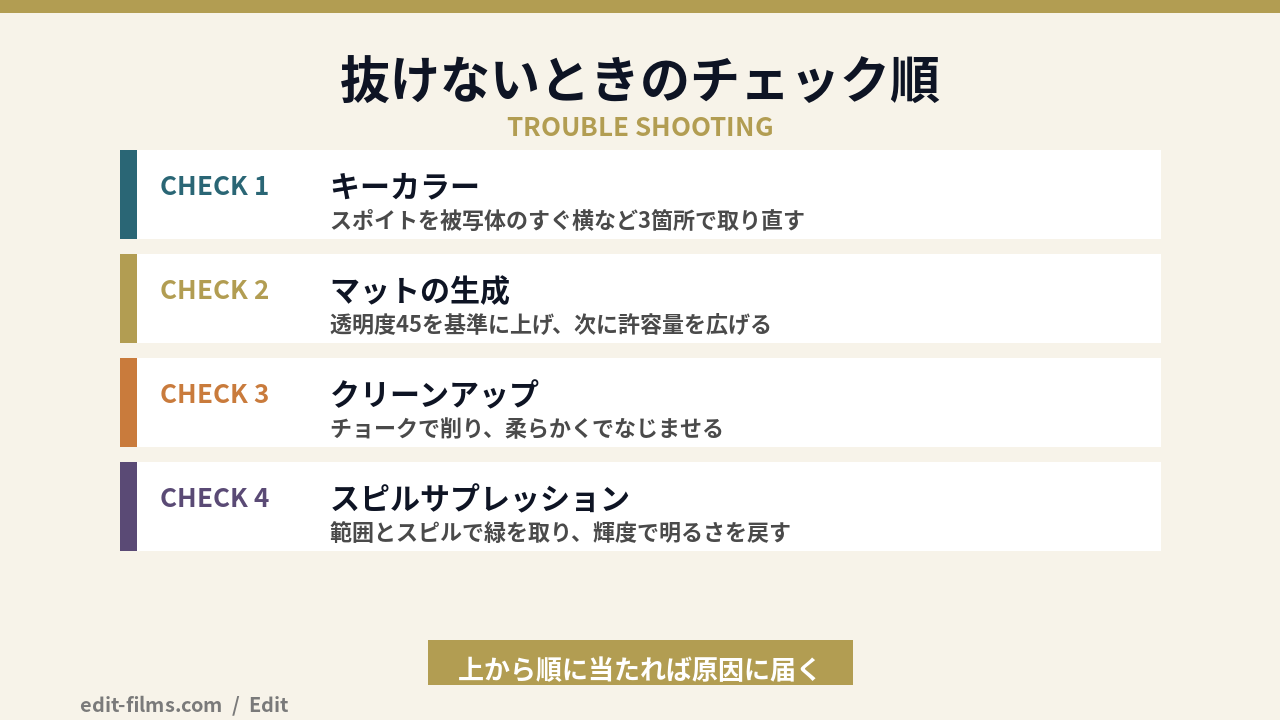
まずスポイトからやり直します。パラメーターを動かす前に、キーカラーの取り直しで解決する場面がかなり多いです。
拾う場所を、被写体のすぐ横、上のほう、下のほうと3箇所ほど試してみてください。背景に照明のムラがあると、拾う場所で結果がまるで変わります。ここで「どこを拾っても半分しか抜けない」という状態なら、素材側の問題です。
時間帯やカットが変わると背景の明るさも変わるので、1つのシーケンスの全カットに同じUltraキー設定をコピペで流用すると、途中のカットだけ抜けが甘くなります。これ、僕がまとめて事故ったやつなんですよ。
キーカラーを取り直しても背景が残る場合は、マットの生成グループに進みます。公式の言い方だと、ここは「背景の除去の積極性を制御する」係です。
僕が最初に触るのは透明度です。公式に「100は完全に透明、0は不透明」とあるとおり、ここが抜きの強さを決める一番大きなつまみになります。初期設定値の45を基準に、少し上げてみて背景の残りが減るかを見ます。
それでも背景の色ムラが取り切れないときに許容量。キーカラーからどれだけ離れた色まで背景とみなすかを広げるイメージです。広げすぎると、肌や衣装の色まで巻き込まれて透けはじめるので、被写体を見ながら少しずつ動かします。
暗い部分だけ穴が空いてしまう場合はシャドウ、明るい部分が飛んでしまう場合はハイライト。背景にザラつきが乗っている場合はペデスタル。この対応関係を覚えておくと、原因から逆引きできます。
背景は抜けたのに輪郭の外側に細い線が残っている。この状態が、いわゆる「縁が残る」です。
ここでチョークを使います。公式の説明どおりアルファチャンネルのマットのサイズを小さくするので、輪郭を内側に削って残った線ごと落とせます。初期設定値は0なので、0から少しずつ上げていく形です。
削ったあとにギザギザが目立つようなら、柔らかくを足します。チョークで削って、柔らかくでなじませて、それでも汚ければコントラストと中間ポイントで境界のはっきり具合を調整する。この3段階で、たいていの縁は落ち着きます。
注意点も1つ。柔らかくを上げすぎると、被写体全体がふわっとにじんで、背景から浮いたシールみたいに見えます。プログラムモニターを等倍まで拡大して、輪郭を見ながら調整するのがおすすめです。
最後がスピルです。抜けも縁も決まったのに、被写体の肩や髪の外側が緑っぽい。これは背景の色が被写体に反射している状態です。
公式の説明では、スピルサプレッションは「被写体に反射した背景色を除去します」という係。範囲で補正する量の広さを、スピルで補正の強さを調整します。かけすぎると今度は被写体の色が抜けて、肌がグレーっぽく沈みます。
そのときに使うのが輝度です。公式には「アルファチャンネルとともに機能し、ソースの元の輝度に戻す」とあるので、スピル処理で沈んだ明るさを引き戻す役割になります。
ここまでやっても緑が取れない場合は、撮影段階で被写体が背景に近づきすぎていた可能性が高いです。反射した緑は、映像の中に「そういう色として」焼き込まれてしまっているので、編集での回収には限界があります。次のセクションが本題です。
なお、抜き自体はうまくいくのに再生がカクつく、書き出しで落ちるといった症状が出ている場合は、キーイングとは別の原因を疑ったほうが早いです。そのあたりはPremiere Proのエラー対処にまとめてあります。
クロマキーの仕上がりは、Premiere Proの操作より撮影の条件で決まります。背景を均一に照らして、被写体を背景から離す。この2つが土台です。
公式ヘルプが「始める前に」の一番目に挙げているのが、均等に照明が当たったグリーンまたはブルーの背景の前で撮影することでした。ここが崩れると、あとの工程が全部しんどくなります。
理屈は単純です。Ultraキーは「1つの色」を指定して抜くので、背景の色が場所によって違うと、1回のサンプリングで全部を拾いきれません。中央だけ明るくて四隅が暗い背景は、Premiere側から見ると「濃い緑と薄い緑の2色」なんですよね。
現場でやることは3つです。背景用のライトを被写体用とは別に用意する。左右から均等に当てる。背景の布のシワを伸ばす。シワの影は、Premiere上ではただの色ムラとして立ち上がってきます。
これが2つめの柱です。被写体が背景に近いと、2つのことが同時に起きます。
1つは被写体の影が背景に落ちること。影が落ちた部分は色が沈むので、そこだけ抜けが甘くなります。もう1つが背景の色が被写体に反射して、肩や髪の外側が緑を帯びるスピルです。
MVの現場だと、スタジオの広さと相談しながら「できるだけ離す」が合言葉になります。1メートル離すだけでも、スピルの出方はかなり変わるという実感があります。狭くて離せない場合は、背景側のライトを強めて被写体側の照射角を絞る、という逃げ方をします。
公式の「始める前に」の2番目がこれです。被写体が背景と同様の色の服を着ていないことを確認します、と明記されています。
単純な話で、緑の服を着ていたら、その服も一緒に透明になります。抜けてほしくないものが抜けるのは、パラメーターでは救えません。
見落としがちなのが小道具とアクセサリーです。楽器のストラップ、マイクのスポンジ、ネイル、コンタクトのカラー。撮影前に衣装合わせの写真を1枚撮って、背景の前で確認しておくと事故が減りますよ。
公式ヘルプは一貫して「グリーンまたはブルー」という並べ方をしていて、どちらが優れているかという書き方はしていません。ここは断定を避けて、選び方の考え方だけ書きます。
判断の軸は、被写体との色の距離です。被写体の衣装・髪・小道具に緑系が入るならブルー、青系が入るならグリーン。抜きたい色と、残したい色が離れているほど作業が素直になります。
金髪の被写体は、髪の黄色みがグリーンと近くなることがあるので、僕はブルーを検討します。逆にデニムやネイビーの衣装が多い撮影ではグリーンのほうが安全。どちらか一方に決め打ちせず、案件ごとに衣装から逆算するのが安全ですよ。
撮影当日に、その場で1カットだけ抜いてみるのがいちばん効く保険です。
ノートPCを現場に持ち込んで、テスト撮影した10秒をPremiereに入れてUltraキーをかける。これだけで、照明のムラも衣装の色かぶりも撮影中に気づけます。撮り直しがきく場所で気づくのと、編集室で気づくのとでは、失われる時間がまるで違いますからね。
ちなみに、屋外や自宅でグリーンバックを立てて撮ると、映像より先に音のほうが厳しくなることが多いです。環境音が気になる素材を持ち帰ってしまった場合は、Premiere Proのノイズ除去の全手法のほうで音声側の処理を扱っています。
Premiere Proのクロマキーに使えるキーイングエフェクトは、公式ヘルプに5つ載っています。素材によってはUltraキー以外が向く場面もあります。
先に断っておくと、ここで挙げるのは公式ヘルプの「キーイングエフェクト」ページに載っている5つだけです。ネット上で見かける他の名前は、この記事では扱いません。
| エフェクト | 公式の説明 | 向いている場面 |
|---|---|---|
| Ultraキー | グリーンスクリーンまたはブルースクリーンを削除し、新しい背景を挿入する。エッジ、カラースピルなどの細かい調整を行うコントロールが用意されている | グリーンバック・ブルーバックで撮った実写の合成 |
| カラーキー | 指定したキーカラーに近い色のピクセルをすべてキーアウトする。クリップのアルファチャンネルのみを変更する | 単色ベタ塗りの素材から、その色だけを落としたいとき |
| ルミナンスキー(英語版:Luma Key) | 特定の輝度または明るさレベルに基づいてレイヤーの領域をすべて削除する。マットを生成したいオブジェクトの輝度が背景と大きく異なる場合に最も効果的 | 黒背景の光素材、白背景の書き文字など明暗差が大きい素材 |
| トラックマットキー | あるクリップを別のクリップ越しに表示する。マットの白い領域は不透明、黒い領域は透明、グレーは半透明になる | 自分で作った形やアニメーションで抜きたいとき |
| アルファチャンネルキー | 基本エフェクトの初期設定のレンダリング順序を変更する必要がある場合に、不透明度エフェクトの代わりに使用する | レンダリング順序の都合で不透明度を差し替えたいとき |
どちらも「色を指定して抜く」という点は同じです。違いは調整の幅です。
公式のカラーキーの説明は、指定したキーカラーに近い色のピクセルをすべてキーアウトし、クリップのアルファチャンネルのみを変更するという短いもの。対してUltraキーには、エッジやカラースピルの細かい調整コントロールが用意されていると明記されています。
なので使い分けはシンプルです。人物や実写の合成はUltraキー、イラストやCGのように背景がきれいなベタ塗りの素材はカラーキー。素材が最初からムラのないデジタル生成なら、細かい調整項目はそもそも要りません。素材に合わせて道具を持ち替えるほうが、結果的にラクですよ。
ルミナンスキーは色ではなく明るさで抜きます。英語版のヘルプでは「Luma Key」と表記されていますが、日本語版のエフェクトパネルでは「キーイング」フォルダの中に「ルミナンスキー」という名前で並んでいます。公式には「マットを生成したいオブジェクトの輝度が背景と大きく異なる場合に最も効果的」と書かれています。
MVの現場でよく出てくるのが、黒バックで撮った火花・煙・光のフリー素材です。黒い部分を明るさで一括で落とせるので、グリーンバックがなくても合成できます。
逆に、被写体と背景の明るさが近い素材には向きません。曇りの日の屋外で撮った映像にルミナンスキーをかけても、抜きたい場所と残したい場所が同じ明るさなので分離できません。
これは色でも明るさでもなく、別のクリップを型紙にして抜くエフェクトです。公式の説明では、マットとして使うファイルを用意し、2つのクリップと1つのマットをそれぞれ専用のトラックに配置するという使い方になっています。
ルールも明快で、マットの白い領域は不透明、黒い領域は透明、グレーは半透明。文字の形に映像を流し込む、図形の中だけ別カットを見せる、といった演出はこれで作れます。
場面転換の演出としてマットを動かす手法も定番です。カットの切り替え全般の作り方はPremiere Proのトランジション完全ガイドのほうで体系的にまとめているので、演出寄りの話はそちらへ。
ここまでの5つは、どれも「背景に何らかの規則性がある」ことを前提にしています。街中で撮った普通の映像から人物だけを抜く、という用途にはキーイングエフェクトは向きません。
その場合はマスク側の機能を使う話になります。被写体を自動で追いかけて切り抜く方向のアプローチはPremiereのオブジェクトマスクで被写体を切り抜く方法にまとめてあります。
最新バージョンで搭載されたAI系のマスク機能についてはPremiere 26のAIオブジェクトマスクのほうが詳しいです。この記事ではキーイングの守備範囲に絞って、そちらには深入りしません。
Premiere Proのクロマキーは、毎回同じ順番で確認するようにしています。撮影前、抜きの直後、納品前。この3つのタイミングで見るものが違います。
プロの人って、パラメーターの正解の数値を知ってるから速いんですよね? その数字さえ教えてもらえれば、僕も同じように抜けるようになると思うんですが…。
正直に言うと、そういう万能の数値は持っていません。素材が変われば適正値も変わるので、数字を覚えるより手順を固定するほうが結果的に速いんですよね。ここでは僕がやっている順番をそのまま共有します。
MVの撮影は、衣装が当日に決まることがけっこうあります。アーティスト本人の私物が入ることもあるし、現場でスタイリストさんが差し替えることもある。
だから僕は、本番前に必ず、衣装を着た状態で背景の前に立ってもらってモニターで確認します。目で見て「緑っぽいな」と思う要素が1つでもあれば、その時点で相談します。
ここで拾えるのが、さっき書いた小道具系です。金属のアクセサリーが背景を反射して光っているのも、この段階なら位置を変えるだけで解決できます。編集で気づいたら、もうどうにもなりません。
Ultraキーを当てたら、まずプログラムモニターを拡大します。見るのは髪の毛の生え際、耳の輪郭、指の先の3箇所だけです。
この3箇所は、被写体の中でいちばん細い部分なんですよね。クロマキーが破綻するときは、必ずここから壊れます。全体を引きで見ていると気づけないので、意識的に寄って見るようにしています。
もう1つ、静止画で見て大丈夫でも動かすと粗が出るケースがあります。被写体が動いた瞬間だけ輪郭がちらつく、という症状は1コマ送りで見ないと拾えません。カットの頭・真ん中・お尻の3点で止めて確認する癖をつけると、見落としが減ります。
クロマキーで抜けただけでは、合成として成立しません。背景の光がどっちから来ているかと、被写体の光がどっちから来ているかが食い違っていると、抜きがどれだけきれいでも嘘っぽく見えます。
だから僕は、背景素材を先に決めてから撮影のライティングを組むようにしています。夕方の街を背景にするなら、被写体にも横からオレンジ寄りの光を当てておく。この段取りができていると、編集の色合わせが最小限で済みます。
この工程は、キーイングというよりカラーの領域です。前景と背景をなじませる具体的な操作はLumetriカラーの基本のほうを見てもらうのがいいと思います。
最後のチェックです。等倍で細部を見たあと、必ずスマホサイズまで縮めて通しで見ます。MVは実際にはスマホで見られることがほとんどなので、そのサイズでの見え方が最終判断です。
面白いのが、この2つで判断が逆になることがある点です。等倍で気になる細かい輪郭のガタつきが、縮小すると完全に見えなくなる。逆に、等倍では気づかなかった背景との明るさの差が、縮小すると一気に目立つ。
クライアント確認で指摘が来るのは、だいたい後者です。細かい輪郭より、全体の馴染みのほうが見られているという感覚があります。時間が足りないときは、輪郭の詰めより色合わせを優先したほうが評価は高くなりやすいですよ。
書き出しの段階で色や画質が変わってしまうと、せっかくの合成が台無しになります。設定まわりで不安がある人はPremiere Proの書き出し設定を先に確認しておくのがおすすめです。
数値のレシピを探すより、自分の手順を固定するほうが早く上達します。
この記事に書いた初期設定値は、Adobe公式ヘルプに載っている数字をそのまま引いたものです。それ以外の数値は、僕の素材に対して僕が動かした結果でしかありません。「この値にすれば抜ける」という魔法の数字は存在しないと考えて、キーカラー → マットの生成 → クリーンアップ → スピルという触る順番のほうを体に入れてみてください。
Premiere Proのクロマキーでよく聞かれる5つの質問に、Adobe公式ヘルプで確認できた範囲でお答えします。確認できなかった部分は、その旨を書きます。
Premiere Proには買い切りの無料版というものがなく、無料で触れるルートは体験版です。体験版はPremiereの機能を試せる期間という位置づけになります。
体験版でUltraキーが使えるかどうかについては、今回確認した公式ヘルプの範囲では、機能ごとの制限を明記した記述を見つけられませんでした。ここは断定を避けます。
料金体系や無料で試すルートの整理はPremiere Proを無料で使う方法にまとめてあります。導入前の判断材料としてはそちらのほうが役に立つはずです。
公式ヘルプは「グリーンまたはブルー」と並列で書いていて、優劣は示していません。どちらが優れているかは、この記事でも断定しません。
選ぶ基準は被写体側にあります。抜きたい背景色と、残したい被写体の色がなるべく離れる組み合わせを選ぶ。これが判断のすべてです。
髪・肌・衣装・小道具を見て、緑寄りの要素が多ければブルー、青寄りの要素が多ければグリーン。公式が「被写体が背景と同様の色の服を着ていないことを確認する」と書いている理由も、まさにここです。
キーイングエフェクトの範囲では厳しいです。Ultraキーもカラーキーも「特定の色を抜く」仕組みなので、背景が単色でない素材には効きません。
例外はルミナンスキーで、公式にも「マットを生成したいオブジェクトの輝度が背景と大きく異なる場合に最も効果的」とあるとおり、黒バックの光素材のような明暗差の大きいものなら色に頼らず抜けます。
普通のロケ素材から被写体を切り抜きたい場合は、マスク側の機能を使う流れになります。Premiereのオブジェクトマスクで被写体を切り抜く方法と、AI機能まわりを扱ったPremiere 26のAIオブジェクトマスクのほうが目的に合っていると思います。
理由は2系統あります。撮影側の問題と、調整のかけすぎです。
撮影側は、背景の照明ムラと被写体との距離。髪の毛の隙間には背景が透けて見えているので、背景の色が均一でないほど、髪の輪郭の判定が不安定になります。
調整側は、チョークのかけすぎが代表格です。公式の説明どおりチョークはマットのサイズを小さくするので、上げるほど細い毛から順に切り落とされていきます。
対処としては、チョークを一度0に戻して、柔らかくとコントラスト、中間ポイントで境界の見え方を作り直すのが手堅いです。削るのではなく、境界のはっきり具合で調整するという発想に切り替えると、髪の毛が生き返ることがありますよ。
まずGPU側を確認する価値があります。公式ヘルプにはUltra Keyエフェクトは、対応するグラフィックカードでシステムパフォーマンスを向上させるため、GPUアクセラレーションに対応していますと明記されています。
つまり、環境が条件を満たしていればGPUが処理を助けてくれる作りになっているということです。プロジェクト設定のレンダラーが、GPUを使う設定になっているかを見てみてください。
ただし、対応するグラフィックカードの具体的な条件や、設定の変更手順までは、今回確認した公式ヘルプの本文では確認できませんでした。実機の環境設定とAdobeの動作環境ページを合わせて確認してみてください。
それでも重い場合は、キーイング以外の要因が絡んでいる可能性があります。再生の引っかかりやエラーの切り分けはPremiere Proのエラー対処のほうで扱っています。
ここから先は、必要な人だけ読んでみてください。クロマキーそのものは、この記事とAdobe公式ヘルプだけで十分に習得できます。Ultraキーのパラメーターは全部で16項目、触る順番も4つ。お金をかけないと身につかない類の技術ではありません。
そのうえで、話が変わってくる人もいます。つまずいている原因がクロマキーではなく、撮影・編集・合成という一連の流れの組み立てそのものだったというパターンです。この場合、個別のテクニック記事をいくら読んでも埋まりません。
撮影から合成までを一度通しで教わったほうが早い、と感じている人向けの選択肢を置いておきます。急いで決める話ではないので、興味があるときにどうぞ。
⇒ 動画編集スクールのおすすめ比較|料金と学べる範囲で並べた一覧
⇒ デジハリの評判と口コミ|受講前に知っておきたい向き不向き
どちらも「独学のほうが向いている人」の条件も書いてありますので、受けない判断をするための材料としても使ってもらえたらと思います。
毎回つまずくなら、基礎を通しで学ぶ方が早いこともある
やり方はこの記事で足ります。ただ「設定の意味が分からないまま進めている」状態が続くなら、一度体系的に学ぶ方が結果的に速い。デジハリ・オンラインは、申込前に個別相談会(無料・オンライン)で必要な範囲を相談できます。
無料の個別相談を予約する(デジハリ・オンライン)Premiere Proのクロマキーは、Ultraキーを乗せてキーカラーを拾えば背景透過が始まります。あとは撮影条件と、実際に手を入れる3グループ(マットの生成・マットのクリーンアップ・スピルサプレッション)の理解で仕上がりが決まります。
クロマキーが向く案件:実在しない場所に立たせたいMV/背景を何パターンも差し替える予定がある案件/人物と背景を別日程で撮る必要がある案件。ここは撮影の手間をかけるだけの見返りがあります。
同じく向いている案件:解説動画やインタビューのように、被写体の動きが少なくて構図が固定されているもの。輪郭が動かないぶん、抜きの調整が1回で済みます。
撮らないほうがいい案件:照明を組む時間も機材もない現場/背景から2メートル以上離れられない狭さの場所。均一に照らせない背景でクロマキーを狙うと、編集で回収しきれません。
ロケで撮ったほうが早い案件:髪が長い・毛先が舞う・ふわふわした素材の衣装がある被写体。細い輪郭は抜きがいちばん難しい部分なので、実際の場所で撮れるなら、そのほうが仕上がりも作業時間も有利です。
別の手段を検討したい案件:すでに撮り終えたロケ素材から人物だけを抜きたい場合。これはキーイングの守備範囲外なので、マスク系の機能を当たってみてください。
もう一度だけ、この記事の断り書きを繰り返しておきます。UI表記と初期設定値は、執筆時点(2026年8月6日)のAdobe公式ヘルプ日本語版で確認できた範囲のものです。バージョンや言語設定で文言が変わる領域なので、実機の画面と見比べながら使ってみてください。
クロマキーって、覚えると「撮れる場所」が一気に増えるんですよね。スタジオの白い壁の前で、砂漠にも宇宙にも立てるようになる。予算が限られている案件ほど、この技術が効いてきます。
そのうえで最後にもう一度書いておくと、Premiere Proのクロマキーで結果を分けるのは、パラメーターの数値ではなく撮影の準備と触る順番です。背景を均一に照らして、被写体を離して、キーカラーから順に詰めていく。それだけです。
まずは今日、手元にある素材でUltraキーを1回当ててみてください。スポイトで色を拾って、チョークを0から10、20と動かしてみるだけで、パラメーターの効き方が体で分かります。これできっと、次の撮影の組み立て方が変わるはずです。一緒に映像で食べていける仲間になりましょう。
⇒【現役解説】Premiere Proの使い方|基本の全体像はこちら
⇒ Premiereのオブジェクトマスクで被写体を切り抜く方法
⇒ 【グリーンバックなしでも】プレミアプロ 背景透過|消す・重ねる・透過のまま書き出す
⇒ Premiere 26のAIオブジェクトマスク|切り抜きの新しい選択肢
⇒ Lumetriカラーの基本|合成した映像の色をなじませる
⇒ Premiere Proのトランジション完全ガイド|場面転換の作り方
⇒ Premiere Proのノイズ除去の全手法|音声・映像別のやり方
⇒ Premiere Proの書き出し設定|合成した映像を劣化させない