DaVinci Resolveが落ちる原因と対処法!切り分け手順を解説
edit-films
Edit
この記事にはプロモーション(広告)が含まれます。

After Effectsで背景透過したはずなのに、書き出したファイルを開いたら黒い背景になっていて…。設定のどこが違うんでしょうか?
こんにちは、現役MVクリエイターの青来です。After Effectsの背景透過って、コンポジションの中ではちゃんと透けているのに、書き出した瞬間に黒く塗りつぶされてがっかりするんですよね。
先に結論を言います。After Effectsの背景透過は「背景を透明にする作業」と「透明を保ったまま書き出す設定」の2段階で、つまずくのはほとんど後半のほうです。
出力モジュール設定のチャンネルを「RGB + アルファ」にして、アルファチャンネルを保持できる形式で出す。この2つが揃っていれば透明はちゃんと残ります。
僕は2025年からAfter Effectsを本格的に使い始めて、VJ素材やリリックMVのテロップを「背景なしの部品」として量産してきました。最初の頃は、書き出したロゴ素材をPremiere Proに戻したら黒い箱になっていて、原因がわからず1日溶かしたこともあります。
この記事では、2026年8月24日にAdobe公式ヘルプで確認できた内容をベースに、After Effectsの背景透過の全体像を整理します。AE全体の基本操作はAfter Effectsの使い方 基本ガイドにまとめているので、AEそのものが初めての人はそちらから読んでみてください。
3DCG・VFXを仕事にするか迷っているなら、まず無料カウンセリング
相談だけなら無料です。
受講はその場で決めなくて大丈夫なので、デジタルハリウッド CG・VFXスクールの無料カウンセリングをいますぐ予約して、いまの作り方がどこまで通用するか聞いてみてください。
無料カウンセリングを予約する(デジタルハリウッド)カウンセリング無料/来校型(東京本校・大阪本校)/勧誘は断ってOK
After Effectsの背景透過は、画面上で透明にする工程と、その透明をファイルに書き込む工程が別物です。片方だけでは透過は残りません。
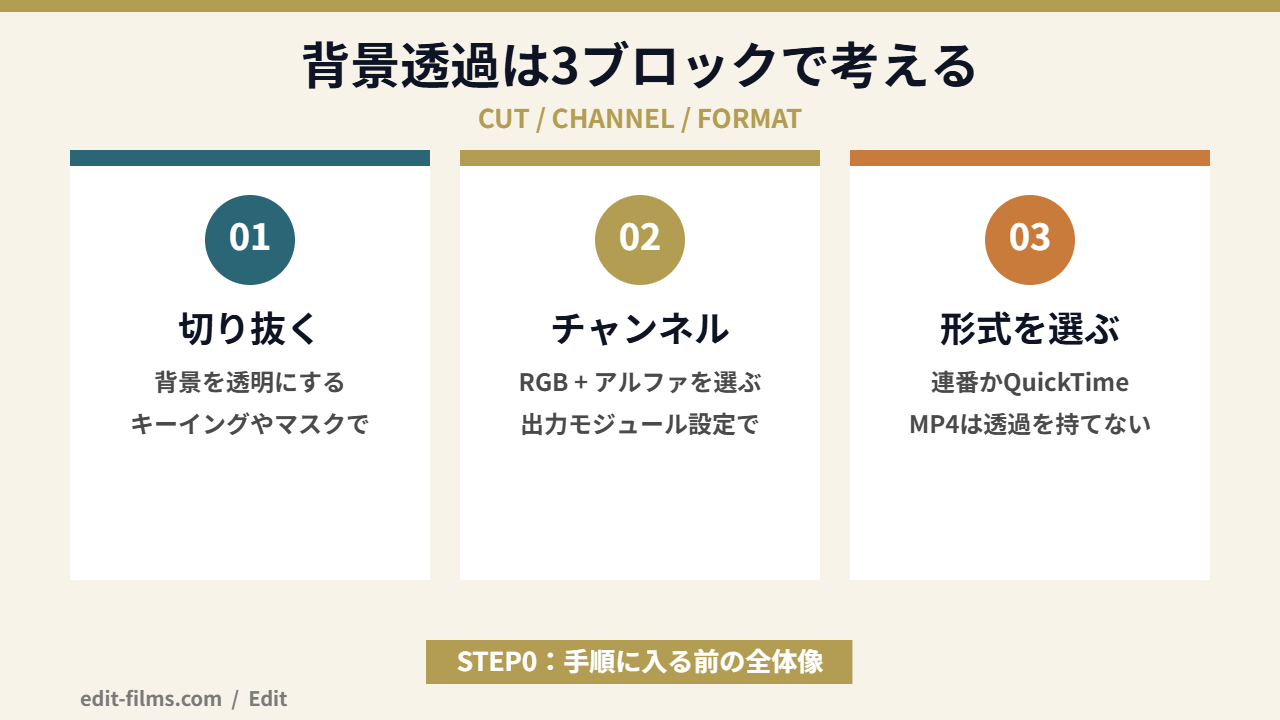
Adobe公式ヘルプの「アルファチャンネルおよびマスク」では、After Effectsのカラー情報は赤・緑・青の3チャンネルで構成され、そこに「アルファチャンネル」と呼ばれる目に見えない4つ目のチャンネルが加わることがあると説明されています。この4チャンネルを持つ画像がRGBA画像です。
同じページには、コンポジションパネルでアルファチャンネルを表示したときの見え方も書かれています。白が完全な不透明、黒が完全な透明、グレーが半透明です。
つまり背景透過とは「アルファチャンネルの中身を黒く(透明に)作ること」。ここまでがAE内の作業です。
そして、そのアルファチャンネルをファイルに書き込むかどうかを決めるのが、レンダーキューの出力モジュール設定です。ここが初期設定の「RGB」のままだと、どれだけきれいに切り抜いても書き出した瞬間に透明は消えます。
黒背景になって焦った経験がある人は、たぶん切り抜きではなくこちら側が原因ですよ。だから僕はこの記事を、後半の書き出し設定に厚めに寄せて書いています。
コンポジションパネルの背景色は、作業中の見え方を決めるためのものです。
コンポジション設定の背景色を白にしても黒にしても、それは「今どう見えているか」の話。透明かどうかを確認したいときは、コンポジションパネル下部の透明グリッド(市松模様)の切り替えを使うのが一般的とされています。
背景色の設定がレンダリング出力にどう扱われるかについては、公式ヘルプのコンポジション設定のページを今回は本文まで確認できなかったため、ここでは断定しません。確実なのは、書き出し側でアルファを含める指定をしたかどうかです。
After Effectsで背景透過する方法は大きく4系統あります。素材が単色背景か、実写か、図形かで選ぶ道具が変わります。
ここは「どれを選ぶか」の地図までにして、それぞれの深掘りは個別の記事に譲ります。書き出しの話に早く進みたい人は、この見出しは飛ばしても大丈夫です。
被写体の後ろが単色(グリーンやブルー)で撮影されているなら、その色を抜くキーイングが最短ルートです。公式ヘルプにも「キーイング」「キーイングエフェクト」という独立した項目が用意されている、AEの基本機能です。
ただし、キーイングの成否は撮影段階でほぼ決まります。背景にムラや影があると、どのエフェクトを使ってもきれいには抜けません。
撮影のコツや調整項目の考え方は、同じ理屈が使えるPremiere Proのクロマキーの記事にまとめています。カット編集だけで完結する案件なら、AEを開かずPremiere側で済ませたほうが早い場面も多いですよ。
街中で撮った人物など、背景がごちゃごちゃしている素材はキーイングでは抜けません。そこで使うのがロトブラシです。
ロトブラシは、フレームごとに手で切り抜く作業をAIが引き継いでくれる機能で、公式ヘルプでも「ロトブラシとマットを調整機能」という項目で解説されています。同じ場所にAIベースの「オブジェクトマット」も並んでいます。
塗り方のコツや、境界が暴れるときの直し方はロトブラシの使い方と精度を上げるコツで詳しく書いているので、切り抜きの精度で困っている人はそちらへどうぞ。
四角や丸で囲むだけで足りるなら、マスクがいちばん軽くて速いです。公式ヘルプでも「マスクのもっとも一般的な使い道はレイヤーのアルファチャンネルを変更すること」と説明されています。
一方、他のレイヤーの形でくり抜きたいときはトラックマットです。マットについては公式に「白が不透明な領域を、黒が透明な領域を定義する」と明記されています。白黒のグラデーションを使えば、じわっと消えるワイプ表現も作れます。
最後の項目、意外と見落とされます。PhotoshopやIllustratorのデータは読み込んだ時点で透明が保たれているので、切り抜き作業そのものが不要なケースは多いです。
After Effectsの背景透過を書き出しに残す手順は5ステップです。要はレンダーキューの出力モジュール設定を開き、チャンネルを「RGB + アルファ」に変えるだけ。
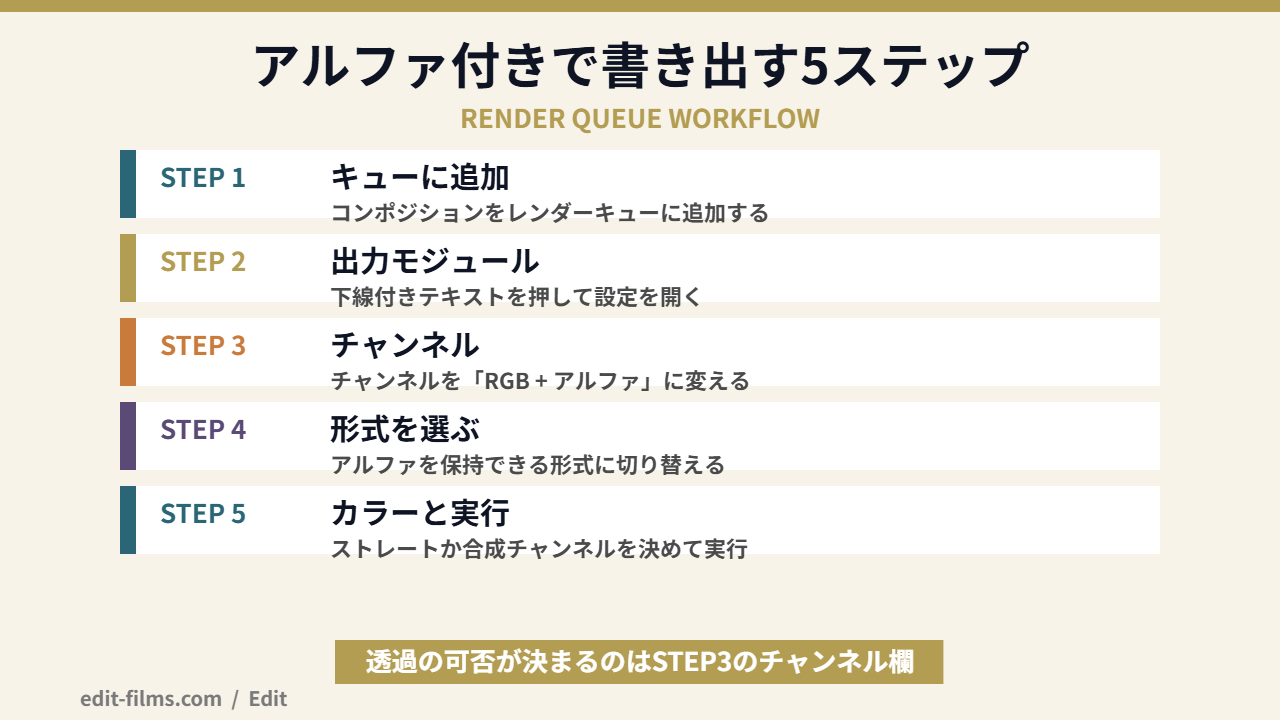
プロジェクトパネルで書き出したいコンポジションを選び、コンポジション/レンダーキューに追加を選びます。公式ヘルプには「コンポジションをレンダーキューパネルにドラッグする」方法も併記されています。
ここで追加されたものが「レンダーアイテム」になります。1つのアイテムに複数の出力モジュールをぶら下げられる、というのが後で効いてきます。
レンダーキューパネルの「出力モジュール」の右に、下線の付いたテンプレート名が出ています。ここをクリックすると出力モジュール設定ダイアログが開きます。
右にある三角形を押すとテンプレートの一覧が出ますが、テンプレートを選ぶだけではアルファが付くとはかぎりません。中身を開いて確認する癖をつけておくと事故が減ります。
ここが本題です。出力モジュール設定の「チャンネル」を「RGB + アルファ」に切り替えます。
「RGB + アルファ」を選ぶと、ムービーにアルファチャンネルが作成されて「数百万色+」の色深度が使われる——これが出力モジュール設定のチャンネル項目の説明です。
同じ説明の直後に「ただし、アルファチャンネルをサポートしていないコーデックもあります」という注意も書かれています。チャンネルを変えただけでは終わらない、という予告ですね。
さらに、色深度の名前に付く「+」がアルファの目印だという説明もあります。「数百万色+」「数兆色+」「浮動小数点+」で作ったファイルにはアルファチャンネルのラベルが付き、AEに読み込み直すたびにアルファ変換を指定する必要がなくなります。(2026年8月24日にAdobe公式ヘルプで確認)
「+」が付いているかどうか。これがアルファ付きで書き出せているかの、いちばん手っ取り早い見分け方です。
チャンネルを変えたら、次は形式です。アルファを保持できない形式を選んでいると、チャンネルの設定は意味を持ちません。
どの形式が使えるかは次の見出しでまとめます。迷ったら静止画の連番、というのがいったんの答えです。
出力モジュール設定にはもう1つ「カラー」という項目があります。公式ヘルプの説明は「アルファチャンネルを使用したカラーの作成方法を指定します。合成チャンネル(マットあり)またはストレート(マットなし)のいずれかを選択します」です。
この2つの違いは、透明の情報をどこに持たせるかです。公式のフッテージ解釈の説明によると、ストレートは透明の情報をアルファチャンネルだけに持ち、合成(マットあり)はアルファチャンネルに加えて、背景色と混ざった状態のカラーチャンネルにも持ちます。
渡す先から指定がなければ、当サイトでは扱いやすい「合成チャンネル(マットあり)」側をおすすめしています。After Effectsの書き出し設定の記事でも同じ方針で案内しています。
ただ、AE同士やCG系ソフトとやり取りするワークフローでは、ストレートで受け渡す運用も広く使われています。先方から「ストレートで」と指定が来たら、そちらに合わせてください。どちらが正しいという話ではなく、受け取る側の解釈と揃っているかが全てです。
あとは出力先のファイル名と場所を決めて、右上の「レンダリング」ボタンを押すだけです。
After Effectsの背景透過を保てるかどうかは、コンテナとコーデックの組み合わせで決まります。MP4(H.264)は透明を持ち運べない側の代表です。
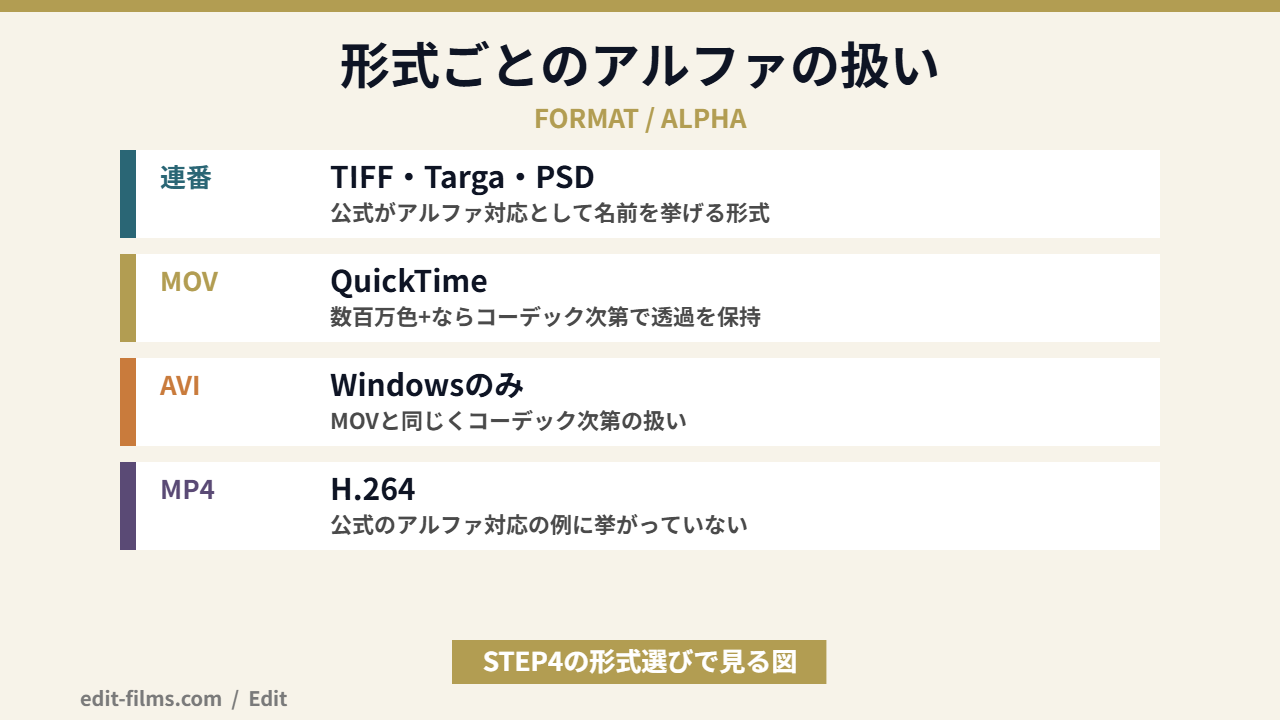
公式ヘルプの「アルファチャンネルおよびマスク」には、アルファチャンネルを含められる形式の例が並んでいます。Adobe Photoshop、ElectricImage、FLV、TGA、TIFF、EPS、PDF、Adobe Illustrator。
ムービー形式についてはこう書かれています。AVIとQuickTimeは「数百万色+」のビット深度で保存した場合、使用するコーデック次第でアルファチャンネルを持てる。つまり「MOVなら必ず透過できる」ではなく、中のコーデック次第という書き方です。
あわせて「レンダリングと書き出しの基本」のサポートされている出力形式も見ておくと、静止画形式としてPhotoshop(.psd)、Cineon、Maya IFF、JPEG、OpenEXR、PNG、Radiance、SGI、Targa、TIFFが並んでいます。ビデオはQuickTime(MOV)とVideo for Windows(AVI・Windowsのみ)です。
| 出し方 | アルファの扱い | 向いている場面 |
|---|---|---|
| TIFF連番/Targa連番/PSD連番 | 公式がアルファを含められる形式として明記 | 編集ソフトに戻す素材・止まっても再開したい長尺 |
| QuickTime(MOV)+アルファ対応コーデック | 「数百万色+」で保存した場合、コーデック次第 | 1ファイルで渡したいとき・尺の短い素材 |
| AVI(Windowsのみ) | QuickTimeと同じ扱い(コーデック次第) | Windows環境で完結する社内やり取り |
| MP4(H.264) | 公式のアルファ対応形式の例に挙がっていない | 透過を捨てて配信・確認用に出すとき |
After Effectsは出力モジュール設定の形式でH.264を選べます。公式にも「After Effects レンダーキューを使用した H.264 の書き出し」という専用ページがあり、ネイティブのH.264エンコードが用意されています。
ただ、公式がアルファチャンネルを含められる形式として挙げている一覧に、H.264やMP4は入っていません。一般にH.264/MP4は透明を持ち運べないコーデックとされていて、当サイトでもその前提で案内しています。
MP4への書き出し手順そのもの(ビットレートやプリセットの選び方)はAfter Effectsの書き出し設定の記事にまとめてあるので、透過が要らない最終納品の話はそちらを見てください。この記事はあくまで透過を残す側の話です。
Web用に透過動画を置きたい人はWebM(VP9)が気になると思います。
ここは正直に書きます。公式ヘルプの「サポートされている出力形式」にWebMの記載は見当たりませんでした(2026年8月24日確認)。標準の状態でAEから直接出せる形式としては案内されていない、という理解です。
ただし同じページには「Adobe以外のサードパーティ製プラグインやスクリプトをインストールすることで、各種のデータを書き出す機能を追加できます」とも書かれています。どうしても必要なら、いったん連番やMOVで出して別ツールで変換する流れが現実的だと思います。
連番って、ファイルが何百枚もできますよね…。あれ、現場で本当に使うんですか?
使います。むしろ僕は連番のほうが多いくらいです。理由は後半の実体験のところで書きますね。
After Effectsの背景透過でつまずく症状は、だいたい3パターンに絞れます。上から順に当たれば原因に届きます。
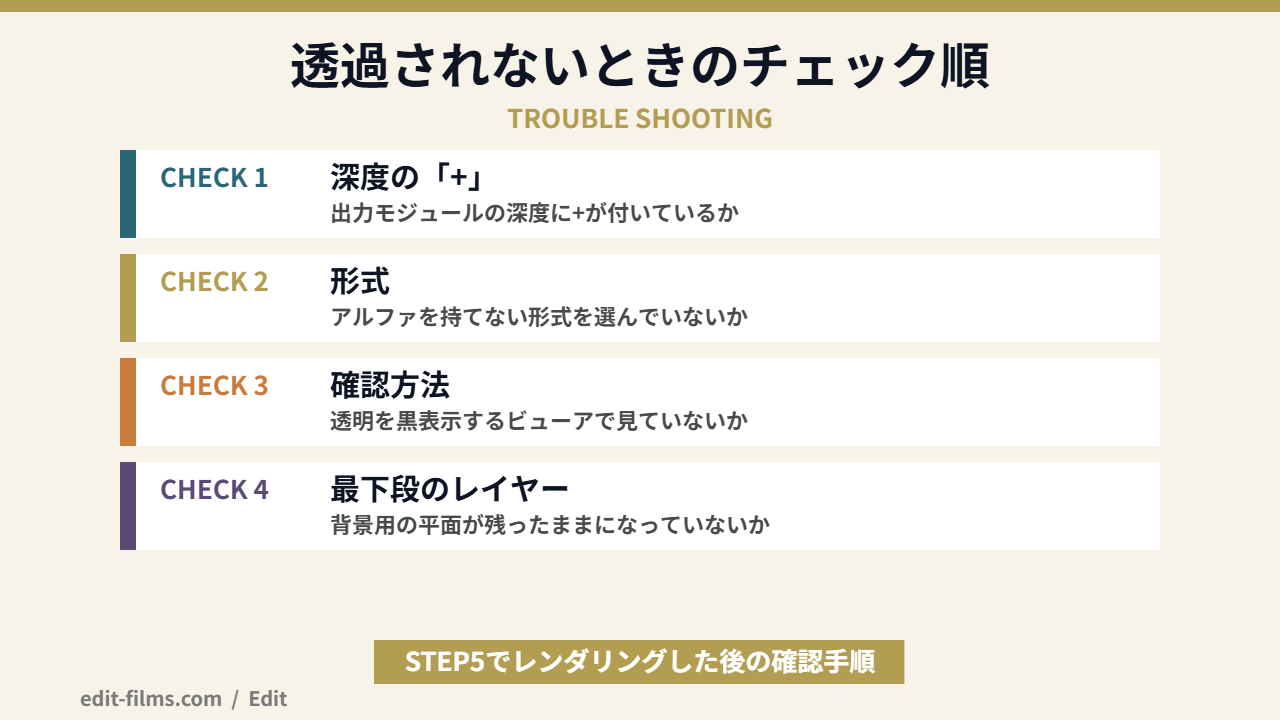
いちばん多いやつです。原因はほぼ2つに絞れます。
チェック方法は簡単で、出力モジュール設定の「深度」に「+」が付いているかを見るだけ。「数百万色」なら透過なし、「数百万色+」なら透過ありです。
もうひとつ、確認に使っているプレイヤーが透明を黒で表示しているだけ、というパターンもあります。汎用のプレイヤーやブラウザは透過を黒く見せることがあるので、判定はAEやPremiereに読み込み直してからにしてください。
合成したときに、被写体の周りにうっすら明るい(または暗い)フチが出るケース。これはアルファの解釈がストレートと合成(マットあり)でズレているサインであることが多いです。
書き出し側で「合成チャンネル(マットあり)」にしたのに、読み込み側で「ストレート」として解釈されると、背景色として混ぜてあった白や黒がフチに浮いてきます。逆パターンも同じです。
対処は、読み込み側のアルファ解釈を書き出し設定に合わせること。「フチが出た=切り抜きが下手」と決めつけて塗り直す前に、まず解釈を疑ってみてください。僕はこれで無駄に2時間ロトブラシを触り直したことがあります。
そもそもコンポジションパネルで透明になっていないなら、書き出し設定はまだ関係ありません。切り抜き側の問題です。
経験上いちばん多いのは、いちばん下に置いた黒い平面レイヤーの消し忘れです。作業中の見やすさのために置いたやつを、そのまま書き出してしまうパターン。あるあるすぎて、僕は今でもレンダリング前に必ずタイムラインの最下段を見ます。
After Effectsの背景透過をMedia Encoderに投げるときは、設定が引き継がれない項目があります。ここは公式に明記があるので、知らないと確実に事故ります。
「フォーマット設定やカラーチャネル選択のような出力モジュール設定は、『AME でキュー』オプションを選択する際に Adobe Media Encoder に転送されません」——公式ヘルプの記載です。
転送されるのは出力ファイル名と場所だけ。つまり、AE側でせっかく「RGB + アルファ」にしても、AMEに送った時点でその指定は持っていかれません。
同じ注記には、AMEはファイル名やロケーションテンプレートを使わないため、画像シーケンスの番号付けが一致しない場合がある、という続きもあります。(2026年8月24日にAdobe公式ヘルプで確認)
なので結論はシンプルです。透過素材を出したいときは、レンダーキューで完結させるのがいちばん安全。AMEに投げるなら、AME側のプリセットでアルファを含む設定を選び直してください。
ちなみに、AEからAMEへコンポジションを送る入口は複数あります。コンポジション/Adobe Media Encoder キューに追加、ファイル/書き出し/Adobe Media Encoder キューに追加、そしてレンダーキューパネルの「AME にキュー」ボタン。上で引用した注意は「AME にキュー」に関する記載なので、そこは混同しないようにしてください。
もうひとつ、レンダーキューならではの便利機能も紹介しておきます。公式には「各レンダーアイテムに複数の出力モジュールを適用できます」とあり、その用途の例として「ムービーとそのアルファマットの作成を自動化」が挙げられています。
1回のレンダリングで「アルファ付きの連番」と「確認用のMP4」を同時に吐かせる、みたいな使い方ができるわけです。出力先の左にあるプラス記号(+)を押すだけで出力モジュールは増やせます。これを覚えてから、僕はレンダリング待ちの回数が半分くらいになりました。
ここからはAfter Effectsの背景透過について、僕が現場でどう使い分けているかの話です。公式に書いていない部分なので、あくまで一例として読んでください。
いちばん最初にやらかしたのがこれです。AEでリリックMVのテロップを作って、Premiere Proのタイムラインに並べようとしたら、全部が黒い長方形になっていました。
そのときの僕は、出力モジュールを「ロスレス圧縮」テンプレートにしていれば透明も一緒に付いてくると思い込んでいたんですよね。テンプレート名と、チャンネルの設定は別物。ここを分けて理解するまで、たぶん3回は同じミスをしています。
今は、透過素材を出すときはレンダリング前に必ず出力モジュール設定を開いて、チャンネル欄を目視します。1秒で終わる確認で、書き出し30分をやり直さずに済むならやったほうがいいです。
VJ素材をアルファ付きで量産していた時期、圧縮の軽い設定でMOVを出し続けたら、作業用SSDが一晩で埋まりました。1本あたりのサイズが想像の数倍で、途中でレンダリングが止まったこともあります。
公式ヘルプにも「出力モジュールの書き出し先のディスクに空き容量がないと、レンダリング操作は一時停止します」と書かれていて、まさにそれを体験した形です。
そこから、僕は透過素材を静止画の連番で出すようになりました。連番は途中で止まっても、そこまでのフレームが残るのが強いんですよ。
しかも公式のレンダリング設定には「既存ファイルをスキップ」という項目があって、説明には「レンダリング済みのフレームに時間を費やすことなく、シーケンスファイルの一部を再レンダリングすることができます」とあります。落ちた続きから走らせられる、というのは長尺で本当にありがたいです。
最後の項目は地味に大事です。透過素材のまま本番機に持ち込むと、再生負荷が跳ね上がることがあります。合成が終わったら透明を捨てて軽い形式に落とす、という切り替えを持っておくと安心ですよ。
ちなみに、テロップやロゴをアルファ付きで量産する作り方そのものはAfter Effectsのテキストアニメーション入門に、動きの付け方の基礎はキーフレームの使い方にまとめています。
After Effectsの背景透過は強力ですが、全員が今すぐ覚えるべき技術かというと、そうでもありません。判断材料を並べておきます。
3つめに当てはまるなら、AEを開かずにPremiere Proのクロマキーで完結させるほうが早いです。道具を増やさずに終わるなら、そのほうが納期に強いですからね。
逆に、AEを使い倒す方向に進みたい人は、動きの制御まで手が届くようになると世界が変わります。エクスプレッション入門あたりが次の一歩として面白いですよ。
ここまで読んで「AEをちゃんと使えるようになりたい」と思った人へ。ライセンスの費用感が気になるなら、After Effectsの料金の記事も参考にしてみてください。
Adobeのライセンスは案件の現場で求められる場面が多くて、こちらの都合だけでソフトを選べないことがあります。正規に持ちつつ学習教材もまとめたい人には、講座とセットになったルートもあります。
受講料:通常68,800円(税込・Adobe CCライセンス1年ぶんを含む)。時期によりセールで割引されることがあり、2026年9月には「9月30日まで5%OFF」として期間限定65,360円(税込)が表示されていましたが、2026年10月2日の確認時点では通常価格のみの表示でした(セールの期限や金額は入れ替わるため、実際の適用額は申し込み画面で確認するのが確実です)
販売元:デジタルハリウッド株式会社(デジハリ・オンラインスクール)
用途:Adobe CCライセンス1年分が付属する通信講座(全3ヶ月)
公式:online.dhw.co.jp/course/adobe/
カリキュラムはIllustrator・Photoshop・Dreamweaver・Premiere Pro・After Effectsの基礎動画で、After Effects基礎の項目にはキーフレーム、アンカーポイントのアニメーション、ロゴアニメーション制作、動画の書き出しまで含まれています。生成AI活用の回も入っていました。受講後は「アドビ認定プロフェッショナル」でのスキルチェックが推奨されています。
同じページには映像に振り切った「After Effects・Premiere講座」(74,800円税込・全3カ月)も案内されています。背景透過のような合成寄りの作業を仕事にしたいなら、そちらのほうが射程は長いと思います。
詳しい中身と申し込みの流れは、デジハリAdobeマスター講座を調べた記事にまとめています。すでにライセンスを持っている人が慌てて乗り換えるものではないので、更新が近い人だけ見比べるくらいで十分です。
After Effectsの背景透過でよく聞かれることを、公式で裏が取れる範囲と取れない範囲を分けてまとめました。
できないものとして設計するのが安全です。公式がアルファチャンネルを含められる形式として挙げている一覧に、MP4(H.264)は入っていません。
透過が要る工程では連番やMOVを使い、最後にMP4へ落とす。この順番にしておけば、後から作り直す手間が減ります。
読み込めます。アルファ付きの連番やMOVを配置すれば、下のトラックが透けて見えます。
フチが気になるときは、症状②で書いたアルファ解釈のズレを疑ってみてください。公式には、色深度に「+」が付くファイルはアルファチャンネルのラベルが付くため、読み込みのたびにアルファ変換を指定する必要がないとも書かれています。
PNGは公式のサポートされている出力形式の静止画リストに載っています。ただ、アルファチャンネルを含められる形式の例としてPNGが名指しされているページは、今回の確認では見つけられませんでした。
なので、ここは断定を避けます。実機で形式をPNGにしたときにチャンネルで「RGB + アルファ」が選べるかを見て、選べれば使う、という判断でいいと思います。公式が名前を挙げているのはPhotoshop・TGA・TIFFなどなので、確実性を取るならそちらです。
一般には、ProRes 4444がアルファを保持できるコーデックとして広く使われています。ただしProResのどのフレーバーが選択肢に並ぶかまでは公式ページに書かれていなかったので、当サイトではここを断定していません。
公式が書いているのは、QuickTimeは「数百万色+」で保存した場合にコーデック次第でアルファを持てる、というところまで。実際の選択肢は環境にインストールされているものに左右されるので、形式オプションを開いて確かめてみてください。
できます。公式ヘルプに「頻繁に使用するレンダリング設定と出力モジュール設定は、テンプレートとして保存することができます」と書かれています。
編集/テンプレート/出力モジュールから作成できるので、「アルファ付き連番」用のテンプレートを1つ作っておくと、毎回チャンネルを触らずに済みます。透過素材を頻繁に出す人ほど効きますよ。
独学の先で3DCG・VFXを本格的にやるなら
作れる範囲を超え始めたら、独学で進むか体系的に学ぶかの分かれ道です。デジタルハリウッドのCG・VFXスクール(東京本校・大阪本校)は、無料カウンセリングで「短期のCGGYMで足りるか」から相談できます。
無料カウンセリングを予約する(デジタルハリウッド)After Effectsの背景透過は、切り抜きの技術よりも書き出し設定でつまずく人のほうが多い、というのがこの記事の結論です。
順番としては、チャンネルを決めてから形式を決める。逆にすると「この形式ではアルファが選べない」と気づくのが遅れて、レンダリング1回分を捨てることになります。
チャンネルを見る、深度の「+」を見る。この2つだけ覚えて帰ります!
それで十分です。After Effectsの背景透過でハマる場面の大半は、この2箇所の確認で先に潰せます。
なお、この記事で紹介したUI名称と手順は2026年8月24日時点でAdobe公式ヘルプに掲載されていた内容です。執筆時点の最新版は2026年8月リリースのバージョン26.3(公式のリリースノートで確認)で、バージョンによって項目名が変わることがあります。手元の画面と違ったら、公式ヘルプを一度見に行ってみてください。
背景を透明にできるようになると、映像が「1本の完成品」から「組み合わせられる部品」に変わります。作れるものの幅が一気に広がるので、ぜひ手を動かしてみてください。一緒に映像で食べていける仲間になりましょう。