DaVinci Resolve書き出し設定!YouTube最適値を解説
edit-films
Edit
この記事にはプロモーション(広告)が含まれます。

コンポは完成したのに、書き出しの画面でMP4が見つからない…。Media Encoderを開け、みたいな話も出てくるけど、あれって毎回いるんでしょうか。
わかります。After Effectsの書き出しって、Premiere Proみたいに「書き出しボタンを押して終わり」にならないんですよね。
結論から言います。After Effectsの書き出しは、レンダーキューでH.264(MP4)を直接出すルートと、Adobe Media Encoderに渡すルートの2本立てです。
Adobe公式ヘルプにも「After Effects レンダーキューを使用した H.264 の書き出し」という専用ページがあって、出力モジュールの形式から「H.264」を選べばAfter Effects内で直接MP4を出せると説明されています。
この記事では、現役でMVやVJ素材を作っている僕が、After Effectsの書き出し設定を数値まで落として整理します。
あわせて、YouTube公式の推奨ビットレートをAfter Effectsのプリセットにどう当てはめるか、用途別の使い分けまでまとめました。
※画面の項目名は、Adobe公式ヘルプ(日本語版・2026年8月12日に確認)の表記に合わせています。バージョンや環境によって表記が変わることがあるので、実機の画面と見比べながら読み進めてみてください。
After Effectsそのものの操作をまだ掴みきれていない人は、先にAfter Effectsの使い方完全ガイドで全体像をさらっておくと、この記事の内容が一気に入りやすくなります。
3DCG・VFXを仕事にするか迷っているなら、まず無料カウンセリング
相談だけなら無料です。
受講はその場で決めなくて大丈夫なので、デジタルハリウッド CG・VFXスクールの無料カウンセリングをいますぐ予約して、いまの作り方がどこまで通用するか聞いてみてください。
無料カウンセリングを予約する(デジタルハリウッド)カウンセリング無料/来校型(東京本校・大阪本校)/勧誘は断ってOK
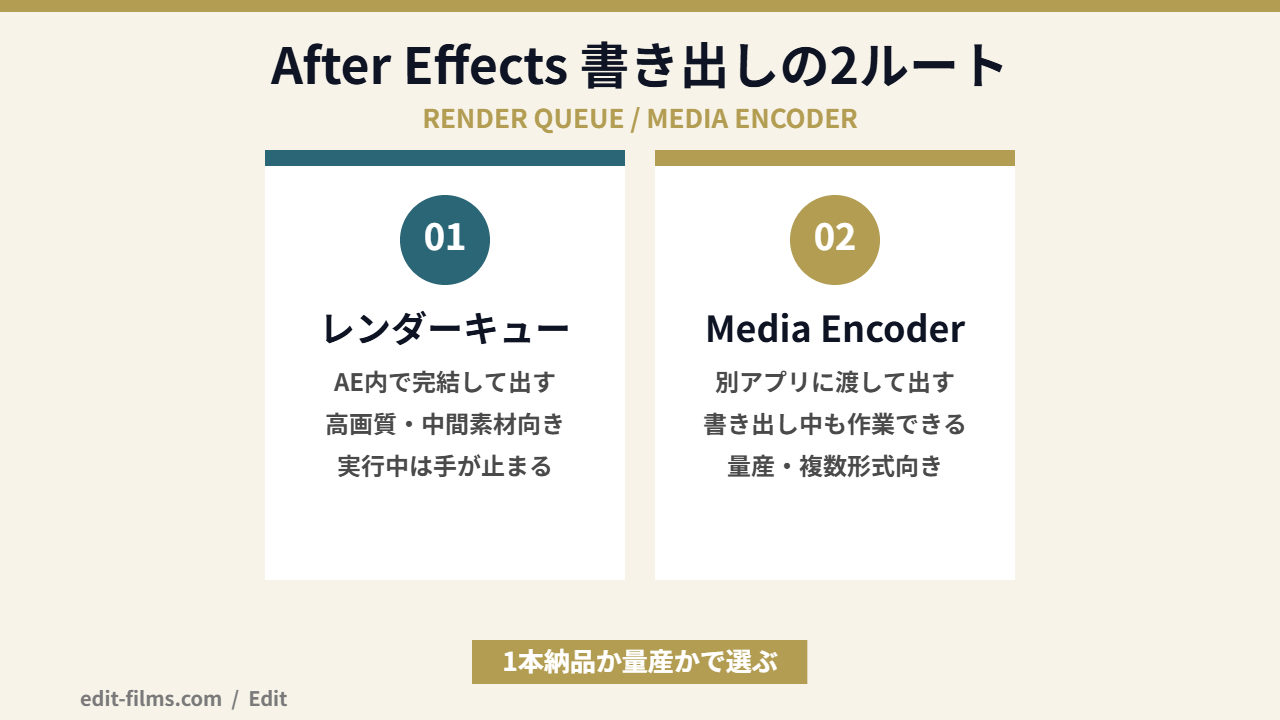
After Effectsの書き出しはレンダーキューとAdobe Media Encoderの2ルート。高画質の素材づくりは前者、配信用に圧縮するなら後者が向いています。
まずここを整理しないまま設定をいじると、ずっと迷子になります。といっても難しい話ではないですよ。順番に見ていきます。
Adobe公式ヘルプの「レンダリングと書き出しの基本」では、ムービーファイルを出す方法が2つあると明記されています。
高画質のムービーやイメージシーケンスが必要ならレンダーキュー、Web・DVD・Blu-ray用に圧縮したいならAdobe Media Encoder、という書き分けです。
レンダーキューは、After Effectsの標準の書き出し窓口です。コンポジションを追加すると「レンダーアイテム」になります。
公式の説明では、レンダーキューに複数のアイテムを入れておけば、一括で順番にレンダリングできるとされています。夜のうちに5本まとめて回す、みたいな使い方ができます。
設定は「レンダリング設定」と「出力モジュール設定」の2段構え。前者が解像度や品質、後者が形式や圧縮を担当します。
レンダリング中はAfter Effectsが占有されて、他の作業ができなくなるのがレンダーキューの弱点。ここが2ルート目の存在理由です。
Adobe Media Encoderは、Adobe CCに付いてくる書き出し専用アプリです。
公式ヘルプでも、Adobe Media Encoderに直接書き出せば、ファイルの処理中もAfter Effectsでの作業を続けられると説明されています。
さらに、After Effectsのレンダーキューでは用意されていない追加のプリセットやオプションが使える、とも書かれています。
SNS用の縦動画やWeb用の軽いプレビューなど、「同じ素材から複数の形を作りたい」ときはMedia Encoderのほうが早いです。
迷ったらレンダーキュー。手が空かないのが困る人だけMedia Encoderへ。
レンダーキューが合う人:1本のコンポを高画質で出したい人/中間コーデックやアルファ付きで出したい人/アプリを行き来したくない人
Media Encoderが合う人:書き出しの裏で次の作業を進めたい人/同じ素材からSNS用・確認用など複数の形を量産する人/プリセットを細かく作り込みたい人
どちらが偉いという話ではありません。1本納品ならレンダーキュー、量産ならMedia Encoder、くらいのざっくりした線引きで十分回ります。
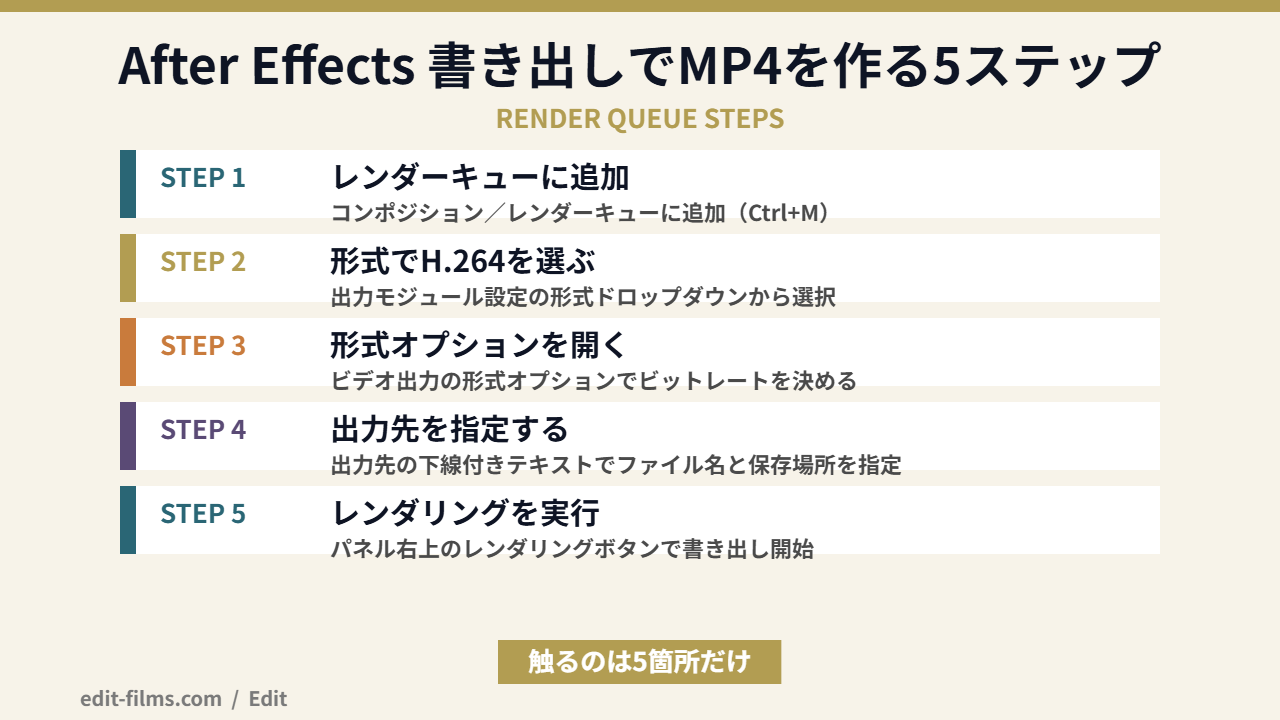
After EffectsでMP4を作るなら、レンダーキューに追加して出力モジュールの形式で「H.264」を選ぶのが最短です。全部で5ステップで終わります。
「After EffectsはMP4を出せない」という情報を見たことがある人もいると思います。
ただ、Adobe公式ヘルプには現在「After Effects レンダーキューを使用した H.264 の書き出し」という独立したページがあり、レンダーキューからH.264(.mp4)を直接出せると明記されています(2026年8月12日確認)。
公式の記述では、このネイティブH.264エンコードはAfter Effectsの中からAdobe Media EncoderのUIとエンコード機構を呼び出す仕組み。ハードウェアとソフトウェア、両方のエンコードモードに対応しているとされています。
まず、書き出したいコンポジションを選んだ状態でレンダーキューに送ります。
公式ヘルプに載っている操作は「コンポジション/レンダーキューに追加」、またはコンポジションをレンダーキューパネルにドラッグの2通りです。
H.264の解説ページ側では「ファイル/書き出し/レンダーキューに追加」という導線も紹介されています。どちらから入っても行き先は同じです。
ショートカットはWindowsならCtrl + M、macOSならCommand + M。ここは覚えてしまったほうが早いです。
レンダーキューパネルの中に「出力モジュール」という項目があります。横の下線付きテキストをクリックすると、出力モジュール設定ダイアログが開きます。
ここが書き出しの心臓部。形式ドロップダウンメニューから「H.264」を選ぶと、拡張子が.mp4のファイルとして書き出せます。
公式の出力モジュール設定の説明では、形式のほかに「チャンネル」「深度」「カラー」「サイズ変更」「クロップ」「オーディオ出力」といった項目が並ぶとされています。
オーディオをレンダリングするには「オーディオ出力」を選択しておく必要があります。音が入っていないコンポなら、逆に外しておくとファイルが無駄に膨らみません。
形式でH.264を選んだら、「ビデオ出力」セクションの「形式オプション」を開きます。
公式の手順では、ここでビデオ・オーディオ・マルチプレクサーの設定を調整して「OK」、という流れになっています。
解像度・フレームレート・カラーなどのH.264設定をここでカスタマイズできる、とも書かれています。さらに細かく詰めたい場合はDynamic Link経由でMedia Encoderを使う方法も案内されています。
具体的な数値は次のセクションで詰めるので、ここでは「ビットレートを触る場所はここ」とだけ押さえておけば大丈夫です。
レンダーキューパネルの「出力先」の横にある下線付きテキストをクリックすると、ファイル名と保存フォルダーを指定できます。
三角形のマークからは、命名規則に沿ったテンプレートも選べます。公式にはカスタムのファイル名テンプレートを作る手順も載っています。
出力ファイル名を指定していないと、ステータスが「出力が必要」のままでレンダリングが始まりません。「押しても何も起きない」の原因はだいたいこれです。
ちなみに公式には、別プラットフォームで使うプロジェクトではファイル名に拡張文字を使わないように、という注意も書かれています。日本語名を避けておくと安全ですね。
出力先と設定が決まると、レンダリング列に自動でチェックが入り、ステータスが「キュー」に変わります。
あとはレンダーキューパネルの右上にある「レンダリング」ボタンを押すだけ。ステータスが「キュー」のアイテムが上から順に処理されます。
終わるとステータスが「完了」に変わり、チャイム音が鳴ります。削除するまでキューには残るので、履歴代わりにもなります。
ここまでが基本の流れ。項目の多さに圧倒されがちですが、実際に触るのは5箇所だけなんですよ。
After EffectsにはH.264の出力モジュールプリセットが3つ用意されています。
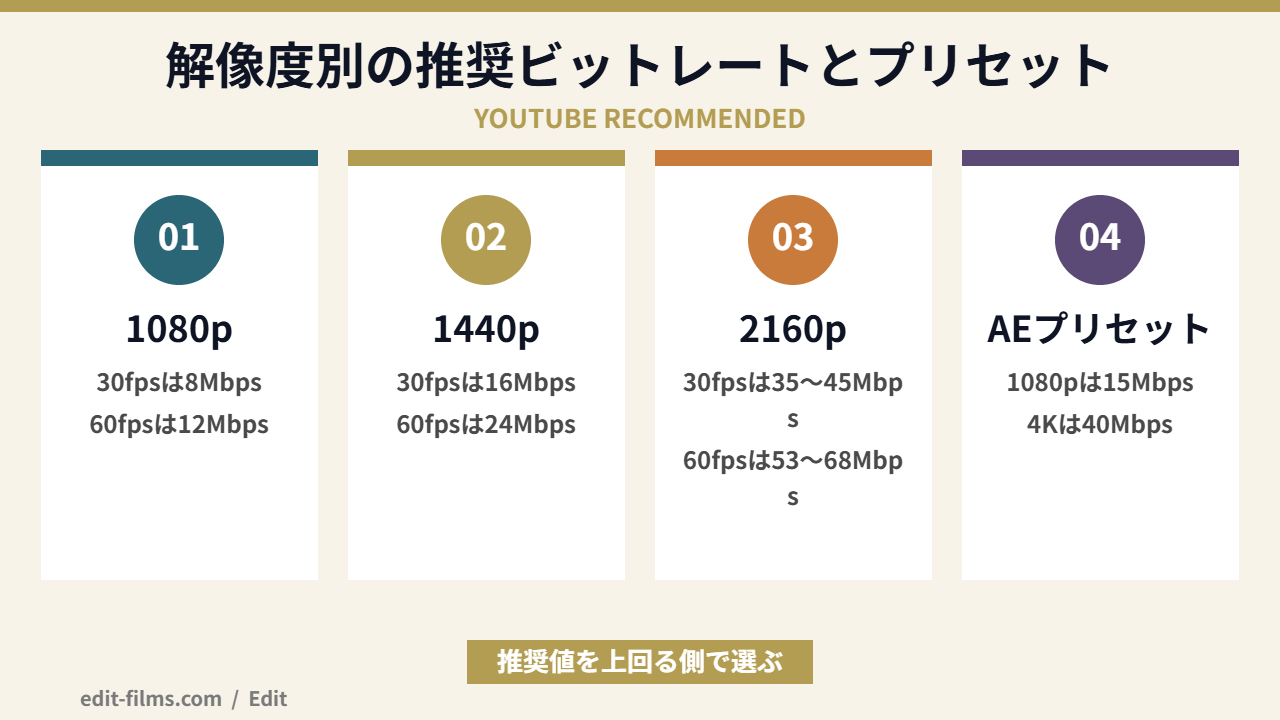
公式の説明によると、目的のビットレートに応じて5Mbps・15Mbps・40Mbpsから選ぶ形。コンポジションの出力解像度に応じてプロファイルとレベルが自動で設定されます。
また、After Effectsを新規インストールした場合や出力モジュールの環境設定をリセットした場合は、「H.264 – レンダー設定に一致 – 15 Mbps」がムービーのデフォルトになる、とも書かれています。
デフォルトを変えたいときは「編集/テンプレート/出力モジュール」から調整できます。
After Effectsの書き出し設定でいちばん迷うビットレートは、YouTube公式の推奨値を基準にすれば決まります。1080p30なら8Mbpsが目安です。
ここで基準にすべきなのは、After Effects側の都合ではなく出し先の推奨値です。
YouTubeに上げるなら、YouTube公式ヘルプの「YouTubeにアップロードする動画におすすめのエンコード設定」がそのまま答えになります。
YouTube公式ヘルプが挙げている推奨は、コンテナはMP4、動画コーデックはH.264、音声コーデックはAAC-LCなどという組み合わせです。
細かい条件も並んでいます。プログレッシブスキャン(インターレースは不可)、ハイプロファイル、2連続Bフレーム、クローズドGOP、CABAC、クロマサブサンプリング4:2:0。
音声のサンプルレートは48kHz。この並びを見ると、After Effectsの「H.264」形式がそのまま推奨構成に乗るのがわかると思います。
YouTubeヘルプでは、解像度とフレームレートの組み合わせごとに推奨ビットレートが示されています。
| 解像度 | 標準フレームレート(24/25/30) | 高フレームレート(48/50/60) |
|---|---|---|
| 2160p(4K) | 35〜45 Mbps | 53〜68 Mbps |
| 1440p(2K) | 16 Mbps | 24 Mbps |
| 1080p | 8 Mbps | 12 Mbps |
| 720p | 5 Mbps | 7.5 Mbps |
| 480p | 2.5 Mbps | 4 Mbps |
MVやモーショングラフィックスでいちばん使うのは1080p30の8Mbpsと、1080p60の12Mbpsあたりだと思います。
HDRで出す場合は数値が上がって、2160pで44〜56Mbps、1080pで10Mbpsが推奨。480p以下のHDRはサポート対象外とされています。
音声側は、ステレオで384kbps、モノラルで128kbps、5.1で512kbpsが推奨値です。
ここで先ほどの5Mbps・15Mbps・40Mbpsという3つのプリセットが効いてきます。
1080pの推奨が8〜12Mbpsなので、15Mbpsのプリセットを選べばYouTubeの推奨値を素直に上回ります。デフォルトが15Mbpsになっているのは理にかなっているわけです。
4Kで出すなら40Mbpsのプリセット。2160p30の推奨が35〜45Mbpsなので、ちょうど真ん中に収まります。
5Mbpsのプリセットは720p向け、もしくはクライアント確認用の軽いファイルを作るときに使う感覚です。
プリセットで足りないと感じたら、形式オプションから手で数値を上げれば済みます。
YouTube公式は「ビットレートの上限はありません」と書いています。推奨値はあくまで下限側の目安、という位置づけです。
グラデーションやグロー、パーティクルが多いモーショングラフィックスはバンディング(縞)が出やすいので、僕は推奨値より少し厚めに振っています。
逆に、上げすぎるとアップロードに時間がかかるだけで見た目は変わりません。推奨値の1.5倍あたりで頭打ちにしておくとバランスがいいですよ。
解像度とフレームレートそのものは、レンダリング設定側とコンポジション設定側の話になります。ここを触らずにビットレートだけ上げても画質は戻らないので、順番を間違えないようにしてみてください。
Adobe Media Encoder経由のAfter Effectsの書き出しは、コンポジションメニューからキューに追加するだけ。書き出しの裏で作業を続けられるのが利点です。
Media Encoderに送ったのに、After Effectsで設定した内容がなぜか反映されていない気がする…。これって何が渡ってるんでしょうか。
これ、僕も最初に引っかかったところなんですよね。答えは公式ヘルプにちゃんと書いてあります。
公式ヘルプに載っている追加方法は3つです。
そのほか、After EffectsのプロジェクトファイルそのものをAdobe Media Encoderのキューパネルにドラッグする方法も公式で案内されています。
この場合は「After Effects コンポジションの読み込み」ダイアログが開いて、どのコンポを使うか選ぶ流れになります。
もうひとつ、レンダーキューを経由して送るルートもあります。
公式の手順では、コンポジションをレンダーキューに追加したあと、レンダーキューパネルの「AME にキュー」ボタンを選択する、と説明されています。
こちらはドラフトコピーを作るときに使う想定として紹介されています。レンダーキュー側で指定したレンダリング設定が使われるのが特徴です。
出力モジュール設定は、Media Encoderには引き継がれません。
公式ヘルプには、フォーマット設定やカラーチャンネル選択のような出力モジュール設定は「AME でキュー」を選ぶ際にAdobe Media Encoderに転送されない、と明記されています。
転送されるのは出力ファイル名と場所だけ。画像シーケンスの番号付けが一致しない場合があるという注意も添えられています。
つまり、形式やコーデックはMedia Encoder側で選び直す前提。ここを知らないと「設定が消えた」と感じるわけです。
Media Encoderのキューパネルは、1行につき「形式」「プリセット」「出力(保存先)」の3つが並んでいます。公式ヘルプでもこの3点セットで説明されています。
形式のテキストをクリックすると形式ポップアップ、プリセットのテキストをクリックするとプリセットダイアログが開きます。
出力のテキストをクリックすれば保存先を指定できて、あとは「キューを開始」ボタンを押すだけでエンコードが走ります。
細かく詰めたいときは「編集/書き出し設定」で書き出し設定ダイアログを開く形。「最高レンダリング品質を使用」のようなオプションもここにあります。
Media Encoderのおいしいところは、ここからです。
公式によると、Media Encoderはソースを順番に処理しつつ、同じソースの複数の出力は並列でエンコードします。初期設定で並列エンコーディングはオンです。
本編用のMP4と、確認用の軽いMP4を同時に吐かせる、みたいな使い方ができるわけですね。
さらに「監視フォルダー」を設定しておくと、そのフォルダーに置いたファイルを自動でエンコードしてくれます。案件で同じ形の書き出しを繰り返すなら、ここまで作り込む価値があります。
ちなみにMedia EncoderはAdobeの他の編集アプリとも共有のアプリなので、ここで覚えた考え方はそのまま流用できます。書き出しのたびに覚え直す必要がないのは、地味ですがけっこう効いてきます。
After Effectsの書き出しで中間素材が欲しいときは、出力モジュールの「ロスレス圧縮」テンプレートか、QuickTime形式でコーデックを選ぶ形になります。
MP4はあくまで「見せるための形式」です。編集ソフトに戻して重ねたり、色を後から作り込んだりするなら、圧縮の軽い中間形式を挟みます。
公式ヘルプの出力モジュール設定の説明に、あらかじめ用意されているテンプレートの例として「ロスレス圧縮」が挙げられています。
用途もはっきり書かれていて、ビデオ・フィルム・NLEシステムに変換するムービーを作るためのテンプレートという位置づけです。
出力モジュール見出しの横の三角形をクリックすれば、テンプレートの一覧から選べます。まずはここを使うのがいちばん手軽です。
公式にはもうひとつ、ロスレス圧縮(または圧縮なし)でQuickTimeコンテナとして出力し、ノンリニア編集システムに渡すという使い方も例示されています。
コーデックを自分で指定したい場合は、QuickTimeを選びます。公式に載っている手順はこうです。
ダイアログには「品質」「キーフレーム単位」「フレーム並べ替え」といった項目が並ぶ、と説明されています。
選べるコーデックの中身は環境にインストールされているものに左右されます。ここは公式でも一律には書かれていないので、実機の形式オプションを開いて確認してみてください。
中間コーデックの定番といえばApple ProResです。
Adobe公式の「サポートされているファイル形式」一覧では、Apple ProRes codecが「読み込みと書き出し」の両対応として掲載されています(2026年8月12日確認)。
同じ表では、QuickTime(.mov)も読み込みと書き出しの両対応。Video for Windows(.avi)は書き出しがWindowsのみ、と注記されています。
ProResのどのフレーバー(422 / 422 HQ / 4444 など)が並ぶかまでは公式ページに書かれていなかったので、そこは断定しません。実際の選択肢はOSや環境で変わります。
ロゴアニメーションやテロップ素材を上に重ねる前提なら、アルファチャンネル付きで書き出します。
出力モジュール設定の「チャンネル」で「RGB + アルファ」を選ぶ、が公式の答えです。
公式ヘルプには、RGB + アルファを選ぶとムービーにアルファチャンネルが作られ、「数百万色+」の色深度が使われる、と書かれています。
ただし、アルファチャンネルをサポートしていないコーデックもあるという注意もセットで載っています。H.264で透明は作れない、と覚えておくといいです。
「カラー」の項目で「合成チャンネル(マットあり)」か「ストレート(マットなし)」を選べる点も公式に記載があります。渡す先の指定がなければ、合成チャンネル側が扱いやすいです。
テキスト素材をアルファ付きで量産する流れは、After Effectsのテキストアニメーション入門のほうで作り方から追えます。
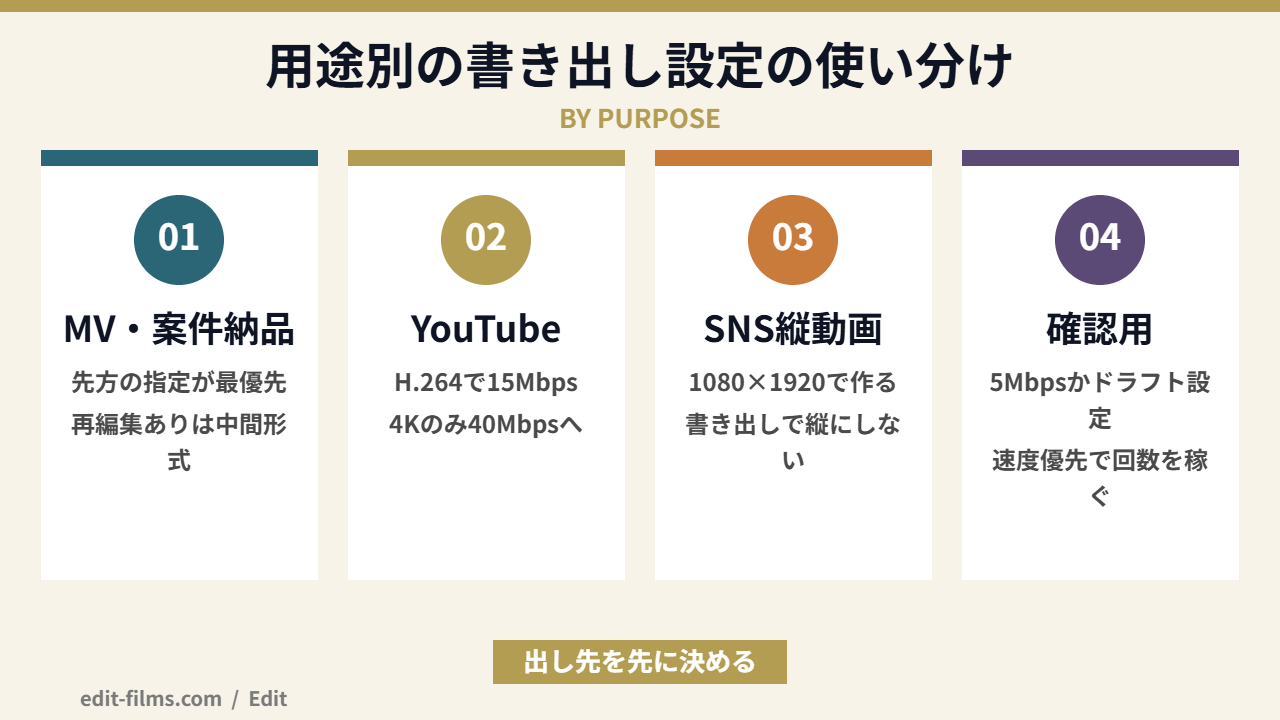
After Effectsの書き出し設定は、出し先を先に決めると迷いません。MV納品・YouTube・SNS縦・確認用の4パターンで型を作っておくとラクです。
設定項目から入るとキリがないんですよね。「誰に、どこで見せるか」を先に決めてしまえば、選ぶべき形式は自動的に絞れます。
納品の場合、まず確認するのは自分の好みではなく発注側の仕様書です。
指定がないときは、再編集が入る可能性があるなら中間コーデック、そのまま配信されるならH.264のMP4で出しています。
迷ったら両方渡すのが早いです。レンダーキューは1つのレンダーアイテムに複数の出力モジュールを追加できるので、1回のレンダリングで2形式を吐けます。
これは公式にも書かれている機能で、「出力先」見出しの左のプラス記号から出力モジュールを追加する形です。
1080pでYouTubeに上げるだけなら、迷う要素はほぼありません。
形式はH.264、プリセットは15Mbps、音声は48kHzのステレオ。これでYouTube公式の推奨ラインは超えています。
4Kで上げるときだけ40Mbpsのプリセットに切り替える、という運用にしておくと判断が2択で済みます。
縦動画は、書き出しで無理やり縦にしようとすると破綻します。
1080×1920のコンポジションを最初から作るのが結局いちばん早いです。出力モジュールの「サイズ変更」や「クロップ」は、あくまで微調整用と考えたほうがいいです。
YouTube公式ヘルプにも、16:9以外のアスペクト比ではプレーヤー側が自動調整する、という記載があります。縦は縦のまま出して大丈夫ですよ。
確認用は画質より速度です。5Mbpsのプリセットか、レンダリング設定で「ドラフト設定」テンプレートを選びます。
公式のレンダリング設定テンプレートには「最良設定」「ドラフト設定」「DV 設定」「マルチマシン設定」が用意されていて、ドラフト設定はモーションの確認やテストに適していると説明されています。
逆に、最終出力は「最良設定」。ここを取り違えたまま納品すると悲しいことになるので、テンプレート名は毎回目視しています。
僕がAfter Effectsの書き出しで実際にやっているのは、本編はレンダーキュー、量産する素材はMedia Encoderという分け方です。理由も含めて書きます。
結局、現場ではどっちを使ってるんですか? 毎回使い分けを考えるのが面倒で…。
考えないで済むように、僕はルールを固定しています。
僕は2016年からMayaを触っていて、Premiere Proは2023年から、After Effectsを本格的に使い始めたのは2025年です。
主な用途はリリックMVとモーションタイポグラフィ、それにVJ用の素材。月に5本ペースで回しています。
その中で、MV本編のように「1本を確実に出す」ときはレンダーキューだけに絞っています。アプリを行き来しない分、設定の取り違えが起きにくいからです。
書き出している間はどうせ手が止まるので、その時間は次の曲のリファレンス集めに充てています。
逆に、VJ素材のように短いループを何本もまとめて作る場面もあります。ここでレンダーキューを使うと、書き出しのたびに手が止まって進みません。
なのでできたコンポから順にAdobe Media Encoderのキューに放り込んで、After Effects側では次の素材を作り続ける形にしています。
このとき見落としやすいのが、出力モジュールの設定が引き継がれないという公式仕様です。知らないままAMEに送ると、色味の指定が飛んだファイルが出来上がります。
Media Encoderに送ったら、形式とプリセットは必ず向こう側で見直す。これは自分ルールとして固定しています。
地味ですが、これがいちばん効くんですよ。
After Effectsのプレビューで問題なくても、書き出したファイルを別のプレイヤーで再生すると印象が変わることがあるんですよね。
特にモーションタイポは、圧縮で文字のエッジが甘くなると一気に安っぽく見えます。頭・サビ・ラストの3箇所だけでもいいので、実ファイルで目視するのをおすすめします。
VJ素材のときは、実際にVJソフトに読み込んで1回流します。ループの継ぎ目は、そこでしか気づけません。
3Dレイヤーやパーティクルを盛ったコンポは、書き出しの終盤で止まることがあります。
僕がまず見るのは保存先の空き容量です。公式にも出力モジュールの書き出し先ディスクに空き容量がないとレンダリング操作は一時停止すると書かれていて、容量を確保すれば再開できるとされています。
レンダーキューパネルには「推定サイズ」と「空き容量」が表示されるので、長尺のときは走らせる前に見比べておくと安心です。
エンコードそのものが止まる・進まないケースは原因の切り分けが別物になるので、After Effectsのエンコードが止まるときの対処のほうで詳しく潰しています。この記事は「正しい設定で出す」ところに集中します。
ちなみに、僕はAdobe CCコンプリートプランで契約しています。After EffectsとMedia Encoderをセットで使う前提だと、単体契約より結局こちらのほうが素直でした。
とはいえ、CCの料金はそれなりに重いです。「書き出しでつまずくレベル=これから本格的に触る段階」なら、学習環境ごと用意してしまう手もあります。
Adobe CCのライセンスと基礎講座がセットになった選択肢もあります。
デジハリ・オンラインスクールの「Adobeマスター講座」は、Adobe CCライセンス1年分と、Illustrator・Photoshop・Premiere Pro・After Effectsの基礎動画教材がセットになった講座です。受講期間は3ヶ月。
公式サイトによると受講料は通常68,800円(税込)です。時期によりセールが実施されることがあり、2026年9月には「9月30日まで5%OFF」として期間限定65,360円(税込)が表示されていましたが、2026年10月2日の確認時点では通常価格のみの表示でした。最新の金額は申し込み画面で確認するのが確実です。ライセンスは学生・教職員個人向けで、コンプリートプランと同じアプリが使えるとされています。
公式:online.dhw.co.jp/course/adobe
すでにCCを契約している人には不要ですし、法人利用や海外在住は対象外と公式に明記されています。更新のタイミングが近い人だけ、選択肢に入れてみてください。
料金まわりの比較はAfter Effectsの料金プランまとめで整理しています。無料で試す方法もあるので、契約前に手を動かしたい人はそちらから。
After Effectsの書き出しでよく出てくる疑問を5つにまとめました。MP4が見つからない、音が出ない、背景を透明にしたい、あたりが定番です。
探す名前が違うかもしれません。出力モジュール設定の形式ドロップダウンで選ぶのは「MP4」ではなく「H.264」です。
公式ヘルプでも、H.264を選んで書き出したファイルは.mp4として扱われています。拡張子ベースで探すと見つからないので、コーデック名で探してみてください。
それでもリストに出てこない場合は、バージョンや環境の影響が考えられます。その場合はAdobe Media Encoder側で書き出すルートに切り替えるのが早いです。
同じ設定なら大きな差は出にくい、というのが実感です。公式にも「どちらが高画質」という比較は書かれていません。
ただし公式ヘルプには、After Effects内蔵版のAdobe Media Encoderには、スタンドアロン版にある一部の機能が備わっていないという記載があります。
細かいエンコード設定を詰めたいなら、スタンドアロンのMedia Encoder側のほうが選択肢は多い。差が出るとしたらそこ、という理解でいいと思います。
出力モジュール設定の「オーディオ出力」を確認してみてください。
公式ヘルプに、オーディオをレンダリングするには「オーディオ出力」を選択する必要があるとはっきり書かれています。ここが外れていると無音で出ます。
逆に、コンポジションに音が入っていないなら選択しないほうがいい、とも書かれています。ファイルサイズが必要以上に大きくなるのを避けるためです。
これは公式に説明のある、正常な挙動です。
レンダー設定または出力設定が、サポートされているH.264の仕様と合っていないときに警告ダイアログが表示される、と書かれています。
ダイアログには問題の内容と、適用される調整が表示されます。OKを押せば自動調整、詰め直すなら出力モジュールの形式オプションに戻る、という2択です。
出力モジュール設定ダイアログの下部にも警告アイコンが出るので、アイコンを選べば詳細と推奨される調整を確認できます。
1つのレンダーアイテムに出力モジュールを複数ぶら下げるのがおすすめです。
公式ヘルプには、レンダーキューパネルで出力モジュールをレンダーアイテムに追加すれば、同じムービーの複数のバージョンを書き出せると説明されています。
高解像度版と低解像度版を同時に作る、といった使い方が例示されています。レンダリング自体は1回で済むので、時間もかなり浮きます。
複数の出力先をまとめて管理するなら、レンダーキューのコメント列にメモを残しておくと迷子になりません。これも公式で案内されている使い方です。
Element 3DやAEの先で、3DCG・VFXを本格的にやるなら
プラグインで作れる範囲を超え始めたら、独学で進むか体系的に学ぶかの分かれ道です。デジタルハリウッドのCG・VFXスクール(東京本校・大阪本校)は、無料カウンセリングで「今の作業がどこまで通用するか」「短期のCGGYMで足りるか」を聞くところから始められます。
デジタルハリウッド CG・VFXスクールの無料カウンセリング※広告(PR)。カウンセリングは無料・来校型(東京・大阪)。受講の勧誘を断っても問題ありません。
After Effectsの書き出し設定は、出し先を決めてからレンダーキューを開く。この順番を固定するだけで、迷う時間がほぼなくなります。
書き出しは制作の最後の工程なので、疲れた状態で雑になりがちなんですよね。でもここで手を抜くと、それまでの数十時間が台無しになります。
出し先を決めて、形式を選んで、出力先を指定して、レンダリング。この順番を体に入れてしまえば、After Effectsの書き出しで悩む時間はほぼゼロになります。
あとは出したファイルを一度自分の目で確認するだけ。そこまでやれば、納品後に慌てることも減るはずですよ。
これできっと、次の1本もきれいに世に出せるはずです。一緒に映像で食べていける仲間になりましょう。
出力プラグインを足して書き出す方式のソフトもあります。仕組みの違いはAviUtlでMP4を出力する方法で整理しています。