Premiere Proテンプレートの使い方!入手先と.mogrt適用手順
edit-films
Edit
「DaVinci Resolve 21、ついに正式版が来た」って思った瞬間、リリースノートを開いて固まりませんでしたか。AI 機能だけで 9 つも増えていて、何から触ればいいか分からない。これ、僕も同じでした。
僕は現役の MV クリエイターで、案件は DaVinci 一本でカラグレ・編集・書き出しまで回しています。だから「機能が増えたぞ」じゃなくて「今月の案件で、どれを使えば時短になるのか」しか見ていません。今回はその目線で、6/3 に出た DaVinci 21 正式版の AI 9 機能を、現場で使う/使わないで仕分けします。
結論を先に言うと、MV/PV 案件で即戦力になるのは「IntelliSearch」「Speech Generator」「Blemish Removal」の 3 つ。残り 6 つは「来るかもしれないけど、今は様子見でOK」というのが正直な感想です。
この記事を読み終わる頃には、自分の案件にとって 21 にアップグレードする価値があるか/まだ 20 で粘るか、その判断ができる状態になっています。
まず、全体像を先に。正式版(2026/06/03 リリース)で押さえるべきは、AI 機能の拡張・Photo ページ新設・Fusion 強化の3つです。
ベータ時から触ってきましたが、正式版で加わった AI 機能は実用度がだいぶ上がっています。代表的なのは次の 9 つ。
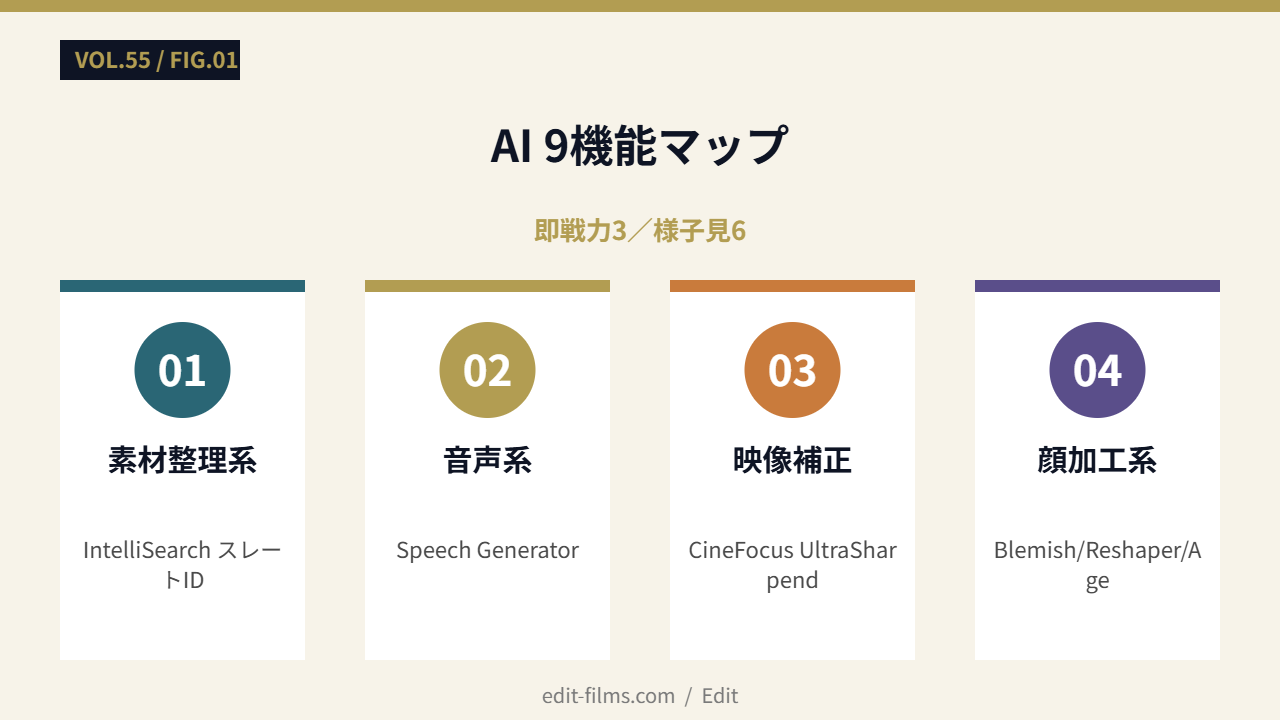
IntelliSearch / Speech Generator / CineFocus / Face Age Transformer / Face Reshaper / Blemish Removal / UltraSharpend / モーションブラー除去 / スレートID 認識
ベータでバグっぽかった部分が 正式版で落ち着き、特に素材整理系(IntelliSearch・スレートID)はもう案件で使える水準です。
スチル写真編集専用の 「Photo ページ」が追加されました。RAW 現像から Color ページとのノード連携まで対応します。
MV/PV 案件だと使う頻度は少ないですが、ジャケ写・宣伝素材のレタッチを別アプリでやっていた人は、これだけで DaVinci に一本化できるようになります。
これまで有料の Krokodove ツール群が、Fusion にネイティブ統合されました。VFX を Fusion で組む人にとっては純粋にプラスです。

ぶっちゃけ、MV クリエイター視点で「正式版で来た!」と一番嬉しいのは AI 機能です。Photo と Fusion は「ついで」扱いでも構いません。
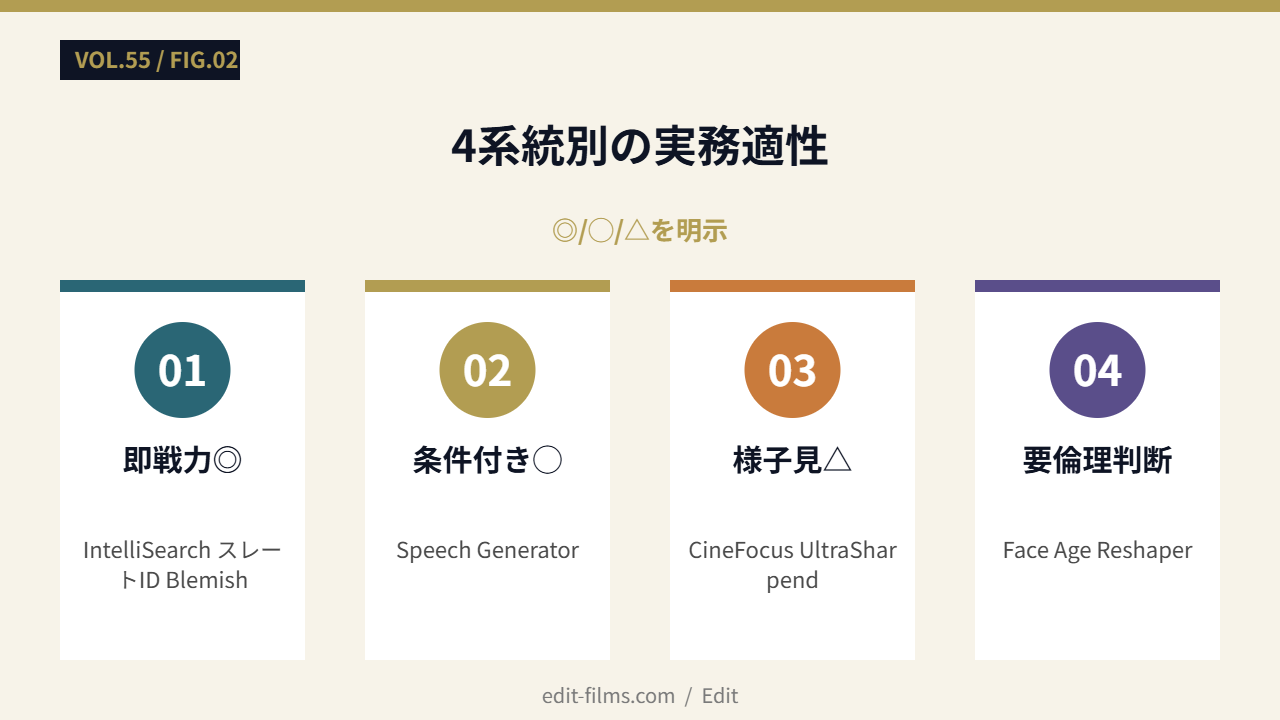
9 機能を「素材整理/音声/カラー/顔加工」の 4 系統に分けて、それぞれの実務適性を整理します。
この 2 つは即戦力。MV ロケ素材 200〜500 クリップを「夕焼け 引きの絵」みたいな言葉で検索できると、素材整理工程が半日縮みますよ。
仮ナレーション・ガイド音声には強い。ただし商用利用時は声質クローン元の権利確認が必須で、ここはまだ怖い部分があります。
CineFocus は派手な機能だけど、実写で「ボケが嘘っぽい」と一発で見抜かれる場面が多いです。UltraSharpend と モーションブラー除去は救済策としては優秀ですが、「最初からきれいに撮る」のが正解。
MV/PV 案件で実用度が高いのは Blemish Removal の現実解ですね。残り 2 つは演出依頼があるとき限定で、勝手に使うのは倫理的にもアウトです。
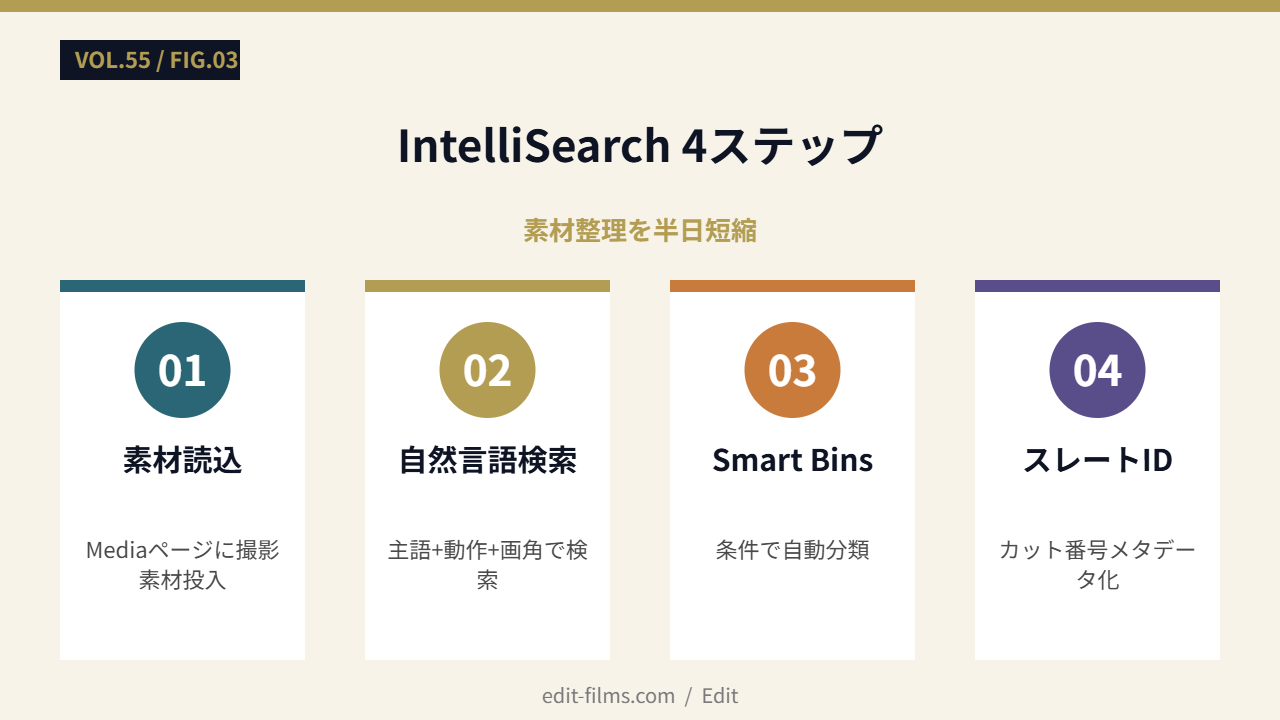
ここからは、MV 案件で最も恩恵が大きい IntelliSearch の実戦手順を共有します。
通常通り Media ページに撮影素材を放り込みます。AI 解析は読み込み後にバックグラウンドで自動実行されるので、寝てる間に終わらせる感じでOKです。
Media ページ右上の検索バーで、たとえば「歩いている女性 引きの絵」と入れる。すると該当クリップが瞬時にハイライトされます。
プロンプトのコツは「主語 + 動作 + 画角」の3点セット。「ボーカル ステージ 寄り」みたいに区切ると精度が上がります。
検索結果を Smart Bins に保存しておくと、条件を満たす新規素材が自動でビンに追加されるようになります。MV 案件で同じ条件を何度も呼び出すなら必須。
撮影時にカチンコを写し込んでいれば、スレートID 認識でカット番号・テイク番号がメタデータに自動入力されます。手作業のリネームが要らない。
ここまでで、従来 3〜4 時間かかっていた MV 用素材整理が 1.5 時間程度に収まる感覚です。
撮影後にピント位置を動かせる、というのは確かに革命的です。ただし MV のように「物語性のあるカット」では、ボケの不自然さが致命傷になります。
実際に試した結果、使えるのは「インサート・小物・風景の引き絵」くらい。ヒロインのアップで使うと、髪の輪郭が溶けて違和感が出ます。
「素材が思ったよりボケていた」ときの緊急対応としては優秀です。ただし通常運用で乱用すると、ノイズも一緒に持ち上がって画質が暴れるので注意。
設定はSharpening 30〜50% / Noise Reduction 軽めから試して、Before/After を必ずノードで切り替えて確認するのが安全です。
DaVinci 内蔵の TTS(Text-to-Speech)+10 秒サンプル声質クローン。仮ナレ業務には強い。
声質クローンは 商用利用時に元音声の権利者から同意が要るのが基本です。「自分の声をクローンして自分の動画で使う」は問題ないけど、他人の声を勝手にクローンして本番納品はアウトですよ。
このあたりは、関連記事の ElevenLabs 使い方ガイド と組み合わせて使うのが現場の正解です。
顔加工系 3 機能は、演出として依頼されたとき限定で使う前提です。
シミ・ホクロ・ニキビの自動除去。事務所サイドからの最低限の要望として頻発するので、これは積極採用していい。
操作は Color ページのトラッカーと連携して 「対象をマウスで囲む → Apply」だけ。Resolve Studio 必須。
頬骨・あご・目の比率を微調整できる。「写真は加工 OK だけど映像はやり過ぎ」と感じる被写体も多いので、必ず本人確認を取ってから使うのが安全です。
10 代から 70 代までの加齢/若返りを再現。コンセプチュアル MV の演出として相談されたとき以外は出番なし、というのが正直なところです。
「自然にバレないだろう」で勝手にやると、後で被写体側から訴えられるリスクもある領域です。
21.0.1〜21.0.4 は新機能追加ではなく修正中心のリリースです。AI 機能も IntelliSearch の速度低下や CineFocus のクラッシュが修正されています。
この記事を最初に書いたのは 21.0 正式版が出た直後でした。その後 21.0.1(2026/06/24)・21.0.2(2026/07/02)・21.0.3(2026/07/22)・21.0.4(2026/08/05)と4本のポイントアップデートが出ています。ここでは各バージョンのリリースノートをもとに、何が変わったのかを時系列で整理します。
なお、公式ダウンロードページに載っているのは1〜2行の要約だけで、項目ごとの一覧はアップデートに同梱されるリリースノート側にあります。以下は そのリリースノートの項目を訳して整理したものです。
正式版から3週間で出た最初の更新です。実務に関わりそうな項目を拾うとこのあたり。
「AI 機能は追加されていないが、AI 機能のバグは潰されている」というのが 21.0.1 の性格です。CineFocus のクラッシュ修正は、この記事で「様子見」に分類した機能の信頼性が一段上がったということでもあります。
21 系のなかで、この記事の内容にいちばん関係が深いのが 21.0.2 です。
ここで書いたとおり、この記事では IntelliSearch を「即戦力の3つ」に入れています。一方で 21.0 と 21.0.1 の時点では、IntelliSearch の動作が遅くなるという問題が実際にありました。それが 21.0.2 のリリースノートに「IntelliSearch の速度低下を修正」と明記されて解消された、という経緯です。
つまり 「IntelliSearch は素材整理に効くが、21.0 の初期段階では速度面でつまずく人がいた。21.0.2 でその点は修正された」というのが正確な流れになります。いま 21 を入れる人は 21.0.2 以降を使うことになるので、この記事の評価をそのまま読んでもらって構いません。
リリース時点では、21系で一番項目数が多かった更新です。
MV の実務で効いてくるのはリタイムまわりの2項目でしょうね。サビ前でスローに落として頭で戻す、みたいなスピードランプは、カーブのハンドルを手で調整すると狙いどおりの落ち方になるまで時間がかかります。イーズの挙動を設定で決められるようになれば、その試行回数が減る方向に働きます。
もうひとつ地味に効きそうなのが 旧世代 Intel GPU の QuickSync 修正です。少し前のノート PC で書き出しをハードウェアエンコードに任せている人は、選択肢が戻ってくる可能性があります。
ただし 僕自身はまだ 21.0.3 を納品案件に投入していません。ここで書いているのはリリースノートの記載から読み取れる範囲と、これまでのリタイム作業から予想できる使いどころであって、実測した所感ではない点は正直に断っておきます。
公式リリースノートによると、フォーマットが異なるプロキシクリップの再リンク対応、X-OCNフォーマットの追加、タイムラインで選択したクリップを確認するスクリプトAPIのサポートが追加されています。
実務目線でいちばん効きそうなのは「キャッシュが大量にあるタイムラインのリアルタイム再生の改善」です。長尺でキャッシュを積むタイプの編集ほど恩恵がありそうな項目です。なお、リリースノートにAI機能の追加・削除の記載はありません。

じゃあ、この記事の「即戦力3つ/様子見6つ」って仕分けは今も有効?
有効です。21.0.1〜21.0.4 で AI 機能が新しく追加されたり削除されたりはしていません。変わったのは信頼性のほうで、CineFocus のクラッシュ(21.0.1)・IntelliSearch の速度低下(21.0.2)・Magic Mask の書き出し(21.0.3)と、AI 機能の不具合が順番に潰されてきています。むしろ いま 21 に上げる人にとっては、正式版が出た6月より条件は良くなっています。
なお、アップデートを当てる前には 作業中のプロジェクトのバックアップと、使っているプラグインの対応状況の確認を先にやってください。ポイントアップデートでも、サードパーティ製 OFX が一時的に読めなくなるケースはゼロではありません。納品直前のタイミングで上げるのは避けたほうが無難ですよ。
価格まわりが気になる人は DaVinci Resolve の料金と無償版との違い と DaVinci Resolve Studio は買う価値があるか も合わせてどうぞ。日本語表示の設定でつまずいている場合は DaVinci Resolve の日本語化 にまとめています。
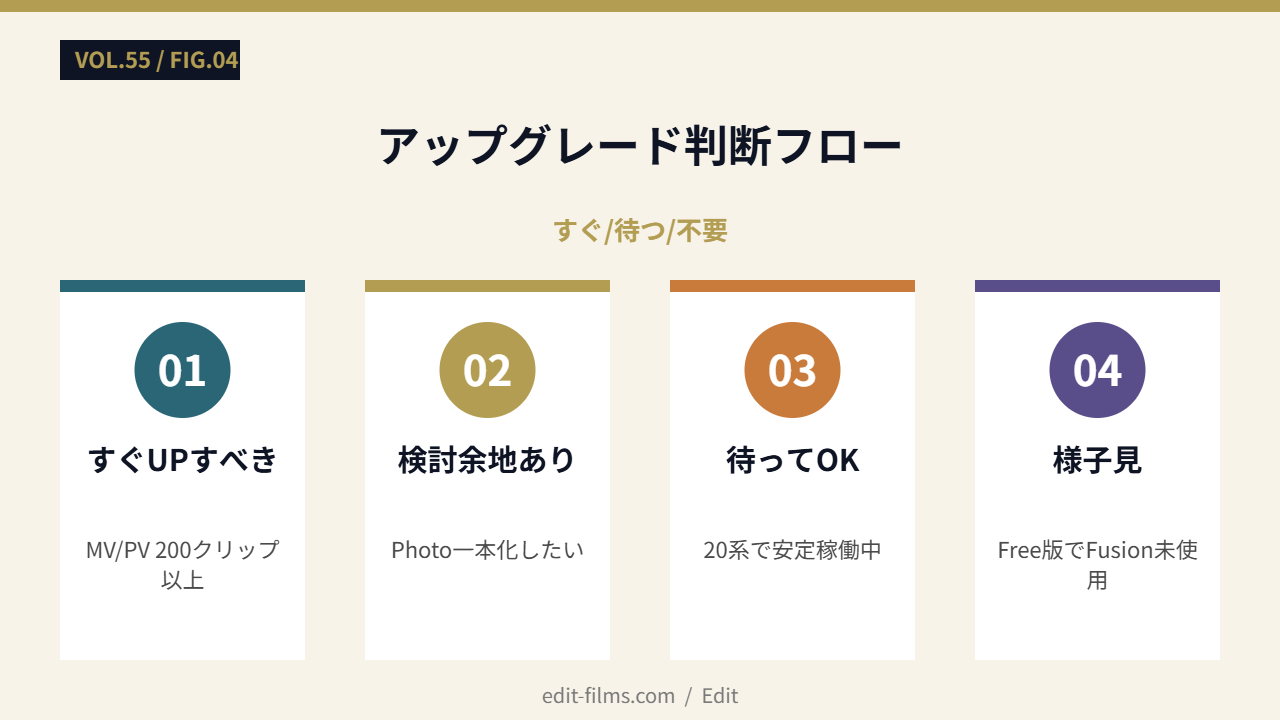
ここまで読んで、「で、結局アップグレードすべき?」が一番気になりますよね。判断軸を 3 つにまとめます。
Free 版で動く範囲も広がっているけど、MV/PV 案件で恩恵を受けるなら Studio(買い切り 51,980 円・税込・2026 年 7 月 31 日に公式ストアで確認)が現実解ですよ。
DaVinci 21 正式版は、派手な見出しが多い割に「即戦力」と言えるのは AI 機能 9 つのうち 3 つだけ。
僕の結論を一行でまとめると、こうです。
MV/PV 案件で素材を多く扱う人は今すぐアップグレード。それ以外は 20 系で粘って構わない
理由は、IntelliSearch・スレートID 認識・Blemish Removal の 3 つで、月平均 8〜10 時間の作業時間が浮くから。Studio ライセンス(51,980 円)を1 年で回収できる計算になります。
逆に言えば、「AI が話題だから入れておく」だけだと、結局 9 機能のうち 6 つは使わずに終わる可能性が高い。自分の案件のボトルネックがどこかを見極めてから判断するのが、3 年使い倒す投資になりますよ。
DaVinci 21 はベータ時点ですでに評判が良かったけど、正式版で初めて「現場で使える」と言える AI 機能が固まった印象です。次の DaVinci Resolve 21 ベータ Photo ページ解説 と合わせて読むと、Photo 軸の使い方も補完できます。
それでは、いい DaVinci ライフを。一緒に MV 業界を盛り上げていきましょう。