Adobeセール情報 2026|年4回の最安時期を年間カレンダーで完全整理|ブラックフライデー狙い方
edit-films
Edit
この記事にはプロモーション(広告)が含まれます。

Premiere Pro でエラーが連発…どこから手を付ければいい?
Premiere Pro エラー 対処は案件納期と直結する死活問題ですよね。書き出し中に止まる、起動時にクラッシュ、メディアオフライン…どれも放置すると数時間〜半日溶けます。僕も納品前夜にエラーで詰んで、原因切り分けに3時間溶かしたことが何度もあるんですよ。
結論を先に言うと、Premiere Pro エラーの9割は「キャッシュ・メモリ・メディアリンク」の3カテゴリに集約されます。原因の特定→該当カテゴリの対処法を実行、で多くは数分で復旧できますよ。
今回はPremiere Pro エラー 対処の頻発10種類と回避策を完全整理。MVクリエイター・案件編集者の応急処置リファレンスとして使えます。
動画編集を通しで学ぶか迷っているなら、まず無料の個別相談
相談だけなら無料です。
受講はその場で決めなくて大丈夫なので、デジハリ・オンラインの個別相談会をいますぐ予約して、いまの自分に必要な範囲を聞いてみてください。
無料の個別相談を予約する(デジハリ・オンライン)個別相談は無料・オンライン/受講は相談後に決められます
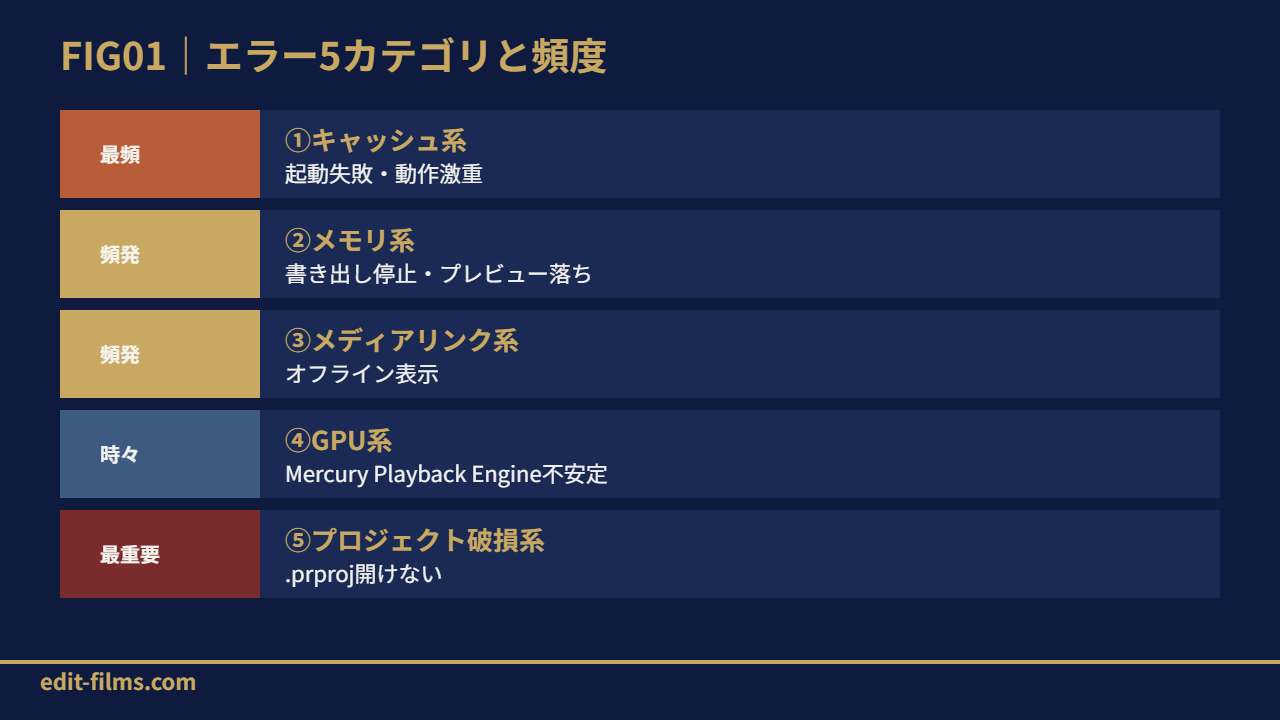
Premiere Pro エラーは「キャッシュ系・メモリ系・メディアリンク系・GPU系・プロジェクト破損系」の5カテゴリに分類できます。原因の見当を付けるだけで対処時間が劇的に短縮しますよ。
エラー5カテゴリと頻度
① キャッシュ系|起動失敗・動作激重(最頻)
② メモリ系|書き出し停止・プレビュー落ち
③ メディアリンク系|オフライン表示
④ GPU系|Mercury Playback Engine 不安定
⑤ プロジェクト破損系|.prproj 開けない(最重要)
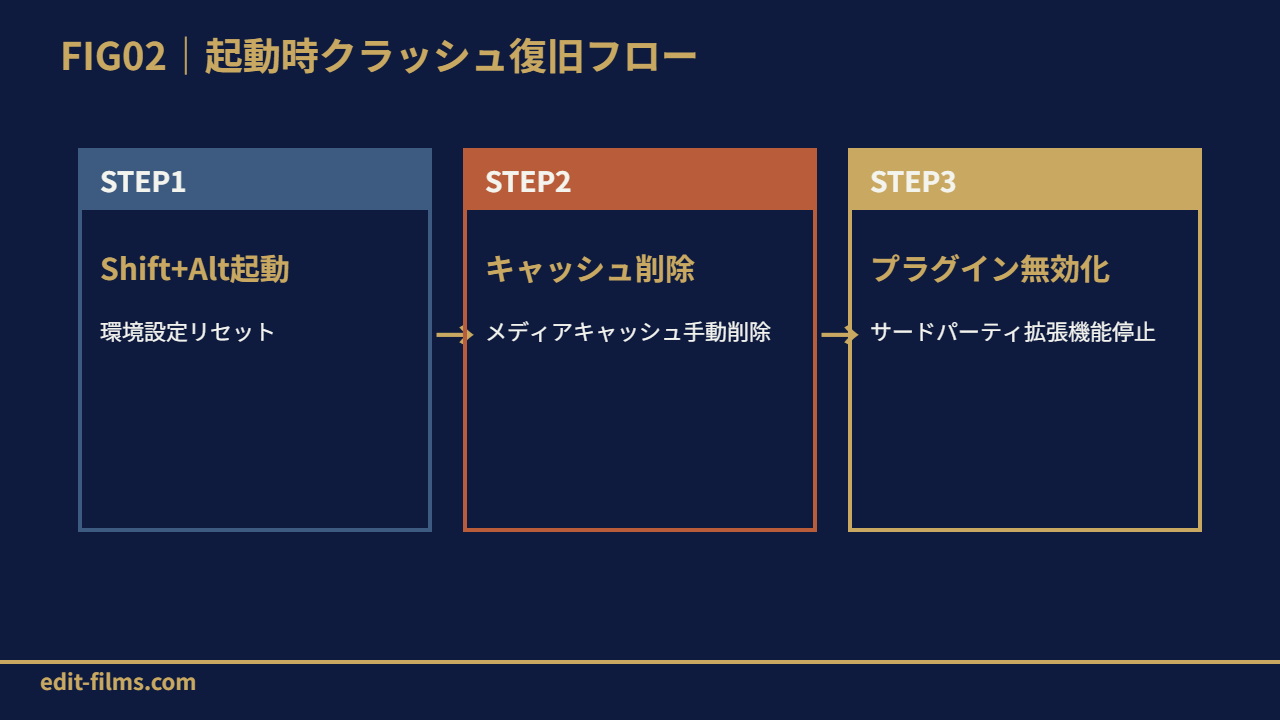
起動時クラッシュはキャッシュかプリセットの破損が9割。対処は単純で、順番にやればだいたい解決します。
① 起動時に Shift+Alt(Windows)/ Shift+Option(Mac)を押しっぱなしで環境設定リセットを選択。② それでもダメならメディアキャッシュフォルダを手動削除。サードパーティプラグインが原因のことも多いので、最近インストールした拡張機能を無効化してから再起動も有効です。
タイムライン上のクリップが赤く「メディアオフライン」になるのは、ファイルの場所が変わったか外付けSSDが切断されているサイン。MV案件で素材ドライブを差し替えた直後に発生しがちです。
プロジェクトパネルでオフラインクリップを右クリック→「メディアをリンク」→正しいフォルダを指定。「フォルダ全体を検索」にチェックを入れておくと、同一フォルダ内の関連ファイルも一括で再リンクされて時短になりますよ。
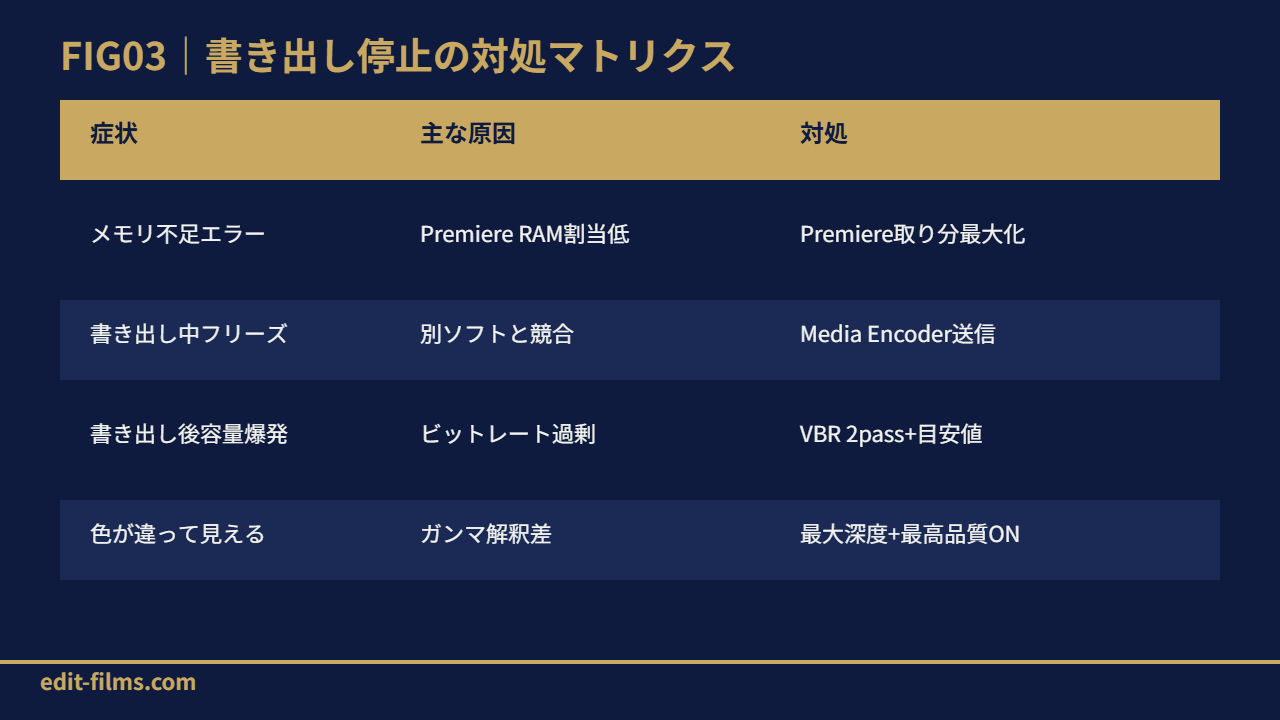
書き出し中に「メモリが不足しています」エラーで停止するのは、4K/8K案件で頻発。Premiereに割り当てるRAMと、レンダリング設定の見直しで解決します。
環境設定→メモリで「他のアプリケーション用に予約するRAM」を最小値(4GB程度)に下げて、Premiereの取り分を最大化。さらに書き出しは Media Encoder へ送ってバックグラウンド処理にすると、Premiere本体のメモリを開放できて安定します。
シーケンス設定とクリップのフレームレートが食い違うと音声と映像がズレる。対処はシーケンス設定→ビデオ→フレームレートを素材に合わせる。29.97/30/60fps が混在している案件では特に注意ですよ。
「Mercury Playback Engine GPUアクセラレーション」が起動できない時はまずGPUドライバを最新版(Studio Driver推奨)に更新するのが最優先。それでもダメな場合はプロジェクト設定→レンダラーで別のGPU方式(CUDA/Metal/OpenCL)に切り替えて応急処置できますよ。
.prproj が開けない場合は「Adobe Premiere Pro Auto-Save」フォルダから自動バックアップ版を開く。Premiereはデフォルトで20分ごとに自動保存しているので、最大20分前の状態に戻せます。案件納期前は手動保存をクセに。
残りのマイナーエラーは?まとめて知りたい!
マイナーエラー4種と即対処
⑦ プレビュー再生が重い|プレビュー解像度を1/2か1/4に下げる
⑧ 音が出ない|オーディオハードウェア設定の出力デバイス再選択
⑨ テキスト表示が崩れる|「フォント不足」が原因→Adobe Fonts(Creative Cloud契約者は無料)から補完
⑩ Lumetri Look が当たらない|LUTファイルパス再指定または .cube 再保存
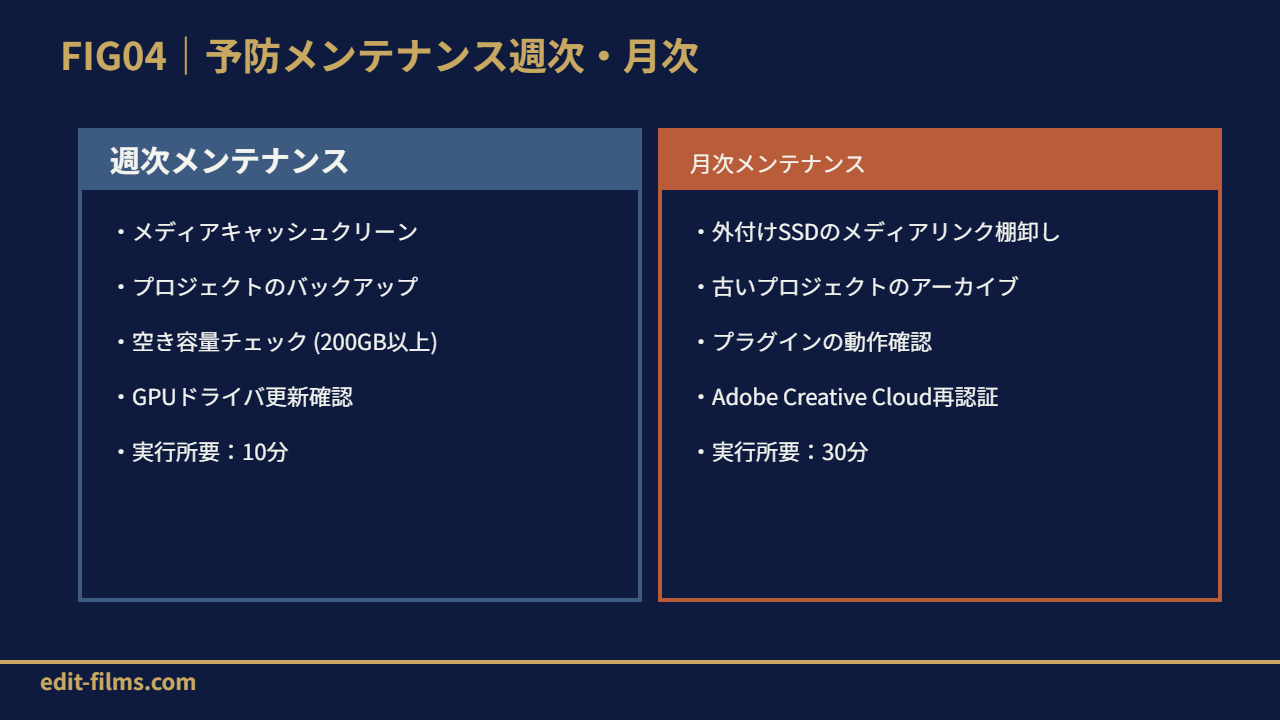
エラー対処の本質は「起きてから対応」より「予防的環境最適化」です。週1のキャッシュクリアと、月1のメディアリンク棚卸しでエラー発生率は半減します。
週1で「環境設定→メディアキャッシュ→クリーン」を実行。月1で外付けSSDのメディアリンク状態を点検。案件納品の前夜にやると、エラー再発を呼ぶので必ず平常時に実行しますよ。
Premiere Pro エラー 対処の鉄則は「カテゴリで原因当たり→該当対処→予防的環境最適化」の3層。今回紹介した10種類の早見表を保存しておけば、トラブル発生時の復旧時間が劇的に短縮できますよ。
案件納期前は環境メンテナンスを避けるのが鉄則。トラブル予防は平常時、復旧は最短ルート、という運用が結局一番早いんですよね。
Premiereで毎回つまずくなら、基礎を通しで学ぶ方が早いこともある
エラーの対処はこの記事で済みます。ただ「設定の意味が分からないまま直している」状態が続くなら、一度体系的に学ぶ方が結果的に速い。デジハリ・オンラインの動画クリエイター講座(Premiere・AE実習)は、申込前に個別相談会(無料・オンライン)で「今の自分に必要な範囲」を相談できます。
デジハリ・オンライン 動画クリエイター講座を見る独学で続けるなら Premiere Pro使い方完全ガイド から順に。
※広告(PR)。個別相談は無料。講座の受講は相談後に決められます。