【完全ガイド】AI動画×After Effects 合成ワークフロー|MV制作の現実的なレイヤー設計
edit-films
Edit
この記事にはプロモーション(広告)が含まれます。

ショート用に縦動画を作りたくてPremiere Proを開いたけど、プレビューが横のまま。素材を置いたら上下が真っ黒だし、書き出したら結局よこ長。どこから直せばいいのか分からない…。
そこ、僕も最初に引っかかったところなんですよね。Premiere Proで縦動画を作るときにやることは、実はそんなに多くありません。「シーケンスを縦にする」「素材を縦の枠に合わせる」「縦のまま書き出す」の3つだけです。
逆に言うと、この3つのどこか1つが横のままだと、最後まで横のまま突き進んでしまうという構造になっています。だから「なんとなく直る」ということが起きにくいんです。
この記事では、Premiere Proの縦動画を「作りはじめてから書き出すまで」の一本道として並べていきます。僕は実写MVのカット編集にPremiere Proを2023年から使っていて、SNS用の縦尺は毎回ここを通っているので、現場でどう判断しているかも一緒に書きました。
操作の名称とオートリフレームの仕様は、2026年9月7日にAdobe公式ヘルプの日本語ページを直接開いて確認しています。ついでに、公式の中で表記が割れていたり、案内が分かれていたりする箇所も見つけたので、そこも正直に書いておきます。
この記事は「縦動画そのものを1本作る流れ」を担当します。縦の枠の中に映像を2つ以上並べたい、いわゆる画面分割のレイアウトはPremiere Proの分割と2画面レイアウトの記事が担当しているので、そちらを見てもらったほうが早いです。
また、書き出し時のビットレートやコーデックといった具体的な数値はPremiere Proの書き出し設定の記事にまとめてあります。ここでは「縦のまま出すために見る場所」までを扱います。
動画編集を通しで学ぶか迷っているなら、まず無料の個別相談
相談だけなら無料です。
受講はその場で決めなくて大丈夫なので、デジハリ・オンラインの個別相談会をいますぐ予約して、いまの自分に必要な範囲を聞いてみてください。
無料の個別相談を予約する(デジハリ・オンライン)個別相談は無料・オンライン/受講は相談後に決められます
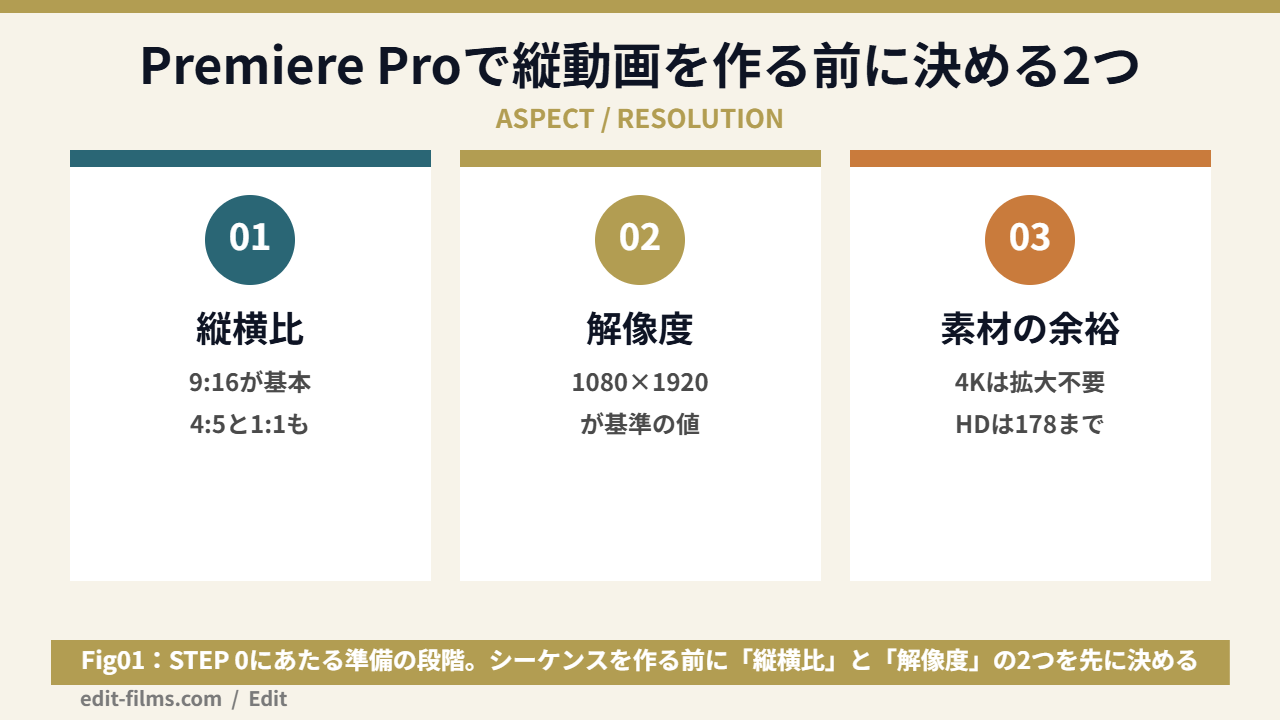
Premiere Proで縦動画を作る前に決めるのは、縦横比(9:16なのか4:5なのか)と解像度(1080×1920で足りるのか)の2つだけです。ここが決まっていれば、あとの操作は全部その数値を入れていく作業になります。
いわゆる縦動画と呼ばれているものは、ほとんどが9:16です。スマホを縦に持ったときの画面いっぱいの形で、ショート系の縦尺はここに揃っています。
ただ、縦動画イコール9:16と決めつけると、フィード用の投稿でハマらないことがあります。タイムラインに流れる形式だと4:5が使われる場面もありますし、正方形の1:1もまだ残っています。
実務でいちばん困るのは、9:16で全部作り終わってから「4:5でも欲しい」と言われるパターンです。あとで比率を変えると、テロップの位置も被写体の寄せ方も全部やり直しになります。
なので、作りはじめる前に「どこに出すのか」を先に聞いておくと安全ですよ。1本だけなら9:16、複数の出し先があるなら9:16を主にして4:5を派生で作る、という並べ方が扱いやすいと思います。
9:16の縦動画で標準的に使われるのは横1080ピクセル×縦1920ピクセルです。横向きのフルHD(1920×1080)をそのまま90度ひっくり返した数値だと思うと分かりやすいと思います。
ここが地味に効いてくるポイントです。Premiere Proの縦動画は、素材が4Kかフルhdかで、縦に切り出したあとの画質がはっきり変わります。
横向き4K(3840×2160)で撮った素材を1080×1920の縦シーケンスに置く場合を考えてみます。縦方向に必要なのは1920ピクセルで、素材の縦は2160ピクセル。拡大しなくても縦の高さが足りているので、画を引き伸ばさずに済みます。
ところが横向きフルHD(1920×1080)だと、素材の縦は1080ピクセルしかありません。1920の高さを埋めるには2倍近くまで拡大する必要があり、そのぶん画がぼやけます。
つまり、縦にする予定がある案件は、横で撮るとしても4Kで回しておくと後がラクになるということです。撮影に関われる立場なら、ここは先に握っておく価値があります。
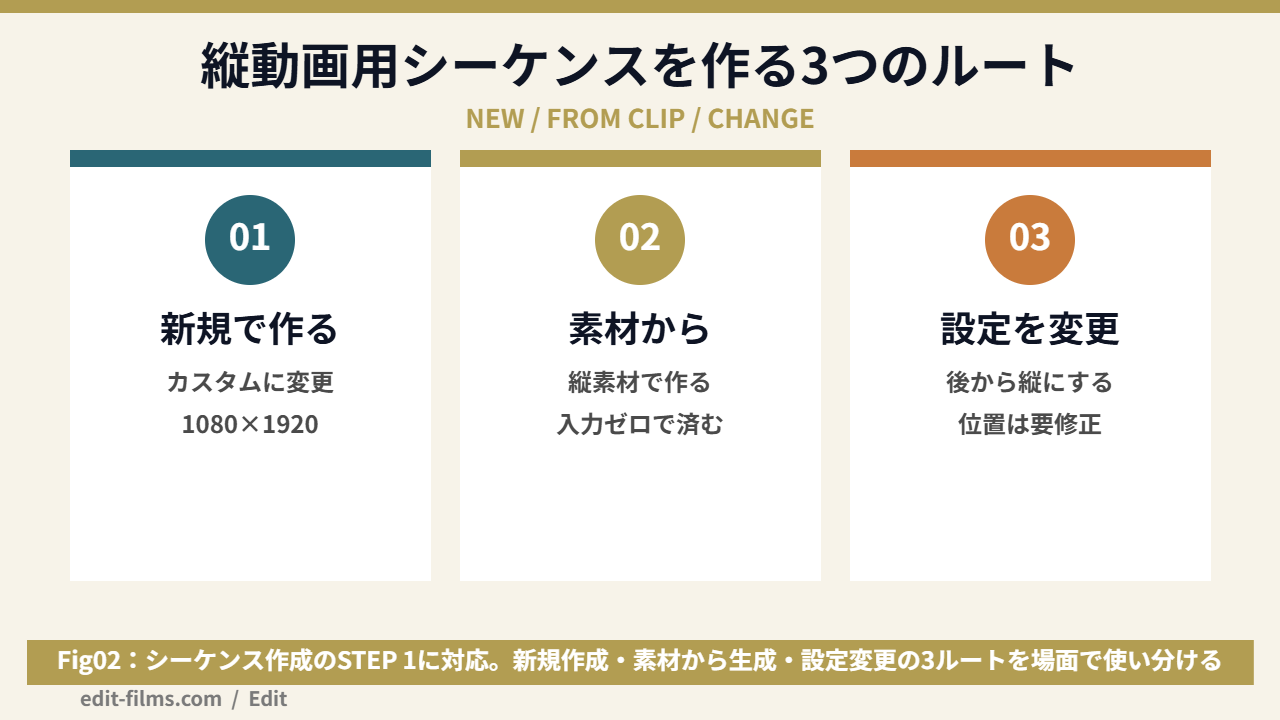
Premiere Proの縦動画用シーケンスの作り方は3つあります。新規シーケンスを縦の数値で作る/縦で撮った素材から自動で作る/既存シーケンスの設定を後から変える、この3ルートです。
素材の向きに関係なく縦を作れるので、迷ったらこれです。Premiere Proで縦動画を作るときの本命ルートだと思っています。
編集モードをカスタムに変えないと、フレームサイズの欄が触れないままになります。ここで手が止まる人が本当に多いので、順番だけ覚えておいてください。
この設定は「プリセットの保存」で名前をつけて残せます。縦尺を定期的に納品するなら、1080×1920のプリセットを一度作って使い回すのが速いです。
スマホやカメラで縦向きに撮ってきた場合は、素材そのものにシーケンス設定を作らせるのがいちばん早いです。数値を1つも入力せずに済みます。
プロジェクトパネルで素材を右クリックして「クリップに最適な新規シーケンス」を選ぶか、素材をプロジェクトパネル下部の新規項目アイコンにドラッグします。素材の解像度とフレームレートがそのままシーケンス設定になります。
ただし注意もあって、スマホで撮った縦動画は、データ上は横向きで記録されて回転情報だけが付いていることがあります。この場合、シーケンスが横向きで生まれてしまうので、そのときはルート1かルート3で直すことになります。
もう横で組んでしまった、というときのルートです。「シーケンス」メニューから「シーケンス設定」を開いて、フレームサイズの数値を1080と1920に入れ替えます。
プレビューはこれで縦になります。ただ、すでに置いてあるクリップの位置や拡大・縮小は、横のフレームを基準にした値のまま残ります。つまり画は縦の枠の中でズレた状態になります。
さらに厄介なのが、位置にキーフレームを打ってあると、そのキーフレームも横基準のままなので動きが破綻します。キーフレームの扱いそのものはPremiere Proのキーフレームの打ち方の記事で整理しているので、そこを見ながら打ち直すのが現実的です。
3ルートの使い分けは「素材が縦かどうか」「もう組んであるかどうか」の2軸で決まります。
素材が横ならルート1。素材が縦ならルート2。すでに横で組んでしまったならルート3、という順番で考えると迷いません。ルート3だけは後片付けが発生するので、可能ならルート1で作り直したほうが結果的に早いこともあります。
Premiere Proの縦動画シーケンスに横の素材をそのまま置くと、画は横幅に合わせて縮み、上下に大きな黒帯が出ます。ここから拡大・縮小と位置を触って、縦の枠を画で埋めていく作業になります。
黒帯を消そうとして拡大したら、今度は被写体が画面の外に出ちゃった。どのくらい拡大するのが正解なの?
これは感覚でやると毎回ズレます。数値で出せるので、そっちのほうが早いですよ。
Premiere Proは素材をシーケンスに置くとき、はみ出さないように収める形で表示します。横長の素材を縦長の枠に収めると、幅がぴったりで高さが余る。この余った部分が黒帯の正体です。
逆に言えば、黒帯の高さぶんだけ画を拡大すれば埋まります。ただし拡大した分だけ左右が枠の外にはみ出すので、「何を切り捨てるか」を自分で決めないと、被写体が枠の外に出ます。
クリップを選んで「エフェクトコントロール」パネルの「モーション」を開くと、拡大・縮小と位置の項目が出てきます。ここに入れる値は、素材の高さと縦シーケンスの高さの比で決まります。
ここで見えてくるのが、さっきの解像度の話です。横フルHD素材は178まで拡大することになるので、元の画を1.8倍近く引き伸ばしている状態。細い線やテロップの縁がぼやけるのはこれが理由です。
一方で4K素材なら100を下回る値で縦が埋まるので、画質を落とさずに縦動画が作れます。この差はかなり大きいです。
拡大したあとは、位置の左側の数値(横方向)を動かして構図を決めます。1080×1920のシーケンスなら、中央は横540・縦960です。
被写体が画面の左寄りにいるなら横の値を大きく、右寄りにいるなら小さくすると、被写体が中央に寄ってきます。数値を10刻みで動かして、プレビューを見ながら詰めるのが結局いちばん速いと思います。
ちなみに、画そのものを削って縦に切り出したい場合はクロップというエフェクトを使う手もあります。切る系の操作はPremiere Proのトリミングとクロップの記事にまとめてあるので、モーションで合わないときはそちらを併用してみてください。
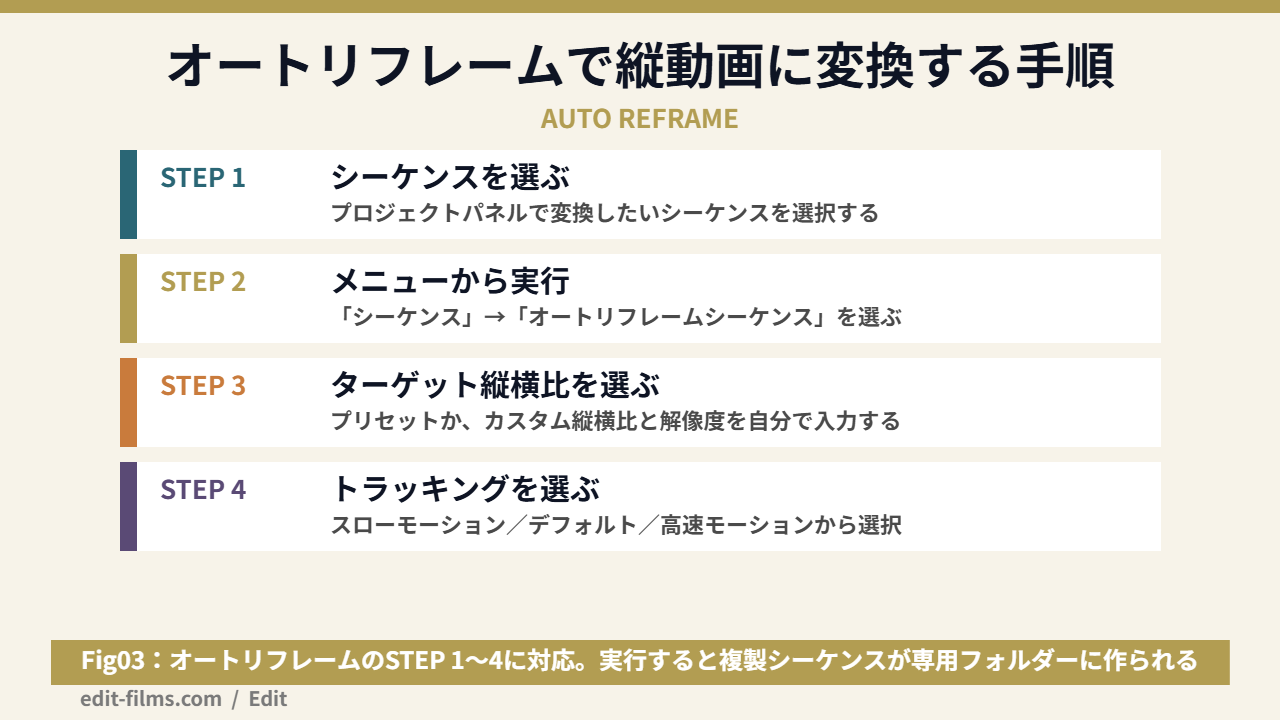
オートリフレームは、横で組んだシーケンスを丸ごと縦に作り替えてくれるPremiere Proの機能です。被写体を自動で追いかけて、縦の枠の中に収まるようキーフレームを打ってくれます。
公式ヘルプに書かれている手順は、次の流れです(2026年9月7日に日本語ページで確認)。
ポイントは、元のシーケンスは書き換えられず、複製が新しく作られるという点です。横版を壊さずに縦版が増える形なので、失敗しても元に戻れます。
作られた複製は、プロジェクトパネルのいちばん上に「オートリフレームシーケンス」というフォルダーができて、その中に入ります。「どこに行った?」となりがちなので、ここを覚えておくと探さずに済みます。
また、ダイアログではカスタム解像度として幅と高さを直接指定できます。出し先のプラットフォームが特定の解像度を求めている場合は、ここで合わせておくと後の書き出しが素直になります。
オートリフレームの精度を決めるのが、このモーショントラッキングの設定です。公式ヘルプでは3種類のプリセットが案内されています。
ここで全部デフォルトのまま流すと、動きの少ないカットで画がゆらゆら揺れることがあります。三脚で固定した引きのカットは、スローモーションに寄せたほうが落ち着きます。
シーケンス全体ではなく、気になる1カットだけ直したいこともあります。その場合はエフェクトパネルから「オートリフレーム」を検索して、クリップに直接ドラッグするやり方になります。
エフェクトコントロールで「モーションを分析」を押すと解析が走り、あとからモーショントラッキングの種類を切り替えることもできます。シーケンス単位でざっくり変換してから、気になるカットだけクリップ単位で調整するという併用が現実的だと思います。
オートリフレームは「下書きを作る機能」だと思っておくと、期待値のズレが起きません。
公式ヘルプにも、動きが速い素材では結果が思わしくない場合があると明記されています。かけたら終わりではなく、かけたあとに必ず頭から通しで見て、外れているカットだけ手で直す。この前提で使うと便利な機能ですよ。
Premiere Proの縦動画で端が切れる原因は、だいたい「横で作ったものを縦に持ってきたときに、位置だけが横基準で残っている」ことです。作り直す場所を決めれば、修正自体はすぐ終わります。
横版で作ったテロップをコピペしたら、縦版だと文字の端が画面からはみ出してた。全部作り直しですか…?
全部ではないです。ただ、横幅いっぱいに置いた長い文字列は、縦版ではほぼ作り直しになります。逆に短い文字なら位置の調整だけで済みます。
横1920の幅を前提にした文字は、縦の1080幅には収まりません。単純に幅が半分近くになるからです。
やることは3つ。1行あたりの文字数を減らす/フォントサイズを縦用に組み直す/改行位置を決め直す。この順でやると早いです。
さらに縦動画では、画面の上と下にプラットフォーム側のボタンやアカウント名が重なります。上下それぞれ2割ほどは文字を置かない帯として空けておくと、実機で見たときに隠れません。文字入れの基本操作はPremiere Proのテロップ入れの記事にまとめています。
被写体が画面の中で左右に動くカットは、位置を固定していると必ずどこかで枠から出ます。被写体の動きに合わせて、位置の横方向にキーフレームを2〜3個打つだけで解決します。
コツは、被写体を追いかけすぎないことです。細かく追うと画面全体が横に流れて酔います。動きはじめと動き終わりに1個ずつ打って、あいだは自然に補間させるくらいがちょうどいいと思います。
意外と見落とされるのがここです。横素材を縦に合わせるために拡大すると、元の映像にあった小さな手ぶれも同じ倍率で拡大されます。横版では気にならなかった揺れが、縦版だと目立つことがあります。
その場合は縦にする前の段階で揺れを抑えておくと素直です。手順はPremiere Proの手ぶれ補正の記事にまとめてあります。
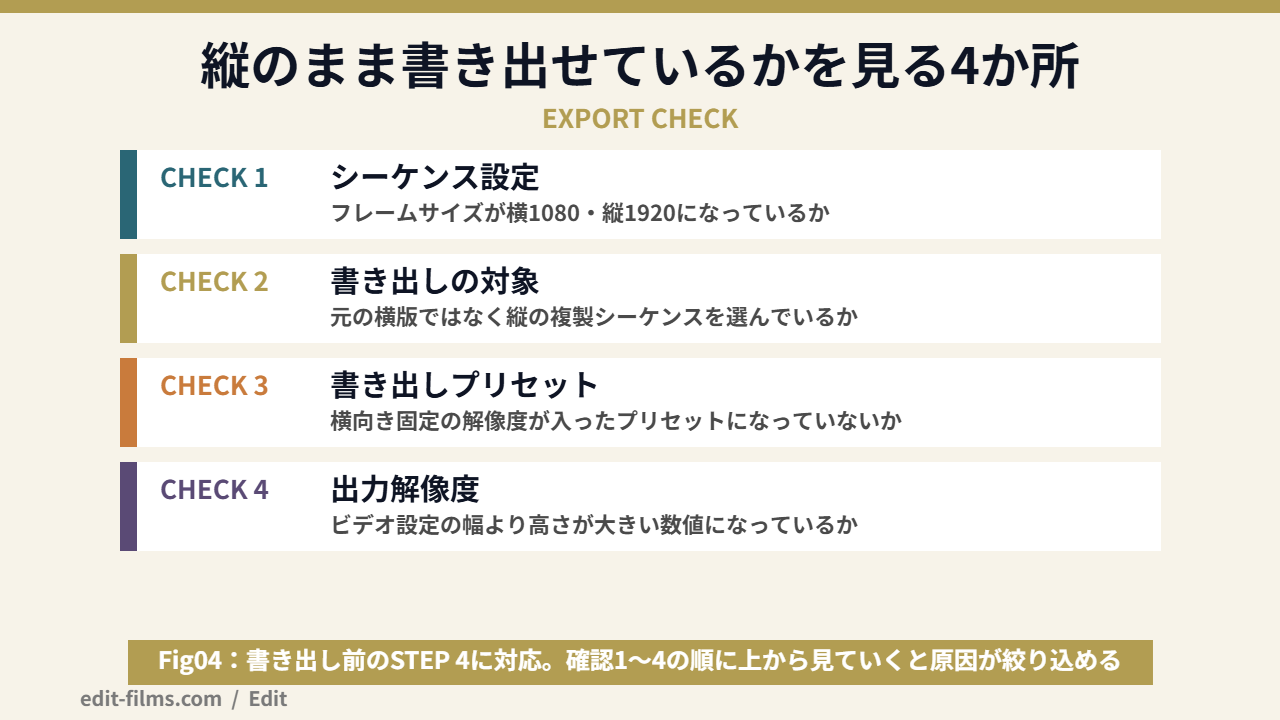
縦で作ったのに横で出てくるときは、シーケンス設定・書き出しの対象・プリセット・出力解像度の4か所のどれかが横のままになっています。上から順に見ていけば、どこで横に戻っているかはすぐ絞り込めます。
まずここです。「シーケンス」メニューの「シーケンス設定」でフレームサイズを見ます。プレビューが縦っぽく見えていても、実際は横のシーケンスにプログラムモニターの表示倍率だけがかかっている、というケースがあります。
数値で横1080・縦1920になっているかを目で見て確認してください。ここが横なら、下流を何回いじっても縦にはなりません。
オートリフレームを使った人がいちばんハマるのがここです。複製された縦シーケンスではなく、元の横シーケンスをアクティブにしたまま書き出しに進んでいるというパターン。
書き出し画面に入る前に、タイムラインで縦のシーケンスのタブを選び直しておくと防げます。シーケンス名が横版とほぼ同じになるので、複製が生まれた時点で名前を変えておくのもおすすめです。
書き出し画面のプリセットには、横向きの解像度が固定で入っているものがあります。横向き固定のプリセットを選ぶと、縦シーケンスでも横の枠に押し込まれて出力されます。
これを防ぐには、プリセットの「ソースに合わせる」系を選ぶか、ビデオ設定の幅と高さを手で1080と1920に入れ直すのが確実です。
最後に、書き出し画面のビデオ設定にある幅と高さの数値を見ます。幅より高さが大きい数字になっていれば、縦のまま出ます。ここまで揃っていれば、あとは書き出すだけです。
ビットレートやコーデックといった書き出しの具体的な数値は、この記事では扱いません。
ショート用の数値の目安はPremiere Proの書き出し設定の記事に縦動画向けの項目としてまとめてあるので、数値を決めるときはそちらを開いてみてください。ここでは「縦のまま出すために見る場所」だけを押さえておけば十分です。
Premiere Proの縦動画を公式ヘルプだけで調べようとすると、けっこう迷子になります。2026年9月7日に日本語ページを実際に開いて確認した範囲で、引っかかった点を4つ挙げておきます。
以前のオートリフレームの解説ページは、アドレスの中に「premiere-pro」と「using」が入った場所にありました。これが「premiere/desktop/エフェクト系」の階層へ移設されていて、古いアドレスは自動で新しい場所へ転送されます。
面白いのが、移設後のページの内部情報には、いまだに旧アドレスがそのまま残っていること。数年前の解説記事のリンクを踏むと転送を挟むので、ブックマークしていた人は貼り直しておいたほうがいいと思います。
公式ヘルプの目次を見ると、オートリフレームは「概要」「シーケンスに追加」「クリップに追加」の3ページに分かれています。
つまり、シーケンス単位とクリップ単位で手順が別ページになっていて、「自分はどっちを使えばいいのか」の案内が1ページにまとまっていません。初めて触る人が「オートリフレーム 縦」で調べてクリップ側のページに着地すると、シーケンスごと変換する方法にたどり着けないことがあります。
この記事で両方まとめて書いたのは、そこが理由です。先にシーケンス単位で変換して、外れたカットだけクリップ単位で直す。この順番を知っているかどうかで、作業時間がかなり変わります。
新しいヘルプでは、見出しやページタイトルが「Adobe Premiere」あるいは単に「Premiere」という表記になっています。一方でアドレスの中には「premiere-pro」が残っていて、ページの内部情報にも旧来の製品名が併存しています。
実害があるわけではないんですが、検索するときに「Premiere Pro 縦動画」で調べても、公式側の表記が「Adobe Premiere」なので噛み合わないことがあります。公式で調べるときは製品名を短く「Premiere」で入れたほうがヒットしやすいですよ。
これが個人的にいちばん驚いた点です。日本語ヘルプの目次をたどった範囲では、「縦動画」という名前の専用ページは見当たりませんでした。
代わりにあるのは「縦横比」「フレーム縦横比」「ピクセル縦横比」「シーケンスの縦横比の設定」「縦横比の保持」「縦横比変換ミスの修正」といった、縦横比まわりの解説ページ群です。
つまり縦動画の作り方は、縦横比・シーケンス設定・オートリフレーム・書き出しという複数のページに分散していて、一本の手順として読める場所がありません。「公式を見たのによく分からなかった」という感覚は、たぶん気のせいじゃないです。
ここからは、僕が実際にPremiere Proで縦動画を作るときにやっていることを書きます。実写MVのカット編集を2023年からPremiere Proでやっていて、本編の納品後にSNS用の縦尺を求められる、というのが基本の流れです。
最初の頃は、本編のシーケンス設定を縦に変えて作り替えようとしていました。これは失敗でしたね。位置とスケールのキーフレームが横基準のまま残るので、直しはじめると本編側まで壊れる怖さがあるんです。
いまは、縦版は必ず別シーケンスとして立てるようにしています。本編を触らないと決めておくと、精神的にかなりラクです。オートリフレームが複製シーケンスを作る仕様になっているのも、たぶん同じ理由だと思っています。
オートリフレームは便利なんですが、僕は全カットを任せていません。使い分けはだいたいこうです。
判断の基準はシンプルで、「この画で見せたいものが1つに絞れているかどうか」です。見せたいものが1つならオートリフレームはかなり当ててきます。2つ以上あるカットは、機械にはどちらを残すべきか分かりません。
やり方としては、まずシーケンス全体にオートリフレームをかけて、できた縦版を頭から通しで見ます。そこで「あ、いま外れた」と感じたカットだけ拾って、位置を手で打ち直す。この2段構えに落ち着きました。慣れると、通しで見る時間のほうが直す時間より長くなりますよ。
正直に書いておきます。1つめは、オートリフレームをかけた縦版を、途中まで見て「いけてる」と判断してそのまま書き出したことです。後半のダンスパートで、2カットだけ演者の顔が枠の外に出ていました。
いまは、縦版はどれだけ短くても必ず頭から最後まで通しで確認しています。縦尺は30秒から60秒くらいなので、通しで見ても大した時間じゃないんですよね。
2つめは、本編のテロップをそのまま縦版にコピーして、文字の両端が切れたまま出したことです。横1920幅で組んだ長いクレジット表記が、縦の1080幅に収まるわけがなかったんです。
これ以来、縦版の文字は必ず縦シーケンスの上で作り直すようにしています。コピーするのは文言だけ、見た目はゼロから組む、という切り分けです。
編集側の話ではないんですが、これがいちばん効きました。縦版を作ることが決まっているなら、撮影時に被写体を画面の中央寄りに置いてもらうだけで、あとの作業量が目に見えて減ります。
横の構図としては端に寄せたほうが綺麗な場面もあるので、そこは相談です。ただ「これは縦にもする」と一言共有しておくだけで、編集で泣く回数は確実に減りますよ。
なお、処理にかかる時間や書き出しにかかる秒数は、僕の環境で計測したわけではないので数値としては書きません。この記事で数値を出しているのは、解像度と拡大率のように計算で確定するものだけです。
Premiere Proで縦動画を作るのが向いているのは、横版と縦版の両方を1つのプロジェクトの中で管理したい人です。逆に、縦だけを手早く量産したい人には重たく感じると思います。
「縦だけを速く回す」用途でPremiere Proを選ぶと、作業の重さのわりに得られるものが少なくなります。そこは正直に書いておきます。
ただ、横と縦を両方作る案件では、Premiere Proの縦動画制作はかなり強いです。素材もカラーも音も1つのプロジェクトに入ったまま比率だけ変えられるので、二度手間が起きません。
Premiere Proの縦動画について、実際に相談されることが多い5つに答えておきます。
9:16の縦動画なら、横1080・縦1920が基準です。素材が4Kで、あとから縦の中でさらに寄りを作る予定があるなら2160×3840にしておくと余裕が出ます。
ただし解像度を上げるとプレビューは重くなるので、そこまでの余地が要らないなら1080×1920で十分ですよ。
シーケンス全体なら、プロジェクトパネルでシーケンスを選んでから「シーケンス」メニューの「オートリフレームシーケンス」です。クリップ1本だけなら、エフェクトパネルで「オートリフレーム」を検索してクリップにドラッグします。
公式ヘルプでもこの2つは別ページで案内されているので、見つからないときは探しているページが違うのかもしれません。
作れます。縦シーケンスに置いて拡大・縮小と位置で合わせるか、オートリフレームに任せるかの2通りです。
ただし横フルHDの素材だと1.8倍近く拡大することになるので、画質は落ちます。縦にする予定があるなら、横で撮る場合でも4Kで回しておくのがおすすめです。
基本は素材のフレームレートに合わせるのが素直です。素材が30なら30、60なら60。ここを素材と違う値にすると、動きがカクついたりコマが重なったりします。
複数のフレームレートの素材が混ざっている場合は、いちばん多く使う素材に合わせておくのが無難です。
縦の枠の中に映像を2つ並べるレイアウトですね。これはPremiere Proの分割と2画面レイアウトの記事で、縦型9:16の場合の数値まで含めて解説しています。
考え方としては、縦1920を上下で960ずつに割って、それぞれのクリップの位置を上下に振り分ける形になります。Premiere Proの縦動画に慣れてきたら、次の一手として覚えておくと表現の幅が広がりますよ。
毎回つまずくなら、基礎を通しで学ぶ方が早いこともある
やり方はこの記事で足ります。ただ「設定の意味が分からないまま進めている」状態が続くなら、一度体系的に学ぶ方が結果的に速い。デジハリ・オンラインは、申込前に個別相談会(無料・オンライン)で必要な範囲を相談できます。
無料の個別相談を予約する(デジハリ・オンライン)ここまでの内容をまとめておきます。Premiere Proで縦動画を作るときは、シーケンスを縦にして、素材を縦の枠に合わせて、縦のまま書き出す。この3つが揃っていれば、途中で横に戻ることはありません。
やることが分かってしまえば、Premiere Proの縦動画は難しい作業ではありません。最初の1本で1080×1920のシーケンスプリセットを作っておけば、2本目からは数値を入れる工程すら消えます。
全体の操作をひととおり押さえたい場合は、Premiere Proの使い方をまとめた基本ガイドから入ると流れがつかみやすいと思います。
縦動画のように「公式が一本の手順として書いていない」操作は、モーション・エフェクト・書き出しといった基礎の引き出しが揃っているほど早く着地します。そこを体系的にやり直したい人向けの選択肢を、ひとつだけ置いておきます。
受講期間3ヶ月の通信講座で、Adobe CC学生・教職員版ライセンス1年分が付属します。Premiere Pro基礎とAfter Effects基礎の動画教材が含まれていて、モーションやキーフレームまわりを一周できる構成です。
すでにAdobe CCを契約していて操作にも困っていない人が、慌てて申し込むものではありません。「これからライセンスを取るところ」「基礎を体系的にやり直したい」のどちらかに当てはまる人だけ、中身を見比べてみるくらいで十分です。講座の詳細はデジハリ Adobeマスター講座の解説記事にまとめています。
縦が1本作れるようになると、同じ素材から出せる納品物が一気に増えます。一緒に手札を増やしていきましょう。