エッセンシャルグラフィックスがない・表示されない時の対処法3つ|Premiere Pro
edit-films
Edit
この記事にはプロモーション(広告)が含まれます。

ジンバルなしで撮ったカットがガタガタで…。Premiere Proの手ぶれ補正って、ワープスタビライザーをかけるだけでちゃんと直るんですか?
こんにちは、現役MVクリエイターの青来です。Premiere Proの手ぶれ補正、手持ちで撮ったカットを編集室で再生した瞬間の「うわ、揺れてる…」から始まりますよね。
先に結論を言います。Premiere Proの手ぶれ補正は、標準エフェクトの「ワープスタビライザー」をクリップに適用するだけで動きます。分析も自動で始まるので、基本操作そのものは1分かかりません。
ただし、仕上がりを分けるのは適用後の設定です。設定を知らないまま強くかけると、映像がグニャッと歪む「波打ち」が出たり、そもそも警告が出て補正がかけれなかったりします。僕もMVの現場で何度もやらかしてきました。
この記事では、Adobe公式ヘルプ(2026年更新版)で確認できる手順と設定項目、そして現場で身についた失敗対処までまとめて解説します。Premiere Pro全体の基本操作はPremiere Proの使い方 基本ガイドにまとめているので、編集が初めての人はそちらからどうぞ。
なお、2026年のバージョン26から正式名称は「Adobe Premiere」になり、「Pro」が名称から外れました。本記事では、検索で今も広く使われている通称の「Premiere Pro」で表記します。26版の変化はPremiere 26の新機能まとめで解説しています。
動画編集を通しで学ぶか迷っているなら、まず無料の個別相談
相談だけなら無料です。
受講はその場で決めなくて大丈夫なので、デジハリ・オンラインの個別相談会をいますぐ予約して、いまの自分に必要な範囲を聞いてみてください。
無料の個別相談を予約する(デジハリ・オンライン)個別相談は無料・オンライン/受講は相談後に決められます
Premiere Proの手ぶれ補正は、標準搭載のエフェクト「ワープスタビライザー」で行うのが基本です。追加プラグインの購入は要りません。
公式ヘルプの説明を要約すると、ワープスタビライザーはカメラの動きによって生じる変位を除去して、手持ち撮影のぶれのあるショットをスムーズなショットに変換するエフェクトです。クリップの動きをフレーム単位で分析して、逆方向の補正を自動でかけてくれます。
ポイントは2つ。Premiere Proを契約していれば追加料金なしで使えること。そして適用すれば分析が自動で始まるので、専門知識がなくても最初の1回が成立することです。
一方で、万能ではありません。揺れが極端に大きい素材や、被写体が画面を大きく横切る素材では、補正の副作用で歪みが出ることもあります。このあたりの対処は後半で詳しく扱います。
僕はMVの手持ちカットでほぼ毎案件使っています。ジンバルを出せない狭いロケ地や、勢いで回したカットの救済係として、現場の定番になっているエフェクトなんですよ。
手ぶれ補正のやり方は3ステップです。クリップを選び、エフェクトパネルの「歪曲」からワープスタビライザーを適用すると、分析が自動で始まります。
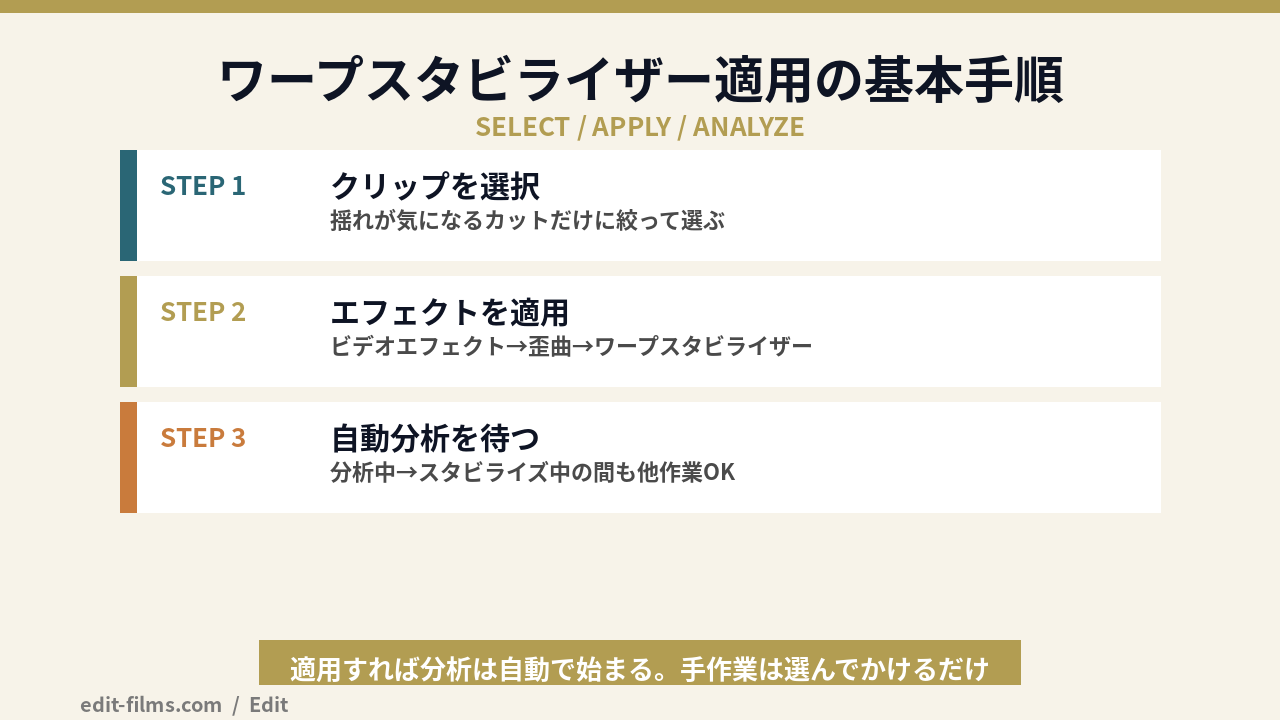
タイムラインで、手ぶれを直したいクリップをクリックして選択します。まずはここから。
全クリップにまとめてかけるのではなく、揺れが気になるカットだけに絞るのがコツです。理由は処理時間と画質。かけた分だけ分析が走り、切り抜きで画角も変わるからです。
エフェクトパネルを開き、「ビデオエフェクト」の中の「歪曲」カテゴリまでスクロールします。「ワープスタビライザー」をダブルクリックするか、クリップにドラッグすれば適用完了です。
エフェクト名で検索する場合は、パネル上部の検索窓に「ワープ」と打てば一発で出てきます。僕は毎回こっちです。
エフェクトを追加すると、ただちにクリップの分析がバックグラウンドで開始されます。画面にはまず「分析中」のバナーが表示され、分析が終わると「スタビライズ中」の表示に切り替わります。
ここで待ちぼうけする必要はありません。処理が走っている間も、別のクリップの編集などプロジェクトのほかの作業を進められます。公式ヘルプにも明記されている仕様です。
処理が終わったら再生して確認。ここまでで、基本の手ぶれ補正は完了です。「もう終わり?」と思うくらいあっさりですよね。ここから先の設定調整で、仕上がりの差がつきます。
手ぶれ補正の仕上がり調整で触るのは、主に3つ。エフェクトコントロールの「結果」「滑らかさ」「方法」です。この3つだけ覚えれば十分戦えます。
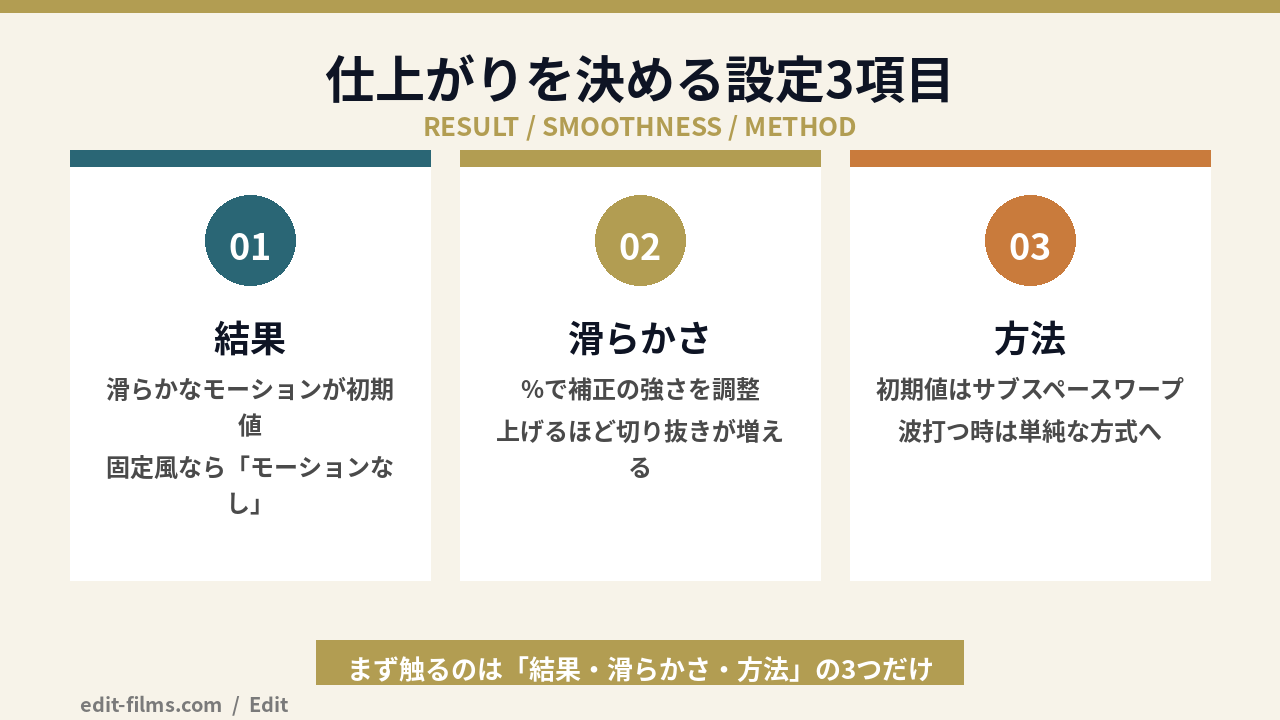
エフェクトコントロールの「スタビライズ」にある「結果」(スタビライズ結果)は、補正のゴールを決める項目です。選択肢は2つあります。
公式ヘルプによると、「モーションなし」は分析範囲全体でメインの被写体の少なくとも一部がフレーム内に残っている素材で使うのが前提です。インタビューの据え置き風カットなどに向いています。
「滑らかさ」は、元のカメラの動きをどの程度スタビライズの対象にするかを%で決める項目です(「結果」が「滑らかなモーション」の時に有効)。
値を小さくすると元の動きに近くなり、大きくすると滑らかになります。ただしタダではありません。100%を超える値にすると、より多くの画像領域が切り抜かれます。滑らかさと画角のトレードオフです。
僕の運用は、初期値のまま一度確認して、揺れが残るなら少しずつ上げる方式。最初から大きい値を入れると、切り抜きで構図が崩れて撮影意図が消えてしまうんですよね。
「方法」は、フッテージをどう補正するかの計算方式です。公式の記載では、単純な順に次の4種類があります。
下にいくほど高度な補正で、トラッキングできる領域が足りない場合は、自動的にひとつ手前の方式が使われます。基本は初期設定のままで問題ありません。
ただし公式ヘルプにも、サブスペースワープが不要なワープ(歪み)を追加してしまう場合があると明記されています。映像が波打つ時の主犯はここ。対処はセクション5で解説します。
3つ以外にも、知っておくと役立つ設定があります(公式ヘルプ記載)。
設定はわかったんですが、そもそもエフェクトをかけた瞬間に警告が出て、手ぶれ補正が効かないんです…。クリップのサイズがどうとか出ていて…。
手ぶれ補正がかけれない原因の代表は、クリップのサイズとシーケンス設定の不一致です。クリップをネスト化して、ネストに適用し直せば解決します。
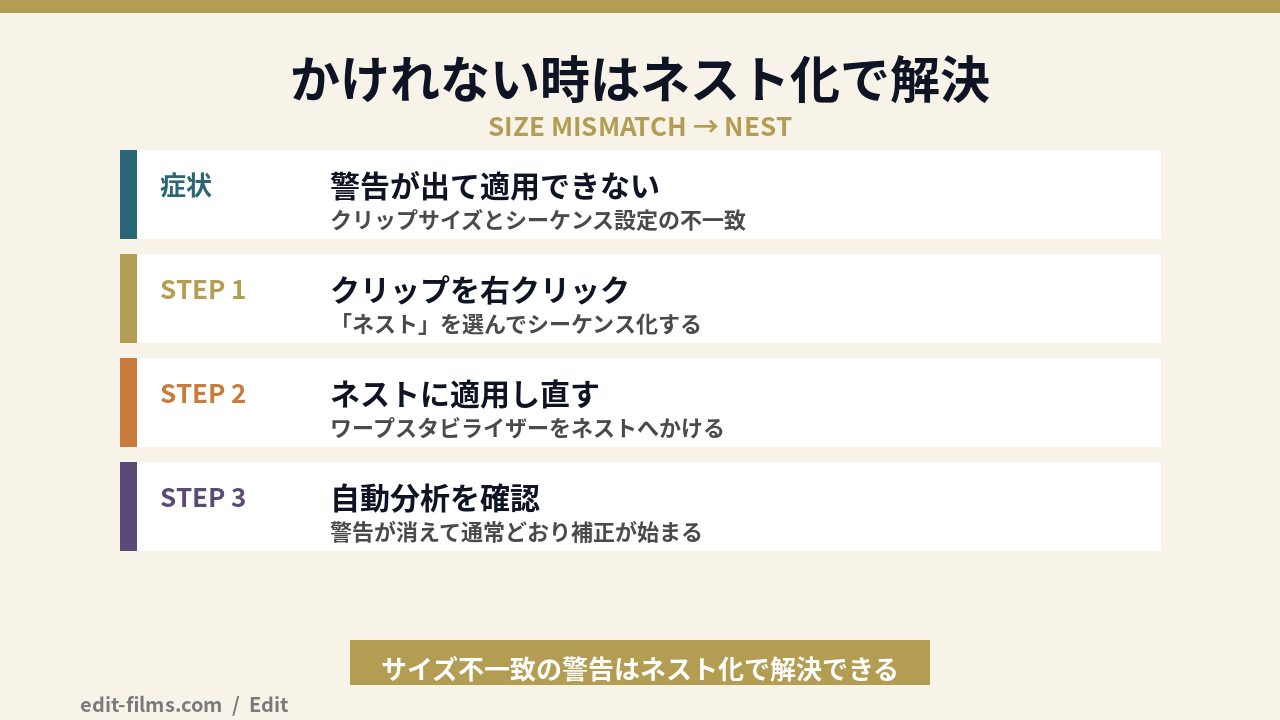
公式ヘルプに、はっきりこう書かれています。「ワープスタビライザーエフェクトでは、クリップのサイズがシーケンス設定と一致している必要があります」。一致していないクリップには、警告が出て補正が実行されません。
起きやすいのは、こんな場面です。
つまり「壊れた」わけではなく、仕様どおりの門前払い。4K撮影→フルHD納品が当たり前の今、むしろ遭遇して当然のエラーなんですよ。
公式ヘルプが案内している対処は、ネスト化です。手順は次のとおり。
ネストにするとクリップがシーケンス設定に揃うため、警告が消えて通常どおり分析が始まります。「かけれない」トラブルの大半は、このネスト化だけで突破できます。
ちなみに、速度変更(タイムリマップ)と組み合わせた時に警告が出るケースも、僕は同じようにネスト化で回避しています。「ワープスタビライザーで詰まったら、まずネスト」と覚えておくと現場で強いですよ。
ネスト化の注意:カットの微調整は「ネストの中」で行う形になります。
ネストはクリップをシーケンスとして包む機能なので、イン・アウトの詰め直しなどはネストをダブルクリックして中身を編集します。カット編集を全部終えてからネスト→補正、の順番にすると手戻りがありません。
補正後の映像が波打つ主因は、補間方法と補正の強さです。「方法」をより単純な方式に変えて、滑らかさを下げると改善します。
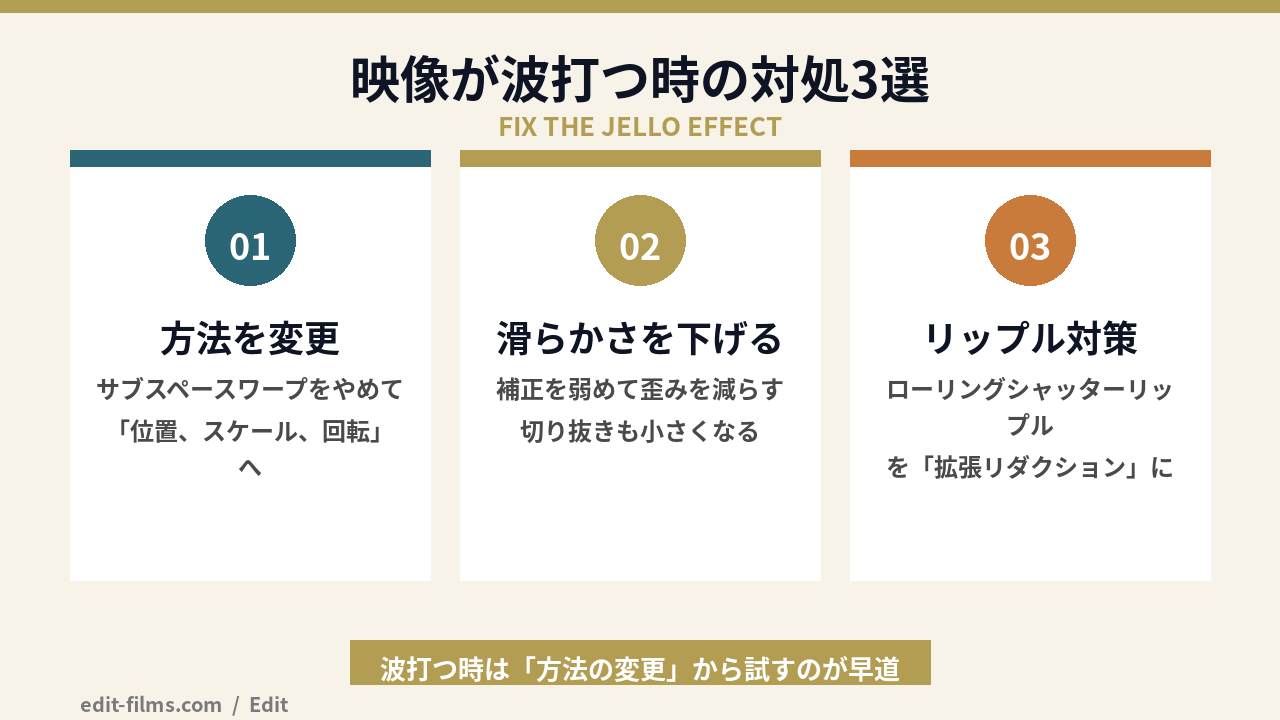
ワープスタビライザーをかけたら、背景や壁がグニャグニャと揺れる「こんにゃく」のような映像になった。手ぶれ補正あるあるの筆頭です。原因は、フレームの部分ごとに別々のワープをかけるサブスペースワープの補正が、素材に対して過剰に働くこと。
公式ヘルプでも、サブスペースワープにより不要なワープが、遠近により不要なキーストーン(台形の歪み)が追加されることがあるとして、「より単純な補間方法を選択することでこれを防止できます」と案内されています。
具体的には、エフェクトコントロールで「方法」を「位置、スケール、回転」に切り替えます。補正の派手さは落ちますが、映像が歪まない自然な仕上がりに寄ります。僕の体感では、波打ちトラブルの7〜8割はこの変更だけで解決します。
方法を変えても違和感が残るなら、滑らかさの%を下げて、補正のかかりを控えめにします。元の動きが少し残る代わりに、無理な変形が減って歪みも切り抜きも小さくなります。
「ぬるっと完全に止める」より「揺れを半分にする」イメージの方が、見た目は自然になりがちです。手ぶれ補正は効かせるほど良いわけではない、というのが現場の実感ですね。
建物の柱がグラグラ倒れるように見えるタイプの歪みは、ローリングシャッター由来のリップルが疑わしいです。詳細セクションの「ローリングシャッターリップル」を初期設定の「自動リダクション」から「拡張リダクション」に変更してみてください。
公式ヘルプによると、この機能は「方法」が「サブスペースワープ」または「遠近」の時に選択できます。大きなリップルを含む素材向けの強化版、という位置づけです。
それでも直らない時の最終手段は「カットを短く分割してから個別に補正」です。
長いカットほど分析の条件が変わりやすく、補正が暴れやすくなります。揺れの激しい部分だけ切り出して補正すれば、破綻の範囲を最小限にできます。フレームを「スタビライズのみ」にすると、どれだけ補正が働いているかを切り抜きなしで確認できるので、原因の切り分けにも便利です。
手ぶれ補正の分析はバックグラウンドで走るので、待ち時間はほかの編集に充てるのが基本です。かける範囲を絞れば、処理そのものも軽くできます。
逆に、「詳細分析」をオンにすると保存されるデータのサイズが増えて、処理速度も低下します。どうしても精度を詰めたいカット以外は、オフのままで大丈夫ですよ。
身も蓋もない話をすると、編集の手ぶれ補正は「保険」で、揺れは撮影段階で減らすのがいちばん高画質です。補正は切り抜きと引き換えなので、かけない映像に画質で勝てません。
僕がMV撮影で意識しているのは、ジンバルを使う、脇を締めて両手で構える、広角気味のレンズで撮る、1ショットを短めに刻む、の4つ。特にジンバルは、導入した案件から「ワープスタビライザーのお世話になる回数」が目に見えて減りました。
それでも現場では手持ちで回すほかない瞬間が来ます。だからこそ、今日の設定と対処を覚えておく価値があるわけです。仕上げの書き出しで画質を落としては元も子もないので、納品前にはPremiere Proの書き出し設定ガイドもあわせて確認してみてください。
ワープスタビライザー、思ったより高機能なんですね。これって外部の手ぶれ補正プラグインを買い足さなくても大丈夫なんでしょうか?
ワープスタビライザーはPremiere Proの標準機能なので、契約していれば追加費用ゼロで使えます。そのうえで、向き不向きを正直に整理します。
逆に言うと、すでにPremiereで編集している人にとっては、使わない理由がない機能です。ちなみに単体プランの料金は、執筆時点で3,280円/月(※2026年7月22日 adobe.com実測)。プランの選び方はPremiere Proの料金ガイドで解説しています。
これからPremiereを契約して編集を学びたい人には、デジハリ・オンラインスクールの「Adobeマスター講座」というルートもあります。68,800円(税込)でAdobe CC 12ヶ月分のライセンスと、全3ヶ月の動画教材がセットになったコースです(※2026年7月24日公式サイト実測)。
デジハリ・オンラインスクール「Adobeマスター講座」
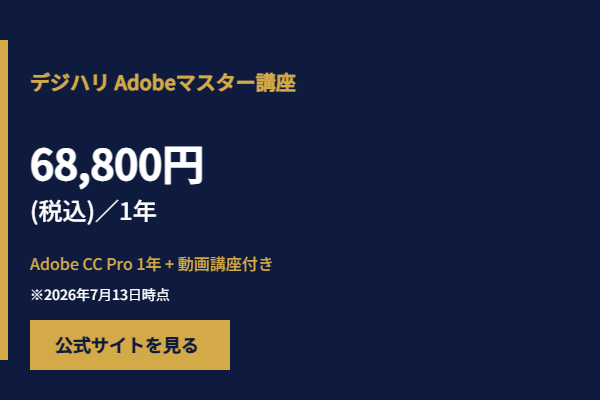
68,800円(税込)・Adobe CC(学生・教職員版)12ヶ月ライセンス+全3ヶ月の動画教材つき。Premiere Proを学びながら安く使いたい個人向けの定番ルート(※2026年7月24日時点)
※価格・内容は2026年7月26日執筆時点。申込前に公式サイトでご確認ください
講座の中身や「社会人でも対象になるのか」といった疑問は、デジハリAdobeマスター講座の実態レビューで正直にまとめています。検討中の人はそちらもどうぞ。
最後に、Premiere Pro手ぶれ補正のやり方の要点を整理します。
Premiere Proの手ぶれ補正は、「かける→結果と方法を整える」の2段構えさえ覚えれば、手持ちカットの実用度が一気に上がります。まずは揺れて没にしかけたカットで1回試してみてください。救済できた瞬間、ちょっと感動しますよ。
これできっと、手持ち撮影のカットも自信を持って納品できるはずです!操作の全体像はPremiere Proの使い方 基本ガイドで復習しながら、一緒に編集の引き出しを増やしていきましょう。
DaVinci Resolve側で同じことをしたい場合は、公式ドキュメントの記述をもとに手順をまとめたこちらをどうぞ。
DaVinci Resolveの手ぶれ補正!効かない原因と対処法