動画編集ソフト

エッセンシャルグラフィックスがない・表示されない時の対処法3つ|Premiere Pro

edit-films

この記事にはプロモーション(広告)が含まれます。

テロップ作ろうとしたらエッセンシャルグラフィックスがどこにも見当たらない…壊れた?

こんにちは、現役MVクリエイターの青来(@aorai_eiji)です。

Premiere Pro(2026年からは「Premiere」に改名)で作業していて、「エッセンシャルグラフィックスパネルがない」という状態でつまずく人は本当に多いです。案件のテロップ作業が止まって、SNSで「消えた」「壊れた」と検索する流れは、Premiere ユーザーの誰もが一度は通ります。

先に結論をお伝えしておくと、「ない」ように見える状態のうち8割は、ワークスペース設定やメニュー構成の変更で解決できます。壊れたわけでも再インストール必要でもありません。この記事では、原因を3つに切り分けて、それぞれの復旧手順を実体験ベースで解説していきますね。

ちなみに、テロップ運用の全体像は #18 Premiere Pro テロップの入れ方、Premiere 全般のエラー切り分けは #56 Premiere Pro よくあるエラー10選にまとめているので、あわせて確認してもらえるとスムーズです。

動画編集を通しで学ぶか迷っているなら、まず無料の個別相談

相談だけなら無料です。

受講はその場で決めなくて大丈夫なので、デジハリ・オンラインの個別相談会をいますぐ予約して、いまの自分に必要な範囲を聞いてみてください。

無料の個別相談を予約する(デジハリ・オンライン)

個別相談は無料・オンライン/受講は相談後に決められます

「エッセンシャルグラフィックスがない」の状態を切り分ける

エッセンシャルグラフィックスがない場合は、①「ウィンドウ」メニューから再表示 ②ワークスペースをリセット ③バージョンによる名称変更を確認、の順に試すのが最短です。

エッセンシャルグラフィックスが見つからない原因は、①パネル未表示②ワークスペースの崩れ③バージョンによる名称変更の3つです。

まず、あなたの状態がどれに当てはまるかを整理します。「ない」という言葉には、実は3つの意味が混ざっていますよ。
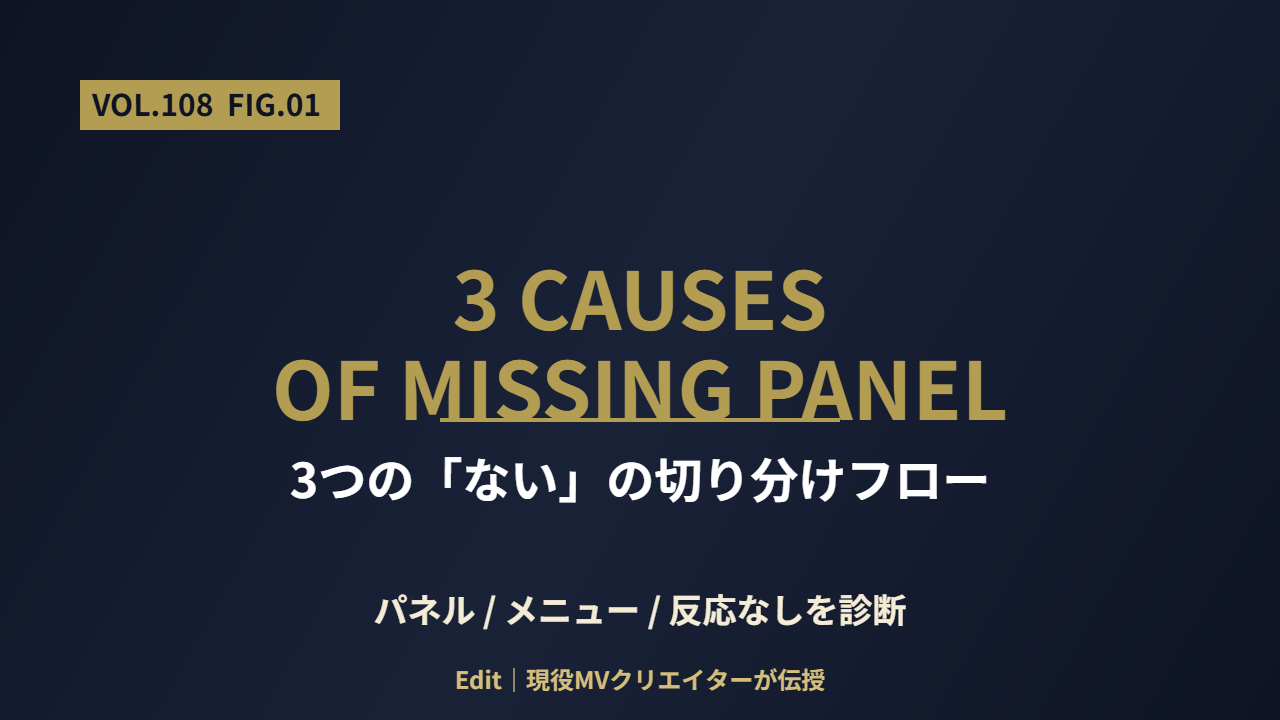
Premiere Pro エッセンシャルグラフィックスがない時の3つの原因切り分けフロー
ポイント

3つの「ない」を切り分ける

  • ①パネル自体が画面のどこにも見えない:ウィンドウメニューから開いていない可能性
  • ②「ウィンドウ」メニューに項目が見当たらない:バージョン変更で名称が変わった可能性
  • ③開いてはいるが機能ボタンが反応しない:シーケンス選択・レイヤー状態の問題

まずは自分がどのパターンかを確認してから、下の各章に進んでください。

原因①|そもそもパネルを開いていない(ウィンドウメニュー確認)

一番多いのがこのパターンです。ワークスペース切り替えやタブの ×ボタンで、うっかりパネルを閉じてしまっている状態ですね。

復旧手順

  1. 画面上部のメニュー「ウィンドウ」をクリック
  2. 「エッセンシャルグラフィックス」(または「グラフィックとタイトル」)にチェックが入っているか確認
  3. チェックが外れていたらクリックしてオン
  4. パネルが画面上のどこかに表示される(通常は右側)

これで解決するケースが体感で6〜7割です。「消えた」のではなく「閉じただけ」なので、ワークスペースを保存し直せば次回以降も残ります。

それでも見つからないときの補助手順

  • マルチモニタ環境ではサブモニタ側に開いていることがある→サブディスプレイを確認
  • パネルが極端に細くなって畳まれている→タブの区切り線をドラッグして幅を広げる
  • ウィンドウ最大化でパネルが画面外にいる→「ウィンドウ→ワークスペース→保存済みレイアウトにリセット」で元通り

原因②|ワークスペースが「編集」以外でパネル配置が違う

Premiere にはいくつかのワークスペース(「編集」「エフェクト」「カラー」「オーディオ」「グラフィック」「アセンブリ」など)が用意されていて、それぞれパネル配置が違います。
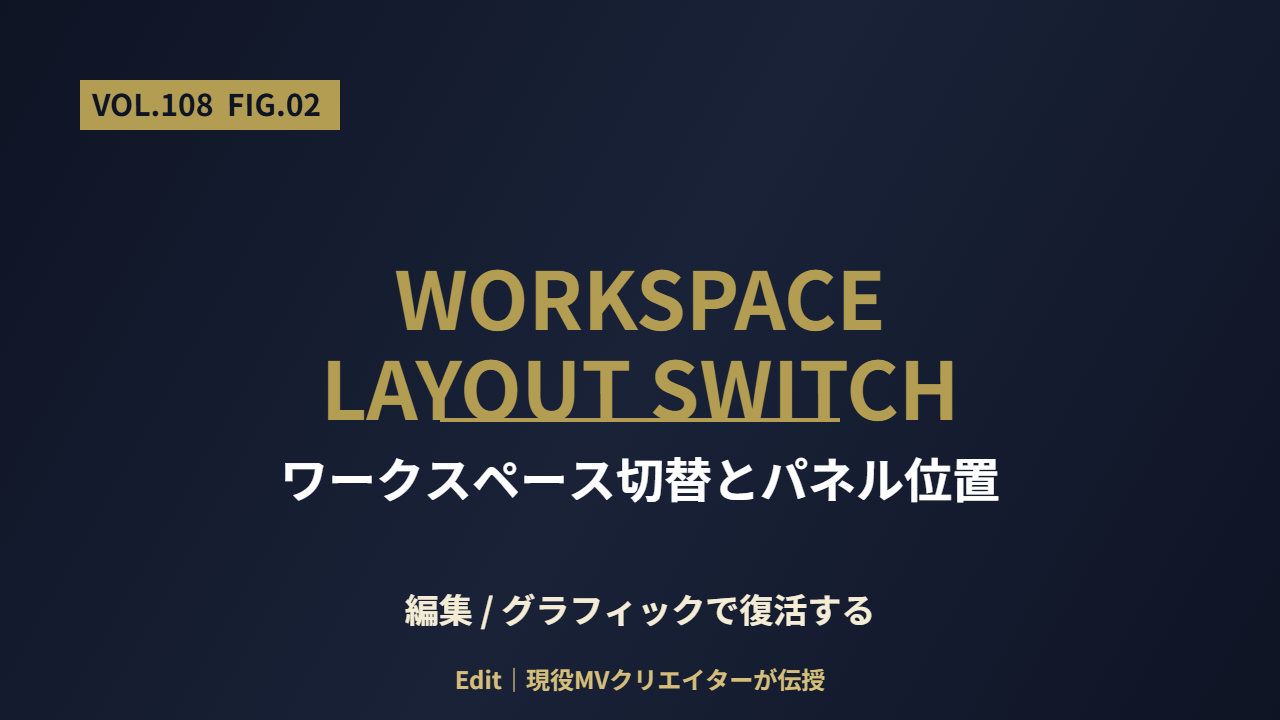
Premiere ワークスペース切替とエッセンシャルグラフィックスパネル位置の図解

たとえば「カラー」ワークスペースだと Lumetri カラーが中央に来る代わりに、エッセンシャルグラフィックスは非表示か最小化されます。案件で色補正モードにしていたのを忘れて、テロップ作業に戻ると「消えた」と勘違いするケースが多いですよ。

復旧手順

  1. 画面右上のワークスペースセレクター(ドロップダウン)を確認
  2. 「グラフィック」または「編集」を選択
  3. それでも見えない場合、右上のメニュー「>>」→「このワークスペースをリセット」
  4. 初期配置に戻り、エッセンシャルグラフィックスが復活

ここまでで解決する人は、原因①と合わせて全体の8割を超えます。

原因③|バージョンによる名称変更(26.0 以降「グラフィックとタイトル」へ集約)

2026年1月リリースの Premiere 26.0(旧 Premiere Pro)から、UIリニューアルにあわせて「エッセンシャルグラフィックス」というパネル名称が変更・統合されている場合があります。呼び名が変わっているだけで、機能はほぼそのまま残っていますよ。
Premiere バージョン別のエッセンシャルグラフィックス名称マップ

バージョン別の名称の変化(執筆時点の観測範囲)

  • 25.x 以前:「エッセンシャルグラフィックス」パネル(Essential Graphics)
  • 26.0〜26.2:一部メニューが「グラフィックとタイトル」名称へ
  • 26.3 以降:ワークスペース「グラフィック」からアクセスするフローが推奨

ここは Adobe 側の細かなアップデートで表記が動いている領域なので、正確な名称は Adobe 公式リリースノートの該当バージョンで必ず確認してください。26.3 の詳細アップデート内容は #84 Adobe Premiere 26.3 新機能まとめを参照するとつかみやすいです。

復旧手順

  1. ヘルプ→Premiere について で現在のバージョンを確認
  2. 26.0 以降なら「ウィンドウ→グラフィックとタイトル」を確認
  3. ワークスペース「グラフィック」に切り替える
  4. それでも見つからないなら、公式リリースノートで自バージョンのパネル名を再確認

復旧手順|エッセンシャルグラフィックスパネル再表示の完全手順

3つの原因を切り分けても解決しない場合は、一度ワークスペース設定を丸ごとリセットします。設定が壊れているケースへの決定的な対処です。

手順

  1. Premiere を終了
  2. 「Shift + Alt(Windows)/Shift + Option(Mac)」を押しながら Premiere を起動
  3. 「環境設定をリセットしますか?」ダイアログで「OK」
  4. 初期状態で起動 → ワークスペース「編集」→ ウィンドウメニュー確認

この操作で個別のカスタマイズは飛びますが、パネル配置が完全に初期化されるので、これで復旧しないなら再インストールかインストーラのキャッシュクリアの領域です。

ポイント

それでもダメなときの最終手段

  • Adobe Creative Cloud アプリでキャッシュクリア → Premiere 再インストール
  • ユーザープロファイル配下の Premiere 環境設定フォルダを手動で退避
  • プロジェクトファイルを新規プロジェクトへコピー移植
  • Adobe サポートに問い合わせ(有料サポートに繋がる場合あり)

ここまで来るケースは全体の1割未満ですよ。まずは原因①〜③で切り分けるのが現実的です。

代替ルート|レガシータイトル/モーショングラフィックステンプレの活用

復旧を試している時間がなく、案件の納期が迫っている場合の代替ルートも押さえておきます。エッセンシャルグラフィックスがなくてもテロップは作れますよ。
エッセンシャルグラフィックスがない時の代替ルート3種の比較図

代替ルート①|レガシータイトル(旧タイトルデザイナー・要バージョン確認)

  • ファイル→新規→レガシータイトル で従来のタイトルウィンドウを開く(Premiere 24.0以降の一部バージョンでは削除されている場合あり・見当たらなければ代替ルート②③へ)
  • PowerPoint に近い UI で装飾テキストを作成できる
  • 細かいテンプレ化には不向きだが、単発テロップならこれで十分

代替ルート②|モーショングラフィックステンプレ(.mogrt)を購入

  • Envato Elements / Motion Array 等で .mogrt を購入
  • Premiere にドラッグ&ドロップでタイムラインへ配置
  • パラメータ調整のみで即納品可能

代替ルート③|After Effects で作って書き出し

  • AE 側でテロップ作成 → 透過付き ProRes 4444 で書き出し
  • Premiere に読み込むだけで動画テロップとして扱える
  • AE テキストアニメーション基礎は #21 AE モーショングラフィックスを参照

「ない」の切り分けで解決しない場合、独学だとどうしても詰まりやすいから、体系的に学ぶルートも視野に入るよね。

「ない」まま突破する現実解|テンプレ購入で時短する選択肢

案件のたびにパネル復旧やレガシータイトル作成でつまずくのは、時間の使い方として現実的ではありません。Premiere のグラフィックス系トラブルは、体系的に学べば9割は事前に潰せる領域です。

もし独学で毎回同じところで詰まっているなら、動画編集スクールで一気に基礎を固めるほうが結果的に早いことが多いですよ。スクール比較は #17 動画編集スクールおすすめ7選にまとめています。押し売り目的ではなく「独学の限界を感じたら」という前提で紹介しているので、参考にしてもらえたら。

合う人・合わない人

ポイント

このガイドで解決する人

  • Premiere(Pro)でテロップやモーグラを作ろうとしてパネルが見つからず作業が止まっている人
  • ワークスペースを触っているうちにレイアウトが崩れた人
  • Premiere 26.0 以降でメニュー名称が変わり、旧手順が使えない人

合わない人(別ルート推奨)

この問題が直ったら、次に詰まりやすいところ

同じ読者が次に検索している内容を先にまとめています。

→ Premiere Pro書き出し設定の推奨値(用途別)

→ Premiere Pro よくあるエラー10選と応急処置

→ 編集が重いなら:動画編集PCおすすめ(4機種比較)

まとめ|「ない」の8割はワークスペース設定で解決する

エッセンシャルグラフィックスがない、と感じたときにやることは3ステップです。

  1. ウィンドウメニューでチェックが入っているか確認(原因①)
  2. ワークスペースを「編集」または「グラフィック」に切り替え&リセット(原因②)
  3. バージョンを確認して名称変更に対応(原因③)

エッセンシャルグラフィックスが「消えた」のではなく「設定でズレただけ」のケースが圧倒的多数なので、パニックにならず順番に切り分けていけば復旧します。それでも復旧しない場合は、環境設定リセット→代替ルート→スクール検討、という順で進めば案件の納期を守りやすいですよ。

合わせて読みたい:

Premiereで毎回つまずくなら、基礎を通しで学ぶ方が早いこともある

エラーの対処はこの記事で済みます。ただ「設定の意味が分からないまま直している」状態が続くなら、一度体系的に学ぶ方が結果的に速い。デジハリ・オンラインの動画クリエイター講座(Premiere・AE実習)は、申込前に個別相談会(無料・オンライン)で「今の自分に必要な範囲」を相談できます。

デジハリ・オンライン 動画クリエイター講座を見る

→ 個別相談会(無料・オンライン)の予約ページ

独学で続けるなら Premiere Pro使い方完全ガイド から順に。

※広告(PR)。個別相談は無料。講座の受講は相談後に決められます。

ABOUT ME
記事URLをコピーしました