この記事にはプロモーション(広告)が含まれます。
「Premiere Pro が、また落ちた」って、画面の前で呟いたこと、何回ありますか。
僕は MV/PV 案件を Premiere + AE で月 5〜8 本回している現役クリエイターですが、Premiere のクラッシュやフリーズに振り回された時間を全部足したら、たぶん 2〜3 か月分は飛んでいます。
この記事は、「もう二度と同じエラーで止まりたくない」と思って整理した、Premiere Pro の頻発エラー 10 選とその対処法です。
ポイントは 「腕の問題」ではなく「設計の問題」 だと知ること。エラーの 9 割はキャッシュ・GPU・素材形式・プロジェクト設計の 4 層に原因があります。逆に言えば、4 層を切り分けられれば、初見のエラーでも 30 分以内に復旧できるようになります。
動画編集を通しで学ぶか迷っているなら、まず無料の個別相談
相談だけなら無料です。
受講はその場で決めなくて大丈夫なので、デジハリ・オンラインの個別相談会をいますぐ予約して、いまの自分に必要な範囲を聞いてみてください。
無料の個別相談を予約する(デジハリ・オンライン)
個別相談は無料・オンライン/受講は相談後に決められます
Premiere Pro エラー対処の基本|原因切り分け 5 層
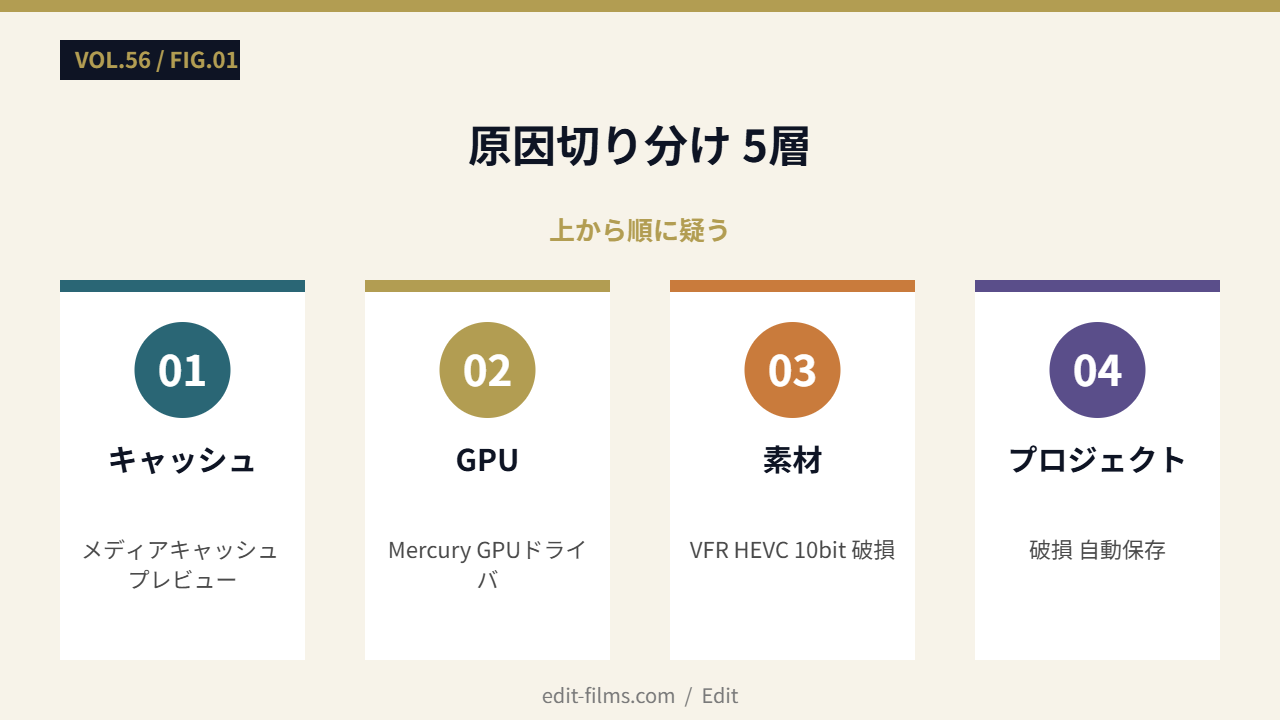
エラーが出たら、いきなり対処法を試すんじゃなくて、原因がどの層にあるかを切り分けるのが時短の近道です。
原因切り分け 5 層(上から順に疑う)
- キャッシュ層:メディアキャッシュ・プレビューレンダー
- GPU 層:Mercury Playback Engine・GPU ドライバ
- 素材層:VFR・HEVC・10bit・破損ファイル
- プロジェクト層:プロジェクト破損・自動保存ファイル
- 環境層:OS/Adobe アカウント/フォント
この順番で疑うのには理由があって、上から行くほど「再現性が高い/自分で直せる」んです。
Premiere が落ちたら、まず「Adobe Crash Reporter」がメッセージを出すはずです。中身を見ると 「メモリ不足」「GPU エラー」「メディアエンコーダーが応答しません」などの粗いキーワードが出ているので、ここを切り分けの入口にします。
ぶっちゃけ、エラー対応が早い人と遅い人の差は「再現性のあるエラーか」を1分で見極められるかだけ。同じ操作で2回落ちたら、それは間違いなく設定または素材が原因です。
エラー1|起動しない/プロジェクトが開かない
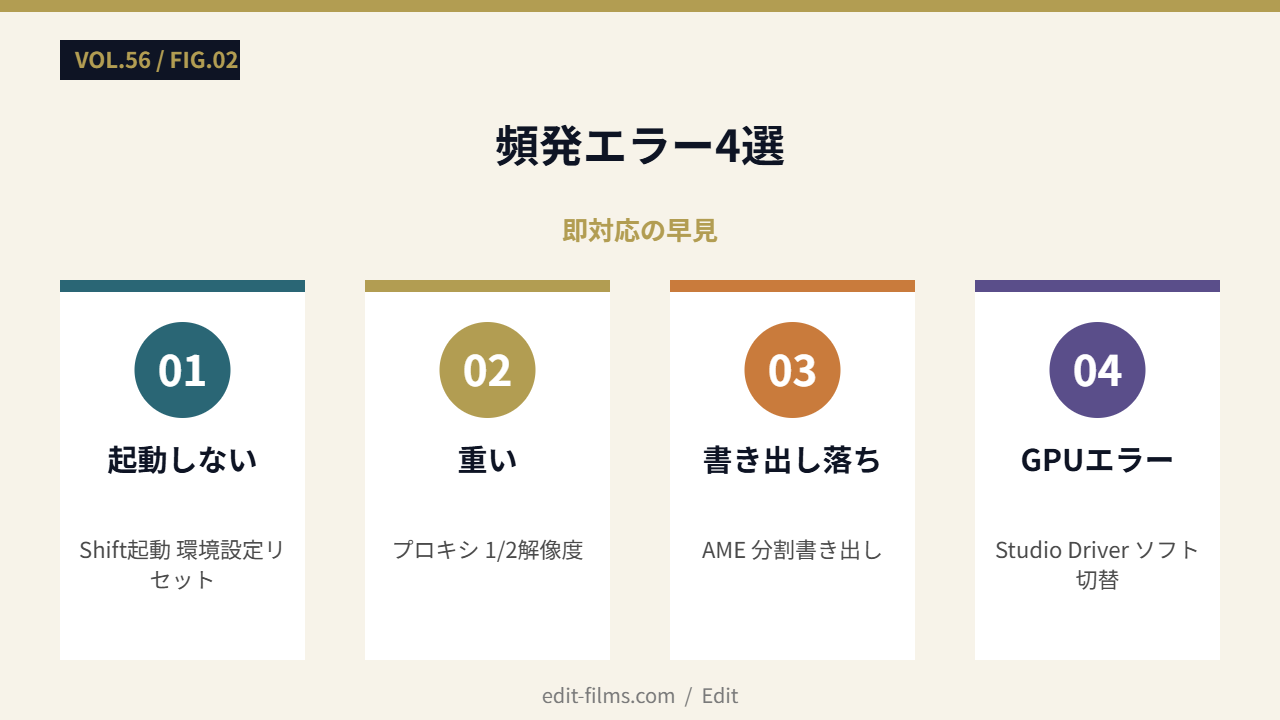
原因
- 直前のプロジェクトファイルが破損
- 環境設定ファイルが壊れている
- フォントキャッシュ破損
対処手順
- 直前のプロジェクトを除外して起動:Premiere 起動中に Shift キー押下
- 環境設定の初期化:起動時に Alt(Option)+ Shift 押下でリセット
- フォントキャッシュの削除:Windows/Mac 共に Adobe Fonts キャッシュフォルダの中身を削除
- Creative Cloud アプリから「修復」を実行
エラー2|再生がカクつく・重い(プロキシ&解像度1/2運用)
「タイムラインが赤くなる」「プレビューが飛び飛び」系の重さ。
原因と対処
- 4K/6K 素材/HEVC(H.265)/10bit 素材を生で扱っている
- プレビュー解像度が「フル」のまま
- メディアキャッシュが SSD ではなく HDD
- プロキシ作成:右クリック → 「プロキシ」→「プロキシを作成」→ 1/4 ProRes Proxy または DNxHR LB
- プレビュー解像度を 1/2 または 1/4:プログラムモニター右下
- メディアキャッシュを高速 SSD に移動
現役 MV クリエイターのプロキシ運用ルール
- 6K/8K 素材:必ずプロキシ化(1/4 サイズ)
- 4K HEVC 素材:プロキシ化推奨
- 4K ProRes / DNxHR 素材:プロキシなしで再生可能(マシン次第)
- 書き出し前にプロキシ → オリジナル切替を必ず確認
詳しい運用は Premiere Pro プロキシ運用|4K/8K も軽快な編集環境構築 を参照。
エラー3|書き出し中に落ちる(AME併用と分割書き出し)
原因
- 書き出し設定とソース素材の解像度/ビットレートが噛み合っていない
- VFR 素材が混ざっている
- 長尺タイムラインで一括書き出し
対処手順
- Adobe Media Encoder(AME)でキューに送る:Premiere が落ちても書き出しは継続
- 分割書き出し:タイムラインを 5〜10 分単位でマーカー設定 → イン・アウトで分割書き出し
- VFR 素材を CFR に事前変換:HandBrake などで CFR 化
- 書き出し設定の見直し:「最大レンダリング品質を使用」のチェックを外す
予防として、書き出しは基本 AME 経由で運用、書き出し前に Ctrl+S で必ず保存。
エラー4|GPUエラー(Mercury Playback ソフト切替手順)
原因と対処
- GPU ドライバが古い/不安定
- マシンの GPU が Premiere の対応リストに無い
- 複数 GPU 構成(内蔵 + 外付け)での競合
- GPU ドライバを最新版に更新:NVIDIA は Studio Driver、AMD は Adrenalin 安定版
- Mercury Playback Engine を切替:「GPU 高速処理」→「ソフトウェア処理」
- GPU を 1 つに限定(複数構成):Windows のグラフィック設定で固定
- 再起動 → Premiere 起動
エラー5|オーディオ波形が出ない/音が出ない
原因と対処
- 環境設定のオーディオハードウェア設定がズレている
- Audio Interface を後から接続
- Premiere が音声ドライバを掴み損ねている
- 環境設定 → オーディオハードウェア:デバイス選び直し → 適用 → 再起動
- Audio Interface 接続順:Premiere 起動前に接続
- クリップ単位対処:右クリック → 「オーディオを抽出」→ 抽出後の波形を使う
48kHz 素材を 44.1kHz プロジェクトに混ぜると波形が変になることがある。プロジェクトのサンプルレートは 案件素材の最大値(48kHz が無難)に合わせる。
エラー6|メディア保留中・赤ライン(キャッシュ削除と素材再リンク)
原因と対処
- メディアキャッシュの破損
- 素材ファイルの保存先が変わっている/リネームされている
- 外付けドライブの未マウント
- メディアキャッシュの削除:環境設定 → 「未使用」削除(または全削除)
- 素材の再リンク:右クリック → 「メディアをリンク」→ 保存先選び直し
- オフラインクリップのレンダリング待ち:バックグラウンド解析が走っている
- キャッシュ保存先を SSD 直下に変更
エラー7-10 まとめ|エフェクトコントロール/VFR警告/プロジェクト破損/フォント欠落
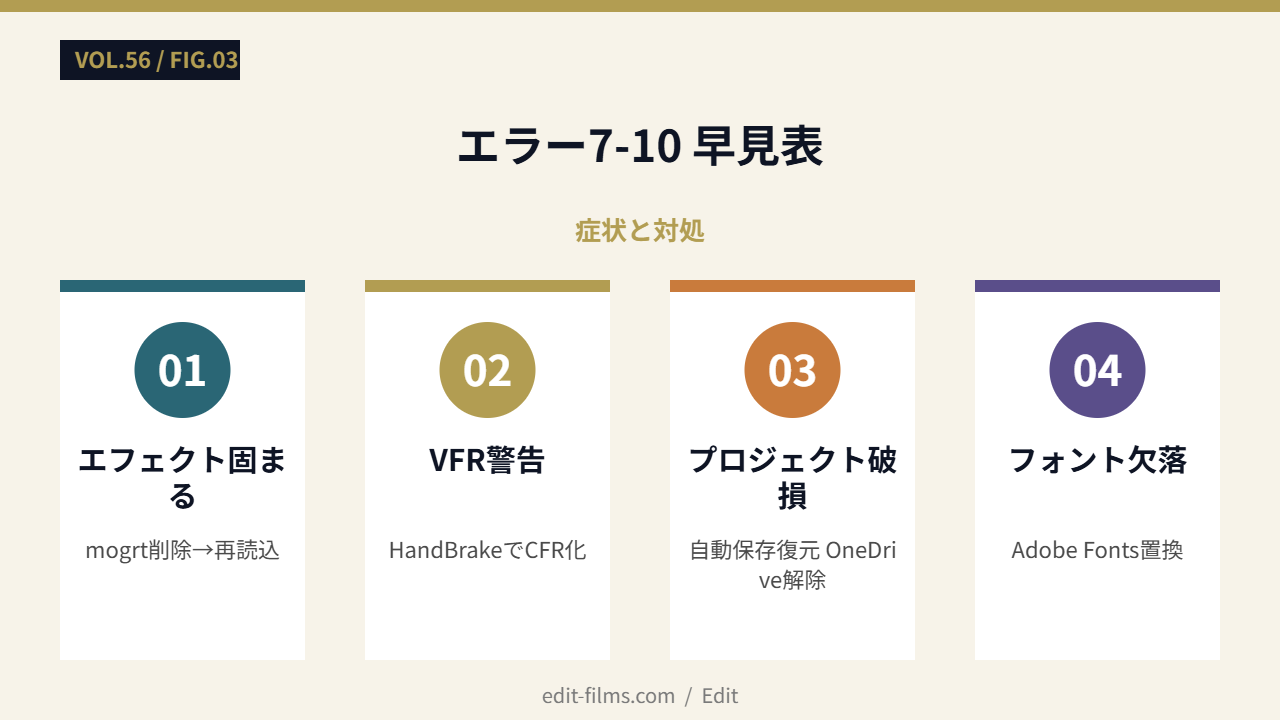
残り 4 つを 対処法表でまとめて整理します。
| エラー | 主な原因 | 対処法 |
|---|
| 7. エフェクトコントロールが固まる | mogrt の不具合 | 該当 .mogrt を削除 → 別途読み込み直し |
| 8. VFR 警告 | iPhone / スマホ素材の VFR | HandBrake で CFR 化 → 再読み込み |
| 9. プロジェクト破損 | 強制終了による破損 / OneDrive 同期競合 | 自動保存フォルダから前バージョン復元・OneDrive 同期解除 |
| 10. フォント欠落 | クライアント環境にフォント無し | Adobe Fonts に置換 / フォント書き出し |
OneDrive / iCloud 同期フォルダにプロジェクトを置くのは避けるのが基本です。同期競合で破損する事例がかなり多いので。
予防策3つ|キャッシュ運用・自動保存・バックアッププロジェクト
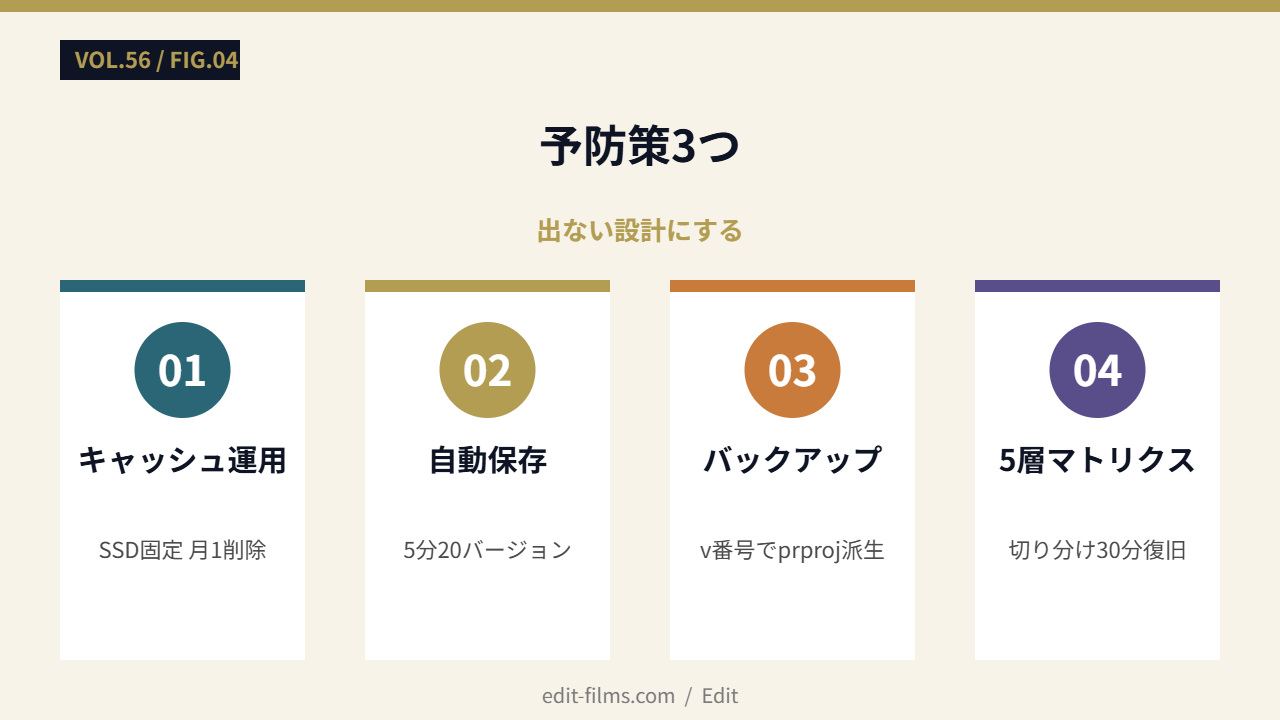
エラーは出てから対処するより、出ない設計にしておく方が 10 倍ラクです。
予防策①|キャッシュ運用ルール
- 環境設定 → メディアキャッシュ → 場所を SSD(NVMe)に固定
- 月 1 回「未使用キャッシュを削除」
- ドライブ空き容量を常に 50GB 以上確保
予防策②|自動保存の最適化
- 環境設定 → 自動保存 → 5 分ごと/20 バージョン保持
- 自動保存先をプロジェクトと別ドライブに
- 自動保存後にも手動で Ctrl+S
予防策③|案件単位のバックアッププロジェクト
- 案件開始時に 「案件名_v01.prproj」で命名
- 重要な工程の前に 手動で v02・v03 と派生を作る
- 納品前に 「案件名_FINAL.prproj」として確定版を保存
- すべて 外付け SSD + クラウド に二重バックアップ
経験上、v番号付きのバックアップを取っていれば、プロジェクト破損で半日泣くことはまず無くなりますよ。
Premiere Pro エラー対処が合う人・合わない人
この記事が合う人
- Premiere Pro でエラーに振り回されて時間を溶かしている人
- MV/PV 案件で「次は落ちないように」予防策を整えたい人
- エラーログを見ても何が原因か分からない初〜中級者
- 自動保存・プロキシ運用を見直したい人
この記事が合わない人
- Premiere をまだ触っていない完全初心者(先に Premiere Pro 使い方完全ガイド を読むのがおすすめ)
- DaVinci / Final Cut Pro ユーザー(一部の原則は流用可だが、操作は別ソフト準拠で)
- 業務用カスタム PC(Puget Systems など)で Adobe 推奨設定そのままの環境
毎回つまずくなら、基礎を通しで学ぶ方が早いこともある
やり方はこの記事で足ります。ただ「設定の意味が分からないまま進めている」状態が続くなら、一度体系的に学ぶ方が結果的に速い。デジハリ・オンラインは、申込前に個別相談会(無料・オンライン)で必要な範囲を相談できます。
無料の個別相談を予約する(デジハリ・オンライン)まとめ|エラーは「腕の問題」ではなく「設計の問題」
最後に、エラー対処で一番大事な考え方を一行で。
「同じエラーで 2 回止まったら、設計を変える」
これだけ守っていれば、Premiere との付き合いはかなりラクになります。
僕も最初は「またクラッシュした…自分のスキル不足かな」と落ち込んでいました。でも 5 年やって分かったのは、ほとんどのエラーは「キャッシュ・GPU・素材・プロジェクト」のどこかに設計上の弱点があるだけ。スキルとは関係ないんですよ。
今回紹介した予防策 3 つ(キャッシュ運用/自動保存/バックアッププロジェクト)を今日から仕込むだけで、今月のエラー遭遇回数が半分以下になるはずです。
一緒に Premiere との戦いを少しでも減らしていきましょう。
ABOUT ME