Vrew料金は年15,200円から!無料版との損益分岐を検証
edit-films
Edit
この記事にはプロモーション(広告)が含まれます。

Premiereでカラグレって、Lumetriパネルの何をどう触ればいいの?
Premiere Lumetri 使い方は最初の入り口で迷いやすい領域ですよね。Premiere Proで動画を編集していると、Lumetriカラーで色を整えたいけど「どこから手を付ければいいかわからない」という壁にぶつかります。僕も最初の頃は、Lumetriパネルの6セクションを全部いじって泥沼にハマっていましたよ。
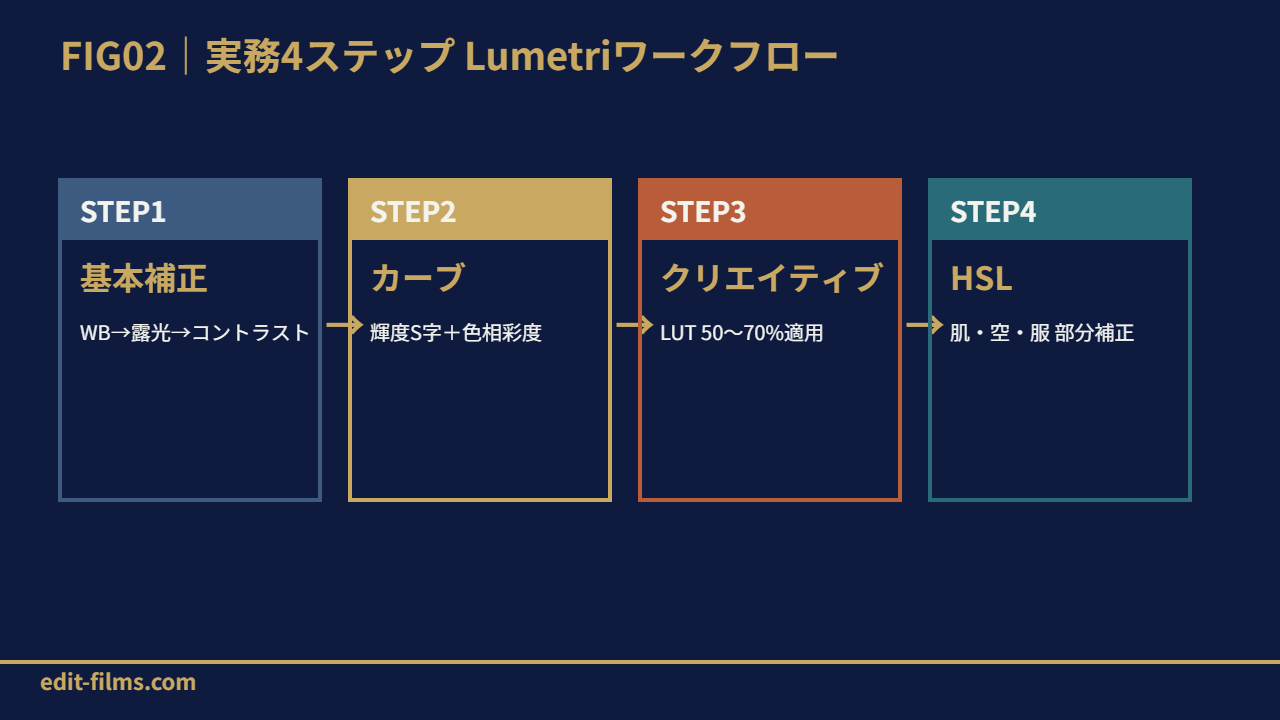
結論を先に言うと、Premiere Lumetri 使い方の基本は「基本補正→カーブ→クリエイティブ→HSL」の4ステップ。残りのセクション(カラーホイール/ビネット)は応用なので後回しでOK。この4ステップさえ押さえれば、MV案件の8割は Premiere の Lumetri だけで仕上がります。
今回はPremiere Lumetriカラー補正の基本を6セクション全部見渡しつつ、実務での4ステップ運用に落とし込んで解説します。MVクリエイター・YouTube編集者・案件納品レベルを目指す人向けの実践ガイドです。
Lumetriカラーは「ウィンドウ」メニュー → 「Lumetriカラー」で右側パネルに表示されます。もしくはワークスペースを「カラー」に切り替えると自動で開きます。「Lumetriカラーが消えた」時はワークスペースをリセット(ウィンドウ → ワークスペース → 保存済みレイアウトにリセット)で復活します。
Lumetriカラー補正の基本手順は「基本補正 → クリエイティブ → カーブ → カラーホイール → HSLセカンダリ → ビネット」の6セクションを上から順番に触るだけ。以下で各セクションの使い方をスクショ付きで解説します。
動画編集を通しで学ぶか迷っているなら、まず無料の個別相談
相談だけなら無料です。
受講はその場で決めなくて大丈夫なので、デジハリ・オンラインの個別相談会をいますぐ予約して、いまの自分に必要な範囲を聞いてみてください。
無料の個別相談を予約する(デジハリ・オンライン)個別相談は無料・オンライン/受講は相談後に決められます
Lumetri Color(ルメトリカラー)はPremiere Proに標準搭載されたカラー補正・カラーグレーディング用の専用パネルです。映画系業界標準である DaVinci Resolve のカラーページほどではないものの、基本〜中級レベルのカラグレなら Lumetri だけで完結します。
上部メニューの「ウィンドウ → Lumetriカラー」でパネルが開きます。あるいはワークスペース切り替えで「カラー」を選ぶと、自動的に Lumetri パネルが右側に配置されたレイアウトに変わります。
用語が混同されがちですが、「カラー補正」は素材を正しい色に直す作業、「カラーグレーディング」は作品全体のルックを作る作業。Lumetriは両方ともこなせます。基本補正タブが補正寄り、クリエイティブタブがグレーディング寄りという棲み分けです。
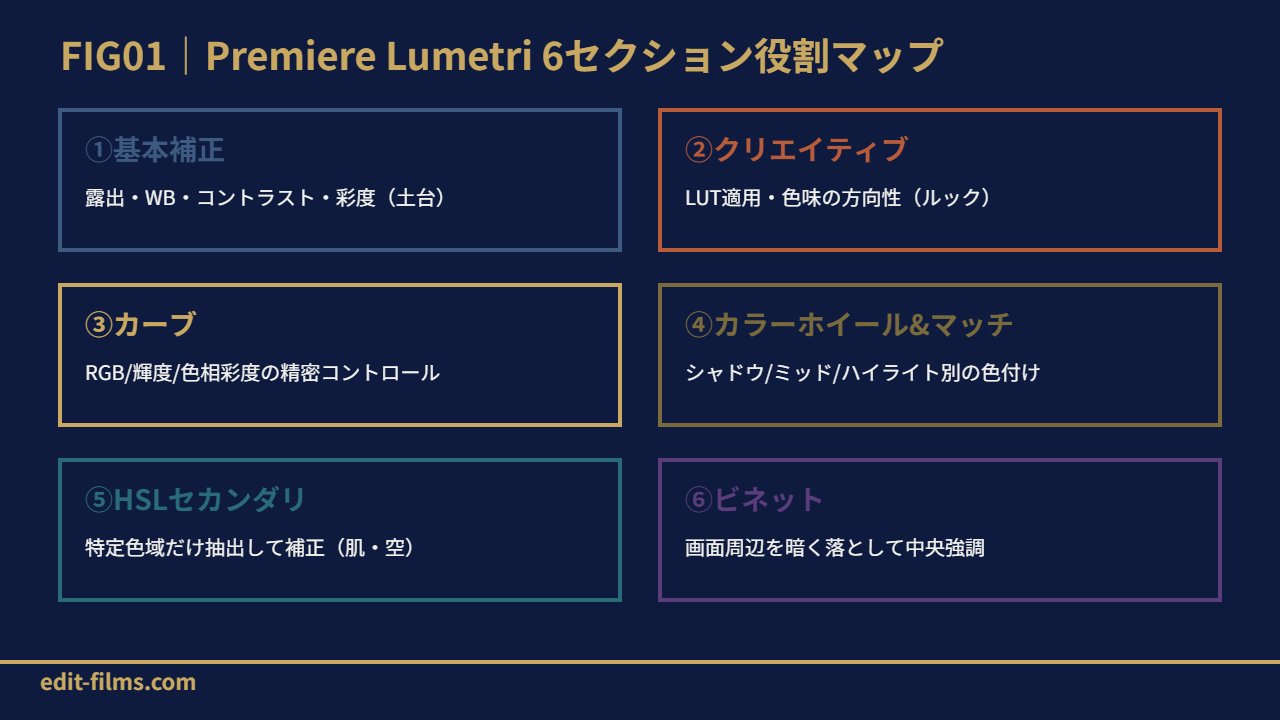
Lumetriパネルは6つのセクションに分かれていて、それぞれ役割が違います。最初に全体像を押さえると、迷子になりにくくなりますよ。
Lumetri 6セクションの役割早見表
① 基本補正|露出・WB・コントラスト・彩度(最初に触る土台)
② クリエイティブ|LUT適用・色味の方向性(ルック作り)
③ カーブ|RGB/輝度/色相彩度の精密コントロール
④ カラーホイール&マッチ|シャドウ/ミッド/ハイライト別の色付け・ショット間マッチ
⑤ HSLセカンダリ|特定の色域だけ抽出して補正(肌・空・服)
⑥ ビネット|画面周辺を暗く落として中央を強調
6セクションを毎回全部触る必要はありません。実務では「基本補正→カーブ→クリエイティブ→HSL」の4セクションで8割の案件が仕上がるのが正直なところ。カラーホイール・ビネットは応用枠です。
Lumetriで最初に触るのが「基本補正」セクション。素材の土台を整える工程です。ここで仕上げないままクリエイティブ(LUT)に進むと、必ずどこかで破綻します。
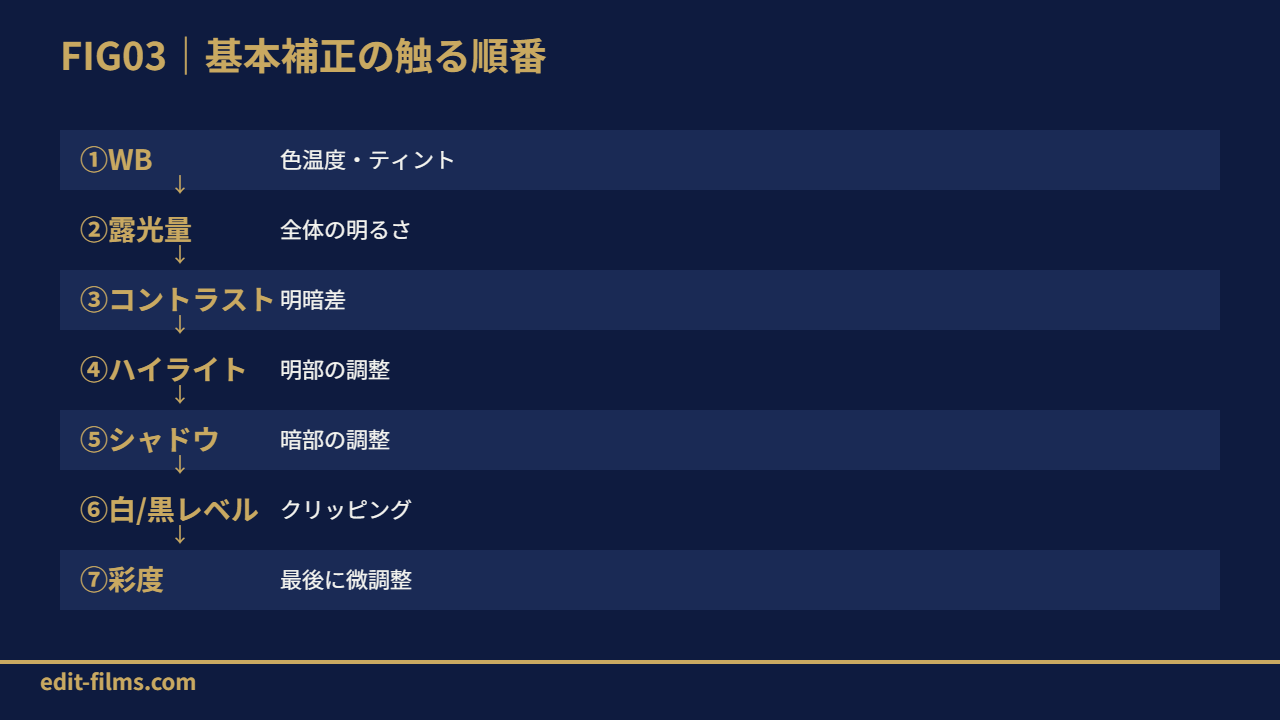
基本補正の中でも「ホワイトバランス → 露光量 → コントラスト → ハイライト/シャドウ → 白レベル/黒レベル → 彩度」の順で触ると安定します。WB(色温度・色かぶり)を先に決めることで、後の補正で迷子になりにくいんですよね。
WB調整はスポイトツールを使うのが一番速い。「WB セレクター」のスポイトで、画面内の白いはずの場所(白壁・白Tシャツ)をクリックすると、自動的に色温度とティントが補正されます。手動の場合は色温度(K)を青⇔オレンジ、ティントをマゼンタ⇔グリーンで微調整。
WBの次は露光量で全体の明るさを決め、コントラストで明暗差を作る。コントラストを先にいじると、後の露光量調整で暗部が潰れたり白飛びしたりするので順序が重要なんですよね。
基本補正で土台ができたら、「カーブ」セクションで精密な階調コントロールに入ります。Lumetriの中でも特に強力で、ここを使えるかどうかで仕上がりの質が変わります。
RGBカーブは赤・緑・青それぞれのチャンネルを独立で動かせます。「シャドウ部分の赤を少し抜く」「ハイライトの青を持ち上げる」といったピンポイントの色被り補正に向きます。基本補正のWBで取り切れない癖を、ここで微調整します。
輝度カーブで「シャドウを少し下げ、ハイライトを少し上げる」と、いわゆるS字カーブができます。映画的なコントラストが自然に出るので、MV制作では多用するテクニックですよ。ただし上げすぎると階調が破綻するので、控えめが安全。
「色相 vs 彩度」「色相 vs 輝度」など、特定の色相だけ彩度を上げる/輝度を変えるカーブも揃っています。例えば「肌色だけ彩度を抑える」「空だけ青を濃くする」が数秒でできます。
基本補正+カーブで素材が整ったら、「クリエイティブ」セクションでLUTを適用したり作品全体のルックを作る工程に入ります。映画的なルック・ティールアンドオレンジなど、作品の世界観を決める部分です。
「Look」ドロップダウンから内蔵LUTを選ぶか、「参照」で自分で持っている .cube ファイルを読み込むと一発で色味が変わります。「強度」スライダーで0〜200%の範囲で効きを調整可能。LUTを100%で当てっぱなしにすると派手すぎてどぎつい絵になるので、50〜70%程度に落として馴染ませるのが実務的ですよ。
クリエイティブセクションには「色あせフィルム」「シャープ」「自然な彩度」も入っています。「色あせフィルム」を10〜20%入れるとフィルム調の柔らかさが出るので、MVでは多用するテクニックです。
肌だけ補正したいとか、空の青だけ濃くしたい時は?
そんな時に使うのが「HSLセカンダリ」セクションです。Hue(色相)・Saturation(彩度)・Luminance(輝度)の頭文字でHSL。特定の色域を抽出して、その部分だけにカラー補正をかけられます。
HSLセカンダリの「キー」セクションで、スポイトツールで補正したい色(例:肌色)をクリック→H・S・L の各スライダーで選択範囲を微調整。さらに「カラー/グレー」ボタンを押すと、選択範囲だけカラー・それ以外をグレースケール表示にして範囲確認できます。
色域を選択したら、下部の「補正」セクションでカラーホイールを使って色味・明るさを調整。肌だけ少しオレンジを足してヘルシーに、空だけ青を強めてシネマティックにといったMV的な仕上げが定番です。
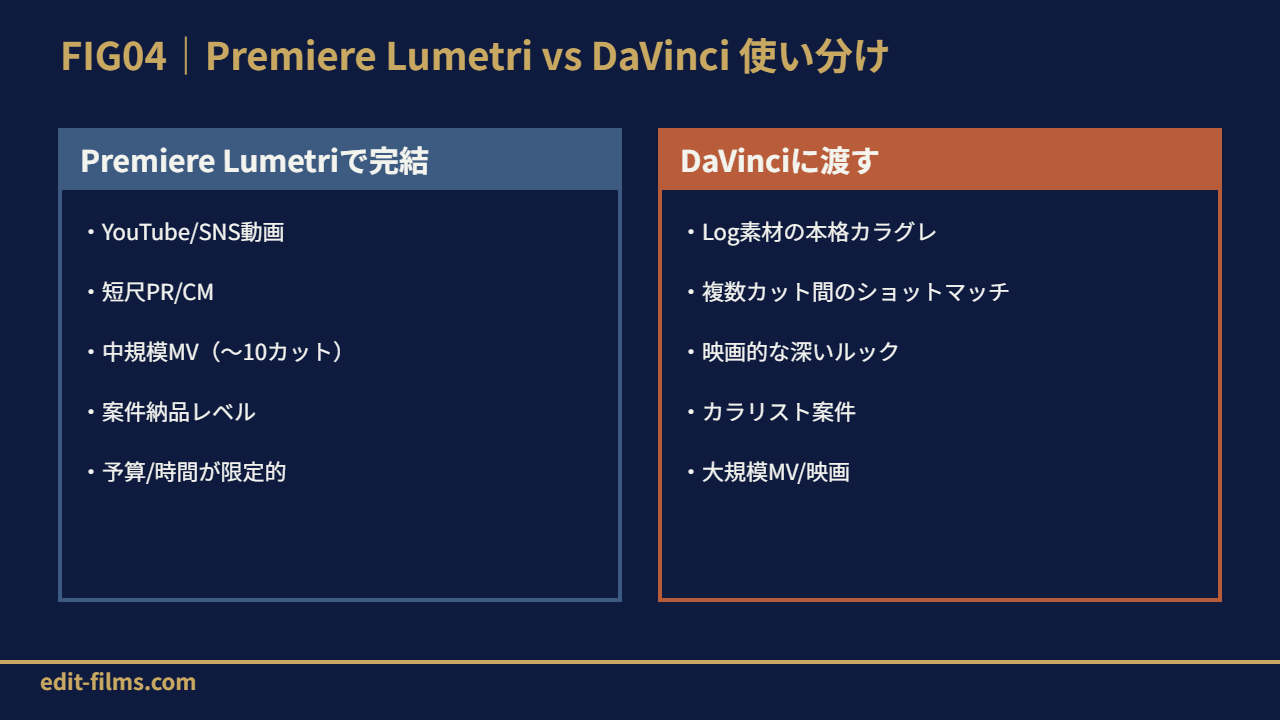
Premiere Lumetri と DaVinci Resolve の使い分けは、「案件の納品要件」と「自分の制作時間」のバランスで決まります。両刀使いが現場の定番ですが、Premiere だけで仕上げるラインも実は意外と高い。
YouTube動画・SNS動画・短尺PR動画・中規模MV(〜10カットレベル)までは Premiere Lumetri だけで仕上がる。基本補正+カーブ+クリエイティブ+HSLの4セクションを使い切れば、案件納品レベルに到達できます。
逆に「Log素材の本格カラグレ」「複数カット間のショットマッチング」「映画的な深いルック作り」になると、DaVinci のノードベース処理に分があります。MV案件でアーティスト要望が強いカラグレが入る時は、DaVinci ラウンドトリップが現実的。
初心者がよくやるミスが「先にクリエイティブのLUTをかけてから、基本補正で調整しようとして泥沼化」するパターン。LUTを当てた状態ではWBや露光量の判断が狂うので、必ず基本補正→カーブ→LUTの順序を守ります。
基本補正の「彩度」を上げると肌色まで派手になってドギツい絵になります。全体の彩度を上げたい時は、HSLセカンダリで肌だけ彩度を抑えて、それ以外を上げる方法が安全です。
MV制作では複数カットを繋ぐので、カット単位で別々のLumetri補正をかけると、シーン全体で色がチグハグになる。対策は「調整レイヤー」を上位トラックに置いて、その上にLumetriをかける運用です。シーン全体に同じLumetri補正が一括で乗ります。
毎回つまずくなら、基礎を通しで学ぶ方が早いこともある
やり方はこの記事で足ります。ただ「設定の意味が分からないまま進めている」状態が続くなら、一度体系的に学ぶ方が結果的に速い。デジハリ・オンラインは、申込前に個別相談会(無料・オンライン)で必要な範囲を相談できます。
無料の個別相談を予約する(デジハリ・オンライン)Premiere Lumetriカラー補正は「基本補正→カーブ→クリエイティブ→HSL」の4セクションを順序通り使い切るのが習得の最短ルート。残るカラーホイール・ビネットは応用枠なので、後から少しずつ覚えれば十分です。
YouTube・SNS・中規模MV案件ならLumetri だけで納品レベルまで到達できるので、まずは Premiere の中で完結する力を磨きましょう。DaVinci に頼るのは、その先のステップで十分間に合いますよ。