【入門】AviUtlプラグインの入れ方とおすすめの選び方!
edit-films
Edit
この記事にはプロモーション(広告)が含まれます。

MacでFinal Cut Proを開いてみたんですが、画面に何もなくて固まりました…。よくある編集ソフトみたいに「新規プロジェクト」からいけると思ったら、その前に何か作れって言われるし、タイムラインもトラックがないし。どこから手を付ければいいんでしょうか。
その戸惑い、すごくよくわかります。僕の主戦場はPremiere ProとDaVinci Resolveなんですが、他ソフトの感覚のままFinal Cut Proの画面を見ると、まず用語の階層で引っかかるんですよね。
先に結論から言います。Final Cut Proの使い方でつまずく原因のほとんどは、操作の難しさではなく「ライブラリ・イベント・プロジェクトという3階層」と「トラックがないタイムライン」という2つの前提を知らないまま触っていることです。この2つを先に理解しておくと、あとの操作は驚くほど素直に入ってきます。
この記事は2026年9月4日に、Appleが公開している「Mac用Final Cut Proユーザガイド」の日本語版を実際に25ページ開いて、記述を確認しながら書いています。日本語UIのボタン名やメニュー名は、日本語版ユーザガイドで実際に確認できた表記だけを鉤括弧で書きます。
そしてもうひとつ、最初に正直に書いておきます。僕はFinal Cut Proを日々の案件で常用している人間ではありません。だから「実際に触ったらこうだった」という体験談は書きません。書くのは、公式ガイドで確認できた事実と、PremiereとDaVinciを実務で回している編集者から見た設計思想の違いです。
そもそも動画編集そのものが初めてという人は、先に動画編集の始め方を眺めてから戻ってくると、この記事の位置づけがつかみやすいと思います。
動画編集を通しで学ぶか迷っているなら、まず無料の個別相談
相談だけなら無料です。
受講はその場で決めなくて大丈夫なので、デジハリ・オンラインの個別相談会をいますぐ予約して、いまの自分に必要な範囲を聞いてみてください。
無料の個別相談を予約する(デジハリ・オンライン)個別相談は無料・オンライン/受講は相談後に決められます
Final Cut Proの使い方は、公式ユーザガイドが6つの手順にまとめています。個別の操作を覚える前に、この順番を頭に入れておくと迷子になりません。
公式の「Final Cut Proのワークフロー」ページに書かれている流れは、次のとおりです。
| 手順 | やること | 公式の説明 |
|---|---|---|
| 手順1 | メディアを読み込む | 記録装置からMacまたは外部ストレージデバイスに転送する |
| 手順2 | メディアを整理する | 読み込んだメディアが自動的にイベントとして整理される |
| 手順3 | プロジェクトを作成してクリップを追加する | 編集はすべてプロジェクト内で行う |
| 手順4 | クリップを配置する/編集する | タイムラインでクリップを配置し、トリムする |
| 手順5 | エフェクトやトランジションを追加する | タイトルやクレジット、トランジションを適用する |
| 手順6 | ムービーを共有する | Webに直接公開したり、Appleデバイスに送信したりする |
ここで面白いのが、公式が「このワークフローは必ずしも直線的ではありません」とわざわざ断っている点です。上から順に一度きり進むものではなく、行ったり来たりする前提で書かれています。
実際その通りで、編集していると「素材が足りない」と気づいて手順1に戻ったり、色を当ててから尺を詰め直したりします。6ステップは順番の指示ではなく、作業の種類の分類だと捉えるのが正解です。
この記事では、手順1から手順6までを一本道で通せるところまでを扱います。3Dタイトル、360度ビデオ、マルチカム、Motion連携といった応用機能には触れません。
また、価格やライセンスの話はこの記事では扱いません。ユーザガイドの本文には金額の記載がなく、この記事は公式ガイドで確認できた範囲だけを書く方針だからです。費用の話はFinal Cut Proの料金にまとめてあります。
Final Cut Proの画面は、大きく4つの領域に分かれています。この4つの役割が言えるようになれば、操作の説明が一気に読めるようになります。
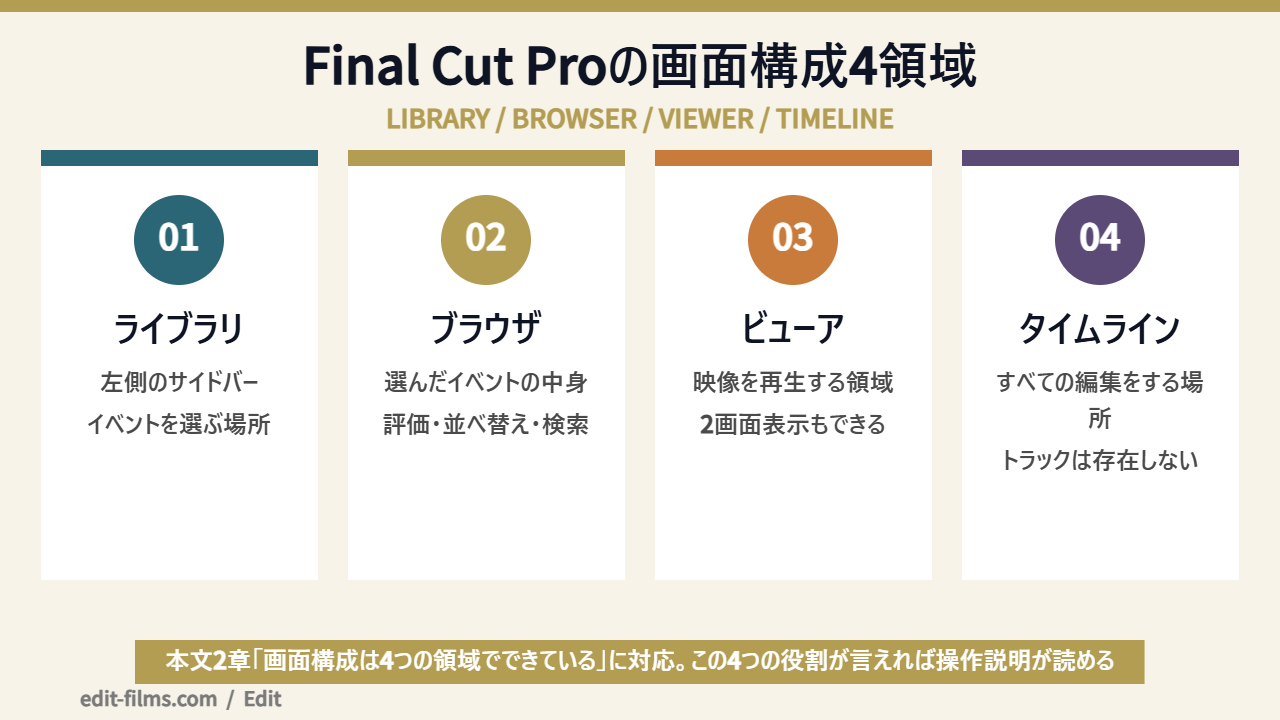
公式の「Final Cut Proのインターフェイス」ページは、ウインドウの主な領域として「ライブラリ」サイドバー、ブラウザ、ビューア、タイムラインの4つを挙げています。
左側にあるのが「ライブラリ」サイドバーです。ここでイベントを選ぶと、そのイベントに入っているクリップとプロジェクトが右側のブラウザに表示されます。公式はイベントを「クリップとプロジェクトが入っているフォルダのようなもの」と説明しています。
ブラウザ側では、評価を付けたり、並べ替えたり、キーワードを追加したりできます。素材が数百カットに膨れる案件だと、ここの整理がそのまま編集速度になるんですよ。
ビューアは映像を再生する領域です。公式は「6K解像度、さらにはそれ以上の解像度のクリップおよびプロジェクトなどのビデオを再生する場所です」と書いています。
ここで押さえておきたいのがイベントビューアの存在です。メインのビューアの隣にもう1つ表示領域を出して、ブラウザから1つ・タイムラインから1つ、合計2つの映像を並べて見られます。素材とタイムラインを見比べながら詰めたいときに効く機能です。
ウインドウ下部がタイムラインです。公式の表現では「ここでクリップの追加、配置、およびすべての編集を行って、ムービーを作成します」。
そして早くもここで、他ソフト経験者が引っかかるポイントが出てきます。Final Cut Proのタイムラインには、V1・V2・A1といった固定のトラックがありません。この設計については6章でまとめて扱います。
なお、音の種類ごとにクリップを別レイヤーへ振り分けるオーディオレーンという表示もあります。公式によると、割り当てられたロールに基づいてクリック1つで整理でき、たとえばミュージッククリップとサウンドエフェクトを別々のレーンに置けます。
Final Cut Proの使い方でいちばん最初に脱落者が出るのが、この3階層です。他ソフトに慣れているほど、むしろ混乱します。
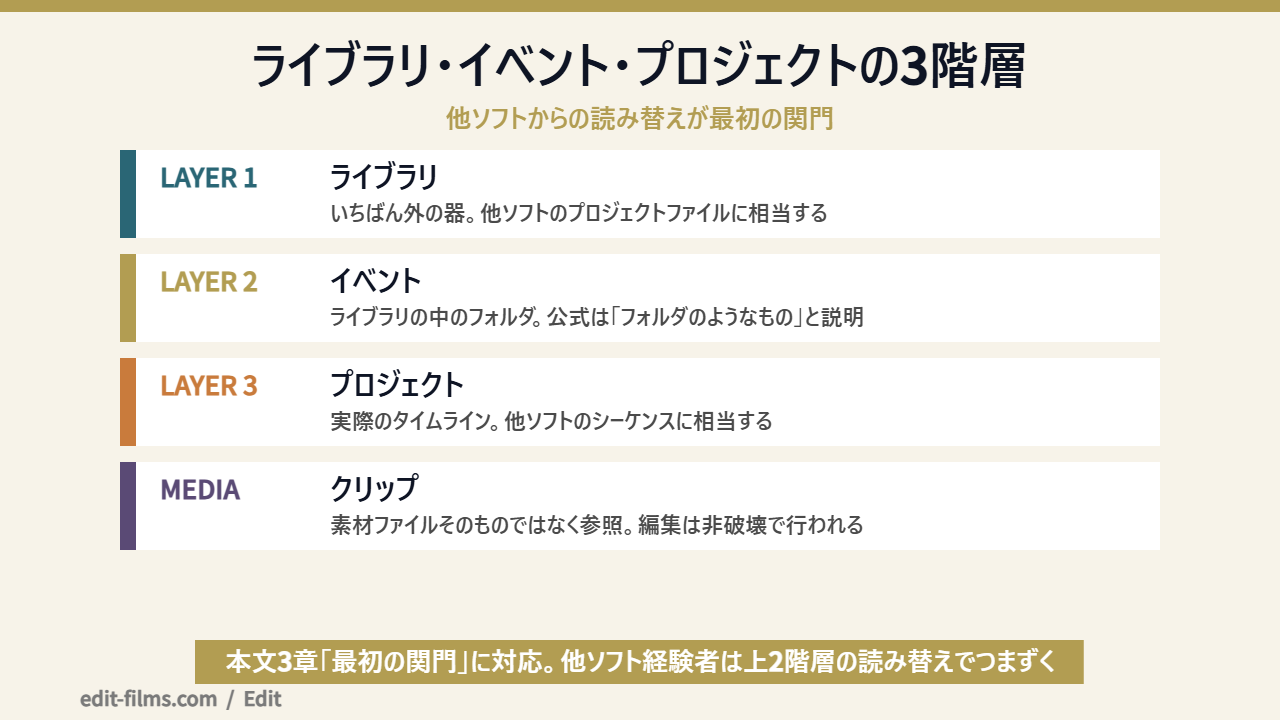
公式の「ライブラリとは?」ページは、こう説明しています。「Final Cut Proでは、ライブラリで作業を整理します」。そして「ライブラリでは同じ場所に複数のイベントとプロジェクトを含めることができます」。
他ソフトでいう「プロジェクトファイル」に一番近いのはライブラリのほう。Final Cut Proの「プロジェクト」はもっと下位の、シーケンス相当だと思っておくと混乱しません。
この読み替えができるかどうかが、最初の分かれ目です。Final Cut Proの「プロジェクト」は他ソフトのシーケンスに相当し、他ソフトのプロジェクトファイルに相当するのはライブラリのほうです。
公式には「Final Cut Proをはじめて開くと、『ムービー』フォルダにライブラリファイルが作成されます」と書かれています。
そして「新しいプロジェクトまたはイベントを作成すると、それらはアクティブなライブラリに自動的に取り込まれます」。つまりどのライブラリがアクティブかを意識していないと、作ったものがどこに入ったか分からなくなります。ここは最初のうち、こまめに確認するクセをつけたほうがいいです。
複数のライブラリを同時に開いておくこともできて、ライブラリ間でイベントやプロジェクトをコピーできると公式に書かれています。
Final Cut Proの使い方で地味に重要なのが、素材の置き場所の考え方です。公式は2種類に分けています。
ライブラリの中に素材そのものを抱えるか、外にあるファイルを参照するかの違いです。公式は「管理対象メディアは、アクセスを共有したい場合にいつでも外部メディアにすることができます」とも書いています。
そしてもうひとつ、レンダリングファイル・最適化されたファイル・プロキシファイル・解析ファイルは「自動生成メディア」と呼ばれます。理由は「これらのファイルは、元のメディアが読み込まれた後にバックグラウンドで作成されるからです」。
ここに注意点がひとつ。公式の注記に「デフォルトでは、ライブラリ間でプロジェクトをコピーしても、関連付けられたプロキシファイル、最適化されたファイル、およびレンダリングファイルはコピーされません」とあります。別ライブラリへ移したのに動作が急に重くなったら、これを疑うところですね。
公式のこの一文は、覚えておくと安心できます。「クリップはメディアを表しますが、メディアファイルそのものではありません」。
そして「Final Cut Proでクリップに適用する変更は元のメディアにはまったく影響しないので、これを非破壊編集と言います」。タイムラインで何をしても、撮影した元ファイルは無傷です。ここは思い切って触っていい部分ですよ。
Final Cut Proの使い方の実践編、最初は素材の読み込みです。公式の「はじめての読み込みの場合」ページに、4ステップで書かれています。
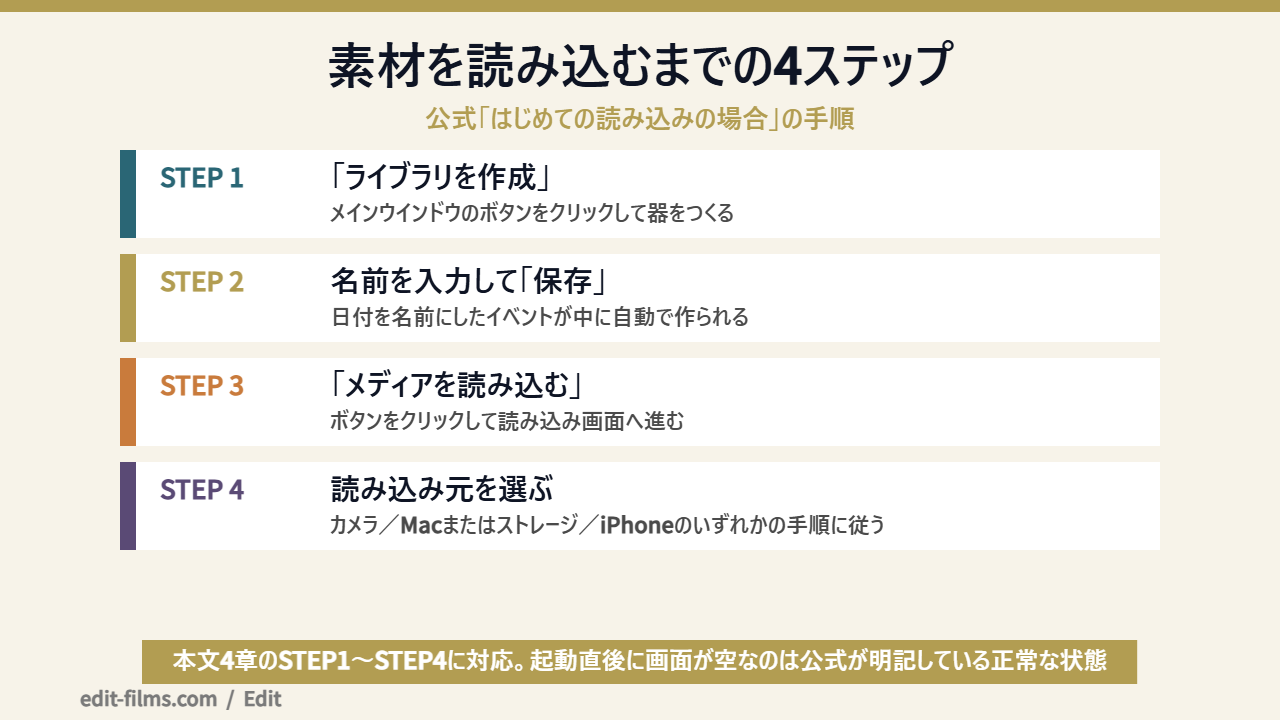
まず大前提として、公式はこう書いています。「初めてFinal Cut Proを開いたとき、メディアは含まれていません」。起動直後に画面が空っぽなのは正常です。ここで壊れたと思う必要はありません。
公式の手順1は「Final Cut Proのメインウインドウで『ライブラリを作成』をクリックします」。器をつくるところからです。
手順2は「ライブラリの名前を入力してから、『保存』をクリックします」。ここで起きることが親切に書かれていて、「ライブラリ」サイドバーに新しいライブラリが追加され、その中に日付を名前にしたイベントが作成されます。
つまりイベントは自分で作らなくても1つできあがります。3階層のうち上2つが、この時点でもう揃っているんですよ。
手順3は「『メディアを読み込む』をクリックします」。ここで読み込み用の画面に進みます。
手順4は「状況に応じて、ファイルベースのカメラ、Macまたはストレージデバイス、iPhoneまたはiPadのいずれかからファイルを読み込む手順に従います」。
公式は締めに「編集を開始するには、新しいプロジェクトを作成します」と書いています。読み込みが終わったら、次はプロジェクトです。
途中でイベントを増やしたくなったら、「ファイル」>「新規」>「イベント」(Option+N)です。ツールバー左側の追加ボタンから「新規イベント」を選ぶ経路もあります。
ちなみに公式が例示しているイベント名は「2017スミスの結婚式」。案件名や撮影日で切るのが公式の想定です。
プロジェクトの作成は「ファイル」>「新規」>「プロジェクト」(Command+N)。表示されるウインドウで「名前」フィールドに名前を入れ、必要なら「イベント内」ポップアップメニューで保存先を変え、「OK」で作られます。
設定をいちいち決めるのが面倒なときの近道も、公式に書かれています。ブラウザでControlキーを押したままクリップをクリックして「新規プロジェクト」を選ぶと、そのクリップのビデオのプロパティが設定されたプロジェクトが自動で作られます。素材の解像度とフレームレートに合わせたいだけなら、これが速いです。
Final Cut Proの使い方の中心は、タイムラインの基本ストーリーラインです。ここに主役のカットを並べ、そこへ他の要素を接続していく構造になっています。
公式の定義はこうです。「『マグネティックタイムライン』の中核となるのが基本ストーリーラインです。ここでは、メインのビジュアル、対話、ナレーションなどのメインのビデオクリップとオーディオクリップを配置します」。
タイムラインへの追加方法は複数ありますが、まず覚えるのは3つで十分です。
挿入編集の挙動は公式にはっきり書かれています。「挿入編集は、追加するクリップ用のスペースを空けるために、挿入位置以降のすべてのクリップがタイムライン内で後方に移動(リップル)するようにソースクリップを配置します」。既存のクリップは消えず、プロジェクトの尺だけが伸びます。
ただし1つ注意があります。既存クリップの中央で挿入すると、そのクリップは挿入位置でカットされ、後半部分が新しく挿入したクリップの末尾に移動します。1カットが2カットに割れるので、意図していないと戸惑うところです。
基本ストーリーラインに対して、Bロール・タイトル・グラフィック・音楽・サウンドエフェクトを「接続」します。
置かれる位置にはルールがあって、「ビデオクリップは基本ストーリーラインの上に接続され、オーディオクリップは基本ストーリーラインの下に接続されます」と公式に明記されています。
そして接続の本質はここ。「接続されたクリップは、明示的に移動または削除しない限り、常に結び付けられて同期されます」。基本ストーリーラインのクリップを動かすと、接続されたものが一緒に付いてきます。
「下のカットだけ入れ替えたいのに、上のテロップまで動いてしまう」——これはFinal Cut Proで一番多い引っかかりだと思います。公式にちゃんと逃げ道が用意されています。
アットマーク(@)キーを押したまま操作すると、接続されたクリップに影響を与えずに、移動・トリム・削除ができると公式ガイドに書かれています。削除はアットマークキー+Deleteのほか、Option+Command+Deleteでも同じ結果になると記載されています。
接続ポイントそのものをずらしたいときは、CommandキーとOptionキーを押したまま、接続したい位置をクリックします。
公式は「最も基本的な編集はストレートカットです」と書いています。カットの入口は「ツール」ポップアップメニューの「ブレード」、ショートカットはBキーです。
実務でありがたいのがこの仕様。「一時的に『ブレード』ツールに切り替えるには、Bキーを押したままにします。Bキーを放すと、ツールは直前にアクティブだったツールに戻ります」。押しっぱなしの間だけ刃物になる、という設計です。
さらに、再生しながら切ることもできます。公式のヒントに「プロジェクトの再生中の任意の時点でCommand+Bキーを押します」とあります。音楽に合わせてリズムで割っていく作業とは、相性がいいですよ。
カット後に編集点が点線で表示されたら、それはスルー編集です。「スルー編集では、編集点の前後のメディアコンテンツが継続しています」。要らなくなったら「トリム」>「クリップを結合」で消せます。
全トラック相当をまとめて切りたいときは「トリム」>「すべてをブレード」(Shift+Command+B)です。
ここは他ソフト経験者ほど意識しておきたい部分です。公式いわく「Final Cut Proのデフォルトのトリムのタイプはリップル編集です。リップル編集は、タイムラインにギャップを残さずに、クリップの開始点や終了点を調整します」。
つまり端をドラッグするだけで、後ろが自動的に詰まります。穴を残さないのが初期状態です。
フレーム単位で詰めるならキーボードが速いです。編集点を選んでカンマキーで1フレーム左、ピリオドキーで1フレーム右。Shiftを足すと10フレーム単位になります。
また、「クリップをいずれかの方向に最大長まで長くすると、クリップの端が赤色になります」。赤が出たら、その素材にはもう伸ばせる余白がないという合図です。
削除にも2通りあって、結果がまるで違います。
| 操作 | ショートカット | 結果 |
|---|---|---|
| 「編集」>「削除」 | Delete | 右のクリップがリップルして詰まる(尺が縮む) |
| 「編集」>「ギャップに置き換え」 | Shift+Delete | ギャップクリップに置き換わる(尺は変わらない) |
公式は後者について「この方法では、接続されたクリップが保持されます」と書いています。音に合わせて組んだタイムラインで尺を崩したくないなら、Shift+Deleteのほうです。
安心材料もひとつ。「タイムラインでプロジェクトからクリップを削除しても、ブラウザやFinderからのソースメディアには影響しません」。消えるのは並びだけです。
操作は分かってきました。でも根本のところで、なんでトラックがないんでしょう? 他のソフトから来ると、素材を置く場所が固定されていないのが逆に不安なんですけど…。
その不安、まっとうです。次の章がまさにその話ですよ。
Final Cut Proの使い方が他の編集ソフトと最も違うのが、このマグネティックタイムラインです。ここを理解すると、操作の理屈が全部つながります。
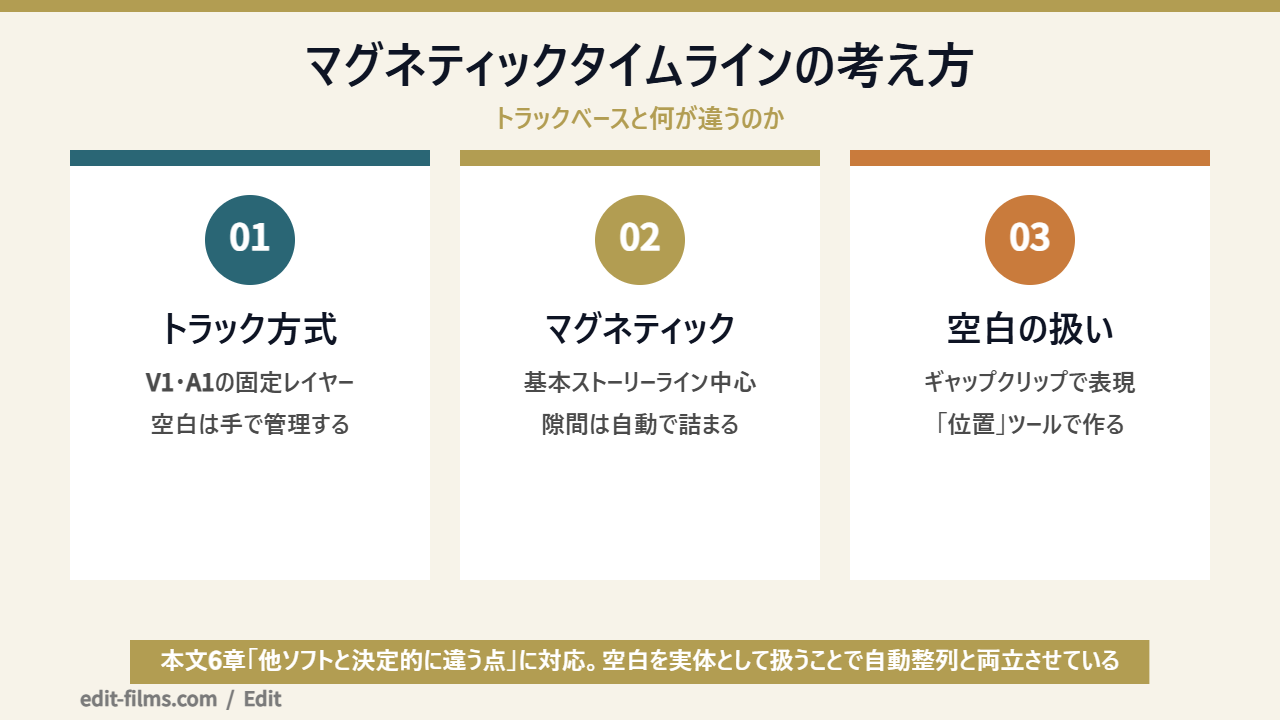
公式の定義文がすべてを言い切っています。「Final Cut Proの『マグネティックタイムライン』は、従来のトラックベースの編集をトラックレスの直感的なデザインに置き換えて、編集を効率化し、クリエイティブな判断に集中できるようにします」。
公式のインターフェイス解説には「クリップを目的の位置へドラッグしているときに、その周囲にあるクリップが磁石のように調整されます」とあります。そして「クリップをドラッグしてその場所から取り除くと、周囲のクリップが集まって隙間が埋まります」。
もう少し踏み込んだ説明も別ページにあります。「基本ストーリーライン内のクリップの挿入、トリミング、または移動を行うと、周囲のクリップが自動的に邪魔にならないように移動したり、自動的に詰められたりして、不要なギャップや衝突が回避されます」。
整理すると、「隙間ができない」「クリップ同士がぶつからない」の2つを、ソフト側が勝手に保証してくれる仕組みです。編集者が空白の管理から解放される、という思想ですね。
| 観点 | 従来のトラックベース | マグネティックタイムライン |
|---|---|---|
| 置き場所 | V1・V2・A1などの固定レイヤー | 基本ストーリーライン+接続されたクリップ |
| 隙間 | 手で管理する(空白が残る) | 自動で詰まる/ギャップクリップで明示する |
| 同期 | リンク解除などを手で管理 | 接続で自動的に同期し続ける |
| 意図的に隙間を作る | そのまま空けられる | 「位置」ツールやギャップクリップで作る |
4行目が重要です。マグネティックタイムラインでは「あえて隙間を空ける」ことが、自動で詰まる仕様と正面からぶつかります。だから公式は逃げ道を用意しています。
公式の説明はこうです。「タイムラインのマグネティックの動作を一時的に中断して、ほかのクリップを移動させたりタイミングに影響を与えたりせずに、クリップを目的の位置に正確に配置できるようにしたい場合は、『位置』ツールを使用できます」。
そして「『位置』ツールを使ってクリップを移動すると、新しい位置にあるクリップが、移動したクリップで上書きされ、元の位置にはギャップクリップが残されます」。
ギャップクリップは「タイムライン内の空きスペースで、タイミングを保持したり、あとで追加する予定のクリップの場所を確保したりするために使用できます」。任意の長さに調整できます。
単体で挿入するなら「編集」>「ジェネレータを挿入」>「ギャップ」(Option+W)。公式は「空白のビデオと無音のオーディオを含む空白のクリップ」と説明し、「(映画業界ではスラグと呼ばれます。)」という補足まで付けています。
ここが、マグネティックタイムラインの本質だと思います。他ソフトでは「何もない空白」だったものを、Final Cut Proは「ギャップクリップという実体」に変えて管理している。空白すらオブジェクトにすることで、自動整列と両立させているわけです。
公式は章の締めでこう書いています。「トラック管理の技術的なオーバーヘッドを排除することで、Final Cut Proはストーリーのリズムとペースに集中できるようにします」。
Premiere Proとの具体的な違いをもっと知りたい人は、Final Cut ProとPremiere Proの比較で正面から扱っています。
Final Cut Proの使い方で「編集らしさ」が出てくるのがこの3つです。入口はどれもブラウザ系のパネルで、操作の型がよく似ています。
公式の手順はこうです。
先に編集点を選んでおいて、ブラウザでダブルクリックして適用する経路も公式に書かれています。
気の利いた仕様として、「ビデオクリップにオーディオが関連付けられている場合は、オーディオにクロスフェードトランジションが適用されます」とあります。映像だけディゾルブして音がブツ切り、という事故が起きにくい作りです。
フェードイン・フェードアウトは、クロスディゾルブで作ります。プロジェクト先頭のクリップの開始点を選んで「編集」>「クロスディゾルブを追加」(Command+T)。末尾なら終了点を選んで同じ操作です。
原因はほぼメディアハンドルです。公式は「メディアハンドルを使って、編集点にトランジションが作成されます」と書いています。つまり編集点の前後に、素材の余白が要ります。
公式の注記にもこうあります。「クリップをいずれかの方向に最大長まで長くすると、クリップの端が赤色になる」。この状態はトランジション用の余白がない状態で、公式は「トランジション作成に必要なメディアハンドルを作るにはクリップをトリム(短く)しなければならない場合がある」と説明しています。
ギリギリまで使い切った素材にディゾルブは当てにくい、ということですね。撮影の段階で前後に余裕を持って回しておくのが、結局いちばん効きます。
公式は「『タイトルとジェネレータ』サイドバーを使って、プロジェクト内のクリップにタイトルを追加できます」と書いています。開き方はウインドウ左上隅の「タイトルとジェネレータ」ボタン、または「ウインドウ」>「移動」>「タイトルとジェネレータ」(Option+Command+1)。
手っ取り早いのはショートカットです。「編集」>「タイトルを接続」>「基本タイトル」(Control+T)で、エフェクトやアニメーションなしのタイトルが再生ヘッドの位置に入ります。下三分の一の帯なら「基本下3分の1」(Control+Shift+T)です。
文字を入れる手順も公式に書かれています。タイムラインでタイトルクリップを選び、再生ヘッドをそのクリップの上へ移動。「テキスト」インスペクタでテキストを選ぶか、ビューアでタイトルテキストをダブルクリックして入力します。
編集の終わり方が独特です。「テキスト編集を終了するには、Commandキーを押したままReturnキーを押します」。ReturnだけだとText内で改行になるので、ここは覚えておかないと抜けられません。
なお公式には、再生ヘッドの位置にクリップがない場合、タイトルはデフォルトの背景にスーパーインポーズされると書かれています。
ビデオエフェクトは「エフェクト」ブラウザからです。タイムラインでクリップを選び、右上隅の「エフェクト」ボタン(またはCommand+5)。
適用はドラッグかダブルクリック。カテゴリは「ブラー」「カラー」などに分かれています。
個人的に良い設計だと思うのがプレビューの仕組みです。「一部のエフェクトでは、Optionキーを押したままスキミングすると、エフェクトの基本コントロールの変更をプレビューできます」。左右にスキミングすると、スライダをドラッグしたときの見え方が確認できます。公式は例として「放射状」エフェクトの基本コントロールが「量」スライダだと挙げています。
当ててから直すのではなく、当てる前に強度まで見られる。地味ですが、これは試行回数がけっこう減りますよ。
Final Cut Proの使い方で見落とされがちなのが音まわりです。まずは基準値を1つ覚えるところから始めます。
公式が明確に書いている基準はこれです。「同時に再生されるすべてのクリップを組み合わせたときに、音量が最も大きい部分でもレベルが0dBを超えないようにすることが重要です」。
表示方法は2つ。「ウインドウ」>「ワークスペースに表示」>「オーディオメーター」を選ぶか、ビューアの下にあるオーディオメーターアイコンをクリックします。
色の意味も公式に整理されています。
メーターを見ていなくても気づける仕掛けもあります。タイムラインとブラウザでは、レベルがピークに近づくとクリップ波形の該当セクションが黄色くなり、0dBを超えると赤くなります。波形の色を眺めるだけで危ない箇所が拾えるので、これは覚えておくとラクですよ。
ピークを超えると音が歪むことがあると公式は書いています。納品してから気づくと厄介なので、書き出し前に一度通しで見ておきたい部分です。
音のフェードには2つの入口があります。
公式によると「フェードのデフォルトの継続時間は0.5秒です」。長さを変えたければ、フェードハンドルをドラッグして調整します。
ここでひとつ注意。「フェードハンドルを使ってフェードをかけると、トランジションによって作成されたクロスフェードが無効になります」と公式にあります。トランジションで作った音のつなぎを、手でフェードを付けて上書きしてしまう可能性がある、ということです。
ここは知っておくと音のつながりが一段よくなる部分です。Controlキーを押したままフェードハンドルをクリックすると、形を選べます。
| 形 | 公式の説明 |
|---|---|
| 線形状 | フェード全体にわたって一定の変化率を維持する |
| S字カーブ | 中点が0dBのフェードインとフェードアウトを緩やかにする |
| +3dB | フェードインは高速で開始し低速で終わる。デフォルトの設定 |
| -3dB | フェードインは低速で開始し高速で終わる |
初期値の+3dBについて、公式は「2つのクリップ間をクロスフェードするときに自然な音量を維持するために最適です」と書いています。迷ったら初期値のままで問題ありません。
もうひとつ、フェードの挙動で親切な仕様があります。「フェードではクリップの音量設定が考慮されます」。クリップの音量を下げてある場合、フェードインは無音からそのレベルまで上がります。音量調整とフェードが喧嘩しない設計です。
Final Cut Proの使い方で色に踏み込む最初の一歩が、自動のカラーバランス補正です。カーブやホイールに行く前に、まずここを押さえます。
公式の説明は具体的です。「カラーバランスを自動調整することで、イメージのルミナンスチャンネルの最も暗い領域と最も明るい領域がサンプリングされ、イメージ内のシャドウとハイライトが調整されて、色かぶりが中間色に補正されます」。加えて、コントラストを最大化してルミナンス範囲ができるだけ広くなるように調整されます。
公式には、タイムラインまたはブラウザでクリップを選んだうえで、次のいずれかを行うと書かれています。
3つ目が効きます。チェックボックスなので、当てた状態と当てない状態を一瞬で見比べられます。自動補正は効きすぎることもあるので、比較しながら判断するのが現実的です。
ここは知らないと結果が読めない部分です。公式は「参照フレームとして使用されるビデオフレームは、再生ヘッドの位置、およびクリップのカラーバランスがすでに解析されているかどうかによって決まります」と書いています。
色が解析されていないクリップの場合は、タイムラインで選択中のクリップ内のフレームに再生ヘッドを移動することで、参照フレームを指定できます。再生ヘッドが別のクリップにある場合や、ブラウザで選んでいる場合は、そのクリップの中央のフレームが使われます。
つまり同じクリップでも、再生ヘッドの位置次第で結果が変わります。カットの中で明るさが動く素材だと、ここで印象が変わってしまいます。狙いのフレームに置いてから当てるのが安全です。
なお公式は、手動のホワイトバランス(「純粋な白にする必要があるイメージ内の部分をサンプリングする」)と、複数クリップの見た目を揃えるマッチカラーも用意していると説明しています。自動→手動→マッチの順に道具が並んでいる構成ですね。
だいぶ形になってきました。あとは書き出しですよね。YouTubeに上げたいんですが、どの設定を選べばいいのか毎回迷います…。
Final Cut Proの使い方の最後は書き出しです。ここは用語がひとつ分かれば、迷いがほぼ消えます。
その用語が「出力先」です。公式はこう定義しています。「Final Cut Proでは、プロジェクトまたはクリップを出力するためのさまざまな書き出し設定があらかじめ構成されています。これらを出力先といいます」。
公式は「Final Cut Proをはじめて開いたときは、『共有』メニューにデフォルトの出力先リストが表示されます」として、次を挙げています。
| 出力先 | 公式が示す用途 |
|---|---|
| ファイルを書き出す(デフォルト) | プロジェクトをQuickTimeムービーファイルとして書き出す |
| Appleデバイス720p | ほとんどのAppleデバイスでの再生用。3つの中でデータレートが最も低くファイルが最も小さい |
| Appleデバイス1080p | 多くのAppleデバイスでの再生用。最大1080p |
| Appleデバイス4K | 最新モデルでの再生用。データレートが最も高くファイルが最も大きい |
| ソーシャルプラットフォーム | Webで共有するためにプロジェクトやクリップを準備する |
| HEVC – High Efficiency Video Coding | H.264と同じビデオ品質でファイルサイズがより小さい。オプションのHDR対応を含む |
| Apple Vision Pro(MV–HEVC) | Apple Vision Proでの再生用。片目ごとに1つずつ、2つのビューを保存する |
| フレームをPixelmator Proに送信 | ビデオフレームを1枚だけ書き出してPixelmator Proに送る |
納品やアーカイブなら「ファイルを書き出す」です。公式は「完成したプロジェクトを、専門的なポストプロダクションまたは放送や配信の最終工程のソースメディアとして使用できる高品質ファイルとして書き出すことができます」と説明しています。
公式の手順を、押さえどころだけ抜き出します。
ここで大事な注記が2つあります。
ひとつめ。「プロジェクトの一部のみを共有するには、範囲選択を行う必要があります。クリップを選択するだけでは不十分です」。クリップ選択と範囲選択は別物だと明記されています。
ふたつめ。プロキシ再生のまま書き出さないための手順2について、公式は「これにより、最高品質でファイルが書き出されることが保証されます」と書いています。プロキシで作業したまま出すと、低画質のまま納品される可能性があるということです。
もうひとつ、地味に間違えやすいのがファイル名です。公式は「重要」として、こう注意しています。「タイトルフィールドには、デフォルトでプロジェクト名またはクリップ名が表示されます。タイトルを変更しても、プロジェクト名またはクリップ名は変更されません。書き出すファイルにはそれらの名前が使用されます」。
これは素直に良い仕様です。公式に「トランスコード処理の進行状況は『バックグラウンドタスク』ウインドウで監視できます。ファイルのトランスコード中にFinal Cut Proで作業を続けることもできます」とあります。
書き出し待ちの時間で別の作業に移れるのは、本数を回す人にとって効きます。バッチ共有も可能ですが、公式の注記では「バッチ共有では、プロジェクトとクリップを混在させることはできません」。プロジェクトのみ、あるいはクリップのみで揃える必要があります。
ここからは実感の話です。Premiere・DaVinciを実務で使う立場から、Final Cut Proの使い方と設計思想をどう受け止めたかを書きます。
もう一度はっきり書いておきます。僕はFinal Cut Proを日々の案件で使っている人間ではないので、「触ってみたら軽かった」といった体感の話は書きません。ここで書くのは、公式ドキュメントを読み込んだうえでの、他ソフト使いとしての受け止めです。
PremiereでもDaVinciでも、僕は日常的にタイムラインに空白を作ります。MVだと、まず尺だけ確保して「ここに後で撮り足したカットを入れる」という組み方をよくするからです。
トラック方式なら、これは何もしなくてもできます。置かなければ空白です。ところがマグネティックタイムラインでは、隙間ができないことが基本仕様なので、この作り方が通りません。
その代わりに用意されているのがギャップクリップと「位置」ツールです。つまりFinal Cut Proは、空白を「置かないこと」ではなく「置くこと」で表現します。ここは思想の違いなので、慣れるまで手が止まると思います。
ただ、公式が「スラグ」という映画業界の呼び名まで併記しているのを見て、なるほどと思いました。フィルム編集では実際に空尺のフィルムを挟んでいたわけで、「空白も実体である」という考え方はむしろ伝統的なほうです。
逆に、正直うらやましいと感じたのが接続の仕組みです。
トラック方式で作業していて一番怖いのが、途中のカットを1つ差し替えたときに、上に乗せたテロップや効果音がその場に取り残されることです。僕も過去に、修正1カットのつもりが以降のテロップが全部ズレていて、確認で気づいて青くなったことが何度もあります。
Final Cut Proはここを構造で解決していて、公式の表現では「ダイアログは映像に、サウンドデザインはその瞬間に結びついたままになるため、編集の最終段階でも安心して構造的な変更を加えることができます」。
クライアント修正が終盤に飛んでくる仕事だと、この保証はかなり大きいはずです。「1カット抜いたら全部ズレる」という事故が構造的に起きにくいのは、素直に良い設計だと思います。
他ソフトから来る人にとって、実務上いちばん効く準備は用語の対応表を頭に入れることだと思います。
| 他ソフトでの感覚 | Final Cut Proでの呼び方 |
|---|---|
| プロジェクトファイル | ライブラリ |
| ビン/フォルダ | イベント |
| シーケンス | プロジェクト |
| V1(メインの映像トラック) | 基本ストーリーライン |
| V2以上・A1以下に置いたもの | 接続されたクリップ |
| タイムラインの空白 | ギャップクリップ |
この表を作ってから公式ガイドを読み直すと、体感で理解速度が変わりました。操作を覚えるより先に、単語を置き換えるほうが近道です。
そしてどうしても書いておかないといけないのが、これがMac専用アプリだという点です。
ユーザガイドの名前自体が「Mac用Final Cut Proユーザガイド」で、ショートカットの表記もすべてMacのキーです。Windows機で作業する人にとっては、どれだけ使い方を覚えても選択肢に入りません。
マシン選びの段階で迷っている人は、動画編集はMacとWindowsどちらがいいかを先に読んだほうが判断が早いと思います。
また、Final Cut ProがApple Creator Studioというサブスクリプションの一部として提供されている点も押さえておきたいところです。公式によると、このサブスクリプションにはFinal Cut Pro、Logic Pro、Pixelmator Pro、Motion、Compressor、MainStageが含まれます。この構成をAdobeのラインナップと見比べた記事がApple Creator StudioとAdobeの比較です。
今回この記事を書くために公式ガイドを25ページ読み込んで、あらためて思ったことがあります。独学だと、こういう「知っていれば5秒で済む仕様」を知らないまま何時間も溶かすことが本当に多いんですよね。
そしてもう一段先の話。仕事として映像制作をやっていくと、Final Cut Proだけで完結する場面ばかりではありません。制作会社や代理店とのやりとりではAdobe系のファイルが前提になることも多く、結局どこかで両方触ることになります。
Adobe系のライセンスを正規に持ちながら、動画教材で基礎を一周したい人には、教材とAdobe Creative Cloudライセンスがセットになった通信講座という選択肢もあります。
受講期間:全3か月/Adobe Creative Cloud(学生・教職員版)ライセンス1年分が付属
学べる内容:Illustrator基礎・Photoshop基礎・Dreamweaver基礎・Premiere Pro基礎・After Effects基礎の5本立て。基本操作に加えて生成AIの活用も扱うと案内されています
カリキュラムの進め方:ベテラン講師の動画教材を自分のペースで視聴し、課題を進めていく構成。受講期間中は質問対応も用意されています
受講後の目安:教材を一周したあと、自分の制作物を並べて主戦場のアプリを決める段階へ。公式ページでも受講後のスキルチェックとしてアドビ認定プロフェッショナルの受験が案内されています
販売元:デジタルハリウッド株式会社(デジハリ・オンラインスクール)
受講料や申込条件は改定されることがあるので、最新の内容は公式ページで確認してみてください
公式:Adobeマスター講座
Final Cut Proで進めると決めた人が、あわてて乗り換えるものではありません。Adobe系も触る予定がある人、Macの環境でAdobeとFinal Cut Proを併用したい人だけ、内容を見比べてみるくらいで十分です。
Final Cut Proの使い方は、覚えれば誰でも同じように速くなるものではありません。設計思想がはっきりしているぶん、相性も出ます。
合う人:Mac1台で完結させたい人/トラック管理の手間をなくして構成づくりに集中したい人/テロップや効果音がカット差し替えでズレる事故を構造的に防ぎたい人/編集ソフトが初めてで、他ソフトの癖がついていない人。
とくに4つ目は大きいと思います。トラック編集の経験がないほど、マグネティックタイムラインは素直に飲み込めます。公式も「初心者のクリエイターからプロの編集者まで、非常に高速かつ直感的に使えるツール」と書いています。
合わない人:Windows機で作業する人/トラックを自分の手で管理したい人/チームの共同作業がAdobe系のファイル前提で進む現場にいる人/タイムラインに意図的な空白を多用する組み方をしている人。
1つ目は残念ながら決定的です。Mac専用アプリなので、環境が変わらない限り検討の土台に乗りません。
2つ目と4つ目は慣れの問題でもあります。ただ、長年トラック方式で組んできた人ほど、最初の数本はストレスになると思います。
判断に迷ったら、まず試してみるのが早いです。体験できる範囲についてはFinal Cut Proを無料で使う方法にまとめてあります。学生・教職員の立場ならFinal Cut Proの学割も先に確認しておくといいと思います。
Final Cut Proの使い方でよく聞かれる質問に、公式ユーザガイドで確認できた範囲で答えます。確認できなかった点はその旨を明記します。
正常な状態です。公式に「初めてFinal Cut Proを開いたとき、メディアは含まれていません」と書かれています。
まず「ライブラリを作成」をクリックして名前を付け、「保存」。すると「ライブラリ」サイドバーにライブラリが追加され、その中に日付を名前にしたイベントが自動で作られます。そのあと「メディアを読み込む」に進みます。
接続の仕様どおりの挙動です。公式は「接続されたクリップは、明示的に移動または削除しない限り、常に結び付けられて同期されます」と書いています。
回避策も公式に用意されています。アットマーク(@)キーを押したまま操作すると、接続されたクリップに影響を与えずに移動・トリム・削除ができます。
メディアハンドルが足りていない可能性が高いです。公式は「メディアハンドルを使って、編集点にトランジションが作成されます」と説明しています。
クリップの端が赤くなっていたら、その方向にはもう余白がない状態です。公式も「トランジション作成に必要なメディアハンドルを作るにはクリップをトリム(短く)しなければならない場合がある」と書いています。少し切り詰めてから再挑戦してみてください。
プロキシ再生のまま書き出した可能性があります。公式の手順には、プロキシメディアで再生するよう設定したプロジェクトを共有する場合、ビューア右上隅の「表示」ポップアップメニューで「最適化/オリジナル」を選ぶ、という工程が入っています。
公式はこの操作について「これにより、最高品質でファイルが書き出されることが保証されます」と書いています。出力先の設定を疑う前に、まずここを確認してみてください。
Windows版については、ユーザガイド自体が「Mac用Final Cut Proユーザガイド」という名称で、記載されているショートカットもすべてMacのキー表記です。Mac向けのアプリとして提供されています。
価格については、今日確認した日本語ユーザガイドの本文には金額の記載が一切ありませんでした。Apple Creator Studioの解説ページにも価格は書かれていません。この記事は公式ガイドで確認できた範囲だけを扱う方針なので、金額には踏み込みません。費用の話はFinal Cut Proの料金のほうで扱っています。
この記事の姿勢として、確認できなかったことも書き残しておきます。日本語ユーザガイドは今回開いた25ページすべてで提供されていて、リンク切れはありませんでした。そのうえで、本文から確認できなかったのは次の点です。
これらは別の公式ページで案内されているはずの内容です。この記事で憶測を書くより、確認できた範囲を明示したほうが誠実だと考えています。
毎回つまずくなら、基礎を通しで学ぶ方が早いこともある
やり方はこの記事で足ります。ただ「設定の意味が分からないまま進めている」状態が続くなら、一度体系的に学ぶ方が結果的に速い。デジハリ・オンラインは、申込前に個別相談会(無料・オンライン)で必要な範囲を相談できます。
無料の個別相談を予約する(デジハリ・オンライン)最後に整理します。Final Cut Proの使い方でつまずくポイントは、操作の複雑さではなく前提の違いにあります。
全部を一度に覚えようとしないのが近道です。まずは3階層の言葉を頭に入れて、素材を1本読み込んで、基本ストーリーラインに並べてBキーで切る。ここまでで一度書き出してみてください。
1本通しで書き出すところまで到達すれば、あとの機能は必要になったときに1つずつ足していけます。Final Cut Proの使い方は、完成品を1本作った瞬間から急に理解が進むタイプのソフトだと思います。
そのうえで、費用面が気になったらFinal Cut Proの料金へ、他のソフトと比べたくなったらFinal Cut ProとPremiere Proの比較へどうぞ。一緒に、映像で食べていける仲間になりましょう。