Blender 5.2 LTSのテクスチャキャッシュで何が変わる?
edit-films
Edit
この記事にはプロモーション(広告)が含まれます。

AviUtlはプラグインを入れて育てるソフト、って聞いたけど…そもそも何を入れればいいのか、どこから落とせば安全なのかが全然わからない。解説サイトごとに言ってることも違うし。
AviUtl プラグインでつまずく人がここまで多いのは、正直、読者側の理解力の問題ではありません。
先に結論を言います。AviUtl プラグインは「入力・出力・フィルタ」の3種類に分かれていて、種類ごとに配布元も入れ方も別々です。ここを分けずに読むから、どの解説も噛み合わなくなります。
しかも厄介なことに、本体の公式配布ページには「プラグインの入れ方」が一行も書かれていません。置き場所も、有効化の方法も、公式には記載がないんです。
そこにもうひとつ、2025年以降の分岐が乗っかります。AviUtlは今、「AviUtl ExEdit2(AviUtl2)」と「無印AviUtl+拡張編集」の2系統に割れていて、プラグインの互換もそろっていません。
この記事は、僕がAviUtlを実際に触った体験談ではありません。2026年9月16日に、本体の公式配布ページと主要なプラグイン配布元を1件ずつ開いて、書いてあること・書いていないことを切り分けた記事です。
普段はPremiere ProとAfter Effectsで仕事を回している人間なので、AviUtlの操作感や速さについては書きません。そのかわり、プラグイン前提の環境をどう運用するかという判断軸だけは、本業の経験から正直に書きます。
読み終わるころには、「自分は何を入れるべきで、どこから落とせばよくて、動かないときどこを見るか」まで決まっている。そこを目標にしました。
本記事は2026年9月16日時点の配布状況を基準にしています。AviUtlには2系統あり、プラグインの互換が違います。
対象は次の2つです。
・AviUtl ExEdit2(AviUtl2)version 2.1.9(2026年9月12日公開)
・無印AviUtl version 1.10(2019年10月3日公開)+拡張編集Plugin version 0.92(2013年7月15日公開)
バージョン番号と公開日は、いずれも本体の公式配布ページ「AviUtlのお部屋」で当日確認した数字です。AviUtl2は2026年8〜9月だけで4回更新されているので、読む時期によってはここが動いている前提でお願いします。
この記事はプラグインという仕組みそのものの入門です。MP4書き出しの設定値と出力手順は扱いません。
画質の指定をどうするか、音声エンコーダに何を選ぶか、出力できないエラーがどのメッセージだったか。そのあたりの具体的な設定は、AviUtlでMP4を出力する方法の記事にまとめてあります。
ここでは、種類の分け方・配布元の見分け方・入れ方の共通手順・AviUtl2での互換・動かないときの切り分けに絞ります。出力の設定は別記事、仕組みの理解はこの記事、という分担です。
動画編集を通しで学ぶか迷っているなら、まず無料の個別相談
相談だけなら無料です。
受講はその場で決めなくて大丈夫なので、デジハリ・オンラインの個別相談会をいますぐ予約して、いまの自分に必要な範囲を聞いてみてください。
無料の個別相談を予約する(デジハリ・オンライン)個別相談は無料・オンライン/受講は相談後に決められます
AviUtl プラグインは、本体に機能を後付けする追加ファイルのことです。読み込みを担う入力、書き出しを担う出力、映像を加工するフィルタの3種類に分かれます。
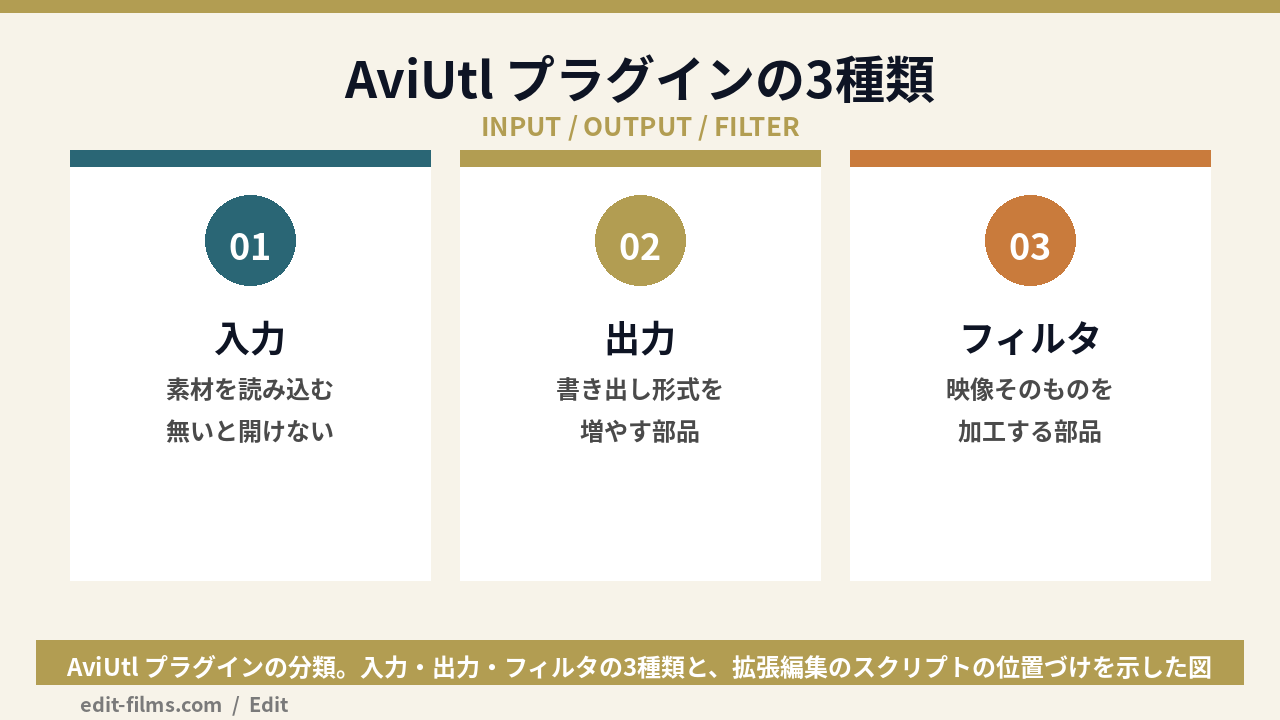
この3つは、公式配布ページの区分けからそのまま読み取れます。公式ページには「FilterPlugin」「出力Plugin」というダウンロード区分が実際に存在していて、それぞれ1行ずつ説明がついています。
入力プラグインは、動画や音声のファイルをAviUtlに読み込ませるためのものです。これが入っていないと、そもそも素材をタイムラインに乗せられません。
この役割分担がはっきりわかる記述が、かんたんMP4出力の配布ページのコメント欄にあります。作者が読者の質問に答えて、こう書いています。
「ただ、mp4を開くにはL-SMASH Worksなどの入力プラグインが別途必要です」。出力プラグインを入れても、入力プラグインがなければ素材は開けない、ということですね。
出力プラグインは、書き出せるファイル形式を増やすためのものです。公式ページの説明はシンプルで、「各種ファイル出力機能を追加するプラグインです」の一行だけ。
そして公式が配っている出力プラグインは、連番BMP出力・AVI出力(マルチスレッド)・FrameLoaderの3つだけです。MP4を出すものは公式配布物に含まれていません。
だからMP4で書き出したい人は、出口の時点で第三者配布のプラグインを入れることになります。ここはAviUtlの構造上そうなっている、という話です。
フィルタプラグインは、ノイズ除去やリサイズ、輪郭強調といった画づくりの処理を追加します。公式の説明は「各種フィルタ処理機能を追加するプラグインです」。
公式が配っているのは自動24fps・手動24fps・ゴースト除去・エッジ強調フィルタ・ゴースト(縦線)除去の5本。日付を見ると、いちばん新しいもので2008年1月12日です。
つまりいま実用されているフィルタは、ほぼすべて第三者が作って配っているものということになります。
ここが初心者のいちばん混乱しやすいところじゃないでしょうか。「集中線」「縁取り」みたいなエフェクトの多くは、プラグインではなく拡張編集のスクリプトです。
そもそも拡張編集Plugin自体が、本体に対するひとつのプラグインという扱いです。公式の説明は「動画、静止画、テキスト等を任意の場所で重ね合わせたりする編集機能を追加するプラグインです」。
その拡張編集の上で動く追加エフェクトが、スクリプトです。置き場所もファイル形式もプラグインとは違うので、同じ手順で入れようとすると失敗します。
他のソフトでいうと、プラグインが「エフェクトを増やすインストール物」、スクリプトが「呼び出して使うテンプレート素材」に近い位置づけです。同じ「追加する」でも、置き場所も更新のされ方も別物だと考えておくと混乱しません。
AviUtl プラグインは、本体の作者が配っているものと、第三者が独自に配っているものに分かれます。数のうえでは、実用されているものの大半が後者です。
2026年9月16日に公式配布ページを開いて数えると、プラグインとして配られているのは拡張編集1本・フィルタ5本・出力3本の合計9本でした。
そしてその9本の更新日は、いちばん新しい拡張編集Plugin 0.92でも2013年7月15日。フィルタ系は2002〜2008年で並んでいます。
一方で、AviUtl ExEdit2 Plugin SDK というプラグイン開発用のファイルだけは2026年9月5日付です。作る側の道具は新しく、公式が配るプラグイン本体は止まっているという、少し不思議な構図になっています。
公式配布ページには「関連サイトリンク」という欄があって、本体の作者自身が第三者の配布元を名指しでリンクしています。ここは判断材料になります。
載っているのは3件。まるも製作所(「Lanczos 3-lobed 拡大縮小、画像回転プラグイン等を公開されています」)、さつき様(「拡張編集Pluginのスクリプト一式セットを公開されています」)、ティムの部屋(「拡張編集Pluginのスクリプトを数多く公開されています」)です。
もちろん、ここに載っていない配布元が怪しいという意味ではありません。現に主力の出力プラグインもL-SMASH Worksも、この3件には入っていません。
公式ページの「使用上の注意」に、プラグイン選びに直結する一文があります。「本プログラム以外(素材・拡張機能等)はそちらの利用規約を確認ください。」
そして続けて「プログラムファイルの不特定多数への再配布はご遠慮ください。※他のサイトで配布されている場合は注意してください。」とあります。
つまりまとめサイトが独自に再配布している「AviUtl一式パック」のたぐいは、本体の作者が想定していない配り方ということになります。
ややこしいのは、条件が配布元ごとに正反対だという点。まるも製作所は「無条件で二次配布〔ミラーサイトへの転載、雑誌付録 CD への収録等〕を行うことができます」と明記しています。
配布元を見分けるときに見る3点は「作者本人のページか」「最終更新日はいつか」「どちらの系統向けと書いてあるか」。
AviUtl プラグインの世界には、公式のような一元的な配布所がありません。作者ごとに個人サイトやGitHubで配っている状態です。
まとめ記事の中に置かれた再アップロード版のzipは、本家より古い版のことがあります。遠回りでも、作者のページやリポジトリまで戻ってから落とすほうが結果的に早いですよ。
AviUtl プラグインの入れ方は、配布元を問わずおおむね同じ流れです。配布元から落とす、決められた場所に置く(またはインストーラを走らせる)、AviUtl側で認識を確認する。この3つです。
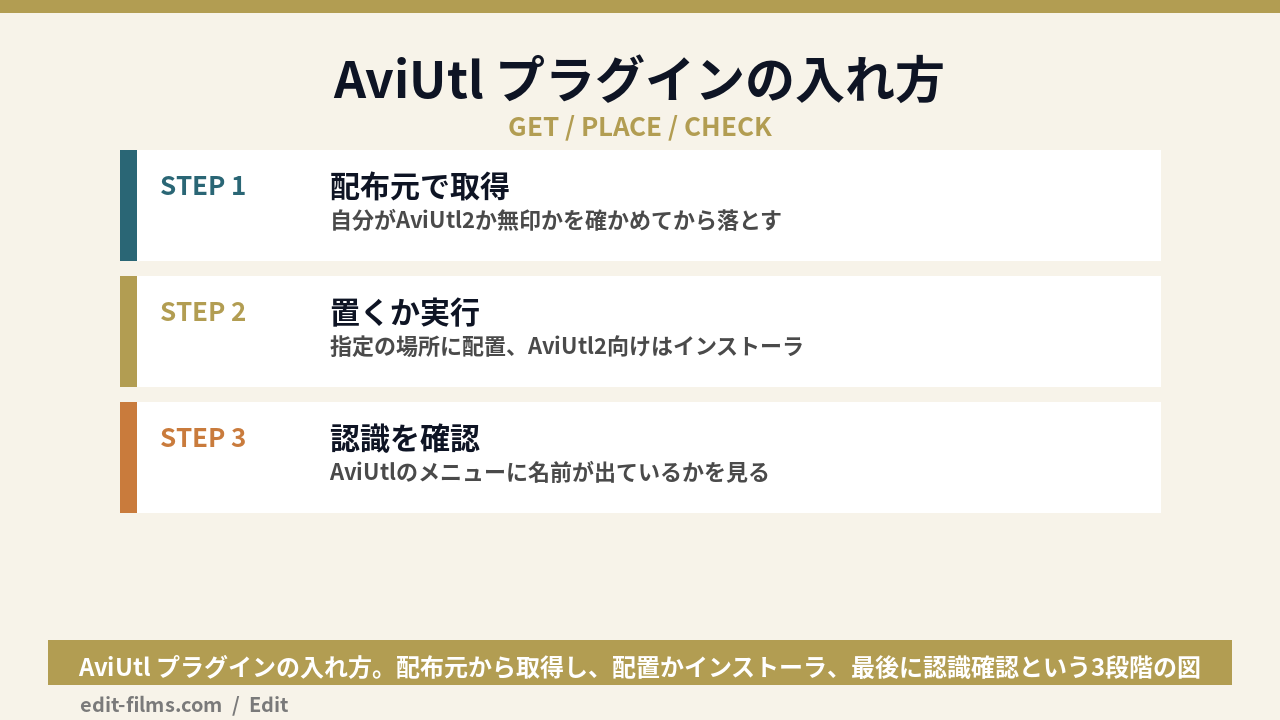
最初にやることは、いま自分が使っているのがAviUtl2なのか、無印+拡張編集なのかをはっきりさせることです。ここを確定しないと、以降の判断が全部ぶれます。
配布元のページには、たいてい「AviUtl用」「AviUtl2用」の区別が書いてあります。書いていない配布元は、そもそも片方しか想定していない可能性が高いです。
無印AviUtl向けのプラグインは、ファイルを所定の場所に置く方式がほとんどです。配布元の説明をそのまま引くと、かんたんMP4出力の場合はこうなっています。
「ZIP ファイルをダウンロード後、展開してできた『easymp4.auo』をAviUtlと同じフォルダ、またはその中のPluginsフォルダに入れてください。」
一方、AviUtl2向けの出力プラグインは方式が変わりました。rigaya氏は2025年9月の記事で「auo_setup.aufでのruntimeインストールができなくなったためインストーラに変更しました」と書いています。
同じ記事には手動で取り出す裏技も書かれていますが、作者自身が「全くお勧めはしないですが、こういうこともできますよ、ということで…」と添えています。素直にインストーラを使うのが筋ですね。
置いただけで終わりにせず、AviUtlのメニューから認識を確認するところまでを1セットにしておくと、あとがラクになります。難しい操作じゃないので安心してくださいね。
出力プラグインの確認方法は、かんたんMP4出力の配布元コメント欄で作者が案内しています。「メニューの”その他>出力プラグイン情報”に『かんたんMP4出力』は表示されていますか。」
ここに名前が出ていれば、少なくとも読み込みまでは成功しています。名前が出ていないなら、置き場所か、系統の取り違えを疑う段階です。
ここまで書いておいて申し訳ないんですが、この入れ方の手順は、本体の公式配布ページには一切書かれていません。
公式ページにあるのは、ダウンロード区分と1行の説明文、そして関連サイトへのリンクだけ。フォルダ構成の説明も、有効化の説明もありません。
唯一、導入方法が公式に書かれているのはAviUtl2の言語ファイルで、「言語ファイル(.aul2)はプレビュー編集画面にD&Dすることで設定できます」とあります。つまり入れ方の情報源は、各プラグインの配布元ページになります。
え、じゃあ古い解説記事で見た「Pluginsフォルダに入れる」っていう手順って、AviUtl2でも同じでいいの?
そこがまさに、いちばん揉めているところです。次のセクションで、公式と配布元が何と言っているかを分けて見ていきます。
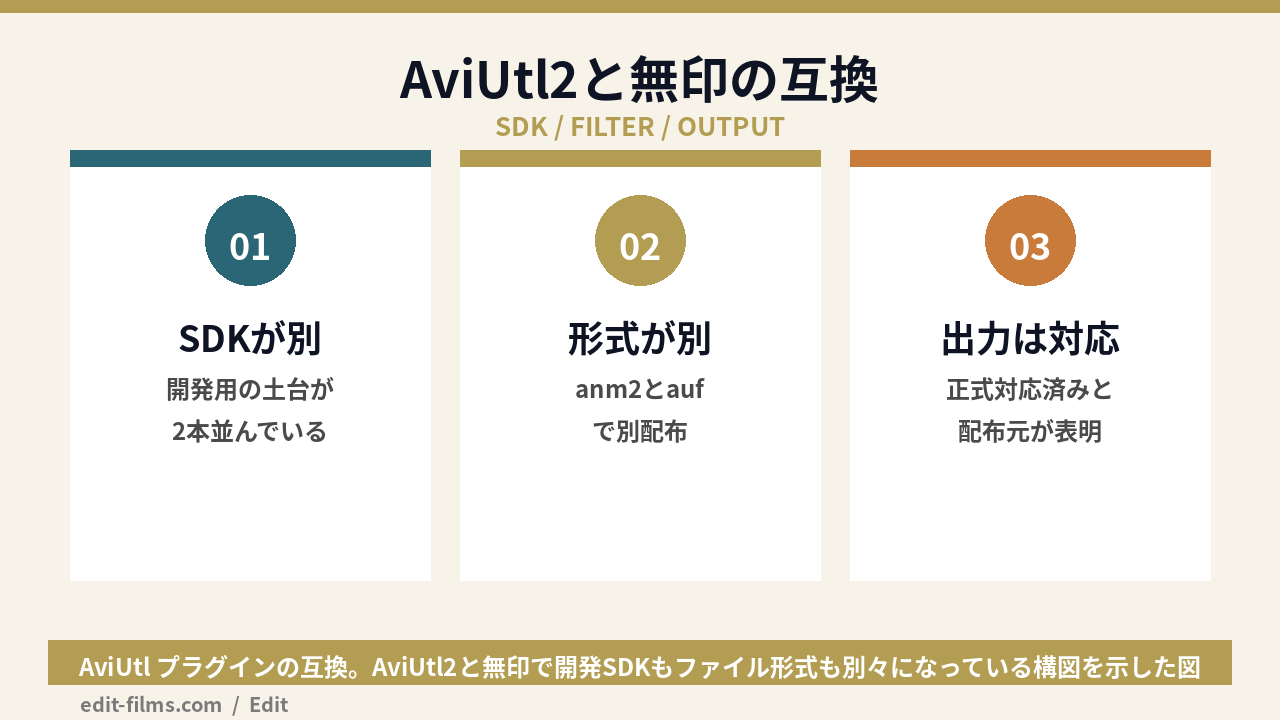
AviUtl2と無印AviUtlは、プラグインの互換がそろっていません。ただしその断絶の中身を説明しているのは公式ではなく、プラグインを作っている側の配布元です。
公式配布ページのインフォメーション欄にある説明は、一文だけです。「AviUtlと拡張編集を纏めて新しくゼロから作り直したAviUtl ExEdit2を公開しました。」
ここから互換性がどうなるかは、読む側で推測する形になっています。「従来のプラグインが動くかどうか」を、公式は一言も書いていません。
それでも、公式ページの構成そのものがヒントになっています。ダウンロード欄に開発用のSDKが2本、別物として並んでいるんです。
ひとつはAviUtl Plugin SDK for ver0.99m以降で日付は2012年6月19日。もうひとつはAviUtl ExEdit2 Plugin SDKで2026年9月5日。
プラグインを作るための土台が別々ということは、作られるプラグインも別物になります。公式が明言していないだけで、構造としてはそういうことですね。
もっとはっきりした証拠が、rigaya氏の配布一覧にあります。フィルタプラグインの各項目に、次の2行がセットで書かれているんです。
「AviUtl2 anm2 (shader)」「AviUtl auf (AVX512対応)」。エッジレベル調整MT、バンディング低減MT、PMD_MTの3本すべてがこの表記です。
同じ名前のフィルタなのに、AviUtl2向けはシェーダとして、無印向けはaufとして、まったく別のファイルで配られている。互換がファイル形式のレベルで切れている、という話です。
さらに同じ一覧には「○Aviutl フィルタプラグイン」という無印専用の区分もあって、自動フィールドシフトだけがそこに入っています。全部がAviUtl2に移植されたわけではない、ということですね。
逆に、出力プラグインについては前向きな表明があります。rigaya氏は2025年9月8日の記事で、こう書いています。
「AviUtl2の公開から2か月、出力プラグインもすべて正式対応できました。無事全プラグインのAviUtl2正式対応を完了できました!」
実際、配布一覧の区分名も「○AviUtl/AviUtl2 出力プラグイン」となっていて、両対応であることが区分名で示されています。
入力プラグインの代表であるL-SMASH Worksは、Mr-Ojii氏の自動ビルドが広く使われています。2026年9月16日時点の最新ビルドは2026年9月13日付でした。
リリースの説明文には「AviUtl・AviUtl ExEdit2用にはL-SMASH-Works_r1283_Mr-Ojii_Mr-Ojii.zipをダウンロードすることをお勧めします」とあります。両系統に同じファイルが案内されているわけです。
ただしこの配布元は、自分のリポジトリを「Unofficial build(非公式ビルド)」と説明しています。公式の関連サイトリンクにも載っていません。事実として押さえておきたいところです。
AviUtl プラグインのおすすめを調べると、だいたい同じ名前が並びます。ここでは使用感の順位づけをせず、各配布元が「何をする物」と説明しているかだけを並べます。
ここでのおすすめは、僕の使用感ランキングではありません。
AviUtlは実機で触っていないので、速い・軽いといった評価は書けません。かわりに配布元が現役で更新していて、配布元URLがはっきり特定できるものだけを挙げています。
配布元が特定できないプラグインは、この記事では扱いません。
配布元:rigayaの日記兼メモ帳(rigaya34589.blog.fc2.com)。区分名は「○AviUtl/AviUtl2 出力プラグイン」で、2026年9月16日時点で8本が並んでいます。
説明文はいずれも配布元ページの原文です。最初の1本を選ぶなら、名前がいちばん多く挙がるのはx264guiEx。H.264のMP4を出すための定番です。
QSVEnc・NVEnc・VCEEncの3つは、CPU内蔵グラフィックス・NVIDIA・AMDという対応するハードウェアが決まっているので、自分のPC構成に合わないものを入れても意味がありません。PC側の見方は動画編集PCのスペックの記事も参考にしてみてください。
同じ配布元の「○AviUtl/AviUtl2 フィルタプラグイン」には4本。エッジレベル調整MT(「輪郭強調フィルタの並列化・高速化版」)、バンディング低減MT、PMD_MT(「輪郭維持型ノイズ除去フィルタ」)、透過性ロゴです。
ただし、この4本のうち透過性ロゴだけは、配布ページに「AviUtl2 anm2」の表記がありません。ほかの3本には「AviUtl2 anm2 (shader)」「AviUtl auf」という2行が並んでいるのに、透過性ロゴは「SSE2〜FMA3によるSIMD版」としか書かれていない状態です(2026年9月18日に配布ページを再確認)。同じ区分に置かれてはいるので、AviUtl2で使えないと決まったわけではありません。ただ「区分が同じ=対応している」と読むのは早いので、導入前に配布ページの表記をご自身で確かめてください。
それぞれに「オリジナル」として原作者が明記されているのも、この配布元の特徴ですね。元の作者を明記している配布元は、素性をたどれるという意味で信頼しやすいと思います。
そして自動フィールドシフトだけは「○Aviutl フィルタプラグイン」という無印専用の区分に置かれています。AviUtl2に乗り換えると、ここは持っていけません。
配布元:github.com/Mr-Ojii/L-SMASH-Works-Auto-Builds。MP4などを読み込ませるための入力プラグインとして、最も名前の挙がるものです。
最新ビルドは2026年9月13日付で、AviUtl・AviUtl ExEdit2の両方に同じzipが案内されています。更新は今も続いています。
ただし前述のとおり、配布元自身が「Unofficial build」と名乗っている点は理解したうえで入れる形になります。
配布元:marumo.ne.jp/auf。公式配布ページが名指しでリンクしている3件のうちの1つで、リサイズ系のフィルタで名前が挙がります。
看板になっているLanczos 3-lobed 拡大縮小は version 0.5.7、更新日は2011年3月9日。ページ全体の最終更新も2011年3月9日で、そこから動いていません。
AviUtl2への対応についても、当然ながら何も書かれていません。無印AviUtlの環境で使う前提のプラグイン、という理解になります。
配布元:tim3.web.fc2.com。こちらも公式がリンクしている配布元で、拡張編集向けのスクリプトが90件以上並んでいます。
集中線・縁取り・回転ブラー・カスタムフレアなど、「AviUtlでこれができる」と紹介されがちな表現の多くは、この手のスクリプト側にあります。
ページの最終更新は2025年7月12日。公開日が2011〜2023年に広がっているので、古いスクリプトほど動作の前提が当時の環境である点は意識しておきたいところです。
AviUtl プラグインの中でも検索が多いのが、かんたんmp4出力です。ここでは仕様と現在地だけを整理し、実際の出力手順と設定値は別記事にゆずります。
配布元:aoytsk氏のブログ(aoytsk.blog.jp/aviutl)。冒頭の一文が「セットアップ不要、プラグイン一つで簡単にエンコードできます。」です。
入れ方も「easymp4.auo」を1個置くだけ、外すときも「easymp4.auoを削除してください」で終わり。プラグインの入れ方を体験する最初の1本としては、これ以上ないくらい素直な構成です。
配布元の「仕様」欄には3行だけ書かれています。エンコーダーはMicrosoft Media Foundation、映像はH264 High Profile、音声はAAC LC。
Windowsが持っているエンコーダをそのまま呼び出す作りなので、追加のランタイムが要らないわけですね。セットアップ不要の理由はここです。
「使い方」欄の注意点は4つ。ファイルを開いていない状態だとメニューから選択できない、横幅が奇数だと出力できない、音声は44.1kHzか48kHzのみ、5.1chには対応していない。
この4つはすべて配布元が先に宣言している制約なので、ここに引っかかる用途なら最初から別の出力プラグインを選ぶ判断になります。先に読んでおけば、原因不明のまま悩む時間は減らせますよ。
2026年9月16日時点でも配布は続いていて、ページからダウンロードできます。ただしいちばん新しいファイルは2020年4月23日付の easymp4.zip(仮修正)です。
必要環境も「Windows 8 以降」「Aviutl 1.00 以降」のまま。AviUtl2(ExEdit2)については、配布ページに言及がありません。配布終了や非推奨の告知も見当たりません。
ここから先、つまり画質やビットレートをどう決めるか、音声エンコーダに何を選ぶか、出力に失敗したときどのエラーがどの原因かは、この記事の担当ではありません。
そちらはAviUtlでMP4を出力する方法に、公式ドキュメントのエラー文面ごと整理してあります。書き出しで詰まっている人は、そのまま読み進めてみてください。
AviUtl プラグインが動かないときは、置き場所・認識状態・系統の取り違えの順に見ていくと早いです。原因がどの層にあるかを先に絞る、という考え方ですね。
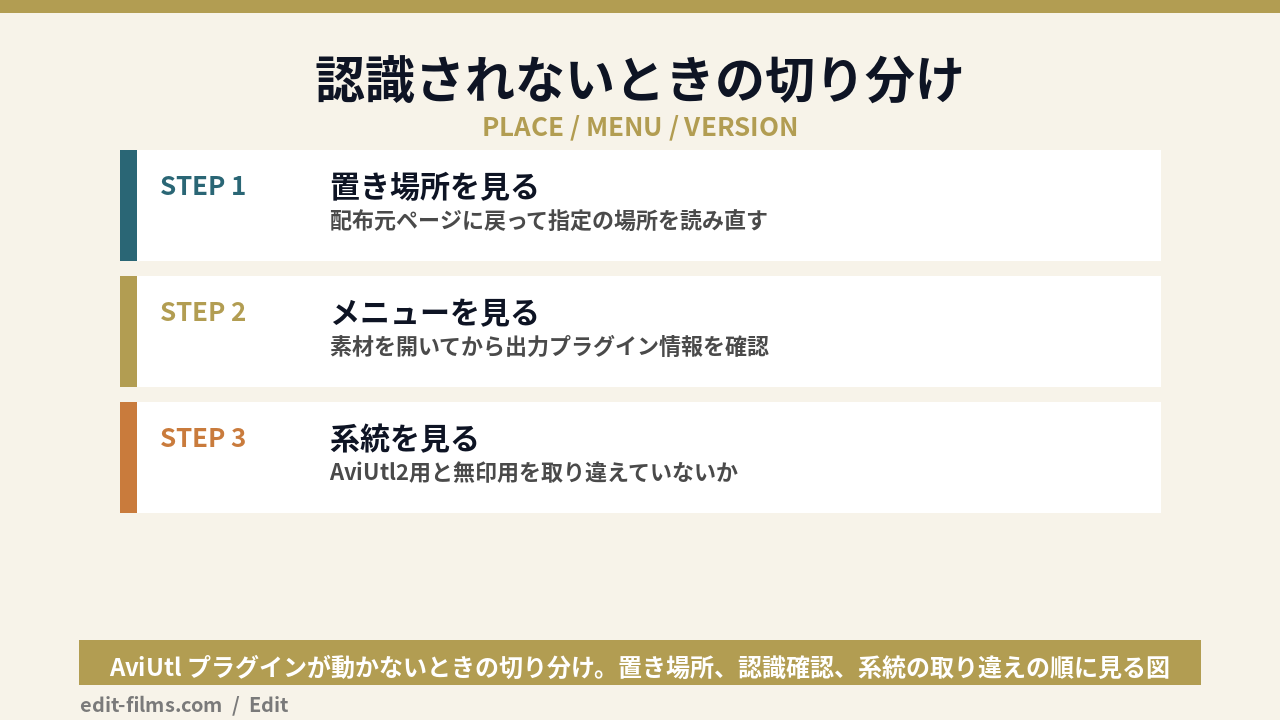
まず配布元のページに戻って、指定されている置き場所をもう一度読む。これが遠回りに見えていちばん確実です。
指定は配布元ごとに違います。かんたんMP4出力は「AviUtlと同じフォルダ、またはその中のPluginsフォルダ」。AviUtl2向けの出力プラグインはインストーラ方式。まとめ記事に書かれた「とりあえずPluginsへ」を全部に当てはめると外します。
なお、AviUtl2でのプラグイン配置先フォルダについては、AviUtl本体の公式配布ページには具体的な記載がありません。ただし配布元によっては独自に明記している場合があり、たとえばL-SMASH Works(Mr-Ojii版)の配布ページは「C:\ProgramData\aviutl2\Plugin」と「< aviutl2.exe のディレクトリ >\data\Plugin」のいずれかに入れるよう書いています。本体側に統一の案内がない以上、この記事では推測では書かず、使うプラグインの配布元の指示に従ってください。
次に、AviUtlがそのファイルを読めているかを見ます。出力プラグインなら「その他>出力プラグイン情報」に名前が出ているかどうか、という確認方法が配布元から案内されています。
ここで大事なのが、「メニューが灰色で押せない=プラグインが入っていない」ではないという点。
かんたんMP4出力の作者はコメント欄で「AviUtlを起動した直後はプラグイン出力は灰色のままです」と回答しています。素材を1つ開いてから見る、が正解ですね。
そもそも素材が開けないなら、原因は出力側ではなく入力プラグイン側です。同じ作者が「mp4を開くにはL-SMASH Worksなどの入力プラグインが別途必要です」と書いているとおりで、読み込みと書き出しは別の部品だと切り分けます。
置き場所も認識確認もやったのに出てこない場合、AviUtl2に無印用のプラグインを入れている(またはその逆)可能性が高いです。
フィルタで言えば、AviUtl2はanm2、無印はauf。ファイルの拡張子が配布元の説明と合っているかを見るだけで、取り違えはかなり潰せます。
バージョンの下限が決められているケースもあります。x264guiEx 4.08のリリースノートには「※ AviUtl2 beta19以降が必要です。」という注記がありました。
ただしそのbeta19が正式版のどのバージョンに当たるのかの対応表は、配布元にも公式にも見当たりません。ここは現状、はっきりしない部分として残っています。
動作中に落ちる系については、配布元が原因を明かしている例がひとつあります。AviUtl2でのログウィンドウの挙動です。
rigaya氏は「ログウィンドウが終了後すぐ閉じるようになりました。そのままにしておくとフリーズするためです。」と書いています。つまり、あの一瞬で消えるログは仕様側の対処だったわけですね。
ログを残したい場合は「エンコード中のログウィンドウで右クリックしてログ自動保存を使うと出力先にログを自動的に保存できます」とも書かれています。原因を追うなら、まずログを残す設定にしてから再現させるのが近道です。
ここまで読んで思ったんですけど…そもそもこれ、プラグインを集める作業にどれだけ時間をかける価値があるんでしょうか?
いい問いだと思います。そこは本業の現場でも毎回考えていることなので、次のセクションで正直に書きます。
AviUtl プラグインに限らず、プラグイン前提の環境には共通の扱い方があります。バージョンを固定する、本数を絞る、更新が止まった物の扱いを決める。この3つです。
ここだけは、AviUtlの話ではなく僕自身がやっていることとして書きます。AviUtlは触っていないので、AviUtlでの体験談は一切書きません。
僕はMVの案件でAfter Effectsとプラグインを日常的に使っていますが、案件が走り出したら、納品が終わるまで本体もプラグインも更新しません。
理由はシンプルで、プロジェクトファイルを開いたときにエフェクトが「見つかりません」になるのがいちばん怖いからです。作業が止まるどころか、作り直しになります。
AviUtlの2系統問題も、根っこは同じ構造だと思っています。動いている環境に手を入れるタイミングは、案件と案件のあいだ。これは道具が変わっても動かない原則ですね。
After Effectsを始めた頃、僕は紹介記事で見た便利そうなプラグインを片っ端から入れていました。結果どうなったかというと、何かトラブルが起きたときに、どれが原因かわからない環境が完成しました。
いまは逆で、常用しているのは数えるほどです。入れる前に「これがないと今の案件が終わらないか」を1回だけ自分に聞くようにしています。
AviUtl プラグインのおすすめ一覧を見ていると全部入れたくなるんですが、切り分けやすさという意味では、最初は出力1本+入力1本で十分に回ります。
更新が止まっていること自体は、欠陥ではありません。仕様が枯れて完成している道具はたくさんあります。
ただOSやソフト本体が先に進んだとき、止まっている側に合わせてもらえる見込みはありません。そこだけは前提として持っておきたいところです。
僕が使うかどうかを決めるときの基準は、「これが動かなくなったとき、代わりが用意できるか」。代替が思いつく物だけを、止まっていても使うという線引きにしています。
プラグイン環境は「入れた順番と配布元URL」をメモしておくと、切り分けが一気に楽になります。
テキストファイル1枚で十分です。プラグイン名・版・配布元URL・入れた日付。これだけ残しておけば、トラブルのときに戻る場所がわかります。
記録がないと、原因の切り分けは総当たりになります。ここはAviUtlでもAdobeでも変わりません。
AviUtl プラグインは、環境を自分で組み立てる楽しさと引き換えに、詰まったときの調査コストが読者持ちになります。ここが向き不向きの分かれ目です。
このタイプの人には、AviUtl プラグインの世界はかなり相性がいいと思います。スクリプトの蓄積量は、他のフリーソフトにない資産ですから。
とくに「案件を受ける予定がある」に当てはまる人は、早めに別のソフトを検討したほうがいいと思っています。プラグイン探しに溶かす時間が、そのまま単価に響くので。
ここは押し売りではなく、単純な選択肢の話です。乗り換えは負けでも何でもないですよ。いまは無料で使える編集ソフトが他にもあって、書き出しが標準機能に入っています。
たとえばDaVinci Resolveがなぜ無料なのかを読むと、無料版でどこまでできるかの線引きがわかります。スマホ中心ならCapCutを無料で使う範囲のほうが早いかもしれません。
Adobe系が気になっている人は、Premiere Proを無料で使う方法とAfter Effectsを無料で使う方法で、体験版の範囲を先に確認しておくと判断が早いです。
そもそもどこから手をつけるか迷っている段階なら、動画編集の始め方のほうから読んでもらったほうが遠回りしないと思います。
最後に、AviUtl プラグインまわりで検索されやすい疑問をまとめておきます。答えられる範囲と、公式に記載がない範囲は分けて書きます。
読み込み用の入力プラグイン1本と、書き出し用の出力プラグイン1本があれば、編集して書き出すところまでは通ります。
フィルタやスクリプトは、やりたい表現が出てきてから足すほうが切り分けがラクです。最初から山ほど入れると、動かないときの原因が見えなくなりますからね。1本ずつ足していけば大丈夫ですよ。
フィルタに関しては、配布元が両系統向けに別々のファイルを用意している時点で、そのままでは動かないと読むのが自然です。AviUtl2はanm2、無印はaufと明記されています。
ただし「動くか動かないか」を公式が明言した文書は見つかりませんでした。公式にあるのは「ゼロから作り直した」という説明と、SDKが2本並んでいるという事実だけです。
できます。2026年9月16日に配布ページを確認したところ、easymp4.zip(2020-04-23・仮修正)を含む4種類のファイルが並んでいました。
ただし更新は2020年4月で止まっていて、必要環境は「Aviutl 1.00 以降」のままです。AviUtl2で使えるかどうかは、配布元に記載がありません。
本体の公式ページは「プログラムファイルの不特定多数への再配布はご遠慮ください。※他のサイトで配布されている場合は注意してください。」と書いています。
一方で、まるも製作所のように「無条件で二次配布を行うことができます」と明記している配布元もあります。条件は配布元ごとに違うので、迷ったら本家から落とすのが確実です。
ライセンス面では、公式が「本プログラムは商用を目的とした業務でも使用できます」と明記しているので、本体については問題ありません。
ただしプラグインごとのライセンスは別々です。公式も「本プログラム以外(素材・拡張機能等)はそちらの利用規約を確認ください」と書いています。仕事で使うなら、入れた分だけ確認する形になります。
そのうえで実務の話をすると、クライアントとプロジェクトファイルをやり取りする案件では、相手と同じソフトを持っているかどうかが効いてきます。ここはCapCutの使い方のような手軽な環境も含めて、案件の性質で選び分けるところですね。
AviUtl プラグインは、仕組みさえ掴めば怖い相手じゃありません。まずは自分の系統を確かめて、入力1本と出力1本から始めてみてください。それで手応えがあれば、必要になったものだけをゆっくり足していけば大丈夫ですよ。
AviUtlで手が止まったら、次のソフトと学び方をセットで考える
AviUtlで詰まりやすいのは「プラグイン同士の相性」「出力設定の当たりを取るまでの時間」「案件で指定された納品形式への対応」の3つです。そこから先はPremiere ProやDaVinci Resolveが標準になります。ソフトの乗り換えと同時に基礎を学ぶなら、デジハリ・オンラインの個別相談会(無料)で聞くのが早いです。
デジハリ・オンライン 動画クリエイター講座を見るまず料金を知りたいなら Adobe CC料金プラン全整理、買い切りで済ませたいなら DaVinci Resolve 無償版vsStudio。
※広告(PR)。個別相談は無料。
プラグインを入れたあとに文字を動かす段階でつまずいたら、AviUtlテキストアニメーションの作り方と文字バラバラの手順もあわせてどうぞ。
プラグインを入れてもなお動画が読み込めないときは、原因を層ごとに切り分けたこちらの記事が役に立ちます。
AviUtlで動画が読み込めない原因と対処法!MP4を開く手順