Premiere Pro よくあるエラー10選と対処法|案件納期を守る応急処置リファレンス
edit-films
Edit
この記事にはプロモーション(広告)が含まれます。

撮ったMP4をAviUtlにドラッグしても、そのまま弾かれるんだけど…。「ファイルの読み込みに失敗しました」って出るだけで、何が悪いのかさっぱりわからない。
AviUtlで動画が読み込めない、という詰まり方をする人が多いのには、はっきりした構造上の理由があります。
先に結論から書きます。AviUtlはMP4を読み込む機能を、本体だけでは持っていません。読み込みを担当するのは「入力プラグイン」という別部品で、これを自分で入れてはじめてMP4がタイムラインに乗ります。
しかも、その入力プラグインは公式配布ページに1本も置かれていません。2026年9月20日に本体の公式配布ページ(AviUtlのお部屋)を開いて数えましたが、配布区分にあるのは「FilterPlugin」「出力Plugin」「PluginSDK」だけで、入力プラグインという区分そのものが存在しないんです。
つまり「設定をどこか間違えた」のではなく、最初から部品が足りていない状態でスタートしている可能性が高い。ここを先に飲み込むと、その後の作業が一本道になります。
もうひとつ、2025年以降のAviUtlには大きな分岐があります。「AviUtl ExEdit2(AviUtl2)」と「無印AviUtl 1.10+拡張編集」は別ソフトで、入力プラグインの事情がまったく違います。ここを混ぜたまま解説を読むと、どの記事を見ても噛み合いません。
検索して出てくる読み込み関連の記事の多くは、この分岐が起きる前に書かれたものです。だから書いてあるファイル名どおりに入れても、AviUtl2側では起動時に警告ダイアログが出る、ということが普通に起きます。
この記事は、僕がAviUtlを実際に触った体験談ではありません。2026年9月20日時点で、本体の公式配布ページと各プラグインの配布元を1件ずつ読んで、書いてあること・書いていないことを切り分けたものです。
普段はPremiere ProとDaVinci Resolveで受託を回している立場なので、AviUtlの操作感や速さについては書きません。そのかわり、読み込みエラーをどの順番で疑うかという切り分けの型だけは、本業の経験から正直に書きます。
本記事は2026年9月20日時点の配布状況を基準にしています。対象は2系統です。
バージョン番号と公開日は、いずれも本体の公式配布ページ「AviUtlのお部屋」で当日確認した数字です。AviUtl2は2026年8月末から9月にかけて2.1.7a・2.1.8・2.1.9・2.1.10と、ほぼ週1本のペースで更新されています。読む時期によってはここが動いている前提でお願いします。
書き出し側でつまずいている人は、この記事ではなくAviUtlでMP4を出力する方法のほうが近道です。プラグインという仕組みそのものを先に整理したいならAviUtlプラグインの入れ方とおすすめの選び方からどうぞ。
動画編集を通しで学ぶか迷っているなら、まず無料の個別相談
相談だけなら無料です。
受講はその場で決めなくて大丈夫なので、デジハリ・オンラインの個別相談会をいますぐ予約して、いまの自分に必要な範囲を聞いてみてください。
無料の個別相談を予約する(デジハリ・オンライン)個別相談は無料・オンライン/受講は相談後に決められます
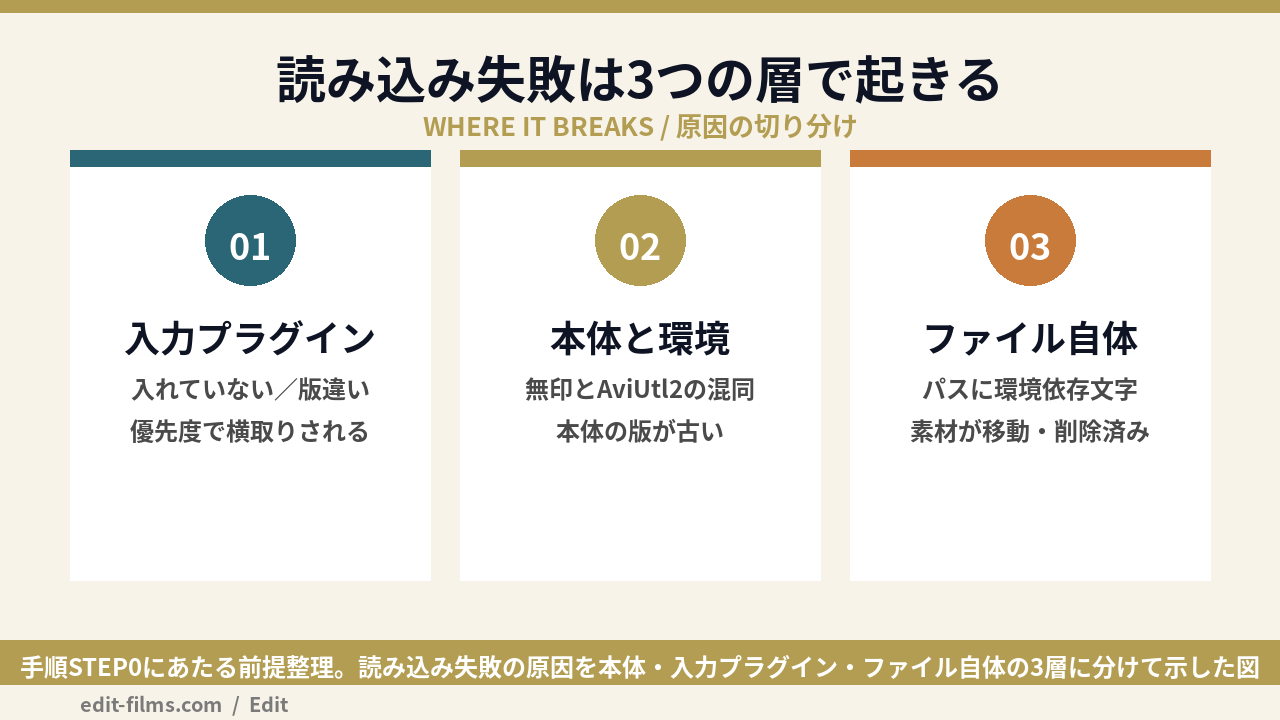
AviUtlで動画が読み込めない原因の大半は、本体の設定ではなく入力プラグインの不足・取り違え・優先度にあります。本体はファイルを読む部品を外に持つ設計だからです。
公式配布ページの無印AviUtlの説明文は、この一行から始まります。「AVIファイルに各種フィルタをかけるツールです。」
設計の出発点がAVIなんですね。MP4もMOVもMKVも、後から入力プラグインで足す前提の形式です。ここを知らないまま「AviUtl mp4 読み込み」で検索すると、延々と設定画面の話に迷い込みます。
AviUtl2(ExEdit2)側の説明文は「複数の映像、画像、テキスト等を任意の場所に表示したり、加工をしてファイルに出力するツールです」となっています。こちらには読み込める形式の記載がありません。対応ファイル形式の一覧は、公式配布ページのどこにも書かれていないのが現状です。
2026年9月20日に公式配布ページを開いて数えると、プラグインとして配られているのは拡張編集1本・フィルタ5本・出力3本の合計9本でした。
出力Pluginの区分にあるのは、連番BMP出力(2008年10月24日)、AVI出力マルチスレッド(2008年1月12日)、FrameLoader(2002年5月3日)。FilterPluginの区分は自動24fps・手動24fps・ゴースト除去・エッジ強調・ゴースト縦線除去の5本で、いちばん新しいもので2008年1月12日です。
そして「入力Plugin」という区分は、ページ上に存在しません。読み込みを担当する部品は、はじめから第三者の配布物に委ねられている構造です。
入力プラグインが要ることは、出力プラグイン側の配布元も言っています。かんたんMP4出力の作者は、配布ページのコメント欄で読者の質問にこう答えています。「ただ、mp4を開くにはL-SMASH Worksなどの入力プラグインが別途必要です」。出力プラグインを入れてもMP4は開けない、という線引きがここで示されています。
切り分けを早くするために、原因を3層に分けて考えます。上から順に、疑う優先度が高い層です。
コミュニティwikiや配布元のQ&Aに並んでいる質問を見るかぎり、読み込み系のつまずきは1層目で説明がつくものが目立ちます。2層目は「AviUtl2に無印用を入れた」という定番のパターンで、3層目は他の編集ソフトでも同じように起きる話です。
この3層に分けておくと、ネットで見つけた対処法が「どの層の話なのか」を判定できるようになります。層が違う対処をいくら試しても直らないので、まずは自分がどこを触っているのかを意識してみるといいですよ。
ここを混同すると、直らない場所をいじり続けることになります。入力プラグインは読み込み専門、出力プラグインは書き出し専門で、互いの守備範囲は重なりません。
たとえばx264guiExを入れてもMP4は開けるようになりませんし、L-SMASH Worksを入れてもMP4は書き出せるようになりません。名前にMP4が入っているプラグインでも、入口用か出口用かで役割が違います。
入口でつまずいているのか出口でつまずいているのかは、症状で見分けられます。タイムラインに素材が乗らないなら入口、素材は乗っているのに書き出しで止まるなら出口。出口側の話はAviUtlでMP4を出力する方法にエラー文面ごとまとめてあります。
AviUtlで動画が読み込めないときの対処は、AviUtl2か無印AviUtl 1.10かで丸ごと変わります。名前が似ているだけで中身は別物なので、ここを先に確定させてください。
公式配布ページには「AviUtlと拡張編集を纏めて新しくゼロから作り直したAviUtl ExEdit2を公開しました」と書かれています。作り直した、という言葉がそのまま使われているのがポイントです。
2026年9月20日時点の現行版はversion 2.1.10(2026年9月19日公開)。直近を並べると、2.1.7aが8月31日、2.1.8が9月5日、2.1.9が9月12日、2.1.10が9月19日です。きれいに週1のペースで動いています。
配布ファイルは2種類で、インストーラ版の「AviUtl2_v2.1.10_setup.exe」とZIP版の「aviutl2_v2.1.10.zip」。プラグイン開発者向けの「AviUtl ExEdit2 Plugin SDK」(aviutl2_sdk.zip)も同じ9月19日付で更新されています。
読み込みの相談をするときは、本体の版とプラグインの版をセットで書くのがおすすめです。この更新頻度だと、1週間前の情報がもう合わないことがあります。
ここは無印との最大の差です。公式配布ページはAviUtl2の動作条件をこう書いています。「Win10以降、DirectX11.3、AVX2が利用出来る環境が必要です。GPUによっては動作しないかもです。」
AVX2はCPUの拡張命令で、おおまかに2013年以降のCPUに載っています。古いPCを延命させるためにAviUtlを選んだ人ほど、AviUtl2の動作条件に引っかかる可能性があるという、なかなか皮肉な構造です。
「GPUによっては動作しないかもです」という一文も無視できません。DirectX11.3を要求している以上、描画をGPUに頼る設計になっていると読めます。素材が読めない以前に本体が動かない、という詰まり方もあり得るわけです。
自分のPCが条件を満たしているか不安なら、動画編集PCのスペックの見方で先に現状を把握しておくと判断が早くなります。
無印AviUtlの本体はversion 1.10(2019年10月3日公開)が最新。拡張編集Pluginはversion 0.92(2013年7月15日公開)が最新です。
日付を並べると重みがわかります。拡張編集の最終更新は2013年、AviUtl2は2026年9月19日。同じ配布ページに13年差のソフトが並んでいます。
無印の動作条件は「WinXP、Win7等で動作すると思います。MMXが使えるCPUが必要です」。MMXは1997年ごろの拡張命令なので、要求水準はきわめて低い。この軽さが、無印がいまも使われ続けている理由でもあります。
手元のものがどちらかわからないときは、実行ファイルの名前を見てください。AviUtl2は「AviUtl2.exe」という名前で動きます。無印は「aviutl.exe」です。
もうひとつの目印が拡張編集です。「拡張編集Plugin(exedit.auf)を別途入れた覚えがある」なら無印、最初からタイムラインが出ていたならAviUtl2。AviUtl2は編集機能が本体に統合されているので、拡張編集を追加する工程そのものがありません。
この見分けができていないと、この先の手順がまるごと噛み合いません。読み込めない原因が「見ていた手順が別の版のものだった」だけ、というのは思っている以上によくある話ですよ。
| 項目 | 無印AviUtl 1.10+拡張編集0.92 | AviUtl ExEdit2(2.1.10) |
|---|---|---|
| 実行ファイル | aviutl.exe | AviUtl2.exe |
| タイムライン | 拡張編集を別途導入して出す | 最初から本体に統合 |
| 入力プラグインの拡張子 | .aui | .aui2 |
| L-SMASH Worksのファイル名 | lwinput.aui | lwinput.aui2 |
| InputPipePlugin | 使える | beta10以降は動作しないと配布元が明記 |
| 動作条件(公式の記述) | WinXP・Win7等/MMX | Win10以降/DirectX11.3/AVX2 |
| 本体の最終更新 | 2019年10月3日 | 2026年9月19日 |
AviUtlでMP4が読み込めない場合、入れるものはほぼ一本道です。L-SMASH Works File Readerという入力プラグインを、自分の系統に合ったファイル名で導入します。
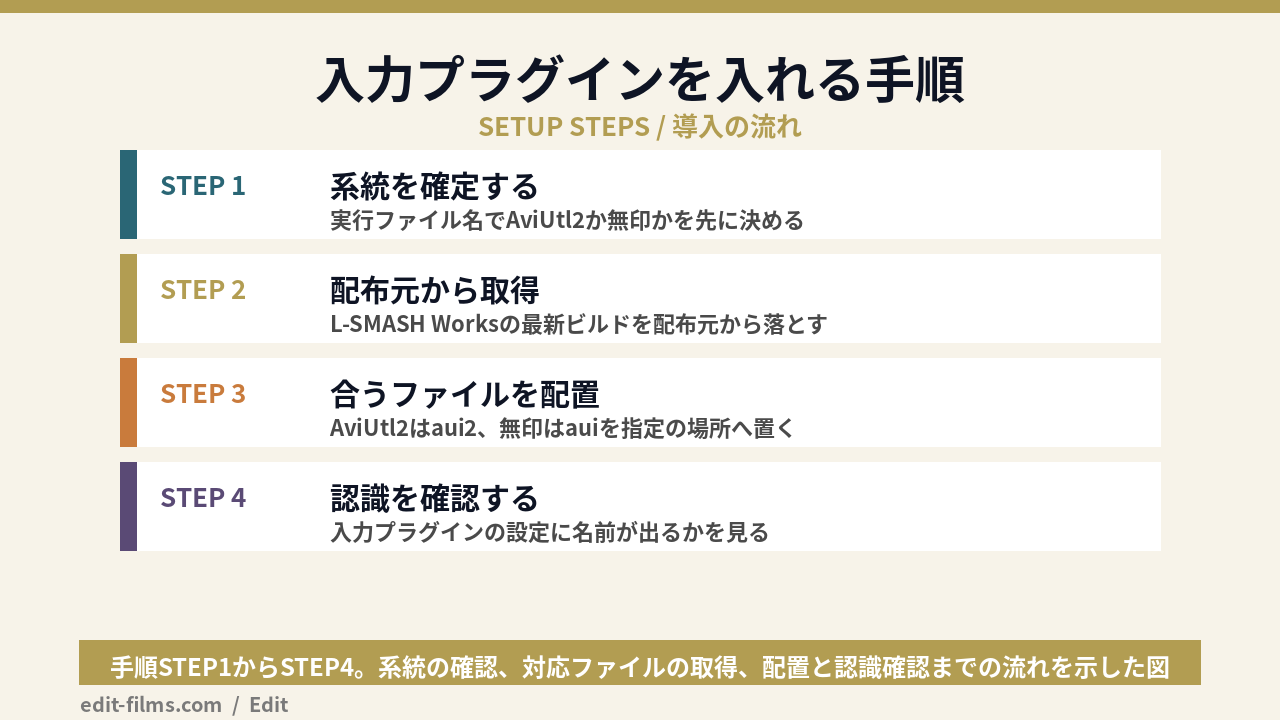
前のセクションの見分け方で、AviUtl2か無印かをはっきりさせます。ここを飛ばすと、以降の作業が全部やり直しになります。
両方を同じPCに入れている人は、とくに注意が要ります。フォルダも実行ファイルも別なので併存自体はできますが、プラグインを入れたのは無印のフォルダ、起動していたのはAviUtl2、というすれ違いは本当によく起きます。ショートカット名を「AviUtl無印」「AviUtl2」のように分けておくだけでも事故が減ります。
入力プラグインとしていちばん名前が挙がるのがL-SMASH Worksです。現在広く使われているのはMr-Ojii氏が自動ビルドを公開しているもので、配布先はGitHubのリリースページです。
2026年9月20日に確認したところ、最新ビルドはBuild-2026-09-13-02-46-28(2026年9月13日)でした。リリースの説明文にはこう書かれています。「AviUtl・AviUtl ExEdit2用には`L-SMASH-Works_r1283_Mr-Ojii_Mr-Ojii.zip`をダウンロードすることをお勧めします。」
同じzipが両系統に案内されています。中に無印用とAviUtl2用の両方が入っていて、取り出すファイルを間違えないことがこの作業のいちばんの山場です。
なお、この配布元は自分のリポジトリを「Unofficial build(非公式ビルド)」と説明しています。本体の公式配布ページの関連サイトリンクにも載っていません。事実として押さえたうえで使う形になります。
ここが分岐点です。配布元の記述をそのまま引きます。
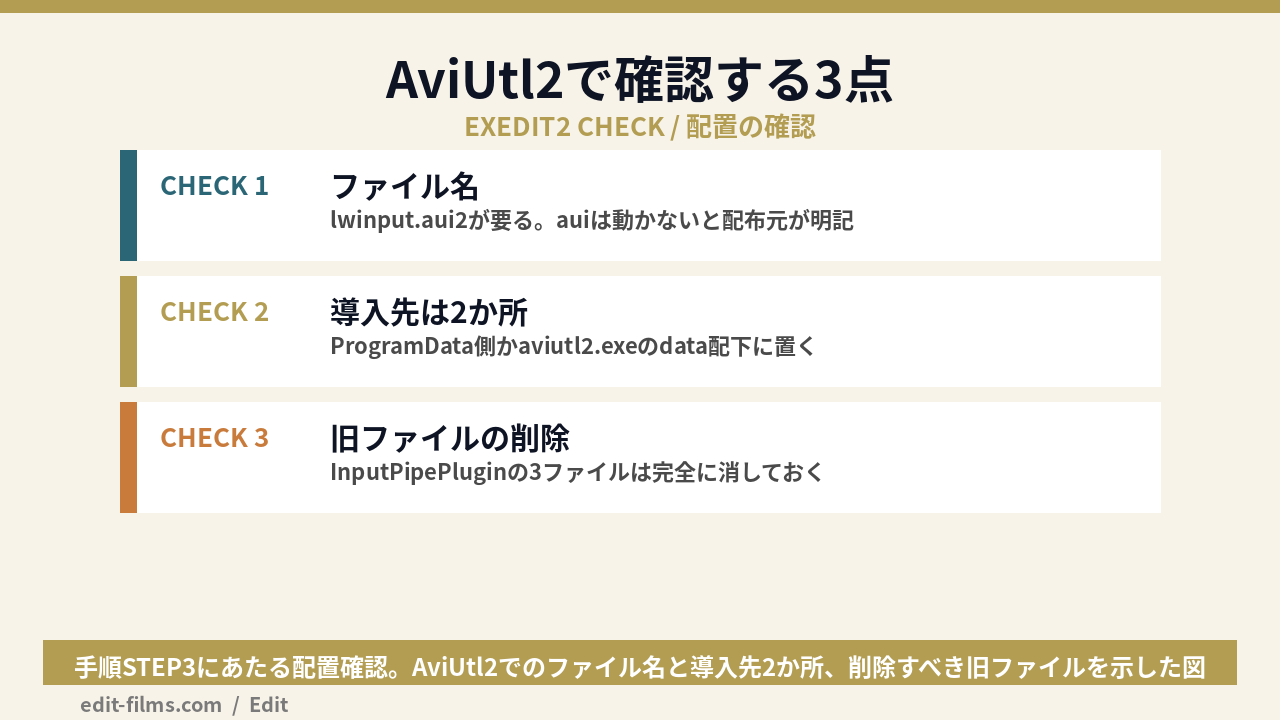
AviUtl2の場合は「`AviUtl2/lwinput.aui2`を導入する必要があります。誤って、`AviUtl/lwinput.aui`を導入していませんか?」。拡張子が .aui なのか .aui2 なのかで、動くか動かないかが決まります。
置き場所についても、配布元は2か所を明記しています。原文はこうです。
「以下のいずれかに導入する必要があります。C:\ProgramData\aviutl2\Plugin / < aviutl2.exe のディレクトリ >\data\Plugin 誤って C:\Program Files\aviutl2\Plugin に導入していませんか?」
これはL-SMASH Worksの配布元(Mr-Ojii氏のScrapbox)が書いているもので、AviUtl本体の作者による記述ではありません。本体の公式配布ページには、プラグインの置き場所についての記載が今も見当たらない状態です。
無印AviUtlの場合は、入力プラグインを本体と同じフォルダか、その中の「Plugins」フォルダに置くのが従来からの形です。ただしこのフォルダ構成の説明も、公式ページではなく各プラグインの配布元が書いているものだという点は覚えておいてください。
置いただけで終わりにせず、AviUtl側で読めているかを見るところまでを1セットにしておくと、あとがラクになります。
無印の場合、入力プラグインの設定は「メインウィンドウのメニュー」>「ファイル」>「環境設定」>「入力プラグインの設定」から開きます。ここにL-SMASH Works File Readerの名前が並んでいれば、少なくとも読み込みまでは成功しています。
名前が出ていないなら、置き場所か系統の取り違えを疑う段階ですよ。ファイルを置いた場所と、起動している実行ファイルの場所が同じかどうかを、エクスプローラーで並べて確かめてみてください。
無印からAviUtl2に移った人向けに、配布元がはっきりした指示を出しています。原文は「無印 AviUtl 用の以下のプラグインを削除してから`lwinput.aui2`を導入してください。」で、削除対象として次のファイル名が挙がっています。
新しいものを足す前に、古いものを消す。この順番を守らないと、次のセクションで扱う警告ダイアログや応答なしの症状に当たります。
無印をそのまま使い続ける場合の注意も書かれています。「設定を引き継ぐために、 lsmash.ini を lwinput.aui と同じディレクトリに移動させてください」。ファイルがない場合は何もしなくていい、とも添えられています。
「ファイルの読み込みに失敗しました」は、じつは1種類のメッセージではなく、後ろに続く文言によって意味するところが変わります。原因の層が分かれるので、まずエラー全文を正確に読むところから始めます。
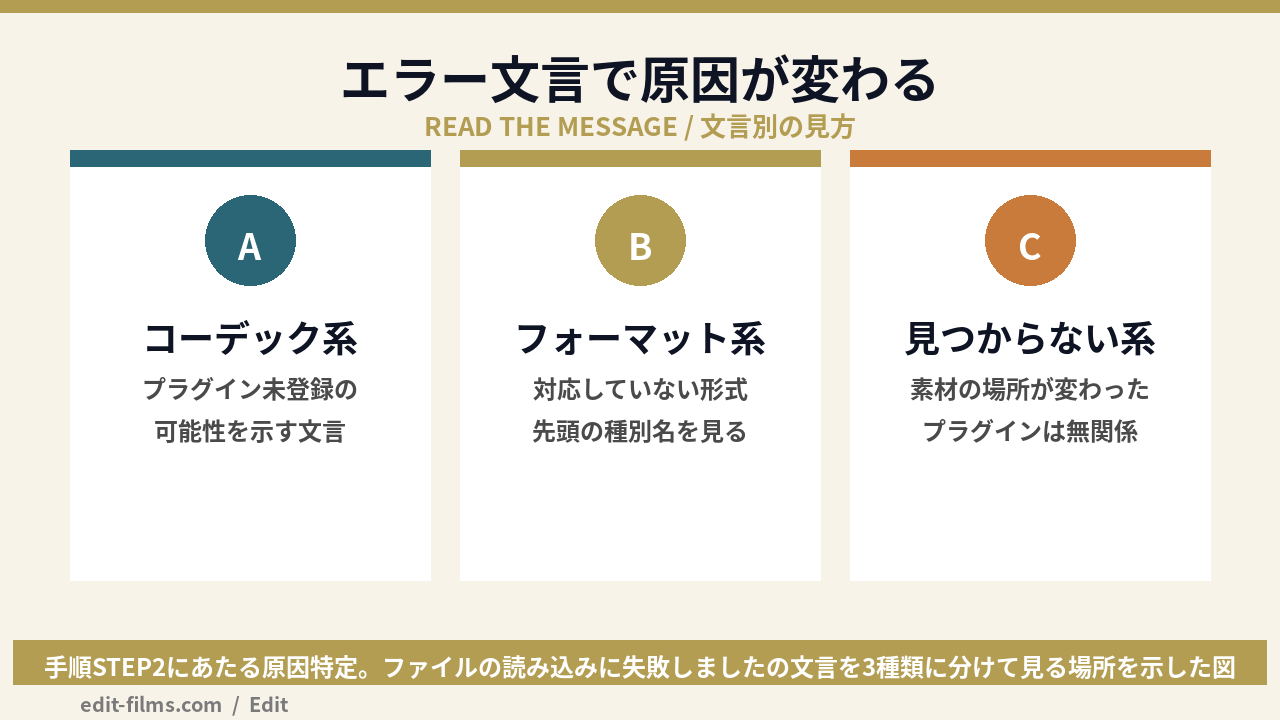
有志が運営しているAviUtlのコミュニティwiki(scrapbox.io/aviutl)の「読み込めない」というインデックスページには、読み込み時に出るメッセージが列挙されています。そのうち「読み込みに失敗」を含むものは、大きく3つに分かれます。
同wiki上ではこれらは別々のページとして扱われていて、「〜とは異なります」と明記して区別されています。同じ書き出しでも、指している状況が違うということです。
2つ目のパターンはさらに「動画ファイルの〜」「画像ファイルの〜」「音声ファイルの〜」に枝分かれします。先頭が何ファイルと書いてあるかで、どの素材でつまずいているかが一目でわかるわけですね。
ひとつ断っておくと、このwikiは本体の作者による公式文書ではありません。有志がまとめている資料です。ただ、エラー文言そのものを網羅的に整理している一次的な資料としては、現状これに代わるものが見当たらないのが実情です。
「対応するコーデックやプラグインが 登録されていない可能性があります」というメッセージは、文面がそのまま答えになっています。読める部品が登録されていない、という通知です。
同wikiの「読み込めない」ページも、最初に確認すべきこととして次の3点を挙げています。「最新バージョンの L-SMASH Works に更新する」「最新バージョンの InputPipePlugin を導入する」「patch.aul を導入する」。
ここで注意したいのが、InputPipePluginはAviUtl2では動作しないと配布元が明言している点です。この3点セットは無印を前提にした助言なので、AviUtl2の人はそのまま真似しないでください。
「ファイルが見つかりませんでした」が出ている場合は、読み込み部品の話ではありません。指している場所にファイルがない状態です。
よくあるのは、プロジェクトを保存したあとに素材を別フォルダへ移動した、外付けドライブを外している、クラウド同期でオンライン専用になっている、といったケース。編集中の素材は1つのフォルダにまとめて、そこから動かさないのがいちばん安い予防策です。
この「素材の場所が変わって開けない」という問題は、AviUtlに限った話ではありません。DaVinci Resolveならメディアオフラインという名前で同じことが起きます。仕組みが同じなので、対処の考え方もそのまま流用できますよ。
ここが見落とされがちな4か所目です。入力プラグインは複数入っていることが普通で、AviUtlはリストの上から順に試していく仕様になっています。
コミュニティwikiの「入力プラグインの優先度」ページはこう説明しています。「AviUtlがファイルを読むとき、上から順に試していく」。つまり読めるプラグインが入っていても、上にいる別のプラグインが先に手を出して失敗すると、そこで止まることがあるわけです。
設定画面は無印の場合「ファイル」>「環境設定」>「入力プラグインの設定」。操作は「上に移動」「下に移動」「初期化」「設定」の4つで、項目をドラッグして並べ替えることもできると書かれています。
同ページが挙げている推奨順序(InputPipePlugin・L-SMASH Works・patch.aulを導入している場合)は次のとおりです。
根拠として挙げられているのは「L-SMASH Worksでなくとも良いファイルはできるだけそれ以外に読ませたい」「拡張編集 File Readerが使われる頻度は低い」といった考え方です。軽い読み込みは軽いプラグインに任せて、重いものだけL-SMASH Worksに回す、という発想ですね。
なおこの並び順は、あくまで有志wikiが推奨として示しているものです。公式が定めた正解ではないので、自分の環境で読めないファイルが出たときの調整の目安として使ってください。
動画は開けるようになったんだけど、今度は音源のWAVだけ弾かれるんです。これも同じ原因なんでしょうか?
AviUtlでWAVが読み込めない場合、原因は入力プラグインの不足ではなく、標準の読み込み部品が対応していない形式のWAVであることが多いです。優先度の調整で通ることがあります。
コミュニティwikiの「WAVファイルを読み込めない」ページは、原因をこう説明しています。「特定の種類のWAVファイル(例えば、`32bit Float`)は、標準で入っている Wave File Reader では読めません。」
WAVは「非圧縮だから何でも読める」と思われがちですが、実際には中身のビット深度やヘッダの書き方でいくつも種類があります。DAWから書き出した32bit FloatのWAVは、この引っかかり方をする代表格です。
もうひとつ具体例が挙げられています。「fmt チャンクに拡張部分があり、フォーマットIDがWAVE_FORMAT_EXTENSIBLE(65534)(0xFFFE)となっている」ようなWAV。見た目は同じ.wavでも、ヘッダの書式が違うわけですよ。
同じページに、もう一段厄介な指摘があります。「また、AVI File Reader ( Video For Windows )が横取りして勝手に失敗することもあるようです。」
先ほどの優先度の話がそのまま効いてきます。読めるプラグインより上に、読めないプラグインが並んでいると、そこで失敗が確定するという構造です。
対処も書かれています。「例えばL-SMASH Worksでは読み込むことができるので、入力プラグインの優先度の変更をして、L-SMASH Worksより下に Wave File Reader や AVI File Reader ( Video For Windows ) が来るようにします。」
つまりWAVが読めないときは、プラグインを足すのではなく順番を入れ替えるのが基本線です。ここは知らないと永遠にたどり着けない対処なので、覚えておく価値があります。
ここは音を扱う人には大事な話です。同wikiは本体同梱の更新履歴(aviutl.txt)から、次の記述を引用しています。
「2010/5/15 ver 0.99i7 … 24bitPCMのWAVファイルに一部対応した。※内部では16bit精度になります。」「2012/1/3 ver 0.99k … 24bit,32bitPCMのWAVファイルに一部対応した。※内部では16bit精度になります。」
そのうえで注意が添えられています。「AviUtl内部の精度は16bitであるために、結局劣化することになります。」読み込めるようになっても、高ビット深度の情報がそのまま保たれるわけではないということです。
同ページは「AviUtlのダウンサンプリングを信用しないのであれば、別のソフトで予め読めるような形式に変換してから読ませるようにしましょう」とも書いています。音を作り込む案件なら、素直に事前変換するほうが安全だと思います。
MP4に入っているAAC、単体のm4a、MP3といった圧縮音声は、読み込み自体をL-SMASH Worksが担当します。ここが読めないときは、動画が読めないときと同じ切り分けになります。
配布元のQ&Aには、バージョン起因の不具合も記録されています。「L-SMASH Works File Reader for AviUtl2 r1201〜r1244 を使用している場合、最新版に更新してください」。特定の版で音声が読み込めない期間があったということです。
古い解説記事に書かれたリビジョン番号をそのまま探して入れると、この期間に当たる可能性があります。配布元が「最新版を」と言っているときは、素直に最新を取りにいくのが結果的に早いです。
読み込み自体は通っているのに映像か音のどちらかが欠ける場合、原因はチャンネル数やデコーダ指定にあることが多いです。配布元のQ&Aに具体的な回答が載っています。
L-SMASH Worksの配布元Q&Aには「AviUtl ExEdit2 に L-SMASH Works を入れ、動画を読み込んだら映像が出ない!真っ黒!」という項目があります。
回答は2段構えです。まず「L-SMASH Works File Reader for AviUtl2、 AviUtl ExEdit2 をどちらも最新版に更新してください」。片方だけ新しくするのではなく、両方そろえることが求められています。
そのうえで「`preferred decoders` 設定に `libvpx,libvpx-vp9` 以外の値を指定している場合、削除してみてください」とあります。過去に見た記事の設定値をそのままコピーしていると、ここで引っかかることがあるわけです。
ちなみにこの `libvpx,libvpx-vp9` という値は、コミュニティwiki側では透過webmをうまく読むための設定として紹介されています。目的が違う値を入れたまま忘れている、というのがありがちな流れです。
ここはAviUtl2ならではの挙動です。配布元の説明を引きます。「AviUtl ExEdit2 は 無印 AviUtl とは違い、内部で2chに変換できない場合に音を入力しないことが要因の一つとして挙げられます」。
つまり5.1chなど3ch以上の音声を持つ素材は、AviUtl2側で音が入らないことがあるということです。テレビ番組の録画や、サラウンドで書き出されたゲーム録画で当たりやすいパターンですね。
配布元の回答(原文):「ログに`invalid convert audio format. in Media::~`のようなエラーが出る場合、「3ch 以上の 音声ファイルを読み込んでいる」かご確認ください。当てはまる場合、LSWの設定の`Channel Layout`設定に`downmix`(すべて小文字)と打ち、AviUtl ExEdit2 を再起動した場合に解消する可能性があります。」
ただし続けて釘が刺されています。「もちろん、設定をしたために音源は必ず`stereo(2ch) DL+DR`で読み込まれることにご注意ください。」サラウンドの情報は2chに畳まれる前提での対処だということです。
切り分けをするうえで知っておきたい変更点があります。配布元は「警告メッセージボックスが出ないのに、動画が読み込まなくなった。」という項目でこう書いています。
「r1265 以降では AviUtl ExEdit2 本体のログウィンドウにエラー文を出力するようになりました。そちらを参照してください。」ダイアログが出ないから正常、ではなくなったということです。
読み込めないのに何も言われない、という状態になったら、まずログウィンドウを開く。そこに何も出ていなければバグ報告が歓迎されている、とも書かれています。
「読み込めない」と感じていても、実際には時間がかかっているだけということもあります。配布元は「AviUtl ExEdit2 に L-SMASH Works を入れたら、重くなった…」という項目を設けていて、理由をこう説明しています。
「AviUtl ExEdit2 にて高品質の映像入力に対応しましたが、その代わり処理が増えています。単純計算で1フレームあたり 1.3〜4 倍処理負荷が高くなるため、その分重くなる可能性があります。」
これは配布元が示している見積もりであって、環境ごとの実測値ではありません。ただ品質向上と引き換えに処理が増えている、という設計上の方向性は読み取れます。
PC側が足りていないなら、そもそも読み込みの遅さが解消しません。構成の見直しは動画編集PCのスペックにまとめてあるので、心当たりがあれば先にそちらを見てみてください。
AviUtl2で動画が読み込めない場合、まず疑うのは無印用プラグインの混入です。配布元は「beta10以降では無印用は動作しない」とはっきり書いています。
これがAviUtl2でMP4が読めない最大の理由だと思います。配布元のQ&Aに、こういう項目があります。
「AviUtl ExEdit2 には Media Foundation file reader がデフォルトで搭載されているにも関わらず、 L-SMASH Works File Reader を導入する必要はあるの?」。回答は「Media Foundation file reader は AviUtl ExEdit2 beta10 にて削除されました。.mp4 や .mkv などを読み込む場合、導入を行う必要があります。」
つまり開発途中までは標準でMP4が読めたが、ベータ10の時点でその機能が外されたということです。ベータ初期に書かれた記事を読んでいると「何もしなくても読めるはず」と思い込むので、ここは要注意ポイントになります。
ちなみにこの事実は、AviUtl本体の公式配布ページには書かれていません。読み込みまわりの仕様変更を追いかけられるのは、いまのところプラグイン配布元の文書だけ、という状態です。
配布元Q&Aには「AviUtl ExEdit2にL-SMASH Worksを導入したら、起動時に以下のようなダイアログが出てくるんですが?」という項目があります。
回答はストレートです。「あなたが導入したのは AviUtl ExEdit2 用の L-SMASH Works ではなく、無印 AviUtl 用の L-SMASH Works です。」対処として「AviUtl ExEdit2 本体を更新してください」「導入ディレクトリから`lwinput.aui`を削除し、`lwinput.aui2`を導入してください」の2つが挙げられています。
起動時にダイアログが出たら、ほぼこれと思って先にファイル名を確認するのが早いです。
ファイル名を直したのに今度は固まる、というケースにも回答があります。「『lwinput.aui』を削除し『lwinput.aui2』を導入したらファイル読み込み時に応答なしになり、いくら待っても読み込まなくなってしまったのですが?」
対処は「AviUtl ExEdit2 本体を更新してください」「InputPipePlugin を完全に削除してください」の2点。InputPipePluginはAviUtl2のbeta10以降で動作しないと明記されているので、残っていると足を引っ張る側に回ります。
「完全に削除」と書かれているのは、関連ファイルが複数あるからです。InputPipeMain.exe、InputPipeMain64.exe、InputPipePlugin.aui。この3つを取りこぼさないようにしてください。
読み込めない原因が組み合わせにある場合に備えて、配布元は対応状況を一覧で出しています。ベータ表記のままですが、参考になります。
ここでひとつ困りごとがあります。この「beta19」が、正式版の2.1.10でいうとどこに当たるのかを示した対応表が、公式にも配布元にも見当たりません。同じ問題は出力プラグイン側でも起きていて、x264guiExのリリースノートにも「AviUtl2 beta19以降が必要」という注記が残っています。
現実的な運用としては、本体もプラグインも最新にそろえる。ベータ番号を追いかけるより、そのほうが確実です。
入力プラグインだけの話ではありません。rigaya氏の配布一覧を見ると、同じ名前のフィルタが両系統で別ファイルとして配られています。
エッジレベル調整MT、バンディング低減MT、PMD_MTの3本には「AviUtl2 anm2 (shader)」「AviUtl auf (AVX512対応)」の2行が併記されています。互換がファイル形式のレベルで切れているという話です。
ついでに言うと、同じ区分にある透過性ロゴだけは「SSE2〜FMA3によるSIMD版」とだけ書かれていて、AviUtl2向けのanm2があるとは書かれていません。区分名は両対応でも、中身が1本ずつ違うことがあるわけです。
この構造の全体像はAviUtlプラグインの入れ方とおすすめの選び方に整理してあります。拡張子ごとの違いをもう一段細かく見たいなら、AviUtlテキストアニメーションの作り方でスクリプト側の拡張子(.anm2/.obj2/.tra2)にも触れています。
ここまでの内容を、症状から引ける形に並べ直します。上から順に当てはめていけば、たいていのケースはどこかで止まります。
| 原因 | 出る症状 | 対処 |
|---|---|---|
| 入力プラグインを入れていない | MP4をD&Dしても何も起きない/「対応するコーデックやプラグインが 登録されていない可能性があります」 | L-SMASH Worksを導入する |
| 系統の取り違え(AviUtl2に.auiを導入) | 起動時に警告ダイアログが出る | lwinput.auiを削除し、lwinput.aui2を導入 |
| 旧プラグインの残留 | 読み込み時に応答なしになる | InputPipePluginの3ファイルを完全に削除 |
| 導入先フォルダの誤り(AviUtl2) | メニューに出てこない | ProgramData側かaviutl2.exeのdata\Plugin側へ |
| 入力プラグインの優先度 | 特定のWAVやAVIだけ読めない | 読めるプラグインを上、読めないものを下へ |
| 素材のパスが変わっている | 「ファイルが見つかりませんでした」 | 素材フォルダを固定し、参照先を直す |
| 3ch以上の音声 | 映像は出るが音が入らない(AviUtl2) | Channel Layoutにdownmixと入力し再起動 |
| preferred decodersの残り値 | 映像が真っ黒になる | libvpx,libvpx-vp9以外の値を削除 |
| プラグインの版が古い | 特定の版で映像や音声が読めない | 本体とプラグインを両方最新にそろえる |
表を使うときの順番も決めておくと迷いません。僕なら次の順に見ます。
4番目の「別の素材で試す」は地味ですが効きます。環境の問題なのか、そのファイル固有の問題なのかを一発で分けられるからです。原因の候補が半分になるので、調べる時間も半分になります。
テキストファイル1枚で十分です。本体の版、入力プラグインの版とファイル名、置いた場所、入れた日付。これだけ残しておけば、次にトラブったとき戻る場所がわかります。
記録がないと、切り分けは総当たりになりますよ。AviUtl2は週1ペースで動いているので、「いつの状態で動いていたか」の記録そのものが資産になる状況です。
読み込みの相性でつまずく時間をどう評価するかで、答えが分かれます。仕組みを組み立てる作業が楽しいか、苦痛かが判断の軸です。
とくに最後のひとつは、思っている以上に価値があります。読み込みが部品化されている環境を一度くぐると、他のソフトでトラブったときの勘が働くようになるからです。
「合わない側かも」と感じた人も、落ち込む必要はありません。これは能力の問題ではなく、道具と作業スタイルの相性の問題です。乗り換えは負けでも何でもないですよ。
手は大きく2つです。ファイルのほうを変換して合わせにいくか、読み込みが標準機能になっているソフトに移るか。
変換で合わせにいく場合、素材を扱いやすい形式に作り直してから読ませます。ただし変換すると画質は一段落ちますし、素材が増えるたびに同じ作業が発生します。1本だけなら現実的ですが、本数が増えると割に合わなくなります。
ソフトを移る場合、無料で今日から使える選択肢としてはDaVinci Resolveがなぜ無料なのかが入口になります。仕事として続けるつもりならPremiere Proを無料で使う方法で体験版の範囲を確認しておくと判断が早いです。
移った先で重いと感じるなら、それはソフトではなくPC側の話かもしれません。Premiere Proが重いときの対処にまとめた考え方は、どのソフトでもだいたい通用します。
ここまでで直らなかったら、もうお手上げな気がしてきました…。プロの人はこういうとき、どこから見ているんですか?
ここは僕の本業側の話です。AviUtlの実機検証はしていないので、AviUtlでの体験談は一切書きません。かわりに、読み込みエラーを潰すときの順番だけを共有します。
読み込みで止まったとき、僕がいちばん最初にやるのは、別の素材を1本放り込むことです。手元に5秒くらいの検証用クリップを常備していて、それを読ませます。
通れば環境は白。通らなければ環境が黒。この判定を最初にやるかどうかで、そのあとの調査時間がまるごと変わります。設定をいじり始めるのは、この判定が終わってからです。
Premiere Proでもよくあるのが、特定のカメラで撮った素材だけ開かないというパターン。これは環境ではなくコーデックの話なので、いくら設定を触っても直りません。切り分けを飛ばすと、直らない場所を何時間も掘ることになります。
MP4はファイルの容器の名前で、その中に入っている圧縮方式はH.264だったりH.265(HEVC)だったりします。拡張子が.mp4だから同じ形式、とは限りません。
最近のスマホは、標準設定でHEVCを吐きます。同じ.mp4でもH.264のものは開けてHEVCのものは開けない、という症状が出たら、これを疑う番です。
この視点を持っているだけで、「同じMP4なのに片方だけ読めない」という現象が不思議じゃなくなります。AviUtlでもDaVinciでも、読めない理由の構造は同じですよ。
これは何度踏んでも学習しきれない領域です。曲名やアーティスト名をそのままフォルダ名にしていて、丸数字やローマ数字が混ざっている。外付けドライブのドライブレターが変わっている。クラウド同期でファイルの実体がローカルにない。
MVの案件で、素材フォルダに全角の記号を入れていたせいで書き出しが通らなかったことがあります。原因にたどり着くまで、まったく関係ない設定を延々と疑い続けました。それ以来、作業用フォルダは半角英数で作るのを自分のルールにしています。
AviUtlの書き出し側でも、環境依存文字がエラーの原因として公式に挙げられています。入口でも出口でも、パスの汚れは同じように効いてくると考えておくのが安全です。
これは切り分けというより予防の話です。僕は案件が走り出したら、納品が終わるまで本体もプラグインも更新しません。
理由はシンプルで、プロジェクトを開いたときに素材やエフェクトが「見つかりません」になるのがいちばん怖いからです。作業が止まるどころか、作り直しになります。
ただしAviUtl2に関しては、この原則が少し扱いにくいと感じています。本体が週1で動いていて、入力プラグイン側が「本体を最新にしてください」と答える構造なので、固定したまま放置すると配布元の助言が使えなくなる。案件と案件のあいだで、本体とプラグインをセットで上げる。この運用が現実的だと思います。
最後に、人に聞くときのコツをひとつ。「読み込めません」だけでは、答える側も何も判断できません。
使っている本体の版、入力プラグインの版とファイル名、エラーメッセージの全文、素材の拡張子とコーデック、パスの形。この5つをそろえて書くだけで、返ってくる答えの精度がまったく変わります。
これは制作会社やクライアントとやり取りするときも同じです。症状ではなく状況を渡す。解決の速さは、だいたいここで決まります。
読み込めるようになったら、次に決めること
同じ読者が次に調べている内容を先にまとめています。
最後に、読み込みまわりでよく出てくる疑問を5つまとめます。答えはすべて公式・配布元の記載ベースで、書かれていないものは書かれていないと明記します。
公式配布ページの情報だけで判断するかぎり、できないと考えるのが妥当です。公式が配っているプラグインは9本で、入力プラグインという区分そのものがありません。
AviUtl2についても、L-SMASH Worksの配布元が「Media Foundation file reader は AviUtl ExEdit2 beta10 にて削除されました。.mp4 や .mkv などを読み込む場合、導入を行う必要があります。」と書いています。
L-SMASH Worksに関しては、配布元が明確に否定しています。「AviUtl ExEdit2 beta10 以降では『無印 AviUtl 用 L-SMASH Works』は動作しないためです。」
InputPipePluginについても同様に「AviUtl ExEdit2 beta10 以降では InputPipePlugin は動作しない」と書かれています。ファイル名が.auiのものは、AviUtl2では動かない前提で考えてください。
L-SMASH Worksの配布元は2か所を挙げています。C:\ProgramData\aviutl2\Plugin と < aviutl2.exe のディレクトリ >\data\Plugin です。あわせて「誤って `C:\Program Files\aviutl2\Plugin` に導入していませんか?」という注意も添えられています。
ただしこれはL-SMASH Worksの配布元による記述で、AviUtl本体の公式配布ページには置き場所の記載がありません。他のプラグインについては、それぞれの配布元の指示を確認する形になります。
違います。有志のコミュニティwikiでは、「。このファイル形式には対応していないか〜」が続くものと、「 対応していないフォーマットの可能性があります」が続くもの、「 ファイルが見つかりませんでした」が続くものが、別々のページとして区別されています。
とくに「ファイルが見つかりませんでした」は、プラグインではなく素材の場所の問題です。メッセージの全文を控えるところから始めるのが結果的にいちばん速いです。
3ch以上の音声を持つ素材の可能性があります。配布元は「AviUtl ExEdit2 は 無印 AviUtl とは違い、内部で2chに変換できない場合に音を入力しない」と説明しています。
ログに `invalid convert audio format. in Media::~` のようなエラーが出ているなら、L-SMASH Worksの設定で Channel Layout に downmix と入力して再起動する、という回答が示されています。ただしその場合、音源は2chに畳まれた状態で読み込まれます。
AviUtlで動画が読み込めない問題は、仕組みさえ掴めば毎回同じ手順で終わる作業になります。自分の系統を確かめて、対応するファイル名の入力プラグインを、指定された場所に置く。まずはこの3つから始めてみてください。
本記事は2026年9月20日に、以下のページを取得して確認した記述にもとづいています。筆者はAviUtlの実機検証を行っていません。記載のない項目については推測を書かず、「書かれていない」と明記しています。
かんたんMP4出力の配布ページについては、当日の取得でページ全体を読み切れませんでした。本記事で引用しているのは、既公開記事で確認済みの記述に限っています。また、エラー文言を個別に解説しているwikiの各ページは、URLの都合で本文まで取得できていません。文言の存在と分類のみを扱い、各ページの中身は断定していません。
プラグイン探しに時間を取られていると感じたら
読み込みの相性でつまずく時間が増えてきたら、現行のソフトへ移るほうが結果的に早いことがあります。ソフトの乗り換えと同時に基礎を学ぶなら、デジハリ・オンラインの個別相談会(無料)で聞くのが早いです。
デジハリ・オンライン ネット動画クリエイター講座を見るまず無料で続けるなら Premiere Proを無料で使う方法、買い切り感覚で使うなら DaVinci Resolveがなぜ無料なのか。
※広告(PR)。個別相談は無料。講座の受講は相談後に決められます。