【AE新機能】AE Object Matteの使い方|手動ロト卒業
edit-films
Edit
この記事にはプロモーション(広告)が含まれます。

納品前日なのに、Premiere Proが重くて話になりません。スペースキーを押しても映像がカクついて、音だけ先に進んでいきます。ネットで「キャッシュ削除がいい」と見かけたので試そうと思ったんですが、そもそも何を消しているのか分からないまま押すのが怖くて…。何から手を付ければいいんでしょうか。
その状況、めちゃくちゃわかります。僕もMVの納品前に同じことをやって、机の前で固まった経験があるんですよね。
先に結論から書きます。Premiere Proが重いときは、原因を探す前に「再生がカクつく」「書き出しが遅い」「起動やプロジェクトを開くのが遅い」の3つに切り分けるのが先です。この3つは、効く対策がまるで違います。
そして、そのうち再生のカクつきに対してAdobe公式が最初に案内しているのが、メディアキャッシュの削除です。公式ヘルプの「再生の途切れや低パフォーマンスの問題」というページは、まるごとキャッシュの話で構成されています。
この記事は、2026年8月23日にAdobe公式ヘルプを実際に開いて、書かれている手順と数値だけを拾って組み立てました。公式に記述が見つからなかったものは「見つからなかった」とそのまま書いています。
そのうえで、現役でMVを作っている立場から「現場でどの順番に試すか」も最後にまとめました。手を動かす順番が決まっていると、納品前でも慌てずに済みますよ。
Premiere Proの操作そのものにまだ不安がある人は、先にPremiere Proの使い方をまとめた基本ガイドを読んでおくと、この記事の手順がすっと入ります。この記事は、そのなかの「動作が重い」という1点だけを深掘りします。
本文の手順・数値は、2026年8月23日にAdobe公式ヘルプ(日本語)を開いて確認したものです。主に参照したのは次のページです。
必要システム構成:helpx.adobe.com/jp/premiere-pro/system-requirements.html(現行URLは /jp/premiere/desktop/get-started/technical-requirements/ 配下へ転送されます)
メディアキャッシュ関連:環境設定を使用してメディアキャッシュをクリア/メディアキャッシュファイルの自動管理/メディアキャッシュの管理
再生パフォーマンス:再生の途切れや低パフォーマンスの問題/再生パフォーマンスを最適化できない
GPUアクセラレーション:GPU アクセラレーションレンダリングとハードウェアエンコーディング
旧URLの扱いは一律ではありません。/jp/premiere-pro/system-requirements.html は現行ページへ転送されましたが、/jp/premiere-pro/using/media-cache-database.html は404でした(同日実測)。古いブックマークが開かないときは、キーワードで検索し直すのが早いです。
動画編集を通しで学ぶか迷っているなら、まず無料の個別相談
相談だけなら無料です。
受講はその場で決めなくて大丈夫なので、デジハリ・オンラインの個別相談会をいますぐ予約して、いまの自分に必要な範囲を聞いてみてください。
無料の個別相談を予約する(デジハリ・オンライン)個別相談は無料・オンライン/受講は相談後に決められます
Premiere Proが重いと感じたら、まず「再生がカクつく」「書き出しが遅い」「起動やプロジェクトを開くのが遅い」の3つに分けます。同じ「重い」でも、効く対策がまったく別物だからです。
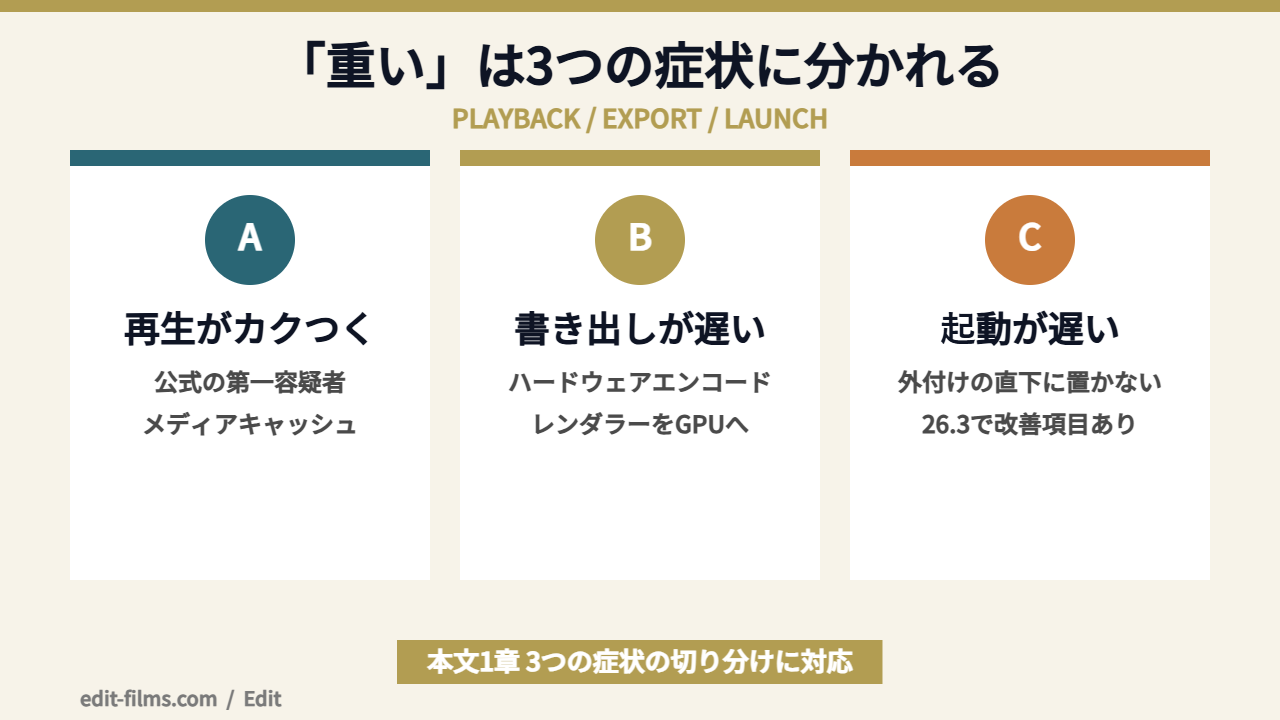
いちばん多いのがこれです。スペースキーを押すと映像がコマ落ちして、音とズレていくパターンですね。
Adobe公式の「再生の途切れや低パフォーマンスの問題」というページは、冒頭でこう書いています。「再生とパフォーマンスに関する多くの問題は、メディアキャッシュとメディアキャッシュデータベースにリンクしています」。
つまり、再生のカクつきについては公式がキャッシュを第一容疑者に挙げているわけです。ここが2章と3章の話につながります。
編集中は普通に動くのに、書き出しに入った途端に何時間もかかる。これは再生のカクつきとは別の話です。
公式が書き出し時間の短縮策として挙げているのは、ハードウェアアクセラレーションによるエンコードの有効化と、レンダラーをGPUアクセラレーションに切り替えることです。どちらも4章で手順を書きます。
書き出しの設定そのものを見直したい人は、Premiere Proの書き出し設定の記事のほうが近道です。ビットレートやコーデックの選び方はそちらにまとめています。
意外と見落とされがちなのが、この3つめです。編集を始める前の待ち時間が長いパターンですね。
ここは、2026年6月のバージョン26.3のリリースノートに面白い記述があります。「外部ドライブのルートに保存されたプロジェクトを開くと、Premiere が見つからないメディアの検索に長時間を要し、時には内蔵起動ドライブ全体を不必要にスキャンする場合がありました」という修正項目です。
つまり、プロジェクトファイルを外付けドライブの一番上の階層に置いていると、それだけで起動が遅くなるケースがあったということになります。心当たりがある人は、フォルダを1つ作って中に入れておくといいですよ。
同じ26.3では、古いバージョンで作られたプロダクションを開く時間の短縮、ワークスペース切り替えの高速化も挙がっています。起動まわりが遅い人は、アップデートそのものが対策になる可能性があります。
バージョンの話が出たので、確認した内容をそのまま書いておきます。
公式のリリースノート(最終更新2026年8月19日)によると、最新は2026年8月のバージョン26.3.2、長期サポート版は2026年6月のバージョン25.6.6 LTSです。26.3.2の修正内容は「MKVファイルをインポートするときにクラッシュが発生する可能性がありました」の1点だけでした。
もうひとつ、読むときに戸惑うポイントがあります。現行のヘルプは製品名が「Adobe Premiere」と「Premiere Pro」で混在しています。ページタイトルは「Adobe Premiere の必要システム構成」なのに、同じページの下のほうには「Premiere Pro で利用可能な言語バージョン」と書かれている、という具合です。
検索して情報が見つからないとき、この表記ゆれが原因ということが普通にあります。片方で当たらなかったら、もう片方の名前でも探してみてください。
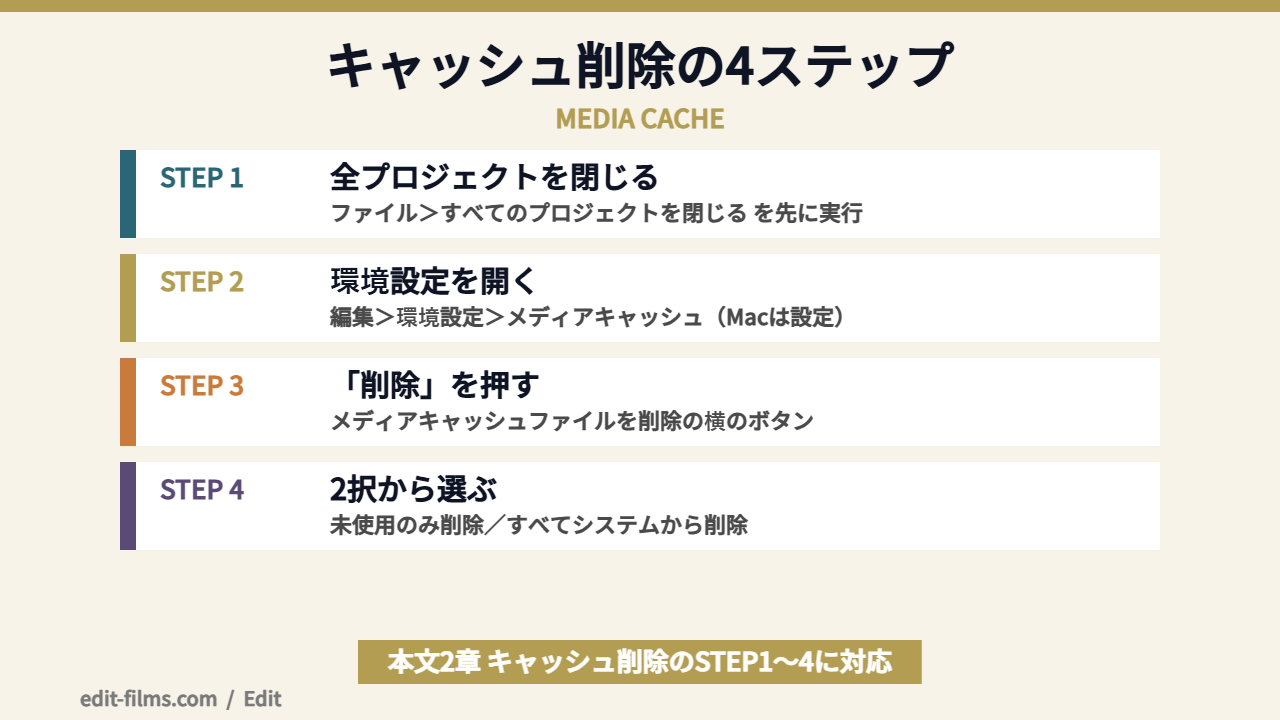
Premiere Proのキャッシュ削除は、編集/環境設定/メディアキャッシュ(macOSはPremiere/設定/メディアキャッシュ)を開いて、「メディアキャッシュファイルを削除」の横の「削除」ボタンを押すのが公式の手順です。
削除ボタンを押す前に、何が消えるのかだけ押さえておきましょう。
公式の説明はこうです。「メディアキャッシュとは、Premiere がピークファイル(.pek)と最適化されたオーディオファイル(.cfa)などのアクセラレーターファイルを格納する場所です」。
ピークファイルというのは、タイムラインに表示されるあの波形のデータです。適合オーディオファイルは、再生を軽くするために作り直された音声データですね。
そしてもうひとつ、各キャッシュファイルへのリンクを保持するデータベースがあります。これがメディアキャッシュデータベースです。キャッシュ本体とデータベースの2階建てになっている、というのが構造の要点です。
ストレージ推奨のページでは、これらを「Premiere が1秒間に何千回もアクセスする」ファイルと表現しています。数が増えて散らかると再生に効いてくる、というのは納得のいく話ですよね。
ダイアログには選択肢が2つ出ます。ここを間違えると効果が薄いので、公式の説明をそのまま置きます。
| 選択肢 | 公式の説明 | 使いどころ |
|---|---|---|
| 未使用メディアキャッシュファイルの削除 | 現在見つからないソースメディア用に作成されたファイルが削除される | 終わった案件の残骸を掃除したいとき |
| すべてのメディアキャッシュファイルをシステムから削除 | 現在の場所からすべてのキャッシュファイルが削除される | 症状が出ていて、作り直させたいとき |
ここに公式のメモが付いています。「メディアキャッシュのすべてのファイルを削除するには、Premiere を再起動してから、プロジェクトを開く前にこのオプションを選択します」。
プロジェクトを開いたまま押しても、使用中のファイルは消えません。「効果がなかった」と言う人の多くは、開いたまま押しているだけだったりします。
そして安心材料もひとつ。公式は「キャッシュファイルを削除しても、必要になれば自動的に再作成されます」と明記しています。編集データが消えるわけではありません。
そもそも起動できない、あるいは環境設定まで辿り着けない場合は、フォルダから直接消す方法が案内されています。
公式が示しているデフォルトの場所は次のとおりです。
手順は、Premiere Proを終了してからこの場所に移動し、ファイルを削除して、最後にごみ箱を空にするまで。ごみ箱に入れただけでは空き容量が戻らないので、ここまでやり切ります。
ただし、公式は注意も添えています。「Premiere を閉じた状態からファイルを手動で削除すると、現在のメディアキャッシュファイルも削除されます。エラーのトラブルシューティング時にはこの手順を実行します」。
さらに、すべて削除したあとに大きなプロジェクトを開くと、ファイルの再構築で待ち時間が発生するとも書かれています。納品の直前にやるものではない、という理解でいいと思います。
3つめのルートとして、起動時のリセットオプションを使う方法もあります。
公式の手順はこうです。Premiere Proをいったん終了し、Command キー(macOS)または Ctrl キー(Windows)を長押ししながら起動。リセットオプションのダイアログが開いたら「メディアキャッシュファイルをクリア」を選びます。
公式はこれを「新しいバージョンに更新する前」「アプリケーションの問題を特定して解決する前」の定期メンテナンスとして位置づけています。アップデートの前にひと掃除しておく、という使い方ですね。
Premiere Proのキャッシュ削除は、毎回手で押さなくても自動化できます。環境設定のメディアキャッシュに、経過日数とサイズを条件にした自動削除の項目が用意されています。
ここ、けっこう知られていない割に効きます。「気づいたらCドライブが埋まっていた」の再発防止になるのは、この設定のほうなんですよ。
キャッシュファイルを自動的に削除しない:これが初期状態で有効になっています。放っておくと溜まり続けるのは、この初期値のためです。
次より古いキャッシュファイルを自動的に削除:デフォルト値は90日。期間は自由に変更できると公式に書かれています。
次のサイズを超えたら最も古いキャッシュファイルを自動的に削除:デフォルト値は、メディアキャッシュが格納されているボリュームのサイズの10%です。
自動削除の対象になるのは、ピークファイルとメディアキャッシュファイルのサブディレクトリ内にある .pek/.cfa/.ims ファイルのみ、と限定されています。
ここが引っかかりやすいポイントです。設定した直後に空き容量が増えないので、効いていないと思ってしまうんですよね。
公式のメモを引用します。「経過時間またはサイズの環境設定を有効にした場合、この変更は Premiere を終了して再起動した後に有効になります」。
続きも具体的です。次に起動したときに削除条件を満たすか確認され、満たしていれば起動から10分後に削除が開始される。このハウスキーピングは、それ以降毎週実行される。
「設定した→再起動→10分待つ」までがワンセットです。ここを知っていると、無駄に何度も設定を触らずに済みます。
削除と並んで公式が推しているのが、キャッシュの保存先です。
「メディアキャッシュの管理」ページには、「最適なパフォーマンスを得るには、メディアキャッシュに高速 SSD または NVME ドライブを選択します(可能であれば、専用ドライブを使用)」とあります。
変更方法は、環境設定のメディアキャッシュで「参照」をクリックして、目的のフォルダを指定するだけ。ドライブが2台だけの場合は、メディアキャッシュとメディアを同じドライブに置いてもよい、とも書かれています。
共有環境で作業している人向けには、「キャッシュをローカルに保存する:共有環境での応答性を向上させるために、メディアキャッシュをローカルドライブに保存します」という一文もあります。NAS上にキャッシュを置いているなら、ここは見直す価値がありそうです。
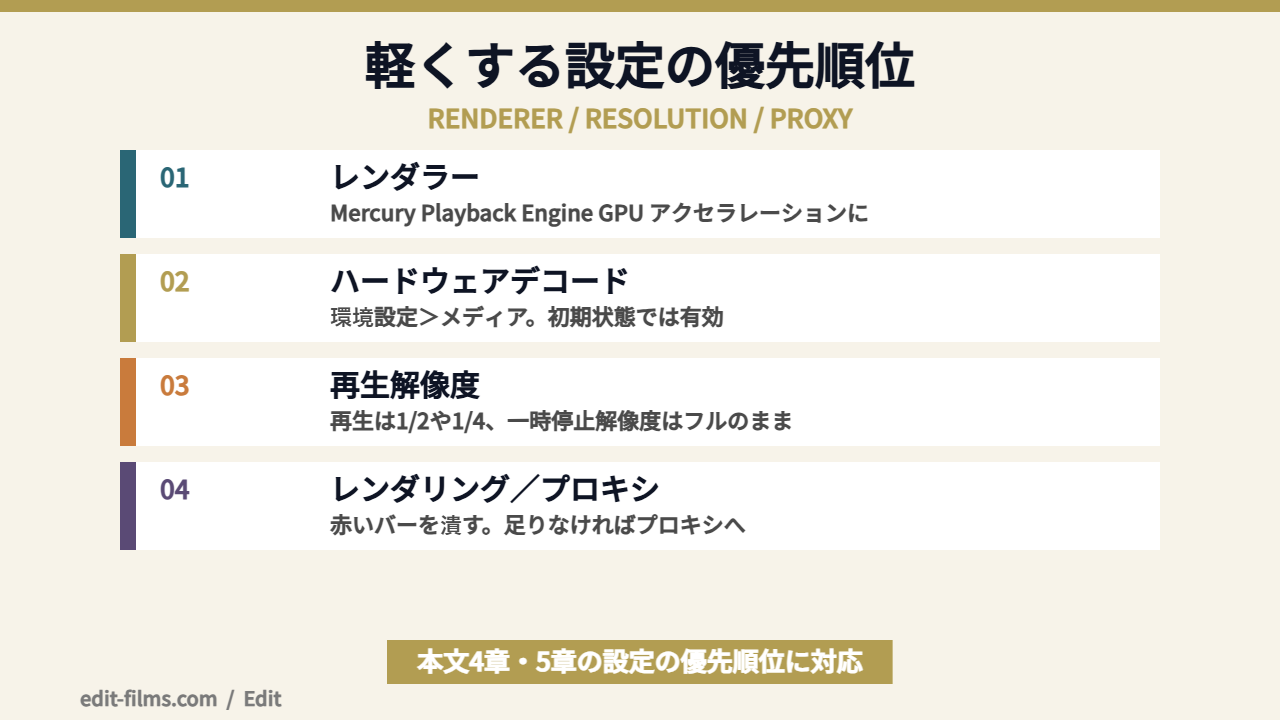
Premiere Proが重いときの設定側の対策は、レンダラーをGPUアクセラレーションに切り替えることと、ハードウェアアクセラレーションデコーディングを有効にすることの2つが軸になります。
公式の手順は3行で終わります。
公式の説明では、GPUが「エフェクトのレンダリングや、画像処理、サイズ変更、カラー変換など」を担当してCPUと処理を分け合う、と書かれています。ここがソフトウェア処理のままだと、CPUが全部を抱え込むことになります。
選択肢がグレー表示で選べないときの対処も明記されています。「Mercury Playback Engine GPU アクセラレーション」オプションがグレー表示になっていたり、使用できない場合は、GPU ドライバーのアップデートがあるかどうか確認してください。
アップデートや再インストールの直後に消えた場合は、NVIDIAやAMDのドライバーをクリーンインストールしてみるように、という案内も別ページに出ています。
Adobe公式「GPU アクセラレーションレンダリングとハードウェアエンコーディング」ページでは、GPUの種類によって表記が変わると説明されています。NVIDIA GPUなら「GPU アクセラレーション(CUDA)」、AMD GPUなら「GPU アクセラレーション(OpenCL)」、Macなら「GPU アクセラレーション(Metal)」という具合です。
つまりCUDA・OpenCL・Metalの併記は公式に存在していて、実機のドロップダウンにはお使いのGPUに応じた1つだけが表示される、というのが正確なところです。「OpenCLしか出てこないから公式と違う」と不安になる必要はありません。
名前がどうであれ、選ぶべきは「GPU アクセラレーション」と付いているほうです。ここだけ間違えなければ大丈夫ですよ。
スマホやミラーレスで撮ったH.264/H.265素材が重い場合は、こちらが効きます。
公式の手順は、編集/環境設定/メディア を開いて「ハードウェアアクセラレーションデコーディングを有効にする(再起動が必要)」にチェックを入れ、Premiere Proを再起動する、というものです。
メディア環境設定のページには「これはデフォルトでは有効になっています」と書かれています。過去に何かの検証でオフにしたまま忘れている、というケースだけ拾えれば十分です。
ここには条件も付いています。「ハードウェアアクセラレーションデコーディングまたはエンコーディングを機能させるには、Intel CPU と Intel Quick Sync のサポートが必要です」と公式のメモにあります。
一方で、メディア環境設定側には「AMD、NVIDIA または Intel のハードウェアデコーディングを有効にする」とも書かれていて、対応範囲の説明が公式内で揃っていません。ここは断定を避けます。自分の環境で有効/無効を切り替えて、体感が変わるか試すのが確実です。
症状Bの人はここです。公式が書き出し時間の短縮策として挙げている手順を並べます。
形式がH.264かHEVCのときにしか出てこない項目なので、ProResで書き出している人には関係のない話になります。そこは押さえておいてください。
環境設定のメモリも、触れる場所として用意されています。
公式の説明では、「他のアプリケーション用に確保しておく RAM を減らすと、Premiere で使用可能な RAM が増えます」という仕組みです。Premiere Pro側に直接割り当てる欄があるのではなく、他に残す量を指定する形になっています。
ここは減らしすぎると他のアプリが不安定になるので、ブラウザやチャットを閉じて作業するほうが、数値をいじるより素直だと思います。
Premiere Proが重いのを再生側で軽くするなら、再生解像度を下げる、プレビューをレンダリングする、プロキシに切り替えるの3つが公式に用意された手段です。上から順に手軽になります。
再生解像度を下げると画質が落ちますよね。クライアントに見せる前提で作業しているので、粗い画面のまま進めるのが不安なんです。書き出したときに、その画質のまま出てしまったりしませんか…?
そこは大丈夫です。再生解像度はモニターの表示品質の話であって、書き出しの画質とは別物です。公式にも「これらのちらつきは書き出したメディアには現れません」と明記されています。
操作は、ソースモニターまたはプログラムモニターの「設定」ボタンから「再生解像度」または「一時停止解像度」を選び、サブメニューから解像度を選ぶだけです。
公式が示している使い分けが、そのまま実務の答えになっています。「高解像度のフッテージでは、再生がスムーズになるように再生解像度を低い値(1/4 など)に設定して、一時停止解像度をフルに設定することができます」。
再生中は軽く、止めたときはフル画質。これでフォーカスやエッジの確認は止めて行えるので、画質の心配はほぼ消えます。
選べる段階も書かれています。フレームサイズが1080以下の多くのHDシーケンスなら「フル画質」「1/2」「1/4」。DVなどの標準画質なら「フル画質」と「1/2」のみ。REDのように1080を超えるシーケンスでは、さらに小さい解像度も選べます。
ひとつだけ知っておくと混乱しない仕様があります。フル解像度より低い設定では、H.264系のメディアでエラー訂正がオフになり、再生時にちらつきが出ることがあると公式が説明しています。バグではなく仕様です。
次がプレビューのレンダリングです。ここでまず見るのが、タイムライン上部に出ている色付きのバーですね。
| バーの色 | 公式の説明 | 読み取り方 |
|---|---|---|
| 赤いバー | スムーズに再生できない可能性が高い、レンダリングされていないセクション | まずここをレンダリングする |
| 黄色いバー | レンダリングされていないが、リアルタイムで再生できる可能性がある | 余裕があればレンダリングする |
| 緑のバー | すでにレンダリングされており、スムーズな再生が可能 | そのままでOK |
手順は、レンダリングしたい範囲の頭でIキー、終わりでOキーを押してイン・アウトを決める。そのあとシーケンスメニューから選びます。
「インからアウトでエフェクトをレンダリング」は赤いバーの部分だけ、「インからアウトをレンダリング」は赤と黄色の両方をレンダリングします。前者はEnterキーでも実行できると公式に書かれています。
この違いを知らずにEnterを連打していた人、けっこう多いと思うんですよね。黄色いバーまで潰したいときは、メニューから「インからアウトをレンダリング」を選ぶ。ここは覚えておく価値があります。
4K以上の素材を扱っていて、ここまでの対策で足りない場合の最終手段がプロキシです。
公式の定義は「高解像度ビデオファイルの低解像度で軽量なコピー」。編集中はこの軽いコピーを使い、書き出しのときに元の高解像度に戻す、という考え方です。
作り方の要点だけ書くと、プロジェクトパネルで素材を右クリックして Proxy から Create Proxies を選び、フレームサイズは初期値の1/2、プリセットは初期値のProRes QuickTimeプロキシのまま進める形です。保存先は「Choose Location」でまとめておくのが公式のすすめ方でした。
公式が挙げている制限も押さえておきます。キャプションのないビデオクリップにしかプロキシを作れない、増大中のファイルには使えない、After Effectsのプロキシ機能とは互換性がない、Auditionでのオーディオ編集はプロキシワークフローで非対応、といった条件です。
設定や切り替えの細かいところは、Premiere Proのプロキシの作り方と切り替え方の記事にまとめてあります。ここではあくまで「重い対策のひとつ」としての位置づけまでにとどめます。
Premiere Proが重い原因がエフェクトなのかどうかは、プログラムモニターの「グローバルFXミュート」を押すだけで1分もかからず切り分けられます。公式が案内している方法です。
公式の説明はシンプルです。「プログラムモニターの『グローバル FX ミュート』ボタンを使用して、すべてのエフェクトを同時に無効にします」。
このボタンは初期状態では出ていないので、プログラムモニターのボタンエディターから追加します。追加してしまえば、以降はワンクリックです。
押して再生が軽くなったなら、原因はエフェクト側。軽くならなければ、エフェクト以外を疑う番になります。この一手で、探す範囲が半分に減るのが大きいんですよね。
公式は「書き出しを行うときに、これらのエフェクトを再度有効にします」とも念押ししています。ミュートしたまま書き出す事故は、実際そこそこ起きます。
個別に切るなら、エフェクトコントロールパネルのトグルで1つずつオン・オフして犯人を絞り込めます。
サードパーティのプラグインを入れている人は、こちらも切り分けの対象になります。
公式が示しているMediaCoreフォルダの場所は次のとおりです。
手順は、この場所から別のフォルダにプラグインを一時的に移動して、プラグイン無しでPremiere Proが正常に動くか確認するというものです。問題が解決したら、そのプラグインを更新するか、提供元から互換性のあるバージョンを入手する流れになります。
ちなみに、2026年6月の26.3のリリースノートには「処理負荷の高いサードパーティプラグインを使用している場合、アプリケーションの終了時にハングまたはクラッシュする場合があります」という項目も載っていました。重さとクラッシュは、けっこう地続きなんですよね。
もうひとつ、公式が案内している確認先があります。
ヘルプ/システムの互換性レポート を開くと、ハードウェアの互換性に問題がないか確認できます。ドライバーが古い、GPUが要件を満たしていないといった話は、ここで出てきます。
2026年6月の26.3では、GPUが最小仕様を満たさない場合にアラートを表示するようになったと公式が書いています。ソフト側から「あなたのハードが原因です」と教えてくれるようになった、というのは地味に大きい変更だと思います。
重いだけでなくエラーや強制終了まで出ている場合は、Premiere Proのエラー一覧の記事とエラーが出たときの対処手順の記事のほうが近道です。症状で選んでみてください。
Premiere Proが重いのがPCのせいかどうかは、公式の必要システム構成と比べれば判断できます。公式は最小仕様を「HDビデオの編集用」、推奨仕様を「HD・4Kまたはそれ以上の解像度の編集用」と明確に分けています。
メモリ:最小8GB(Windows ARM版は16GB)/推奨はHDメディアで16GB、4K以上で32GB以上。
GPU:最小はGPUメモリ4GB以上(NVIDIAはMaxwell世代=2014年以降)/推奨は8GBのGPUメモリ。
ストレージ:インストールに8GBの空き容量。推奨は「アプリのインストールおよびキャッシュ用に内蔵高速SSD」+「メディア用に追加の高速ドライブ」。
OS:最小・推奨ともWindows 11 v24H2。macOSは最小がSonoma(バージョン14)、推奨がSonoma以降。Apple シリコンの推奨は16GBの統合メモリ。
出典:Adobe公式「Adobe Premiere の技術要件」(適用対象:Premiere バージョン26.0/最終更新2026年1月21日/2026年8月23日確認)
必要システム構成とは別に、「プロセッサー、メモリ、および GPU の推奨事項」という専用ページがあります。こちらのほうが実務向きです。
プロセッサーについては、「最小クロック速度 3.2 GHz の CPU」「少なくとも 8 コアのプロセッサー。これにより、Premiere は 93〜98%の効率で実行できます」という具体的な数字が出ています。
メモリは「Windows または Intel ベースの Mac システムの場合、32 GB 以上の RAM」。GPUは「4 GB 以上のメモリ(VRAM)を搭載した GPU」で、eGPUを含む複数GPUがあれば書き出しとレンダリングが速くなる、とも書かれています。
そして、この一文は覚えておく価値があります。「古いグラフィックスドライバーはパフォーマンスの問題を引き起こすことがよくあるため、Intel 統合 GPU を含め、常に GPU ドライバーを最新の状態に保つようにしてください」。
お金をかけずにできる対策として、ドライバー更新はかなり優先度が高いです。買い替えを考える前に、まずドライバーを新しくする。ここは順番を守ったほうが得ですよ。
ストレージ推奨のページは、3種類のドライブを分ける前提で書かれています。
| ドライブ | 用途 | 公式の構成ヒント |
|---|---|---|
| システムドライブ | OSとアプリをインストールする | 高速SSDで起動とアプリ起動を高速化 |
| メディアキャッシュドライブ | .pekファイルと.cfaファイルを保存する | スムーズな再生と応答性のために別のSSDを割り当てる |
| メディアドライブ | ビデオアセットとプロジェクトメディアを保存する | スムーズな編集のために高速NVMe SSDを使う |
公式のメモにはドライブが2台だけの場合は、メディアキャッシュとメディアを同じドライブに保存してよいと書かれています。3台揃わなくても大丈夫、という逃げ道が用意されているわけですね。
ネットワーク経由で作業している人向けの数字も出ています。HDワークフローには1Gbpsイーサネット、4K共有ネットワークワークフローには10Gbps接続を維持する、と。ここが足りていないと、ローカル側をいくら整えても頭打ちになります。
回転ディスクについては、はっきり書かれています。「RAID セットアップがない場合、回転ディスクで HD および UHD ビデオの速度が不足します」。HDDに素材を置いたまま4Kを編集しているなら、まずそこです。
PCそのものを見直す段階に入っている人は、動画編集向けPCの選び方の記事と、MacとWindowsの比較記事を先に読むと、予算配分の考え方が整理できます。
MVの現場でPremiere Proが重くなるのは、だいたい決まったパターンです。ここからは公式の話ではなく、現役でMVを作っている立場から、手を動かす順番の話をします。
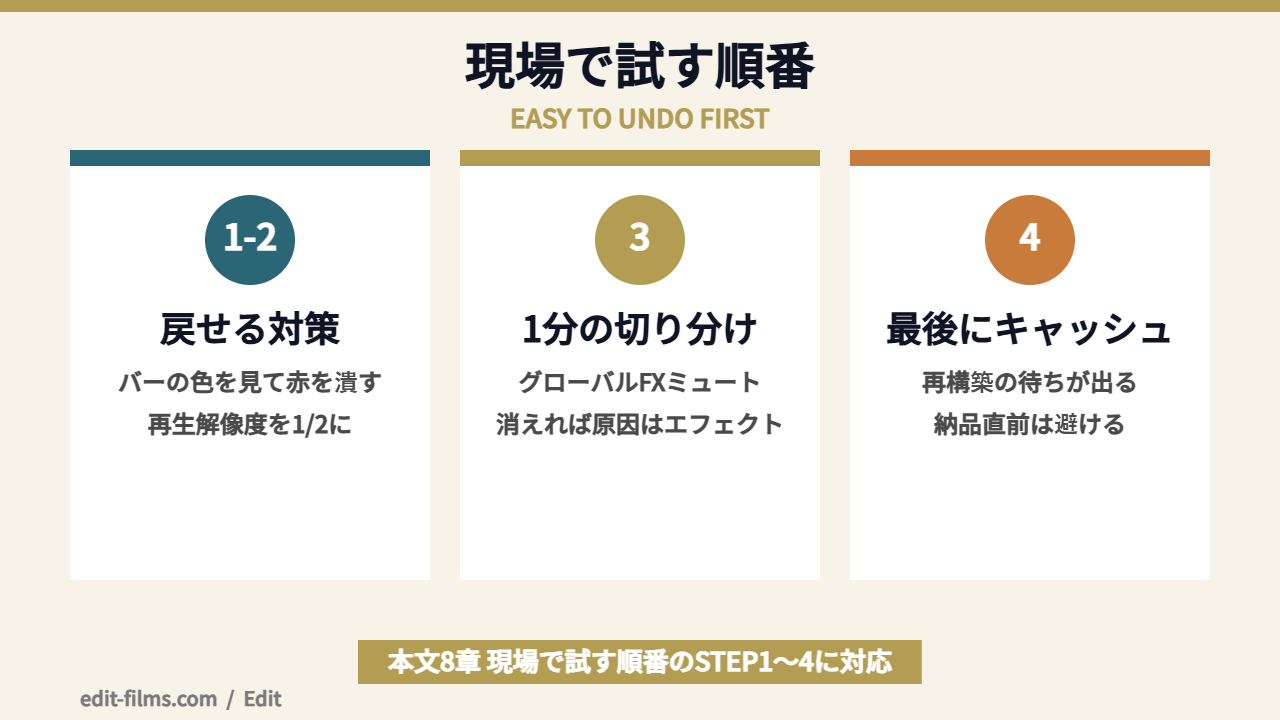
結局のところ、どれから試せばいいんでしょうか。対策の数が多すぎて、片っ端からやっていたら日が暮れそうです。全部やる時間がないときの優先順位が知りたいです。
僕の場合、重くなるタイミングはほぼ3つに集約されます。
1つめが、同じ曲を何度も頭から再生する編集スタイルそのもの。MVは尺が短いぶん、1カットを詰めるために同じ区間を何十回も往復します。ここでカクつくと、リズムの判断ができなくなるんですよね。
2つめが、調整レイヤーにルックを積み上げていく作業のとき。色を決める段階では、下のカット全部に負荷がかかります。
3つめが、案件が終わったあともキャッシュを消さずに次へ進んでいるとき。前の案件の残骸が積み上がったまま、次の案件で「急に重くなった」と感じるのがこれです。3章の自動削除を設定していれば、そもそも起きにくくなります。
順番の基準はシンプルで、失敗しても元に戻すのがラクな対策から試す。これだけです。
STEP 1と2はワンクリックで戻せます。STEP 3も押し直すだけ。キャッシュ削除を最後に置いているのは、再構築の待ち時間が発生するからです。公式も大規模プロジェクトでは時間を確保するように書いていますからね。
ここまでやって変わらなければ、その日は手を止めてプロキシを作る作業に切り替えます。粘って原因を探すより、書き出しに逃がしたほうが結果的に早いという判断ですね。
正直に書いておきます。この順番は、僕が実機でストップウォッチを当てて計測したものではありません。何秒速くなる、といった数字は出せないので書きません。あくまで「戻しやすさ」で並べた作業手順として受け取ってもらえたらと思います。
ここまでの内容が効くかどうかは、素材とマシンの組み合わせでかなり変わります。線引きを書いておきます。
設定の見直しで解決する可能性が高い人:公式の推奨仕様を満たしているのに重い人/レンダラーがソフトウェア処理のままだった人/キャッシュを一度も消したことがない人/エフェクトを積んだ日から重くなった人。
ハード側を検討したほうがいい人:メモリが8GBで4K素材を扱っている人/GPUメモリが4GB未満、あるいはGPUドライバーが数年単位で古い人/素材をHDDに置いたままUHDを編集している人。公式は最小8GBを「HDビデオの編集用」と書いているので、4Kで詰まるのは想定内です。
判断に迷う人:まず ヘルプ/システムの互換性レポート を開いてみてください。ここで警告が出るかどうかが、いちばん分かりやすい線引きになります。
買い替えを考えるとしても、順番としてはGPUドライバーの更新 → キャッシュ用のSSD追加 → メモリ増設 → 本体入れ替えくらいのステップで検討するのが現実的です。いきなり本体から入ると、原因が別のところにあったときの痛手が大きいですからね。
マシンにお金をかける段階になると、次に気になるのがソフト側の固定費だと思います。
Premiere Proは案件の現場で求められる場面が今も多くて、こちらの都合だけでソフトを選べないことがあります。ライセンスを正規に持ちつつ費用を抑えたいなら、講座がセットになったルートも選択肢に入ります。
受講料:通常68,800円(税込・Adobe CCライセンス1年ぶんを含む)。時期によりセールで割引されることがあり、2026年9月には「9月30日まで5%OFF」として期間限定65,360円(税込)が表示されていましたが、2026年10月2日の確認時点では通常価格のみの表示でした(セールの期限や金額は入れ替わるため、実際の適用額は申し込み画面で確認するのが確実です)
販売元:デジタルハリウッド株式会社(デジハリ・オンラインスクール)
用途:Adobe CCライセンス1年分が付属する通信講座(全3ヶ月)
公式:online.dhw.co.jp/course/adobe/
同じページには映像寄りの「After Effects・Premiere講座」(74,800円税込・全3ヶ月)も案内されています。用途が映像に振り切っているなら、そちらも見比べてみてください。
内容の詳細や申し込みの流れは、デジハリAdobeマスター講座を調べた記事にまとめています。すでにライセンスを持っている人が慌てて乗り換えるものではないので、更新が近い人だけ価格を見比べるくらいで十分です。
Premiere Proが重い件でよく聞かれることを、公式で裏が取れる範囲と取れない範囲を分けてまとめました。
大丈夫です。公式が「キャッシュファイルを削除しても、必要になれば自動的に再作成されます」と明記しています。消えるのは波形や適合オーディオといった作業用の中間ファイルで、編集内容そのものではありません。
ただ、大きなプロジェクトを開き直したときに再構築の待ち時間が出るとも書かれています。時間に余裕があるときにやるのが安全です。
また、公式は「メディアキャッシュを定期的にクリアすることをお勧めします」と、ベストプラクティスとして推奨しています。特別な処置ではなく、定期メンテナンスの扱いですね。
まず疑いたいのが、プロジェクトを開いたまま削除ボタンを押していたケースです。公式はすべてのキャッシュを消すには、再起動してプロジェクトを開く前に実行するよう案内しています。
それでも変わらないなら、原因はキャッシュ以外です。レンダラーがGPUアクセラレーションになっているか、エフェクトが原因ではないか、と順に潰していきます。
公式も、キャッシュのページとは別に「エフェクトが原因かどうか確認する」「プラグインが原因かどうかを確認する」というページを分けて用意しています。キャッシュは第一容疑者であって、唯一の容疑者ではないという整理です。
使えます。公式の最小仕様はWindows・macOSとも8GBのRAMです。ただし、その最小仕様には「最小仕様は、HD ビデオの編集用です」という但し書きが付いています。
推奨のほうはHDメディアで16GB、4K以上で32GB以上。4K素材を8GBで扱っていて重いのなら、それは公式の想定どおりの結果ということになります。
増設できないマシンなら、プロキシで軽い素材に置き換えて編集する運用が現実的です。プロキシは、まさにそのための機能ですからね。
落ちません。再生解像度と一時停止解像度は、モニターでの表示品質の設定です。
公式は、フル解像度より低い設定でH.264系メディアにちらつきが出ることに触れたうえで、「ただし、これらのちらつきは書き出したメディアには現れません」と書いています。
不安なら、一時停止解像度をフルに設定しておいてください。止めたときだけフル画質で確認できるので、細部のチェックには困りません。
直る場合と、直らない場合があります。ここは正直に書きます。
公式のリリースノートを読むと、2026年6月の26.3でプロダクションを開く時間の短縮、ワークスペース切り替えの高速化、GPU検出の改善、低性能システムでの書き出しの遅さの修正が挙がっています。該当する症状なら、更新が対策になります。
一方で、「更新すれば必ず軽くなる」と書かれた公式の記述は見つかりませんでした。断定は避けます。
安定を優先したい人向けには長期サポート版もあります。2026年8月23日時点の表記は、最新が26.3.2、長期サポート版が25.6.6 LTSです。案件が動いている最中に大きくバージョンを上げるのは、リスクのほうが大きい場面もありますからね。
Premiere Proが重いという症状は、原因が1つに決まっているわけではありません。だからこそ、切り分けと順番が効いてきます。
編集で時間を溶かすのは、たいてい作業そのものではなく「どこから直せばいいか分からない時間」です。Premiere Proが重いときは、戻すのがラクな対策から順に試す。これを決めておくだけで、納品前の焦り方がだいぶ変わります。
そしてもうひとつ。キャッシュの自動削除を設定しておけば、そもそも同じ場所で詰まる回数が減ります。今日の作業が終わったら、環境設定を1回だけ開いておくのをおすすめします。
マシンが軽く動き出せば、あとは中身に集中するだけです。一緒に、映像で食べていける仲間になりましょう。
設定を見直しても重さが変わらないときは、そもそもパソコンが公式の推奨に届いていない可能性があります。Premiere Pro 推奨スペック|HDと4Kで違う現実ラインでメモリ・GPUの目安を確認してみてください。
Premiereで毎回つまずくなら、基礎を通しで学ぶ方が早いこともある
エラーの対処はこの記事で済みます。ただ「設定の意味が分からないまま直している」状態が続くなら、一度体系的に学ぶ方が結果的に速い。デジハリ・オンラインの動画クリエイター講座(Premiere・AE実習)は、申込前に個別相談会(無料・オンライン)で「今の自分に必要な範囲」を相談できます。
デジハリ・オンライン 動画クリエイター講座を見る独学で続けるなら Premiere Pro使い方完全ガイド から順に。
※広告(PR)。個別相談は無料。講座の受講は相談後に決められます。