【決定版】DaVinci Resolve 21 正式版で何が変わった?AI 9機能の実戦投入ガイド
edit-films
Edit
この記事にはプロモーション(広告)が含まれます。

Premiere Proの音量調整って、やり方がいくつもあって混乱します。クリップを直接ドラッグする方法、右クリックのオーディオゲイン、ミキサーのフェーダー…。どれを触ればいいのか分からないまま全部いじってしまって、気づいたら元の音量が分からなくなっていました。正解の手順が知りたいです。
その混乱、原因ははっきりしています。やり方が多いのではなく、Premiere Proの音量調整は「効かせる場所」が複数あって、それぞれ別の層で重なって鳴っているからなんですよね。
先に結論を書きます。音量に効く場所は、ざっくり「ゲイン」「クリップのボリューム」「トラックのフェーダー」「マスター」の4層です。この順番で信号が流れていくと理解できれば、どこを触るべきかは自動的に決まります。
この記事は、2026年8月25日にAdobe公式ヘルプ(日本語)を実際に開いて、書かれている項目名と手順だけを拾って組み立てました。公式に記述が見つからなかったものは「見つからなかった」とそのまま書きます。数値を盛って書くことはしません。
そのうえで、現役でMVを作っている立場から「クライアント確認用と納品用でレベルをどう分けているか」も後半にまとめました。Adobe Premiere Proの音量調整で毎回迷っている人ほど、読み終わったあとの作業が速くなるはずです。
そもそも音が1ミリも鳴っていない、という状態の人はこの記事ではなくPremiere Proで音が出ない時の対処法をまとめた記事から先に読んでみてください。この記事は「鳴ってはいるけれど、狙った音量になっていない」状態に絞って書いています。出力デバイスや環境設定の話は、そちらに全部まとめてあります。
Premiere Proの操作そのものにまだ不安がある人は、先にPremiere Proの使い方をまとめた基本ガイドに目を通しておくと、この記事の手順がすっと入ります。
本文の項目名・手順・仕様は、2026年8月25日にAdobe公式ヘルプ(日本語)を開いて確認したものです。主に参照したのは次のページです。
ゲインとノーマライズ:オーディオのゲインを調整する/クリップとトラック:トラックボリュームの調整/オーディオ編集の基本概念
ミキサー:オーディオトラックミキサーの概要/オーディオクリップミキサーのオートメーションモードを設定
エッセンシャルサウンド:オーディオの音量を自動で一致させる/オーディオを自動的にタグ付け
メーター:音量レベルの監視/ラウドネスメーターの概要/ラウドネスメーター設定の編集
ショートカット:初期設定のキーボードショートカット/バージョン表記:Adobe Premiere デスクトップ版リリースノート
動画編集を通しで学ぶか迷っているなら、まず無料の個別相談
相談だけなら無料です。
受講はその場で決めなくて大丈夫なので、デジハリ・オンラインの個別相談会をいますぐ予約して、いまの自分に必要な範囲を聞いてみてください。
無料の個別相談を予約する(デジハリ・オンライン)個別相談は無料・オンライン/受講は相談後に決められます
Premiere Proの音量調整は、ゲイン・クリップ・トラック・マスターという4つの層に分かれます。どの層で動かすかを先に決めると迷いません。
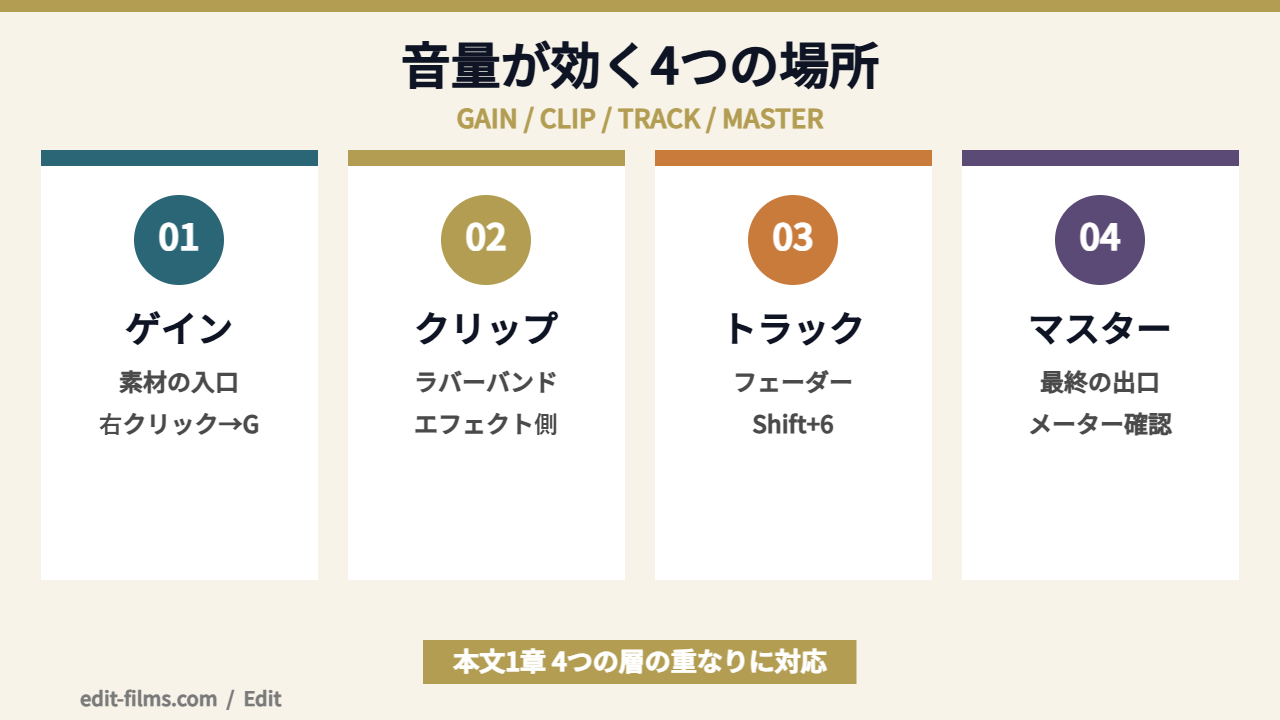
これは僕が勝手に分類したわけではありません。Adobe公式の「ダイナミックオーディオ波形の使用」というページに、音量を動かすと波形がリアルタイムで反応する場所のリストが、そのまま載っています。
ここにオーディオトラックミキサーのフェーダー(=トラック単位)を足すと、音量に触れる入口はほぼ出そろいます。入口が6つあるのに、多くの人は1つか2つしか知らないまま作業している。混乱の正体はそれだけなんですよね。
信号の流れとしてイメージすると、上から順にこうなります。
| 層 | 触る場所 | 効く範囲 | 向いている用途 |
|---|---|---|---|
| ① ゲイン | 右クリック/オーディオゲイン | 選択したクリップの素材レベル | 素材ごとのバラつきを先に揃える |
| ② クリップのボリューム | ラバーバンド/エフェクトコントロール/プロパティパネル | そのクリップだけ | 曲とSEの相対バランス、フェード |
| ③ トラックのフェーダー | オーディオトラックミキサー/トラックのキーフレーム | そのトラックに乗っている全クリップ | BGM全体、セリフ全体をまとめて上下 |
| ④ マスター | オーディオトラックミキサーのマスタートラック | 最終的な出口 | 納品レベルの最終確認 |
ここでの原則はシンプルです。素材ごとのバラつきは①で潰し、演出としての上げ下げは②でやり、全体のバランスは③で取る。この役割分担を守るだけで、あとから「どこで下げたんだっけ」が起きにくくなります。
逆に、全部の層で少しずつ下げてしまうと、合計でどれだけ下がっているのか誰にも分からなくなります。差し戻しが来たときに直せなくなるのは、たいていこのパターンです。
もうひとつ、最初に線を引いておきたいことがあります。「音量が小さい」と「音がこもっている・ノイズが乗っている」はまったく別の問題です。
小さい音を無理やり持ち上げると、一緒にノイズも持ち上がります。ホワイトノイズやエアコンの音が急に目立ち始めたら、それは音量の話ではなく音質の話に切り替わったサインですね。
その段階に入ったら、Premiere Proのノイズ除去のやり方をまとめた記事のほうが役に立ちます。この記事では音質の補正には踏み込まず、レベルを狙った値に持っていく話に絞ります。
クリップ1本だけの音量を変えるなら、タイムライン上の水平な音量ライン(ラバーバンド)を上下にドラッグするか、エフェクトコントロールで数値を入れます。
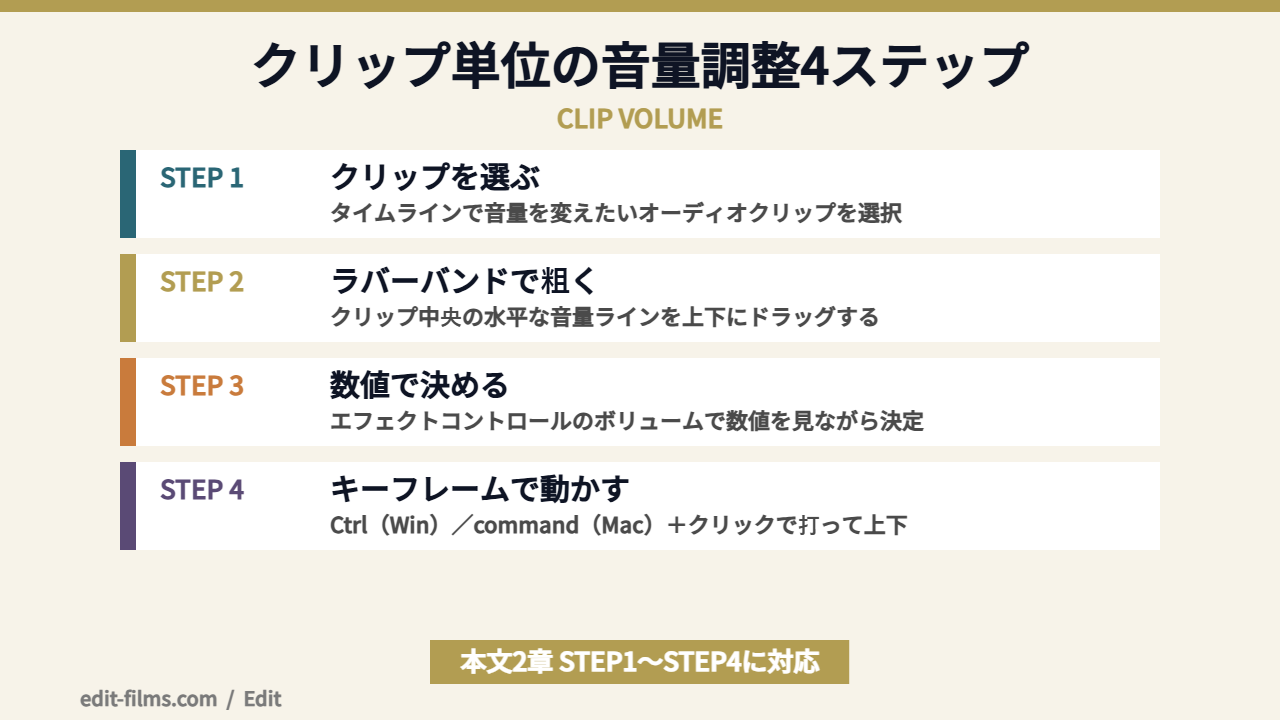
いちばん手っ取り早いのがこれです。公式の「オーディオ編集の基本概念」には、クリップの音量を変える方法として「クリップ内の水平音量ラインをドラッグします」と書かれています。
この線、現場では「ラバーバンド」と呼ばれることが多いですね。呼び方が違うだけで戸惑う人がいるんですが、Adobe公式のヘルプ内でも「クリップのラバーバンドとキーフレーム」という表記が使われていましたので、どちらの言い方でも通じます。
ただし、線が細くて掴みにくいときがあります。そういうときはトラックの高さを上げてください。公式も「トラックの高さを調整して、波形の詳細をより見やすくすることができます」と案内しています。高さを2段階上げるだけで、ドラッグのしやすさがまるで変わるんですよ。
ちなみに最近のバージョンでは、ドラッグしている最中に波形そのものが伸び縮みします。「表示/ダイナミックオーディオ波形」で切り替えられる機能で、音量を下げれば波形も小さくなるので、目で結果を確かめながら当てられます。
ドラッグは速いぶん、あとから再現できないのが弱点です。数値で決めたいときはエフェクトコントロールパネルを使います。
公式は音量コントロールの手段として「エフェクトコントロールパネルを使用します」を明記していて、別のページでは「エフェクトコントロールパネルのボリュームパラメーター調整(クリップとチャンネルのボリューム、増幅)」という書き方をしています。
つまり、ボリュームの下にはクリップ全体のボリュームとチャンネルごとのボリューム、それに増幅がぶら下がっている構造です。左右のバランスがおかしいときにクリップ全体のボリュームを触っても直りません。そこはチャンネルボリューム側の担当になります。
「セリフのところだけBGMを下げたい」という定番の処理は、キーフレームでやります。
公式のトラックボリュームのページに、キーフレームの作り方が1行で書かれています。「クリップを再生し、Ctrl キーを押しながらクリックするか(Windows)、または command キーを押しながらクリック(macOS)してキーフレームを作成します」。
作ったキーフレームを上下にドラッグすれば、その地点だけ音量が変わります。下げ始めと下げ終わりに1つずつ、戻し始めと戻し終わりに1つずつ。4点セットで置くのが、いちばん破綻しにくい打ち方だと思います。慣れると、この4点を置くのに10秒もかからないですよ。
キーフレームの考え方そのものが不安な人は、映像側で同じ仕組みを解説しているPremiere Proの調整レイヤーの記事も参考になります。複数クリップへの一括適用の話は、そちらにまとめてあります。
もうひとつ、公式が案内しているルートがあります。プロパティパネルです。
「プロパティパネルを使用したオーディオの編集」というページには、「音量スライダーを左または右にドラッグして、クリップの音量を下げたり上げたりします」とあります。ミュートのチェックとパンスライダー、キーフレームアイコンも同じ場所に並んでいます。
公式の位置づけも書かれていて、「別のパネルを開くことなく、頻繁に使用するオーディオコントロールにすぐにアクセスできます」という速さ重視のパネルです。一方で「エフェクトやプリセットを使用したより高度なオーディオミキシングには、代わりにエッセンシャルサウンドパネルを使用してください」とも書かれているので、凝ったことをする場所ではありません。
トラックに乗っているクリップ全部の音量をまとめて動かすなら、オーディオトラックミキサーのフェーダーかトラックのキーフレームを使います。
タイムライン上でトラック全体の音量を動かす手順は、公式に順番どおり書かれています。
ここで選ぶメニューが分岐点になります。公式の説明はこうです。
| 選択肢 | 公式の説明 | 効く範囲 |
|---|---|---|
| クリップキーフレーム | クリップのボリュームレベルなどのオーディオエフェクトをアニメーション化できる | 選択したクリップにのみ適用される |
| トラックのキーフレーム | 音量やミュートなどのオーディオトラックエフェクトをアニメーション化できる | トラック全体に適用される |
| トラックパンニング | トラックの音量レベルを変更できる | トラック全体 |
「キーフレームを打ったのにトラック全体が動いてしまう」あるいは「1本しか動かない」という食い違いは、ここの選択ミスが原因であることが多いです。手が滑ったのではなく、選んでいるモードが違うだけなんですよね。
コンソール型の画面で操作したいなら、オーディオトラックミキサーです。ウィンドウメニューから開けますが、初期設定のショートカットはWindows・macOSともShift+6。公式のキーボードショートカット一覧に載っています。
公式の説明では、「オーディオトラックミキサーの各トラックはタイムラインに表示されているアクティブシーケンスのトラックに対応」していて、タイムラインにオーディオトラックを新規追加すると、ミキサー側にもトラックが新規作成されます。
効き方についても、はっきり書かれています。「ミキサーで行った調整(ボリュームフェーダーの動きやパンニングなど)は、個々のクリップではなくトラック全体に影響を与える」。だから公式は、背景音楽やダイアログ、環境音といった要素をまとめて管理するのに向いている、という位置づけをしています。
フェーダーを動かした操作をキーフレームとして記録できるのが、オートメーションモードです。オーディオトラックミキサーは5つのモードに対応しています。
ここで気をつけたいのが書き込みモードです。既存のキーフレームを上書きすると公式が明記しているので、作り込んだあとに何気なく再生すると、それまでの調整が消える可能性があります。
触り終わったら読み取りかオフに戻しておく。この習慣をひとつ入れておくだけで、あとから青ざめる回数がぐっと減るので安心ですよ。
トラックが増えてくると、フェーダーを何本も同時に動かしたくなります。そのための仕組みがサブミックスです。
公式の定義は分かりやすくて、「サブミックスとは、特定のオーディオトラックからルーティングされたオーディオ信号を組み合わせたトラックです」「オーディオトラックとマスタートラックとの間にある中間的なステップです」と書かれています。
そして極めつけがこの一文。「これは、調整レイヤーのオーディオバージョンとほぼ同じです」。映像側の調整レイヤーを使ったことがある人なら、これで一発で腹落ちするはずです。
見た目がそっくりな2つのミキサーは効く範囲が違います。トラックミキサーはトラックを、クリップミキサーは各トラック内の個々のクリップを制御します。
ミキサーが2種類あるのは知っているんですが、見た目がほとんど同じで、どっちを開いているのか毎回分からなくなります。フェーダーを下げたのに一部のクリップだけ音量が変わらなかったりして…。見分ける方法ってありますか?
わかります。ここは僕も最初、パネル名を読まずに開いていて何度もハマった場所なんですよね。判別方法も含めて、順に整理します。
「オーディオトラックミキサーの概要」というページに、違いがそのまま書かれています。
「オーディオトラックミキサーは、トラックを制御します」「オーディオクリップミキサーは、各トラック内の個々のオーディオクリップを制御します」。この2行が全部です。
| 項目 | オーディオトラックミキサー | オーディオクリップミキサー |
|---|---|---|
| 制御する対象 | トラック | 各トラック内の個々のオーディオクリップ |
| 初期設定のショートカット | Shift+6 | Shift+9 |
| オートメーションモード | オフ/読み取り/ラッチ/タッチ/書き込みの5つ | キーフレームモード ラッチ/タッチの2つ |
| トラックエフェクト | スロットにエフェクトを挿せる | 公式ページに該当の記述は見当たらなかった |
| 向いている場面 | BGM全体・セリフ全体をまとめて上下する | 再生ヘッドの下にあるクリップを素早く上下する |
いちばん確実なのは、ショートカットで開き直してしまうことです。Shift+6ならトラックミキサー、Shift+9ならクリップミキサー。この2つは公式のキーボードショートカット一覧で確認できました。
もう1つの見分け方が、オートメーションモードの数です。公式は「これらのモードはオーディオクリップミキサーでのみ利用可能で、プレイヘッド下のクリップで動作します」と書いたうえで、クリップミキサー側はラッチとタッチの2つだけを案内しています。
つまり、モードの選択肢が5つ並んでいればトラックミキサー、2つならクリップミキサー。パネル名が読めないくらい小さく畳んでいても、これなら判別できますよ。
クリップミキサーのページには、迷ったときの指針もそのまま書かれていました。
「個別のクリップではなくオーディオトラック全体に影響するトラックレベルの自動化については、代わりにオーディオトラックミキサーを使用してください」。迷ったらこの1行に戻れば済みます。
トラックエフェクトについても補足しておきます。トラックミキサー側には、リバーブや振幅、圧縮といったエフェクトをトラック全体に挿すスロットが用意されていて、左上の矢印アイコンを選ぶと表示されると公式が案内しています。「Fx」ボタンはエフェクトを保持したままミュートする役割です。
素材ごとにバラバラな音量を揃えるなら、クリップを右クリックしてオーディオゲインを開きます。選択肢は4つで、うち2つがノーマライズです。
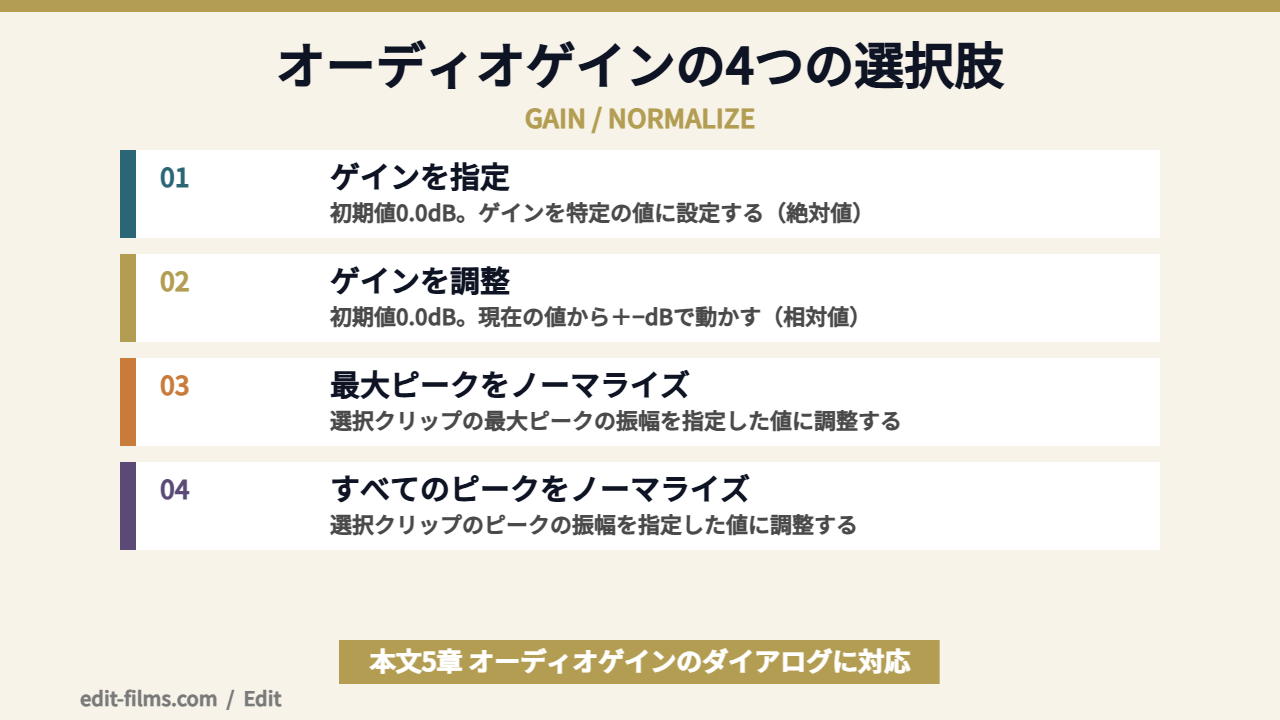
公式の手順は2行です。タイムラインパネルで1つまたは複数のクリップを選択し、右クリックしてコンテキストメニューから「オーディオゲイン」を選ぶ。
ショートカットも用意されています。公式のキーボードショートカット一覧には「オーディオゲイン… G」がWindows・macOS共通で載っていました。別のページでも「オーディオゲイン調整(G)」という書き方が出てくるので、表記としても揃っています。
複数クリップをまとめて選んでからGを押せる、というのがこの機能の強みですね。10本の素材を1本ずつ調整する必要はありません。ここを知っているかどうかで、素材整理にかかる時間がだいぶ変わるんですよ。
ダイアログを開いた瞬間、Premiere Pro側が計算を済ませています。
公式の説明はこうです。「オーディオゲインダイアログボックスでは、Premiere は選択したクリップのピーク振幅を自動的に計算します。この値は、『ピーク振幅』フィールドに表示されます」。そして「この値は、ゲインを調整する際の目安として使用できます」とも書かれています。
ここを見ずにいきなり数値を入れる人が多いんですが、ピーク振幅を読まずに調整すると、素材によって上げ幅がバラバラになります。最初に読むべきは、この欄です。
ゲインを指定:初期設定値は 0.0 dB。ゲインを特定の値に設定できます。この値は、オプションがオフで値がグレー表示されている場合でも、現在のゲインに常時更新されると公式が説明しています。
ゲインを調整:初期設定値は 0.0 dB。ゲインを + または − dB で調整します。0以外の値を入力すると「ゲインを指定」の dB 値が自動的に更新されて、クリップに適用された実際のゲイン値が表示されます。
最大ピークをノーマライズ:初期設定値は 0.0 dB。0.0 dB 未満の任意の値に設定でき、選択したクリップの最大ピークの振幅を指定した値に調整します。
すべてのピークをノーマライズ:初期設定値は 0.0 dB。0.0 dB 未満の任意の値に設定でき、選択したクリップのピークの振幅を指定した値に調整します。
出典:Adobe公式ヘルプ「オーディオのゲインを調整する」(2026年8月25日確認)
使い分けの感覚を書いておきます。「ゲインを指定」は絶対値の指定、「ゲインを調整」は相対値の指定です。すでに何dBか入っているクリップを「あと3dB下げたい」ときは後者を使うほうが安全ですね。
ノーマライズの2つは、名前のとおりピークを基準に揃えます。複数のクリップを選択してからノーマライズを実行すると、バラついていた素材の頭が揃います。取材素材やSEを大量に扱う人ほど効果を感じるはずです。
ただし注意もあります。ピークを揃えるのと、聴感上の大きさを揃えるのは別の話です。瞬間的なアタックが強い音は、ピークを合わせても小さく聞こえます。聴感で揃えたいときは、この記事の6章のエッセンシャルサウンド側が担当になります。
ここが、この記事でいちばん押さえてほしいところです。
公式のゲインのページには、こう書かれています。「ゲインはオーディオ信号を増幅し、デシベル(dB)で測定されます。オーディオ編集では、ゲインはオーディオクリップやトラックの入力レベルを調整するためによく使用されます」。
キーワードは「入力レベル」です。ゲインは入口の音量、ボリュームは出口の音量。素材を読み込んだ直後の状態を整えるのがゲイン、演出として上げ下げするのがボリューム、という役割分担になります。
公式はゲインの用途として「録音レベルの修正、信号対雑音比の最適化、または異なるクリップやトラック間のオーディオレベルの一致」を挙げています。どれも「素材を整える」側の仕事ですね。
そして、ゲインとボリュームは独立して効くので、両方で下げると二重に下がります。ラバーバンドを下げたのに音が小さすぎる、という現象はここが原因のことが多いです。切り分け方は9章にまとめました。
クリップにオーディオタイプを割り当てると、エッセンシャルサウンドパネルの「音量」タブに自動一致が使えるようになります。押すだけで、クリップ間の音量が揃います。
エッセンシャルサウンドは、タイプを決めないと何も始まりません。公式も「オーディオの編集を開始するには、まずオーディオを異なるタイプに分類して、各オーディオクリップに追加します」と書いています。
タイプが決まると何が起きるのか。公式の説明はこうです。「オーディオタイプを割り当てると、Essential Soundパネルにいくつかのパラメーターグループが表示されます。これらのグループを使用して、様々な録音を一般的なラウドネスに統一したり…」。
手動でタイプを選ぶほかに、自動でタグ付けする機能もあります。タイムラインでオーディオファイルを選び、エッセンシャルサウンドパネルで「自動タグ」を選ぶだけ。完了すると各クリップにバッジが表示されて、そのタイプに関連の深いツールへ直行できるようになります。
本題の自動一致です。公式の手順は3ステップでした。
そして結果の読み方まで書かれています。「クリップの音量レベルは、フルスケール(LUFS)に対する音量単位によって測定され、『自動一致』ボタンの下に表示されます」。
つまり押した結果がLUFSという単位で表示されるということです。ここが、5章のノーマライズ(ピーク基準)との決定的な違いになります。ピークではなく、人の耳が感じる大きさに近い尺度で揃えにいく機能ですね。
公式が自動一致に期待している効果も明快です。「音量の急激な変化を防ぎ、より均等な視聴エクスペリエンスを作り出します」。インタビューを何本もつなぐような編集では、これが効きます。
取材素材の文字起こしから音量調整まで一気に進めたい人は、Premiere Proの文字起こし機能をまとめた記事と組み合わせると作業が短くなります。
「セリフのところだけBGMを下げる」を手作業でやると、キーフレームだらけになります。それを自動でやるのが自動ダッキングです。
仕組みも公式に書かれていて、けっこう親切な作りになっていました。「ダッキングを有効にすると、Premiere でクリップに増幅エフェクトが追加されます。自動ダッキングアルゴリズムによって計算されるキーフレームは、このエフェクトのゲインパラメーターに追加されます」。
だから公式は「その他のサウンドデザインに影響を与えずに、キーフレームを容易に変更または削除できるようになります」と説明しています。自動で作ったあと、気に入らない部分だけ手で直せるわけですね。
設定できるのは、ダッキング対象(会話、ミュージック、サウンドエフェクト、環境音、タグ付けされていないクリップ)と感度など。ただしダッキングできるのは音楽および環境音としてタグ付けされたクリップだけだと公式が明記しているので、タグ付けを飛ばすと使えません。
調べていて気づいたことを、正直に書いておきます。
同じ4つのオーディオタイプなのに、公式ヘルプの日本語ページ間で呼び方が揃っていませんでした。エッセンシャルサウンドの解説ページでは「ダイアログ、ミュージック、SFX、アンビエンス」、自動タグ付けのページの図解では「ミュージック/会話/効果音/環境音」、自動ダッキングのページでは「会話、ミュージック、サウンドエフェクト、環境音」という具合です。
指しているものは同じです。会話=ダイアログ、効果音=SFX=サウンドエフェクト、環境音=アンビエンスと読み替えれば混乱しません。検索して情報が出てこないときは、もう片方の言い方でも探してみてください。
ついでに製品名も揺れています。現行ヘルプは「Adobe Premiere」と「Premiere Pro」が混在していて、ページタイトルが「Premiere のオーディオトラックミキサー」なのに、本文やリリースノートには「Premiere Pro」と書かれている、という状態でした。Adobe Premiere Proの音量調整で検索するときは、両方の表記で当たってみると見つかることがあります。
耳だけで音量を決めると、環境によって判断がブレます。オーディオメーターで振れ幅を見て、納品前にはラウドネスメーターで平均値を測るのが確実です。
まずは軽いほうから。公式の「音量レベルの監視」ページの手順は4行です。
公式が挙げている目的も分かりやすいです。「オーディオがクリアで一貫性があり、歪みのない状態を確保し、プロジェクト全体で適切にバランスの取れたオーディオミックスを作成する」ため。赤が点いたら、そこはもう歪んでいる可能性があると考えて手を打ちます。
納品基準の話になると、ピークではなく平均のラウドネスを見る必要が出てきます。そこで使うのがラウドネスメーターです。
公式の手順はこうでした。ウィンドウ/オーディオトラックミキサーを開き、ミックストラックの最初のエフェクトスロットの小さい三角形をクリックして、スペシャル/ラウドネスメーターを選ぶ。デフォルトのオーディオワークスペースを使っていれば、トラックミキサーは自動的に開くとも書かれています。
測定は、ラウドネスメーターを右クリック(macOSはCtrlキーを押しながらクリック)して「編集」を選ぶとダイアログが開き、スペースバーで再生するだけ。再生中に、青・緑・黄色で示された値の範囲として表示されます。
ここで大事なのが、この一文です。「ラウドネスメーターを使用しても、オーディオレベルは変更されません」。あくまで測るための道具であって、挿しただけで音が変わることはありません。納品前に一度挿して数字を見てみるくらいで大丈夫ですよ。
ラウドネスメーターには複数の値が同時に出ます。公式の説明を並べます。
| 表示 | 公式の説明 | 何を見るのか |
|---|---|---|
| 入力 | サンプル間のピークを考慮したオーディオ信号のレベルを指定する | 瞬間的な突出 |
| モーメンタリー | 400 ms のスライディングタイムウィンドウを使用し、瞬間的なラウドネスを最もよく表す | 今この瞬間の体感 |
| 短い期間 | 3 秒のスライディングウィンドウで、過去3秒のイベントに依存しないラウドネスの平均値を示す | フレーズ単位のバランス |
| 統合 | プログラムの開始から終了までの平均値を示し、プログラム全体のラウドネスを説明する | 納品時の代表値 |
納品の可否を判断するときに見るのは、基本的に「統合」の値です。プログラム全体の平均を表す代表値なので、ここが基準からズレていると全体を上げ下げすることになります。
ターゲットラウドネス:ターゲットラウドネス値を定義します。納品基準の値を入れる欄です。
ローレベル基準:緑と青のメーター領域の間にシフトを設定します。レベルがノイズフロアレベルを下回っている可能性を示します。
最大トゥルーピーク:トゥルーピークレベルの最大値を設定します。シグナルが 0 dBTP よりも大きい場合は、ピークインジケーターがアクティブになります。この設定によって入力メーターの赤の領域が変わります。
スケール:EBU +9 は通常のブロードキャストに使用する狭いラウドネスの範囲、EBU +18 はドラマや音楽に使用される広いラウドネスの範囲です。
単位:LKFS(国際電気通信連合=ITUが指定)/LUFS(ヨーロッパ放送連合=EBUが指定)/LU(EBUおよびITUに準拠したターゲットに関連する単位)から選びます。
出典:Adobe公式ヘルプ「ラウドネスメーター設定の編集」(2026年8月25日確認)
手で数値を入れるのが不安なら、プリセットを使えばいい、とも公式は書いています。「レベルを手動で編集することが不安な場合は、広く使用されている標準に基づいたプリセットを使用できます」。
どんなプリセットがあるかも明記されていました。ヨーロッパの EBU や南北アメリカの ATSC といった地域のラウドネス要件に加えて、Spotify、Apple Podcasts、Netflix、YouTube などのオンラインサイトとの互換性を確保する新しいプリセットが用意されています。
ひとつ、断定を避けておきます。「YouTubeなら何LUFS」といった具体的な目標数値は、今回確認したAdobe公式ヘルプの本文中には見つけられませんでした。数値は配信側の仕様なので、それぞれの公式ドキュメントを見に行くほうが確実です。この記事ではプリセットが存在するという事実までにとどめます。
なお、書き出し時のオーディオ設定(形式やビットレートの選び方)はまた別の話になります。そちらはPremiere Proの書き出し設定をまとめた記事のほうが詳しいので、納品直前の人はそちらもどうぞ。
ここからは公式の話ではなく、現役でMVを作っている立場からの運用の話です。音源が支給される案件では、音量調整の仕事は思っているよりずっと限定されます。
実際の案件だと、音量ってどこまで映像編集側の責任なんでしょうか。楽曲は支給されるのに、SEを足したら「音がうるさい」と言われたことがあって、どこまで自分で決めていいのか分からなくなりました。
MVの場合、楽曲はマスタリング済みのデータで支給されるのが普通です。エンジニアが仕上げた状態のものが来ます。
だから僕の運用はシンプルで、支給された楽曲トラックには、原則としてゲインもボリュームも触らないようにしています。触るのは自分で足したSEや環境音のほうだけ。
理由は単純で、楽曲を下げてしまうと「渡した音と違う」という指摘に直結するからです。SE側を下げて相対バランスを作れば、楽曲は無傷で済みます。
もし楽曲側を動かす必要が出たときは、動かした量をメモに残すようにしています。音量の指摘が来たときに、何dB動かしたかを即答できるかどうかで、やりとりの往復回数がだいぶ変わるんですよね。
SEを足すときの順番は、この記事の1章で書いた4層の考え方そのままです。
この順番にしている理由は、あとから「SE全体をもう少し下げて」と言われたときに、フェーダー1本で返せるからです。クリップを1本ずつ下げていると、10個あれば10回の作業になります。
逆に言うと、最初にクリップ側で細かく作り込んでしまうと、修正のたびに全部やり直しになります。ここは何度か痛い目を見て順番が固まりました。
これは人によってやり方が分かれるところだと思いますが、僕は確認用と納品用を分けています。
確認用は、スマホのスピーカーで見られる前提で作ります。関係者の多くはスマホで再生してチェックするので、そこで聞こえないと「音が小さい」という指摘が来てしまうんですよね。
納品用は、指定があればその指定に合わせます。指定がなければ、確認用よりは控えめのバランスに戻します。ここで確認用と納品用でシーケンスを複製して分けておくと、取り違え事故が減ります。
正直に書いておきます。この使い分けは、僕がラウドネス値を毎回ログに取って比較した結果ではありません。案件ごとのフィードバックを受けて調整してきた運用ルールです。数値で「何LUFSにしている」と言える段階ではないので、そこは書きません。
いちばん多い差し戻しが、「イントロのSEが大きい」というやつです。
これ、だいたい原因が同じでした。静かなイントロに合わせて作ったSEの音量が、サビの音圧に対しては適正でも、イントロでは大きすぎるんですよね。曲全体を通して聴かずに、頭だけをループして作業していると起きます。
もうひとつが、モニター環境の差です。ヘッドホンで作って、相手はノートPCの内蔵スピーカーで見る。この落差で判断がズレます。
対策として今やっているのは、仕上げの1回だけ、ノートPCの内蔵スピーカーで通しで再生してみることです。ここで違和感が出たら、だいたいクライアントも同じところで引っかかります。5分で済む工程なので、費用対効果はかなり良いと思います。
合う人:音は鳴っているのに狙った音量にならない人/素材ごとの音量差を揃えたい人/ミキサーの使い分けが分からない人/納品前に音量を客観的に確認したい人。この記事の4層の整理が、そのまま作業手順になります。
合わない人:そもそも音がまったく鳴っていない人(出力デバイスや環境設定の話になるので、音が出ないときの記事のほうが早いです)/ノイズやこもりを直したい人(音質補正はノイズ除去の記事へ)/ミックスやマスタリング自体を仕事として請け負う人(Premiere Proの範囲を超えます)。
判断に迷う人:まずオーディオメーターを開いて再生してみてください。メーターが振れているのに小さいなら音量の問題、そもそも振れていないなら別の問題という線引きになります。
音量まわりを詰めていくと、Premiere Proだけでなくオーディオ系の知識もセットで欲しくなってきます。
ライセンスを正規に持ちながら基礎から学び直したい人には、教材とAdobe CCライセンスがセットになった通信講座という選択肢もあります。
受講料:通常68,800円(税込・Adobe CCライセンス1年ぶんを含む)。時期によりセールで割引されることがあり、2026年9月には「9月30日まで5%OFF」として期間限定65,360円(税込)が表示されていましたが、2026年10月2日の確認時点では通常価格のみの表示でした(セールの期限や金額は入れ替わるため、実際の適用額は申し込み画面で確認するのが確実です)
受講期間:全3ヶ月/Adobeライセンス1年分が付属
学べる内容:アドビアプリケーションの基礎を、ベテラン講師の動画教材で学ぶ構成。基本操作に加えて生成AIなどの新しい技術も扱うと案内されています
販売元:デジタルハリウッド株式会社(デジハリ・オンラインスクール)
公式:デジハリ・オンラインスクール Adobeマスター講座の公式ページ
同じページには映像寄りの「After Effects・Premiere講座」(74,800円税込・全3ヶ月)も並んでいます。用途が映像に振り切っているなら、そちらも見比べてみてください。
受講の流れや教材の中身は、デジハリのAdobeマスター講座を調べた記事にまとめています。すでにライセンスを持っている人が慌てて乗り換えるものではないので、更新時期が近い人だけ内容を見比べるくらいで十分です。
音量を動かしたのに変わらない、あるいは下げたのに小さすぎる。この手の症状は、複数の層が同時に効いているのが原因です。上から順に見ていけば必ず見つかります。
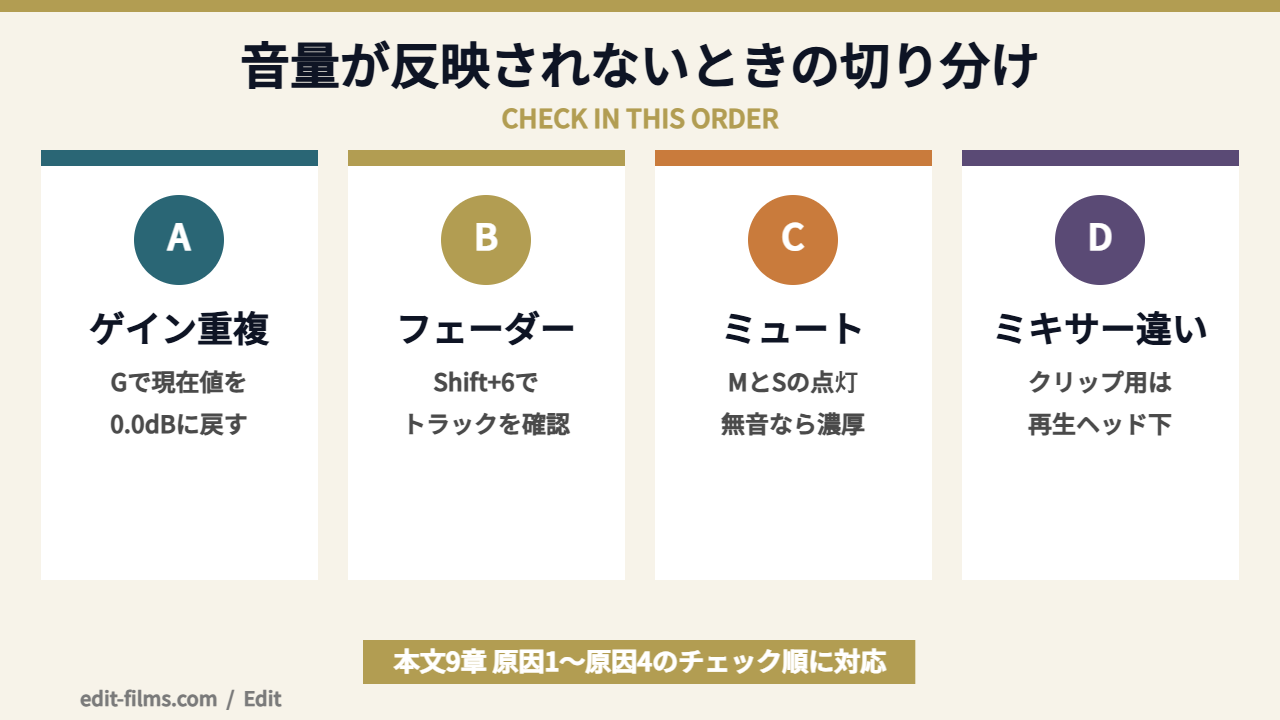
いちばん多いのがこれです。オーディオゲインで下げたことを忘れて、さらにラバーバンドでも下げている状態ですね。
確認方法は、クリップを選んでGキー。オーディオゲインダイアログを開いて、「ゲインを指定」の欄に何dB入っているかを見ます。公式はこの欄が「現在のゲインに常時更新される」と説明しているので、ここを見れば現在値が分かります。
0.0 dB以外の値が入っていたら、それが二重掛けの片方です。ゲインを0.0 dBに戻してから、ボリューム側だけで作り直すのがいちばん早い解決になります。
クリップをいくら上げても音が小さいときは、トラック側を疑います。
Shift+6でオーディオトラックミキサーを開いて、該当トラックのフェーダーが0の位置にあるかを見てください。公式が書いているとおり、ミキサーでの調整はトラック全体に効きますから、ここが下がっていればクリップ側の努力は全部打ち消されます。
ついでにマスタートラックも確認しておくと確実です。マスターが下がっていると、全トラックが一律で下がります。ここは見落としやすい場所です。
音量ではなく、そもそも出力が止められているパターンです。
タイムライン左のトラックヘッダーで「M」がハイライトされていればミュート、「S」が点いていれば別のトラックがソロになっている可能性があります。ミキサー側からも同じ状態を確認できます。
プロパティパネルにもミュートのチェックがあります。公式は「ミュートを選択すると、音量レベルを調整することなく、クリップのオーディオを一時的に無音にできます」と説明しています。音量の数値は正常なのに無音、という場合はここが有力です。
この段階でどのクリップも鳴っていないなら、音量ではなく別の問題です。Premiere Proで音が出ないときの記事に切り替えてください。
「フェーダーを下げたのに、一部のクリップだけ音量が変わらない」。この症状が出たら、ほぼ確実にミキサーの取り違えです。
オーディオクリップミキサーは、公式の説明どおり再生ヘッドの下にあるクリップに対して働きます。だから再生ヘッドが乗っていないクリップには効きません。トラック全体を動かしたいなら、Shift+6のトラックミキサー側です。
逆のパターンもあります。1本だけ下げたかったのに、トラックミキサーで下げてしまってトラック全部が下がるやつですね。どちらも、開いているパネルを見れば一発で分かります。
過去に自動一致や自動ダッキングを実行していると、その結果がクリップに残っています。
特にダッキングは、公式が書いているとおり増幅エフェクトのゲインパラメーターにキーフレームが追加される仕組みです。エフェクトコントロールパネルを開いて、見覚えのないキーフレームが並んでいないかを確認してみてください。
公式は「キーフレームを容易に変更または削除できる」とも書いているので、不要なら消して大丈夫です。
ちなみに、動作が重くて操作の反映が遅れているだけ、というケースもあります。そちらが疑わしい人はPremiere Proが重いときの対策の記事を先に見てみてください。
Premiere Proの音量調整でよく聞かれることを、公式で裏が取れる範囲と取れない範囲を分けてまとめました。
できます。公式のオーディオゲインの手順は「タイムラインパネルで1つまたは複数のクリップを選択します」から始まっているので、複数選択が前提として書かれています。
選択したあとGキーでダイアログを開き、「最大ピークをノーマライズ」を選べば、素材同士の頭が揃います。1本ずつ触る必要はありません。
トラックに乗っているもの全部をまとめて動かしたい場合は、オーディオトラックミキサーのフェーダーのほうが向いています。用途で使い分けてみてください。
使えます。ただし役割を分けたほうが管理しやすいです。
公式はゲインを「オーディオクリップやトラックの入力レベルを調整するためによく使用されます」と説明しています。入口を整えるのがゲイン、演出として上げ下げするのがボリューム、という分担ですね。
両方で下げると二重に下がるので、あとから「どこで何dB下げたか」が追えなくなります。ゲインは素材を揃えるとき、ボリュームは演出のとき、と決めておくのがおすすめです。
できます。クリップ単位でもトラック単位でも、キーフレームを打てます。
公式の手順では、トラックを展開して「キーフレームを表示」ボタンからクリップキーフレームかトラックのキーフレームを選び、Ctrl(Windows)またはcommand(macOS)を押しながらクリックして作成します。
公式も最後に「クリップを再生して変更をプレビューし、必要に応じてキーフレームを調整して、よりスムーズな音量の遷移を実現します」と書いています。打って終わりではなく、聴きながら詰める工程が前提になっています。
ピークはそろいます。ただ、聴いた感じの大きさまでそろうとは限りません。
公式のノーマライズの説明は「選択したクリップの最大ピークの振幅を、指定した値に調整します」という書き方で、あくまでピーク基準です。瞬間的なアタックが強い素材は、ピークを合わせても小さく聞こえます。
聴感で揃えたいときは、エッセンシャルサウンドの自動一致のほうが目的に合っています。こちらは結果がフルスケール(LUFS)に対する音量単位で表示されると公式に書かれていて、平均的な大きさで揃えにいく機能です。
移動しています。ただ、扱いが一律ではありませんでした。
2026年8月25日に実際に踏んで確かめたところ、/jp/premiere-pro/using/audio-track-mixer.html は現行のオーディオトラックミキサーのページへ転送されて開けました。ユーザーガイドのトップも、現行のヘルプトップへ転送されます。
一方で、adjusting-volume.html/mixing-audio.html/essential-sound-panel.html/loudness-radar-effect.html/adjusting-audio-levels-clips.html などのオーディオ系の旧URLは、いずれも404でした。転送されずに消えています。
特に「ラウドネスレーダー」という名前のページは今回見つけられませんでした。現行ヘルプで同じ役割を担っているのは「ラウドネスメーター」のページ群です。古い解説記事でラウドネスレーダーと書かれていたら、ラウドネスメーターに読み替えるのが実用的だと思います。
なお、バージョン表記は執筆時点(2026年8月25日)で最新が2026年8月のバージョン26.3.2、長期サポート版が2026年6月のバージョン25.6.6 LTSでした。UIの項目名は今後のアップデートで変わる可能性があるので、そこは頭の隅に置いておいてください。
Premiere Proの音量調整は、操作を覚える話ではなく、どの層で効かせるかを決める話です。順番さえ決まっていれば、手は自然と動きます。
音量で時間を溶かすのは、たいてい「どこを触ればいいか分からない時間」です。Premiere Proの音量調整は、素材を揃えるならゲイン、演出ならクリップ、全体ならトラック。この3行を覚えておくだけで、迷う時間がごっそり減ります。
そしてもうひとつ。仕上げの1回だけ、普段と違うスピーカーで通しで聴いてみてください。5分で終わるのに、差し戻しの数がいちばん変わる工程だと思っています。
音が狙いどおりに乗り始めると、映像の見え方まで変わります。一緒に、映像で食べていける仲間になりましょう。
Premiereで毎回つまずくなら、基礎を通しで学ぶ方が早いこともある
エラーの対処はこの記事で済みます。ただ「設定の意味が分からないまま直している」状態が続くなら、一度体系的に学ぶ方が結果的に速い。デジハリ・オンラインの動画クリエイター講座(Premiere・AE実習)は、申込前に個別相談会(無料・オンライン)で「今の自分に必要な範囲」を相談できます。
デジハリ・オンライン 動画クリエイター講座を見る独学で続けるなら Premiere Pro使い方完全ガイド から順に。
※広告(PR)。個別相談は無料。講座の受講は相談後に決められます。