【図解】CapCutの使い方!PC・スマホ別の始め方と書き出し
edit-films
Edit
この記事にはプロモーション(広告)が含まれます。

Premiere Proのテンプレートをダウンロードしたんですけど、拡張子が.mogrtでどこに入れればいいのか分かりません…。そもそもどのパネルから読み込むんでしょうか?
わかります。僕も最初、もらった.mogrtをプロジェクトパネルに投げ込んで「読み込めません」と怒られて、10分くらい固まったことがあるんですよね。
先に結論だけ書きます。Premiere Proのテンプレートは「.mogrt」という専用ファイルで配られていて、プロジェクトパネルではなく専用のテンプレート用パネルからインストールして使います。素材クリップとは入口がまったく別なんです。
そして、覚える工程は4つだけ。「パネルを開く」「テンプレートをインストールする」「タイムラインにドラッグする」「プロパティパネルで中身を差し替える」。この4ステップで、トランジションもタイトルもエフェクト系も同じように扱えます。
この記事は、2026年9月10日にAdobe公式ヘルプの日本語ページを1本ずつ開き直して、パネル名・手順・仕様・ライセンスの記述を取り直したうえで書いています。調べてみると公式ページの中でもパネル名の表記が2種類に揺れていたので、そこも隠さず書いていきますね。
Premiere Proの操作を最初から順に押さえたい人は、Premiere Proの使い方 完全ガイドから読んでもらうと全体の流れがつかみやすいです。この記事は、その中の「出来合いの部品を持ち込む」工程だけを深掘りしていきます。
動画編集を通しで学ぶか迷っているなら、まず無料の個別相談
相談だけなら無料です。
受講はその場で決めなくて大丈夫なので、デジハリ・オンラインの個別相談会をいますぐ予約して、いまの自分に必要な範囲を聞いてみてください。
無料の個別相談を予約する(デジハリ・オンライン)個別相談は無料・オンライン/受講は相談後に決められます
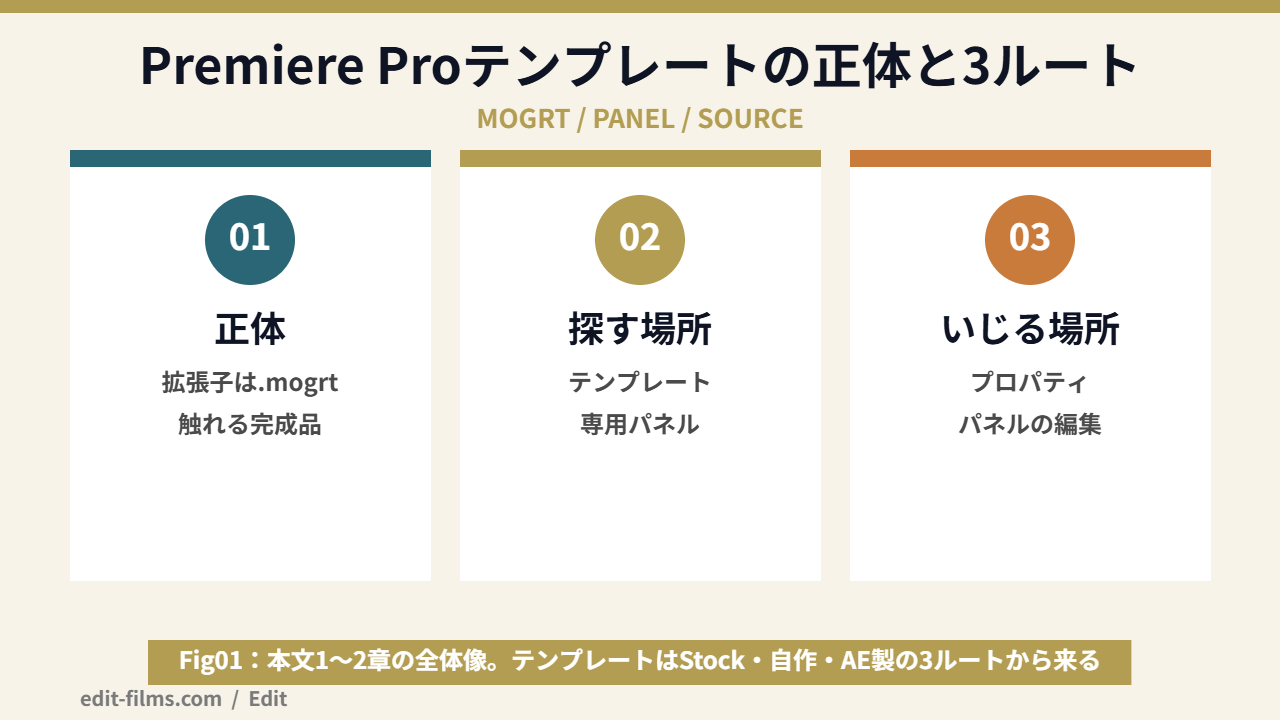
Premiere Proのテンプレートとは、アニメーションが作り込まれた状態でパッケージ化された「.mogrt」という形式のファイルです。文字や色だけを後から差し替えて使います。
本題に入る前に、この記事の守備範囲をはっきりさせておきますね。テンプレートという言葉は広すぎて、放っておくと話が散らかるからです。
この記事は「テンプレート全般」を扱います。トランジション、タイトル、エフェクト系のモーション、そして.mogrtというファイル形式そのものの入手と適用手順が中心です。
いっぽうで、テロップ・字幕まわりのテンプレート運用は別記事の担当にしています。文字の可読性、縁取り、レイアウトの詰め方といった話は、Premiere Proのテロップ入れの記事のほうが深く書いてあるので、そちらに任せます。
また、パネル自体が画面に出てこないというトラブルも守備範囲外です。そこはエッセンシャルグラフィックスが表示されないときの対処法にまとめてあります。
Adobe公式ヘルプの「モーショングラフィックステンプレートの概要」(最終更新日:2026年1月21日)に、定義がそのまま載っていました。
「モーショングラフィックステンプレートは、Adobe Premiere または Adobe After Effects で作成できるファイルタイプ(.mogrt)です」という一文です。続けて、「Premiere でカスタマイズするように設計された、使いやすいコントロールを備えたテンプレートとしてパッケージ化され」ていると書かれています。
ここが素材クリップとの決定的な差です。動画ファイルは「そのまま置くもの」ですが、.mogrtは作った人が「ここだけ触っていいよ」と決めたつまみが用意された状態で届きます。裏側のキーフレームは基本的に触れません。
公式は用途として「タイトル、ローワーサード、ボタンなどのさまざまなアニメーション要素を作成することができます」と挙げています。実際にはトランジション用の.mogrtもかなり出回っていて、公式の別ページでも「.mogrts をトランジションとして使います」という導線が用意されていました。
ここが2026年時点でいちばん混乱しやすいポイントです。ネット上の解説記事とUIが噛み合わなくなっている原因もここにあります。
公式ヘルプ「モーショングラフィックステンプレートを入手できる場所」(最終更新日:2026年5月1日)に、こう書かれていました。「Premiere バージョン 25.0 以降、エッセンシャルグラフィックスパネルは、グラフィックステンプレートパネルに置き換えられました」。
さらに「プロパティパネルについて」(最終更新日:2026年5月1日)のほうには、「Premiere バージョン 25.0 以降の導入により、以前は『エッセンシャルグラフィックス』パネルにあった多くの編集機能が『プロパティ』パネルに移動され」たと書かれています。
つまり、昔ひとつだったパネルが、役割ごとに2つに割れたということですね。整理するとこうなります。
公式ページの中でもパネル名の表記が「グラフィックテンプレートパネル」と「グラフィックステンプレートパネル」で揺れていました。
インストール手順のページは前者、整理のページは後者を使っています。同じパネルを指しているのは文脈から明らかなのですが、検索するときは両方の綴りで探したほうが早いです。この記事では、公式の該当ページに合わせつつ「グラフィックステンプレートパネル」に寄せて表記します。
それと、お使いのバージョンによってはまだ「エッセンシャルグラフィックス」という名前のまま表示されている可能性があります。公式が線を引いているのは「25.0以降」というバージョン番号なので、リリース年ではなくバージョン番号のほうで自分の環境を確認してみてください。
ここは僕の考え方の話です。テンプレートは時短のためだけの道具だと思われがちなんですが、実際に案件を回していて効いているのは別のところなんですよね。
疲れているときでも、テンプレを通した部分は一定以上の見た目で止まってくれるんです。深夜3時に自分の手でイージングを詰めると、翌朝見て絶望することがあります。テンプレはそれが起きません。
だから僕は、テンプレートを「速い道具」ではなく「下限を上げる道具」として使っています。この前提が決まると、次章から出てくる入手先の選び方も変わってきます。
公式が挙げているテンプレートの入手方法は3つです。Adobe Stockから買う、Premiereで自分で作る、After Effectsで作る。この3つ以外は公式の記載がありません。
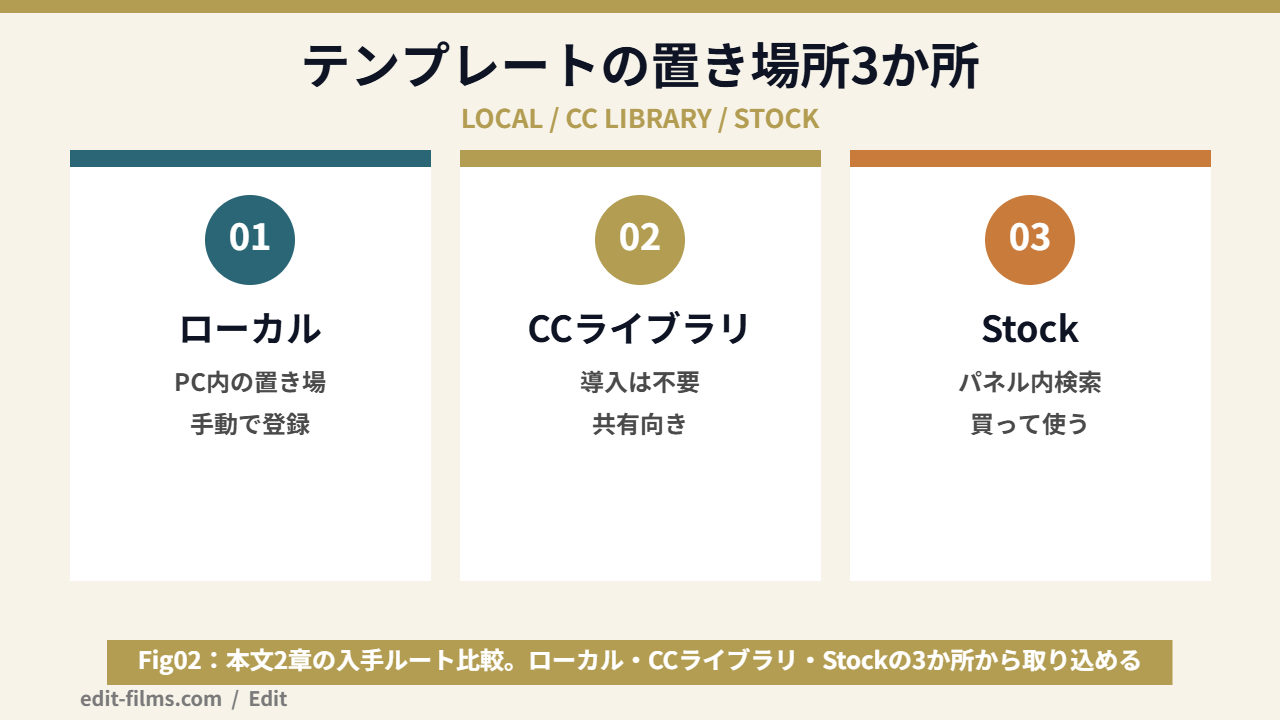
「モーショングラフィックステンプレートを入手できる場所」のページに、そのまま3つ並んでいました。
3つ目については、公式が「通常、MOGRT を初めて使うときには、これが最も迅速な方法です」と書いています。最初の1本はStockから触ってみる、という順番を公式自体が推している形ですね。
入手先とは別に、「.mogrtがどこに置かれるか」も3種類あります。概要ページに列挙されていたのがこの3つです。
この3つで挙動が地味に違います。とくに覚えておいてほしいのがCreative Cloudライブラリで、インストール手順のページには「Creative Cloud ライブラリに保存されているモーショングラフィックステンプレートは Premiere で自動的に使用できるようになります。インストールする必要はありません」と明記されています。
つまり、チームで同じテンプレを共有するならライブラリ側に置いたほうが手数が減ります。逆に、自分ひとりで完結するならローカルで十分です。
ローカルテンプレートフォルダーの具体的なパスは、今回見た日本語ページ上では確認できませんでした。
公式は「ローカルテンプレートフォルダー」という名称と役割は書いているのですが、CドライブやUsers配下のどこ、という記述までは載っていません。ネット上には具体的なパスを書いた情報もありますが、環境やバージョンで変わる可能性があるので、この記事では断定しないでおきます。パネル側の操作だけで完結できるので、実務上は困りません。
「Adobe Stock からのモーショングラフィックステンプレートの使用」(最終更新日:2026年1月21日)によると、手順はかなり短いです。
公式のヒントとして、サムネイルの下の情報アイコンを押すと、アニメーションをプレビューできると書かれていました。買う前に動きを見られるので、ここは毎回押したほうがいいです。静止画のサムネだけで選ぶと、動き出しのクセが合わなくて後悔します。
ちなみに、Premiere側でワークスペースを切り替えなくてもStockを見に行ける、というのが公式の推し文句になっています。実際、ブラウザとPremiereを往復しなくていいのはかなり快適です。
正直に書くと、.mogrtを配っている場所はAdobe Stock以外にもたくさんあります。海外の大手マーケットプレイスや、個人のクリエイターが自分のサイトで配っているケースもありますね。
ただ、この記事では個別のサイト名を挙げて推奨することはしません。理由は2つあります。ひとつは、僕が提携していないところを名指しで薦める理由がないこと。もうひとつは、配布元によってライセンス条件がバラバラで、商用利用の可否をこちらで保証できないことです。
もし外部サイトから落とすなら、利用規約のページで「商用利用」「クレジット表記」「再配布」の3語を検索してから使う。これだけは癖にしておいてください。無料だからという理由で規約を読まずに納品に混ぜるのが、いちばん怖いです。
ここが本題です。手元にある.mogrtを実際に画面へ乗せるまでを、公式手順どおりに4ステップへ分解しました。操作自体は少なく、慣れればほとんど手が止まりません。
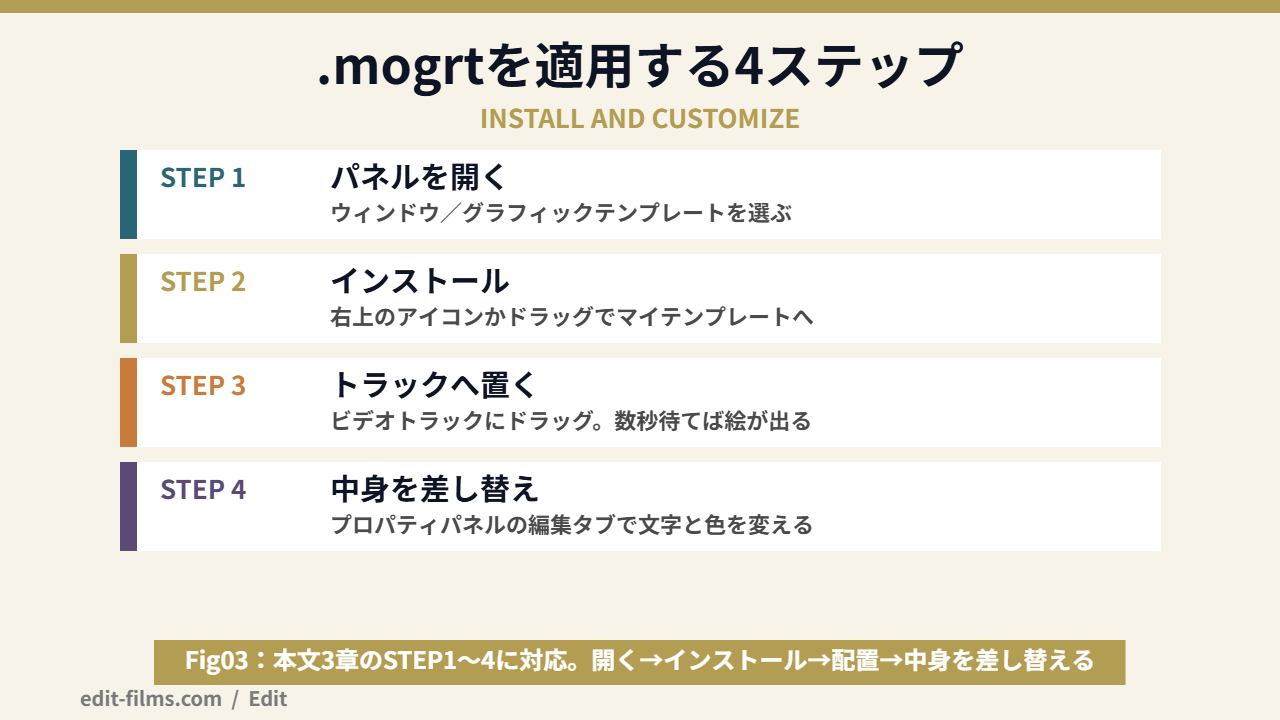
公式の書き方はこうです。「ウィンドウ > グラフィックテンプレートを選択して、モーショングラフィックテンプレートを管理できるパネルを開きます」。
ここでプロジェクトパネルを探しに行かないのがコツです。.mogrtはプロジェクトパネルに読み込むファイルではありません。僕が最初にハマったのがまさにここでした。
もしウィンドウメニューを開いてもそれらしい項目が見当たらない場合は、バージョンが25.0より前で「エッセンシャルグラフィックス」という名前になっているか、パネル自体がワークスペースから外れています。後者ならパネルが表示されないときの対処法のほうを先に読んでみてください。
公式手順を順に並べるとこうなります。
これで、読み込んだテンプレートがパネルの「マイテンプレート」タブに並びます。以降はプロジェクトを変えても、同じマシンならずっとそこにいます。
それと、まとめて入れる方法も公式に書いてありました。「複数のモーショングラフィックステンプレートを一度にインストールすることもできます。方法は、それらのテンプレートを Finder またはエクスプローラーウィンドウからグラフィックテンプレートパネルの『マイテンプレート』タブへドラッグだけです」。
買ったテンプレセットって、だいたい20個とか30個とかで届くじゃないですか。1個ずつ入れていたら日が暮れるので、こっちを使いましょう。
「シーケンスへのモーショングラフィックステンプレートの追加」(最終更新日:2026年1月21日)の手順は2行だけです。
ここで、初見だとほぼ確実に焦る挙動があります。公式もヒントとして注意書きしていました。
「シーケンスにテンプレートを追加すると、テンプレートの読み込みが完了するまで、Premiere ではメディアがオフラインとして表示されます」。つまり、置いた瞬間に赤い画面が出ても、それは失敗ではありません。数秒待つと勝手に絵が出ます。
僕はこれを知らなかった頃、置くたびに「またリンク切れか」と思ってUndoしていました。完全に無駄な操作でしたね。
公式の記述は明快です。「テンプレートをシーケンスに追加した後で、プロパティパネルの『編集』タブでカスタマイズしてアピアランスを変更できます」。
カスタマイズのページ(最終更新日:2026年1月21日)を見ると、触れる範囲はテンプレートの種類によって変わると書かれていました。公式が挙げていたのがこの3つです。
「公開されたコントロール」というのが、テンプレート制作者が意図的に開けておいた窓のことです。ここに出ていない項目は、Premiere側からは基本的に動かせません。
そして尺の変え方。公式は「モーショングラフィックステンプレートのデュレーションを変更するには、タイムラインでテンプレートを選択し、両側のカーソルトリミングヘッドを調整して再生時間を増減します」と書いています。ふつうのクリップと同じ感覚で端をつまめばいい、ということですね。
クリップの端を扱う操作そのものに不安がある場合は、Premiere Proのトリミングのやり方を先に一周しておくとラクになります。
ここまでの4ステップを、もう一度だけ並べておきます。
テンプレートは増えます。数が増えるほど探す時間のほうが長くなっていくので、公式が用意している整理機能を先に押さえておくと後が楽です。
「モーショングラフィックステンプレートの整理」(最終更新日:2026年1月21日)に、こう書かれていました。
「グラフィックステンプレートパネルの右上隅にあるプラスアイコンを選択します。ローカルフォルダー、クラウドドライブまたは共有ネットワークフォルダーに移動し、マイテンプレートブラウザーに追加できます」。
これが地味に強いです。共有ネットワークフォルダーが対象に入っているので、スタジオのNASにテンプレを置いて全員から同じ場所を参照させる、という運用ができます。
ただし、公式が明確に注意しているポイントがあります。「サブフォルダーに MOGRT を含む親フォルダーを追加すると、グラフィックステンプレートパネルにテンプレートが表示されないので、MOGRT が含まれる実際のフォルダーを追加する必要があります」。
要するに、一段上のフォルダを登録しても中は見てくれないということですね。ジャンルごとにフォルダを切っているなら、それぞれを個別に登録する必要があります。
ここは安心材料です。公式に「グラフィックステンプレートパネルで名前を変更したり場所を削除したりしても、ディスク上のフォルダーには影響しません」とあります。
つまり、パネルから消しても実ファイルは残るので、整理は気楽にやって大丈夫です。コンテキストメニューからは「名前変更」「削除」「Finderで表示」(macOS)または「エクスプローラーで表示」(Windows)が選べる、とも書かれていました。
共有したいときの手順も公式に載っています。「グラフィックステンプレートパネルから MOGRT を右クリックし、コンテキストメニューから『ライブラリにコピー』を選択して、追加するライブラリを選択します」。
さらに、選択したMOGRTがライブラリ内のどこにあるかは青色のアウトラインで示される、という細かい仕様も書かれていました。同じ名前のテンプレが複数箇所にあるときに助かるやつです。
整理の話はわかったんですが、そもそも無料で使えるテンプレートってあるんですか?あと、案件に使っていいのかが不安で…。
そこ、いちばん気になりますよね。次の章でライセンスの話をまとめます。
Adobe Stockのライセンスは通常・強化・拡張の3種類です。テンプレートは強化ライセンスの対象として案内されている、というのが公式ページの書き方でした。
Adobe Stockの「ライセンス情報と利用条件」ページに、こう書かれています。「強化ライセンスでは、Adobe Stock のビデオ、テンプレート、3D アセット、プレミアムコレクションを利用できます」。
そして強化ライセンスの中身は、「通常ライセンスで付与されるすべての権利」に加えて、「複製数または閲覧者数が500,000までという制限なく、素材を使用する」ことができる、という内容です。
通常ライセンス側には「すべてのメディアで素材を最大500,000部使用する」「予想される閲覧者数が500,000人未満の……放送番組、デジタルプログラムに素材を使用する」という上限が書かれています。テンプレートはこの上限の外側にいる、という整理ですね。
ここは映像の仕事をするなら覚えておいて損がない部分です。通常・強化・拡張のいずれにも、共通して書かれている禁止事項があります。
つまり「買った.mogrtをそのままクライアントに渡す」のは、規約の文言に照らすと引っかかる可能性が高い動きです。納品は書き出した映像で行い、テンプレートファイルそのものを添付しない。これが安全側の運用になります。
ちなみに、通常ライセンス側には「未編集の素材を、ライセンス条件に従うことに契約上同意した従業員および業務請負者と共有する」「ライセンスを顧客または雇用主に譲渡する」ことは可能、とも書かれています。案件ごとに条件が違うので、実際の判断は必ず最新の利用条件と契約内容で確認してください。ここは僕が保証できる領域ではありません。
正直に書きます。「Adobe Stockに無料のモーショングラフィックステンプレートの枠がある」という記述は、今回見た公式ページの中では確認できませんでした。
確認できたのは、Premiere内のグラフィックステンプレートパネルからStockを検索でき、そこから「ライセンスの購入とダウンロード」ができる、というところまでです。無料枠の有無については、執筆時点では断定を避けておきます。
そのかわり、お金をかけずにテンプレートを増やす確実な方法はひとつあります。自分で作ってしまうことです。次の章で触れます。
自分で作ったグラフィックは.mogrtとして書き出せます。ただしPremiere製とAfter Effects製で書き出し方も制限もまったく違うので、そこを分けて説明します。
公式の「モーショングラフィックステンプレートとしてグラフィックを書き出す」(最終更新日:2026年1月21日)によると、ルートは2つです。
公式によると、書き出されるのは「すべてのテキストレイヤーやシェイプレイヤー、エフェクト、キーフレームを含むグラフィック」です。キーフレームごと持っていける、というのがポイントですね。
そのキーフレームの打ち方自体を整理したい場合は、Premiere Proのキーフレームの打ち方を先に見ておくと、テンプレ化したときに何が固定されて何が動くのかが読めるようになります。
ただし制限があります。公式いわく、「この書き出し機能は、After Effects で作成された .mogrt ファイル用ではなく、Premiere で作成されたグラフィックに対してのみ使用できます。2 つ以上のグラフィックを選択している場合、または After Effects グラフィックである場合は、『モーショングラフィックステンプレートとして書き出し』オプションは、使用できないかグレー表示されます」。
メニューがグレーアウトして押せないときは、たいてい複数選択しているかAE製のクリップを選んでいるかのどちらかです。ここを疑うと早く解決します。
ここが今回いちばん収穫だった部分です。After Effectsのヘルプ「モーショングラフィックステンプレートの操作」(最終更新日:2026年5月11日)に、「After Effects がインストールされていなくてもユーザーが .mogrt を使用できるようにする」ための要件が箇条書きで載っていました。
公式の冒頭には「一部のモーショングラフィックステンプレートでは、ユーザーがコンピューターに After Effects をインストールしてカスタマイズする必要があります」とも書かれています。つまり、拾ってきた.mogrtが動かない原因が「AEが必要なテンプレだった」というケースは普通にあり得ます。
AE側の書き出し先も3種類あって、挙動が違います。
3つ目を選んだあと「Premiereに出てこない」と悩むパターン、これが原因のことがあります。その場合は前章のインストール手順で手動登録すれば出てきます。
それから、書き出しダイアログには「互換性」セクションがあって、チェックボックスが2つ用意されていました。
公式は「これらの OPTIONS は警告のみを表示します。モーショングラフィックステンプレートの内容は変更されません」と釘を刺しています。チェックを入れれば自動で直る、という機能ではありません。警告が出たら書き出しをキャンセルして中身を直す、という流れです。
あと、地味に嬉しい仕様も見つけました。.mogrtはAfter Effectsで「プロジェクトを開く」から開き直して、編集して再書き出しできるそうです。公式には「.mogrt をプロジェクトとして開く場合、After Effects はプロジェクトファイルおよびアセットを抽出します」と書かれていました。自分で作ったテンプレの微修正はこのルートですね。
テンプレートまわりのトラブルは、原因がだいたい4つに収束します。上から順に潰していけば、たいていの詰まりはその場で片づきます。
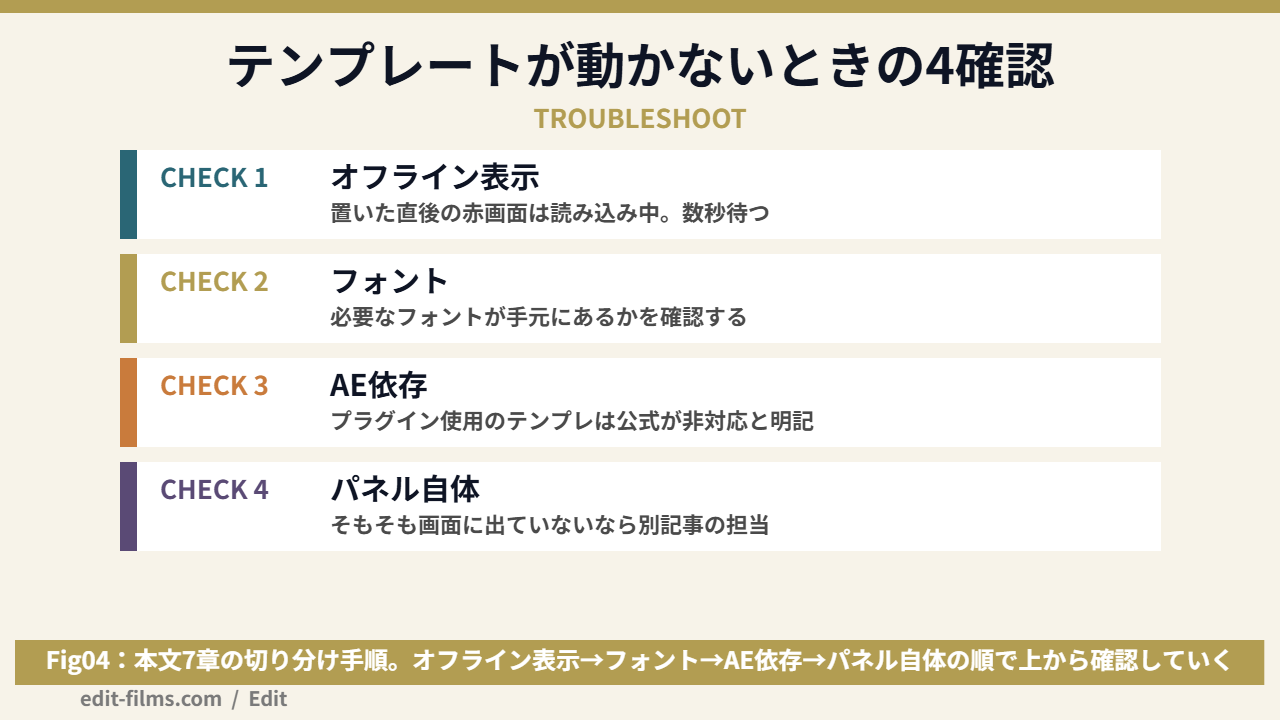
前述のとおり、公式が「テンプレートの読み込みが完了するまで、Premiere ではメディアがオフラインとして表示されます」と明記しています。
置いた直後の赤画面は、まず数秒待つ。これだけで解決するケースがけっこうあります。重いテンプレほど時間がかかります。
なお、公式の日本語ページで使われていた表現は「メディアがオフラインとして表示されます」でした。「メディアがありません」という文言そのものは、今回見たページの中では確認できませんでした。バージョンや文脈で表示が変わる可能性があるので、文言の完全一致では判断しないほうがいいです。
公式のヒントに、こう続いていました。「テンプレートで必要とされるフォントがインストールされていない場合は、見つからないフォントを解決することができます」。
つまり、フォント不足は「解決する」導線がPremiere側に用意されている想定ということですね。文字が別のフォントに置き換わって見た目が崩れているときは、まずここを疑ってください。
AE側のドキュメントにも、書き出し時に「Adobe Fontsにないフォント」を警告するオプションがある、と書かれていました。裏を返すとAdobe Fontsに載っているフォントで組まれたテンプレは事故りにくいということでもあります。他人に渡すテンプレを作るなら、ここは意識しておくと親切です。
6章で挙げた条件に引っかかるテンプレは、Premiere単体だと期待どおりに動かない可能性があります。とくにサードパーティ製プラグインを使ったテンプレは公式に「非対応」と書かれています。
販売ページに「After Effects required」といった注記がある場合は、そこが分かれ目です。買う前に確認しておくと事故りません。
ここまで見てもテンプレートが並ばない場合、パネル自体がワークスペースから外れている可能性があります。
その症状は別記事の担当なので、エッセンシャルグラフィックスが「ない」ときの対処法のほうを見てもらったほうが早いです。ワークスペースのリセットまで含めて手順がまとまっています。
メディア置換機能は「入っているテンプレと入っていないテンプレ」があります。
公式の「モーショングラフィックステンプレートでのメディアの置き換え」(最終更新日:2026年5月1日)には、「テンプレートにメディア置換機能が含まれている場合」という条件つきで書かれています。ロゴや背景を差し替えたいなら、購入前に「メディア置換対応」かどうかを見ておくと安全です。差し替えられるのは、プレースホルダー画像・背景ビデオ・ロゴやブランディング要素などです。
ここからは現場の話です。手順は公式が教えてくれますが、どこでテンプレを使うかの線引きは自分で決めるしかありません。僕の基準を書きます。
MVを作っていると、どうしても質を落とせない場所と、正直そこまで見られない場所が出てきます。僕の中の線引きはシンプルです。
クライアントが「この作品らしさ」を感じる場所だけ自分の手で作る。これで全体の作業量がかなり変わります。全部自作しようとすると、体力が持ちません。
逆に、全部テンプレで固めた回もあります。予算も納期も厳しい案件でした。仕上がりは破綻していないんですが、後から見返すと「どこかで見た感じ」になっていて、あれは反省しています。
もらったテンプレや買ったテンプレを本番に入れる前に、毎回このチェックをしています。全部、過去にやらかしたことが元になっています。
2つ目の「尺の可変性」は、テンプレ選びでいちばん効くポイントだと思っています。音に合わせて尺を決めるMVでは、伸ばせないテンプレは実質使えません。
公式は「両側のカーソルトリミングヘッドを調整して再生時間を増減します」と書いていますが、これはあくまでクリップの長さを変える操作の話です。中のアニメーションが尺に追従して伸びるかどうかは、テンプレート側の作り次第なんですよね。ここは公式には書かれていない、実務側の注意点です。
3つ目については、書き出し設定そのものが原因で見え方が変わることもあります。そのあたりはPremiere Proの書き出し設定のほうに数値ごとまとめてあります。
同じルックのカットを何本も出すとき、テンプレを1個ずつ調整していたら終わりません。僕がやっているのは、テンプレはそのまま置いて、色や質感の統一は調整レイヤーで上からまとめてかけるやり方です。
テンプレ側を触らないので、あとから「やっぱりこのトランジション変えたい」となっても差し替えが1秒で済みます。調整レイヤーの使い方そのものはPremiere Proの調整レイヤーの記事にまとめてあるので、まだ使っていない人はここから入るとテンプレ運用が一段ラクになります。
それと、SNS用に縦で切り出すときは、テンプレの位置が画角からはみ出すことがよくあります。縦の作り方はPremiere Proで縦動画を作る方法にまとめました。テンプレを縦で使う前提なら、シーケンスを先に縦で作っておくほうが手戻りが少ないです。
これは声を大にして言いたいところです。買ったテンプレを100個並べるより、自分のよく使う型を1個.mogrtにしたほうが効きます。
僕の場合、アーティスト名とSNSのIDを出す下の帯を.mogrtにしています。案件ごとに文字を打ち替えるだけなので、作り直す時間がまるまる消えました。
作り方は6章のとおりで、Premiereで作ったグラフィックを右クリックして書き出すだけです。難しい工程はありません。「毎回同じものを作っているな」と思ったら、それがテンプレ化のサインだと思ってください。
テンプレート運用は誰にでも効くわけではありません。制作のスタイルによっては、かえって足を引っ張ることもあります。
3つ目は特に大事です。基礎ができる前にテンプレで埋めると、崩れたときに直せません。テンプレは「作れる人が時間を買う道具」だと思っておくくらいがちょうどいいです。
とはいえ、他人のテンプレを分解して「なるほどここで止めているのか」と気付くのは、けっこう良い勉強になります。使うだけで終わらせず、プロパティパネルを開いて中身を眺めてみてください。
ここまでで拾いきれなかった細かい疑問を、公式の記述ベースでまとめました。断定できない部分はそのまま書いています。
公式が案内している導線は、あくまでグラフィックステンプレートパネルからのインストールです。プロジェクトパネルに読み込む手順は、今回見たページの中には記載がありませんでした。
ウィンドウメニューからパネルを開いて、右上のインストールアイコンを使う。この順番で覚えておけば迷いません。
テンプレートによります。公式は「一部のモーショングラフィックステンプレートでは、ユーザーがコンピューターに After Effects をインストールしてカスタマイズする必要があります」と書いています。
逆に言うと、6章に挙げた条件(Classic 3Dのみ、サードパーティ製プラグインなし等)を満たしたテンプレなら、AEなしで使える設計になっています。作者側が要件を満たして書き出しているかどうか、が分かれ目です。
クリップとしての長さは変えられます。公式に「両側のカーソルトリミングヘッドを調整して再生時間を増減します」と手順が書かれています。
ただし、中のアニメーションが尺に合わせて伸び縮みするかどうかまでは、公式に記載を確認できませんでした。これはテンプレートの作り方に依存する部分だと読めます。実務では、本番投入前に伸ばして確認するのが確実です。
「テンプレートにメディア置換機能が含まれている場合」に限り、差し替えられます。公式のメディア置換ページに、その条件つきで書かれていました。
差し替えの対象として挙がっているのは、プレースホルダー画像、背景ビデオ、ロゴやブランディング要素などです。アニメーションやエフェクトは維持したまま、中身のビジュアルだけ入れ替えるという設計思想ですね。
公式のヘルプにも、.mogrtをトランジションとして使う導線が用意されています。ただ、僕の使い分けはシンプルで、「速さ重視なら標準、見せ場なら.mogrt」です。
標準のクロスディゾルブはショートカット一発で置けますが、.mogrtはパネルから探して置く必要があります。1本の中で何十回も使う繋ぎには標準のほうが向いています。標準トランジションの中身はPremiere Proのトランジションの記事に整理してあるので、そちらと読み比べてみてください。
ショートカットで作業速度を上げる話はPremiere Proのショートカット一覧にまとめてあります。テンプレを置く工程も、パネルの呼び出しをショートカット化すると一段速くなります。
だいぶスッキリしました。まずはStockで1個ダウンロードして、4ステップを一周してみます!
それがいちばん早いです。1個通せば、あとは同じことの繰り返しなので。
Premiere Proのテンプレートは、専用パネルからインストールしてタイムラインに置き、プロパティパネルで中身を差し替える。この流れだけで扱えます。
今回いちばんの収穫は、パネルが「探す場所」と「いじる場所」の2つに分かれたことを公式が明言していた点でした。ここさえ掴めれば、古い解説記事を読んでも自分の画面に翻訳できます。
Premiere Pro全体の操作を順に押さえたい人は、Premiere Proの使い方 完全ガイドから入ってみてください。
テンプレートを「使うだけ」から「自分で作れる」に進めたいなら、モーションとキーフレームの基礎が効いてきます。そこを体系的にやり直したい人向けの選択肢を、ひとつだけ置いておきます。
受講期間3ヶ月の通信講座で、Adobe CC学生・教職員版ライセンス1年分が付属します。Premiere Pro基礎とAfter Effects基礎の動画教材が含まれていて、テンプレート自作の土台になるモーションまわりを一周できる構成です。
すでにAdobe CCを契約していて操作にも困っていない人が、慌てて申し込むものではありません。「これからライセンスを取るところ」「基礎を体系的にやり直したい」のどちらかに当てはまる人だけ、中身を見比べてみるくらいで十分です。講座の詳細はデジハリ Adobeマスター講座の解説記事にまとめています。
テンプレートが自分の手札になると、同じ時間で出せる本数が変わります。まずは1個、パネルに入れるところから始めてみてください。一緒に手札を増やしていきましょう。
テンプレ頼みから抜けたいなら、基礎を通しで学ぶ方が早いこともある
配布テンプレを当てる作業はこの記事で足ります。ただ「中で何が起きているか分からないまま直している」状態が続くなら、一度体系的に学んだ方が結果的に速いです。デジハリ・オンラインのネット動画クリエイター講座は、申込前に個別相談会(無料・オンライン)で「今の自分に必要な範囲」を相談できます。
デジハリ・オンライン ネット動画クリエイター講座を見る独学で続けるなら Premiere Pro使い方完全ガイド から順に。
※広告(PR)。個別相談は無料・オンライン。講座の受講は相談後に決められます。