【決定版】Blender 5.1で映像制作はどう変わる?モーションデザイン強化点と現役MV視点の使い分け
edit-films
Edit


Filmoraの値段を調べたら、6,980円とか8,980円とか17,900円とか出てきて、どれが自分の買うやつなのか全然わからない…
わかります。僕も調べ直してみて、正直ここまでややこしいのかと思いました。
Filmoraの値段は、個人向けが3プラン、法人向けが3プラン、学生向けが2プランの合計8通りあります。そのうえに「AIクレジット」「Creative Assets」という別料金が乗ってくる構造です。
この記事では、2026年9月14日にWondershare公式サイトを直接開いて確認した金額と条件だけを並べます。しかも、公式サイトの中で説明が食い違っている箇所を9個見つけたので、そこも隠さず出します。
先に正直なところを書いておきます。僕はFilmoraを実機で使っていません。普段はPremiere ProとAfter Effects、それからDaVinci Resolveを毎日触っている立場です。なので「動作がサクサク」みたいな体感の話は、この記事には一切書きません。書けないので。
そのかわり書けるのは、「この価格体系を、ソフト代を毎年経費で計上している人間がどう読むか」という部分です。買い切りと年契約でどっちが損なのか、契約の途中で乗り換えるとどうなるのか。そこは実務で何度も踏んできた話なので、正直に書きますね。
この記事は「値段とプランの選び分け」だけを扱います。
操作方法やAI機能の中身については、別に書いたFilmoraの使い方完全ガイドのほうで解説しています。ただし、そちらはFilmora 14の画面を前提にした記事です。2026年9月14日時点の最新バージョンはFilmora 15なので、画面の見た目が少し違う可能性があります。そこはご承知おきください。
Filmoraの値段は、個人が趣味で使うなら年6,980円から、買い切り(永続ライセンス)なら8,980円です。ただし買い切りは購入したバージョンに固定されます。2026年9月14日時点の税込価格です。
もう少し噛み砕きます。個人向けの入口は3つしかありません。
ここで多くの人が引っかかるのが、買い切りのほうが年間プランより高いという逆転現象です。買い切り8,980円に対して、ベーシック年間プランは6,980円。2,000円安い。
「じゃあ2年使えば買い切りのほうが得じゃん」と思いますよね。計算上はそうなります。でもそこには条件が付いていて、その条件を知らずに買うと後悔します。詳しくは3章と4章で書きます。
映像制作のソフト代という文脈で見ると、年6,980円はかなり下のほうです。参考までに、Premiere Proの料金体系やAdobe CCのプラン構成と比べると、桁が1つ違います。
ただし「安い=コストがそれで終わる」ではないのがFilmoraの値段の読みにくいところです。AIクレジットと素材ライブラリが別課金なので、使い方によっては年間の実支出が倍以上になります。そこは5章と6章で数字を出します。
これは実際に調べていて気づいたことなんですが、Filmoraの値段は「購入ページが4つに分かれている」せいで、全体像が見えにくくなっています。
Windows向けの購入ページ、Mac向けの購入ページ、法人・商用向けの購入ページ、学生・教職員向けの購入ページ。この4枚を横断しないと、8プランの全部は見えません。検索から飛んでくると、たいていWindows向けの1枚だけを見て判断することになります。
とくに学生・教職員向けの2,000円引きは、個人向けページに入口タブがあるだけで金額は表示されません。学生さんが通常価格で買ってしまうパターンは、たぶん普通に起きていると思います。該当する人は9章を先に見てくださいね。
この記事では、その4枚を同じ日に全部開いて金額を拾ってきました。以下の表はその実測値です。
Filmoraの個人向けの値段は、ベーシック年間6,980円、アドバンス年間7,980円、永続ライセンス8,980円の3つです。WindowsもMacも同額でした。2026年9月14日に公式購入ページで確認しています。
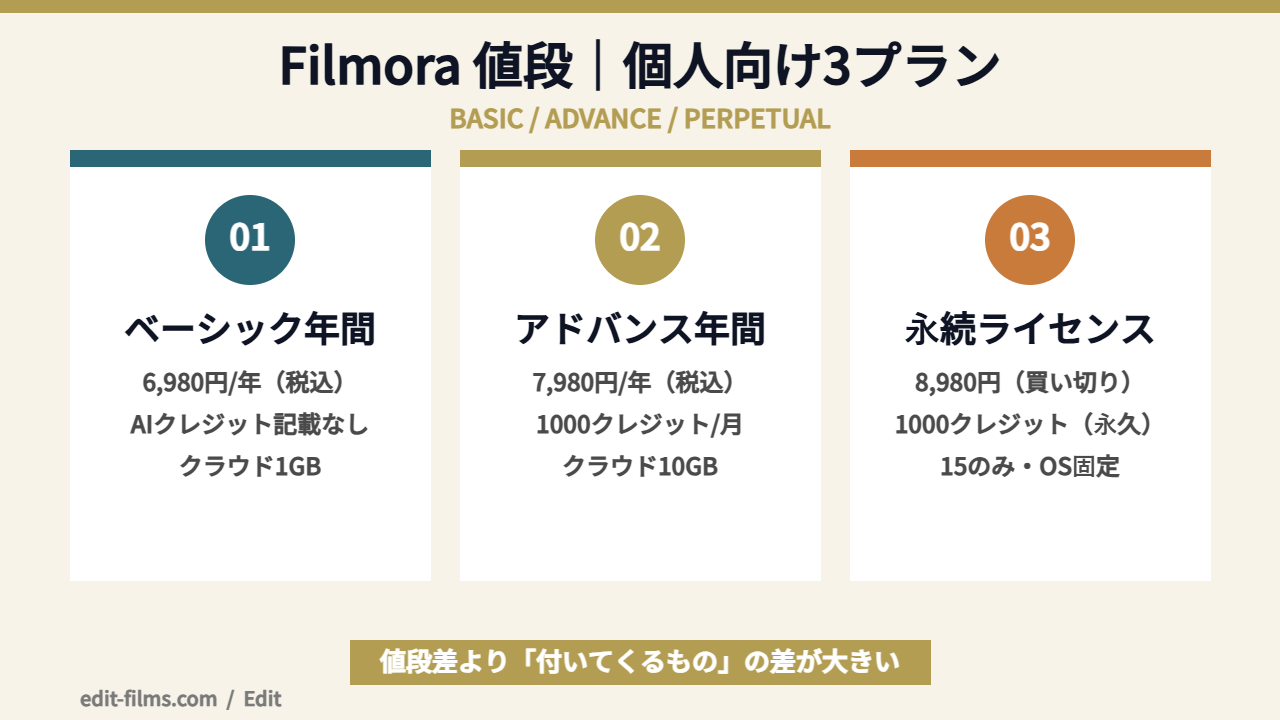
金額だけ見ていると差が2,000円以内におさまるので「どれでもいいや」になりがちです。値段の差より、付いてくるものの差のほうがずっと大きいので、そこを表で見てください。
| 項目 | ベーシック年間 | アドバンス年間 | 永続ライセンス |
|---|---|---|---|
| 値段(税込) | 6,980円/年 | 7,980円/年 | 8,980円 |
| 支払い形態 | 1年ごとに自動更新 | 1年ごとに自動更新 | 1回払い |
| アップデート表記 | バージョンアップに対応 | バージョンアップに対応 | Filmora15のアップデートに対応 |
| AIクレジット | 記載なし | 1000クレジット/月 | 1000クレジット |
| クラウドストレージ | 1GB | 10GB | 1GB |
| 透かし | なし | なし | なし |
| 編集機能 | 100+高度な編集機能 | 100+高度な編集機能 | 100+高度な編集機能 |
| AI Mate無料会話 | 500回 | 500回 | 500回 |
| Win/Mac両方 | 両方で使える | 両方で使える | 買ったOSのみ |
差額はたった1,000円ですが、中身はけっこう違います。アドバンス年間プランだけが「1000 AIクレジット/月」を毎月もらえます。クラウドストレージも1GBが10GBになります。
で、ここが1つ目の疑問点なんですが、ベーシック年間プランのAIクレジット欄は、公式の比較表で空欄になっています。ゼロなのか、単に書いていないだけなのか、購入ページからは判断できません。
同じ比較表の下のほうには、ベーシック年間プランの列にも「AIクレジットを消費する」と書かれた機能がずらっと並んでいます。つまり機能自体は入っているけれど、動かすためのクレジットは付いてこない、という読み方ができます。断定はしません。公式がそう書いていないので。
結論から言うと、値段はWindowsとMacで完全に同じでした。Windows向け購入ページとMac向け購入ページを別々に開いて、3プランとも同額であることを確認しています。
ただし「1ライセンスで両方使えるか」は、プランによって答えが変わります。ここは次の章で扱います。
3プランとも、公式ページ上は取り消し線つきの通常価格が併記されています。ベーシックは7,980円→6,980円、アドバンスは8,980円→7,980円、永続は9,980円→8,980円という表示でした。
気になるのは、このセールがいつまでなのかが公式ページに書かれていないことです。終了日の記載を探しましたが、見つかりませんでした。なので本記事の金額は、すべて2026年9月14日時点のものと思ってください。
3プランの特典リストには、どれにも「透かしなし」と書かれています。つまり有料プランなら、どれを選んでも書き出した動画にロゴは入りません。ここでプランの差は付きません。
無料体験版でどこまでできて、どこから制限がかかるのかは、値段の話とは別軸なのでこの記事では深追いしません。ここでは「有料にすれば透かしは外れる」という公式表記だけ押さえておいてください。
あわせて、「100+ 高度な編集機能」も3プラン共通です。キーフレーム、クロマキー合成、モーショントラッキング、描画マスク、手ぶれ補正、HSL、3D LUTs、RGBカーブといった項目は、公式の比較表でベーシック年間から永続ライセンスまで全部チェックが入っていました。編集機能そのもので値段の差は付いていない、というのが結論です。
差が付いているのはAIクレジットとクラウド容量、そしてアップデートの扱いの3点だけ。ここを押さえると選びやすくなりますよ。
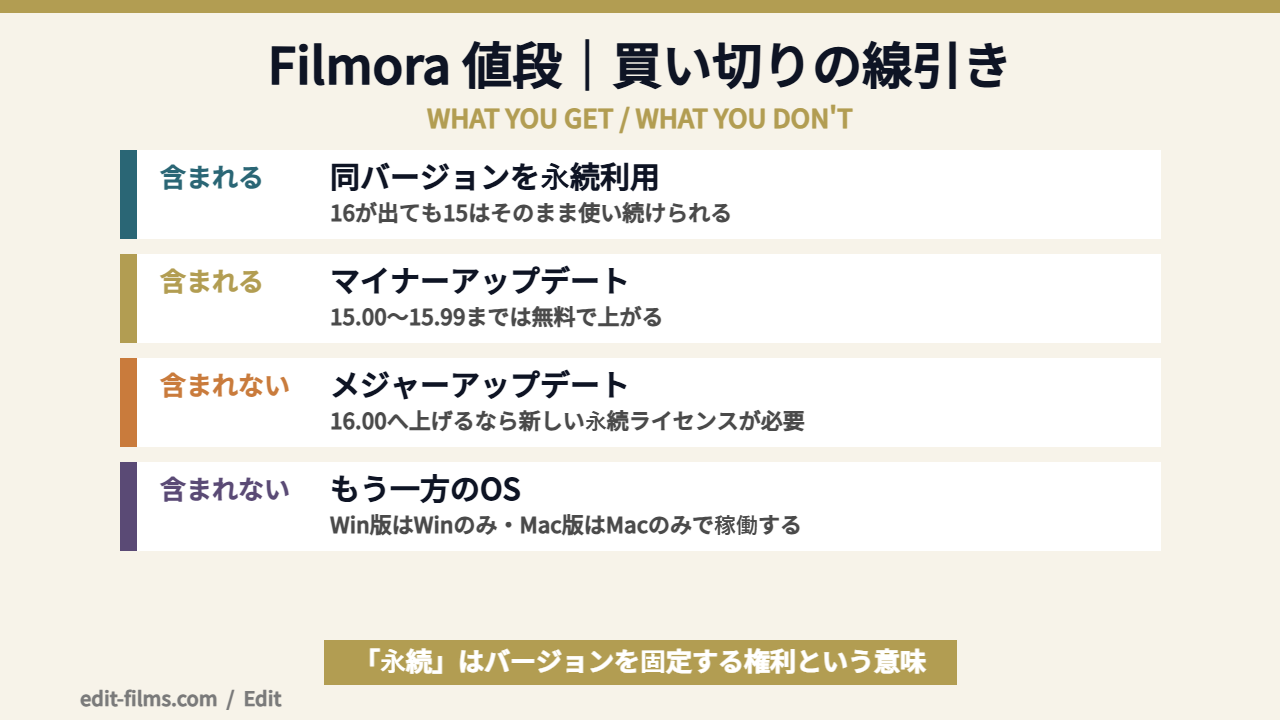
Filmoraの買い切りは8,980円で、買ったバージョンをずっと使えます。ただしメジャーアップデートは含まれず、Windows版とMac版は別ライセンス扱いです。ここが値段の話で一番大事な部分です。
個人向け購入ページのFAQには、こう書かれています。
永続ライセンスを購入すると、本製品(ご購入いただいたバージョンのみ)を永続的にご利用頂けます。マイナーアップデートは無料です(例 ver14.00~14.99 迄 無料)
Wondershare公式 Filmora購入ページ(2026年9月14日取得)
つまり15.00から15.99までは無料で上がるけれど、16.00になったら別ライセンスが必要ということです。
ここ、けっこう誤解されやすいポイントだと思いますよ。「永続」という言葉から「ずっと最新版が使える」と読んでしまう人がいるんですが、公式の定義はそうではありません。永続なのは「そのバージョンを使い続ける権利」であって、「最新版を使い続ける権利」ではないんです。
安心材料も書いておきます。公式FAQには続けてこう書かれています。
ご購入頂いた型番の永続ライセンスは新バージョンが出ても引き続き永続的にお使い頂けます。(例 バージョン16が出てもバージョン15はそのままお使いいただけます。)
Wondershare公式 Filmora購入ページ(2026年9月14日取得)
16が出た瞬間に15が使えなくなる、という話ではありません。ここは公式がはっきり書いています。契約が切れると起動しなくなる年間プランとは、この点で決定的に違いますね。
公式FAQの記述を引用します。
ベーシック年間プランおよびアドバンス年間プランをご購入いただいた場合、WindowsとMacの両方でご利用いただけます。一方、永続ライセンスにつきましては、Windows版ライセンスはWindowsのみ、Mac版ライセンスはMacのみで稼働します。
Wondershare公式 Filmora購入ページ(2026年9月14日取得)
これは実務的にけっこう効きます。デスクトップがWindowsでノートがMacという人は、買い切りだと2本買う必要が出てきます。8,980円×2で17,960円。そうなると年間プランのほうが明確に安くなります。
逆に、編集用のPCが1台だけと決まっている人にとっては、この制約はコストになりません。自分の作業環境を先に確認してから選ぶのが早いですね。
買い切りで気になるのがサポート期間ですが、購入ページには「保証期間内」としか書かれておらず、それが何年なのかの記載が見つかりませんでした。
公式の「保証サービス」の説明は、PCの初期化などでインストーラーや登録情報を失っても同一バージョンを再提供する、という内容です。期間については「保証期間内」という言い回しに留まっています。購入前に確認したい人は、サポートに直接聞くのが確実だと思います。
Filmoraの買い切りがアップデート込みかどうかは、公式サイト内で説明が割れています。個人向けページと法人向けページで書いてあることが違うので、そのまま並べて提示します。
これを見つけたときは、正直「え?」と二度見しました。
3章で引用したとおりです。「本製品(ご購入いただいたバージョンのみ)」「大型メジャーアップデートが行われ新バージョンをお使いになりたい場合は、新バージョンに対応する永続ライセンスが必要です」。メジャーアップデートは別料金、と明確に読めます。
一方、法人・商用向けの購入ページのFAQには、こう書かれています。
永続ライセンスを購入すると、アップデートを含め、ライセンスを購入したソフトウェアのバージョンを生涯お使い頂けます。
Wondershare公式 Filmora法人・商用向け購入ページ(2026年9月14日取得)
「アップデートを含め」と書いてあります。個人向けページの「ご購入いただいたバージョンのみ」とは、明らかにニュアンスが違いますよね。
しかももっとややこしいのが、この法人向けページの同じページの中に、個人向けと同じ「メジャーアップデートは新ライセンスが必要」という説明も載っていることです。同一ページ内で書いてあることが揃っていません。
え、じゃあどっちを信じればいいの…?
僕の読み方を書きます。条件が厳しいほうを前提に予算を組むのが、買い物としては安全です。つまり「メジャーアップデートは別料金」と思っておく。そのうえで無料で上がったらラッキー、という組み方ですね。
これは断定ではありません。公式の中で記述が割れている以上、どちらが正しいかを外から決めることはできないからです。購入前にサポートへ問い合わせて、回答を文面で残しておくのが一番確実だと思います。
実は、購入ページの特典リストの書き分けにもヒントがありました。
永続ライセンスだけ、わざわざ「Filmora15の」と番号が入っています。この書き分けは、個人向けFAQの説明と矛盾していません。なので僕は、個人向けページの説明のほうを信頼度が高いと見ています。
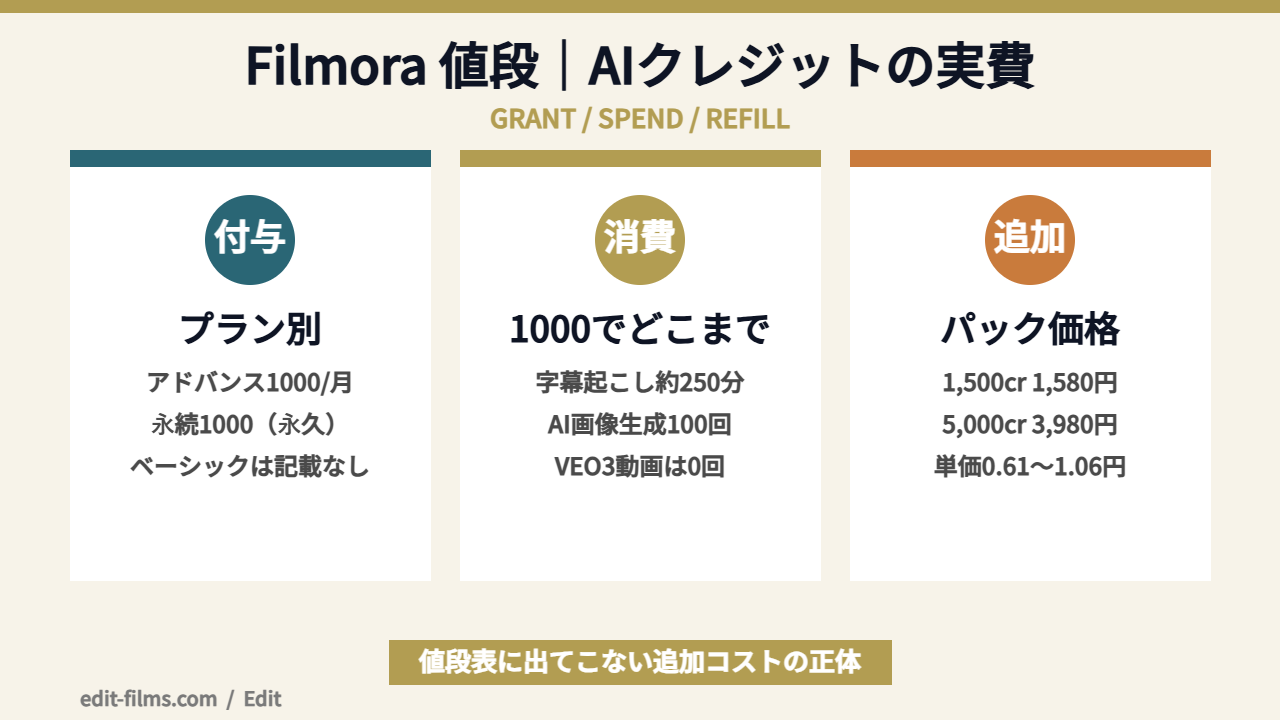
FilmoraのAI機能は、ほぼすべてAIクレジットを消費します。付与量はプランごとに違い、足りなくなったら1,500クレジット1,580円から買い足す形です。ここが値段表に出てこない出費です。
公式の比較表から抜き出すとこうなります。
面白いのは有効期間の扱いです。公式の「AIクレジットユーザーガイド」には、サブスクで付与されたクレジットは1か月で消滅、永続で付与されたクレジットは永久に有効と明記されています。
つまりアドバンス年間プランの1000クレジット/月は、使わなかった分を翌月に繰り越せません。毎月リセットです。月によって作業量が波打つ人だと、けっこう無駄が出る設計ですね。
ただ、永続ライセンス側の「1000クレジット」に「/月」が付いていない点については、購入ページ単体では「初回1回だけなのか」が明言されていません。クレジットガイド側の「永久に有効」という記述と合わせて読むと、1回付与で期限なし、と読むのが自然だと思います。ここも断定はしないでおきます。
公式の消費ルール表から、よく使いそうなものを抜き出します。
| AI機能 | 消費量 | 1000クレジットでの目安 |
|---|---|---|
| 自動字幕起こし | 4クレジット/分 | 約250分 |
| 自動字幕起こし+翻訳 | 5クレジット/分 | 約200分 |
| テキスト読み上げ | 1クレジット/10文字 | 約10,000文字 |
| AI画像生成 | 10クレジット/回 | 100回 |
| AI音楽ジェネレーター | 30クレジット/回 | 約33回 |
| AIオブジェクトリムーバー | 100クレジット/回 | 10回 |
| AIボイスクローン | 100クレジット/回 | 10回 |
| テキストから動画生成(通常) | 90〜900クレジット/回 | 1〜11回 |
| テキストから動画生成(VEO3) | 1100クレジット/回 | 0回(足りない) |
| AI延長 | 150〜500クレジット/回 | 2〜6回 |
字幕起こしだけなら月250分。YouTubeの10分動画を月25本作っても足りる計算です。文字起こし用途なら1000クレジット/月でわりと回ります。
ただし生成AI系に触れた瞬間に景色が変わります。テキストから動画生成のVEO3モードは1回1100クレジットなので、月1000クレジットでは1回も回せません。AI延長も1回150〜500クレジット。このあたりを常用するつもりなら、クレジットの買い足しが前提になります。
足りなくなったときは、クレジットパックを買い足せます。公式の購入ページで確認した値段はこうでした。
| パック | 値段(税込) | 単価 | 有効期間 |
|---|---|---|---|
| 1,500クレジット | 1,580円 | 1.06円 | 1年間 |
| 2,000クレジット | 1,580円/月 | 0.79円 | 毎月リセット・繰越不可 |
| 5,000クレジット | 3,980円 | 0.80円 | 1年間 |
| 8,000クレジット | 5,580円/月 | 0.70円 | 毎月リセット・繰越不可 |
| 10,000クレジット | 7,480円 | 0.75円 | 1年間 |
| 20,000クレジット | 15,280円 | 0.77円 | 1年間 |
| 50,000クレジット | 33,380円 | 0.67円 | 1年間 |
| 100,000クレジット | 60,880円 | 0.61円 | 1年間 |
ここ、値段の並びをよく見てください。20,000クレジット(0.77円)が、10,000クレジット(0.75円)より単価が高くなっています。まとめ買いすれば必ず安くなる、という並びにはなっていません。
それと、買い切り派の人は月額型のクレジットパック(2,000と8,000)を選ぶと、そこだけサブスクになります。せっかく買い切りにした意味が薄れるので、買うなら年間有効の単発パックのほうですね。
永続8,980円+5,000クレジット3,980円=初年度12,960円。
買い切りでAI機能もそこそこ使いたいなら、これくらいが現実的な初年度予算になります。2年目以降はクレジット代の3,980円だけ、という組み方もできますね。
Creative Assetsは素材ライブラリの月額サービスで、7日間無料のあとは月1,999円です。Filmora本体の値段には含まれておらず、本体ライセンスがないと使えません。
これ、購入フローの途中でチェックボックスとして出てくるタイプのものです。公式の注記を引用します。
Filmora Creative Assets(クリエイティブアセット)が7日間無料!8日目以降は月額1,999円(55%OFF)で自動更新。いつでもキャンセル可能。※ソフトウェア本体は含まれません。
Wondershare公式 Filmora購入ページ(2026年9月14日取得)
通常4,539円のところ55%オフで1,999円、という表記です。7日間の無料期間を過ぎると自動で課金が始まります。ここは意識しておいたほうがいいポイントですね。
月1,999円を12か月続けると年23,988円です。ベーシック年間プラン6,980円の3.4倍。永続ライセンス8,980円の2.7倍。
つまりCreative Assetsを入れるかどうかで、Filmoraの総支出は3倍以上変わります。値段を検討するうえで、ここを見落とすと計算がまるごとズレます。
細かいですが実害のある話なので書いておきます。公式の注記に、Creative Assetsと本体を一緒に買う場合はコンビニ決済・銀行振込・代金引換が使えないと書かれています。
クレジットカードを持っていない人が「コンビニで払おう」と思っていると、ここで止まります。先に知っておくと戸惑わずに済みます。
Creative Assetsは、購入フローの途中で「追加しない」「追加して続ける」の2択として出てきます。本体だけ買いたいなら「追加しない」を選べば、月1,999円は発生しません。
ただ、この手の「7日間無料」は流れで押してしまいがちなんですよね。僕も過去に別サービスで、無料期間を試すつもりが忘れて3か月分払った経験があります。7日後に解約の判断をするなら、買った日にリマインダーを入れておくのが確実です。
ちなみに素材については、Filmora本体にも音楽・トランジション・エフェクトが最初から入っています。Creative Assetsは「内蔵素材で足りなくなってから足す」で間に合うと思います。最初から入れる必要はないという判断です。
Filmoraの年間プランと買い切りは、2年目でひっくり返ります。ただし「バージョンを固定する」という条件付きで、毎年最新版に上げるなら年間プランのほうが安くなります。
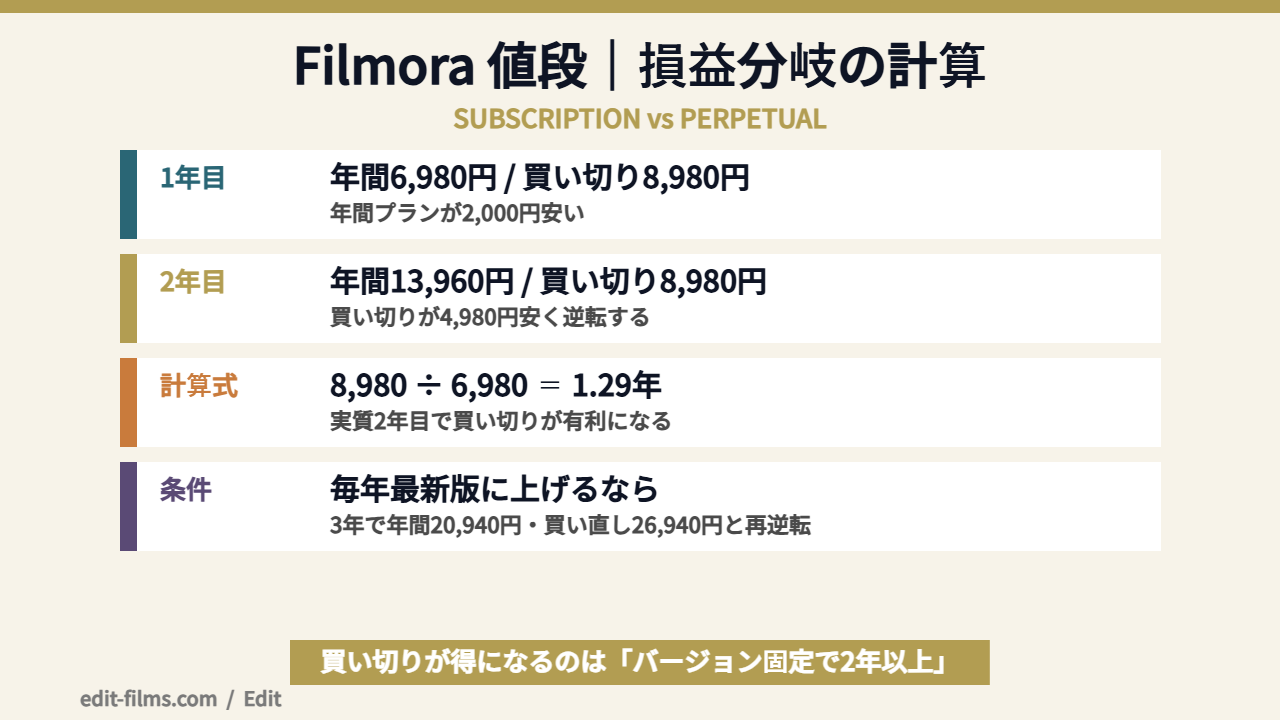
計算式はシンプルです。8,980円 ÷ 6,980円 = 1.29年。つまり1年3か月半で追い越されます。年単位の支払いなので、実質2年目で買い切りが有利になります。
| 経過年数 | ベーシック年間の累計 | 買い切りの累計 | 差額 |
|---|---|---|---|
| 1年 | 6,980円 | 8,980円 | 年間が2,000円安い |
| 2年 | 13,960円 | 8,980円 | 買い切りが4,980円安い |
| 3年 | 20,940円 | 8,980円 | 買い切りが11,960円安い |
| 5年 | 34,900円 | 8,980円 | 買い切りが25,920円安い |
こちらは差額がさらに小さいです。8,980円 ÷ 7,980円 = 1.13年。1年1か月半で逆転します。
ただしアドバンス年間プランは毎月1000クレジットが付いてくるので、AI機能を毎月使うなら、金額差1,000円の価値は年間12,000クレジット分ということになります。クレジットパックの単価0.80円で換算すると9,600円相当。AIをよく使う人なら、アドバンス年間プランのコスパはかなり良い計算になりますね。
ここが本記事で一番伝えたい計算です。
4章で見たとおり、個人向けページの説明に従うとメジャーアップデートには新ライセンスが要ります。Filmoraは14から15へ進んでいるので、毎回最新版を買い直す前提だと、買い切りは「毎年8,980円のサブスク」と同じ支出になります。
| 経過年数 | ベーシック年間の累計 | 買い切りを毎回買い直した累計 | 差額 |
|---|---|---|---|
| 1年 | 6,980円 | 8,980円 | 年間が2,000円安い |
| 2年 | 13,960円 | 17,960円 | 年間が4,000円安い |
| 3年 | 20,940円 | 26,940円 | 年間が6,000円安い |
つまり結論はこうです。Filmoraの買い切りが得になるのは「バージョンを固定して2年以上使い続ける人」だけ。常に最新機能を追いかけたい人にとっては、買い切りのほうが高くつきます。
買い切りという文脈で一番近いのがPremiere Elementsです。あちらも「買い切り」と呼ばれる形態ですが、条件の作り方がかなり違います。
「買い切り」という言葉が指す中身は、メーカーによってまったく別物です。「買い切りだから安い」ではなく、「何年使えて、何が付いてくるのか」で比べるのが正解だと思います。Premiere Elements側の条件は上の記事にまとめてあるので、比較検討中の人はそちらも見てみてください。
ちなみにDaVinci Resolveの料金も買い切り型です。あちらは無償版が実用レベルで、有償版も1回払い。コストだけで選ぶなら選択肢はFilmoraだけではありません。
Filmoraの法人・商用向けの値段は、月間3,480円、年間11,900円、永続17,900円です。個人向けの倍近い金額ですが、こちらには「商用利用可」の表記が付きます。
| プラン | 値段(税込) | 個人向けとの差 |
|---|---|---|
| 月間プラン | 3,480円/月 | 個人向けに月間プランはなし |
| 年間プラン | 11,900円/年 | ベーシック年間の約1.7倍 |
| 永続ライセンス | 17,900円 | 個人向け永続の約2.0倍 |
ここが一番聞かれそうな話ですが、公式サイトの中で線引きがはっきりしていません。
公式トップページのFAQには、こう書かれています。
Filmoraで出力した動画を商用目的で利用したい場合、まずはFilmora本体のビジネス向けライセンスをご購入ください。
Wondershare公式 Filmoraトップページ(2026年9月14日取得)
一方で、個人向け購入ページには「商用利用不可」という明記がありません。法人向けページにだけ「商用利用可」が特典として載っている、という書き分けです。
この状態だと、副業でクライアントワークをやる人が個人向け6,980円で足りるのかどうか、購入ページだけでは判断できません。案件として納品するつもりなら、購入前にサポートへ確認するのが確実です。
僕の実務感覚で言うと、ここは軽視できないところなんですよね。クライアント案件で使うソフトは、ライセンス条件を説明できる状態にしておかないと、後でトラブルの種になります。制作会社から下請けで受けるとき、使用ソフトのライセンス種別を聞かれた経験が実際にあります。そのときに「たぶん大丈夫です」では通らない。
年間11,900円と永続17,900円。17,900 ÷ 11,900 = 1.50年なので、こちらも2年目で永続が有利になります。
月間プランは3,480円/月で、年額換算41,760円。年間プランの3.5倍です。11,900 ÷ 3,480 = 3.42か月で年間プランの金額を超えるので、4か月以上使う見込みがあるなら月間プランを選ぶ理由はほぼないですね。短期の単発案件のためだけに入る、という使い方に限られます。
公式サイト内の食い違いをもう1つ。法人向け購入ページの決済注記に、こういう一文があります。
購入日から3ヶ月経過した日に製品版から試用版に切り替わります。期間以降も製品版をお使いになりたい場合は、新たに3か月プランのご契約が必要です。
Wondershare公式 Filmora法人・商用向け購入ページ(2026年9月14日取得)
ところが、同じページで売られているのは月間・年間・永続の3種類だけで、「3か月プラン」はどこにも存在しません。過去のプラン構成の記述が残っているものと推測できますが、公式が説明していないので断定はしません。
こういう箇所を見つけると、「値段ページの記述をそのまま鵜呑みにしないほうがいいな」という気持ちになりますよね。金額そのものは信用していいと思いますが、条件文は一度疑ってかかるのが安全です。
学生・教職員向けは1年間プランが5,980円、永続ライセンスが7,980円です。どちらも通常価格から2,000円引き。ただし学校発行のメールアドレスでの申し込みと審査が必要です。
| プラン | 学割価格 | 通常価格 | 差額 |
|---|---|---|---|
| 1年間プラン/1PC | 5,980円 | 7,980円 | 2,000円 |
| 永続ライセンス/1PC | 7,980円 | 9,980円 | 2,000円 |
公式が挙げている対象は、大学生・高等専門学校生・専門学校生・短大生・進学が決まった生徒・教育機関の教職員です。
注意書きも引用しておきます。
ご注文後に、弊社担当者が申込フォーム記入内容について審査を行います。お客様が対象利用者ではない場合には、正規価格との差額をお支払いいただく必要があります。
Wondershare公式 Filmora学生・教職員向け購入ページ(2026年9月14日取得)
対象外なのに申し込むと、後から差額を請求されます。当たり前ですが、ここは正直にいきましょう。
それと学生向けの永続ライセンスにも、個人向けと同じ「Filmora15のアップデートに対応」という表記が付いています。安いだけでバージョン固定の条件は同じということですね。
学生・教職員向けページで売られているのは、1年間プランと永続ライセンスの2つだけでした。個人向けにある「アドバンス年間プラン」に相当する枠は、学割ページに用意されていません。
学割の1年間プラン5,980円の特典リストを見ると、クラウドストレージは1GB。個人向けのベーシック年間プランと同じ構成です。つまり学割で買えるのは「ベーシック相当を2,000円引き」と「永続を2,000円引き」の2択ということになります。
毎月1000クレジットが欲しい学生さんは、学割を捨てて個人向けのアドバンス年間プラン7,980円を選ぶか、学割の永続7,980円+クレジットパックを買い足すかの比較になります。同じ7,980円なので、そこは使い方しだいですね。
Filmoraの返金申請期限は初回決済日から30日以内です。ただし「気が変わった」という理由は公式に返金対象外と書かれているので、30日間無条件返金ではありません。
30日返金保証って書いてあったから、合わなかったら返せばいいと思ってた…
そう読めちゃうんですよね。購入ページには「ご購入日から30日以内は返金可能です」としか書かれていないので。
別ページの返金ポリシーには、対象外のケースがはっきり並んでいます。主なものを抜き出します。
逆に返金対象として挙げられているのは、二重購入、誤った製品の購入、7日以内に解決策が提供されない重大な技術的問題、といったケースです。
「試してみて合わなかったら返す」という使い方は想定されていないと読むのが正確だと思います。そこは無料体験版で判断する、という設計ですね。
年間プランはクレジットカードやPayPalなどで買うと自動更新されます。公式の返金ポリシーには、解約のタイミングについてこう書かれています。
次回料金の請求を避けるため、現在のトライアル期間または請求期間が終了時刻の24時間以上前までに解約してください。
Wondershare公式 返金ポリシー(2026年9月14日取得)
24時間前を切ってからの解約だと、次回分が請求される可能性があります。しかも「更新の請求前に解約していなかった」ケースは返金対象外に入っています。
これ、僕自身も別のソフトでやらかしたことがあります。案件の都合で別のソフトに乗り換えたのに、年契約を止め忘れて1年分まるごと無駄にしたという話です。金額としては数万円規模でした。
それ以来、年契約のソフトは購入した日にカレンダーへ「更新日の10日前」のリマインダーを入れるのを習慣にしています。Filmoraを年間プランで買うなら、これは今日のうちにやっておいたほうがいいですよ。
これは地味に便利な情報です。公式FAQによると、コンビニ決済・銀行振込・代金引換で買った場合は、1年経つと自動的に試用版へ戻るだけで、勝手に課金されません。
自動更新の止め忘れが怖い人には、この支払い方法が向いています。ただし6章で書いたとおり、Creative Assetsを一緒に買うとこれらの決済は選べなくなります。
公式サイトで直接買った場合は、アカウントセンターの「マイオーダー → 注文履歴 → 返金」から申請する流れです。App StoreやGoogle Play経由で買ったものは、Wondershare側では返金処理できません。それぞれのプラットフォームに直接問い合わせる必要があります。
支払い方法の選択肢は多めです。公式ページによると、クレジットカード、PayPal、Amazon Pay、Google Pay、LINE Pay、コンビニ決済、銀行振込、代金引換が使えます。
ただし条件が少しずつ違います。コンビニ決済と銀行振込は、入金確認から登録情報の発送まで1〜2日かかると公式に書かれています。すぐ編集を始めたい人には向きません。
代金引換はDVD-ROM版のみで、代引き手数料と配送料が全国一律1,000円かかります。さらに公式にはこう注記されています。
※代金引換でご購入される製品は最新バージョンではない恐れがあります。
Wondershare公式 Filmora購入ページ(2026年9月14日取得)
8,980円の買い切りに1,000円の手数料が乗って9,980円になったうえ、届くのが最新版とは限らない。DVD-ROM版はコスト面でも中身の面でも不利なので、ダウンロード版を選べるならそちらのほうがいいですね。
Filmoraの値段が合うのは、年1万円以内で編集環境を完結させたい人です。逆に、常に最新のAI機能を追いかけたい人や、Win・Mac両方で使いたい人には割高になりがちです。
あらためて書きますが、僕はFilmoraを実機で使っていません。仕事で触っているのはPremiere Pro、After Effects、DaVinci Resolveです。なので「Filmoraの編集が快適かどうか」は僕には判断できません。そこは正直に言います。
そのうえで、価格表だけを見て思ったことを書きます。
まず、この価格帯は「ソフト代を経費として説明しやすい」ラインです。案件の見積もりを作るとき、ソフト代を原価に乗せるか自己負担にするかを決める場面があります。年6,980円なら、月換算で582円。これは見積もりの端数に埋もれるレベルなので、交渉の材料にすらなりません。気楽です。
一方で、AIクレジットとCreative Assetsを両方入れると、話が変わります。本体8,980円+Creative Assets年23,988円+クレジット5,000パック3,980円で、初年度36,948円。この金額になると、案件ごとに「これは経費として回収できるのか」を考える必要が出てきます。
もう1つ。買い切り志向のクライアントから「ソフトは買い切りで揃えたい」と相談を受けたことが何度かあるんですが、そのとき僕が必ず確認するのは「そのソフトのメジャーバージョンが何年周期で上がるか」です。周期が1年なら、買い切りは実質サブスクです。周期が3年なら、買い切りは本当に得になります。
Filmoraは14から15へ進んでいます。周期が短めのソフトで「永続」を買うときは、最新版を追わない覚悟をセットで持っておくべきだと思いますよ。ここを曖昧にしたまま買うと、1年後にもう一度8,980円を払うか、古いバージョンで我慢するかの二択になります。
予算を軸にソフトを選ぶなら、Filmora単体で決めずに横並びで見たほうが後悔が少ないです。
スマホ中心ならCapCutの料金のほうが入口として軽いですし、PCで無償から始めたいならDaVinci Resolveが無料である理由を知っておくと納得して選べます。これから始める人は動画編集の始め方から順に読むほうが早いかもしれません。
Filmoraの値段まわりでよく出てくる疑問を、公式の記述をもとに6つまとめます。すべて2026年9月14日時点の情報です。
年数の制限はありません。購入したバージョンを使い続ける限り、期限なしで使えます。公式FAQにも「バージョン16が出てもバージョン15はそのままお使いいただけます」と書かれています。
ただし最新版に上げたい場合は、新しい永続ライセンスの購入が必要という説明になっています。
プランによります。ベーシック年間プランとアドバンス年間プランは、1ライセンスでWindowsとMac両方で使えます。
一方、永続ライセンスは買ったOS専用です。Windows版のライセンスはWindowsでのみ動きます。両方で使いたいなら2本必要になります。
解約自体はいつでもできます。公式の返金ポリシーにも「次回請求日前であれば、サブスクリプションはいつでも解約できます」と書かれています。
ただし解約しても、残りの期間分が日割りで返ってくるわけではありません。あくまで次回の自動更新を止める手続きです。しかも請求期間終了の24時間以上前に手続きする必要があります。
クレジットを消費するタイプの機能については、残高がなくなると使えなくなる設計です。続けたい場合は、1,500クレジット1,580円などのパックを買い足す形になります。
なお、通常の編集機能(カット、トランジション、テキスト、色調整、キーフレーム、クロマキーなど)はクレジットとは無関係です。クレジットが尽きても普通の編集はできます。
ここは公式サイトの中で線引きがはっきり書かれていない部分です。トップページのFAQには「商用目的で利用したい場合はビジネス向けライセンスを」と書かれている一方、個人向けページに商用利用不可の明記はありません。
収益化前提で運用するなら、購入前にサポートへ問い合わせて、回答をメールで残しておくのが確実だと思います。8章でも書きましたが、ライセンス条件は後から揉めると面倒なので、先に潰しておくのが安いです。
2026年9月14日に確認した時点では、個人向け3プランすべてに取り消し線つきの通常価格が併記されていました。ベーシックが7,980円→6,980円、アドバンスが8,980円→7,980円、永続が9,980円→8,980円という表示です。
学生・教職員向けも「2,000円OFF」の表記が付いていました。つまり調べた日の時点では、個人向けも学割も値引き状態でした。
ただしセールの開始日も終了日も公式ページには書かれていません。「いつが買い時か」を外から判断する材料が公式にはない状態です。買うタイミングを計りたい人は、購入ページをブックマークして定期的に金額だけ見ておく、くらいしかできないのが正直なところですよ。
ここまで長々と書いてきましたが、Filmoraの値段を判断するうえで押さえるべきなのは結局2つです。「バージョンを固定できるか」と「AI機能をどれだけ使うか」。この2つが決まれば、8プランのうちどれを選ぶかは自動的に決まります。
そして一番大事なことを最後に。値段が安いソフトを選んでも、それで作れる映像の幅が足りなければ意味がありません。ソフト代をケチった結果、受けられる案件が減るというのは、副業でも本業でもよくある落とし穴です。
編集スキルそのものを伸ばしたいなら、独学で進める方法もありますし、体系的に学べる場所を使う手もあります。ソフト代の1万円より、自分の時間のほうがずっと高いというのは、3年やってきて実感していることです。
Filmoraの値段で迷っているなら、まず無料体験版で自分の作りたい映像が作れるかを確かめて、そのうえで年数と使い方から逆算してプランを選んでみてください。それが一番失敗しない順番ですよ。
本記事に掲載した金額・条件は、すべて2026年9月14日にWondershare公式サイトを直接確認したものです。表示価格はいずれも税込で、セール価格が含まれます。セールの終了日は公式に記載がないため、購入前に必ず公式ページで最新の金額をご確認ください。
無料版でどこまで作れるのかを先に知りたい方は、Filmora無料版の制限と透かしもあわせてどうぞ。透かしを外す手順そのものはFilmora無料版のロゴを消す方法にまとめています。
運営会社や規約・データの扱いが気になる方は、Filmoraの危険性は大丈夫?会社と規約とデータの扱いもあわせてどうぞ。
価格そのものではなく、ネット上の評判がどこまで根拠のある話なのかを確かめたい方は、こちらもあわせてどうぞ。
Filmoraの評判は実際どう?良い口コミと悪い口コミの根拠