【2026年速報解説】Adobe Premiere 26|Pro廃止+AI Object Mask+Firefly直結の全変更点をMVクリエイター視点で整理
edit-films
Edit

Filmoraの無料版を入れてみたけど、どこまで使えるのかがよくわからない。透かしって全部の動画に入るの…?
わかります。調べ直してみて、正直これは迷って当然だなと思いました。
Filmora無料版は、編集機能そのものはほぼ有料版と同じものが触れて、止められているのは「書き出し」と「素材の量」と「AIの回数」の3か所です。公式の比較表を1行ずつ照らし合わせると、その線引きがはっきり見えてきます。
この記事では、2026年9月15日にWondershare公式サイトを直接開いて確認した記述だけを並べます。そのうえで、公式が「書いていないこと」を12個、公式の中で説明が食い違っている箇所を5個見つけたので、そこも全部出します。
先に正直なところを書いておきます。僕はFilmoraを実機で使っていません。仕事で毎日触っているのはPremiere ProとAfter Effects、それからDaVinci Resolveです。なので「動作が軽い」「操作が直感的」みたいな体感の話は、この記事には一切書きません。書けないので。
そのかわり書けるのは、「無料版の制限表を、毎日ソフトで納品している人間がどう読むか」という部分です。どの制限が実務で致命傷になって、どの制限は無視していいのか。そこは何度も踏んできた話なので、遠慮なく書きますね。
この記事が扱うのは「Filmora無料版で何がどこまでできて、何ができないか」の全体像です。
透かしを外すための具体的な操作手順は、別に用意した専用の記事で扱うので、ここでは触れません。値段やプランの選び分けはFilmoraの値段を公式で全部調べた記事のほうにまとめてあります。
Filmora無料版は、編集機能はほぼ制限なしで触れます。止まるのは書き出しで、出力した動画に透かしが入ります。素材の数とAI機能の回数にも上限があります。2026年9月15日時点の公式記述にもとづきます。
もう少し噛み砕きます。無料版と有料版で差が付いているのは、公式の比較表で見るかぎり4か所だけでした。
逆に言うと、カット・テロップ・カラー・合成といった「編集そのもの」の機能は、無料版と有料版で一切差が付いていません。これは公式の比較表で全項目にチェックが入っていることを確認しました。ここ、意外と知られていないと思うんですよね。
先に用語の整理をしておきます。公式サイトの中では「無料体験版」「体験版」「無料版」の3つの呼び方が混在していました。
購入ページの比較表では「無料体験版」、使用許諾契約では「体験版」、公式の解説ページでは「Filmora無料版」。呼び方は違いますが、指しているのは同じ「ライセンス認証していない状態のFilmora」です。この記事では読みやすさを優先して「Filmora無料版」に統一します。
2026年9月15日時点で、公式の購入ページと素材ページの見出しはどちらも「Filmora 15」でした。無料版で落としてくるインストーラーも、原則この15になります。
ただしここで1つ、いきなり公式内のズレが出てきます。動作環境ページには、こう書かれていました。
*サイトでダウンロードした製品は最新バージョンV14.0で、V14.0以前のバージョンを利用したい場合、こちらからダウンロードしてください。
Wondershare公式 Filmora動作環境ページ(2026年9月15日取得)
トップページは15、動作環境ページは14.0。同じ日に開いて、バージョン表記が1世代ずれています。おそらく動作環境ページの注記が更新されずに残っているだけだと思いますが、公式が説明していないので断定はしません。
これは実際に調べていて気づいたことなんですが、Filmora無料版の制限は、1枚のページにまとまっていません。
購入ページの比較表、公式ブログの解説記事、使用許諾契約、無料エクスポート特典の規約ページ、素材サービスの料金ページ。この5枚を横断してはじめて全体像が見えます。しかも書いてあることが微妙に噛み合っていません。
この記事では、その5枚を同じ日に全部開いて記述を拾ってきました。以下は全部その実測です。
Filmora無料版で動画を書き出すと、透かし(ウォーターマーク)が入ります。これは公式の比較表と解説ページの両方で確認できました。ただし透かしの大きさや位置については、公式に文章での説明がありません。
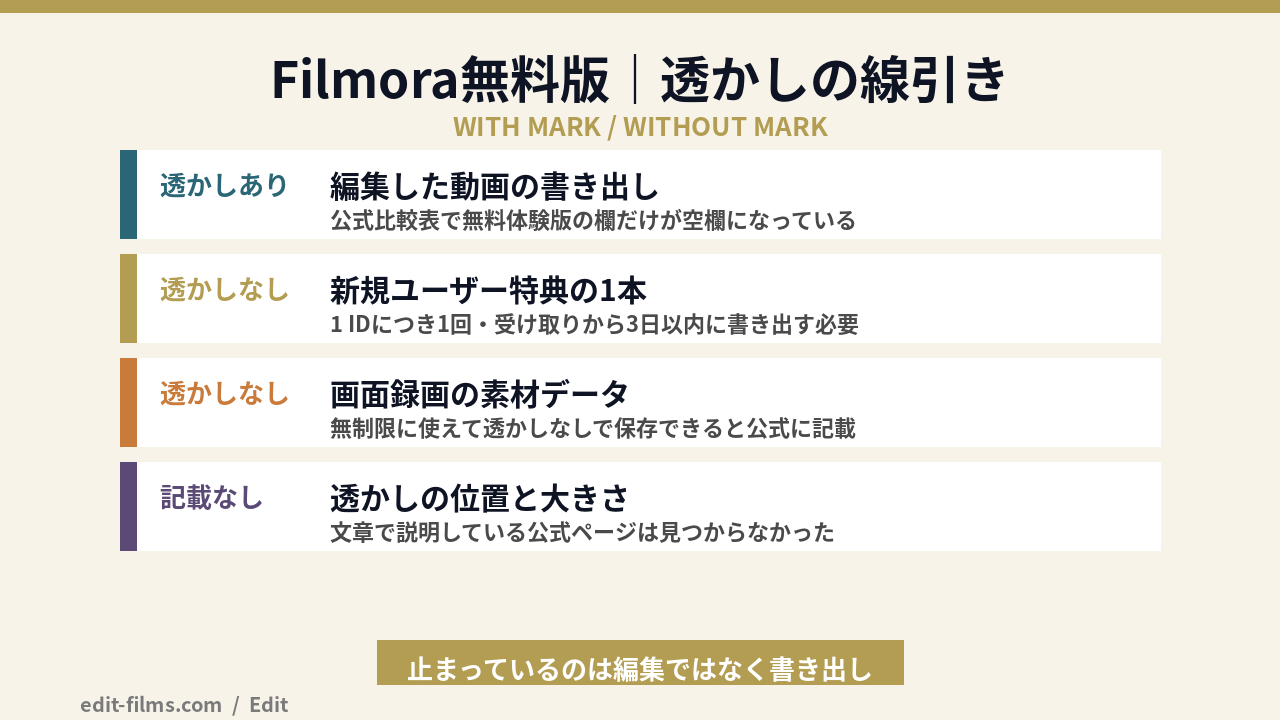
公式の購入ページには、無料体験版・ベーシック年間・アドバンス年間・永続ライセンスの4列で並んだ比較表があります。その中に「ウォーターマークの除去」という項目があって、Windows PC/Macの2行に分かれています。
有料3プランにはチェックマークが入っていて、無料体験版の欄だけが空欄でした。つまり「透かしを外す権利は有料版にしか付いていない」という表現の仕方をしています。
ここ、書き方として地味に不親切だと思うんですよね。「無料版は透かしが入ります」と一文で書けば済むところを、表の空欄で示している。表を横に長くスクロールしないと、空欄であること自体に気づけません。
一方、Wondershareが自社サイト内で公開している解説ページには、無料版と有料版を並べた表が載っていて、そこには明確に書かれていました。
Filmora無料版|動画の出力:透かしあり(※新規ユーザーは透かしなしでエクスポート可能な無料体験あり)/Filmora有料版(個人向け)|動画の出力:透かしなしで無制限エクスポート可能
Wondershare公式 Filmora無料版と有料版の違い解説ページ(2026年9月15日取得)
同じページの本文にも「無料体験版で出力された動画には次のようなウォーターマークが入ります」という記述があって、画像で実例が示されていました。つまり透かしが入るのは確定です。
ここが最初の「公式が書いていないこと」です。
透かしが画面のどこに、どれくらいの大きさで入るのかを文章で説明している公式ページは見つかりませんでした。解説ページに画像が1枚貼ってあるだけです。
これ、地味に判断材料として重要なんですよ。四隅に小さくロゴが乗るのか、画面中央に大きく被るのかで、「テスト用途なら我慢できるか」の答えが変わりますから。購入前に知りたい情報だと思うんですが、公式の文章としては提示されていません。
なお当サイトのFilmoraの使い方には、旧バージョンの画面を前提に透かしの位置を書いた記述が残っています。今回あらためて公式を当たった範囲では、位置やサイズを仕様として明記したページは確認できませんでしたので、当記事の書き方に合わせて読んでいただければと思います。
ここは無料版を使う人にとって一番の収穫かもしれません。公式の解説ページには、こう書かれていました。
その中には一番おすすめの無料機能は無制限に使える画面録画機能と画像編集機能です。透かしなしで保存可能で、多くの方に愛用されています。
Wondershare公式 Filmora無料版と有料版の違い解説ページ(2026年9月15日取得)
つまり画面録画の素材データと、スナップショットで書き出した静止画は、無料版でも透かしなしで保存できるという説明です。動画として書き出すと透かしが入るけれど、この2つは別枠、という整理ですね。
サムネイル作成だけのために使う、録画ツールとしてだけ使う、という割り切り方なら、無料版でも実用になる余地があります。これは公式が自分で書いていることなので、遠慮なく使っていい部分だと思いますよ。
公式には、新規ユーザー向けに「透かしなしの無料エクスポート」を配る専用ページがあります。その規約が短くて、しかもけっこう厳しかったので引用します。
1. 各 Wondershare ID につき、透かしなしの無料エクスポートを1回利用できます。/2. 無料エクスポートを入手し、3 日以内に動画のエクスポートを完了しない場合、この特典は期限切れとなります。
Wondershare公式 無料エクスポート入手ページ(2026年9月15日取得)
読み替えるとこうです。透かしなしで出せるのは生涯1本だけ。しかも特典を受け取った日から3日以内に書き出さないと消えます。
これ、押すタイミングを間違えると普通に無駄にします。特典を先に受け取ってから編集を始めると、3日で仕上げないといけません。編集を完全に終わらせて、書き出す直前に受け取るのが正しい順番です。
もうひとつ。この1回で出せる動画の長さ・解像度に制限があるのかは、規約ページに書かれていません。「1回」としか書かれていないので、10分の動画でも4K素材でも同じ1回としてカウントされるのか、上限があるのかは外からは判断できません。大事な1本に使う前に、サポートに確認しておくと安心だと思います。
ここまでの公式記述を整理すると、こうなります。
| 出力するもの | Filmora無料版での扱い | 根拠にした公式ページ |
|---|---|---|
| 編集した動画の書き出し | 透かしが入る | 購入ページ比較表・解説ページ |
| 新規ユーザー特典を使った動画1本 | 透かしなし(生涯1回・3日以内) | 無料エクスポート入手ページ |
| 画面録画の素材データ | 透かしなしで保存可能 | 解説ページ |
| スナップショットの静止画 | 透かしなしで保存可能 | 解説ページ |
| 透かしの位置・大きさ | 文章での記載なし | — |
Filmora無料版の制限は、公式の購入ページの比較表に「空欄」として現れます。空欄になっていたのは、アップデート・透かし除去・AIクレジット・クラウドストレージの4項目でした。
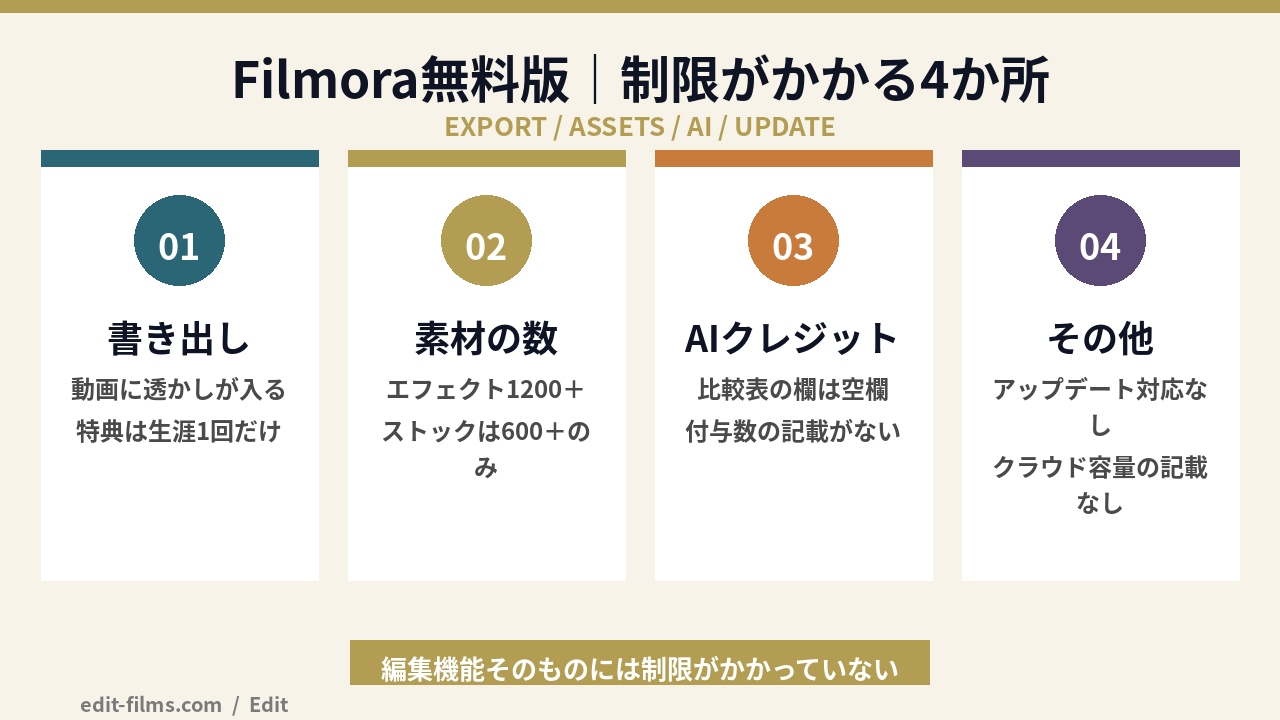
まず全体を表で見てください。これが2026年9月15日時点の公式比較表を、そのまま書き写したものです。
| 項目 | 無料体験版 | ベーシック年間 | アドバンス年間 | 永続ライセンス |
|---|---|---|---|---|
| 価格(税込) | 無料 | 6,980円/年 | 7,980円/年 | 8,980円 |
| アップデート対応 | 記載なし(空欄) | バージョンアップに対応 | バージョンアップに対応 | バージョン15のみ |
| ウォーターマークの除去 | 記載なし(空欄) | あり | あり | あり(買ったOSのみ) |
| AIクレジット | 記載なし(空欄) | 記載なし(空欄) | 1000クレジット/月 | 1000クレジット |
| AI Mate編集 | 1日15回まで無料 | 月500回まで無料 | 月500回まで無料 | 月500回まで無料 |
| クラウドストレージ | 記載なし(空欄) | 1GB | 10GB | 1GB |
| 動画編集の主要機能 | すべて利用可 | すべて利用可 | すべて利用可 | すべて利用可 |
| 色調整の主要機能 | すべて利用可 | すべて利用可 | すべて利用可 | すべて利用可 |
比較表の「アップデート対応」は、有料3プランに文言が入っていて、無料体験版だけ空欄でした。公式の解説ページ側では、もっとはっきり書かれています。
解説ページの表では、無料版の「アップデート対応」欄が「対応しない」という言い切りになっていました。ここは購入ページの空欄より親切ですね。
ただ、実務目線で言うとこの制限はほとんど痛くありません。無料版は最新のインストーラーを落とし直せば済む話ですし、そもそも無料版は「買うかどうかを判断する場」なので、バージョンを固定される不利益がほぼ発生しないんですよ。
クラウドストレージは、ベーシック年間が1GB、アドバンス年間が10GB、永続ライセンスが1GB。無料体験版の欄は空欄で、容量の記載がありません。
ゼロなのか、単に書いていないだけなのかは、購入ページからは読み取れません。ここも断定はしません。
ちなみに有料版でも1GBです。4K素材だと1本入れたら終わる容量なので、ここを判断材料にする必要はないと思いますよ。プロジェクトのバックアップは外付けSSDでやるほうが早いです。
比較表の中で唯一、無料体験版の欄に具体的な数字が入っていた項目があります。AI Mate編集です。
無料体験版は「1日15回まで無料」、有料3プランは「月500回まで無料」という表記でした。
面白いのは、単純な回数だけ見ると無料版のほうが多いことです。1日15回を30日続けたら450回。有料版の月500回とほとんど変わりません。毎日コツコツ触るなら、AI Mateに関しては無料版でも十分回ります。
もちろん「1日に集中して50回投げたい」という使い方だと無料版で詰まります。そこは使い方次第ですね。
購入ページの一番下、注意事項の欄にこういう一文がありました。
※製品登録後、体験版の機能制限は解除されます。
Wondershare公式 Filmora購入ページ(2026年9月15日取得)
「体験版の機能制限」という言葉は出てくるんですが、その機能制限が何を指すのかを列挙している箇所が、購入ページのどこにもありません。読者は比較表の空欄から逆算して読み取る構造になっています。
この記事を書こうと思った理由の半分は、ここです。公式が箇条書きで出してくれていれば、こんなに調べる必要はなかったんですよね。
Filmora無料版でできることは想像よりずっと広いです。公式比較表の「動画編集」「色調整」のカテゴリは、無料体験版の列にも全項目チェックが入っていました。制限されているのは出口だけ、という構造です。
公式比較表の「動画編集」セクションに並んでいた項目を、そのまま書き出します。全部、無料体験版の列にチェックが入っていました。
正直、これを見たときは驚きました。キーフレームもマスクもクロマキーもマルチカメラも、全部無料版で触れます。他社の無料プランだと真っ先に削られる部分なので、ここは思い切った設計だと思います。
カラー周りも同じでした。公式比較表の「色調整」セクションに並んでいたのは、HSL・3D LUTs・RGBカーブ・ホワイトバランス・シャープネス・HDRの6項目。全部、無料体験版の列にチェックが入っています。
これは現役の立場から見ると、けっこう思い切った線引きです。
僕が普段使っているソフトで言うと、色を追い込む工程はRGBカーブとHSLがあるかどうかで作業時間が3倍くらい変わります。3D LUTsが無料版で当てられるということは、配布LUTを使った色作りの練習が0円でできるということです。カラーグレーディングの入門用として、これは普通に価値があると思いますよ。
色の考え方そのものを学びたい人は、DaVinci Resolveの無償版と有償版の違いのほうも見比べてみてください。無償で色を触れる選択肢は、Filmoraだけではありません。
AI系の機能のうち、クレジットを消費しないタイプのものは無料版でもチェックが入っていました。比較表で確認できたのは以下です。
AIポートレートとオートリフレームが無料で回るのは、実務的にけっこう強いです。縦動画と横動画を両方出す運用をしている人なら、この2つだけで十分元が取れる感覚があります。
公式の動作環境ページには、対応する出力形式の一覧が載っています。MP4、MOV、MKV、WEBM、GIF、画像シーケンス、MP3など。4Kと8Kの書き出しにも対応と書かれていました。
ここで大事なのは、この一覧に「無料版ではここまで」という但し書きが一切ないことです。
つまり無料版で4Kが出せるのか、8Kが出せるのか、公式ページからは判断できません。制限がないとも、あるとも書かれていない。ここも「公式が書いていないこと」の1つとして数えました。
Filmora無料版で使える内蔵素材の数は、公式比較表に具体的な数字で書かれていました。エフェクト1200+、トランジション1100+、タイトル3300+など。有料版の10分の1前後という水準です。
ここは数字がはっきり出ている珍しい箇所なので、表で並べます。
| 素材の種類 | Filmora無料版 | 有料版(3プラン共通) | おおよその倍率 |
|---|---|---|---|
| エフェクト&フィルター | 1,200+ | 12,000+ | 約10倍 |
| トランジション | 1,100+ | 7,000+ | 約6倍 |
| タイトル | 3,300+ | 36,000+ | 約11倍 |
| 音楽 | 2,300+ | 22,000+ | 約10倍 |
| 効果音 | 3,300+ | 10,000+ | 約3倍 |
| ストックメディア | 600+ | 1,500,000+ | 約2,500倍 |
表を見るとわかりますが、差が極端に開いているのはストックメディアだけです。無料版600+に対して有料版150万+。ここだけ桁が3つ違います。
逆にエフェクト・トランジション・タイトル・音楽は、無料版でも1,000〜3,000点あります。1,000種類のエフェクトを使い切れる人は、たぶんいません。実用上は足りると思いますよ。
僕の感覚だと、テンプレート素材は「多いほど良い」ではなくて「使うものが決まっている」タイプの資産なんですよね。案件で使うトランジションなんて、結局5〜6種類に落ち着きます。数の差より、そこに自分の欲しいものが入っているかどうかのほうが大事です。
Filmoraには、内蔵素材とは別に「Filmora Creative Assets」という素材ライブラリのサブスクがあります。これはFilmora本体の価格にも、無料版にも含まれていません。
そしてここで、2つ目の公式内のズレが出てきます。
本体の購入ページには「8日目以降は月額1,999円(55%OFF)で自動更新」と書かれています。ところがCreative Assets専用の料金ページを開くと、月額プランは2,580円/月(通常4,539円/月)と表示されていました。同じ日に、同じ公式サイト内で、月額の金額が違います。
本体と同時購入したときだけの特別価格なのかもしれませんが、そう書かれてはいないので断定はしません。実際に払う金額は、決済画面で必ず確認してくださいね。
| 掲載ページ | Creative Assetsの月額表記 |
|---|---|
| Filmora本体の購入ページ | 8日目以降は月額1,999円(55%OFF) |
| Creative Assets料金ページ・月額プラン | 2,580円/月(通常4,539円/月) |
| Creative Assets料金ページ・3ヶ月プラン | 2,060円/月(6,180円/3ヶ月) |
| Creative Assets料金ページ・1年間プラン | 1,324円/月(15,880円/年) |
購入ページには大きく「Creative Assetsが7日間無料」と出ています。でも、Creative Assets料金ページのFAQを読むと、書き方が違いました。
Filmora有料版をご利用中のお客様は、アカウントセンターの特別オファーからFilmora Creative Assetsを7日間無料でお試しいただけます。
Wondershare公式 Creative Assets料金ページFAQ(2026年9月15日取得)
主語が「Filmora有料版をご利用中のお客様」になっています。無料版ユーザーが7日間無料を使えるかどうかは、公式に明記されていません。文面からは対象外と読めますが、そうとも書かれていない。ここも判断がつかない箇所です。
これは無料版の話ではないんですが、素材の話をするうえで外せないので書いておきます。同じFAQに、こう書かれていました。
契約期間中は、Filmora内のすべてのアセットを使用・書き出しできます。サブスクリプション終了後もアセットを使用できますが、書き出しはできません。
Wondershare公式 Creative Assets料金ページFAQ(2026年9月15日取得)
解約すると、その素材を使ったプロジェクトが書き出せなくなります。編集画面では見えるのに出せない、という状態になるわけですね。
これは正直こわい仕様だと思います。過去の案件データを1年後に修正して出し直す、みたいな作業が発生したときに詰みますから。納品物に関わる素材は、契約が切れても手元に残る形で持っておくのが安全です。
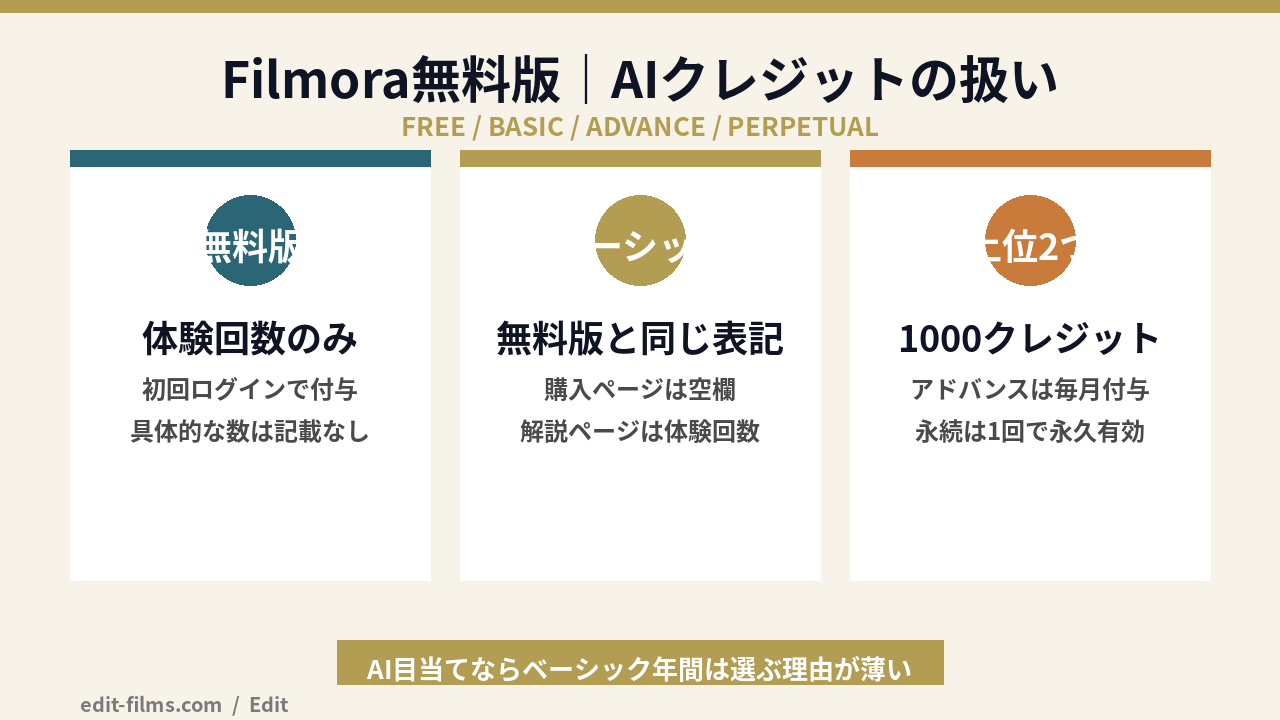
Filmora無料版でもAI機能のボタン自体は押せます。ただし多くのAI機能はAIクレジットを消費する設計で、無料版へのクレジット付与量は公式の比較表で空欄でした。回数は「無料体験回数あり」としか書かれていません。
公式比較表のAIセクションには、20項目以上のAI機能が並んでいます。自動字幕起こし、テキスト読み上げ、AI画像生成、AIオブジェクトリムーバー、AI延長、テキストから動画生成など。
そのすべての行で、無料体験版の列にも「AIクレジットを消費する」と書かれていました。機能としては無料版にも載っている、という意味です。
ただし、その上の「AI クレジット」という行を見ると、アドバンス年間が1000クレジット/月、永続ライセンスが1000クレジット、そして無料体験版とベーシック年間プランは空欄です。
機能は並んでいるのに、それを動かすクレジットの記載がない。この読みにくさは、値段を調べたときにも同じ形で出てきました。詳しくはFilmoraの値段と料金プランの記事のほうでも触れています。
クレジットの扱いについて、公式の解説ページにはこう書かれていました。
Filmora に初回ログイン時、すべてのユーザーにAI機能の無料体験回数が付与されます。Filmoraの有料プランを購入すると、プランによって異なる数のクレジットを獲得できます。
Wondershare公式 Filmora無料版と有料版の違い解説ページ(2026年9月15日取得)
つまり無料版でも初回ログイン時に、AI機能を試すための回数がもらえるという説明です。ゼロではない。
ただし、その「無料体験回数」が何回なのか、何クレジット相当なのかは、公式のどのページにも書かれていませんでした。有料プランについては1000クレジットと具体的な数字が出ているのに、無料版だけ言葉での説明にとどまっています。
ここ、気づいたときに二度見しました。
公式解説ページのプラン比較表を見ると、AIクレジットの欄がこうなっています。ベーシック年間プラン=無料体験回数あり/アドバンス年間プラン=1000クレジット/月/永続プラン=1000クレジット。
ベーシック年間プランの表記が「無料体験回数あり」、つまり無料版とまったく同じ言葉になっています。
そう読むと、AI機能を目的にお金を払うなら、6,980円のベーシック年間プランは選択肢から外れます。1,000円足してアドバンス年間プランにするか、そもそも無料版のままで足りるかの二択になる。これは無料版を検討している人にとって、けっこう大事な情報だと思いますよ。
念のため書いておくと、AIクレジットを使い切ったからといってソフトが止まるわけではありません。
公式比較表で「AIクレジットを消費する」と書かれているのはAI系の機能だけです。カット、テロップ、色調整、キーフレーム、クロマキーといった通常の編集はクレジットと無関係で、無料版でも制限なく使えます。
じゃあ結局、無料版って「いつまで」使えるんですか…?
そこなんですよね。ここが今回、一番答えの出なかったところです。次の章で書きます。
Filmora無料版がいつまで使えるのかについて、日数を明記した公式の記述は見つかりませんでした。使用許諾契約には「定められた期間」とだけあり、その期間が何日なのかは書かれていません。
Wondershareのエンド利用者使用許諾契約には、体験版についての条項がちゃんとあります。第7条です。
ライセンス所有者はライセンス化されたソフトウェアの体験版を定められた期間(お試し期間)無料で利用することができます。体験版では特定の機能は使用できないようになっています。
Wondershare公式 エンド利用者使用許諾契約書 第7条(2026年9月15日取得)
「定められた期間」と書いてあるのに、その期間が何日なのかを定義している箇所が、契約書の中にも購入ページにも見当たりませんでした。
実務的には、多くの人が無料版を期限なしで使い続けているという話をよく聞きます。ただ、それは公式の記述ではないので、この記事では書きません。確実に言えるのは「日数は公式に明記されていない」ということだけです。
同じ第7条の後半、「体験版では特定の機能は使用できないようになっています」という一文。ここが3つ目の公式内のズレです。
公式の解説ページには、まったく逆のことが書かれていました。
Filmora(フィモーラ)は、無料版でもソフトのすべての機能の体験(有料機能でも体験できます)が可能です。
Wondershare公式 Filmora無料版と有料版の違い解説ページ(2026年9月15日取得)
片方は「特定の機能は使用できない」、片方は「すべての機能の体験が可能」。法的な文書と販促ページで、真逆のことが書かれています。
僕の読み方を書きます。条件が厳しいほうを前提に考えておくのが、買い物としては安全です。つまり「使えない機能があるかもしれない」と思って触り始める。そのうえで全部動いたらラッキー、という構え方ですね。これは断定ではありません。公式の中で記述が割れている以上、外から正解を決めることはできないからです。
「無料版で判断しきれない」という人向けに、もう1つのルートも書いておきます。
公式の購入ページには「ご購入日から30日以内は返金可能です」と書かれています。無料版の期間が不明でも、有料版を買って30日試すという選択はできるわけですね。
ただし、返金ポリシー側には別の条件も並んでいます。「購入後に気が変わった、個人的な好みに合わない、期待していた内容と異なるなど、主観的な理由のみの場合」は返金対象外、という記述です。30日間なら無条件で返せる、とは公式に書かれていません。この点は値段記事のほうで詳しく扱っています。
Filmora無料版のデメリットは、透かし・素材の少なさ・AIクレジット・情報の分散・商用利用の不透明さの5つに整理できます。ここでは公式の記述から読み取れる範囲で、順番に書きます。
これが最大の1つです。透かしが入るので、YouTubeやSNSにそのまま上げる用途には向きません。
公式の解説ページも「作成した動画を他人に見せたり、または動画サイトにアップロードしたいのであれば、やはりウォーターマークなしの方が見栄えが良い」と書いています。公式自身が、公開用には向かないと認めている形ですね。
素材の中で唯一、致命的に少ないのがストックメディアです。無料版600+に対して有料版150万+。
自分で撮った素材だけで組むなら関係ありません。でも「手持ち映像がないからストックで埋める」というつくり方をしたい人には、600点はかなり厳しいと思います。
AI機能の初回付与分が何回なのか公式に書かれていない以上、生成AIを日常的に回す用途で無料版を選ぶのは無理があると思います。
参考までに、有料版に付いてくる1,000クレジットで何ができるかを公式のルールから換算すると、自動字幕起こしで約250分、AI画像生成で100回といった規模感です。無料版の付与がそれより少ないのは確実なので、AI目当てなら無料版は「数回試すための場所」と考えるのが現実的です。
これは製品の欠点というより、情報の出し方の話です。
この記事を書くために、購入ページ・解説ページ・使用許諾契約・特典規約・素材料金ページの5枚を横断しました。しかも横断した結果、書いてあることが5か所で食い違っていました。
無料版を試すときに「これって制限かかってるの?仕様なの?」と迷う場面が出たら、自力で判断せずサポートに聞いたほうが早いと思いますよ。
ここは章を分けて扱うくらい重要なので、次の章で詳しく書きます。結論だけ先に言うと、無料版で作った動画を仕事に使っていいのかどうか、公式の文面からは判断できませんでした。
Filmora無料版で作った動画の商用利用について、可否を明記した公式の記述は見つかりませんでした。使用許諾契約は有料ライセンスを前提に書かれていて、体験版ユーザーの範囲に触れていません。
Filmora専用の追加条項には、こう書かれていました。
個人向けライセンス:本契約の条件に従い、Wondershareは、利用者(個人)に対し、個人利用もしくは非営利の利用を目的とし、ソフトウェアを一台のデヴァイスに、ダウンロードやインストール、およびアクティベートする権利を譲渡します。
Wondershare公式 エンド利用者使用許諾契約書 追加条項(FILMORA)(2026年9月15日取得)
商用で使いたいならビジネスプランを買ってください、という構造ですね。これは値段の記事でも触れた論点です。
ただし、この条項が扱っているのは「ライセンスを購入した人」の権利の範囲です。ライセンスを持っていない無料版ユーザーが、作った動画をどう使っていいのかについては、追加条項にも本体の契約書にも記述がありません。
これは知らないと事故る条項なので、無料版の話とは別に強調しておきます。
ビジネスプランからFilmoraを購入したライセンシーでも、Filmoraに組み込まれている音楽トラックや効果音を商用目的でご利用いただけません。Filmoraに組み込まれている音楽トラックと効果音を除き、他の組み込みメディア、組み込みのタイトル、組み込みのトランジション、組み込みのエフェクト、組み込みのエレメントは、商用目的で使用いただけます。
Wondershare公式 エンド利用者使用許諾契約書 追加条項(FILMORA)(2026年9月15日取得)
読み違えようのない書き方です。内蔵の音楽トラックと効果音は、法人ライセンスを買っても商用利用できません。タイトルやトランジション、エフェクトは商用OKなのに、音だけ切り分けられています。
これ、実務でやらかすと痛いやつです。BGMだけは外部のロイヤリティフリー音源に差し替える、というルールを最初から決めておいたほうがいいと思いますよ。
商用利用まわりの線引きを、公式記述の有無で整理すると次のようになります。
| 対象 | 個人向けライセンス | 法人ライセンス | 無料版 |
|---|---|---|---|
| ソフト本体の商用利用 | 個人利用・非営利と規定 | 商用可 | 公式に記載なし |
| 内蔵の音楽トラック | 商用不可 | 商用不可 | 公式に記載なし |
| 内蔵の効果音 | 商用不可 | 商用不可 | 公式に記載なし |
| 内蔵のタイトル・トランジション | — | 商用可 | 公式に記載なし |
| 内蔵のエフェクト・エレメント | — | 商用可 | 公式に記載なし |
右端の列が全部「記載なし」で埋まっているのが、この記事で一番言いたいことかもしれません。無料版ユーザーの権利範囲は、使用許諾契約の中で一度も定義されていません。
ここまでの整理をふまえると、答えは自然に出ます。
無料版は「触って判断するための場所」、納品は有料ライセンスで、というのが公式の設計に沿った使い方です。そもそも透かしが入る時点で納品には使えないので、悩む場面はあまり発生しません。
僕の実務感覚で言うと、ここは軽視できないところなんですよね。制作会社から下請けで受けるとき、使用ソフトのライセンス種別を聞かれた経験が実際にあります。そのときに「たぶん大丈夫です」では通りません。案件として納品するつもりなら、買う前にサポートへ確認して、回答を文面で残しておくのが確実です。
Filmora無料版を検討している人が並べて悩むのは、たいていCapCutの無料プランとDaVinci Resolveの無償版です。この3つは「無料でどこまで」の設計思想がまったく違います。
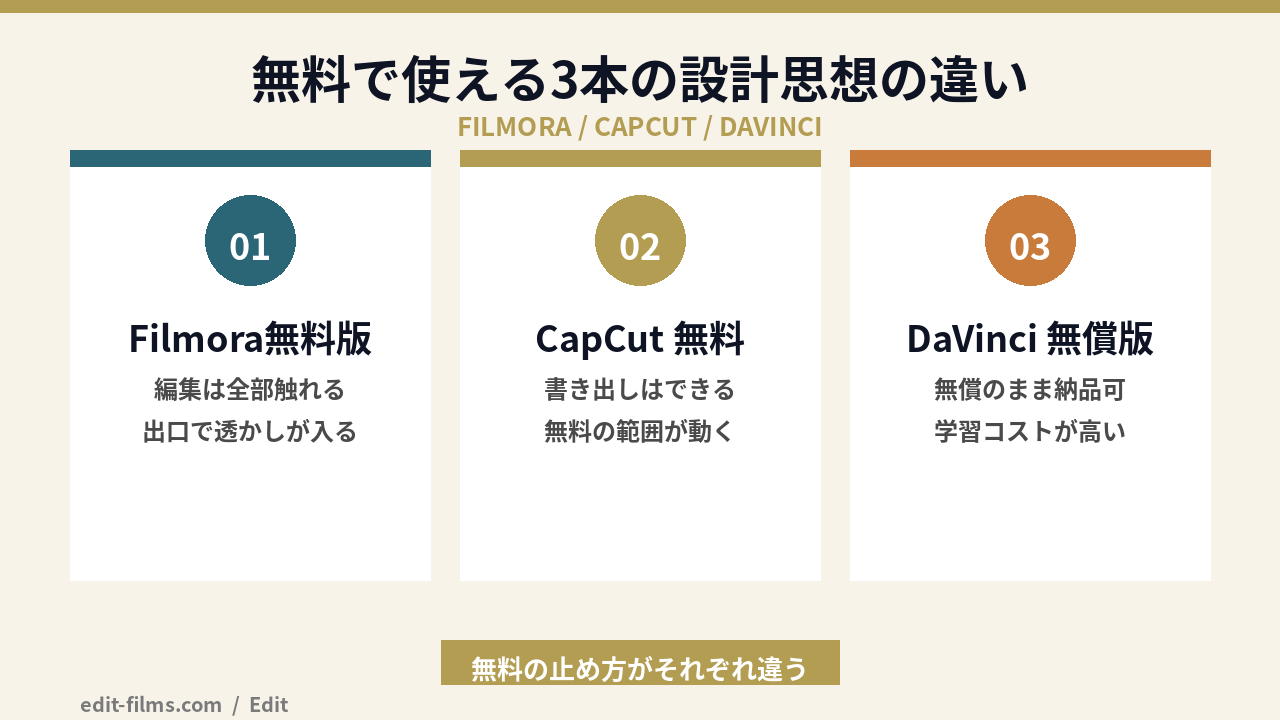
| 項目 | Filmora無料版 | CapCut 無料 | DaVinci Resolve 無償版 |
|---|---|---|---|
| 書き出しの透かし | 入る(新規は1回だけ免除) | 原則入らない | 入らない |
| 編集機能の制限 | ほぼなし | 一部がPro限定 | 一部がStudio限定 |
| 内蔵素材 | 1,000〜3,000点規模 | 豊富・一部が有料 | 最小限 |
| 学習コスト | 低め | 低め | 高め |
| 無料のまま納品に使えるか | 透かしがあるため不向き | 規約の確認が必要 | 使える設計 |
| 向いている人 | PCで気軽に作りたい人 | スマホ中心・SNS運用の人 | 本格的に映像をやる人 |
ここまで見てきたとおり、Filmora無料版は編集機能をほぼ全開放して、書き出しの一点で止めています。
この設計は、判断する側からするとむしろ親切だと思っています。機能を削られた状態で試すと「有料版ならもっとできるのかな」という疑問が残りますが、Filmoraはそれがない。無料版で作れた映像が、そのまま有料版で作れる映像の上限です。判断材料としてはこれ以上ないですね。
CapCutの無料プランは、書き出し自体はできる設計です。そのかわり、どの機能が無料でどの機能がProなのかの線が、アップデートのたびに動きます。
スマホ中心で短尺を量産するなら、こちらのほうが速いと思います。詳しい線引きはCapCutを無料でどこまで使えるかの記事にまとめてあるので、比較検討中の人は見てみてください。
3つの中で唯一、無償のまま仕事に使うことを想定して設計されているのがDaVinci Resolveの無償版です。透かしも入りません。
そのかわり学習コストは明確に高いです。僕も最初にResolveを開いたときは、ページが7つに分かれている時点で一回閉じました。「とりあえず動画を作ってみたい」段階の人には重すぎるというのが正直なところです。
無償版と有償版で何が違うのかはDaVinci Resolveの無償版と有償版を比べた記事にまとめてあります。本気でやるなら、こちらを入口にするのも良い選択だと思いますよ。
もう1つ視点を足しておきます。「AIで字幕を付けたいだけ」という目的なら、編集ソフトの無料版で悩むより専用ツールのほうが早い場合があります。
そのあたりはVrewの無料プランでどこまでできるかの記事で整理しています。目的が1つに絞れているなら、専用ツールのほうが無料で到達できる距離は長いです。
Filmora無料版が合うのは、買う前に自分の作りたい映像が作れるか確かめたい人です。合わないのは、無料のまま公開用の動画を出したい人。透かしの仕様がそのまま判断基準になります。
あらためて書きますが、僕はFilmoraを実機で使っていません。仕事で触っているのはPremiere Pro、After Effects、DaVinci Resolveです。なので「Filmoraの編集が快適かどうか」は僕には判断できません。そこは正直に言います。
そのうえで、この制限表だけを見て思ったことを書きます。
まず、この無料版は「機能の試食」ではなく「完成品の試作」ができる設計です。これはかなり珍しいと思います。機能を削って焦らせるタイプの無料版だと、判断そのものができないんですよね。「有料版なら解決するのかも」という期待だけが残って、買ってから落胆する。
Filmoraの無料版は、そこが起きません。作りたい映像を透かし付きで1本まるごと完成させてみて、それが自分の求める水準に届いていたら買う。届いていなかったら買わない。この判断ができる形になっています。
もう1つ。僕が編集ソフトを新しく検討するとき、真っ先に見るのは機能一覧ではなく「自分の今のワークフローで詰まる箇所があるか」です。書き出し形式、対応コーデック、外部LUTの読み込み、キーフレームの補間。この4つが揃っていれば、だいたいの案件は回ります。
Filmora無料版は、公式比較表を読むかぎりこの4つを全部触れます。だから「試して判断する」という工程を、お金を払う前に完結させられます。これは価格の話より価値があると思っています。
制限の構造がわかったので、無駄が出ない順番を書いておきます。
新規ユーザー向けの透かしなしエクスポート1回は、この「1本完成させた」あとに使うのが一番もったいなくないです。3日の期限があるので、受け取るのは書き出し直前にしてくださいね。
無料で始めるという軸で選ぶなら、Filmora単体で決めずに横並びで見たほうが後悔が少ないです。
そもそも編集を始めるところから整理したい人は動画編集の始め方から読むほうが早いかもしれません。将来的に仕事にしていくつもりなら、Adobe CCのプラン構成と料金も一度見ておくと、金額の相場観が掴めますよ。
Filmoraの操作そのものを先に知りたい人はFilmoraの使い方ガイドもどうぞ。ただし、そちらはFilmora 14の画面を前提に書いた記事です。2026年9月15日時点の最新バージョンはFilmora 15なので、画面の見た目が少し違う可能性があります。そこはご承知おきください。
Filmora無料版まわりでよく出てくる疑問を、公式の記述をもとに5つまとめます。すべて2026年9月15日時点の情報です。
公式に日数の記載はありませんでした。使用許諾契約に「定められた期間(お試し期間)」という表現があるだけで、その期間が何日なのかを示す記述が、公式のどのページにも見つかりませんでした。
期限を前提に予定を組みたい人は、購入前にサポートへ確認しておくのが確実だと思います。
新規ユーザー向けの特典を使えば、1回だけ透かしなしでエクスポートできます。公式の規約に「各 Wondershare ID につき、透かしなしの無料エクスポートを1回利用できます」と書かれています。
ただし特典を受け取ってから3日以内に書き出さないと失効します。継続的に透かしなしで出したい場合は、有料版へ切り替える形になります。
ここは公式に答えが書かれていない部分です。動作環境ページの対応出力形式には4Kと8Kの記載がありますが、その一覧に「無料版では制限あり」といった但し書きが一切ありません。
制限があるともないとも書かれていないので、この記事では断定しません。高解像度で出す前提がある人は、先に確認しておくのが安全です。
公式比較表には、無料体験版でも音楽2,300+、効果音3,300+と数字が入っています。編集に使うこと自体はできる、と読めます。
ただし使用許諾契約の追加条項に、内蔵の音楽トラックと効果音は商用利用できないと明記されています。これは有料版でも、法人ライセンスでも同じです。仕事で使う動画のBGMは、外部の音源に差し替える前提で考えてくださいね。
公式比較表を見るかぎり、差はありませんでした。動画編集と色調整のカテゴリは、無料体験版の列にも全項目チェックが入っています。
ただし使用許諾契約のほうには「体験版では特定の機能は使用できないようになっています」という一文があって、ここだけ説明が噛み合っていません。公式内で記述が割れているので、外から正解を決めることはできません。実際に触って確かめるのが一番早いと思います。
公式なのに、こんなに書いてないものなんですね…
意外とあるんですよ、これ。悪意があるというより、ページごとに更新のタイミングがずれているだけだと思います。ただ読む側からすると、「書かれていないことは、書かれていないと知っておく」のが一番の防御になりますね。
ここまで長々と書いてきましたが、Filmora無料版を判断するうえで押さえるべきなのは結局2つです。「透かし付きでも1本まるごと作り切れる」ことと、「作り切れた=有料版で作れる映像の答え合わせが済んでいる」こと。この2つがわかっていれば、買うか買わないかの判断は自分で下せます。
そして一番大事なことを最後に。無料で使えるからという理由だけでソフトを選ぶと、作れる映像の幅のほうが先に頭打ちになります。ソフト代をケチった結果、受けられる案件が減るというのは、副業でも本業でもよくある落とし穴です。
ソフト代の1万円より、自分の時間のほうがずっと高いというのは、3年やってきて実感していることです。無料版で時間を溶かすくらいなら、早めに決めて手を動かしたほうが伸びますよ。
Filmora無料版で迷っているなら、まず透かし付きのまま1本完成させてみてください。そこで見えた「できた・できなかった」が、そのまま答えになります。それが一番失敗しない順番ですよ。
本記事に掲載した制限・条件・金額は、すべて2026年9月15日にWondershare公式サイトを直接確認したものです。表示価格はいずれも税込で、セール価格が含まれます。無料版の仕様はアップデートで変わる可能性があるため、利用前に必ず公式ページで最新の内容をご確認ください。
透かしを実際に外す手順と、外れないときの切り分けはFilmora無料版のロゴを消す方法にまとめています。本記事が「無料でどこまでできるか」、あちらが「消すための条件と手順」という分担です。
無料版を入れる前に安全性を確かめておきたい方は、Filmoraの危険性は大丈夫?会社と規約とデータの扱いもあわせてどうぞ。