Premiere Proが重い時の対策!キャッシュ削除と軽くする設定
edit-films
Edit
この記事にはプロモーション(広告)が含まれます。

Filmoraで編集は終わったのに、書き出したら真ん中にでっかくロゴが乗ってる…。無料で消す裏技ってないの?ていうか、もう書き出しちゃったこの動画はどうすればいいんですか。
Filmora 無料 ロゴ 消す、で検索してここに来た人が知りたいのは、たぶん2つだと思います。「タダで消す方法はあるのか」と「もう書き出した動画は救えるのか」。
先に答えを言います。Filmoraのロゴ(ウォーターマーク)を消す正規の道は、有料ライセンスを買って製品版として再書き出しすることです。無料のまま消す手段は、公式には用意されていません。
そしてもうひとつ、これは知っておいたほうがいい事実があります。すでに書き出したロゴ入りの動画ファイルからは、あとで有料版を買ってもロゴを消せません。公式のFAQがはっきりそう書いています。
救えるのは「完成したファイル」ではなく「編集データ(プロジェクトファイル)」のほうなんですよね。ここを取り違えたまま操作すると、時間だけ溶けていきます。
この記事は、僕がFilmoraを実際にインストールして触った体験談ではありません。2026年9月15日時点で、Wondershareの日本語公式ガイド・公式FAQ・購入ページ・利用規約を1件ずつ読み、書いてあること/書いていないことを切り分けてまとめたものです。
普段はPremiere ProとDaVinci Resolveで案件を回している立場なので、Filmoraの操作感には触れません。そのかわり、「透かし入りのまま納品する」「トリミングでごまかす」がどれだけリスキーかは、編集者としての判断軸で正直に書きます。
本記事の価格・条件はすべて2026年9月15日時点の公式サイトの記載です。
対象は現行メジャーバージョンのFilmora 15(Windows版/Mac版)。公式の購入ページ・操作ガイド・FAQ・一般利用規約・返金ポリシーを当日に確認して書いています。
Filmoraの価格は取り消し線つきのセール表記が常時出ていて、終了日の記載がありません。読むタイミングによって金額が変わっている可能性があるので、購入前に公式ページで必ず確認してみてください。
この記事は「ロゴを消すための条件と手順」だけに絞って書いています。
無料版で何がどこまでできるのか、制限の全体像はFilmora無料版でできること・できないことにまとめました。書き出し回数やAI機能の枠など、ロゴ以外の制限を知りたい人はそちらが早いです。
金額とプランの選び分けはFilmoraの値段とプラン比較に分けてあります。「で、結局どれを買えばいいの?」まで進んだ人は、この記事を読み終えたらそちらへどうぞ。
動画編集を通しで学ぶか迷っているなら、まず無料の個別相談
相談だけなら無料です。
受講はその場で決めなくて大丈夫なので、デジハリ・オンラインの個別相談会をいますぐ予約して、いまの自分に必要な範囲を聞いてみてください。
無料の個別相談を予約する(デジハリ・オンライン)個別相談は無料・オンライン/受講は相談後に決められます
Filmora 無料 ロゴ 消すの結論は3行です。無料で消す正規の方法は公式に存在しない。有料ライセンスを買って製品版にすれば消える。ただし消えるのは「これから書き出す動画」だけ。
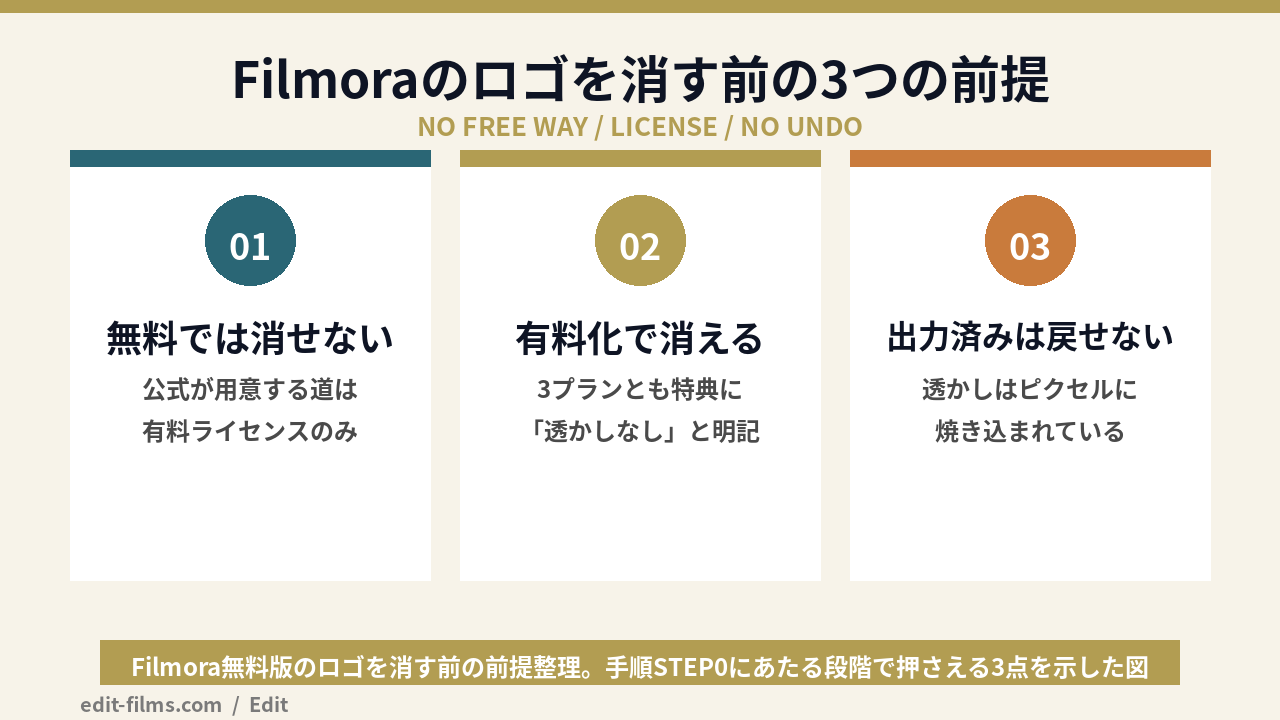
公式の操作ガイドには「ウォーターマークの除去」という項目がちゃんとあります。そこに書かれているのは、驚くほどシンプルな一文です。
「Filmoraの無料体験版と有料版の違いは、無料版からエクスポートした動画にFilmoraのウォーターマークが入ることです」。そして「Filmora有料プランを購入してウォーターマークなしの動画をエクスポートできます」。
つまり、公式が用意しているロゴ除去の手段は「有料プランを買う」の一本道です。設定項目のどこかにチェックボックスがあるわけでも、条件を満たせば外れるわけでもありません。
サポートFAQ側の記述はもっと直球でした。「まず、体験版で出力された動画の透かしを消すことができません」「体験版で作成した動画を透かしなしで出力するには、弊社ソフトの有料版を購入して頂く必要がございます」。
ここがこの記事でいちばん大事なところです。無料版で一度書き出したMP4は、あとからライセンスを買っても、そのファイル自体のロゴは消えません。
公式FAQはその理由まで書いてくれています。「エクスポート処理中に透かしが動画のピクセルデータに埋め込まれ、動画ファイルの恒久的な一部となります」。
ピクセルに焼き込まれる、という表現がすべてです。映像としては、もうロゴが「映っている絵」になっている状態。レイヤーとして乗っているわけではないので、剥がす操作が原理的に存在しないんですね。
だから公式は「透かしを削除する」ではなく「元のプロジェクトから再エクスポートする」という操作ロジックに従ってくださいと案内しています。発想の起点が違うわけです。
この記事で案内するのは、公式が用意している正規の道だけです。ライセンスを迂回するやり方は、手順としても選択肢としても取り上げません。
理由は単純で、ライセンスを迂回する手段は利用規約で明確に禁止されている行為に触れるからです。Wondershareの利用規約には「ライセンサーの著作権または商標の通知を削除または隠すこと」を行わない、という条項がそのまま書かれています。
もうひとつ、現実的な理由もあります。副業で動画編集をやるつもりなら、規約に触れた作り方で納品した実績は、あとから自分の首を絞めるんですよね。クライアントに「これどのソフトで作りました?」と聞かれる場面は普通にあります。
「タダで消したい」という気持ち自体は、僕もよくわかります。ただそこは正直に、Filmoraでロゴなしにしたいなら有料化、お金をかけたくないなら最初から透かしの出ない無料ソフトを選ぶ、という二択で考えたほうが早いです。
作業の流れはこうなります。プロジェクトファイルの場所を確認する → 自分のOSに合う有料プランを買う → 購入時のメールアドレスでログインする → 製品版に切り替わったことを確認する → 元のプロジェクトを開いて再書き出し。
つまずきの大半は「最初のプロジェクト確認」と「3番目のログイン」で起きます。真ん中の購入は、じつはいちばん迷わない部分なんです。
逆に言うと、いきなり購入ボタンを押しに行くのは順番として遠回りになります。買ったあとで「ロゴが消えない」と焦る人の相当数が、プロジェクトファイルを残していないケースだからです。
Filmora 無料 ロゴ 消す前に、そもそもロゴがいつ・どこで付くのかを押さえておくと、対処の手順が腑に落ちます。付くのは編集中ではなく、書き出しの瞬間です。
意外に知られていないのですが、Filmoraの無料トライアルには公式に「有効期限がございません」と書かれています。サポートFAQの回答がそのままの表現です。
同じ回答にはこうも書かれています。「これらの無料体験版には、透かしの追加や使用回数の制限以外、機能上の制限はほとんどありません」。
つまり無料版は「機能はほぼ全部使える、ただし書き出すとロゴが乗る」という設計です。30日で使えなくなる体験版とは性格が違います。じっくり触ってから買うか決められる、という意味では良心的なんですよね。
ただ、この文にある「使用回数の制限」が何を指すのかは、公式のこのページには具体的な数字が書かれていません。ここは公式が答えていない点として、後半で改めて整理します。
公式FAQの表現をもう一度引くと、透かしは「エクスポート処理中に動画のピクセルデータに埋め込まれ」ます。これはFilmoraに限った話ではなく、透かし方式としては一般的なやり方です。
編集ソフト側の視点で言うと、書き出しはタイムラインの内容を1枚ずつの絵に焼き固めていく処理です。その焼き固める工程の最後にロゴを重ねてしまえば、出てくるファイルは「ロゴが描かれた映像」そのものになる。だから後から分離できません。
ここが理解できると、「無料版で書き出した動画をもう一回Filmoraに読み込んで、上からなんとかすればいいのでは」という発想が成立しないことも見えてきます。読み込んだ時点で、ロゴは素材の絵柄の一部です。
救いはここにあります。公式FAQいわく、プロジェクトファイルには「すべての編集の痕跡(マテリアル、トランジション、エフェクトなど)が記録されており、透かしは埋め込まれていません」。
カット位置もテロップもエフェクトも、プロジェクトファイル側に無傷で残っているわけです。有料版にしてから同じプロジェクトを開き直せば、透かしなしで同じ動画が出てきます。
だから「無料版で作った編集、全部やり直しになるの?」という心配は、プロジェクトを消していない限り不要です。そこは安心してくださいね。
逆に言えば、プロジェクトファイルを消してしまった場合は、素材から編集し直すしか道がなくなります。公式も「元の素材を使用して再編集する必要があります」とはっきり書いています。
Filmoraのロゴを消す条件は、購入ページと利用規約に分散して書かれています。バラバラに読むと見落とすので、ここで一度まとめます。
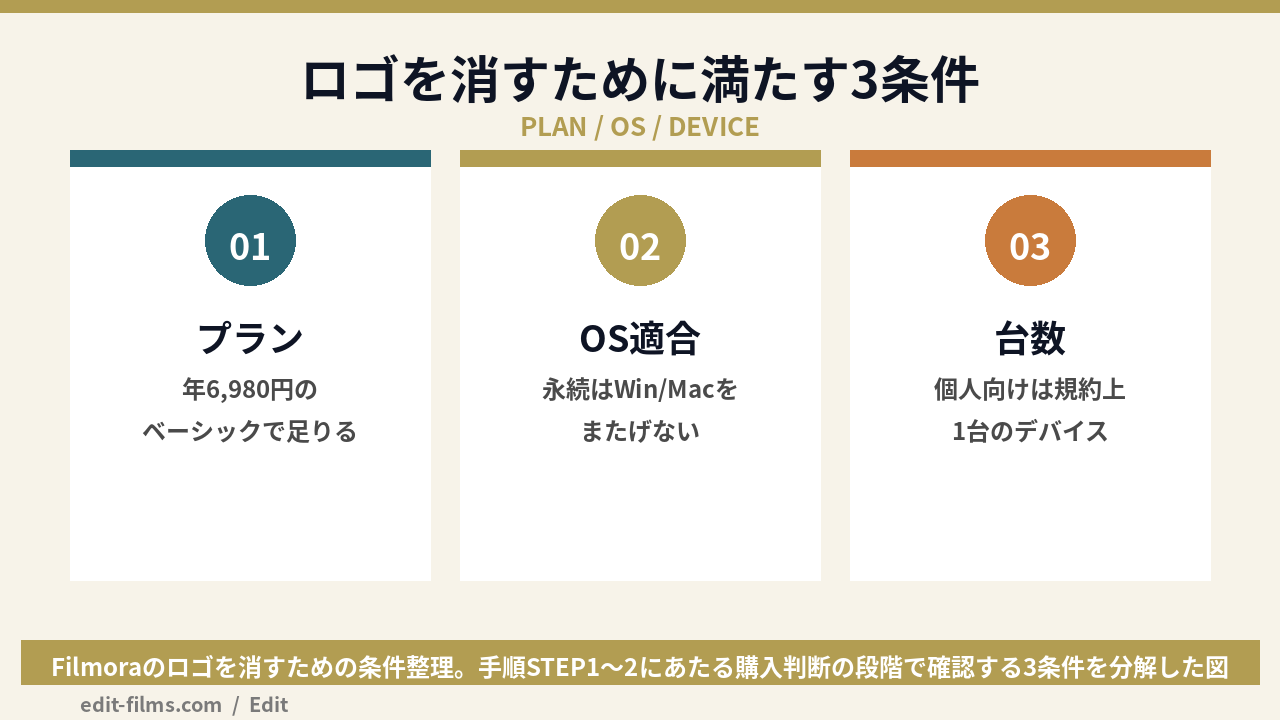
個人向けの購入ページには3つのプランが並んでいます。2026年9月15日時点の税込価格はこうなっていました。
3プランとも特典リストに「透かしなし」と書かれていて、ロゴ除去だけを見るならどれを選んでも結果は同じです。いちばん安いベーシック年間で足ります。
Windows版とMac版の購入ページを両方見ましたが、3プランとも金額は同額でした。差が出るのはクラウド容量とAIクレジットの付与で、ロゴとは関係ありません。
公式:filmora.wondershare.jp/buy/win-video-editor.html(Windows向け)/filmora.wondershare.jp/buy/mac-video-editor.html(Mac向け)
ここは買う前に確認してほしいところです。購入ページのFAQにこう書かれています。
「ベーシック年間プランおよびアドバンス年間プランをご購入いただいた場合、WindowsとMacの両方でご利用いただけます」「一方、永続ライセンスにつきましては、Windows版ライセンスはWindowsのみ、Mac版ライセンスはMacのみで稼働します」。
Mac版の購入ページにある機能比較表でも、「ウォーターマークの除去」の行で永続ライセンスはMac欄だけにチェックが入り、Windows PC欄は空欄になっていました。表記としても一貫しています。
つまりWindowsで編集しているのにMac版の永続ライセンスを買うと、ロゴは消えません。買い直しになると痛いので、購入ページに入る前にOSを確認してみてください。
一般利用規約のFilmora個別条項には、個人向けライセンスの範囲がこう書かれています。「1台のデバイスにソフトウェアをダウンロード、インストール、アクティブ化し、自己利用のために使用するための、制限付き、取り消し可能な、個人的、非独占的かつ譲渡不可の権利を付与します」。
対象は1台のデバイス。ノートとデスクトップの両方で作業している人は、この前提で考えておくと安全です。
ちなみに購入ページのFAQには年間プランで「WindowsとMacの両方でご利用いただけます」とも書かれていて、規約の「1台」との関係が明示されていません。この食い違いも、後半の「公式が書いていない点」で触れます。
これ、見落としている人がかなり多いと思います。一般利用規約のFilmora条項に、こういう一文があるんです。
「個人プランを購入し、Filmoraを商業目的で使用する場合は、動画の説明に『動画はFilmoraで作成されました』と記載する必要があります。動画に『動画はFilmoraで作成されました』と表示したくない場合は、Filmoraビジネスプランの購入をご検討ください」。
画面のロゴが消えても、個人プランで商用利用するなら説明文にFilmoraのクレジットを入れる、という条件が残ります。ここは「ロゴを消す=Filmoraの名前が一切出なくなる」ではない、という話です。
副業で受注して納品する人にとっては、けっこう効いてくる条件だと思います。クライアントの動画説明欄に何を書くかは、こちらの一存では決められない場面も多いので。
Filmoraに内蔵されている音楽トラックと効果音は、商業目的で使用できないと規約に書かれています。
原文は「Filmoraに内蔵されているすべての音楽トラックおよび効果音は、商業目的で使用することはできません」。ビジネスプランを買った場合でも同じ扱いです。
一方で、音楽と効果音を除いた内蔵メディア・内蔵タイトル・内蔵トランジション・内蔵エフェクト・内蔵要素は商業目的で使用できる、とも書かれています。ロゴの話とは別軸ですが、案件で使うなら一度は読んでおきたい箇所です。
ここからが実作業です。Filmora 無料 ロゴ 消すまでの流れを、公式ガイドとFAQに書かれている範囲だけで5ステップに整理しました。書かれていない画面遷移は補わずに進めます。
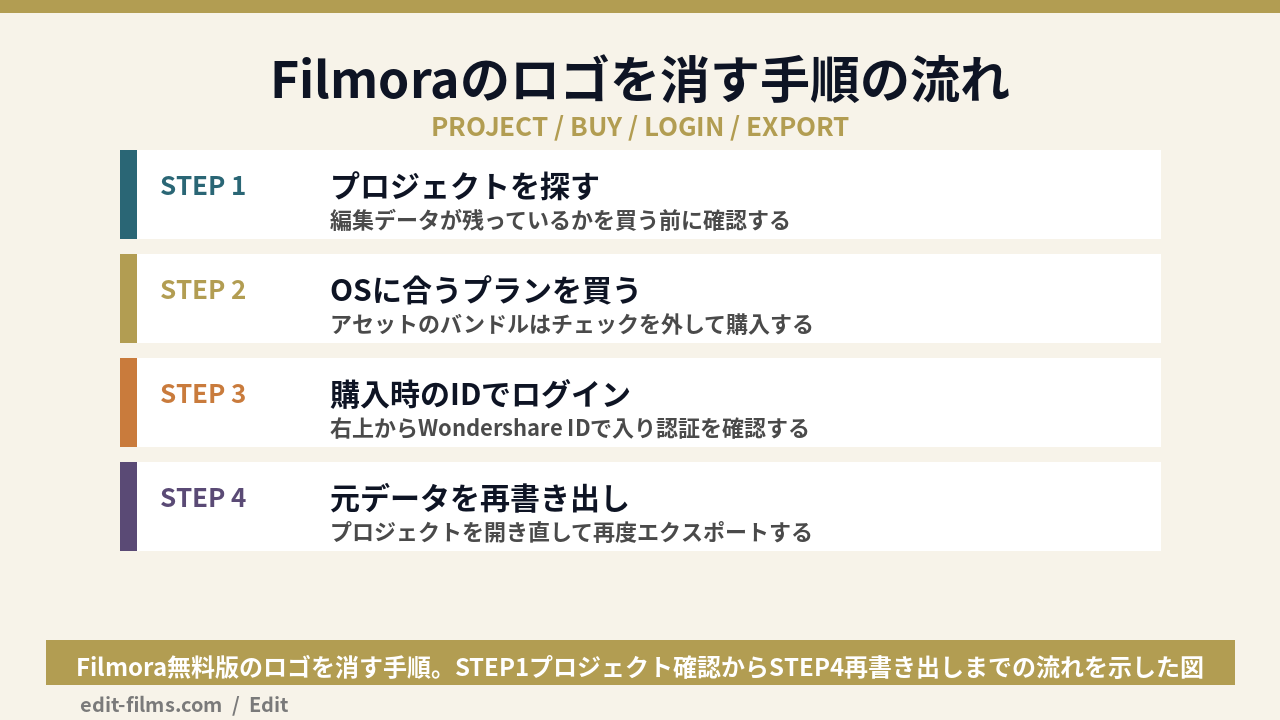
買う前にやることです。ロゴを消したい動画の編集データ(プロジェクトファイル)が手元に残っているかを、いちばん最初に確認します。
公式FAQの表記だと、拡張子は.wfp。別のFAQページでは「.wve/.wsve/.wfp」と3種類が並記されていて、バージョンによって拡張子が違うようです。どれであれ、Filmoraで「プロジェクトを開く」から開けるファイルが対象です。
ここで見つからなかった場合、正直に言うと話が変わります。プロジェクトが残っていないなら、有料版を買っても素材から編集し直しになります。買う前に気づけるかどうかで、心の準備がぜんぜん違うんですよね。
Windowsで編集しているならWindows向けの購入ページ、MacならMac向けの購入ページから買います。永続ライセンスはOSをまたげないので、ここは慎重に。
ロゴを消したいだけなら、いちばん安いベーシック年間プラン6,980円/年で条件は満たせます。AI機能を使い込む予定がないなら、これで十分です。
ひとつ注意があります。購入ページには「Filmora Creative Assets(クリエイティブアセット)が7日間無料!8日目以降は月額1,999円で自動更新」というバンドルの案内が同居しています。チェックを外さずに買うと、8日目から月額1,999円が走り出します。
公式FAQも「永久ライセンスを購入したのに、毎月支払いが発生するのはなぜですか?」という項目でこの件を扱っていて、「購入ページでプラグインのチェックを外すオプションをご提供しています」と案内しています。ロゴを消すだけなら、このバンドルは不要です。
公式のアクティベーションガイドには、こう書かれています。「画面右上のログインボタンをクリックし、作成したWondershare IDでFilmoraをログインします」。
そして注意書きが添えられています。「有料プランを購入時に作成したWondershare IDでFilmoraをアクティベーションしてください」。
ライセンスは購入時のメールアドレスに紐づいているので、別のIDでログインしていると無料プランのままです。ここが「買ったのに消えない」のいちばん多い入り口だと思います。
なお、無料版のアンインストールは不要だと公式FAQに明記されています。製品登録するとプログラムがそのまま有料版に切り替わる仕組みです。入れ直す必要はありません。
公式ガイドによると、ログインすると「表示されるアカウントパネルに、ご購入したプランの種類や有効期限などが表示されます」。ここに買ったプラン名が出ていればOKです。
別ルートとして、ガイドには「[ヘルプ]→[ライセンス認証]の順でクリックし、ログインに使用するメールアドレスと登録コードを入力」という手順も載っています。メールで届いた登録コードから通す方法です。
FAQ側も同じ確認を推奨していて、「購入したライセンスでアカウントにログインし、ソフトウェアがアクティベートされていることを確認します(『アカウント』または『ヘルプ』セクションで確認できます)」と書かれています。
ここを飛ばして書き出すと、また透かし入りのファイルが1本できあがります。長尺だと書き出し時間もまるまる無駄になるので、確認は先にしておきたいところです。
最後のステップです。公式FAQの手順をそのまま引くと、「以前ビデオを編集したときに保存した元の.wfpプロジェクトファイルを見つけて開き、プロジェクトの内容が以前の編集内容と一致していることを確認します」。
そして「『エクスポート』ボタンを直接クリックし、適切な形式とパラメータを選択してエクスポートを完了します」。
アクティベート済みのライセンスがあれば、書き出し処理が透かしの追加工程をスキップします。公式の表現でも「自動的に透かしの追加手順をスキップし、生成されたビデオには透かしが含まれていません」となっています。
別のFAQページでは同じ流れを「体験版で作成&保存できたプロジェクトファイルを有料版で開き、再度出力すると、ロゴなしで動画が出力できます」と説明しています。言い回しは違いますが、やることは同じです。
10分の本編をいきなり書き出さず、5秒だけ切り出したテストを1本通すのがおすすめです。
ライセンスが通っているかどうかは、書き出したファイルを見れば一発でわかります。5秒なら数十秒で終わるので、失敗しても損失がほぼゼロ。
これは僕がPremiereで長尺を扱うときにもやっている段取りです。書き出しは時間コストが読みにくい工程なので、確認を短尺で先に済ませておくと、結果的にいちばん速く終わります。
お金を払ったのにロゴが残る。これは公式FAQに専用ページがあるくらい、よく起きる事象です。原因は大きく6つに整理できます。
ちゃんと買ったのに、まだ「無料プラン」って表示されるんですけど…。決済のメールも届いてるのに、なんで?
わかります。これ、支払いが失敗しているわけじゃないんですよね。公式FAQの「支払いを再度求められたり、購入後に無料プランと表示された場合の対処法」に、原因が順番に並んでいます。
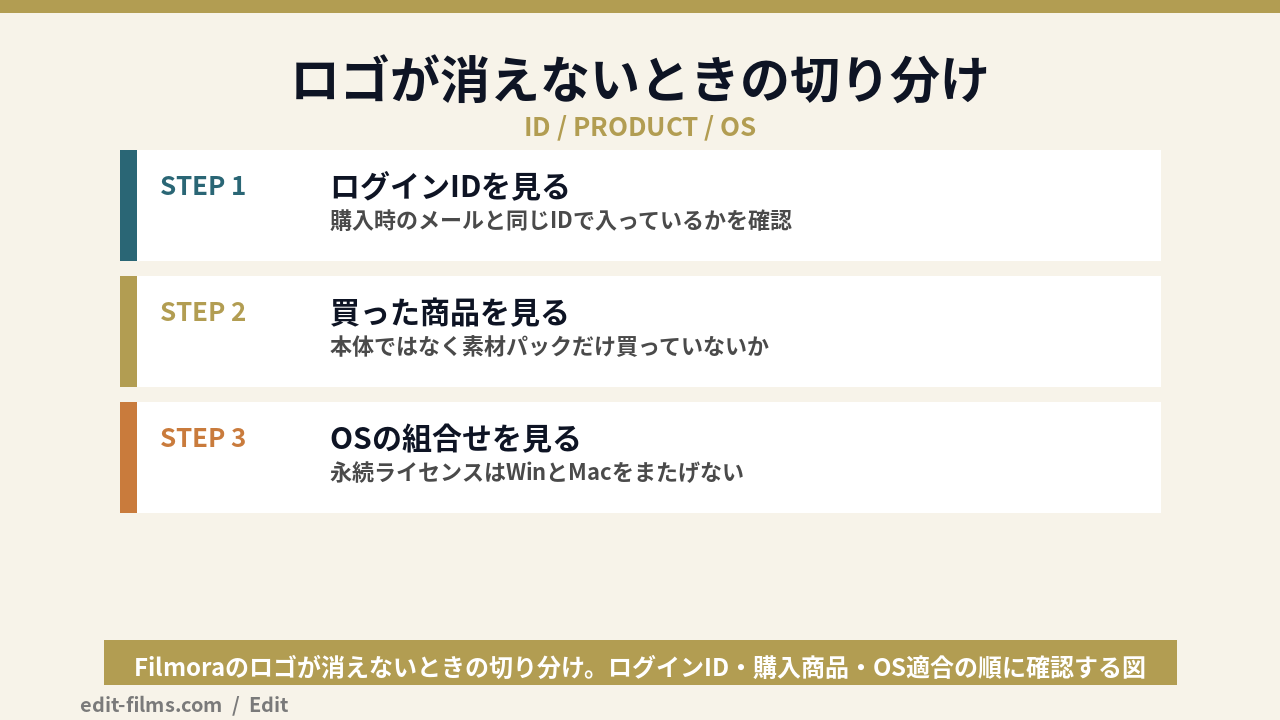
公式が最初に挙げているのがこれです。「出力する前に、右上にある人型アイコンをクリックし、Wondershare IDアカウント(Filmoraの購入時にご使用したメール)でログインしているかをご確認ください」。
すでにログイン済みでも、一度ログアウトして入り直すとアカウント情報が更新されると案内されています。無料版を使い始めたときのIDと、購入時のIDが違っているパターンが典型です。
公式の説明はこうです。「ソフトのライセンスは、購入時に登録したメールアドレスに紐付けている仕組みになっています。購入時にメールアドレスを正しく登録されていない場合、ソフトが有料版にうまく切り替えることが出来ません」。
この場合は自力で直せません。公式はサポートチームへ連絡してメールアドレスを変更してもらう、という手順を案内しています。
これがいちばん切ないパターンだと思います。公式の原文を引きます。
「Filmora とFilmora クリエイティブアセットは二つ製品でございます。Filmora クリエイティブアセットのみ購入した場合、ソフトの有料版が利用できません」。
クリエイティブアセットは素材とエフェクトの追加パックで、本体ライセンスとは別売りです。こちらを買っても本体の透かしは消えません。注文履歴で製品名を確認してみてください。
公式の4番目の項目です。「ご利用のパソコンのOS(Windows/Mac)に合わせたFilmoraプラン(Windows/Mac)であるかをご確認ください。永続ライセンスは異なる動作環境の間で共有できかねます」。
永続ライセンスをOS違いで買ってしまった場合、同じ永続ライセンスを別OSに移す方法は公式ページに書かれていません。この点は後半でも取り上げます。
公式の5番目。「ネットワークの遅延でライセンス認証が更新されなかったかをご確認ください」。正しいIDでログインしているのに無料プランと表示される場合は、アカウント更新のボタンを押すよう案内されています。
「数秒かかる場合がありますので、有料プランが表示されるまでは、しばらくお待ちください」とも書かれています。ここは待つだけで解決するケースなので、慌てて買い足さないでくださいね。
公式FAQが明確に釘を刺している点です。「既にエクスポートされた透かし付きのファイルは編集素材として使用しないでください。既存の透かしを除去できなくなる可能性があります」。
ロゴ入りのMP4をタイムラインに戻して作業を続けると、有料版でもロゴは残ります。素材側に焼き込まれているからです。
| 症状 | 考えられる原因 | 公式が示す対処 |
|---|---|---|
| アカウント表示が「無料プラン」のまま | 購入時と別のIDでログイン | ログアウトして購入時のメールで入り直す |
| いつまでも有料に切り替わらない | 購入時のメールアドレスの登録ミス | サポートへ連絡してメールアドレスを変更 |
| 有料版の機能が使えない | 買ったのがクリエイティブアセットだけ | 注文内容を確認し、本体の有料プランを購入 |
| Windowsで認証が通らない | Mac版の永続ライセンスを購入 | OSに対応したライセンスを確認する |
| 正しいIDなのに無料表示 | ライセンス認証の反映待ち | アカウント更新ボタンを押して数秒待つ |
| 書き出したらまたロゴが出た | ロゴ入りMP4を素材に使っている | 元のプロジェクトか元素材から作り直す |
この表の上から順に潰していけば、原因は絞れると思います。それでも解決しない場合、公式は注文番号・シリアル番号などを添えてサポートへ問い合わせる導線を用意しています。
有料版にしたのに、画面のどこかにまだマークが出る。この場合、原因が本体ではなく素材側にある可能性があります。ここは切り分けが要る話です。
公式FAQは、Filmora本体とクリエイティブアセットを別製品として説明しています。本体は「動画編集ソフトウェアの基本機能を提供」「単独で使用できます」。
クリエイティブアセットのほうは「Filmora 本体の機能を拡張するための追加パックです」「多様なエフェクト、トランジション、タイトル、オーバーレイなどを追加できます」。
本体ライセンスで消えるのは、本体が付ける透かしだけ。素材側の課金は別勘定です。ここを混ぜて考えると、原因の切り分けが一気に難しくなります。
公式FAQの別ページに、素材側の課金対象を示す表現がありました。「エフェクト・プラグイン製品はfilmoraに内蔵されているすべての有料素材(ピンクダイヤモンド)のバンドル版製品でございます」。
中身として挙げられているのは、AIポートレートアドオン、Filmstock スタンダードプラン、NewBlue FX、Boris FX。つまりソフト内で見かけるピンクのダイヤ印が付いた素材は、本体ライセンスとは別枠の有料素材だということです。
そして価格。購入ページによると「7日間無料体験終了後、毎月1,999円(通常4,539円)で自動更新されます」。本体を買っただけでは、この月額分の素材は含まれません。
| 見えているもの | 出どころの候補 | 次にやること |
|---|---|---|
| 画面全体に大きくFilmoraのロゴ | 本体の無料体験版の透かし | 本体の有料プランを購入し再書き出し |
| 特定のエフェクトを使ったクリップだけ印が出る | 有料素材(ピンクダイヤ印) | その素材を無料素材に差し替えるか素材側を契約 |
| 本体は有料なのに素材が落ちてこない | 素材プランを契約していない | クリエイティブアセットの契約状況を確認 |
| 本体もロゴも問題ないが毎月請求が来る | 素材バンドルの自動更新 | アカウントセンターで契約内容を確認 |
「有料素材を未契約のまま使って書き出すと、その素材にどんな印が付くのか」は、公式ページに明記されていませんでした。
クリエイティブアセットの操作ガイドを読んでも、素材の探し方やお気に入り登録の方法は詳しく書かれているのに、未契約時の挙動には触れられていません。
なので本記事では「有料素材は別課金である」という公式の記述までを事実として扱い、そこから先の挙動は断定しません。実際に印が出ている場合は、素材を無料のものに差し替えるのが確実です。
「ロゴの部分を切り取ればいいのでは」「上から四角を置けば見えないのでは」。この2つは必ず思いつく発想ですが、編集者としてはおすすめしません。理由を3つに分けて書きます。
そもそもの前提として、透かしが画面のどの位置にどのサイズで入るのかは、公式ページに仕様として書かれていません。つまり「ここだけ切ればいい」と事前に設計できる情報が、そもそも公開されていないわけです。
仕様が分からないまま画角を削る以上、透かしを外し切れる保証もありません。切っては書き出して確認、を繰り返すことになります。
仮に上下左右を大きく詰めたとして、1920×1080で作ったものをトリミングすれば、当然その分だけ解像度が落ちます。拡大して尺を合わせれば、今度は全体がぼやけます。
さらに厄介なのがテロップです。構図を前提に配置したテキストは、画角が変われば位置関係が全部ずれます。結果として「ロゴを消す作業」が「全カットのレイアウト調整」に化けるんですよね。
図形やぼかしで覆う方法も同じです。静止画なら誤魔化せても、映像は動きます。
背景が動いているのに、画面中央だけ不自然に動かない四角がある。視聴者は「何かを隠している」と即座に読み取ります。隠す処理は、隠していること自体が目立つのが厄介なところです。
ぼかしで馴染ませようとしても、中央にぼけた領域が固定であるのは同じです。カラグレやノイズの粒がそこだけ途切れるので、注意して見れば普通にわかります。
ここはAdobeとDaVinciで案件を回している立場から、比較の視点として書きます。実機の話ではなく、納品物としての判断の話です。
クライアント案件で「他社ソフトのロゴが乗った映像」または「不自然に隠された痕跡がある映像」を出すのは、技術的なミスではなく、姿勢の問題として受け取られます。修正を依頼される前に、次の依頼が来なくなるタイプの減点です。
自分のチャンネルに上げる場合も同じで、透かしは「試用版で作っています」という表示そのものです。続けるつもりがあるなら、年間6,980円は早めに回収できる投資だと思います。
もちろん、練習中でまだ人に見せない段階なら、透かし入りのまま作り続けて全然いいです。その場合はプロジェクトだけ大事に保存しておけば、あとからまとめて出し直せます。
Filmora 無料 ロゴ 消すためのコストは、いちばん安いプランで年間6,980円です。この金額をどう見るかは、使い方によって変わります。
ロゴを消すためだけに7千円かあ…。そもそも透かしが出ない無料ソフトに乗り換えたほうが早かったりします?
その判断、ぜんぜんアリだと思います。ただ、乗り換えには乗り換えのコストがあるので、両方の面を見てから決めたほうがいいです。
単純計算だと、永続8,980円÷ベーシック年間6,980円=1.29年。2年目に入った時点で永続のほうが安くなります。
ただし永続ライセンスの対象は購入したバージョンです。購入ページの表記は「バージョン15のみご利用可能」。メジャーバージョンが16に上がったら、新しい永続ライセンスが必要になるという説明が購入ページのFAQに書かれています。
ここは公式の表記自体が揺れている部分です。前日(2026年9月14日)に同じ購入ページを見たときは「Filmora 15のアップデートに対応」という書き方でしたが、本日時点の表記は上記の「バージョン15のみご利用可能」でした。意味の取れる幅が変わるので、購入前にはご自身でも購入ページのFAQを開いて確認してみてください。
ロゴを消すという目的だけなら、バージョンを固定して使い続けても困りません。逆に新機能を追いたいタイプなら、年間プランのほうが結果的に安く済みます。金額の詳細はFilmoraの値段とプラン比較にまとめてあります。
そもそも透かしの出ない無料ソフトを選ぶ、という道もあります。目的が「お金をかけずに透かしなしの動画を作る」なら、こちらのほうが素直です。
ただし乗り換えには、これまでのプロジェクトを引き継げないというコストがあります。Filmoraのプロジェクトファイルを他のソフトで開くことはできません。作りかけの案件がある状態での乗り換えは、時間的にかなり損をします。
無料枠の考え方はCapCutの無料範囲やVrewの無料版でできることにまとめています。字幕中心か、テンプレ中心かで向き不向きが分かれるので、目的から逆算して選んでみてください。
購入ページには「ご購入日から30日以内は返金可能です」と書かれています。ただ、返金ポリシー本体を読むと、印象がやや変わります。
返金ポリシーの「返金対象外となるケース」には、「購入後に気が変わった、個人的な好みに合わない、期待していた内容と異なるなど、主観的な理由のみの場合」が明記されています。
つまり「30日以内なら無条件で返せる」とは公式には書かれていません。返金申請の導線は「Wondershareアカウントセンター>マイオーダー>注文履歴>返金」です。買う前に一度目を通しておくと安心です。
公式:wondershare.jp/refund-policy.html
⇒ Filmora無料版でできること・できないこと|制限の全体像はこちら
⇒ Filmoraの値段とプラン比較|どのプランを買うか迷ったら
Filmoraのロゴを消す作業で詰むのは、ほぼ全部プロジェクト管理が原因です。ここは編集の仕事としての基本なので、ソフトを問わず効きます。
案件ごとに1フォルダを作り、その中にプロジェクトと素材をまとめて入れる。これだけで、あとから再書き出しできる確率がぐっと上がります。
デスクトップに直置きして、掃除のときにまとめて消す。これが一番よくある事故です。僕も昔、案件フォルダごと整理して青ざめたことがあります。
公式FAQにも「プロジェクト内一部のファイルが移動されている可能性がある」というエラーの項目があるくらいなので、素材の移動も要注意です。
プロジェクトファイルは、素材そのものではなく「素材がどこにあるか」を記録しています。素材を移動・リネームすると、開いたときにリンク切れになります。
有料版にしてから開いたらリンクが切れていた、というのは順番として最悪です。買う前に、一度プロジェクトを開いてちゃんと再生できるか確認しておくのがおすすめですよ。
受注して作るなら、編集を始める前にライセンスを通しておくのが安全です。締切当日に「ロゴが消えない」と気づく展開は、ほんとうに避けたいやつです。
この考え方は動画編集全般に共通します。稼ぐ前提で始める人の段取りは動画編集の始め方にまとめてあるので、これから案件を取るつもりならあわせてどうぞ。
Filmoraを有料化してロゴを消すのが向いている人と、別の道を検討したほうがいい人に分けて整理します。
プロジェクトが残っているなら、有料化は最短の解決策です。編集をやり直す必要がないので、買ってログインして書き出すだけで終わります。
とくに3つ目。案件の主流ソフトに進むつもりなら、Filmoraへの支払いは通過点になります。その場合はAdobe CCの料金プランを先に見てから判断したほうが、トータルの出費は少なく済むかもしれません。
判断軸はシンプルです。「今あるプロジェクトを救いたいか」「これからのワークフローを変えたいか」のどちらが主目的かで決めてください。
前者なら有料化がいちばん速い。後者なら、この機会に環境ごと見直したほうが長い目で得します。Filmoraの基本操作はFilmoraの使い方ガイドにまとめていますが、こちらはFilmora 14の画面を前提に書いた記事なので、現行の15とは表示が異なる箇所がある点だけ補足しておきます。
ここまでで触れきれなかった疑問を、公式の記述ベースで5つまとめます。回答はすべて2026年9月15日時点の公式ページに基づいています。
公式FAQの回答は「無料トライアルには有効期限がございません」。期限切れで使えなくなる心配はなく、有料版を買うと決めるまでロゴ付きで書き出し続けられます。
ただし同じ回答に「使用回数の制限」という言葉が出てきて、その回数は書かれていません。ここは公式が答えていない部分です。
消えません。公式FAQは「後からライセンスを購入しても、完成したファイルから透かしを削除することはできません」と明記しています。
救えるのは完成ファイルではなくプロジェクトファイル。この違いだけは押さえておいてください。
個人プランでも商用利用はできますが、条件が付きます。規約によると、動画の説明に「動画はFilmoraで作成されました」と記載する必要がある、とされています。
表示したくない場合はビジネスプランの購入を検討してほしい、というのが公式の案内です。ロゴ除去と商用利用の条件は別の話なので、分けて考えてください。
購入ページのFAQは「Windows版ライセンスはWindowsのみ、Mac版ライセンスはMacのみで稼働します」としています。永続ライセンスはOSをまたげません。
年間プランのベーシック/アドバンスについては「WindowsとMacの両方でご利用いただけます」と書かれています。両方のマシンを使う人は、年間プランのほうが条件に合います。
返金ポリシーには「Wondershareから直接購入されたほとんどの製品」は「初回決済日から30日以内」が申請期限と書かれています。
ただし前述のとおり、主観的な理由のみの申請は対象外と明記されています。また、App StoreやGoogle Play、販売代理店経由の購入はWondershareでは返金手続きができません。買う窓口によって扱いが変わる点は要注意です。
Filmora 無料 ロゴ 消す方法は、公式が用意している道をたどるのがいちばん速くて確実です。最後に要点を整理します。
順番はこうです。プロジェクトファイルを探す → OSを確認する → 購入ページでクリエイティブアセットのチェックを外して買う → 購入時のメールでログインする → 5秒テストを書き出して確認する → 本編を書き出す。
最初の「プロジェクトファイルを探す」が、実質いちばん重要な工程です。ここが空振りだと、買っても作業量が変わってしまいます。
Filmora 無料 ロゴ 消すために必要なのは、裏技ではなく順番です。プロジェクトを守り、OSに合うライセンスを買い、購入時のIDでログインして、元のプロジェクトから出し直す。これだけで終わります。
そして、もし今まさに「書き出し済みの1本」が手元にあるなら。そのファイルは諦めて、プロジェクトのほうを開いてください。そっちに、あなたが積み上げた編集が全部残っていますよ。
ロゴが外れた1本目が書き出せたら、そこからが本番です。一緒に、映像で食べていける側へ進んでいきましょう。
AviUtlで手が止まったら、次のソフトと学び方をセットで考える
AviUtlで詰まりやすいのは「プラグイン同士の相性」「出力設定の当たりを取るまでの時間」「案件で指定された納品形式への対応」の3つです。そこから先はPremiere ProやDaVinci Resolveが標準になります。ソフトの乗り換えと同時に基礎を学ぶなら、デジハリ・オンラインの個別相談会(無料)で聞くのが早いです。
デジハリ・オンライン 動画クリエイター講座を見るまず料金を知りたいなら Adobe CC料金プラン全整理、買い切りで済ませたいなら DaVinci Resolve 無償版vsStudio。
※広告(PR)。個別相談は無料。
⇒ Filmora無料版でできること・できないこと|ロゴ以外の制限を全部まとめました
⇒ Filmoraの値段とプラン比較|どのプランを買うかで迷ったらこちら
⇒ Filmoraの使い方ガイド|基本操作から(Filmora 14の画面が前提です)
⇒ CapCutの無料範囲|透かしなしで使える無料ソフトを探すなら
⇒ 動画編集の始め方|これから案件を取りにいく人へ
規約やデータの扱いのほうが気になってきた方は、Filmoraの危険性は大丈夫?会社と規約とデータの扱いもあわせてどうぞ。