【使い方ガイド】After Effects 3Dレイヤーとカメラの使い方|奥行きを出す基本と設定
edit-films
Edit
この記事にはプロモーション(広告)が含まれます。

After Effectsのロトブラシで人物を切り抜きたいんですけど、境界がガタガタで使いものにならなくて…。塗り方にコツってあるんですか?
こんにちは、現役MVクリエイターの青来です。ロトブラシの使い方って「塗るだけで切り抜ける」と聞いて試すと、境界が暴れて心が折れますよね。
先に結論を言います。ロトブラシは「ざっくり塗って、伝播させて、微調整してフリーズ」の流れで使うのが基本。きれいに塗り込む道具ではなく、AIに下書きを渡して育てる道具です。
僕はMV制作で、ダンサーの背景差し替えや歌詞の回り込み演出のためにロトブラシを何年も使ってきました。最初の頃は輪郭を丁寧になぞって逆に精度を落とす失敗もさんざんやっています。
この記事では、Adobe公式ヘルプで確認できる手順と、現場で身についた精度アップのコツを解説します。After Effects全体の基本操作はAfter Effectsの使い方 基本ガイドにまとめているので、AEが初めての人はそちらからどうぞ。
3DCG・VFXを仕事にするか迷っているなら、まず無料カウンセリング
相談だけなら無料です。
受講はその場で決めなくて大丈夫なので、デジタルハリウッド CG・VFXスクールの無料カウンセリングをいますぐ予約して、いまの作り方がどこまで通用するか聞いてみてください。
無料カウンセリングを予約する(デジタルハリウッド)カウンセリング無料/来校型(東京本校・大阪本校)/勧誘は断ってOK
ロトブラシの使い方は、被写体の中心をざっくり塗る→伝播で自動追従→エッジを調整で微修正→フリーズで確定、という流れが基本です。
大事なのは、最初の1フレームで完成させようとしないこと。ロトブラシは、描いたストロークをヒントにAIが前景と背景の境界を推定する機能です。
だから人間の仕事は「ヒントを渡すこと」と「間違いを指摘すること」の2つだけ。丁寧に塗り込むほど精度が上がる、という思い込みがいちばんの遠回りです。
僕も駆け出しの頃、MVでダンサーの輪郭を1周なぞって「なんで境界が暴れるんだ…」と悩みました。輪郭なぞりは、ロトブラシにとってはノイズなんですよ。
なお、執筆時点(2026年7月)の現行After Effects(26系)では、AIモデルを刷新した「次世代ロトブラシ(バージョン3.0)」が標準です。髪や重なり合う手足の追従がかなり改善されているので、数年前に挫折した人こそ再挑戦の価値がありますよ。
ロトブラシとは、フレームごとに手作業で被写体を切り抜く「ロトスコープ」を、AIで自動化するAfter Effectsの機能です。
従来のロトスコープは、マスクのパスを1フレームずつ手で動かして追いかける、気の遠くなる作業でした。
ロトスコープ=動画の被写体をフレーム単位で切り抜いていく作業のこと。
30fpsの10秒カットなら300フレーム。手動だと1フレームずつマスクを調整しますが、ロトブラシならストローク数本とAIの伝播でほぼ置き換えられます。
仕組みはシンプルで、残したい被写体(前景)に緑のストロークを描くと、After Effectsが前景と背景のあいだに「セグメンテーション境界」を作ります。この境界情報が前後のフレームへ自動で広がっていく(伝播する)のがロトブラシの核心です。
1つだけ先に覚えておいてほしいのが、作業はコンポジションパネルではなくレイヤーパネルで行うという点。ここでつまずく人がかなり多いです。
切り抜きができると、こんな表現が作れるようになります。
MVだと「サビで人物の後ろに歌詞をスッと通す」演出が定番で、ロトブラシが使えるようになると表現の幅が一気に広がるんですよ。テキスト演出そのものの作り方はテキストアニメーションのガイドで解説しています。
ロトブラシの使い方は、①ツール選択→②レイヤーパネルでストローク→③伝播の確認→④エッジを調整→⑤フリーズの5ステップです。順番に見ていきましょう。
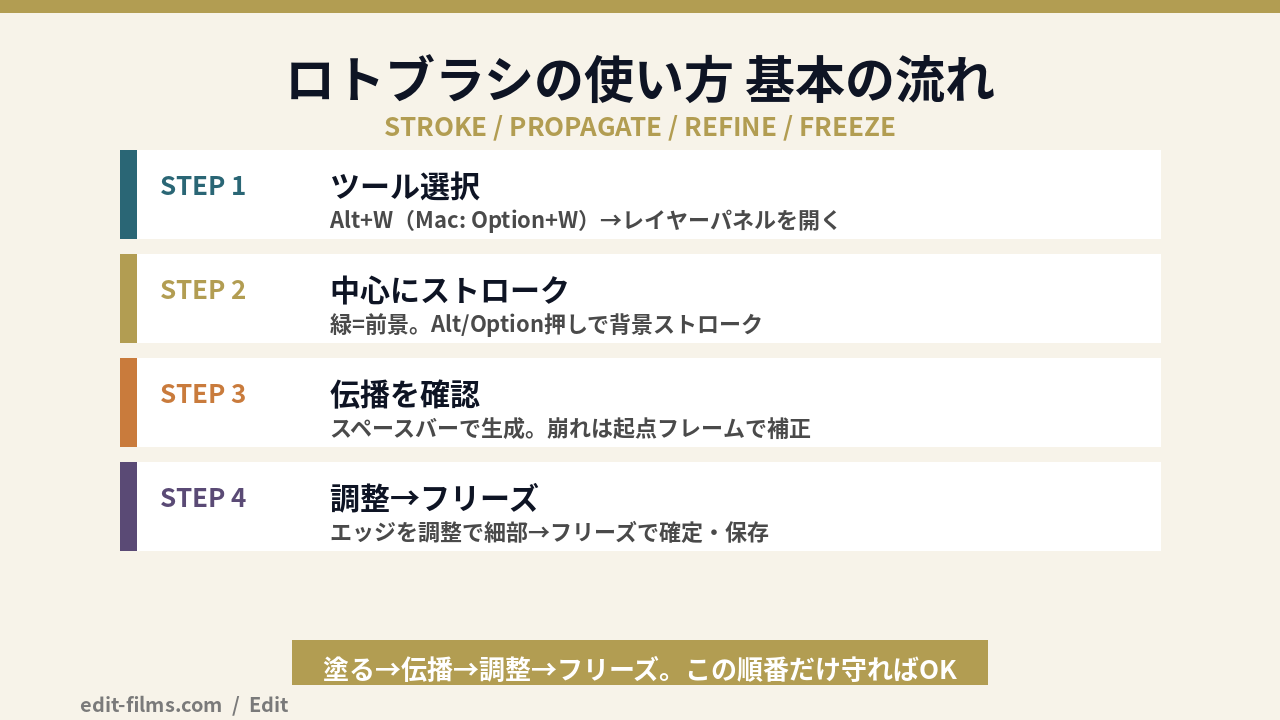
ツールバーからロトブラシツールを選択します。ショートカットはWindowsが「Alt+W」、Macが「Option+W」です。
レイヤーには「ロトブラシとエッジを調整」エフェクトが適用されます。エフェクトコントロールの「バージョン」で3.0(次世代)/2.0/1.0を切り替えられますが、基本はデフォルトの3.0のままで問題ありません。
コンポジションパネルで対象レイヤーをダブルクリックすると、レイヤーパネルが開きます。ロトブラシはレイヤーパネル上でしか使えないため、コンポジションパネルで塗ろうとしても反応しません。
開始フレームは、被写体の全体がはっきり見えているフレームを選びます。何かに隠れているフレームから始めると、AIに渡すヒントが不完全になります。
被写体の中心に緑のストロークを描きます。輪郭はなぞらず、腕なら骨に沿って、体なら胴体の真ん中を通す「骨格塗り」が公式ヘルプも推奨するやり方です。
はみ出したら、Alt(MacはOption)を押しながらドラッグすると背景ストロークになり、選択範囲から削れます。選択から外れる領域はマゼンタで表示されます。
ブラシサイズはCtrl(MacはCommand)を押しながら左右にドラッグで変更できます。
最初は太めでざっくり、修正段階では細めに。ブラシパネルの直径からも調整できますが、ドラッグ変更のほうがずっと速いです。
最初にストロークを描いたフレームが「ベースフレーム」になり、その情報が前後のフレーム範囲(スパン)へ広がっていきます。
スペースバーを押すと、ベースフレームから連続してマットの生成が始まります。じっくり確認したいときは、PgUp/PgDnやCtrl+左右矢印キー(MacはCommand)で1フレームずつ送るのがおすすめです。
途中で選択が崩れたら、崩れが始まった最初のフレームに戻って補正ストロークを描きます。後ろのフレームだけ直しても、崩れの根本は手前にあるからです。
大きな形が追従できたら、エッジを調整ツールに持ち替えます。切り替えはロトブラシと同じAlt+W(Option+W)です。
エッジを調整ツールは髪の毛・毛先・布の端のような、柔らかく細かいエッジ専用のツール。使った領域では「エッジマットを調整」のプロパティ群が有効になり、スムーズやぼかしをさらに追い込めます。
仕上がりに納得したら、レイヤーパネル右下の「フリーズ」ボタンを押します。セグメント情報がキャッシュ&ロックされ、プロジェクトと一緒に保存されるため、開き直すたびの再計算がなくなります。
フリーズ後も「マットを調整」系のプロパティは変更できます。ストロークを描き直したくなったら、同じボタンでフリーズを解除すれば大丈夫です。
ロトブラシの切り抜き精度は、素材選び・ストロークの引き方・ベースフレームの置き方・フリーズ運用で大きく変わります。現場で効果があった7つを紹介します。
身も蓋もない話ですが、いちばん効くのは素材です。被写体と背景の色・明るさがはっきり分かれている素材は、それだけで精度が跳ね上がります。
撮影から関われる案件なら、被写体に背景から1〜2歩離れて立ってもらう、背景と同系色の服を避ける。この2つだけで編集の後工程が数時間変わります。ツールの上達より素材の設計が先、って本当なんですよ。
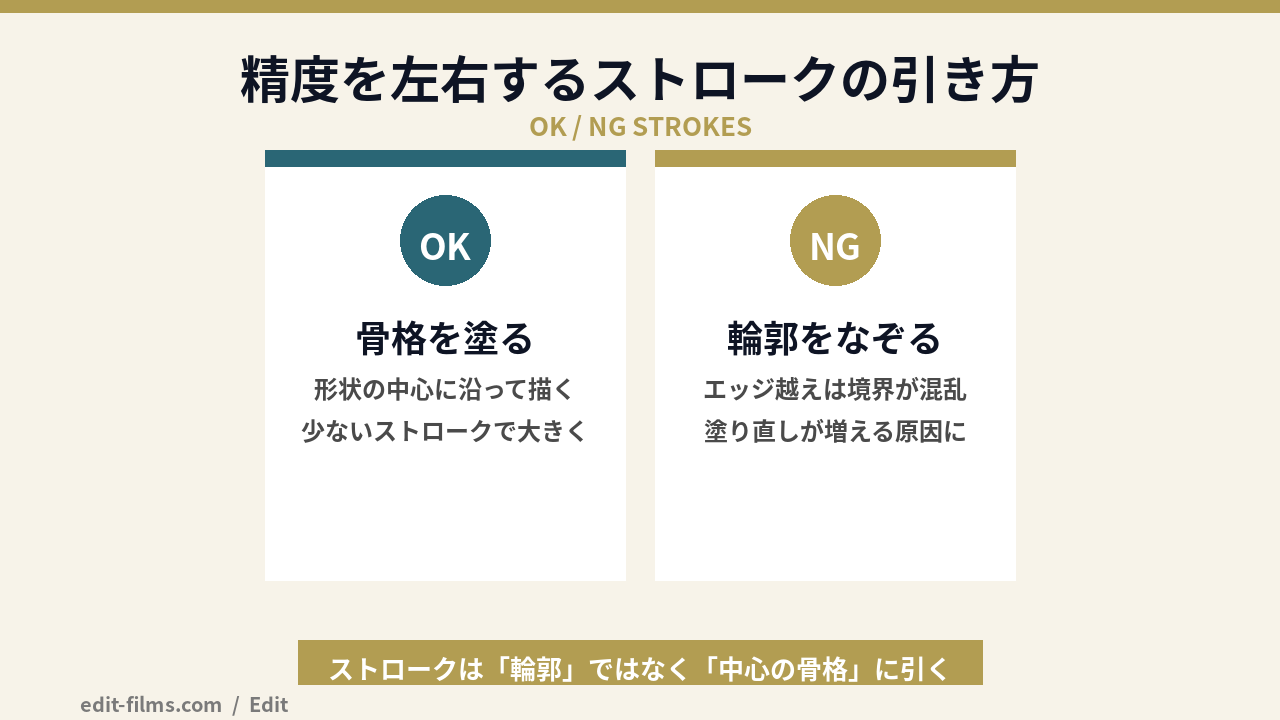
公式ヘルプでも明言されているとおり、ストロークは形状の中心、腕なら骨に沿って描きます。エッジをまたぐストロークは選択範囲を混乱させる原因になるので、境界ぎりぎりは攻めません。
1本のストロークで大きく取り、足りない部分をできるだけ少ないストロークで足していくのが理想形です。
ステップ②でも触れたとおり、全体がはっきり見えるフレームをベースフレームにします。出発点が崩れると、スパン全体が引きずられるからです。
長いカットを1つのベースフレームで押し切ると、後半で精度が落ちがちです。スパンの外に新しくストロークを描くと、新しいベースフレームとスパンが作られるので、振り付けやカメラの動きが変わる位置で区切ってしまいましょう。
不要になったスパンは、スパンを右クリック(MacはControl+クリック)→「スパンを削除」で消せます。
エッジを調整ツールを広範囲にかけると、処理が重くなるうえに、輪郭のカチッとした部分までにじみます。髪・毛先・布の端など、柔らかいエッジだけに絞って使うのがコツです。
公式ヘルプが挙げている、地味に重要な条件です。解像度を落とした高速プレビュー(適応解像度など)は、切り替えのたびにセグメント情報が再計算されるため、ロトブラシ作業には向きません。
コンポジションのフレームレートが素材とズレている場合も警告バナーが出るので、作業前に合わせておきましょう。
僕のいちばんの失敗談がこれです。駆け出しの頃、フリーズせずにプロジェクトを閉じて、翌日開いたらスパンをまるごと再計算。納品前日に数十分をロトの再計算だけに溶かしました。
フリーズの実体はキャッシュのロックなので、悩んだら押してOK。解除もワンクリックです。
フリーズ済みのフレームは、スパンビューに紫色のバーで表示されます(次世代/2.0の場合)。
フリーズ中はロトブラシのポインターに斜線が付き、ストロークが反映されなくなります。「あれ、塗れない?」と思ったら、まずフリーズ状態を疑ってみてください。
境界の暴れ・髪の毛・モーションブラー・動作の重さ。ロトブラシの4大トラブルは、原因ごとに対処法がほぼ決まっています。塗り足す前に切り分けましょう。
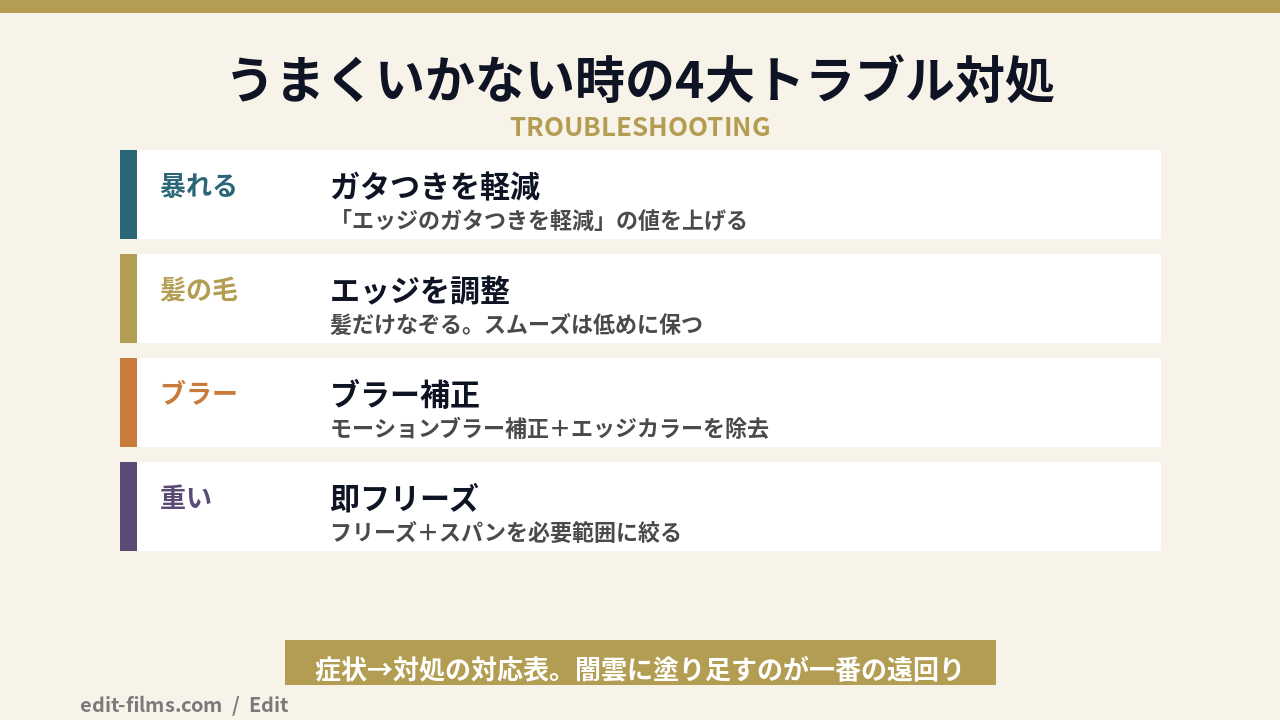
まず試すのは、「ロトブラシとエッジを調整」エフェクトの「エッジのガタつきを軽減」の値を上げること。前後フレームの加重平均で、エッジの不規則な動きをならしてくれます。
逆に、被写体が動いているのにエッジがついてこない場合は値を下げます。この使い分けは公式ヘルプにも明記されています。
それでも暴れるなら、崩れの起点フレームに戻って補正ストロークです。崩れたフレームを1枚ずつ塗って回るのは、いちばん時間が溶けるパターンなので避けましょう。
髪の領域だけをエッジを調整ツールでなぞります。その後「エッジマットを調整」のスムーズは低めに保つのがポイント。スムーズを上げると毛先の尖りが丸まってしまいます。
あと、次世代ロトブラシ(3.0)は髪への追従がかなり良くなっています。バージョンを見たら1.0のままだった、というケースは意外と多いんですよ。
「ロトブラシとエッジを調整」には、モーションブラーのレンダリングオプションと「エッジカラーを除去」が用意されていて、ブレたエッジや色のにじみを補正できます。
ただ、根本的には激しくブレたフレームはどんなツールでも苦手です。撮影から関われるなら、切り抜き前提のカットはシャッタースピードを上げた素材を用意するのが確実です。
対策の最優先はフリーズです。加えて、スパンを必要なフレーム範囲だけに絞る(スパン端をドラッグで短縮)、確認中は他レイヤーを非表示にする、あたりで負荷を下げられます。
だいぶできるようになってきました。でも正直ちょっと手間ですね…。最近はAIで一発切り抜きできる機能もあるって聞いたんですけど?
最新のAfter Effectsには、AIが被写体を自動選択する「オブジェクトマット」も搭載されています。速さ重視ならオブジェクトマット、細かく育てるならロトブラシです。
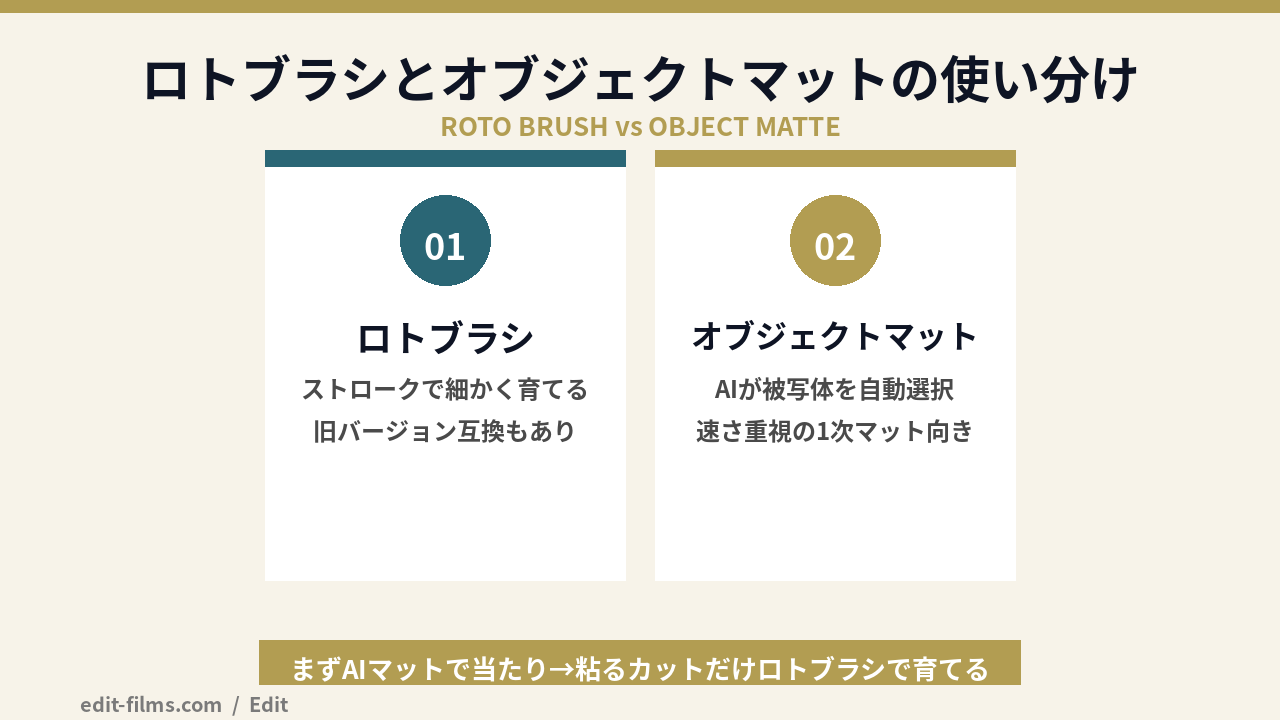
公式ヘルプでも、ロトブラシの解説ページにオブジェクトマットツールが並んで案内されています。クイック選択ツールや選択ブラシツールで被写体を指定すると、AIがマットを生成してフレーム全体へ自動展開する、という流れです。
執筆時点のBeta版では、ツールバーのロトブラシアイコンがオブジェクトマットのアイコンに置き換わっているほどで、切り抜きの主役をAIマットへ移す流れを感じます。
使い分けの目安はこんな感じです。
僕の現場でも、まずオブジェクトマットで当たりを取って、粘るカットだけロトブラシで育てる2段構えが増えてきました。両方の引き出しがあると、どちらかが外れても慌てずに済むんですよ。オブジェクトマットの具体的な手順はObject Matteの使い方で解説しています。
ロトブラシはAfter Effects内で切り抜きを完結させたい人にちょうどいい機能です。一方で、手動ロトや外部ツールのほうが向く現場もあるので、正直に線引きしておきます。
手動ロトスコープ(マスク+キーフレーム)は時間こそかかりますが、狙ったラインを1フレーム単位で置けます。土台のキーフレーム操作はキーフレーム入門を、ロト作業を補強するプラグインはプラグインおすすめ20選をどうぞ。
ちなみに、これからAfter Effectsを本格的に習得するなら、Adobe CCを講座つきでまとめて使えるルートもあります。AE単体の契約プランの選び方はAfter Effectsの料金まとめに譲りますが、社会人からこの経路で始めた仲間が僕の周りにも何人もいます。
デジハリ・オンラインスクール「Adobeマスター講座」
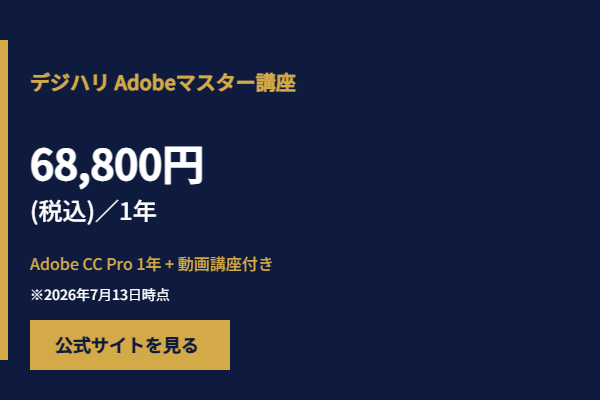
68,800円(税込)・Adobe CC(学生・教職員版)12ヶ月ライセンス+動画教材3ヶ月つき。After Effectsを含むCCアプリを学びながら使いたい個人向けの定番ルート(※2026年7月執筆時点)
※価格・内容は2026年7月執筆時点。申込前に公式サイトでご確認ください
ロトブラシの使い方で検索されることが多い4つの疑問に、公式ヘルプで確認できる範囲で短く回答します。
WindowsはAlt+W、MacはOption+Wです。エッジを調整ツールへの切り替えも同じキーで行えます。
仕様です。ロトブラシはレイヤーパネル専用なので、コンポジションパネルでレイヤーをダブルクリックしてレイヤーパネルを開いてから塗ってみてください。
AIモデルが新しくなり、髪・重なり合う手足・透明な部分などの追従精度が向上しています。エフェクトの「バージョン」で1.0〜3.0を切り替えでき、旧バージョンは古いプロジェクトとの互換用です。
できます。レイヤーパネルの同じ「フリーズ」ボタンをもう一度押すだけです。フリーズしたセグメント情報はプロジェクトと一緒に保存されます。
Element 3DやAEの先で、3DCG・VFXを本格的にやるなら
プラグインで作れる範囲を超え始めたら、独学で進むか体系的に学ぶかの分かれ道です。デジタルハリウッドのCG・VFXスクール(東京本校・大阪本校)は、無料カウンセリングで「今の作業がどこまで通用するか」「短期のCGGYMで足りるか」を聞くところから始められます。
デジタルハリウッド CG・VFXスクールの無料カウンセリング※広告(PR)。カウンセリングは無料・来校型(東京・大阪)。受講の勧誘を断っても問題ありません。
最後に、この記事の要点を整理します。
ロトブラシの使い方は、頭で覚えるより10秒のカットを1本切り抜いてみるのが最短です。最初はガタガタでも大丈夫ですよ。「塗って伝播させる感覚」さえつかめば、背景差し替えもテキストの回り込みも一気に射程に入ります。
これできっと、人物切り抜きの表現もうまくいくはずです!わからない操作が出てきたら、After Effectsの基本ガイドに戻りながら、一緒に手を動かしていきましょう。