【決定版】Blender 5.1で映像制作はどう変わる?モーションデザイン強化点と現役MV視点の使い分け
edit-films
Edit
この記事にはプロモーション(広告)が含まれます。

Premiere Proを開いたらメニューが全部英語になっていて、環境設定を探しても「言語」の項目が見つかりません…。逆に、海外のチュートリアルを見るときだけ英語にしたいこともあるんですが、どこで切り替えるんでしょうか。
わかります。
Premiere Proの中を探しても見つからない、という相談は本当に多いんですよ。
結論から言うと、プレミアプロの日本語設定はPremiere Proの環境設定ではなく、Creative Cloudデスクトップアプリの「デフォルトのインストール言語」を日本語にしてから、Premiere Proを入れ直すのが公式の手順です。
Premiere Proの環境設定に「表示言語」の項目はなく、言語は「インストールするときに決まる」仕組みだからです。
この記事では、2026年9月30日にAdobe公式ヘルプで確認した手順をもとに説明します。
日本語に戻す方法、あえて英語にする方法、勝手に英語になる原因、そして英語チュートリアルを読むための用語対訳表の順です。
文字起こしの結果が英語で出てくる話はPremiere Pro文字起こしの「英語になる」対処で、テロップの日本語フォントはPremiere Proでテロップを入れる完全ガイドで詳しく書いているので、この記事は「画面の言語」を中心にします。
なお、2026年のバージョン26から正式名称は「Adobe Premiere」になりましたが、この記事では検索で今も広く使われている「Premiere Pro」の表記で統一しますね。
動画編集を通しで学ぶか迷っているなら、まず無料の個別相談
相談だけなら無料です。
受講はその場で決めなくて大丈夫なので、デジハリ・オンラインの個別相談会をいますぐ予約して、いまの自分に必要な範囲を聞いてみてください。
無料の個別相談を予約する(デジハリ・オンライン)個別相談は無料・オンライン/受講は相談後に決められます
プレミアプロの日本語設定でよくあるつまずきは、「Premiere Proの中に言語の設定があるはず」と思って探し続けることです。
Adobe公式ヘルプの「環境設定の概要」(2026年1月21日更新)には、環境設定の開き方として「編集/環境設定(Windows)または Premiere/設定(macOS)を選択し、変更する環境設定のカテゴリを選択します」とあります(前置きは一部略)。
そこに並ぶカテゴリは一般・アピアランス・オーディオ・メディア・再生などで、「言語」というカテゴリはありません。
言語を決めているのは、Premiere Proを入れる側のCreative Cloud(CC)デスクトップアプリです。
公式ヘルプ「Creative Cloud アプリの言語の変更」(2026年7月5日更新)は、「インストールしたアプリの言語を変更するには、アプリを再インストールする必要があります」と書いています。
つまり「設定を切り替える」のではなく、「日本語版として入れ直す」のがプレミアプロの日本語設定の正体です。
これを知らないと、Premiere Proの中を探し続けることになるんですよね。
公式の「必要システム構成」(2026年9月9日更新)には、「Premiere Pro で利用可能な言語バージョン」の一覧があります。
Deutsch・English・Español・Français・Italiano・Português (Brasil)・Русский・日本語・한국어・简体中文の10言語です。
日本語は正式な対応言語なので、日本語版として入れ直せばメニューもパネル名も日本語になります。
この記事で確認したバージョン
2026年9月時点の最新は、公式の新機能ページ(2026年9月14日更新)にある2026年9月公開のバージョン26.5です。
言語の仕組みはバージョンに関係なくCreative Cloudデスクトップアプリ側なので、古いバージョンでも手順は同じです。
「日本語設定」と一口に言っても、Premiere Proには性質の違う3つの言語があります。
どれの話をしているかを分けるだけで、設定場所がはっきりします。
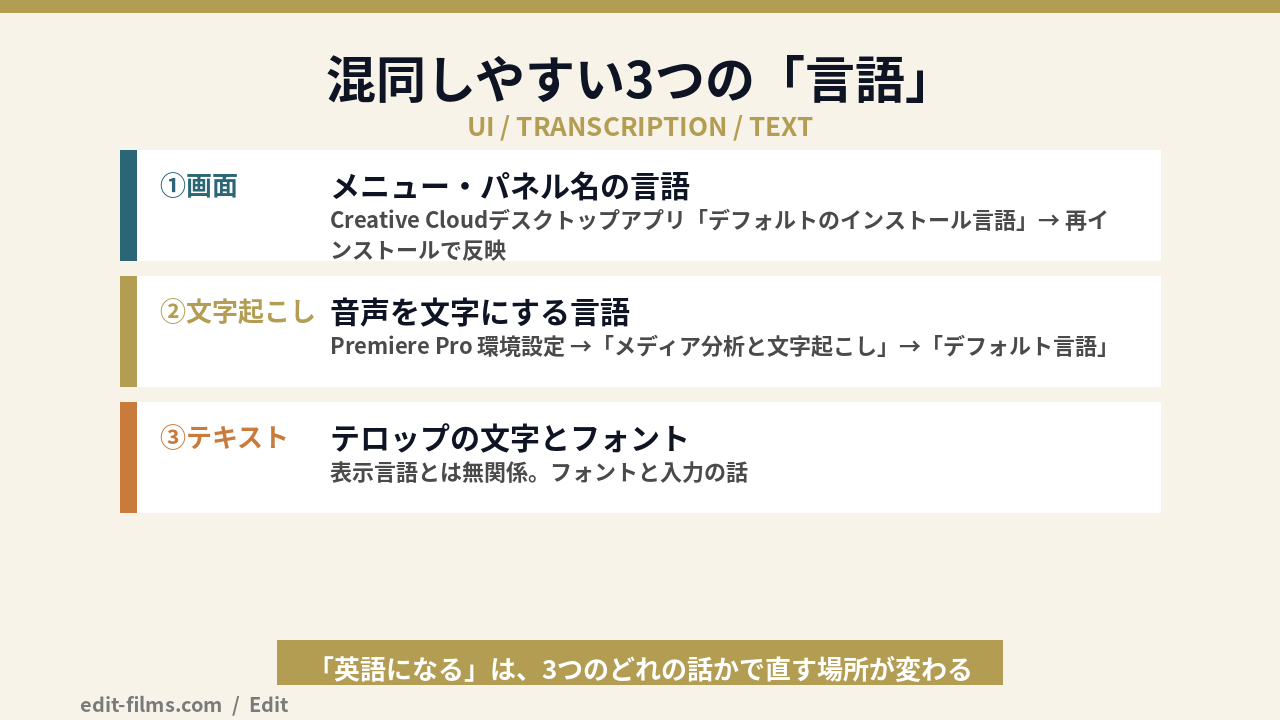
この記事の主役で、「ファイル」「編集」「エフェクトコントロール」といった表示が日本語か英語かを決めるものです。
設定場所はCreative Cloudデスクトップアプリの「デフォルトのインストール言語」で、変えたあとに再インストールが要ります。
こちらはPremiere Proの環境設定の中にある項目。
公式ヘルプ「メディア分析と文字起こし設定」(2026年1月21日更新)には、「デフォルト言語」の説明として「クリップの文字起こしに使用する言語を選択できます」とあります。
画面が日本語でも文字起こしが英語で出てくることはあり、それは画面の言語ではなくこの「デフォルト言語」の問題です。
「英語になる」で検索してこの記事にたどり着いた人の中には、実はこちらの話だった、という人も多そうです。
文字起こしの直し方はPremiere Pro文字起こしの使い方にまとめています。
テロップで日本語が打てない、フォントが英語用しか出ない、という話は画面の言語とは無関係です。
画面が英語のままでも日本語のテロップは打てますし、画面が日本語でも英語用のフォントは使えます。
フォントの話はテロップの記事に譲って、この記事では①の画面の言語に集中します。
ここからが本題の手順です。
公式ヘルプ「Creative Cloud アプリの言語の変更」の手順に、実際に入れ直すときの準備を足して5ステップにしました。
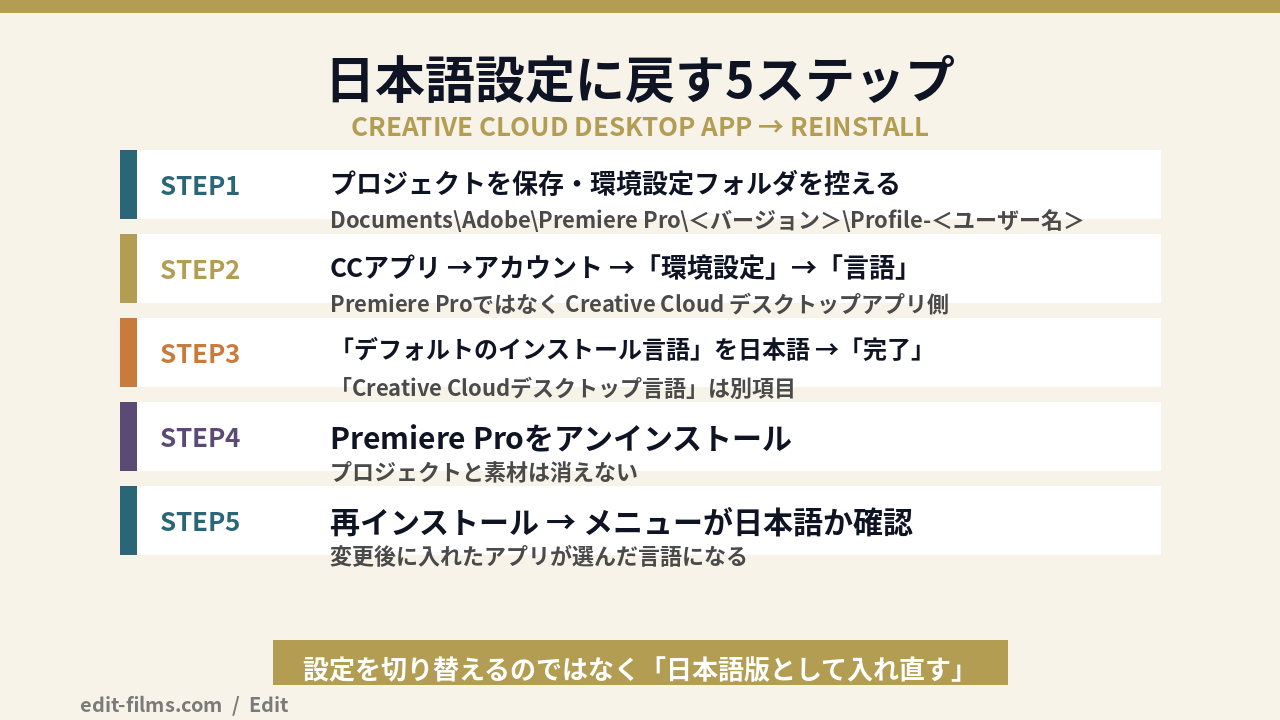
再インストールをはさむので、開いているプロジェクトは先に保存して閉じます。
Premiere Proの環境設定(ショートカットやワークスペースなどの設定ファイル)の保存場所は、公式の「環境設定の概要」に書かれています。
Windowsは「Documents\Adobe\Premiere Pro\<バージョン>\Profile-<ユーザー名>」、macOSは「Documents/Adobe/Premiere Pro/<バージョン>/Profile-<ユーザー名>」です。
ショートカットやワークスペースを作り込んでいる人は、このフォルダをコピーして別の場所に置いておくと安心です。
Creative Cloudデスクトップアプリを開き、公式の手順どおり「右上のアカウントアイコンを選択し、「環境設定」を選択します」。
次に「「環境設定」ダイアログボックスの左側のサイドバーで、「言語」を選択します」。
ここはPremiere Proではなく、Creative Cloudデスクトップアプリの環境設定なので間違えないでください。
「言語」の画面には、2つの項目が並んでいます。
| 項目 | 何が変わるか | 反映のしかた(公式ヘルプ) |
|---|---|---|
| Creative Cloudデスクトップ言語 | Creative Cloudデスクトップアプリ自体の表示 | 「適用」を選ぶとアプリが再起動して反映(2026年6月26日更新) |
| デフォルトのインストール言語 | これからインストールするアプリ(Premiere Proなど)の言語 | 「完了」で保存。すでに入っているアプリは再インストールで反映(2026年7月5日更新) |
Premiere Proの画面を変えるのは下の「デフォルトのインストール言語」で、ここを「日本語」にして「完了」を選びます。
上の「Creative Cloudデスクトップ言語」は公式ヘルプでも別の項目として扱われていて、Premiere Proの言語を決めるのは下の「デフォルトのインストール言語」です。
公式ヘルプは「コンピューターに既にインストールされているアプリに言語の変更を適用するには、アプリをアンインストールして再インストールします」と明記しています。
Creative Cloudデスクトップアプリの「アプリ」一覧からPremiere Proを見つけて、アンインストールします。
プロジェクトファイル(.prproj)や素材は、通常はアプリとは別の場所に保存されているもの。
それでも念のため、STEP1の保存とコピーだけは忘れないでください。
同じ「アプリ」一覧からPremiere Proをインストールし直します。
公式の言い方では「この変更を行った後にダウンロードするすべてのアプリケーションは、選択した言語でインストールされます」なので、STEP3のあとに入れたものが日本語版になります。
起動して、メニューバーが「ファイル」「編集」になっていれば完了です。
ワークスペースやショートカットが初期状態に戻っていたら、STEP1で控えたフォルダを見ながら、Premiere Proショートカット早見表も使って組み直してください。
After EffectsやMedia Encoderも、これから入れる分は同じ言語になる
「デフォルトのインストール言語」はPremiere Pro専用ではなく、Creative Cloud全体の設定です。
Premiere Proを日本語に戻すついでに、英語のままにしておきたいアプリがあるなら、そのアプリを入れ直す前に言語を戻しておく必要があります。
逆に「英語版にしたい」という人も多いです。
YouTubeの海外チュートリアルや英語の公式ヘルプを見ながら操作したいときに、パネル名が一致していると迷わないんですよ。
チュートリアルを見る間だけ英語にして、終わったら日本語に戻す、みたいな使い方はできないんですか?
私が確認した公式ヘルプに書かれている方法は1つで、3章のSTEP3で「デフォルトのインストール言語」を「English」にしてから再インストールする、という手順です。
日本語と英語を行き来するたびに再インストールが要るので、「チュートリアルを見る間だけ英語」という使い方には向いていません。
Premiere Proの中で表示言語を書き換える非公式の方法もネット上で広く紹介されていますが、公式ヘルプには載っておらず、私自身も使っていないので、この記事では手順を書きません。
私のおすすめは、6章の用語対訳表を手元に置いて、日本語のまま英語チュートリアルを読む方法です。
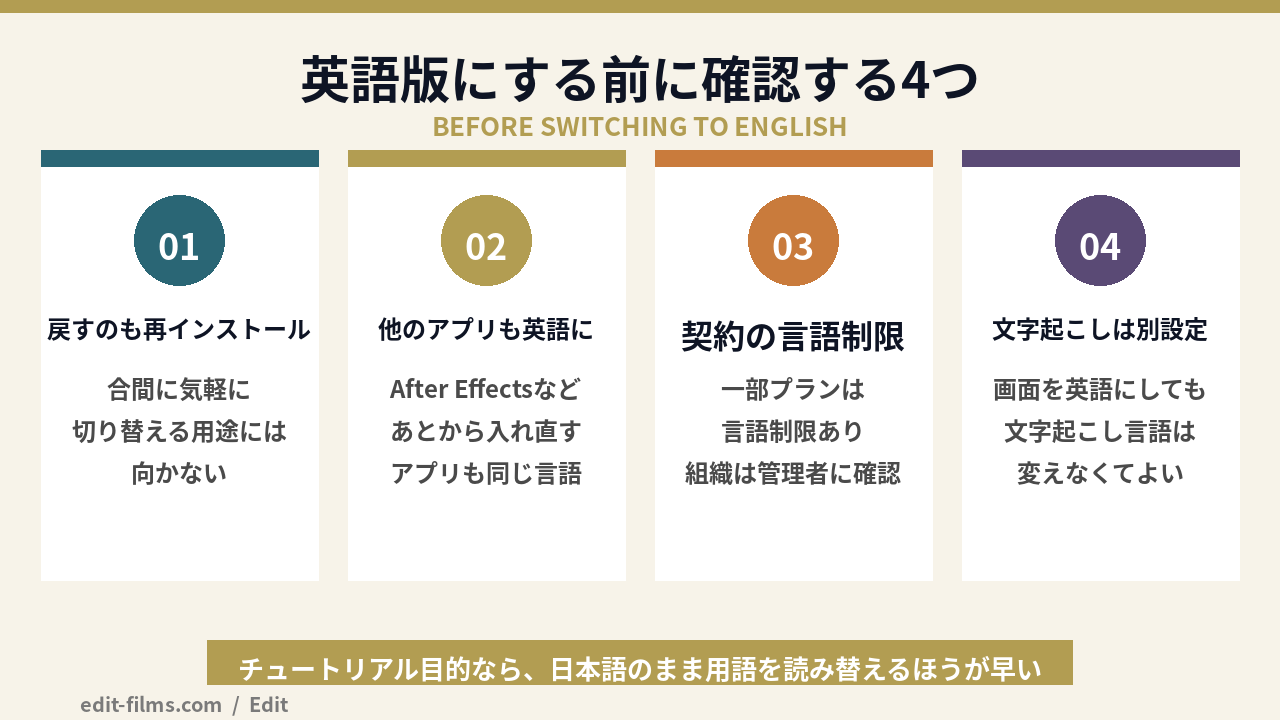
3つ目の言語制限は、公式の英語版ヘルプ「Fix app language mismatch with Creative Cloud subscription」に書かれています。
一部のプランには「specific language restrictions」(特定の言語の制限)があり、対応していない言語で起動する設定になっているとエラーが表示される、という説明です。
私は言語制限に当たったことはありませんが、学校や会社で配布されたライセンス(利用権)を使っている人は、切り替える前に管理者に確認したほうが安全です。
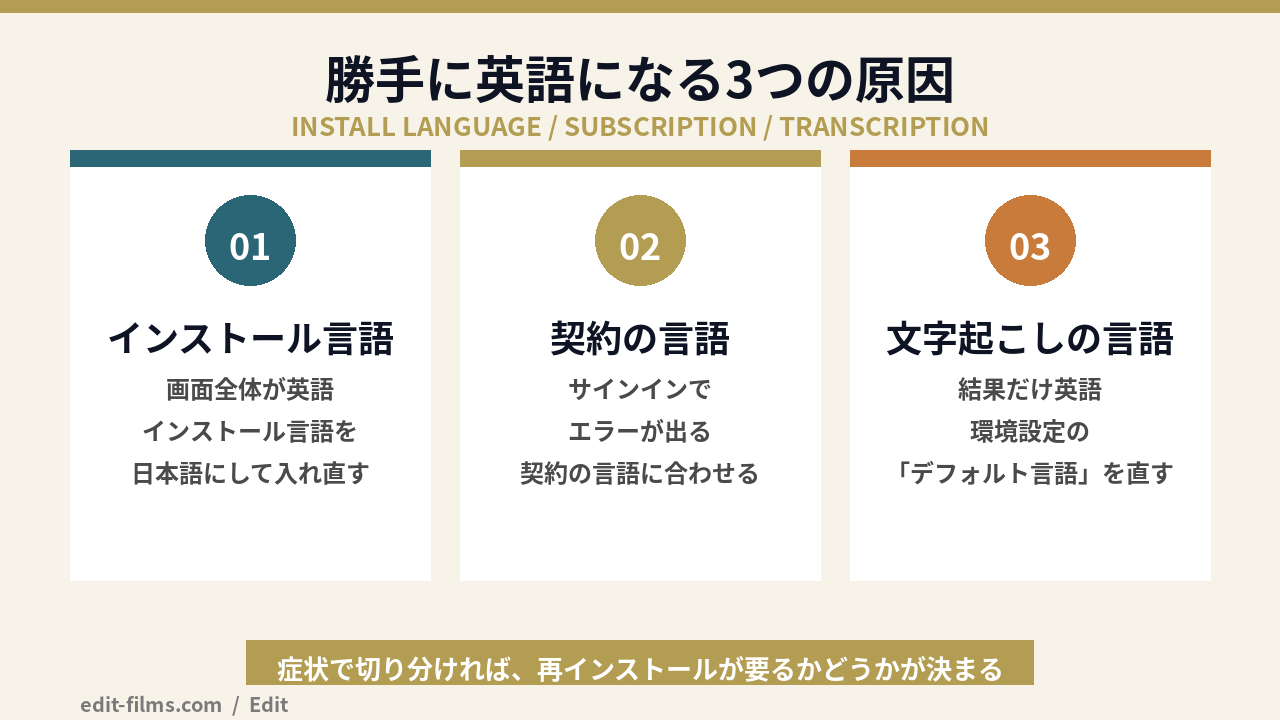
「何もしていないのに英語になった」という相談は、主な原因が3つあります。
どれに当たるかで直す場所が違うので、順番に見ていきます。
よくあるのがこれです。
Creative Cloudデスクトップアプリの「デフォルトのインストール言語」がEnglishになった状態で、Premiere Proを入れ直したりPCを買い替えて新しく入れたりすると、英語版としてインストールされます。
メニューバーからパネル名まで画面全体が英語なら、この原因である場合が多く、直し方は3章の5ステップです。
Creative Cloudデスクトップアプリを英語で使っている人は、「デフォルトのインストール言語」もEnglishになっていないか一度見ておくと安心ですよ。
4章で触れた言語制限のあるプランで起きるパターンです。
英語版ヘルプによると、この場合はサインインしようとしたときに「installed language」でライセンスされていない、という趣旨のメッセージが出ます。
直し方は3章と同じで、「デフォルトのインストール言語」を契約の言語に合わせて入れ直すことです。
画面は日本語なのに、文字起こしを実行したら英語のテキストが出てきた、というのは2章の②の話です。
公式ヘルプの「言語の自動検出を有効にする」の説明には、「有効になっている場合、デフォルトの言語がロケールの選択に使用されるか、言語が検出されない場合のフォールバックとして使用されます」とあります。
「ロケール」は地域と言語の組み合わせ、「フォールバック」は失敗したときの予備、という意味です。
つまり自動検出がうまくいかないと「デフォルト言語」が使われるので、そこが英語だと結果も英語になる、という流れです。
この場合は再インストールではなく、環境設定の「メディア分析と文字起こし」で「デフォルト言語」を日本語にすれば済みます。
| 症状 | 疑う原因 | 直す場所 |
|---|---|---|
| メニューもパネル名も全部英語 | ①インストール言語 | Creative Cloudデスクトップアプリ→環境設定→言語→再インストール |
| サインインでエラーが出て進めない | ②契約の言語 | 同上(契約の言語に合わせる。組織のライセンスは管理者に確認) |
| 文字起こしの結果だけ英語 | ③文字起こしの言語 | Premiere Pro→環境設定→メディア分析と文字起こし→デフォルト言語 |
4章で書いたとおり、私は英語版に入れ直すより、日本語のまま用語を読み替えるほうを勧めています。
海外チュートリアルでよく出る40項目を、Premiere Proの日本語UIでの表記と並べました。
表記は、筆者の日本語版Premiere Pro(2026年9月時点)での表記と、この記事で取得した公式ヘルプ日本語版に出てくる表記(環境設定・設定・オブジェクトマスク・文字起こし・ソースの一致など)をもとにしています。
| 英語UI | 日本語UI | ひとこと |
|---|---|---|
| Project | プロジェクト | 素材の置き場 |
| Bin | ビン | プロジェクト内のフォルダ |
| Source Monitor | ソースモニター | 素材を見る画面 |
| Program Monitor | プログラムモニター | 完成形を見る画面 |
| Timeline | タイムライン | 並べる場所 |
| Sequence | シーケンス | タイムライン1本分 |
| Effect Controls | エフェクトコントロール | 数値をいじる場所 |
| Effects | エフェクト | 効果の一覧 |
| Essential Graphics | エッセンシャルグラフィックス | テロップの設定 |
| Essential Sound | エッセンシャルサウンド | 音の設定 |
| Lumetri Color | Lumetriカラー | 色の調整 |
| Text | テキスト | 文字起こし・キャプション |
| Workspace | ワークスペース | パネルの並び |
| Preferences / Settings | 環境設定(Windows)/設定(macOS) | 公式表記どおり |
| 英語UI | 日本語UI | ひとこと |
|---|---|---|
| Selection Tool | 選択ツール | 基本の矢印 |
| Razor Tool | レーザーツール | クリップを切る |
| Ripple Edit | リップル編集 | 詰めながら伸縮 |
| Rolling Edit | ローリング編集 | 境目だけ動かす |
| Slip / Slide | スリップ/スライド | 中身や位置をずらす |
| Nest | ネスト | まとめて1クリップに |
| Adjustment Layer | 調整レイヤー | 下の全部に効果 |
| Marker | マーカー | 目印 |
| Link / Unlink | リンク/リンク解除 | 映像と音の連結 |
| Speed/Duration | 速度・デュレーション | 早送り・スロー |
| Time Remapping | タイムリマップ | 速度を途中で変える |
| Keyframe | キーフレーム | 動きの印 |
| Opacity | 不透明度 | 透け具合 |
| Position / Scale / Rotation | 位置/スケール/回転 | モーションの3つ |
| 英語UI | 日本語UI | ひとこと |
|---|---|---|
| Gaussian Blur | ブラー(ガウス) | ぼかしの定番 |
| Warp Stabilizer | ワープスタビライザー | 手ブレ補正 |
| Ultra Key | Ultraキー | グリーンバック合成 |
| Track Matte Key | トラックマットキー | 形で切り抜き |
| Object Mask | オブジェクトマスク | クリックで被写体選択 |
| Cross Dissolve | クロスディゾルブ | 基本のトランジション |
| Dip to Black | 暗転 | 黒にフェード |
| Auto Reframe | オートリフレーム | 縦動画への変換 |
| Transcribe | 文字起こし | 音声からテキスト |
| Captions | キャプション | 字幕トラック |
| Export | 書き出し | 完成ファイルを作る |
| Match Source | ソースの一致 | 元素材と同じ設定 |
エフェクト名は英語をそのままカタカナにしたものが多く、パネル名さえ読み替えられれば英語チュートリアルの多くは日本語のまま追えます。
エフェクト名の全体はプレミアプロ エフェクト一覧(16分類)で公式ヘルプをもとに整理しているので、表にない名前はそちらで探してみてください。
ここからは、2023年からPremiere Proで実写MVのカット編集と書き出しをしている私の運用です。
私はPremiere ProもAfter Effectsも日本語版のまま使っていて、英語版に入れ直したことはありません。
MVの案件で参考にするチュートリアルやテンプレートの説明は、英語のものが少なくありません。
それでも困らないのは、動画の中で操作している場所さえわかれば、あとは日本語UIで同じ位置のパネルを開けばいいからなんですよ。
「Effect Controls」と言われたらエフェクトコントロール、「Essential Graphics」と言われたらエッセンシャルグラフィックス、と6章の表の上段だけ頭に入れておけば、あとは画面の位置で追えるんですよ。
私の場合、MVの素材の一部をAfter Effectsで作ってPremiere Proに戻すことがあるので、2つのアプリの言語は揃えておきたいと考えています。
Creative Cloudの「デフォルトのインストール言語」は全アプリ共通なので、日本語で揃えておくのが無難、というのが私の考えです。
After Effects側の使い方はAfter Effectsの使い方完全ガイドに、2つのソフトの担当範囲はアフターエフェクト できることにまとめています。
言語の変更に限らず、アプリを入れ直す作業は納期に余裕のある時期にするのが無難だと思います。
入れ直しのあとにワークスペースやショートカットを組み直すことになれば、それだけで編集の時間が削られるからです。
納期が迫っているときに画面が英語になっていても、6章の表で読み替えて作業を終わらせて、日本語に戻すのは納品後で十分だと思いますよ。
入れ直しのついでに動作が重い問題も見直したい人は、Premiere Proが重い時の対策とPremiere Pro 推奨スペックもあわせて読んでみてください。
ありません。
公式ヘルプの「環境設定の概要」に言語のカテゴリはなく、画面の言語はCreative Cloudデスクトップアプリの「デフォルトのインストール言語」で決まります。
私が確認した公式ヘルプが示している方法は、「アプリをアンインストールして再インストールします」の1つです。
非公式の方法はネット上で見かけますが、公式のサポート範囲ではないので、この記事では扱っていません。
プロジェクトファイルと素材は、通常はアプリとは別の場所に保存されているので、アンインストールの前に保存先を確認しておけば大丈夫です。
環境設定は公式ヘルプのとおりDocuments配下の「Adobe\Premiere Pro\<バージョン>\Profile-<ユーザー名>」にあるので、心配ならコピーしておいてください。
「Creative Cloudデスクトップ言語」と「デフォルトのインストール言語」は別の項目です。
前者はCreative Cloudデスクトップアプリ自体の表示の設定で、Premiere Proの画面を変えるのは後者と再インストールです。
体験版も同じCreative Cloudデスクトップアプリからインストールするので、入れる前に「デフォルトのインストール言語」を日本語にしておけば日本語版になります。
体験版の条件や期間はPremiere Proを無料で使う方法で整理しているので、あわせてどうぞ。
毎回つまずくなら、基礎を通しで学ぶ方が早いこともある
やり方はこの記事で足ります。ただ「設定の意味が分からないまま進めている」状態が続くなら、一度体系的に学ぶ方が結果的に速い。デジハリ・オンラインは、申込前に個別相談会(無料・オンライン)で必要な範囲を相談できます。
無料の個別相談を予約する(デジハリ・オンライン)プレミアプロの日本語設定は、「Premiere Proの中にはない」とわかった時点で半分解決しているんですよ。
あとはCreative Cloudデスクトップアプリで「デフォルトのインストール言語」を日本語にして入れ直すだけなので、落ち着いてやれば迷いませんよ。
まずはCreative Cloudデスクトップアプリの環境設定を開いて、「言語」の画面に2つの項目があることを自分の目で確かめてみてください。
次に読むなら、日本語版で全体の流れをつかむPremiere Proの使い方完全ガイドか、文字起こしの言語を直すPremiere Pro文字起こしの使い方がおすすめです。
本記事の手順・項目名・引用文は、2026年9月30日にAdobe公式ヘルプ(helpx.adobe.com)の以下のページを取得して確認したものです。
Premiere Pro内で表示言語を書き換える非公式の方法は、公式ヘルプに記載がなく筆者も使っていないため、本文では手順を紹介していません。
6章の対訳表は、筆者の日本語版Premiere Proでの表記と、取得した公式ヘルプ日本語版に出てくる表記をもとにしており、バージョンによって表記が変わる可能性があります。
7章の運用は、筆者がMV制作でPremiere ProとAfter Effectsを日本語版で使っている範囲の所感です。