【図解】DaVinci Resolveトランジションの付け方!無料版の標準一覧
edit-films
Edit

この記事にはプロモーション(広告)が含まれます。

編集はやっと終わったのに、書き出しの画面で手が止まる…。項目が多すぎて、YouTubeに上げるならどれを触ればいいのか分からない。
わかります。DaVinci Resolveの書き出し画面って、初めて開くと設定項目がずらっと並んでいて、正直ちょっと引きますよね。
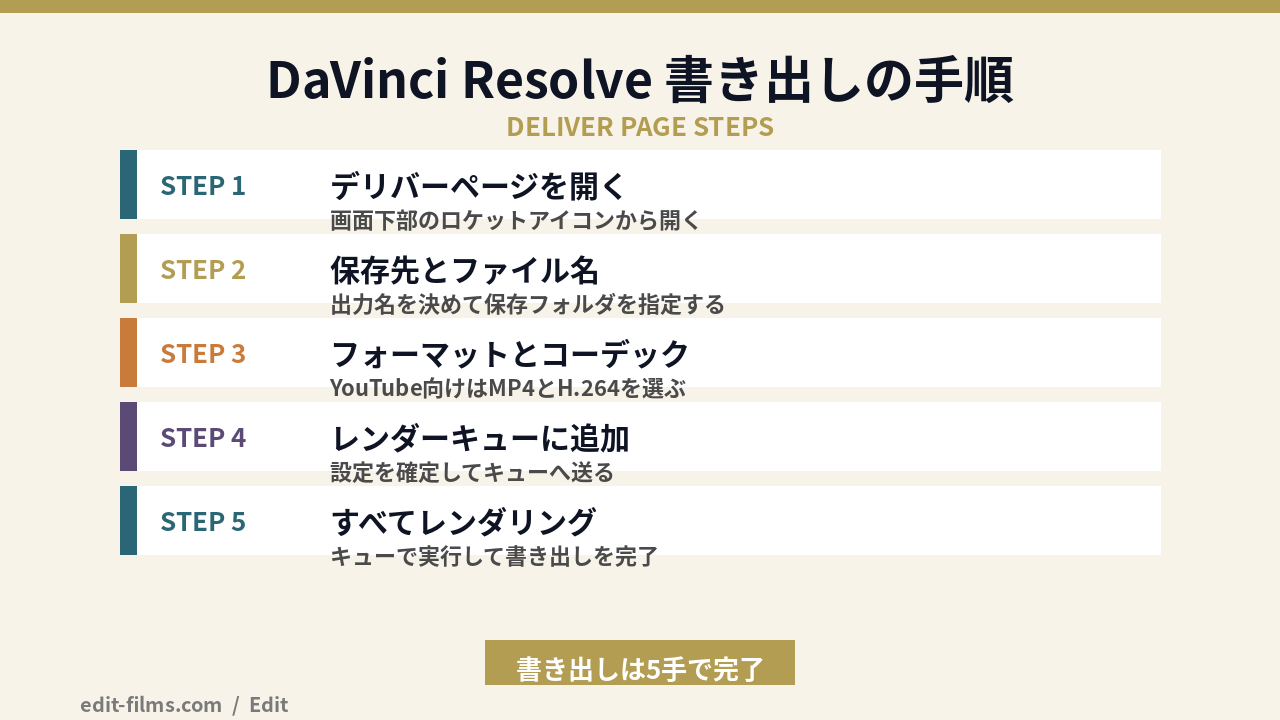
でも安心してください。DaVinci Resolveの書き出しは、デリバーページで「プリセットを選ぶ→保存先を決める→フォーマットとコーデックを決める→レンダーキューに追加→レンダリングを実行」の5ステップを覚えれば終わります。
この記事では、現役でMVを作りながらDaVinci Resolveを使っている僕が、YouTube向けの書き出し設定を数値まで落とし込んで解説します。
あわせて、画質が落ちる原因の切り分け方と、書き出しできない時に上から潰していくチェックリストもまとめました。
※画面の項目名はDaVinci Resolve 21系(2026年8月1日時点)を前提にしています。バージョンや言語設定によって表記が変わることがあるので、そこは実機の画面と見比べながら読み進めてみてください。
DaVinci Resolveそのものの操作をまだ掴めていない人は、先にDaVinci Resolveの使い方完全ガイドで全体像をさらっておくと、この記事の内容が一気に入りやすくなります。
DaVinci Resolveの書き出しは、画面下部のロケットアイコンで開く「デリバーページ」で行います。エディットページに書き出しボタンはありません。
まずここでつまずく人がかなり多いんですよね。編集画面(エディットページ)をいくら探しても、書き出しのボタンは見つかりません。
DaVinci Resolveは「メディア・フォト・カット・エディット・Fusion・カラー・Fairlight・デリバー」というページ構造になっていて、書き出しはいちばん右のデリバーページの担当です。
Blackmagic Design公式のページ紹介でも、この並びの最後が「デリバー」として掲載されています。工程がそのままページに分かれている、と考えるとわかりやすいです。
画面下部のアイコン列から、いちばん右のロケット型アイコンをクリックします。これでデリバーページに切り替わります。
左上に表示されるのが「レンダー設定」のパネル。ここに、書き出しに関わる項目がまとまっています。
パネル上部には用途別のプリセットが並んでいるので、まずはここから近いものを選ぶのが最短ルートです。YouTube向けのプリセットも用意されています。
プリセットを選ぶと、フォーマットやコーデックが一括で切り替わります。細かい数値の意味がまだ分からなくても、ここは触っていい場所です。
レンダー設定の中には、公式マニュアルでも「File Name(ファイル名)」「Location(保存先)」として説明されている入力欄があります。
ファイル名は納品先の指定がなければ何でも構いません。ただし記号やスペースを詰め込んだ名前は、環境によって書き出しが弾かれる原因になります。
保存先は「Browse(参照)」ボタンからフォルダを指定します。ここを指定し忘れると、そもそもレンダーキューに追加できません。
ここが書き出し設定の中心です。公式ドキュメントでも「Format(フォーマット)」「Codec(コーデック)」という項目名で説明されています。
フォーマットは入れ物、コーデックは中身の圧縮方式。YouTubeやSNSに上げるなら、フォーマットはMP4、コーデックはH.264を選んでおけば外しません。
その下に解像度とフレームレートの項目が続きます。基本はタイムラインの設定がそのまま入っているので、変える必要がなければ触らなくて大丈夫です。
設定が決まったら、パネル下部の「Add to Render Queue(レンダーキューに追加)」ボタンを押します。この名称は公式のガイドにも出てくる正式な項目名です。
ここを押さずにレンダリングしようとしても、何も起きません。「書き出しできない」という相談で、実はこれが原因だったケースをけっこう見ています。
公式ガイドでも「設定を変えてもう一度Add to Render Queueを押せば、複数の出力形式をまとめて書き出せる」と説明されています。MP4と中間コーデックを1回のレンダリングで両方作る、といった使い方ができます。
画面右側の「Render Queue(レンダーキュー)」に、追加したジョブが並んでいるはずです。
あとは「Render All(すべてレンダリング)」を押すだけ。キューに複数のジョブが入っていれば、上から順番に自動で処理されます。
ここまでが基本の流れです。項目の数に圧倒されがちですが、実際に触るのは5箇所だけ。そんなに難しくないですよ。
YouTube向けなら、フォーマットはMP4、映像はH.264、音声はAACが基本。あとは解像度とフレームレートに合わせてビットレートを決めるだけです。
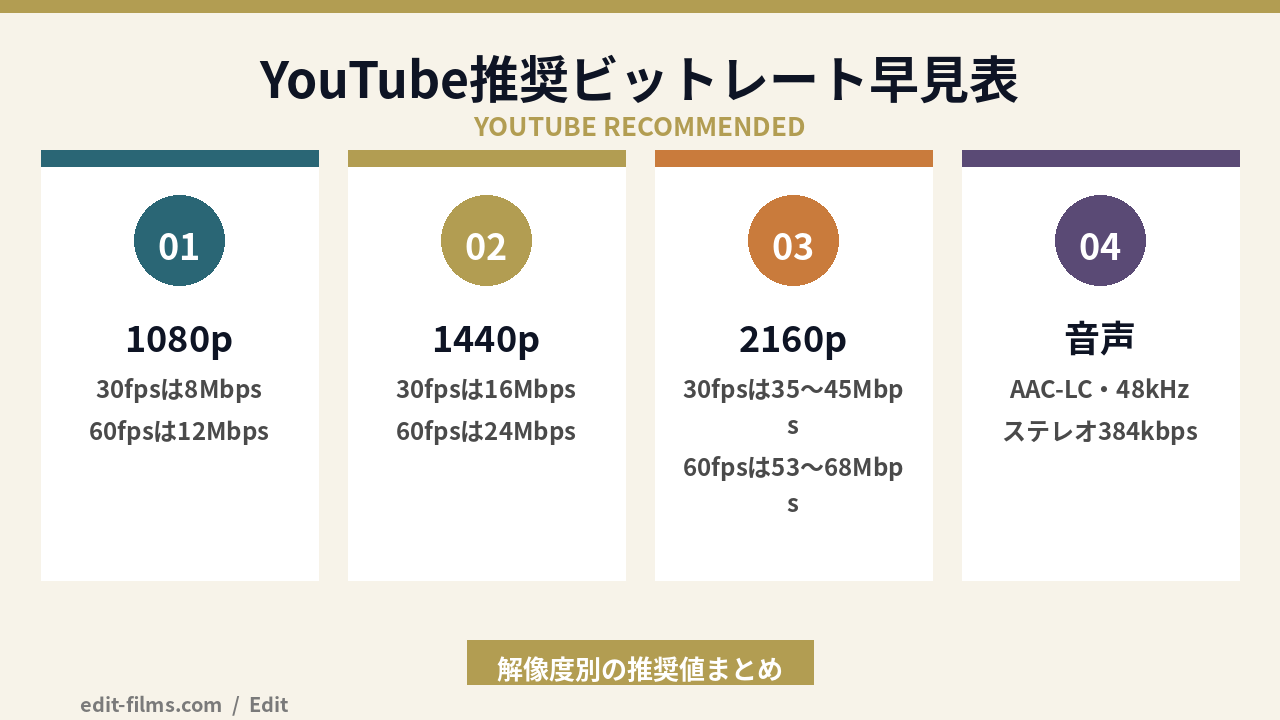
ここで基準にすべきなのは、DaVinci Resolve側の都合ではなくYouTube公式ヘルプが公開している「おすすめのエンコード設定」です。
まずはその中身を整理して、そこからDaVinci Resolveのレンダー設定にどう当てはめるかを見ていきます。
YouTubeヘルプでは、解像度とフレームレートの組み合わせごとに推奨ビットレートが示されています。
| 解像度 | 標準フレームレート(24/25/30fps) | 高フレームレート(48/50/60fps) |
|---|---|---|
| 2160p(4K) | 35〜45 Mbps | 53〜68 Mbps |
| 1440p(2K) | 16 Mbps | 24 Mbps |
| 1080p | 8 Mbps | 12 Mbps |
| 720p | 5 Mbps | 7.5 Mbps |
| 480p | 2.5 Mbps | 4 Mbps |
いちばん使うのは1080p30の8Mbpsと、1080p60の12Mbpsあたりだと思います。ここだけ覚えておけば、普段の投稿はほぼ回ります。
HDRで書き出す場合は数値が上がって、2160pで44〜56Mbps(高フレームレートは66〜85Mbps)、1080pで10Mbps(同15Mbps)が推奨です。HDRは480p以下には対応していません。
ビットレート以外にも、YouTube公式は細かく推奨仕様を出しています。
ずらっと並ぶと身構えますが、この大半は「MP4+H.264」を選んだ時点で自動的に満たされます。書き出し画面で毎回触るのはビットレートまわりだけです。
色空間についても記載があって、SDRの動画はBT.709が推奨。BT.2020などの広色域をHDRの伝達関数なしで使うと、YouTube側でBT.709の8bitに変換されます。
DaVinci Resolveのレンダー設定には、YouTube向けのプリセットが用意されています。解像度を選ぶだけで、フォーマットとコーデックがまとめて設定される仕組みです。
最初の数本はプリセットのままで十分ですよ。SNS投稿レベルなら、これで困る場面はまず出てきません。
一方、カスタムに切り替えるメリットもあります。ビットレートを自分で指定できるので、画質を上げたい時にコントロールが効くのが大きいところ。
MVのように色や暗部の階調が命になる映像だと、僕はカスタム側を使います。プリセットは便利ですが、数値が見えない状態は気持ち悪いんですよね。
上に挙げた数値はすべて「YouTubeが推奨する値」であって、DaVinci Resolveの設定名ではありません。
DaVinci Resolve側では、フォーマット・コーデック・解像度・フレームレート・ビットレートの5項目に翻訳して入力する、というイメージで捉えると迷いにくくなります。
ビットレートは上限を自分で指定するのが扱いやすいです。YouTube公式の推奨値より少し高めを入れておくと、圧縮による荒れが出にくくなります。
DaVinci Resolveのレンダー設定には、画質の決め方を選ぶ項目があります。自動で任せるか、最高品質にするか、上限ビットレートを自分で決めるか、という3択です。
※この項目の日本語表記は、バージョンや言語設定によって変わることがあります。画面上の文言が記事と違っていても、役割が同じものを探してみてください。
自動に任せると、DaVinci Resolveが解像度やフレームレートから適当な値を割り出してくれます。
確認用の動画や、社内共有のためのプレビュー書き出しなら自動で十分です。時間をかけずに1本出せます。
ただ、本番投稿は話が別。自動で出したファイルのビットレートが、YouTubeの推奨値を大きく下回っているケースがあります。
これが「書き出したら思ったより汚い」の正体になっていることが多いです。本番用は上限ビットレートを自分で入れるほうが、結果が読めるので安心できます。
YouTube公式の推奨値をそのまま入れてもいいのですが、僕は少し盛って入れています。目安はこんな感じ。
推奨値の1.2〜1.5倍を入れておく、という覚え方でOKです。上の目安もすべてこの範囲に収まっているので、数値を丸暗記しなくても再現できます。
「推奨より上げても意味ないのでは?」と思いますよね。ここ、ちょっと仕組みの話をさせてください。
アップロードした動画は、YouTube側で必ず再エンコードされて配信されます。つまり視聴者が見るのは、圧縮されたあとの映像です。
この時、元のファイルの情報量が多いほど、再エンコード後の劣化が目立ちにくくなります。逆に元がギリギリの圧縮だと、二重に圧縮された結果がそのまま視聴者に届きます。
だから、アップロード用ファイルは推奨値より少し余裕を持たせておく。ファイルサイズは増えますが、アップロードの待ち時間が数分伸びるだけで見え方が変わるので、コスパのいい投資だと思っています。
逆に、盛りすぎても意味は薄いです。1080pで50Mbpsみたいな値にしても、アップロード時間が伸びるだけ。1.5倍あたりで止めておけば気にしなくて大丈夫ですよ。
書き出しで画質が落ちる原因は、タイムライン解像度・ビットレート不足・色まわりの設定・YouTube側の処理の4つに切り分けられます。
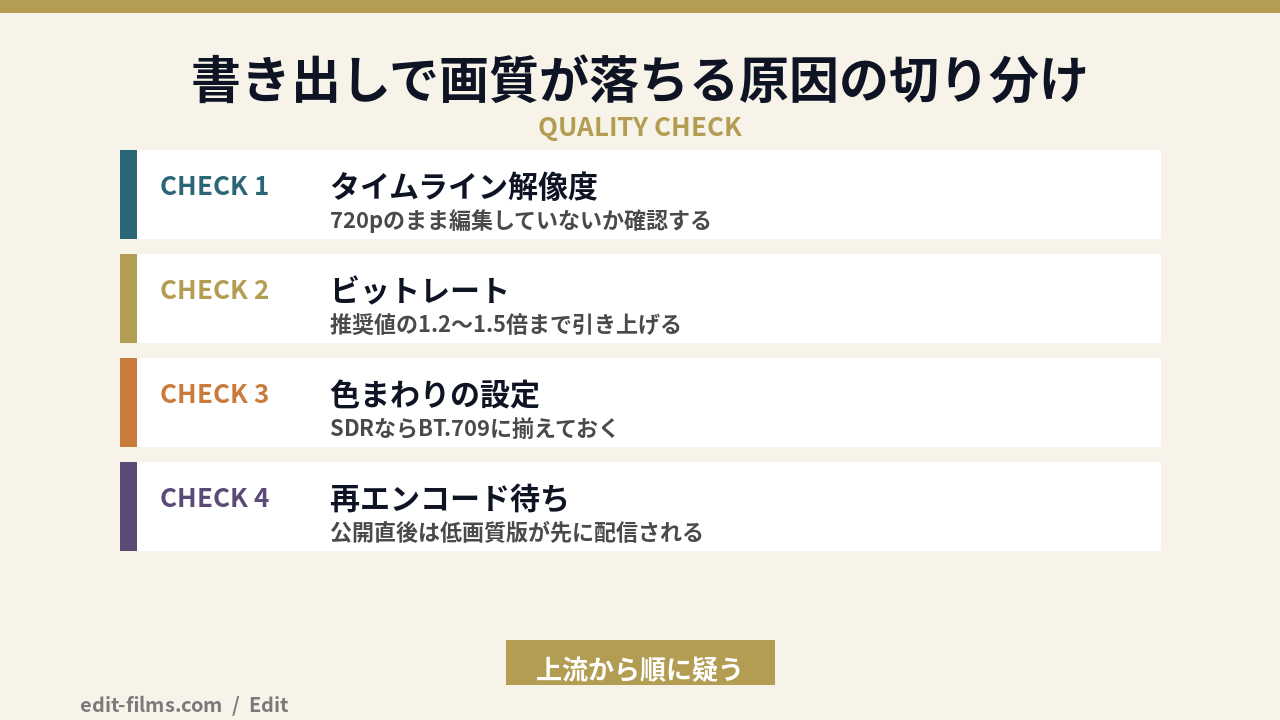
編集画面ではキレイなのに、書き出したファイルを再生すると明らかに眠い。これってDaVinci Resolveのせい…?
この相談、本当に多いです。そして原因はソフトの性能ではなく、ほぼ設定側にあります。上から順に潰していきましょう。
いちばん多いのがこれです。タイムラインの解像度が1280×720のまま編集していて、そのまま書き出しているパターン。
素材が4Kでも、タイムラインが720pなら書き出しも720p止まりです。プロジェクト設定を開いて、タイムライン解像度を確認してみてください。
レンダー設定の解像度だけ4Kに上げても、タイムラインが720pなら引き伸ばされるだけです。ここは上流から直す必要があります。
2番目に多いのがビットレート不足。動きの速いカットや暗いシーンで、ブロック状のノイズが出るのが典型的な症状です。
特にMVやゲーム実況のように情報量の多い映像は、標準的なビットレートだと足りません。前のセクションで挙げた1.2〜1.5倍を試してみてください。
暗部のノイズやグラデーションの帯(バンディング)は、ビットレートを上げるだけで改善することが多いです。ここを見直すだけで印象が変わるはずですよ。
ここは少し踏み込んだ話になります。「編集画面と比べて、書き出したファイルだけ黒が浮く/白が飛ぶ」という症状はデータレベル系の食い違いが疑われます。
映像には、輝度の扱いをフルレンジで持つ方式と、映像用の狭い範囲で持つ方式があります。この解釈がずれると、書き出し後だけコントラストが変わって見えます。
レンダー設定の詳細項目にはこの扱いを切り替えるスイッチがありますが、項目名の日本語表記を公式資料で確認しきれなかったので、ここでは断定しません。実機のレンダー設定を開いて、詳細設定の中を確認してみてください。
もうひとつ、色空間の扱いも関係します。SDRで書き出すならBT.709に揃えておくのが、YouTube公式の推奨に沿った形です。
色の作り込みそのものについては、DaVinci Resolveのカラーグレーディング解説のほうで踏み込んでいます。
これは設定の問題ではありません。アップロード直後は低画質版から先に公開され、高解像度の処理はあとから追いつきます。
公開直後に見て「荒い」と焦る人が多いのですが、数十分〜数時間待つと解像度の選択肢が増えて、見え方が変わります。
再生画面の設定から選べる解像度に4Kや1080pが並んでいるか確認して、まだ低い選択肢だけなら処理待ちです。書き出しをやり直す前に、少し時間を置いてみてください。
画質の切り分けは「タイムライン解像度 → ビットレート → 色まわり → 時間経過」の順で見るのが早いです。
いきなり色空間から疑うと沼にはまります。上流の単純なミスから順に消していくほうが、結果的に速く原因にたどり着けます。
書き出しできない時は、保存先の空き容量・ファイル名・メディアオフライン・レンダーキューへの追加忘れの4つを先に確認すると早く解決します。
ここで挙げるのは「よくある原因」であって、これが全部というわけではありません。上から順に潰していくと、だいたいどこかで引っかかります。
4Kの長尺を書き出すと、ファイルサイズは平気で数十GBになります。レンダリング途中で容量が尽きると、そこで止まります。
外付けドライブや、クラウド同期フォルダを保存先にしている場合も要注意。書き込み権限や同期の挙動が絡んで失敗することがあります。
切り分けとして、いったんデスクトップやローカルの空きが多いドライブに書き出してみると、原因が保存先かどうかすぐ分かります。
ファイル名に使えない記号が混ざっていると、書き出しが弾かれることがあります。
半角英数字とハイフン、アンダースコアだけで組むのが安全です。日付を入れるなら「20260801_project_v01」のような形にしておくと、あとで探すのもラクになります。
タイムラインのどこかに「メディアオフライン」の赤い表示が残っていないか確認します。
素材フォルダを移動したり外付けを外したりすると、リンクが切れてその区間が書き出せなくなります。
タイムライン全体を一度スクロールして、赤い区間がないかをざっと見る。地味ですが、これが確実です。
これは手順の話ですが、頻度としてはかなり上位です。
設定を作り込んだだけでは何も始まりません。レンダーキューに追加して、そのうえでレンダリングを実行します。
レンダリング中に落ちる、途中で止まる、というケースはこのあたりが疑わしいです。
どこで止まるかが毎回同じなら、その区間のクリップやエフェクトが原因である可能性が高いです。範囲を絞って書き出してみると特定できます。
意外と知られていないのがここ。Blackmagic Design公式によると、無償版のDaVinci Resolveは60fpsまでのほぼすべての8-bitフォーマットと、Ultra HD 3840×2160までの解像度に対応しています。
一方でDaVinci Resolve Studioは、公式の説明で120fpsまでの10-bitビデオと、4Kを超える解像度をサポートとされています。
つまり、8Kで書き出したい・10bitで出したい・60fpsを超えるフレームレートを扱いたい場合は、無料版だと上限に当たります。
逆に言えば、4K・60fps・8bitまでなら無料版で完結します。落ち着いて上から潰していけば、原因はだいたい見つかるものですよ。
まずは「10秒だけ範囲指定して書き出す」テストが最速の切り分けです。
10秒が通れば設定は問題なし、通らなければ設定側。通るのに全体が止まるなら、特定の区間に原因があります。この二択に落とすと調査が一気に短くなります。
YouTubeはMP4のH.264、クライアント納品は指定に従い、SNSは縦解像度、保存用はマスター1本。用途を先に決めると設定は自然に決まります。
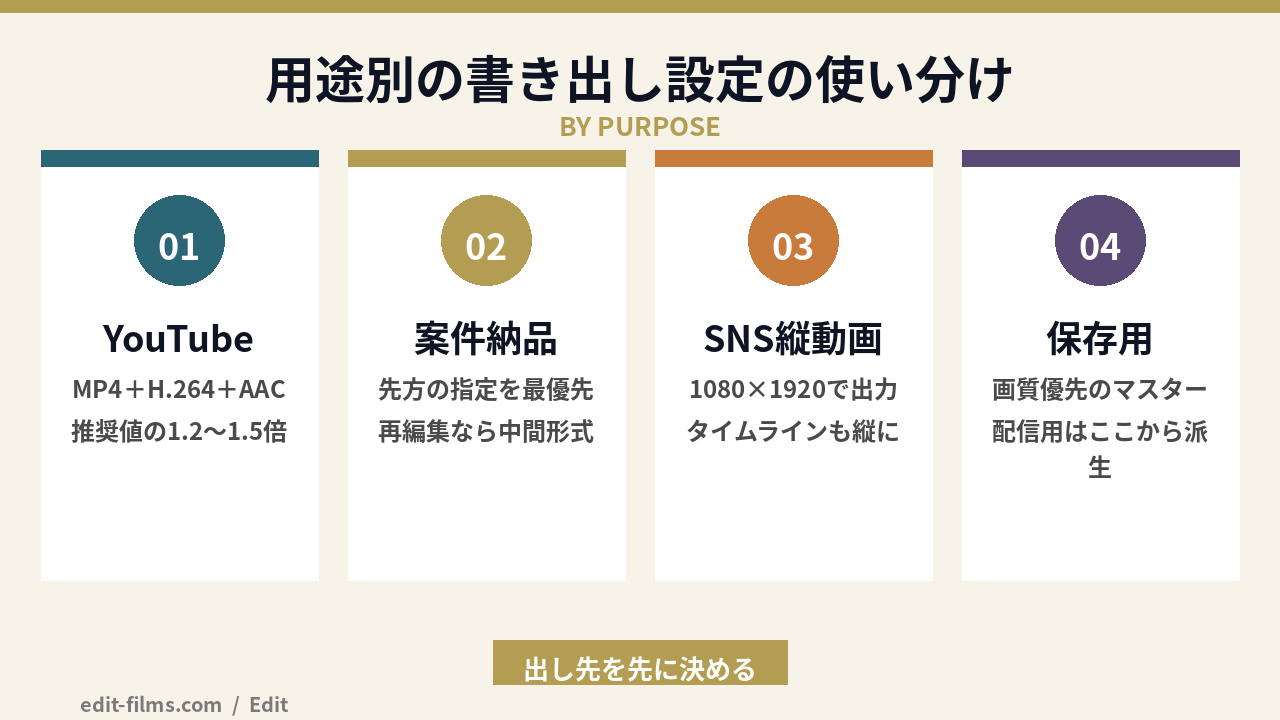
書き出し設定で迷う人の多くは、「どこに出す動画なのか」を決めないまま設定画面を開いています。順番が逆なんですよね。
ここは前のセクションで整理したとおり。MP4+H.264+AAC、ビットレートは推奨値の1.2〜1.5倍で固定です。
縦動画(ショート系)を出すなら、解像度を1080×1920に切り替えます。タイムライン側も縦で組んでおかないと、左右に黒帯が入った状態で書き出されます。
案件で書き出す時は、まず先方の納品仕様を確認するのが先です。フォーマット・解像度・フレームレート・尺・音量基準まで指定があることが多いです。
指定がない場合は、配信用のMP4(H.264)を出しておけば大抵は通ります。「あとから編集される可能性がある」と言われたら、圧縮の少ない中間コーデックを提案するほうが親切です。
ProResやDNxHRといった中間コーデックは、圧縮が緩いぶんファイルサイズは大きくなりますが、再編集しても劣化が積み上がりにくいのが強みです。
なお、中間コーデックの書き出しが無料版とStudio版でどう違うかは、Blackmagic Design公式の比較記述で明記を見つけられませんでした。実際のレンダー設定画面でコーデックの一覧を開いて、自分の環境で選べるか確認してみてください。
作品を残しておくなら、配信用とは別に画質優先のファイルを1本作っておくのがおすすめです。
数年後に「4K版を出したい」「別のSNS向けに切り出したい」となった時、マスターがあると作業が一瞬で終わります。
逆にマスターがないと、プロジェクトファイルと素材を全部揃え直すところからやり直しです。素材のHDDが飛んでいたら、そこで詰みます。
ストレージは食いますが、一度作っておくとあとが本当にラクですよ。
用途を先に決めれば、書き出し設定は「選ぶ」ではなく「当てはめる」作業になります。
設定画面を開く前に「これはYouTube用」「これは納品用」と口に出して決めてしまう。それだけで迷う時間がほぼ消えます。
僕はマスターを1本作ってから配信用を派生させる運用にしています。書き出しのやり直しが減って、納品前の確認もラクになる形です。
プロって書き出しの時、実際どこまで気を使ってるの? 毎回そんなに細かく設定してるものなの?
正直に言うと、毎回ゼロから設定はしていません。運用のルールを先に決めておいて、そこに流し込むだけにしています。
MV案件だと、YouTube用・アーティスト確認用・SNS切り抜き用と、同じ映像から複数のファイルが必要になります。
そのたびにタイムラインから書き出していると、レンダリング待ちの時間が積み上がっていくんですよね。
なのでまず画質優先のマスターを1本作って、そこから配信用を派生させる形にしています。修正が入った時も、直すのはマスターの工程だけで済みます。
僕がレンダーキューに追加する前に見ているのは、この5つです。
いちばんやらかしがちなのが、オーディオトラックのミュート戻し忘れ。書き出したあとに「音が入っていない」と気づくやつです。
この5つを見る時間は10秒もかかりません。10秒の確認で、数十分のレンダリングをやり直さずに済むと考えると安いものです。
これは好みの問題も入りますが、僕はレンダリング中に同じマシンで別の重い作業をしないと決めています。
理由は単純で、リソースを取り合った結果でレンダリングが不安定になるのが怖いから。長尺のレンダリングが終盤で失敗すると、そのぶんの時間が丸ごと消えます。
どのくらい速くなる・遅くなるといった数値は、環境ごとに差が大きいので僕の口からは言いません。「やり直しのリスクを取らない」という運用判断としてやっている、という話です。
DaVinci Resolveのプレビューで問題なくても、書き出したファイル自体に不具合が出ることはあります。
納品前に、編集ソフトとは別のプレイヤーで最初から最後まで再生する。倍速でもいいので、通しで一度見ます。
音のズレ、途中のフリーズ、テロップの欠け。こういうものは通し見でしか見つかりません。地味な工程ですが、ここを飛ばすと事故ります。
書き出しの精度を上げるより、「やり直しが発生しない段取り」を作るほうが効きます。
設定を突き詰めるのは慣れてからでOK。まずはマスター1本と確認リストの2つを習慣にしてみてください。
DaVinci Resolveの書き出しでよく聞かれる5つの質問に、公式で確認できた範囲でお答えします。
はい、書き出せます。Blackmagic Design公式が、無償版はUltra HD 3840×2160までの解像度に対応と明記しています。
あわせて「60fpsまでのほぼすべての8-bitフォーマットに対応」とも書かれています。4Kを超える解像度や10-bit、60fpsを超えるフレームレートはStudio版の領域です。
この差をもう少し細かく比べたい人は、DaVinci Resolveの料金と無料版・Studioの損益分岐のほうで整理しています。
いちばん多いのは、オーディオトラックがミュートのままになっているパターンです。
次に多いのが、レンダー設定のオーディオタブで、音声の書き出し自体がオフになっているケース。ここは映像の設定とタブが分かれているので見落としやすいです。
オーディオのタブを開いて、書き出しがオンになっているか、出力するトラックが選ばれているかを確認してみてください。
用途で決めるのがいちばんラクです。YouTubeやSNSに上げるならMP4。YouTube公式もコンテナとしてMP4を推奨しています。
MOVは、ProResなどのコーデックを扱う時や、Mac中心のワークフローで受け渡しする時に選ぶことが多い入れ物です。
迷ったらMP4で問題ありません。大事なのは入れ物より中身のコーデックのほうです。
できます。タイムライン上でイン点とアウト点を打ってから、レンダー設定で出力範囲を「イン/アウトの範囲」に切り替えます。
この「範囲指定して10秒だけ試し書き出し」は、トラブル切り分けの最速手段でもあります。
設定を変えるたびに全編を書き出していたら日が暮れます。まず10秒で試す癖をつけると、検証がめちゃくちゃ速くなります。
止まる位置が毎回同じかどうかで、原因の見当がつきます。
毎回同じ場所で止まるなら、その区間のクリップやエフェクトが原因。その部分だけ範囲指定して書き出すと、はっきりします。
止まる位置がバラバラなら、保存先の空き容量、GPUメモリ、キャッシュあたりを疑います。長尺で終盤に落ちる場合は、容量不足の可能性がいちばん高いです。
AI系の重い処理を使っているなら、そこも負荷の要因になります。DaVinci Resolve 21のAI機能については、DaVinci Resolve 21のAI機能まとめで扱っています。
書き出しの上限や重い処理でつまずくようになったら、Studio版を検討するタイミングかもしれません。
ただ、4K・60fps・8bitまでで足りているうちは無料版のままで問題ありません。困ってから考えるので十分です。
Studioが合う人:4Kを超える解像度や10bit・120fpsで書き出したい人/ノイズ除去などの重い処理を日常的に回す人
Studioが合わない人:YouTube向けに4K・60fps・8bitで書き出せていれば、無料版のままで足ります。上限にぶつかっていないのに買う理由はありません。
買い切りが自分に見合うかどうかは、DaVinci Resolve Studioの買い切りは得かどうかの検証のほうで判断材料をまとめています。DaVinci Resolveの書き出しで困っていないなら、そこは焦って決めなくて大丈夫です。
DaVinci Resolveの書き出し設定は、出し先を先に決めてしまえば、あとはプリセットと数値を当てはめるだけの作業になります。
書き出しは編集の最後の工程なので、疲れた状態で雑にやりがちなんですよね。でもここで手を抜くと、それまでの作業が全部台無しになります。
用途を先に決めて、確認リストを10秒見て、レンダーキューに追加する。この順番さえ固定してしまえば、DaVinci Resolveの書き出しで迷わなくなるはずですよ。
これできっと、次の1本もきれいに世に出せるはずです。一緒に映像で食べていける仲間になりましょう。
無料ソフトからの書き出しで詰まっている人は、AviUtlでMP4を出力する方法も参考になります。プラグインを入れないとMP4が出ない、という構造の違いがわかりますよ。