【現役直伝】After Effectsキーフレームの使い方|初心者の最初の一歩
edit-films
Edit
この記事にはプロモーション(広告)が含まれます。

カットをつないだところに、ふわっとした切り替えを入れたい。でもDaVinci Resolveのトランジションって、どこから出して、どこに落とせばいいのか分からない…。しかも無料版で使えるのかも不安で。
わかります。僕も最初、つなぎ目にドラッグしたつもりが片側のクリップにだけ乗ってしまって、「なんで前と違う長さになるんだ」と首をかしげたことがあるんですよね。
先に結論から言います。DaVinci Resolveのトランジションは、エフェクトライブラリから編集点へドラッグするだけで入り、無料版でも土台はひととおり揃っています。
公式の製品ページは、エフェクトライブラリにワイプやディゾルブなど100種類以上のトランジションを搭載していると説明しています(2026年8月31日に日本語ページ・英語ページの両方で確認)。数だけ見ても、無料で配られているソフトの中身とは思えない量です。
この記事では、公式ページと公式が配布しているマニュアル類を当日ぜんぶ読み直したうえで、付け方・長さの決め方・無料版の線引き・そして「Fusionトランジションは有料のStudio限定なのか」を公式資料でどこまで裏が取れるかまで整理します。
なお、エフェクト全般(フィルター・タイトル・ウォーターマークの仕組み)はDaVinci Resolveのエフェクトの使い方をまとめた記事のほうで扱っています。この記事はつなぎ目の演出=トランジションだけに絞って深掘りする役割にしているので、重なる部分はそちらへ寄せます。
DaVinci Resolveのトランジションは、クリップのつなぎ目に置く切り替え演出のことです。無料版でも編集の土台になる部分はそのまま使えます。
まず言葉の整理から。映像編集でいうトランジションは、2つのクリップの境目で、前の絵から次の絵へ移り変わる過程そのものをデザインするものです。何も入れなければ、境目はパチンと切り替わります。これがいわゆるカット。そこにディゾルブを入れれば、じわっと重なりながら入れ替わります。
DaVinci Resolveでは、この切り替えの部品がエフェクトライブラリという引き出しにまとまっています。公式の製品ページ(エディットページの解説)には、こう書かれています。
ここが大事なところで、この説明はStudio版の専用ページではなく、無料版と共通の製品説明として書かれています。つまり公式は、トランジションを「有料版の売り」としては扱っていないということです。
公式トップページの「2つの優れたバージョン」という枠では、無料版とStudio版の線引きがこう説明されています。無料版は60fpsまでのほぼすべての8-bitフォーマット、Ultra HD 3840×2160までの解像度に対応。Studio版はそこに120fpsまでの10-bitビデオと4Kを超える解像度が加わる、という書き方です。
Studio版で追加されるものとして名指しされているのは、DaVinci AI Neural Engine、さらに多くのResolveFX、時間的/AI空間的ノイズ除去、テキストベースの編集、Magic Mask、フィルムグレイン、オプティカルブラー。この一覧の中に「トランジション」という語は一度も出てきません。
つまり、4K・60fpsまでの案件なら、つなぎの演出で無料版が困る場面はかなり少ないと読めます。ここは安心していい部分ですよ。バージョンごとの差をもっと細かく見たい人は、無料版とStudio版の違いを比較した記事にまとめてあるので、そちらもどうぞ。
この記事はDaVinci Resolve 21系を前提に書いています。公式のサポートページを当日確認したところ、PC版の最新は無料版・Studio版ともに21.0.4(2026年8月5日公開)で、Mac OS/Linux/Windows x86/Windows ARM の各ビルドが並んでいました。
ちなみに無料版のテクニカルサポートは、コミュニティフォーラム経由とされています。公式のリリースノートに毎回そう書いてあるので、無料版でトラブったときに個別サポートが受けられる前提で考えないほうが安全です。
DaVinci Resolveのトランジションは、エフェクトライブラリを開き、使うものを選んで編集点にドラッグし、尺を決める4ステップで入ります。
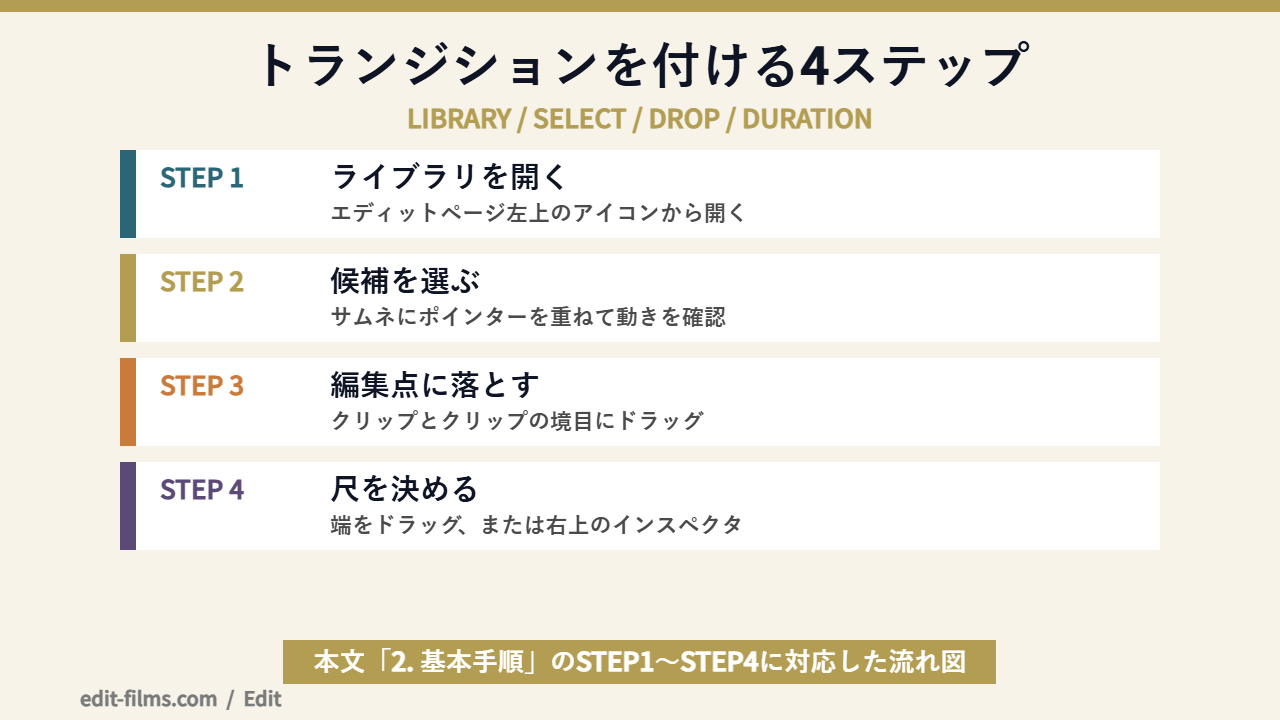
まずエディットページに切り替えて、画面左上のアイコンからエフェクトライブラリを開きます。公式製品ページの表現をそのまま借りると「ページ左上のエフェクトライブラリアイコンをクリックして開き」です。
ここで1つ、地味に迷いやすい点があります。公式が配布している無料のトレーニングブック(Fusionの解説書)では、同じ引き出しを開く操作が「click Effects to open the Effects Library」=“Effects”をクリックしてエフェクトライブラリを開くと書かれています。つまりボタンの表記と、説明文で使われている名前がそろっていません。
探すときは「エフェクトライブラリという名前のボタン」を探すより、左上に並んでいるパネル切り替えの中から“エフェクト”を押すという理解のほうがたどり着きやすいです。
開いた引き出しの中から、使いたいものを選びます。名前を読んで想像するより、サムネイルにポインターを重ねて左右に動かすと、その場で動きが確認できます。この挙動の詳しい仕様(どの種類で反応するのか)はエフェクトの使い方の記事で整理しているので、そちらに任せます。
探すときの検索については、公式の21系ガイドに面白い記述があります。カテゴリー名を検索ワードにしてエフェクトやトランジションを絞り込めること、そして英語に加えて、環境設定のUI言語で設定した言語でも検索できることが明記されています。
日本語UIで使っている人は、日本語名でも英語名でも引っかかるということです。これは地味に効きます。ネットで見つけた解説が英語名で書かれていても、そのまま打ち込めば見つかるわけですから。
選んだら、タイムラインのクリップとクリップの間=編集点にドラッグします。公式も「トランジションを追加する場合はクリップ間の編集点にドラッグします」と、そのまま書いています。
クリップの真ん中に落とすとフィルター系の扱いになるので、「入れたのに何も起きない」ときは、落とした場所が編集点からズレている可能性が高いです。タイムラインを少し拡大して、境目のラインを狙うと安定します。
メニューから入れる方法もあります。公式のビギナーズガイド(DaVinci Resolve 17版の日本語配布資料)には、編集点を選んだ状態で「Timeline > Add Transition」、ショートカットはmacOSがCommand+T、WindowsがCtrl+Tと記載されています。マウスで狙うのが面倒なときは、編集点を選んでキーを叩くほうが速いですよ。
ショートカットの出典はDaVinci Resolve 17のビギナーズガイドです。21系のリファレンスマニュアル本体(英語PDF・数千ページ)は今回の取得範囲を超えていたため、21系でのキー割り当ての再確認まではできていません。手元で反応しない場合は、環境設定のキーボードカスタマイズ側を確認してみてください。
入ったら最後に長さを決めます。タイムライン上でトランジションの端をドラッグするか、右上のインスペクタで数値を入れる。この2通りが公式に書かれているやり方です。
ちなみに、何も指定せずに入る「標準のトランジション」については、公式ビギナーズガイドが1秒のクロスディゾルブと説明しています。まずここが基準値だと覚えておくと、長さの調整で迷いにくくなります。
DaVinci Resolveのトランジションは、端のドラッグ・インスペクタの数値・落とす位置の3つで見え方が決まります。狙った尺で入るようになります。
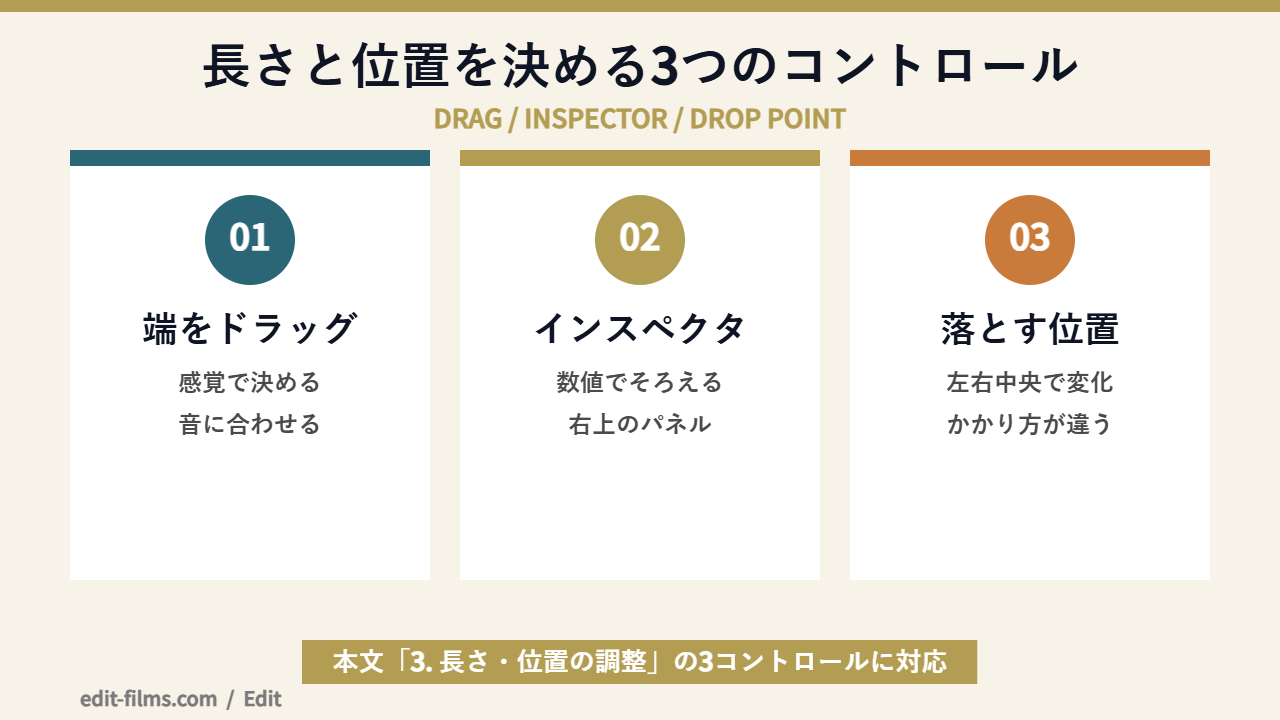
タイムライン上でトランジションの帯の端をつまんで伸縮させる方法。音に合わせて「ここまで」を決めたいときは、こっちのほうが速いです。再生しながら微調整できるので、体で合わせる系の作業に向いています。
画面右上のインスペクタで設定を変更する方法です。同じ尺のディゾルブを何十箇所も入れる案件では、数値で揃えたほうが後で泣かずに済みます。
感覚で端をドラッグしていくと、12フレームと15フレームが混ざったりします。1本の映像の中でつなぎの呼吸がバラつくと、見ている側は理由が説明できないまま「なんか落ち着かない」と感じるんですよね。
編集点の左寄り・右寄り・中央のどこにドロップするかで、トランジションの掛かり方が変わります。「同じディゾルブを入れたのに前回と印象が違う」ときは、たいていここです。
いったん消して入れ直すより、落とす位置を変えてもう一度置くほうが早い。この挙動の詳細はエフェクトの使い方の記事でも触れているので、あわせて読むと理解が早いです。
ここは21系の新しい話です。公式の新機能ページ(Fusionエフェクトをアニメート)には、こう書かれています。
「カットページとエディットページのキーフレームエディターおよびカーブエディターで、Fusionエフェクトを直接調整できるようになりました」
続けて「これにより、エディットページを離れることなく、テキストやトランジション、モーショングラフィックスを調整でき、よりシームレスなワークフローが実現します」とあります(公式の新機能紹介ページ・2026年8月31日確認)。トランジションの調整のためにFusionページへ行き来する回数が減った、という話です。
公式は「100種類以上」という数だけを出していて、標準トランジションの個別一覧は製品ページに掲載していません。名前が確認できるのは、ごく一部です。
ここ、正直に書きます。「DaVinci Resolve トランジション 一覧」で探しても、公式の製品ページに全種類のリストは載っていません。載っているのは種類数と、代表例としての2つの名前だけです。
個別の種類名は、公式が英語で配布しているリファレンスマニュアル側にまとめられています。つまり「日本語の公式ページだけを見て全種類を把握する」ことは、現状できません。
ただ、実務で困るかというと、そこまでではないです。100種類あっても、実際に使うのは片手で数えられる程度だからです。むしろ一覧を暗記するより、STEP2で書いたポインターを重ねるプレビューで片っ端から流し見したほうが、圧倒的に速いですよ。
そもそもこれだけの中身がなぜ無料で配られているのか、というビジネス構造が気になる人は、DaVinci Resolveがなぜ無料なのかを調べた記事のほうで整理してあります。背景が分かると、機能の線引きにも納得がいきますよ。
ライブラリの中に「Fusion」と付いたトランジションがあるんですけど、これって有料版じゃないと使えないやつですか?名前がFusionだと、なんとなく上級者向けの有料機能に見えてしまって…。
結論から言うと、公式資料の中に「FusionトランジションがStudio限定」と書いた記述は見つかりませんでした。無料版でも使えると読むのが自然な状態です。
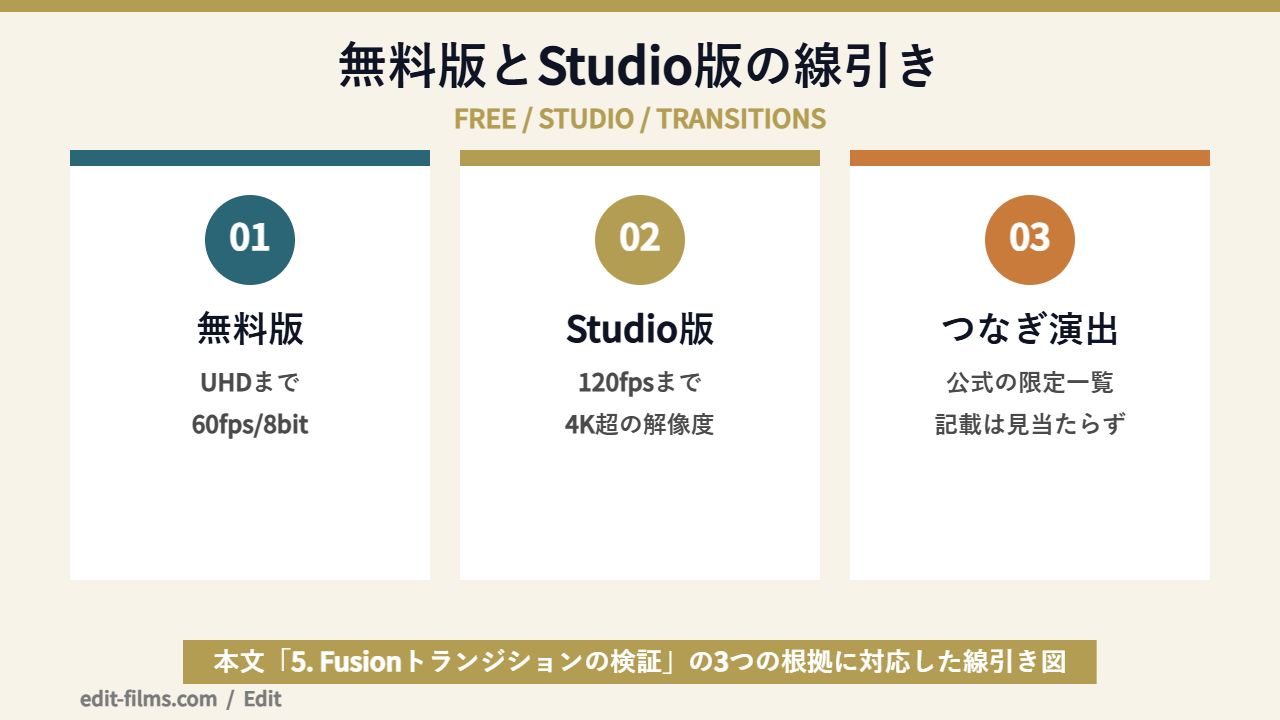
ここがこの記事の中心です。当日、公式の製品ページ・新機能ページ・サポートページ・配布マニュアルを順に当たって確認しました。根拠を3つに分けて出します。
DaVinci Resolve Studioの製品ページは、Studioで何が増えるのかを章立てで並べています。GPUアクセラレーション、高度なノイズ除去、レンズ補正、HDRスコープ、ステレオスコピック3D、スクリプトとデベロッパーAPI、ワークフロー統合プラグイン、45種類以上の追加ResolveFX、DaVinci AI Neural Engine、イマーシブ3Dオーディオ、対応フォーマットの拡充。
この長い一覧のどこにも、トランジションもFusionトランジションも出てきません。Studio版の売りとして扱われていない、ということです。
前のセクションで引用した「Fusionエフェクトをアニメート」の説明です。エディットページのキーフレームエディターで、テキストやトランジション、モーショングラフィックスを調整できると書かれていて、ここに「Studioのみ」という注釈は付いていません。
公式は、Studio限定の機能には基本的に「DaVinci Resolve Studioにのみ搭載された機能」といった但し書きを付けます。実際、AI Neural Engineの説明にはその文言が入っています。但し書きが付いていないという事実は、それなりに強い材料です。
公式が無料で配っているFusionのトレーニングブックには、収録されたレッスンをすべて無料版で進められると書かれています。合成の基本一式が無料版のFusionで手を動かせる、という前提です。
さらに、公式のFusionページ解説には「カスタムトランジションテンプレートはすべてFusionで作成可能であり、エディットページのエフェクトライブラリに追加すれば、あらゆるプロジェクトで使用できます」とあります。作り方も「合成に含まれるノードを選択し、右クリックして『マクロを作成』を選択」と具体的に書かれています。
Fusionページの詳しい使い方はFusion入門の記事に寄せているので、自作トランジションまで踏み込みたい人はそちらへ。
ここは正直に書きます。「Fusionトランジションは無償版でも使えます」と名指しで書いた公式ページは、今回の調査では見つけられませんでした。
つまり公式は、この論点について「Studio限定とも書いていないし、無料版で使えるとも書いていない」という状態です。ネット上の解説が割れているのは、そのせいだと思います。書いていないものは、断定できないんですよね。
ひとつ補助線になるのが、無料版でStudio専用機能に触ったときの挙動です。公式の日本語ガイドが説明している流れでは、無料版でもStudio専用のエフェクトを適用すること自体はできて、そのかわり再生時にウォーターマークが出ます。この仕組みの詳細はエフェクトの使い方の記事にまとめてあります。
調べていくと、公式の中でも表記や数字がそろっていない箇所が出てきます。ここを知らないと、記事同士の情報がぶつかって混乱します。
ここはEditが一番書きたかった部分です。「ネットの解説が割れている」のではなく、そもそも公式の書き方が割れているケースが、DaVinci Resolveには本当に多いんですよね。
製品ページは日本語・英語とも「エフェクトライブラリアイコン/the effects library icon」と書きます。一方、公式の無料トレーニングブックは「click Effects to open the Effects Library」と書いていて、押すボタンの表記と機能名が別物として扱われています。
Studio版の日本語ページを上から下まで読むと、冒頭の総括文では「45種類のResolveFXも追加でサポート」、中ほどの章では「45種類以上のGPU/CPUアクセラレートResolveFXを追加搭載」となっています。さらにトップページの製品一覧では「多数のResolveFXフィルター」と、数字自体が消えます。
エディットページ解説の「100種類以上のトランジション/80種類以上のエフェクト」という数字は、無料版の数なのか、Studio版込みの数なのかが書かれていません。
Studio側は「45種類(以上)を追加」と言っているので、80に45を足して125になるのか、80の中に既にStudio分が含まれているのかが読み取れないわけです。数字を根拠に無料版とStudio版を比較する記事は、ここで足元が崩れます。
21の新機能ページの同じ項目を見比べると、英語版は「without leaving the editing pages」=編集系のページ(カットとエディットの両方)を離れずに、というニュアンスです。日本語版は「エディットページを離れることなく」と、片方に絞った訳になっています。
意味が大きく変わるわけではないですが、「カットページでも同じことができるのか」を日本語版だけで判断すると読み落とします。迷ったら英語ページを並べて見るのが安全です。
公式が配布している21の新機能ガイド(PDF)の目次には、「Select all Transitions in the Cut and Edit Pages」=カットページとエディットページでトランジションをすべて選択、という項目が載っています。ところが、Webの新機能紹介ページにはこの項目が出てきません。
なお、このPDFの該当ページ本文は今回の取得範囲を超えていて中身までは読めていません。項目が存在することは確認できましたが、具体的な操作方法までは公式で裏が取れていないので、そこは断定を避けておきます。
ついでに、この新機能ガイドには先に触れた「検索は英語に加えてUI言語でも通る」という記述があります。公式自身が、訳語が割れる前提で検索仕様を作っているとも読めます。ここは面白いところですよね。
トランジションが入らないときは、落とした位置・検索ワードの言語・ページの取り違えの3つを順に確認すると、たいてい原因にたどり着きます。
公式が明記しているとおり、検索は英語と、環境設定のUI言語で設定した言語の両方が通ります。逆に言うと、UI言語がどちらに設定されているかで、通る日本語名も変わるということです。
解説記事に出てくる名前で見つからないときは、英語名で打ち直すか、カテゴリー名で絞り込む。公式は「カテゴリー名を検索ワードにできる」とも書いているので、その手が使えます。覚えておくとラクですよ。
これが一番多いパターンです。クリップの中央に落ちるとフィルターとして乗ってしまい、つなぎ目には何も起きません。タイムラインを拡大して、境目のラインを狙い直してみてください。
トランジションは前後のクリップを重ねて作るので、素材の端ギリギリで切っていると重ねる余白が確保できません。この挙動については、公式の日本語ページで該当する説明を見つけられませんでした。編集の現場では一般に、素材の前後を数秒余らせて切るのが定石とされています。断定は避けますが、入らないときに疑う価値のある点です。
DaVinci Resolveはページごとに役割が分かれています。つなぎの演出を細かく詰めるならエディットページが基本です。ページの全体像がまだ曖昧な人は、DaVinci Resolveの使い方をまとめた基本ガイドから入ると迷いにくいです。
ここは書き出し側の設定が絡みます。レンダー設定やキャッシュの状態で見え方が変わることがあるので、DaVinci Resolveの書き出し設定をまとめた記事のほうも確認してみてください。
Premiere Proは標準・自作・プリセットの3ルートなのに対し、DaVinci Resolveは自作の受け皿がFusion側にあるのが構造の違いです。
Premiere Proでつなぎの演出を作る場合、標準のトランジションを使う・調整レイヤーで自作する・配布プリセットを読み込む、という3ルートに分かれます(このあたりはPremiere Proトランジションの入れ方の記事に整理してあります)。
DaVinci Resolveの場合、標準の引き出しは同じくエフェクトライブラリですが、自作の受け皿が最初からFusionページとして同居しているのが違いです。ノードで組んだものを「マクロを作成」でテンプレート化して、エディットページの引き出しに並べる。これが公式に書かれている正規ルートになります。
ざっくり言えば、Premiereは「外から足す」文化、DaVinciは「中で作って登録する」文化。どちらが優れているという話ではなく、癖の違いです。
種類が100以上あるって聞くと、逆にどれを使えばいいのか分からなくなります。プロの現場だと、実際どのくらい使い分けているものなんでしょうか。
MVの現場でつなぎの演出に使うのは、実質2〜3種類です。派手なトランジションを増やすより、尺と入れどころを詰めるほうが仕上がりに効きます。
最初に立ち位置をはっきりさせておきます。僕の本番ラインはPremiere Proでカット編集、After Effectsで作り込みという構成で、DaVinci Resolveは検証用として触っています。なので以下は、MV制作でつなぎの演出をどう設計しているかという考え方の話として読んでください。
2023年から実写の映像制作を始めて、2024年に「風景×リリック」のMVで評価をもらってから、実写MVの依頼が増えました。撮影はα7 Ⅳに24-70mm F2.8 GM Ⅱの組み合わせで、9割以上がこの1本です。
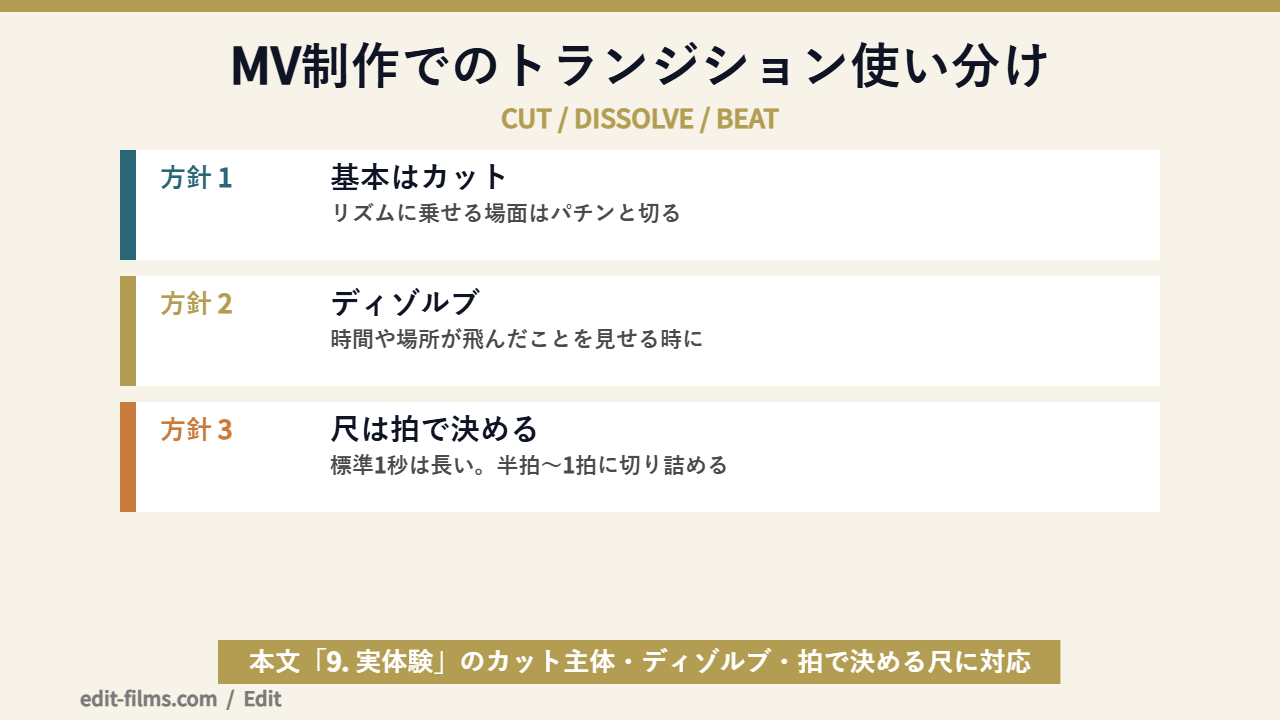
その素材をつなぐとき、実際にトランジションを入れるのは全カットの1割にも届きません。曲のリズムに乗せるなら、パチンと切るほうが気持ちいいからです。
じゃあどこで使うのかというと、「時間が飛んだ」「場所が変わった」ことを見せたい場面です。ここでディゾルブを1つ入れるだけで、観る側は勝手に「別の日だな」と理解してくれます。
公式が言う標準の1秒は、MVだと長いことがほとんどです。曲のテンポによりますが、半拍ぶん、あるいは1拍ぶんに収まる長さに切り詰めることが多いです。
感覚で端をドラッグすると、この「拍にそろえる」がどうしてもブレます。だから最初の1箇所だけ耳で合わせて、その値をインスペクタで確認して、残りは数値で揃える。2つのコントロールを併用するのが、いちばん早くてブレないと思っています。
2025年にVJやライブ演出映像の依頼が一気に増えて、After Effectsを本格的に触り始めました。未経験から3ヶ月で大型のコンテンツを受けることになって、正直かなり無理をした時期です。
そのとき、「派手にしないと物足りないのでは」と思って切り替えの演出を盛りまくった結果、全体がうるさくなって自分で削る羽目になりました。ライブの現場は照明も動くし観客も動くので、映像側で動きを足しすぎると情報が飽和するんですよね。
そこで学んだのは、つなぎの演出は「足す」より「どこで足さないか」を決める作業だということ。100種類あるライブラリを前にすると、つい試したくなりますが、使う種類を2〜3に絞ったほうが映像は締まります。
記事のために無料版を触っていて素直に思うのは、つなぎまわりで「無料だから足りない」と感じる場面がほとんどないということです。引き出しの中身も、尺の詰め方も、必要なものはそろっています。
ただ、Fusionでテンプレートを自作するところまで踏み込むと、ノードの考え方に慣れる時間が要ります。After Effectsのレイヤー感覚から入ると、最初の1週間はけっこう戸惑うと思います。そこはFusion入門の記事で書いたとおりです。
つなぎの演出を自分で作り込みたい人には向いています。逆に配布プリセットを大量に流し込みたい人には、少し窮屈に感じられるはずです。
DaVinci Resolveのトランジションで迷いやすい5つの疑問を、公式でどこまで確認できたかを添えて答えます。
使えます。エフェクトライブラリの説明は無料版と共通の製品説明として書かれていて、Studio限定機能の一覧にトランジションは入っていません。4K・60fpsまでの範囲なら、つなぎの演出で行き詰まる場面は少ないはずです。
公式資料の中に「Studio限定」と書いた記述は見つかりませんでした。Fusionページ自体が無料版で使えることは公式配布資料に明記されています。ただし「無料版で使える」と名指しした公式ページも確認できていないので、手元で適用してウォーターマークが出るかどうかを見るのが確実です。
公式ビギナーズガイドによれば、標準のトランジションは1秒のクロスディゾルブです。これを基準に、テンポの速い映像なら短く、余韻を残したい場面なら長く。音楽ものなら秒ではなく拍で合わせるほうが、しっくりきます。
公式が配布する21の新機能ガイドの目次に「カットページとエディットページでトランジションをすべて選択」という項目が新設されています。ただし該当ページの本文までは確認できていないため、具体的な操作手順の断定は避けます。21系を使っている人は、タイムラインのメニューを一度のぞいてみてください。
できます。公式のFusionページ解説に、カスタムトランジションテンプレートをFusionで作成し、エディットページのエフェクトライブラリに追加すればあらゆるプロジェクトで使えると書かれています。作り方はノードを選択して右クリックし「マクロを作成」を選ぶ、という手順です。
DaVinci Resolveのトランジションは、エフェクトライブラリから編集点にドラッグして尺を決めるだけ。無料版でも土台はそろっています。
今回、公式ページと配布マニュアルを当日ぜんぶ読み直して分かったのは、公式はトランジションを有料版の売りとして扱っていないということでした。Studio版の章立てにも、21の新機能説明にも、版を限定する但し書きは出てきません。
そのうえで、「無料版で使える」と明記した公式ページもまた存在しない。だから解説が割れる。ここを正直に書いておくのが、いちばん親切だと思っています。
あとは手を動かすだけです。100種類の一覧を覚える必要はありません。ポインターを重ねて流し見して、気に入った2〜3種類を尺だけ揃えて使い回す。それでMVもYouTubeも十分に成立しますし、そのほうが映像は締まって見えるんですよ。
10-bit・120fps、あるいは4Kを超える解像度を扱うようになったら、そこが無料版の境界線です。DaVinci Resolve Studioは公式ストア表示で51,980円(税込)の買い切りで、サブスクではありません(2026年8月31日時点・公式サイトで確認)。
逆に言えば、上限に当たっていないうちに買う理由は薄いです。つなぎの演出を理由にアップグレードする必要は、少なくとも今回調べた範囲では見当たりませんでした。
損益分岐の考え方は無料版とStudio版を比較した記事にまとめてあるので、買うかどうかで迷っている人はそちらを先に読んでみてください。
公式マニュアルが英語中心という現実は、独学の人にはそこそこ重い壁です。つなぎの演出は「操作」より「どこで使うか」の判断のほうが難しいので、そこは人から教わったほうが早い領域でもあります。
デジハリ・オンラインスクールの映像クリエイター講座は、撮影から編集、演出の考え方までをカリキュラムとして通しで学べる構成です。課題に対して講師からフィードバックが返ってくるので、独学だと気づけない「切り方の癖」を早い段階で直せます。受講期間の目安や講座内容は公式ページで確認してみてください。
つなぎの演出が安定してくると、映像は驚くほど見やすくなります。まずは1本、ディゾルブの尺をそろえるところから試してみてください。一緒に、映像で食べていける側に行きましょう。