Filmoraの危険性は大丈夫?会社と規約とデータの扱い
edit-films
Edit
この記事にはプロモーション(広告)が含まれます。

Premiere Proのサブスクが毎月きついので、買い切りのPremiere Elementsに乗り換えようかと思っています。一度払えばずっと使えるんですよね?あと、Proでやってる編集がそのままできるのかも気になっていて…。
その気持ち、すごく分かります。ただ、最初にいちばん大事なところをお伝えします。Premiere Elementsは、Adobeの公式ページで「買い切り」とは書かれていません。書かれているのは「3年間のライセンス」です。
公式のよくある質問には、こう書かれています。「ライセンスは更新されず、引き換え後3年で期限切れになります。3年間のライセンスが期限切れになると、Premiere Elementsにはアクセスできなくなります」。つまり3年経つと、編集する機能そのものが使えなくなります。
ここを「永久に使える買い切りソフト」だと思って買うと、3年後に想定外のことが起こります。ただ、これは「だから買うな」という話ではありません。19,580円を3年で割ると年6,527円、月あたり約544円。この数字を知ったうえで選ぶなら、じゅうぶん合理的な選択肢になります。
この記事のPremiere Elementsに関する数字と仕様は、2026年9月9日にAdobeの公式ページ(製品ページ・よくある質問・必要システム構成・ヘルプセンター)を実際に開いて確認したものだけを書いています。公式に書かれていないことは「書かれていない」とそのまま書きます。
先にお断りしておくと、僕はPremiere Elementsを実際の制作で使い込んだ経験がありません。なので操作感や動作の軽さの話は一切書きません。書けるのは、Premiere Proで実写MVを2023年から編集してきた立場から、公式に書かれている条件を「案件の要件」に照らして判定することだけです。
なお、Premiere Proに買い切り(永久ライセンス)が存在するかどうかを扱った記事は別に用意しています。あちらは「Premiere Proには永久ライセンスが無い」という話、この記事は「Elementsという別製品の3年ライセンスの中身」という話です。役割がはっきり分かれているので、Pro側の料金体系を知りたい人は先にそちらを読んでみてください。
この記事に出てくるPremiere Elementsの価格・仕様・条件は、すべて2026年9月9日時点でAdobeの公式ページに書かれていた内容です。
価格やシステム要件は改定されることがあるので、購入する直前に公式ページをもう一度開いて確認してみてください。製品ページは adobe.com/jp/products/premiere-elements、無料体験は adobe.com/jp/products/premiere-elements/free-trial です。
動画編集を通しで学ぶか迷っているなら、まず無料の個別相談
相談だけなら無料です。
受講はその場で決めなくて大丈夫なので、デジハリ・オンラインの個別相談会をいますぐ予約して、いまの自分に必要な範囲を聞いてみてください。
無料の個別相談を予約する(デジハリ・オンライン)個別相談は無料・オンライン/受講は相談後に決められます
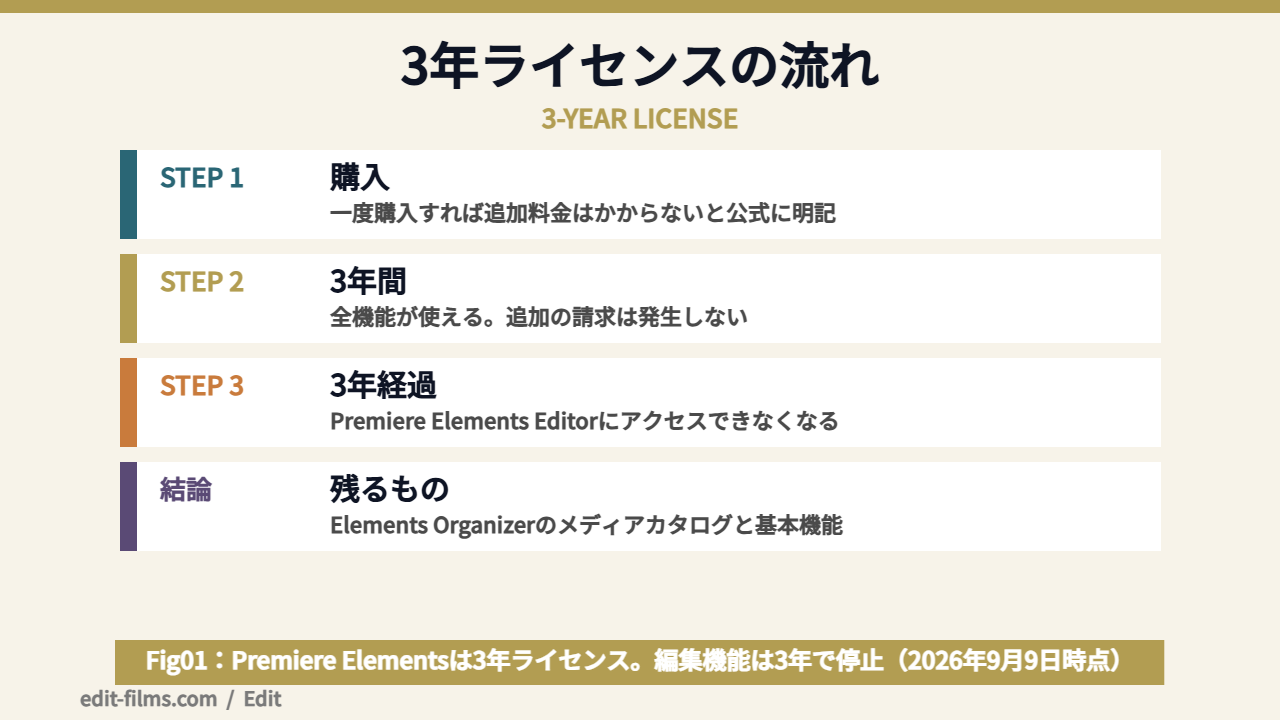
Premiere Elementsは買い切りではなく、Adobe公式のよくある質問に「3年間のライセンス」と明記されている製品です。3年で編集機能へのアクセスが切れます。まずはここを原文で押さえます。
「Premiere Elements とは」で検索してたどり着いた人向けに、まず立ち位置から整理します。Premiere Elementsは、Adobeが出している家庭・個人向けの動画編集ソフトです。写真向けのPhotoshop Elementsと兄弟の関係にあって、単体でもバンドルでも買えます。
Premiere Proとの決定的な違いは、支払いの形です。Premiere Proは月額・年額のサブスクリプションでしか手に入りませんが、Premiere Elementsは一度払えば追加の請求が来ません。ここが「買い切り」と呼ばれてきた理由です。
ただ、Adobe自身は製品ページでもよくある質問でも「買い切り」「永久」という言葉を使っていません。使われているのは、一貫して「3年間のライセンス」という表現です。
解釈を挟まずに、公式の文をそのまま並べます。
3つ目の文が、いちばん具体的です。3年で消えるのは「Premiere Elements Editor」=編集機能そのもの。残るのは「Elements Organizerのメディアカタログと基本機能」だけです。
Organizerは、写真や動画を管理・整理するためのアプリです。3年後に手元に残るのは「素材の整理棚」であって、動画を編集して書き出す機能ではありません。ここは正確に理解しておいてください。
もう1つ、料金の判断に直結する記述があります。「はい、いつでも最新バージョンにアップグレードできます。新しいバージョンを購入すると、そこから新たに3年間が始まります」。
つまり、3年の期限が切れる前に新しいバージョンを買えば、そこからまた3年使えます。仕組みとしては、「3年ごとに買い直す前提のソフト」だと読むのがいちばん実態に近いと思います。
ここで効いてくるのが、後で出てくる特別アップグレード価格です。2回目以降は19,580円ではなく12,980円になるので、長く使うほど年あたりの負担は下がっていきます。
Premiere Elementsの3年ライセンスを1行でまとめると、「追加請求は来ないが、3年で編集機能は止まる」です。
サブスクとの違いは「毎月引き落とされるか、3年に1回まとめて払うか」であって、「永久に使えるか、使えなくなるか」ではありません。ここを取り違えると、比較の土台がずれてしまいます。
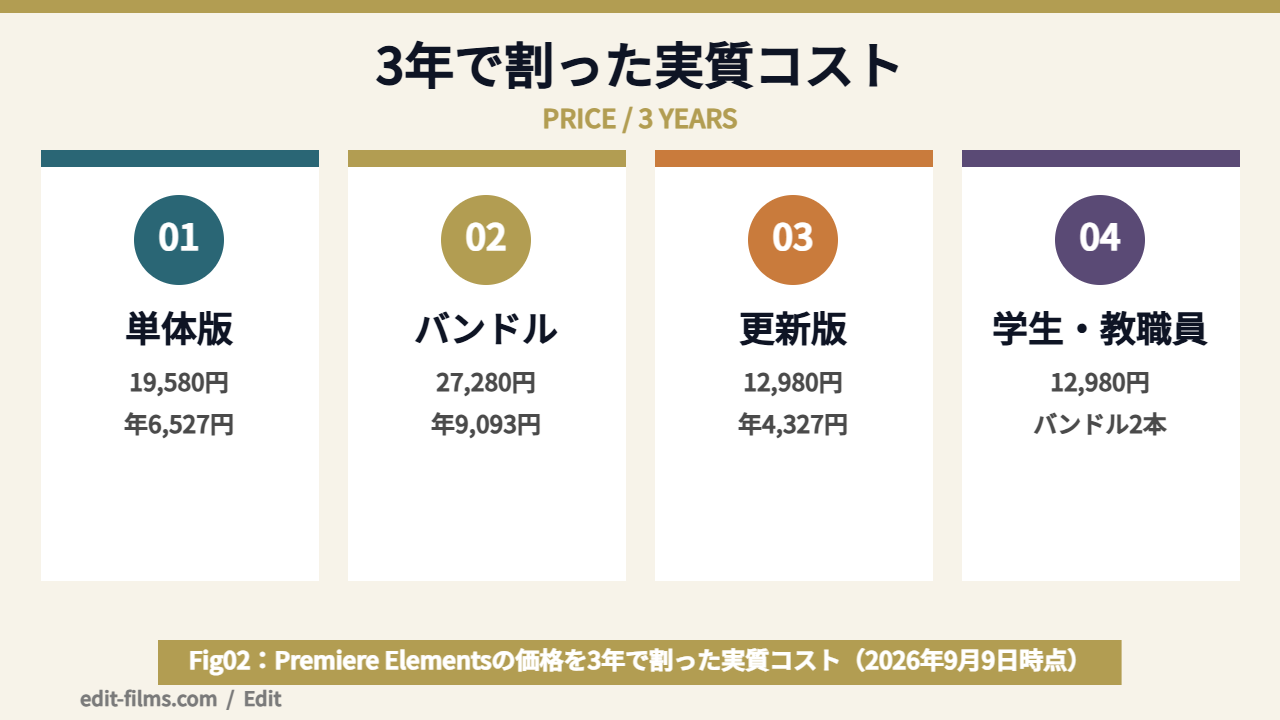
Premiere Elementsの価格は単体19,580円、バンドル27,280円です。3年ライセンスなので、比較するときは3で割った年あたりの数字で見るのがフェアだと思います。全部電卓に入れます。
公式ページに表示されていた金額を、そのまま並べます。すべて税込です。
| 製品 | 通常価格 | 特別アップグレード価格 | 学生・教職員向け |
|---|---|---|---|
| Premiere Elements 2026(単体) | 19,580円 | 12,980円 | — |
| Photoshop Elements 2026(単体) | 19,580円 | 12,980円 | — |
| Photoshop Elements & Premiere Elements 2026(バンドル) | 27,280円 | 20,680円 | 12,980円 |
この表で目を引くのが、いちばん右の列です。バンドル版の学生・教職員向け価格12,980円は、Premiere Elements単体の通常価格19,580円より6,600円も安い。学生証や在職証明が出せる立場なら、単体を買う理由はほとんどありません。
また、バンドルの27,280円は、単体を2本買った場合の39,160円(19,580円×2)と比べて11,880円安い計算になります。写真編集も使うなら、バンドルのほうが1本あたり13,640円まで下がります。
ここが、この記事でいちばん実用的なパートだと思います。3年ライセンスなので、金額を3で割れば年あたりのコストが出ます。
数字にすると、印象がだいぶ変わりますよね。Premiere Elements単体は、実質「月544円の3年分先払い」というサブスクに近い形です。3年で切れることを織り込んでも、金額としてはかなり抑えられていますよ。
そのうえで、2回目以降はアップグレード価格が使えます。初回19,580円+3年後に12,980円と買い継ぐと、6年で32,560円。年あたり5,427円まで下がります。9年なら45,540円で年5,060円。買い続けるほど平均コストは下がる構造です。
「サブスクは高い」という感覚で乗り換えを考えている人が多いと思うので、比べ方だけ整理しておきます。
Premiere Proはサブスクなので、払い続けているあいだは常に最新版が使えて、止めた瞬間にアクセスが切れます。Premiere Elementsは3年ぶん先払いして、3年経ったら切れます。「いつか止まる」という点では、実はどちらも同じ構造をしています。違うのは、止まるタイミングを自分で決められるかどうかです。
金額の細かい比較は、Pro側の記事のほうが正確です。Premiere Proの料金をプラン別にまとめた記事と、Adobe CCの料金プラン全体を整理した記事で最新の金額を確認してから、この記事の年6,527円と並べてみてください。
あと、Adobe側を安くする方法もいくつかあります。Adobe CCを安く使うルートをまとめた記事を先に読むと、そもそも乗り換える必要があるかどうかの判断が変わることもあります。
Adobe製品は、時期によって価格が動くことがあります。急いでいないなら、セール時期を待ってから買うのが素直だと思います。
Adobeのセール時期をまとめた記事とブラックフライデーの動きを追った記事に、過去の傾向を整理してあります。ただしPremiere Elementsの価格が同じように動くとは公式に書かれていないので、そこは実際のページで確認してみてください。
Premiere Elementsは全機能を7日間、クレジットカードなしで試せます。購入後はシリアル番号ではなく引き換えコード方式で、2台までインストールできます。ここは公式にはっきり書かれている部分です。
公式の記述はこうです。「全機能を7日間無料体験できます。体験期間の終了時に、ご利用中のソフトウェアから直接購入できるため、再びダウンロードする必要はありません」。
体験版のページには、さらに踏み込んだ記載があります。「クレジットカードは必要ありません。即座にダウンロードできます」。カード登録を求められないので、試すだけ試して放置しても請求は発生しない構造になっています。
ここは正直、かなり良心的だと思いますよ。「機能制限版」ではなく全機能が7日間使える、というのも大きい。この記事を読んで迷っている人は、まず7日間の体験で自分の素材を1本通してみるのがいちばん早いです。
ただし1点だけ補足すると、自動課金や自動更新の有無について、公式ページには一切の記載がありません。カード不要という記述から「自動課金はされない」と読むのが自然ですが、そう明言されているわけではないので、断定は避けておきます。
7日間の体験で確認しておきたいのは、この3つです。自分の素材が読み込めるか/書き出したい形式が選べるか/パソコンで実際に動くか。
とくに3つ目です。後で出てきますが、Premiere Elementsの動作要件はけっこう新しめのパソコンを求めてきます。手持ちのマシンで起動して1本書き出せるかどうかを、19,580円を払う前に確認しておくと安全です。無料体験は adobe.com/jp/products/premiere-elements/free-trial から入れます。
購入まわりで変わった点が2つあります。どちらも公式のよくある質問に書かれています。
1つ目、これが地味に大事なんですよ。昔のシリアル番号を控えておく運用ではなく、Adobeアカウントに紐づく引き換えコードで管理する形になりました。買ったアカウントが分からなくなると面倒なので、購入時のメールアドレスは記録しておいてください。
2つ目の「DVDの提供は終了しました」は、製品パッケージとしてのDVD販売の話です。ソフトの中にあるDVD/Blu-rayのオーサリング機能の話ではありません。この2つは混同されやすいので、切り分けておきます(後の見出しでもう一度触れます)。
ライセンスの運用条件も明記されています。「2台までのコンピューターにインストール可。同時に使用することはできません」。デスクトップとノートの2台に入れて、使うときはどちらか片方、という運用です。
3台目に移したいときは、「ヘルプ/ログアウト」から非アクティブ化します。ここで注意点が1つ。非アクティブ化する際は、オンライン状態である必要があります。壊れたパソコンからは解除できない可能性がある、ということですね。
オフラインで使えるかどうかも、公式に整理されています。ネット接続が要るのは、次の3つの場面です。
そして、ここが安心できるところ。コンテンツをダウンロードしたあとは、オフラインでも自由に使用できると公式に書かれています。常時接続が前提のソフトではありません。
ちなみに、法人でまとめて導入したい場合のボリュームライセンス窓口や、新機能を先行して試せるベータ版プログラムの案内も公式に用意されています。
Adobe Premiere ElementsとPremiere Proの違いは、公式のよくある質問に短く定義されています。想定している読者層そのものが違う、という書き方です。
公式の原文はこうです。「Premiere Elementsは、簡単な操作でビデオの整理、編集、作成、共有ができる機能を希望するお客様向けです。(略)Premiereは、ビデオ制作のプロフェッショナルに向けた究極のツールセットです。サブスクリプションが必要です」。
短いんですが、情報量はけっこう多いんですよ。Elements側のキーワードは「簡単な操作」「整理・編集・作成・共有」。Pro側は「プロフェッショナル」「サブスクリプションが必要」。Adobeは機能の多寡ではなく、使う人の立場で製品を分けています。
公式に書かれていることだけで、2製品を並べます。「記載なし」は、僕が探した範囲で見つからなかったという意味です(2026年9月9日時点)。
| 項目 | Premiere Elements 2026 | Premiere Pro |
|---|---|---|
| 支払い方式 | 3年間のライセンス(追加料金なし) | サブスクリプションが必要 |
| 公式が想定する利用者 | 簡単に整理・編集・共有したい人 | ビデオ制作のプロフェッショナル |
| 編集モードの呼称 | クイック編集モード(シーンライン)/エキスパート編集モード/ガイド付き編集 | — |
| 4K編集と表示 | 対応(2023〜2026すべて) | 対応 |
| カラー補正 | 2025から搭載(カーブ・HSL・明暗別色補正など) | Lumetriカラーを搭載 |
| マルチカム編集 | 公式ドキュメントに記載なし | ユーザーガイドに章がある |
| プロジェクト互換 | Proとの相互変換について記載なし | Elementsとの互換について記載なし |
| プラグイン対応 | 記載なし | — |
この表でいちばん重いのが、下から2番目です。Premiere ElementsのプロジェクトをPremiere Proで開けるか、あるいはその逆ができるかは、Adobeの公式ページのどこにも書かれていません。乗り換えを考えている人には、ここがいちばん効く空白だと思います。
「Elementsで始めて、慣れたらProに移行する」という道筋を想定している場合、作りかけのプロジェクトを持ち越せる保証は公式には無いということになります。移行時は作り直しになる前提で計画を立てるのが安全です。
「記載なし」って、つまり非対応ってことですか?そこをはっきり書いてくれないと、判断しようがないんですけど…。
そこは僕も同じことを思いました。ただ、記載が無いことと非対応であることは、厳密には違うんですよね。だからこの記事では「非対応です」とは書かず、「公式ドキュメントに記載が無い」という事実だけを書きます。
判断の材料としては、こう考えるのが実務的だと思います。「その機能が無いと納品できない案件がある」なら、記載が無い時点で候補から外す。逆に「あったら便利」程度なら、7日間の体験で実際に触って確かめる。この線引きです。
Premiere Elements 2026の必要システム構成は、思ったより新しめです。Windowsは11の23H2以降のみ、CPUはインテル第8世代以降。ここを満たさないと、そもそも起動しません。
製品ページの必要システム構成に書かれている内容を、そのまま整理します。
いちばん引っかかるのはOSです。Windows 10はサポート対象外と明記されています。Windows 11でも、バージョンが23H2より古いと要件を満たしません。手持ちのマシンがWindows 10のままなら、この時点で候補から外れます。
それから、32bit版も対象外です。理由も明記されていて、「MicrosoftとAppleが32-bit版システムのサポートを終了したため」とのこと。ここは納得できる説明だと思います。
macOSも、バージョンの指定が細かいです。macOS 14は14.4以降、macOS 15は15.5以降という指定なので、マイナーバージョンまで見る必要があります。
あと、Apple Silicon側で1つ気になる点があります。よくある質問には「Apple M1、M2、またはM3チップを搭載したコンピューターにインストールできます」と書かれていて、M4への言及がありません。必要システム構成のページは「Apple Silicon M1以降のプロセッサー推奨」なので、こちらならM4も含まれる読み方になります。M4搭載機を使っている人は、7日間の体験で実機確認しておくのが確実です。
最低要件とは別に、推奨構成も書かれています。ここは実務に近い数字です。
最低要件の8GBと、4K推奨の32GBには4倍の開きがあります。「4K編集に対応」と製品ページに書かれていても、実際に快適に回すには32GBを見ておくべき、というのがAdobe自身の推奨です。
対応言語は日本語を含む11言語。ここは特に制限になる部分ではないと思います。
ここからは、調べていて引っかかった部分です。Adobeの製品ページ側の必要システム構成と、ヘルプセンター側の「Premiere Elements 必要システム構成」(最終更新2026年5月11日)で、記述が2点食い違っています。
1つ目はCPUです。製品ページは「インテル第8世代以降」と書いていますが、ヘルプセンター側は「Intel Core 第8世代から Intel Core 第15世代まで、またはAVX2およびSSE4.2をサポートする同等のAMDプロセッサ」となっています。ヘルプセンター側だけが上限を書いているという状態です。
2つ目は対応形式です。製品ページ側は「AVCHD(読み込み)、MPEG-1(読み込み)、MPEG-2、MPEG-4、HEVC(読み込み)、DV-AVI(Windows読み込み)、Windows Media(Windows読み込み)、Apple ProRes、H.264、HDV、MP3、QuickTime(一部のコーデックのみ)、その他多数」と書かれています。
一方、ヘルプセンター側は見出しが「サポートされている読み込み/書き出し形式」になっていて、MPEG-2・MPEG-4・Apple ProRes にも「(読み込み)」が付いています。同じ製品の同じ項目が、Adobeの2ページで違う書かれ方をしています。
どちらが正しいのかは、公式の情報だけでは決められません。なので、書き出したい形式が決まっている人は、7日間の体験で実際に書き出しダイアログを開いて確認するのがいちばん確実です。ちなみに、書き出せる形式の網羅的な一覧は、公式のどこにも用意されていません。
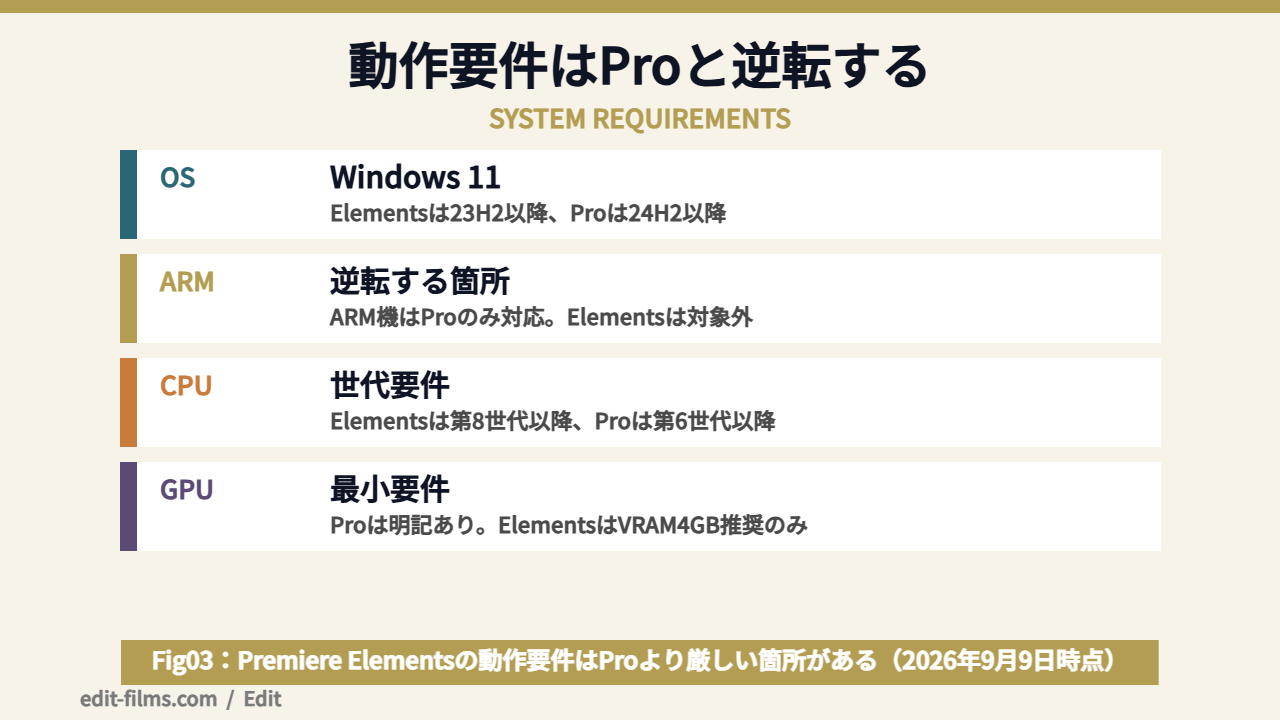
Premiere Elementsの動作要件をPremiere Proと並べると、直感に反する結果が出ます。「下位製品だから要件も軽い」は、実際には成り立っていません。
Adobeのヘルプセンターに載っている、それぞれの必要システム構成を突き合わせました(2026年9月9日時点)。
| 項目 | Premiere Elements 2026 | Premiere Pro | 要件が厳しいのは |
|---|---|---|---|
| Windows 11のバージョン | 23H2以降 | 24H2以降のみ | Pro |
| Windows on ARM(Snapdragon X等) | サポート対象外 | 対応 | Elements |
| CPU世代(最小) | インテル第8世代以降 | インテル第6世代以降 | Elements |
| 最低ディスプレイ解像度 | 1,440×900 | 1,920×1,080 | Pro |
| GPUの最小要件 | 記載なし(VRAM 4GB以上は「推奨」) | NVIDIA Maxwell世代以降+GPUメモリ4GB以上などを明記 | Pro(ただしElementsは最小が不明) |
並べてみると、きれいに勝ったり負けたりしているんですよ。Windowsの世代とディスプレイ解像度はProのほうが厳しく、ARM対応とCPU世代はElementsのほうが厳しい。単純な上下関係になっていません。
この記事でいちばん注意してほしいのが、ここです。Snapdragon Xを積んだWindows on ARMのノートパソコンでは、Premiere Proはサポート対象なのに、Premiere Elementsはサポート対象外です。
Copilot+ PCとして売られている軽量ノートの一部が、このARM機に当たります。「安いほうのソフトなら動くだろう」と思って買うと、公式のサポート対象外という壁にぶつかります。
逆のケースもあります。Windows 11の23H2で止めているマシンでは、Premiere Proの要件(24H2以降)を満たせませんが、Elementsの要件(23H2以降)は満たします。OSを上げたくない事情がある人には、Elementsだけが選べる状況もあるということです。
GPUまわりは、少し性質の違う食い違いがあります。Premiere Proは最小要件が具体的に書かれているのに対して、Premiere Elementsは「VRAM 4GB以上のGPU」が推奨として書かれているだけで、最小要件の記載がありません。
GPUアクセラレーションについては、ヘルプセンター(最終更新2025年6月2日)に良い変更が書かれています。Premiere Elements 2026以降は、試用ユーザーにもGPUアクセラレーションがサポートされます。2025以前は購入済みアプリだけが対象だったので、体験版で試す価値が上がったことになります。
GPU対応のエフェクトとして名前が挙がっているのは、Ultraキー、トラックマットキー、ガーベッジマット(Windowsのみ)などです。
ただし、推奨グラフィックカードのリストには気になる点があります。見出しが「2022およびそれ以前のバージョンで推奨されるグラフィックカード」となっていて、RTX 40シリーズ以降やRadeon RX 6000/7000シリーズの記載がありません。
macOSについては「すべてのグラフィックカードがサポートされます」と明記されている一方で、推奨リストはM2・M1・M1 Pro・M1 Maxまでで、M3・M4が入っていません。リストの更新が追いついていない状態だと読めます。
Premiere Elements 2026でできることを、公式のバージョン別比較表と機能ページから整理します。2026の目玉は360度/VRビデオの編集です。
この中で、実際の作業効率に効きそうなのは2つです。「タイムラインのギャップを一括削除」と「Adobe Stockの無料素材へのアクセス」。地味に見えますが、どちらも毎回の作業で触る部分だと思います。
360度/VRビデオの編集は、対応した撮影機材を持っている人にとっては大きい追加です。VR形式でも標準形式でも書き出せる、と書かれています。
公式のバージョン別比較表で、2023から2026まで全部に丸が付いている機能です。4K編集と表示、トランジション、アニメーションタイトル、モーショントラッキングは、2023の時点で対応済みでした。
共有先として公式に名前が挙がっているのは、YouTubeとVimeoです。「Vimeoや複数の配信先に同時に共有することも可能」とも書かれています。
バージョン別比較表を読んでいて、いちばん重要だと感じたのがここです。カラー補正ツールとカラーグレーディングプリセットは2025で追加された機能で、2024と2023は空欄(非対応)になっています。
つまり、中古やセールで古いバージョンを安く手に入れようとしている人は要注意です。2024以前を選ぶと、色を整えるツールが一切入っていません。同じく2025で「簡素化されたタイムライン」も追加されています。
色まわりで具体的に何が使えるかも、機能ページに書かれています。ホワイトバランスツール、カラー補正カーブ、HSLチューナー、明暗別色補正、周辺光量補正。個人向けソフトとしては、色の調整項目はかなり揃っているほうだと思います。
音まわりも並べておきます。オーディオエフェクトとしてリバーブ、ボーカル強調、ハンマーノイズ除去。それとナレーション記録の機能があります。UIはライトモードとダークモードの両方に対応。
Premiere Elementsには編集モードが3つあります。公式の呼称はこうです。
3つ目の「ガイド付き編集」が、Premiere Proには無い考え方なんですよ。初めて動画編集をする人にとっては、この学習導線があること自体が価値になります。Proは「操作方法は自分で学んでください」という前提のソフトなので、ここは明確な差だと思います。
読み込みまわりの対応も補足しておきます。VFR(可変フレームレート)に対応、HEIF写真ファイルとHEVCビデオファイルはWindows・macOSのどちらでも読み込み・編集が可能、と公式に書かれています。Apple ProResは「読み込むことができます」とだけ書かれていて、書き出しについては明言がありません。
Premiere Elementsの書き出しについて、公式にまとまった記載があるのはヘルプセンターの「書き出し設定」(最終更新2026年3月27日)だけです。ここに書かれていることを整理します。
選べるフレームサイズのプリセットは、次の7つです。
4K/UHD/クアッドHD/フルHD/HD/SD NTSC ワイド/SD NTSC。さらに、カスタムで独自の幅と高さを設定することもできると明記されています。
ただし、そのすぐ後にこう注記が入っています。「一部の形式やコーデックでは、限られた範囲のフレームサイズしかサポートされていません」「一部の形式とコーデックは、特定のフレームレートのセットのみをサポートしています」。どの形式がどこまで対応しているかの一覧は、公式に用意されていません。
ヘルプセンターの書き出し設定ページに登場する形式を、そのまま並べます。
H.264のプロファイルは、ベースライン/メイン/High/High10の4種類。ハードウェアアクセラレーション(H.264のみ)がデフォルトで有効になっています。
ここは正直、個人向けソフトにしては踏み込んだ設定が揃っていて驚きました。
ただし注意が要ります。書き出し設定にHDR10/HLGのパラメータがあるからといって、「HDR編集に対応している」とはAdobeのどこにも書かれていません。書き出し時のメタデータ設定と、タイムライン上でHDRを扱えるかは別の話です。ここは断定を避けておきます。
その他の設定として、時間補間はフレームサンプリング/フレームブレンド/オプティカルフローの3つ。オプティカルフローがElementsにも入っているのは、スローモーションを作りたい人には効く部分だと思います。オーディオはモノラル/ステレオ/5.1(6chサラウンド)に対応しています。
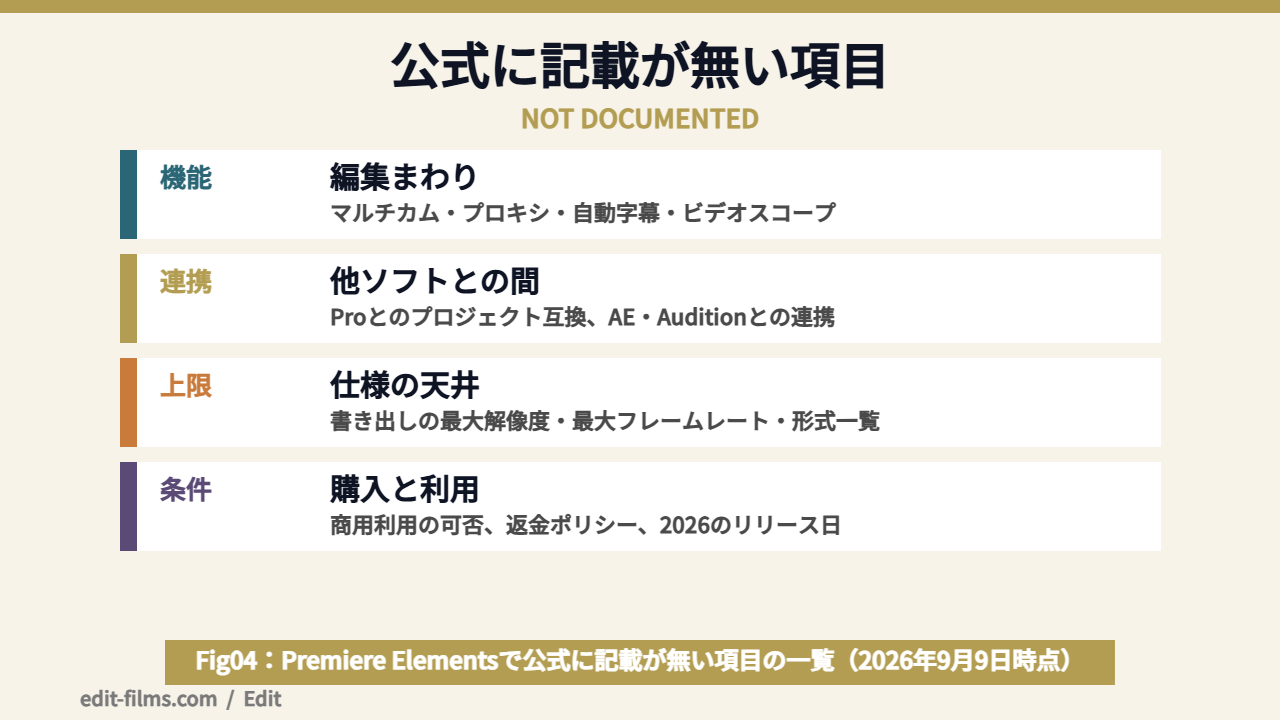
Premiere Elementsを検討するとき、いちばん困るのが「あるはずの機能について公式が何も書いていない」ことです。ここを正直に並べます。全部「非対応」ではなく「記載が無い」です。
製品ページ、バージョン別比較表、機能ページ、ヘルプセンターのユーザーガイド目次(全章)を確認した範囲で、次の項目は1度も登場しませんでした。
1つ目のマルチカム編集は、正直けっこう衝撃だったんですよ。製品ページにもバージョン別比較表にも、ヘルプセンターのユーザーガイド目次の全章にも、マルチカムという言葉が一切出てきません。Premiere Proのガイドには章として存在するので、対比としてはかなりはっきりしています。
3つ目の自動文字起こしも大きいです。喋りの動画に字幕を入れる作業を想定している人は、Elementsに自動字幕の記載が無いという前提で、別のツールを組み合わせる計画を立てる必要があります。
この中でいちばん重いのが、商用利用です。仕事の納品物をPremiere Elementsで作っていいかどうかは、公式の製品ページからは判断できません。案件で使う予定がある人は、購入前にAdobeの利用条件を直接読むか、問い合わせて確認してみてください。
ここは注意して書きます。ヘルプセンターのユーザーガイドには「ディスクメニュー」の章が現存しています。一方で、製品ページ側にはディスクへの書き出しに関する訴求が一切ありません。
そして、よくある質問にある「DVDの提供は終了しました」という記述。これは製品パッケージをDVDメディアで販売するのをやめたという話であって、ソフトのオーサリング機能の話ではありません。この2つを混同して「DVDに焼けなくなった」と読むのは、公式の記述からは導けません。
ディスク納品が要件に入っている人は、7日間の体験でディスクメニューの章に書かれている手順が実際に動くかを確認してから買うのが確実だと思います。
「記載が無い」項目の扱い方は、1つの基準で決められます。それが無いと納品できない案件があるなら、記載が無い時点で候補から外す。
公式に書かれていない機能は、あったとしても仕様が保証されていません。バージョンアップで消える可能性もあります。仕事の土台に置くなら、公式が明記している機能だけで組み立てるのが安全です。逆に趣味や家族の記録用なら、体験版で触ってみて動けばそれで十分だと思います。
ここからは僕自身の話です。ただし、最初に大事なことをもう一度書いておきます。
僕はPremiere Elementsを実際の制作で使い込んだ経験がありません。なので、操作感・動作の軽さ・UIの印象・書き出しにかかった時間といった話は、この記事には一切書きません。触ってもいないものを触った風に書くのは、いちばんやってはいけないことだと思っています。
書けるのは、Premiere Proを実務で使っている立場から、公式に書かれている条件を「案件の要件」に照らして判定することだけです。そこに絞ります。
実写MVのカット編集と書き出しを、2023年からPremiere Proでやっています。契約はAdobe CCのコンプリートです。
After Effectsは2025年から本格的に使い始めて、リリックMVやモーショングラフィックスに使っています。3DCGはMayaを2016年から仕事で、Blenderを個人作品と軽い案件で。音まわりはCubaseで効果音の処理をしています。
この構成でずっとやってきているので、正直なところPremiere Elementsは僕の制作フローの候補に入ったことがありません。理由はシンプルで、Premiere ProとAfter Effectsを行き来する前提で組んでいるからです。
そのうえで、この記事を書くために公式を全部読んで、いちばん考えたのがここです。
映像の仕事をしていると、「3年前の案件データを開き直す」という場面が、思っているより頻繁に発生します。アーティストのベスト盤で過去のMVを再編集するとか、以前納品した映像を別の尺で作り直すとか。
このとき、編集機能が切れていると何もできません。Organizerで素材を眺めることはできても、タイムラインを開いて直すことはできない。3年ライセンスという条件を実務に当てはめると、ここがいちばん引っかかります。
もちろん、3年経つ前に新しいバージョンを買えば継続できます。年6,527円なら負担も大きくありません。ただ、「買い切ったから、もうお金の心配をしなくていい」という状態にはならないということです。ここが理解できていれば、選択肢としては十分アリだと思います。
結局、サブスクを止めてElementsに移るのはアリなんですか?そこの判断がいちばん知りたいところで…。
そこは「何を作っているか」で答えが変わります。押し売りみたいになるのが嫌なので、条件のほうを先に定義しますね。
この4つのどれかに当てはまるなら、ElementsではなくPremiere Proのほうを選んだほうがいいと思います。
逆に言うと、この4つのどれにも当てはまらないなら、Premiere Elementsで足りる可能性はじゅうぶんあります。家族の記録、旅行の動画、趣味のYouTube、個人のVlog。こういう用途なら、年6,527円というのはかなり良い数字だと思いますよ。
解約や違約金の話が気になってサブスクを避けている人は、Adobeの解約にかかる費用を整理した記事のほうも見てみてください。条件を知ったうえで年間プランを選ぶと、思っていたより負担が小さいこともあります。
学生や教職員なら、Adobe側にも学割があります。Premiere Proの学割をまとめた記事と、この記事で書いたバンドル版の学生・教職員向け12,980円を並べて比べてみると、判断しやすいと思います。
もし僕がPremiere Elementsを検討する立場だったら、7日間でこの順番に確認します。公式に記載が無い部分を、自分の目で埋める作業ですね。
とくに3〜5日目が大事です。機能の一覧をいくら読んでも、1本通してみるまで足りるかどうかは分かりません。カード登録が要らないので、試すこと自体にリスクがないのは大きいと思います。
ここまでの内容を、判断に使える形にまとめます。Premiere Elementsが合うかどうかは、用途と3年という期限をどう受け止めるかで決まります。
最後の項目が、この記事でいちばん伝えたかったことです。前提を間違えたまま買うのが、いちばんもったいない。3年で切れると分かったうえで選ぶなら、Premiere Elementsは十分に良い選択肢だと思います。
「Proが要る条件」に当てはまってしまった人へ。Adobe CCを契約する場合でも、値段を下げる方法はいくつかあります。
Adobeを半額前後で使うルートを整理した記事と、Adobe CCを安く使うルートの記事に、条件ごとの選び方をまとめてあります。条件が合えば、Premiere Elementsの年6,527円とそこまで離れない水準になることもあります。
あと、そもそも動画編集をするのに高機能なソフトが要らないケースもあります。テンプレートで整えるだけならAdobe Expressの料金を扱った記事のほうが参考になるかもしれません。
それから、Premiere Proの永久ライセンスについての記事もあわせて読んでおくと、「買い切り」という言葉のまわりで起きている混乱がひととおり整理できると思います。
毎回つまずくなら、基礎を通しで学ぶ方が早いこともある
やり方はこの記事で足ります。ただ「設定の意味が分からないまま進めている」状態が続くなら、一度体系的に学ぶ方が結果的に速い。デジハリ・オンラインは、申込前に個別相談会(無料・オンライン)で必要な範囲を相談できます。
無料の個別相談を予約する(デジハリ・オンライン)Premiere Elementsについて、公式ページを読んでも分かりにくかった点を5つに絞って答えます。すべて2026年9月9日時点のAdobe公式表記が根拠です。
永久には使えません。公式には「ライセンスは更新されず、引き換え後3年で期限切れになります」と書かれています。期限が切れると、Premiere Elements Editorにはアクセスできなくなります。
ただし「一度購入すれば追加料金はかかりません」とも書かれているので、3年のあいだに追加の請求が来ることはありません。残るのはElements Organizerのメディアカタログと基本機能だけです。
できます。全機能を7日間、クレジットカードなしで無料体験できると公式に明記されています。「即座にダウンロードできます」とも書かれています。
体験期間が終わるときは、使っているソフトから直接購入できるので、再ダウンロードは不要です。なお2026以降は、体験版でもGPUアクセラレーションが使えるようになりました。
インストールは2台までできます。ただし「同時に使用することはできません」と明記されています。デスクトップとノートに入れて、使うときはどちらか片方という運用です。
別のパソコンに移すときは「ヘルプ/ログアウト」から非アクティブ化します。非アクティブ化するときはオンライン状態である必要があるので、古いパソコンを処分する前に解除しておいてください。
公式には書かれていません。Adobeの製品ページ・よくある質問・ヘルプセンターのどこにも、ElementsとProのプロジェクト互換に関する記載が見つかりませんでした。
非対応と断定はできませんが、公式が保証していない以上、将来Proに移行する予定があるなら「作りかけのものは持ち越せない」前提で計画するのが安全です。
公式ページからは判断できません。調査した全ページに「商用」「商業」という文字列が1つも見つかりませんでした。体験版のページに「アドビ利用条件」へのリンクがあるだけです。
納品を伴う仕事で使う予定があるなら、購入前にAdobeの利用条件を直接読むか、サポートに問い合わせて確認してみてください。ここは推測で答えられる部分ではないので、正直に「書かれていません」とだけお伝えします。
Premiere Elementsの判断は、結局「3年で切れると知ったうえで、年6,527円を払う価値があるか」の一点に集約されます。納品を伴わない用途なら、この金額はかなり良い。仕事で使うなら、公式に記載が無い項目が多すぎる。この線引きが、いちばん実務的だと思います。
迷っているなら、まず7日間の無料体験で自分の素材を1本通してみてください。カード登録が要らないので、試すこと自体には何のリスクもありませんよ。
ここまで読んで「やっぱりPremiere Proが要るかもしれない」と思った人だけ、この先を読んでみてください。当てはまらない人は、素直にPremiere Elementsの体験版に進んでもらったほうがいいです。
受講期間3ヶ月の通信講座で、Adobe CC(学生・教職員個人向けライセンス)1年分が付属します。通常68,800円(税込)です(2026年10月2日確認)。時期によりセールが実施されることがあり、2026年9月には「9月30日まで5%OFF」の期間限定65,360円(税込)が表示されていましたが、10月2日の確認時点では通常価格のみでした。デジハリはアドビのプラチナスクールパートナーです。Premiere Pro基礎とAfter Effects基礎の教材が含まれていて、編集の基本操作を一周できる構成になっています。
ただし、公式に明記されている条件が複数あるので、そのまま書いておきます。本講座に含まれるCreative Cloud学生・教職員版ライセンスは個人としてのみ利用可能で、法人での購入・利用はできません。日本国内でのみ利用可能です。お支払い完了後のキャンセルおよび返品には対応できません。また、2024年12月以降はAdobe社の利用規約変更により教育ライセンス版の購入は1回限りとなり、再申込はできません。お申込み後45日以内に学習システムAnyへのログインが必要です。
Premiere Elementsで足りる用途の人が、慌てて申し込むものではありません。「Proが要る条件」に当てはまった人だけ、中身を見比べてみるくらいで十分です。価格や条件は変わることがあるので、申し込む前に公式ページで最新の内容を確認してみてください。講座の詳細はデジハリ Adobeマスター講座の解説記事にもまとめています。
ソフトの選び方って、機能表を見比べるより「自分の作り方に合うか」を確かめるほうが早いです。一緒に、無駄のない編集環境を組んでいきましょう。
買い切りで比較検討するなら、同じく永続ライセンスを売っているFilmoraの値段と買い切りの条件もあわせて見ておくと判断しやすくなりますよ。