Element 3D V2.2 レビュー|$199.95でAE内3D完結|Blenderとの使い分けまで
edit-films
Edit
この記事にはプロモーション(広告)が含まれます。

After Effectsのエクスプレッションって、コードが出てきた瞬間に「これは自分の担当じゃないな」って閉じちゃうんですよね…。wiggleくらいは使えるようになりたいんですが、どこから手をつければいいのか分からなくて。
こんにちは、現役MVクリエイターの青来です。After Effectsのエクスプレッションは、最初に見た印象が強すぎて「上級者のもの」に見えてしまうんですよね。わかります、僕もまったく同じ入り方をしました。
先に結論から書きます。After Effectsのエクスプレッションは、プロパティのストップウォッチをAltキーを押しながらクリックして、そこに1行書くだけで動きます。JavaScriptを勉強してから始める必要はありません。
そして最初の1本は wiggle でいいです。理由は単純で、wiggleは1行で完結して、効果が目で見てすぐ分かるから。エクスプレッションの「効き方」を体に入れるのに、これ以上ちょうどいい題材はそうありません。
逆に言うと、最初から関数を何十個も暗記しようとすると、ほぼ確実に途中で飽きて手が止まります。僕はそれで一度、エクスプレッションから3ヶ月くらい距離を置きました。
この記事は、エクスプレッションという仕組みそのものの入門に絞って書いています。「モーショングラフィックスの中でどう使うか」「テキストアニメーションでどう使うか」といった応用の話は、それぞれ別の記事に譲って、ここでは深追いしません。まずは道具の正体を掴んでもらうのが目的です。
※本記事のUI表記と構文は、2026年8月4日時点のAdobe公式ヘルプ(日本語版・英語版)を直接確認した範囲で書いています。公式で確認できなかった項目は「確認できませんでした」と明記して、断定を避けています。なお、日本語版ヘルプで本文を取得できたページが限られていたため、かぎ括弧で示した記述のうち、日本語版で確認できたもの以外は英語版ヘルプの内容を訳したものです。バージョンや言語設定で画面上の文言が変わることもあるので、そこは実機と見比べながら読み進めてみてください。
そもそもAfter Effects自体の全体像がまだぼんやりしている人は、先にAfter Effectsの使い方 基本ガイドを通しておくと、この記事の話がすっと入ってきます。
3DCG・VFXを仕事にするか迷っているなら、まず無料カウンセリング
相談だけなら無料です。
受講はその場で決めなくて大丈夫なので、デジタルハリウッド CG・VFXスクールの無料カウンセリングをいますぐ予約して、いまの作り方がどこまで通用するか聞いてみてください。
無料カウンセリングを予約する(デジタルハリウッド)カウンセリング無料/来校型(東京本校・大阪本校)/勧誘は断ってOK
After Effectsのエクスプレッションは、プロパティに埋め込む小さなJavaScriptのコードです。キーフレームが「点を打つ」のに対して、エクスプレッションは「計算式で値を決める」仕組みになっています。
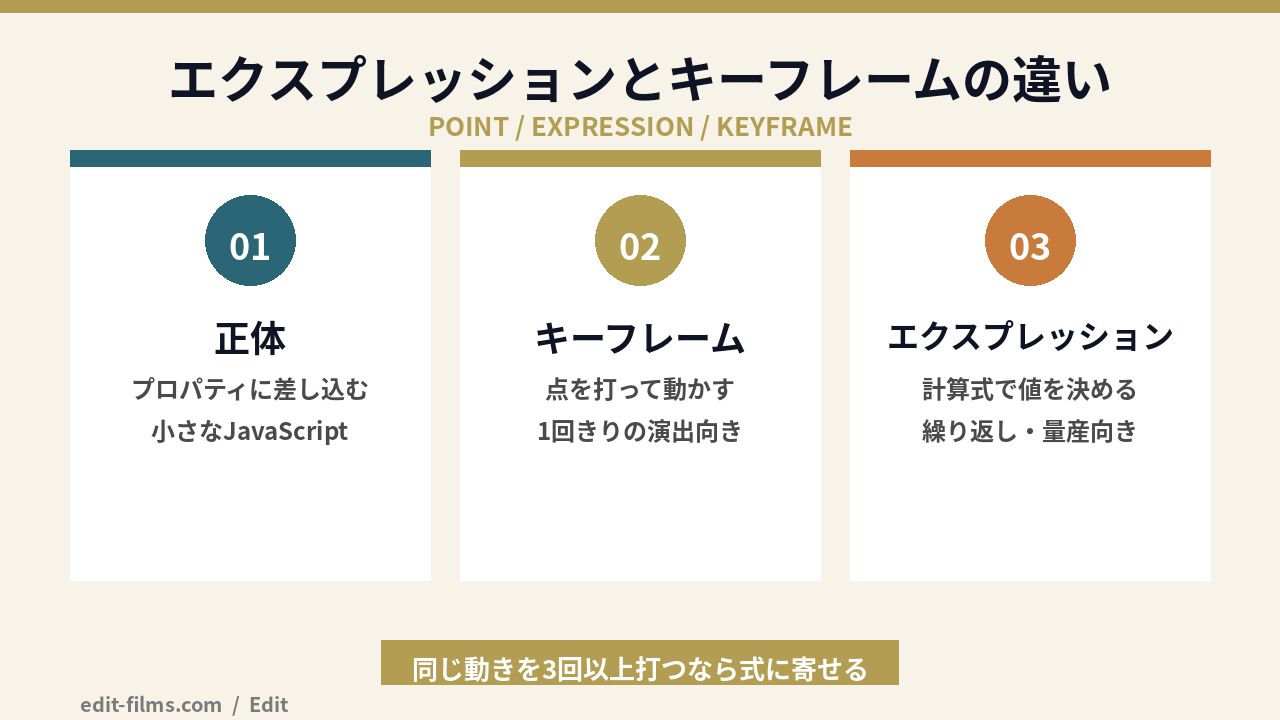
Adobe公式ヘルプの「エクスプレッションの基本」には、こう書かれています。エクスプレッションとは、After Effectsプロジェクトのアニメーション可能なプロパティに差し込める小さなJavaScriptのコード片で、特定の時点における1つのレイヤープロパティの値をひとつ算出するもの、という説明です。
もう1つ、この記事でいちばん大事だと思っている一文があります。スクリプトはアプリケーションに何かをさせるものだが、エクスプレッションはプロパティに何かをさせるもの、という区別です。
ここが分かると、身構える必要がなくなるんですよね。エクスプレッションが影響を及ぼす範囲は、それを書き込んだ「そのプロパティ1個」だけ。プロジェクト全体を壊しにいくような代物ではありません。
公式の例え話も分かりやすくて、「ボールが画面を左から右へ動いていて、同時にそのボールを揺らしたい。位置プロパティをキーフレームでアニメートする代わりに、wiggleエクスプレッションを適用すればいい」という書き方をしています。
ここも公式にはっきり書かれています。エクスプレッション言語は標準的なJavaScriptをベースにしているものの、始めるためにJavaScriptを知っている必要はない、という記述です。
そのうえで公式が示している入り方が2つあります。ピックウィップを使う方法と、簡単な例をコピーして自分の用途に合わせて書き換える方法です。
つまり公式自身が「コピペから入っていいよ」と言っているわけです。ここを知らずに入門書から始めようとすると、たいてい2週間で飽きます。最短ルートは、動く1行をコピーして、数字だけ変えてみることですよ。
この2つは対立するものではなく、担当範囲が違うだけです。公式も「複雑なアニメーションを作りたいけれど、何十・何百というキーフレームを手で作るのは避けたい、というときにエクスプレッションを試してみて」という文脈で紹介しています。
| 比較軸 | キーフレーム | エクスプレッション |
|---|---|---|
| 得意なこと | 1回きりの、意図した動きを作り込む | 繰り返し・ランダム・連動を自動化する |
| 作業量 | 動きの数だけ点を打つ | 1行で全時間ぶんを賄える |
| 修正のしかた | 点を選んで動かす | 数字を書き換える |
| 向いている案件 | MVのキメの1カット、ロゴの決め打ち | ループ素材の量産、背景の揺れ、連動アニメ |
判断の基準はシンプルで、「同じような動きを3回以上打つことになりそうならエクスプレッション、1回きりならキーフレーム」。僕はこの線引きで9割方の判断をしています。
エクスプレッションは、キーフレームの上に重ねて使うこともできます。
公式には、キーフレームで動かしているプロパティにwiggleを適用すると、元のアニメーション値の上に二次的なアニメーションが乗る、と書かれています。つまり「どっちか片方を選ぶ」だけの関係ではありません。キーフレームで大枠の動きを作って、その上に揺れを足す、という重ね方ができます。
キーフレームの打ち方そのものが不安な人は、先にAfter Effectsのキーフレームの使い方を読んでおくと、この記事の後半がぐっと理解しやすくなります。
After Effectsのエクスプレッションは、タイムラインでプロパティ名の隣のストップウォッチをAltキー(macOSはOptionキー)を押しながらクリックすると追加できます。ここが入口です。
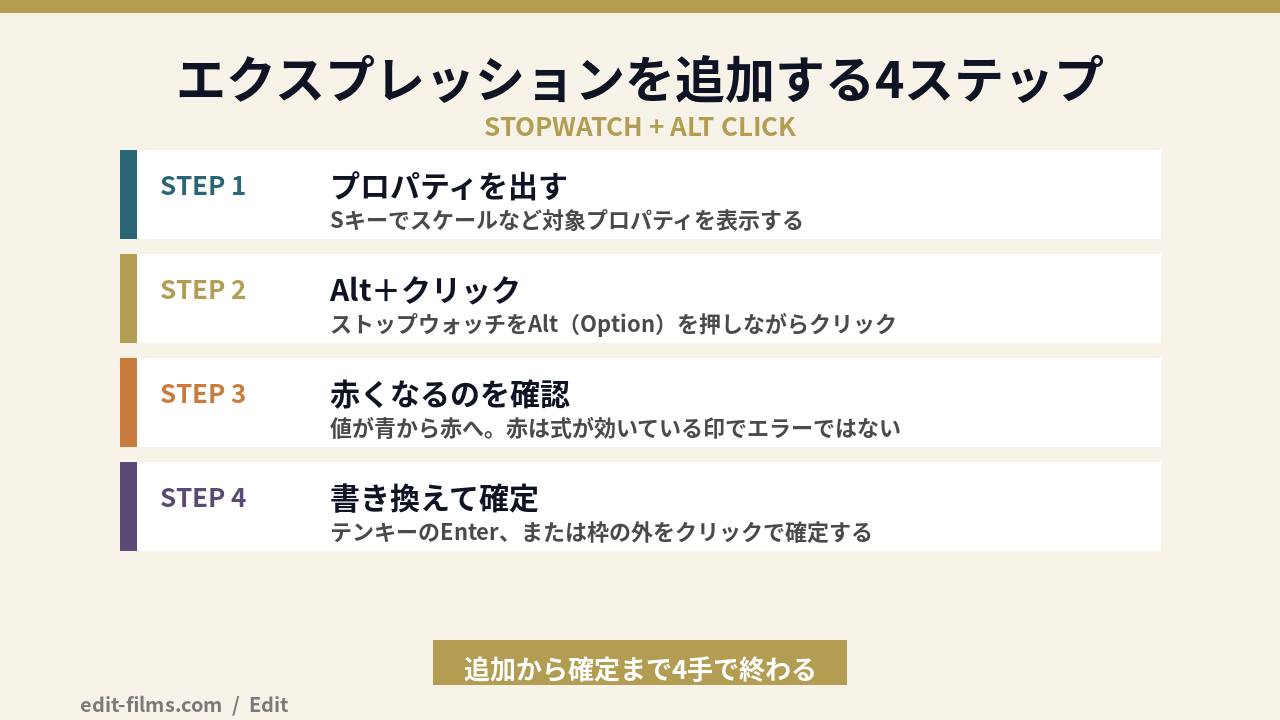
まずは対象のプロパティを画面に出します。公式が例として挙げている手順では、コンポジションを作り、平面レイヤーを1枚作って、タイムラインパネルでそのレイヤーを選択し、キーボードのSを押してスケールプロパティを表示させる、という流れです。
ここで押さえておきたいのは、公式が「キーフレームを打てるプロパティなら、どれでもエクスプレッションを使える」と明記している点です。位置、スケール、回転、不透明度はもちろん、エフェクトのパラメーターも対象になります。
ここが本丸です。公式の記述はこうなっています。タイムラインパネルまたはエフェクトコントロールパネルで、プロパティ名の隣のストップウォッチボタンをAlt+クリック(Windows)またはOption+クリック(macOS)する。同じ操作をもう一度繰り返せば、エクスプレッションを削除できます。
もう1つのルートとして、公式はAnimationメニューから「Add Expression」を選ぶ方法も挙げています(削除は「Remove Expression」)。ただし、このメニューの日本語表記については、今日取得できた日本語ヘルプの本文では確認できませんでした。日本語UIで使っている人は、アニメーションメニューの中を実機で確認してみてください。
覚えるならAltクリックのほうが速いです。メニューを開かずに、その場で1アクションで終わるので、量をこなす作業ではこちらが圧倒的に楽ですよ。
エクスプレッションが有効になると、見た目が変わります。公式には「プロパティの値が青から赤に変わる。赤はアクティブなエクスプレッションが入っていることを示す」と書かれています。
この色の意味は後半のエラーの話にもつながるので、ここで覚えておくと得です。青=エクスプレッションが適用される前の値、赤=エクスプレッションが適用された後の値という対応になっています。
同時に、プロパティの下に4つのアイコンが出てきます。公式の説明では、左から順にこうです。
この4つ、最初は全部無視していいです。まず使うのはイコールのボタンだけ。「エクスプレッションを一時的に切って、元の動きと比べる」という使い方が、学習中はいちばん役に立ちます。
4つのアイコンの右側に、デフォルトのエクスプレッションが入っています。位置プロパティなら transform.position のような形です。ここをクリックすると編集モードになります。
ここで公式が注意している点が1つ。編集モードに入ると、エクスプレッション全体が選択された状態になります。追記したい場合は、いったんクリックしてカーソルの位置を決めてから入力しないと、全部を上書きしてしまいます。
入力が終わったら確定です。公式が挙げている確定方法は2つ。テンキーのEnterを押すか、エクスプレッションフィールドの外側をクリックするか。
ここ、地味にハマるポイントなんですよね。メインキーボード側のEnterで改行になってしまい、「確定できない」と焦るのは、僕も最初にやりました。改行はそもそも許可されている動作なので、エラーではありません。
エクスプレッションは、消さなくても一時的に切れます。
公式には「一時的に無効化するには、エクスプレッションを有効にするスイッチを選択する。無効になるとスイッチに斜線が入る」と書かれています。うまく動かないときにいきなり削除すると、書いた内容ごと消えてしまうので、まずはこのスイッチで切って比べるのがおすすめです。
After Effectsのwiggleは、プロパティをランダムに揺らすエクスプレッションです。括弧の中に数字を2つ書くだけで動くので、最初の1本に向いています。
wiggleって、みんな当たり前みたいに使ってますけど、括弧の中の数字はどうやって決めてるんですか? 適当に打つと暴れすぎて使い物にならないんですが…。
この疑問、めちゃくちゃ健全だと思います。数字2つの意味さえ分かれば、wiggleは「なんとなく」から「狙って出す」に変わります。順番に見ていきましょう。
位置プロパティにエクスプレッションを追加して、こう書きます。
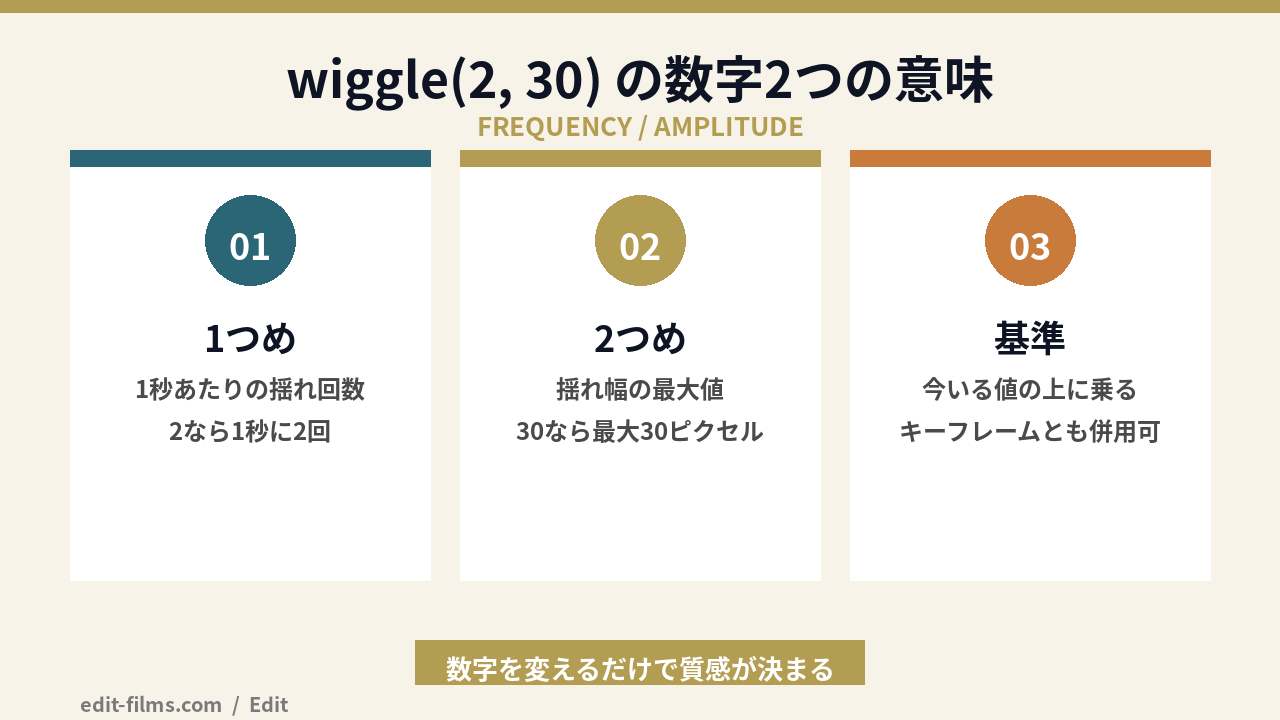
wiggle(2, 30)公式の説明はこうです。位置プロパティに wiggle(2,30) を入れると、1秒あたり2回、最大30ピクセルの範囲で揺れる。これだけで、キーフレームゼロのランダムな揺れが手に入ります。
公式はwiggleについて「After Effectsでもっともよく使われるエクスプレッションのひとつ」とも書いています。使用頻度の高さは、Adobe自身が認めているわけですね。
括弧の中の1つめは、公式に「1秒あたりのwiggleの回数」と明記されています。ここは迷いようがありません。
感覚値としてはこんな感じです。0.5〜1あたりが「ゆらぎ」、2〜5が「揺れ」、10を超えると「ブレ・振動」。手持ち撮影っぽい微妙な揺れを足したいときは、1前後から試すと外しにくいですよ。
wiggle(1, 12)これで「1秒に1回、最大12ピクセル」の穏やかな揺れになります。背景素材やロゴの下地に足す用途なら、このくらいで足りることが多いです。
ここは正直に書きます。2つめの数字について、公式ヘルプの本文の言い回しと、同じページに載っている実例の説明が、微妙に噛み合っていません。
本文の側は「2つめはwiggleの数」というニュアンスの書き方をしているのですが、続く例では「wiggle(2,30) は1秒あたり2回、最大30ピクセルまで揺れる」となっています。さらに同じページの図版キャプションでは、「wiggle(3,50) は1秒あたり3回、任意の方向に最大50ピクセルの偏差で位置が変化する」と説明されています。
もう1つ決定的なのが、同じページの別の箇所にあるこの記述です。「wiggle(10, 10) は、プロパティの値が0のとき、−10から10のあいだでアニメートする」。
3つの実例がすべて「2つめ=振れ幅」を示しているので、実務上は2つめの数字を「揺れ幅の最大値」として扱って問題ありません。本文側の言い回しは、公式ヘルプ内の表記ゆれと見るのが自然です。
こういう細かいところ、ネットの解説を鵜呑みにすると気づかないんですよね。一次資料を読むと、たまにこういう食い違いが見つかります。
ここを理解すると、wiggleの応用がぐっと広がります。公式には「wiggle()やループ系のメソッドは、暗黙のうちにエクスプレッション適用前の値を使う」と書かれています。
だから、レイヤーを画面の右端に置いた状態でwiggleを入れても、レイヤーが中央に飛んでいったりはしません。今いる場所を基準に、その周りで揺れるという挙動になります。
キーフレームが打ってある場合も同じです。公式には「キーフレームが打たれたプロパティにエクスプレッションを適用した場合も同様で、元のアニメーション値の上に二次的なアニメーションが作られる」と明記されています。
つまり、「キーフレームで大きな移動を作る → その上にwiggleで細かい揺れを足す」という二階建てが、正規の使い方として成立しているということです。ここが分かった日に、僕のAEはだいぶ楽になりました。
wiggleの練習は、位置よりも回転から入ると失敗しにくいです。
位置は縦横2軸が同時に動くので、数字を大きくすると一気に画面外へ飛んでいきます。回転なら軸が1つなので、数字を変えたときの変化が読みやすい。回転プロパティに wiggle(1, 5) と入れて、5を10、20と変えてみるだけで「2つめの数字=振れ幅」が体感できます。
なお公式には、ランダム関連の補足として「After Effects CCおよびCS6では、レイヤーIDが近いときにrandom()の挙動がより乱数的になるよう変更された。wiggle()エクスプレッションはこの影響を受けない」という記述もあります。wiggleの再現性については、ここが1つの安心材料になります。
After Effectsのエクスプレッションは、読み方のルールが数個しかありません。valueという言葉と、四則演算の記号。この2つを押さえれば、他人のコードもだいたい読めます。
公式の説明はこうです。すべてのアニメーション可能なプロパティは、エクスプレッション適用前の値とエクスプレッション適用後の値を持っています。前者は value という属性でエクスプレッションの中から呼び出せます。
公式が挙げている例がこれです。
value + 90これを回転プロパティに入れると、エクスプレッションを適用する前の値に90度を足した値になります。キーフレームが打ってある場合も同じで、公式には「回転が0から45にキーフレームされているなら、同じ value+90 のエクスプレッションで90から135へアニメートする」と書かれています。
この value が分かると、エクスプレッションが一気に「上書き」から「加工」に見えてきます。元の動きを壊さずに、あとから足したり引いたりできるということですね。
公式には、キーフレームの値を取り出す書き方も載っています。key(index).value という形で、インデックスに1を入れると1つめのキーフレームの値、2を入れると2つめ、という具合です。
key(numKeys).value公式によると numKeys はそのプロパティのキーフレーム数と常に等しいので、この書き方で「最後のキーフレームの値」を取り出せます。キーフレームを増減しても書き換えなくて済む、というのが利点です。
公式ヘルプには、エクスプレッションで使う基本的な演算子の表が載っています。ここに出ている5つがそのまま実務で使うぶんです。
+:足す-:引く/:割る*:かける*-1:元と逆の動きにする(時計回りを反時計回りにする、など)公式には具体的な使い方も書かれています。エクスプレッションの末尾に *2 と打てば結果が2倍に、/2 と打てば半分になります。
応用として面白いのが、公式が挙げているこの例です。エクスプレッションの末尾に /360*100 を足すと、0〜360の範囲を0〜100の範囲に変換できる。360度のダイヤルの値を、パーセント表記のスライダーに読み替えたいときに使える、という説明です。
「単位が合わないときは、割って掛けて合わせる」。これがエクスプレッションの基本発想です。難しい話ではなく、中学校の算数ですね。
公式が初心者向けに明確に勧めているのがピックウィップです。「JavaScriptやAfter Effectsのエクスプレッションに自信がないなら、まずピックウィップツールを使ってみて」という書き方をしています。
操作は、エクスプレッションの横にあるらせんアイコンを掴んで、リンクさせたいプロパティの上でドロップするだけ。公式には「ドラッグして離すと、その下にあるプロパティが対象になり、エクスプレッションの構文が自動生成される」と書かれています。
たとえば別レイヤーの位置プロパティ名にドロップすると、こんな1行が生成されます。
thisComp.layer("Layer 1").transform.positionこれが読めれば十分です。thisComp=このコンポジション、layer(“〜”)=その中のこのレイヤー、transform.position=そのトランスフォームの位置。住所を上から順に書いているだけなんですよね。
ちなみに公式には、ピックウィップの生成形式が環境設定の「Expression pick whip writes compact English」という項目で決まる、という記述もあります。この設定を外した場合の書き方はこうなります。
thisComp.layer("Layer 1")("Transform")("Position")この環境設定項目の日本語表記までは、今日確認できた範囲の公式ヘルプでは取得できませんでした。プロジェクトを他言語環境と共有しない人はオフにしてよい、という趣旨の説明が添えられている項目です。
レイヤー名を変えると、エクスプレッションが壊れることがあります。
エクスプレッションはレイヤー名やプロパティ名を手がかりに参照先を特定しているので、名前を変えると参照が合わなくなる場合があります。ただし、リネーム時に参照が自動更新されるのか、それともエラーになって書き直しが必要になるのかは、今回の確認範囲では公式ヘルプの該当記述までたどり着けませんでした。仕組みからの推測になるため断定は避けます。ピックウィップで組んだプロジェクトほど、レイヤー名の整理は最初にやっておくのが安全です。
After Effectsのエクスプレッションで、wiggleの次に覚える価値があるのはtime・loopOut・linearの3つです。いずれも公式ヘルプに用例つきで載っています。
最初にお断りしておくと、ここで紹介するのは「公式ヘルプで構文と用例の両方を今日確認できたもの」に限っています。ネット上でよく見るけれど公式の記述を確認できなかったものは、この一覧には入れていません。
公式によると、timeは「永続的な動きをするオブジェクトに向いている」エクスプレッションです。書き方は、これだけ。
time公式の説明では、回転プロパティに time と入れると、1秒あたり1度の速さで回り続けます。キーフレームは1個も要りません。
そして、ここで前のセクションの算数が効いてきます。公式にはこう書かれています。「基本的な数式とも組み合わせられるので、さっきのオブジェクトを40倍速く回したければ time*40 を使う」。
time * 401秒に40度。ゆっくり回る背景装飾なら、これくらいがちょうどいいことが多いです。数字を変えるだけで速度が決まるので、監督から「もうちょい速く」と言われても3秒で対応できます。
公式は、ループ系エクスプレッションをこう紹介しています。「繰り返しのアニメーションを複数のキーフレームで作ると時間がかかる。代わりにloopエクスプレッションを使えば自動化できる」。
種類は2つで、loopInとloopOutがあり、より一般的に使われるのはloopOutだと明記されています。書き方はこうです。
loopOut();loopOut("cycle");公式によると、回転プロパティにこのどちらかを入れると、タイムラインの終わりまでアニメーションがループします。前提として、ループさせたい1周期ぶんのキーフレームを先に打っておく必要があります。
1点だけ正直に書いておきます。loopOutの引数として今日の公式ヘルプで実在を確認できたのは “cycle” のみです。他の指定値を挙げている解説は多いのですが、僕が今日確認できた範囲では裏が取れませんでした。エクスプレッション言語メニューから選ぶと、そのバージョンで有効な書き方が確実に入ります。
ここからは少しだけ歯ごたえがあります。公式のエクスプレッション言語リファレンスに載っている、補間メソッドの1つです。
linear(t, tMin, tMax, value1, value2)公式の説明を要約すると、tがtMin以下ならvalue1を返し、tがtMax以上ならvalue2を返し、その間ならvalue1とvalue2のあいだを直線的に補間した値を返す、という関数です。
公式が挙げている用例がこちら。不透明度プロパティに入れる形です。
linear(time, 0, 6, 20, 80)公式の説明では、0秒から6秒にかけて、不透明度が20%から80%へ直線的に変化します。キーフレーム2個ぶんの仕事を1行でやっている、と考えると分かりやすいですね。
もう1つの用法として、公式は「他のすべての補間メソッドと同様、ある値の範囲を別の範囲に変換するのにも使える」と書いています。用例はこちら。
linear(value, 0, 100, 20, 80)これで、不透明度が取りうる0から100までの範囲を、20〜80の範囲に読み替えられる。「完全に消えてほしくない」「真っ白に飛んでほしくない」という調整が、1行で入るわけです。
linearが理解できたら、easeはすぐです。公式には「引数はlinearと同じだが、開始点と終了点で速度が0になるようイーズイン・イーズアウトするため、滑らかなアニメーションになる」と書かれています。
ease(time, 0, 6, 20, 80)公式には easeIn と easeOut も載っています。easeInは片側だけ(value1側/tMin側)が滑らかで、もう片方は直線的。easeOutはその逆、という説明です。
実務ではlinearで組んで、動きが機械的すぎたらeaseに書き換えるという順番が楽です。1単語変えるだけなので、比較にかかる時間がほぼゼロなんですよね。
wiggle(2, 30):1秒に2回、最大30ピクセルの揺れtime:回転に入れると1秒あたり1度で回り続けるtime * 40:上記の40倍の速さloopOut(); / loopOut("cycle");:キーフレームをタイムライン終端までループvalue + 90:適用前の値に90を足すkey(numKeys).value:最後のキーフレームの値linear(time, 0, 6, 20, 80):0〜6秒で20から80へ直線的に変化linear(value, 0, 100, 20, 80):0〜100の範囲を20〜80に変換ease(...) / easeIn(...) / easeOut(...):linearと同じ引数で、動きを滑らかにthisComp.layer("Layer 1").transform.position:ピックウィップが生成する参照の形この10行が「使えるエクスプレッション一覧」の実質的な中身です。現場で毎日使うのは、正直このくらいの数。あとは必要になったときに1つずつ足していけば十分ですよ。
この土台の上で「じゃあモーショングラフィックスの中でどう組むのか」という話が知りたくなったら、After Effectsモーショングラフィックス入門のほうに現場での組み立て方をまとめています。テキストまわりの応用はAfter Effectsテキストアニメーションの作り方が担当です。
After Effectsのエクスプレッションでエラーが出ると、コンポジションパネルの下に警告バナーが表示されます。重さの対処と合わせて、ここでまとめて片づけます。
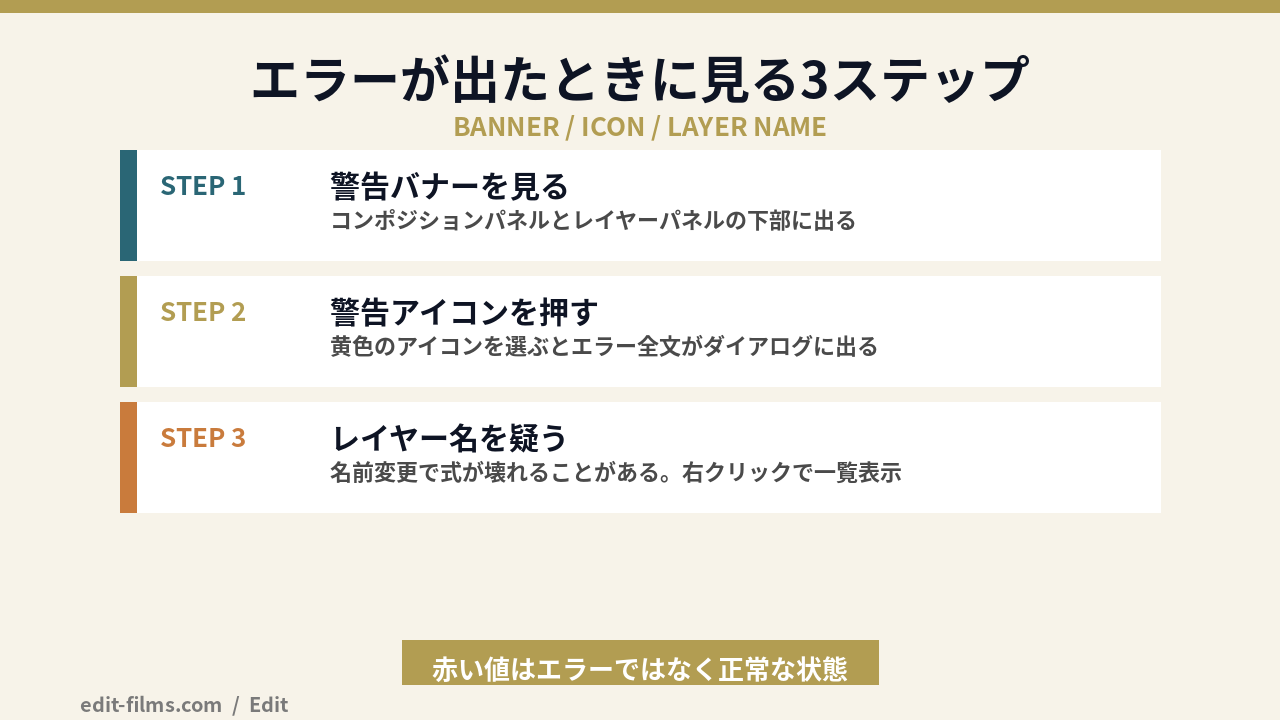
日本語版の公式ヘルプ「エクスプレッションエラー」(最終更新2026年5月5日)には、こう書かれています。エクスプレッションの評価に失敗した場合、エラーはコンポジションパネルおよびレイヤーパネルの下部にある警告バナーに表示されます。
続けて重要な一文があります。「After Effects は、エクスプレッションを無効にしませんが、引き続き評価します」。修正するか手動で無効にするまで、警告バナーが出続ける仕様です。
同じページの別の箇所には、「After Effects では、処理できないエクスプレッションに対してエラーが表示され、そのエクスプレッションは自動的に無効になります。エクスプレッションの横に黄色の警告アイコンが表示されます」という記述もあります。
この2つの記述はニュアンスが少し異なるので、どちらの挙動になるかは実機で確かめてみてください。共通して言えるのは、黄色い警告アイコンが出たらそこが原因箇所だということです。
公式には、警告バナーのエラーテキストは1行だけ表示され、コンポジションパネルの幅で切られると書かれています。長いエラー文は途中で見えなくなるわけですね。
全部読む手順も明記されています。エクスプレッションの隣にある警告アイコンを選択すると、すべてのエラーがダイアログボックスに表示されます。
バナーには操作ボタンも付いています。公式の説明では、左右の矢印ボタンで前後のエクスプレッションエラーに移動でき、拡大鏡のボタン(エクスプレッションを表示)を押すと、失敗しているプロパティがタイムラインパネルに表示されます。別のコンポジションの中にある場合は、そのコンポジションが開くとのことです。
これ、地味にありがたい機能なんですよね。プリコンポの奥深くで壊れているエクスプレッションを、ボタン1つで探し出してくれるので、犯人探しの時間がほぼゼロになります。
もう1つ、公式に日本語のメニュー名まで書かれている操作があります。
レイヤーを1つ以上選択し、タイムラインパネルで右クリック(Windows)またはControlキーを押しながらクリック(macOS)して、コンテキストメニューから「エクスプレッションエラーを表示」を選ぶ。これでエラーのあるエクスプレッションが確認できます。
日本語のメニュー名が公式で確認できている数少ない項目なので、ここは安心して使ってください。
公式が原因として明示している中で、実務でいちばんよく遭遇するのがこれです。
公式の記述はこうです。一部のエクスプレッションは、プロジェクト内のレイヤーやプロパティの名前に依存している。名前を変更すると通常はエクスプレッションも自動更新されるが、複雑な場合はAfter Effectsが自動更新できず、エラーメッセージが表示されて、自分でエクスプレッションを更新する必要が生じます。
ピックウィップで組んだエクスプレッションは、まさにこのレイヤー名依存の塊です。「あとで整理しよう」と思ってレイヤー名を仮置きすると、後日きれいに崩れます。僕はこれで一度、納品前夜に30分溶かしました。
公式には、警告バナーを非表示にする手順も日本語で載っています。
After Effects/設定/スクリプトとエクスプレッション(macOS)または 編集/環境設定/一般(Windows)を選択し、「プロジェクトにエクスプレッションエラーが含まれている場合に警告バナーを表示」を無効にします。
ただし公式も注意しています。このオプションを無効にすると、新しいエラーが起きても警告バナーは非表示のままになります。学習中の人はオンのままにしておくのがおすすめです。
エラーが出たら、消す前に「切る」。これだけで復旧が早くなります。
公式が説明している「エクスプレッションを有効にするスイッチ」で一時的に無効化すれば、書いた内容は残ったままエラーが止まります。原因を探しているあいだ画面が壊れっぱなしにならないので、確認作業がやりやすくなります。削除は最後の手段にしておきましょう。
After Effectsのエクスプレッションは、フレームごとに計算されます。数が増えると再生が重くなるのは仕組み上の性質で、対処は「数を減らす」か「計算を止める」の2方向です。
先に断っておきます。「エクスプレッションが原因で重くなる」ことを名指しで説明した公式の記述は、今日確認できた範囲では見つけられませんでした。以下は僕が現場でやっている運用と、公式に載っている機能を組み合わせた話として読んでください。
公式の定義に戻ります。エクスプレッションは「特定の時点における1つのレイヤープロパティの値をひとつ算出するもの」でした。
ここから素直に読み取れるのは、再生する時間ぶん、フレームごとに計算が走るという構造です。キーフレームが「決まった数値を再生するだけ」なのに対して、エクスプレッションは毎回その場で答えを出している。
だから、100レイヤーにwiggleを入れれば、1フレームあたり100回の計算が発生します。これが重さの正体です。
いちばん手軽なのがこれです。公式に載っている「エクスプレッションを有効にするスイッチ」を使って、確認したくないエクスプレッションを一時的にオフにします。
「今チェックしたいのは色だけ」という場面で、動き系のエクスプレッションを全部切る。これだけで、プレビューの回転率がまるで変わりますよ。
公式が挙げているエクスプレッションの利点の1つに、こういう記述があります。「ピックウィップを使えば、少数のコントロールから複数のアニメーションを簡単に駆動できる」。
つまり、50個のレイヤーに50個のエクスプレッションを書くのではなく、1つのコントロールレイヤーに書いて50個から参照させるという設計にできます。管理の面でも計算の面でも、こちらのほうが健全です。
公式には、関連する機能として「Copy With Property Links」「Copy With Relative Property Links」というコマンドも紹介されています。プロパティをコピーして別レイヤーに貼ると、元のプロパティと連動した状態で貼り付けられる、という仕組みです。
この2つのコマンドの日本語メニュー表記までは、今日の公式ヘルプでは確認できませんでした。編集メニューの中を実機で見てみてください。
これは僕の運用です。動きが確定したパートは、いったん書き出して動画素材として置き直します。エクスプレッションごと持ち歩かなくて済むので、後半の作業がずっと軽くなります。
VJ素材のようにループ前提の映像だと、この置き換えが特に効きます。ループが完成した時点で、その先は「ただの映像ファイル」でいいからです。
書き出し自体が止まる・落ちるという別の問題を抱えている人は、After Effectsの書き出しが止まるときの対処のほうが先かもしれません。プラグインの入れすぎで重くなっている可能性を疑うなら、After Effectsのおすすめプラグインで自分の環境を棚卸ししてみるのもありです。
After Effectsのエクスプレッションを、僕は2025年に本格的にAEを触り始めてからしばらく完全に避けていました。wiggleを1本覚えたところから、案件の組み立て方が変わりました。
正直、キーフレームだけでも作れてるので、わざわざ覚える必要あります? 学習コストのわりに見返りが小さい気がして…。
これ、当時の僕がまさに思っていたことなんですよね。結論から言うと、案件のジャンルによって答えが変わります。順番に共有します。
僕がAfter Effectsを本格的に使い始めたのは2025年です。それまでは3DCG(Maya)と実写編集が主戦場で、AEは「たまに触るソフト」でした。
その状態で解説動画を見ると、みんな当たり前のようにコードを書いているんですよね。「あれはプログラミングができる人の領域」だと勝手に線を引いて、しばらく手をつけませんでした。
今思うと、これは完全に判断ミスでした。公式が「JavaScriptを知らなくても始められる」「ピックウィップやサンプルのコピーから入っていい」と書いているのを、当時読んでいれば1年早く手をつけていたと思います。
転機は2025年、VJやライブ演出の依頼が増えたときでした。この手の案件、同じ質感のループ素材を何十本と作るのが仕事の中身になります。
1本ずつキーフレームで作っていると、単純に終わらないんです。しかも現場で「もうちょい速く」と言われたときに、全カットのキーフレームを打ち直すことになる。
ここで判断基準がはっきりしました。同じ動きを繰り返す・あとで速度を変える可能性がある・本数が多い。この3つのどれかに当てはまったら、エクスプレッション側に寄せる。
逆に、MVのキメの1カットみたいに「この瞬間にこう動いてほしい」が決まっている場面では、今でもキーフレームを手で打ちます。エクスプレッションで狙った演出を出すより、点を打ったほうが速いからです。
もう1つ、決定打になった場面があります。リリックMVです。
歌詞って、曲によっては1曲で100行を軽く超えるんですよね。それぞれに入りと出のアニメーションを付けようとすると、キーフレームの数が四桁に届いて、途中でどれがどれだか分からなくなります。
そこで初めて、「1行ぶんの動きを作って、それを繰り返す」という発想に切り替えました。まずキーフレームで1行ぶんの動きを完成させて、そこにループを効かせるという組み方です。
結果として、修正のかかり方がまるで変わりました。「もう少しゆっくり」と言われたときに、直す場所が1箇所で済む。100行ぶんのキーフレームを触り直す未来と比べたら、天と地です。
リリックMVの作り方そのものはリリックMVの作り方で1本にまとめてあるので、歌詞テロップの設計から知りたい人はそちらもどうぞ。
正直に言うと、wiggle自体で作業時間が劇的に短くなったわけではありません。1行のエクスプレッションで削れる時間なんて、たかが知れています。
変わったのは、案件を受けたときの考え方のほうでした。「この動き、手で打つべきか、式で書くべきか」を最初に考えるようになったんです。
この視点が入ると、見積もりの精度も上がります。「100カットぶんの揺れ」を手作業前提で見積もるのと、自動化前提で見積もるのとでは、出す金額も納期も変わってきますからね。
1つ補足しておくと、僕がAEを触っているのは2025年からで、期間としてはまだ長くありません。特定のバージョンでの細かい挙動や、大規模プロジェクトでの限界値みたいな話は、僕には断定できません。この記事で書いているのは、公式で裏が取れた事実と、自分が実際にやっている運用だけです。
最初の1週間は「wiggleだけ」でいいと思っています。
関数を10個覚えるより、wiggleを10回いろんなプロパティに入れてみるほうが、確実に身につきます。位置、回転、スケール、不透明度、エフェクトのパラメーター。同じ1行がどこに入るかを試していくと、「エクスプレッションが効く場所」の感覚が自然とできあがるはずですよ。
After Effectsのエクスプレッションでよく聞かれる5つの質問に、Adobe公式ヘルプで確認できた範囲でお答えします。確認できなかった部分はその旨を書きます。
使えます。公式ヘルプに「エクスプレッション言語は標準的なJavaScriptをベースにしているが、始めるためにJavaScriptを知っている必要はない」と明記されています。
そのうえで公式が示している入口が、ピックウィップと、簡単な例をコピーして自分用に書き換える方法の2つ。コードを書くというより、動く1行を借りてくる作業に近いですよ。
まずは wiggle(2, 30) を1つ入れてみてください。それだけで「エクスプレッションが動いた」経験ができるので、そこから先の抵抗感がかなり下がりますよ。
1つめは1秒あたりの揺れの回数、2つめは揺れ幅です。公式には「位置プロパティに wiggle(2,30) を入れると、1秒に2回、最大30ピクセルまで揺れる」と書かれています。
同じページの図版キャプションでは wiggle(3,50) について「1秒に3回、任意の方向に最大50ピクセルの偏差」と説明されており、別の箇所では wiggle(10, 10) が「値0のプロパティで −10から10のあいだをアニメートする」と書かれています。
ただし本文の一部には、2つめを「wiggleの数」と読める書き方も残っていました。用例3つがすべて振れ幅を示しているので、実務では振れ幅として扱って問題ないと考えていますが、公式内に表記のゆらぎがある点は正直にお伝えしておきます。
「エクスプレッションが動作を重くする」と直接説明した公式の記述は、今日確認できた範囲では見つけられませんでした。ここは断定を避けます。
確実に言えるのは仕組みの話だけです。公式の定義どおり、エクスプレッションは特定の時点における値をその都度算出するもの。数が増えれば計算量が増えるのは自然な理屈です。
対処としては、公式に載っている「エクスプレッションを有効にするスイッチ」で確認中は切る、ピックウィップで1つのコントロールから複数を駆動させて本数を減らす、といったやり方が現実的です。
まず、値が赤いこと自体はエラーではありません。公式には「赤はアクティブなエクスプレッションが入っていることを示す」と書かれています。正常な状態です。
エラーの合図は別にあります。日本語版の公式ヘルプによると、コンポジションパネルおよびレイヤーパネルの下部に警告バナーが出て、エクスプレッションの横に黄色の警告アイコンが表示されるという説明です。
やることは3つ。警告アイコンを選択してエラー全文をダイアログで読む/レイヤーを右クリックして「エクスプレッションエラーを表示」で場所を特定する/レイヤー名を変えた覚えがないか確認する。この順番で当たれば、たいてい原因に行き着きます。
この操作については、今日確認できた範囲の公式ヘルプでは該当する機能名やメニュー階層を確認できませんでした。一般には可能とされている操作ですが、僕が裏を取れていないので、手順としては書きません。
代わりに公式で確認できている選択肢を挙げておきます。1つはエクスプレッションをプリセットとして保存して他のプロジェクトで再利用する方法。公式は利点の1つとして「エクスプレッションをテンプレートとして保存し、他のAfter Effectsプロジェクトで再利用できる」と紹介しています。
もう1つは、前のセクションで書いた「確定したパートを書き出して映像素材に置き換える」という運用です。キーフレーム化と目的が近いので、実務的にはこれで代替できる場面も多いですよ。
お使いのバージョンのメニューを実際に開いて確認してみてください、というのが正直な案内になります。
独学で詰まるのは、たいてい「関数を知らない」ではなく「使いどころが分からない」です。
wiggleもloopOutも、単体の意味は3行で説明できます。難しいのは、目の前の案件でどこにそれを差し込むかという判断のほう。ここは記事や動画をつまみ食いするより、1本の作品を最後まで通したほうが早く身につきます。
ここから先は、必要な人だけ読んでください。エクスプレッションは無料の情報だけでも十分に学べます。Adobe公式ヘルプにはこの記事で紹介した用例がすべて載っていますし、公式自身が「エクスプレッションの例」というページを用意しています。お金をかけないと覚えられない類のスキルではありません。
そのうえで、話が変わってくる人もいます。つまずいている原因がエクスプレッションではなく「AE全体の作業の順番」だった、というパターンです。この場合、断片的な記事をいくら読んでも埋まりません。
もう1つ現実的な話として、After Effectsはサブスクリプションです。Adobe公式サイトで本日確認したところ、After Effects単体プランは3,280円/月(税込・年間プラン月々払い)、20以上のアプリが使えるCreative Cloud Proは9,080円/月(税込)でした。1年使うと、それなりの金額になります。
ここで選択肢に入ってくるのが、ライセンス1年分と基礎教材がセットになった講座を経由するルートです。学生でも社会人でも申し込める形式で、Adobe CCのライセンスが1年分付いてきます。
デジハリ・オンラインスクール Adobeマスター講座
68,800円(税込)/Adobe CC ライセンス1年分+基礎動画教材(受講期間 全3ヶ月)※2026年8月4日に公式サイトで確認した価格です。最新の価格・条件は公式サイトでご確認ください
教材に含まれるAfter Effects基礎の項目は、公式サイトで公開されているカリキュラムを見るかぎりキーフレーム、アンカーポイント、モーションブラー、ロゴアニメーション制作といった構成です。エクスプレッションに特化した講座ではありませんので、そこは期待値をずらさずに判断してください。
中身と注意点はデジハリAdobeマスター講座の中身と注意点で整理しています。Adobeのライセンスを安く運用する方法を横断で比べたい人はAdobe CCを安く契約する方法のほうが判断材料になるはずです。
そもそもAfter Effectsの料金体系がよく分からないという人はAfter Effectsの料金を、まず無料で試したいという人はAfter Effectsを無料で使う方法を先に読んでみてください。人に教わりながら基礎から固めたい場合は動画編集スクールのおすすめ比較もあります。
独学の先で3DCG・VFXを本格的にやるなら
作れる範囲を超え始めたら、独学で進むか体系的に学ぶかの分かれ道です。デジタルハリウッドのCG・VFXスクール(東京本校・大阪本校)は、無料カウンセリングで「短期のCGGYMで足りるか」から相談できます。
無料カウンセリングを予約する(デジタルハリウッド)After Effectsのエクスプレッションは、ストップウォッチをAltクリックして1行書けば動きます。最初の1本をwiggleにすれば、その日のうちに効果を目で確認できます。
覚える価値がある人:ループ素材を量産する人(VJ・ライブ演出・背景ループ)/歌詞やテロップが100行を超える案件をやる人/同じ動きを何十カットにも展開する人。ここは手打ちとの差が数十倍単位で出ます。
もう1つ当てはまる人:クライアントから「もう少し速く/遅く」の修正が繰り返し来る案件をやっている人。数字1個で全体の速度が変わる構造にしておくと、修正が作業ではなく設定変更になります。
手打ちキーフレームで足りる人:1本の尺が短く、動く要素が数個だけの案件が中心の人。5個のレイヤーを1回動かすだけなら、式を書く時間でキーフレームが打ち終わります。
同じく急がなくていい人:「この瞬間にこう動く」という演出の作り込みが仕事の中心の人。狙った1カットを出すなら、点を打って調整したほうが速いですし、意図も通ります。エクスプレッションは後回しでも困りません。
先に別のことをやったほうがいい人:キーフレームの打ち方・イージングの調整がまだ手に馴染んでいない人。エクスプレッションはキーフレームの上に乗る仕組みなので、土台が先です。
もう一度だけ、この記事の断り書きを繰り返しておきます。日本語UIの正確なメニュー名は、公式ヘルプで日本語表記まで確認できたもの以外は断定していません。バージョンや言語設定で文言が変わる領域なので、実機の画面と見比べながら使ってみてください。
エクスプレッションって、覚える前と後で「作れるもの」が変わるというより、「引き受けられる仕事」が変わるタイプの技術なんですよね。手打ちでは時間的に無理だった規模の案件に、手が届くようになります。
そして、その入口は思っているよりずっと手前にあります。After Effectsのエクスプレッションは、ストップウォッチのAltクリックと wiggle(2, 30) の1行から始められます。プログラミングの勉強は要りません。
まずは今日、手元のプロジェクトで平面を1枚作って、回転プロパティに wiggle(1, 5) と打ってみてください。数字を変えて3回試すだけで、感覚が掴めます。これできっと、次のプロジェクトの組み立て方が変わるはずです。一緒に映像で食べていける仲間になりましょう。