CapCutで音楽を入れる方法!取り込みから音量調整まで
edit-films
Edit
この記事にはプロモーション(広告)が含まれます。

Adobe Expressって無料で使えるって聞いたんですけど、実際どこまでできるんでしょうか。触ってるうちに急に「アップグレードしてください」って出てきそうで、作業を任せていいのか判断がつかなくて…。
わかります。無料で使えるツールって「どこで止まるか」が先に分からないと、腰を据えて作業に使えないんですよね。
Adobe Express 無料版 違いを一言でまとめると、止まるのは「機能」ではなく「回数」と「上限値」です。デザイン機能そのものはほとんど開いていて、生成AIの実行回数・動画の尺・保存容量・SNSアカウント数といった数字のところに線が引かれています。
逆に言えば、テンプレートを開いて文字と写真を差し替えて書き出す作業は、0円のまま最後まで通ります。ここが分かっているだけで、無料版で回すか有料に上げるかの判断はかなり早くなります。
この記事は、2026年8月26日にAdobe公式サイト(料金ページ・Creative Cloud向け案内ページ・背景削除の機能ページ)を実際に開いて確認した表示をもとに書いています。そのうえで、公式サイトの中で説明が食い違っている箇所も、隠さずそのまま並べました。
金額そのものの内訳やプラン全体の並びについては、Adobe Express料金3プランを整理した記事のほうにまとめてあります。この記事は「無料版でどこまでできて、どこで詰まるか」だけに絞って書いていきます。
Adobe Express 無料版 違いが数字で出るのは17項目です。テンプレート数・素材数・生成回数・動画の尺・保存容量・SNSアカウント数。この6系統に集約されます。
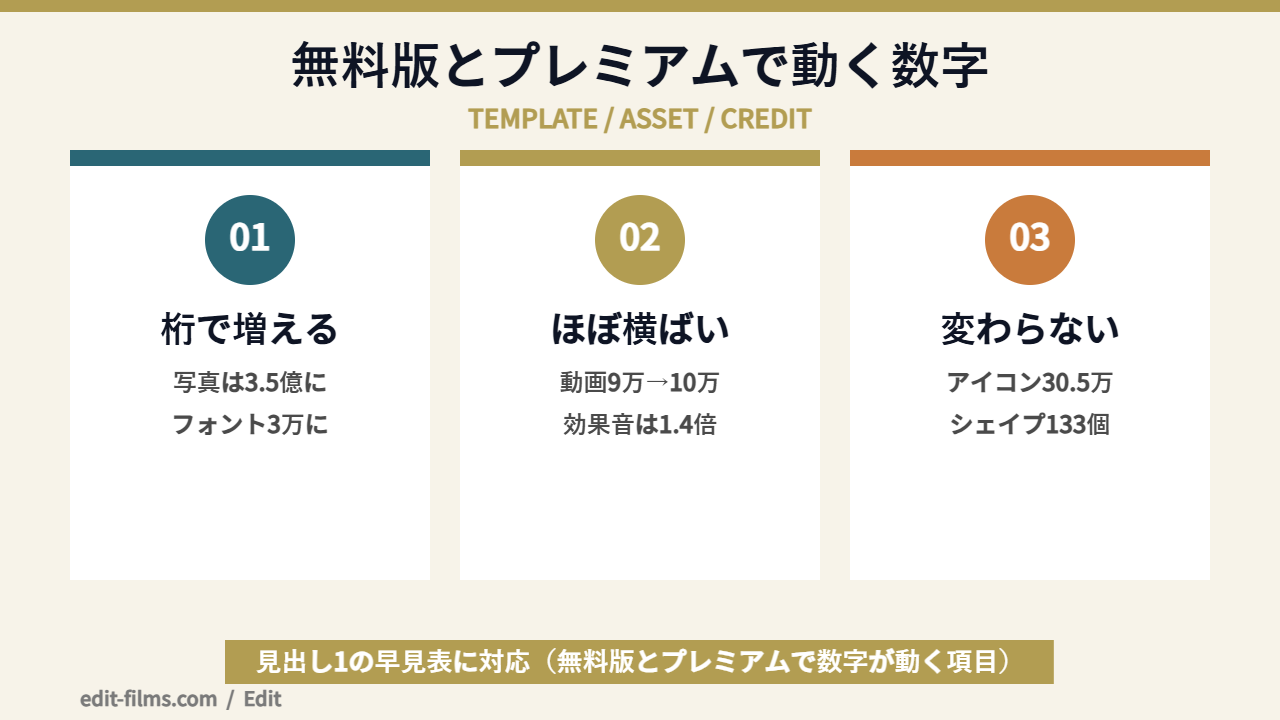
まず全体像です。2026年8月26日にAdobe公式の料金ページを開いて、下部にある機能比較表から「無料プラン」と「プレミアム」で表示が違う行だけを抜き出しました。
| 項目 | Adobe Express 無料版 | プレミアム |
|---|---|---|
| テンプレート | 268,000以上 | 519,000以上 |
| Adobe Stockの写真 | 500,000以上 | 3億5000万以上 |
| Adobe Stockの動画 | 90,000以上 | 100,000以上 |
| Adobe Stockの効果音 | 11,000以上 | 15,000以上 |
| Adobe Stockの背景 | 40,000以上 | 73,000以上 |
| Adobe Stockのデザインアセット | 153,000以上 | 319,000以上 |
| Adobe Fonts | 4,000種類以上 | 30,000種類以上 |
| 生成クレジット | 表に数字の記載なし | 250/月 |
| 画像・テキスト効果などの生成 | 無料クレジットの月間利用上限 | ◯(クレジット消費) |
| オブジェクトの挿入と削除 | 無料クレジットの月間利用上限 | ◯(クレジット消費) |
| 5秒間の動画を生成 | 2回まで無料で利用可能 | ◯(クレジット消費) |
| プレゼンテーションを生成 | 5回まで無料で利用可能 | ◯(クレジット消費) |
| AIアシスタント(ベータ版) | 開発中 | ◯(ベータ版・条件つき) |
| 動画の長さ | 最長30分 | 最長2時間 |
| PDFのクイックアクション | 読み込みは無料・実行は毎月10回まで | 無制限のクイックアクション |
| コンテンツスケジューラー | 各SNSにつき1アカウント | 各SNSにつき3アカウント |
| SNSの共有カレンダー | 1つ | 3つ |
| ブランドのテンプレート | 使用のみ | 作成と使用 |
| クラウドストレージ | 5GB | 10GB(※ページ内で表記が食い違い) |
| バージョン履歴 | 10日間 | 30日間 |
並べてみると性格がはっきりします。「この機能は無料版では開かない」という行がほとんどなくて、数字の大小と回数の上限で線が引かれているんですよね。ここがAdobe Express 無料版 違いの本質だと思います。
比較表を上から下まで読んで、地味に驚いたのがここです。素材系の行の中に、無料版とプレミアムでまったく同じ数字が並んでいる項目が3つあります。
つまり、アイコンと図形と音楽が目当てで有料に上げても、手に入る量は増えません。バナーやサムネイルをアイコン中心で組む人にとっては、けっこう大きい情報だと思います。
逆に増え幅が大きいのは写真とフォントです。写真は50万点から3億5000万点、フォントは4,000種類から30,000種類。この2つだけが桁で動いています。動画素材は90,000から100,000で、1.1倍にしかならないので「動画素材が欲しいから有料に」という動機だと期待が外れます。
この比較表を読むときに、先に知っておいたほうがいい注意書きがあります。表の下に「2026年3月時点の公開情報に基づく機能比較。機能は予告なく変更される場合があります」という脚注が付いているんです。
Adobe自身が「この表は少し前の情報です」と断っている状態ですね。なので細かい数字は「目安」として読むのが正しい距離感です。この記事でも、数字は判断の材料として扱って、最終確認はアカウント画面に誘導する書き方で統一しています。
ちなみに料金そのもの(プレミアムの月額と契約形態)については、Adobe Express料金の記事で3プランぶんを整理しています。
Adobe Express 無料版は、268,000以上のテンプレートと100万点以上の素材が0円で開きます。クレジットカードの登録も要りません。ここが出発点です。
料金ページ上部にある無料プランのカードには、主な機能が箇条書きで並んでいます。2026年8月26日時点の表示をそのまま写します。
注目したいのは「編集ツール:標準的な写真、動画、文書編集ツール」という一文です。写真も動画も文書も、標準的な編集は無料版に入っている、と公式が書いています。動画編集ができないわけではないんですよ。
それと「ご利用は無料です。登録時にクレジットカードの登録は必要ありません」という記載。試すこと自体はノーリスクでできる作りになっています。ここは素直に評価していいところですね。
Adobe Expressには、ファイルを1つ放り込んで1操作だけする「クイックアクション」という入口があります。公式のナビゲーションから確認できるだけでも、この数です。
このうちPDFのクイックアクションだけは、無料版に「毎月10回まで」というカウンターが付いています。PDFの読み込み自体は無料と書かれているので、止まるのは結合や整理といった実行のほうですね。
画像や動画のクイックアクションについては、比較表の中に無料版の回数制限が書かれていませんでした。とはいえ実行時のログイン要求やクレジット消費の扱いまでは表からは読み取れないので、「無制限」と読むのではなく「表に上限の記載がない」と読むのが安全です。
公式の機能比較表は8つのカテゴリに分かれていて、行数だけで70行近くあります。そのうち数字や条件文が入っているのは、この記事の早見表に載せた20行ほど。残りの行は、無料版の欄にプラン別の上限が書かれていません。
参考までに、上限の記載がない行を「写真とデザイン」「動画とモーション」の2カテゴリから抜き出しておきます。
ここで気をつけたいのが読み方です。比較表は、行によって「数字」「条件文」「対応マーク」の3種類が混在しています。上限の記載がない=無料版でも同じ、と読み切れる作りにはなっていません。
なのでこの一覧は「無料版でできること一覧」ではなく、数字での線引きが公表されていない領域のリストとして使ってください。実際にどう動くかは、次の見出しで出てくる「押して確かめる」に回すのが早いです。
意外と知られていないのが、日本の公式サイト側に印刷まわりの導線が用意されている点です。ナビゲーションの「プリント」に、コンビニで印刷するためのヘルプページと、ラクスルで名刺・チラシを印刷する外部サービスへのリンクが並んでいます。
チラシや名刺を作って、そのまま紙にする。この出口が用意されているのは、地方のイベント告知やライブのフライヤーを自分で作る人には効いてきます。出口まで無料版の延長線上にある道具だという見方ができます。
アップロードできるのは40MB以内のJPEG・JPG・PNG・WebP形式。
これは背景削除の機能ページに明記されていた条件です。スマートフォンで撮った写真なら普通は収まりますが、一眼で撮ったRAW現像後の高解像度JPEGだと引っかかることがあります。書き出し前に長辺を詰めておくと安全です。
Adobe Express 無料版が実際に止まるのは4か所です。生成AIの回数、動画の尺30分、保存容量5GB、ブランドテンプレートの作成権限。順番に見ていきます。
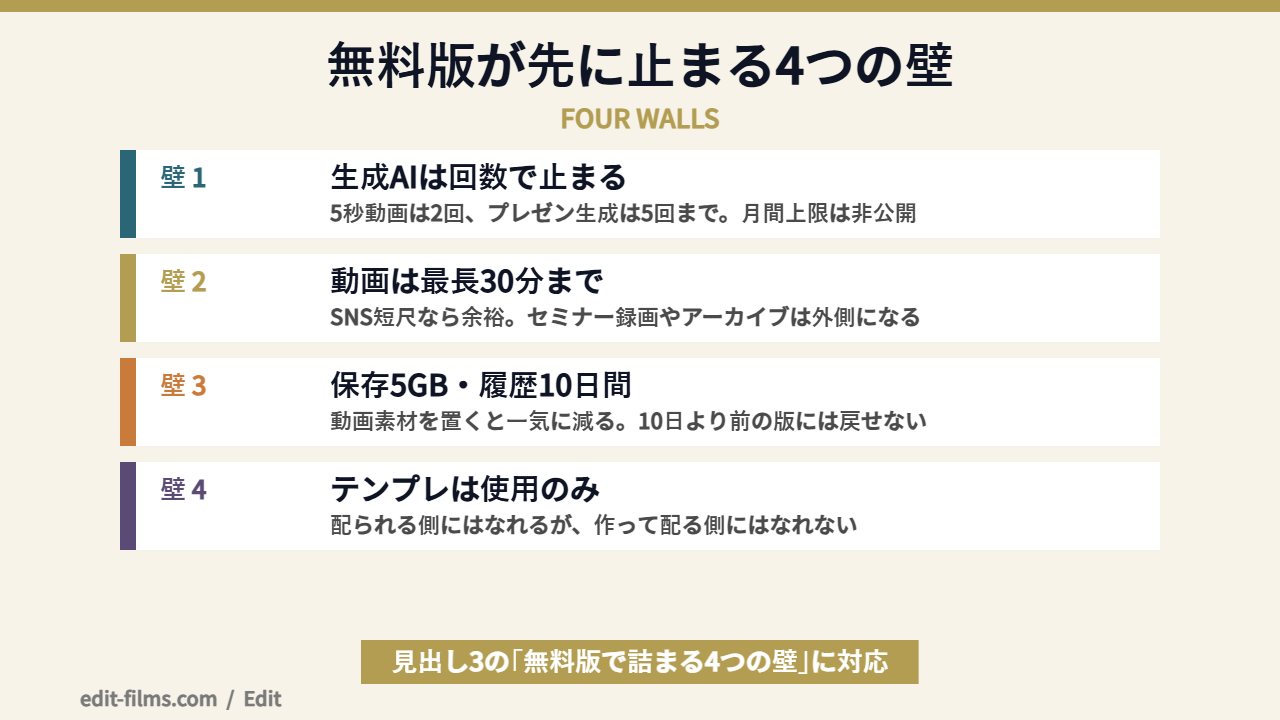
無料版でいちばん先に来るのがここです。比較表の生成AIの欄には、数字ではなく条件文が入っています。
5秒動画が2回、プレゼン生成が5回。これは「試す枠」であって「使う枠」ではありません。業務で回し始めたら初日で終わります。
それと厄介なのが、「無料クレジットの月間利用上限」という表現だけで、具体的な数字が公開されていないことです。プレミアムは250/月とはっきり書いてあるのに、無料版の欄は条件文のまま。何回で止まるのかを事前に読めないというのは、正直やりにくいところですね。
ここから導けるのは、生成AIを毎日回す前提なら、無料版は最初から選択肢に入らないということです。逆に生成AIを使わない作り方をするなら、無料版で止まる場面はぐっと減ります。
比較表の「動画の長さ」は、無料版が最長30分、プレミアムが最長2時間です。
SNS向けの短尺やサムネイル用の素材づくりなら、30分は事実上の無制限です。15秒のリールを作っていて尺で怒られることはありません。引っかかるのは、セミナー録画やライブアーカイブをExpressで整えたい場合ですね。1時間の講演を切りたい、という用途は無料版の外側になります。
ここは自分の作るものの尺で先に判断できるので、いちばん分かりやすい分岐点だと思います。
クラウドストレージは無料版が5GB。バージョン履歴は10日間です。
画像のバナーだけを作っているなら5GBはなかなか減りません。ただ動画を扱い始めた瞬間に5GBは一気に消えます。素材を何本か上げてプロジェクトを2〜3本持つと、もう厳しい容量です。
そして見落とされがちなのがバージョン履歴の10日間。2週間前の版に戻したい、という戻し方は無料版ではできません。クライアントに「やっぱり前のパターンで」と言われる仕事だと、ここは意外と効いてきます。ローカルにも書き出しておく癖を付けておくと安全ですよ。
比較表の「ブランドのテンプレート」の行は、無料版が「使用のみ」、プレミアムが「作成と使用」です。
この1行、地味に見えてチームで運用するかどうかの分水嶺なんですよね。誰かが作ったブランドテンプレートを開いて使うことはできるけれど、自分で作って配ることはできない。つまり無料版のユーザーは「配られる側」にしかなれません。
ひとりで作って自分で使うぶんには関係ないので、ここで詰まるのは、外注さんやクライアント側の担当者に同じトーンで作ってもらいたい人だけです。
4つの壁はどれも、いきなり作業が消えるタイプの止まり方ではありません。手前に必ずサインが出ます。
生成AI系ならボタンを押した時点でアップグレードの案内が出ますし、動画の尺なら読み込みの段階で弾かれます。ストレージは残量表示が減っていくので、月末に近づくにつれて自分で気づけます。
怖いのは、この案内を「とりあえず今だけ」と押してしまうことです。Expressの画面から直接契約すると、Creative Cloudをすでに持っている場合に支払いが重なる可能性があります。案内が出たら、その場で契約せず、いったんアドビアカウントの画面を確認する。この一手間だけは挟んでおいてください。
そして止まった項目と日付をメモしておくと、あとで判断材料になります。1か月で何回止まったかが分かれば、上げるかどうかは計算で決まりますからね。
Adobe Express 無料版 違いを金額の話に落とすと、有料で買っているのは新しい機能ではなく、生成の回数と素材を使う権利です。この見方をすると判断がぶれません。
プレミアムには生成クレジットが月250付きます。無料版の欄は数字が空欄で、代わりに各機能の行に「無料クレジットの月間利用上限」という条件文が入っている形です。
250という数字が多いか少ないかは、何を生成するかで変わります。画像1枚の生成が1クレジット換算なら1日8枚ペースで使い切る計算ですし、動画や音声の生成はもっと重い消費になります。
クレジットの考え方そのものはAdobe Firefly側の仕組みと共通なので、生成を主目的にする人はAdobe Fireflyの料金プランを比較した記事のほうを先に読んでもらったほうが早いと思います。「Expressの無料版で生成AIを賄う」という設計自体に無理があるので、そこは道具を分けたほうがすっきりします。
いまExpressの目玉として案内されているのが、プロンプトで編集を指示できるAIアシスタント(ベータ版)です。比較表では無料版の欄が「開発中」になっています。
ただ、ここで終わらないのがポイントです。Creative Cloud契約者向けの案内ページを開くと、AIアシスタントの注釈にこう書かれています。「限定ベータ版:Adobe Expressプレミアムプラン、デスクトップ、英語のみ対応」。
つまり有料に上げても、日本語環境でそのまま使える機能として案内されているわけではないんですよね。AIアシスタント目当てで無料版から乗り換えるのは、現時点だと判断を急ぎすぎだと思います。「数量限定で提供中」という表記も同じページに出ていました。
素材の数字ばかり見ていると見落とすのが、比較表の下にある脚注です。2026年8月26日時点で、こう書かれています。
3つ目が地味に大きいです。PSDやAIファイルをExpressに置いて自動同期させる使い方は、Express側の契約だけでは成立しません。「Photoshopのデータをそのまま流用できるらしい」と聞いてExpressの有料プランに上げても、その一点だけは満たされない可能性があります。
Adobeのアプリをまとめて持つ場合の並びについては、Adobe CC料金の全プラン早見表のほうで確認してみてください。
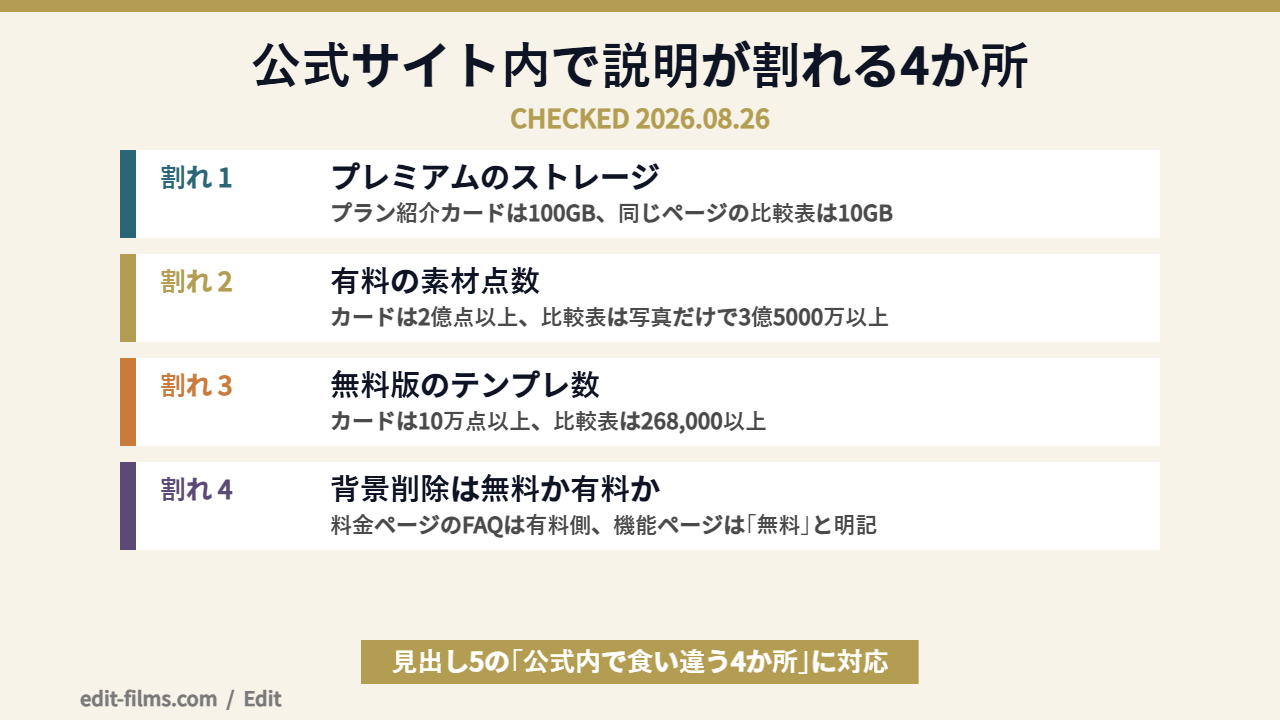
ここがこの記事でいちばん書きたかったところです。Adobe Express 無料版 違いを公式サイトで調べると、同じサイトの中で数字と条件が割れている箇所が見つかります。
先に断っておくと、これはAdobeを批判したいわけではありません。公式サイトも人間が更新しているので、キャンペーンや仕様変更のタイミングでページ内の整合が崩れることはあります。読む側が「どこを信じて契約ボタンを押すか」を決められるように、見えたままを並べるのがこの見出しの目的です。
料金ページ上部のプランカードには、プレミアムの箇条書きに「ストレージ:100GB」と書かれています。ところが同じページ下部の機能比較表では、クラウドストレージの行が無料版5GB/プレミアム10GB/Firefly Pro 100GBになっています。
無料版は5GBでカード側と表側が一致しています。ズレているのはプレミアムの1行だけで、その差は10倍です。この食い違いは、前回この料金ページを確認した2026年8月18日時点と同じ状態のまま残っていました。表示の更新漏れなのか、提供条件が途中で変わって片方だけ反映されたのかは、外から見て判断できません。
これは今回あらためて読んでいて見つけたものです。プレミアムのプランカードには「アセット:Adobe Stockの2億点以上ものロイヤリティフリー素材」と書かれています。一方、同じページの比較表ではAdobe Stockの写真だけで「3億5000万以上」。
写真だけで3億5000万点あるのに、全素材の合計が2億点以上という書き方になっているので、どちらかが古い数字だと考えるのが自然です。ただ、どちらが現行の数字かはページの表示だけでは決められません。
無料版のカードには「テンプレート:10万点以上」。比較表には「268,000以上」。
10万点以上という言い方は268,000点でも嘘ではないので、これは矛盾というよりカード側が実際より控えめに見える表現になっているケースですね。ただ「無料版は10万点、有料は519,000点」と読むと、実際の差(268,000 → 519,000)よりずっと大きい差に見えてしまいます。カードの数字だけで有料に上げる判断をすると、体感の差が想像より小さくて肩透かしを食う可能性があります。
これがいちばん実害が出やすい食い違いだと思います。
料金ページのよくある質問には、こう書かれています。「ただし、背景の削除、一括サイズ変更などのプレミアム編集機能を利用する場合は、Adobe Expressのプレミアムプランにアップグレードする必要があります」。
ところが、Adobe公式の背景削除ページを開くと、ページタイトルが「【無料】写真・画像の背景を削除・透過する」で、見出しは「無料で背景を削除する」。さらにボタンの下には「無料でご利用いただけます」というチェックマーク付きの記載があり、ページ内のよくある質問にも「PCでもスマートフォンでも無料で使用できるのも嬉しいポイントです」と書かれています。
同じ日に、同じadobe.com/jpの中で、背景削除が有料側にも無料側にも置かれている状態です。
推測できる整理はあります。プレミアムのプランカードには「編集ツール:動画の背景削除ツール、高度なアニメーションツールなども利用可能」と書かれているので、画像の背景削除は無料版、動画の背景削除はプレミアム、という切り分けなら両方の記述が成り立ちます。ただ、よくある質問のほうは「背景の削除」としか書いていないので、画像か動画かの区別が付いていません。ここを断定する材料は、外から見ている限りありません。
公式が割れてるって、じゃあ結局どっちを信じたらいいんですか…?契約する前に確かめる方法ってあります?
あります。しかも、いちばん確実な方法がいちばん簡単です。
無料版に登録して、その機能を1回押してみる。これだけです。登録にクレジットカードが要らない以上、押して確かめるコストはゼロなんですよね。
そこでアップグレードの案内が出れば有料側の機能、そのまま書き出せれば無料版の機能。ページの文言をいくら読み比べるより、自分のアカウントで実際に開くかどうかのほうが、判断材料として強いです。ストレージ容量も同じで、アカウント画面の保存容量表示が、あなたの契約で実際に使える数字になります。
これはAdobeに限らず、どのサブスクにも当てはまる守り方だと思っています。紹介ページの文言ではなく、申込画面と自分のアカウント画面まで見に行く。判断の決め手になる数字ほど、この確認をはさんでください。
Adobe Express 無料版を使っている人の中でいちばんもったいないのが、すでにCreative Cloudを契約しているのに無料版のままでいるパターンです。ここも公式の表現が割れています。
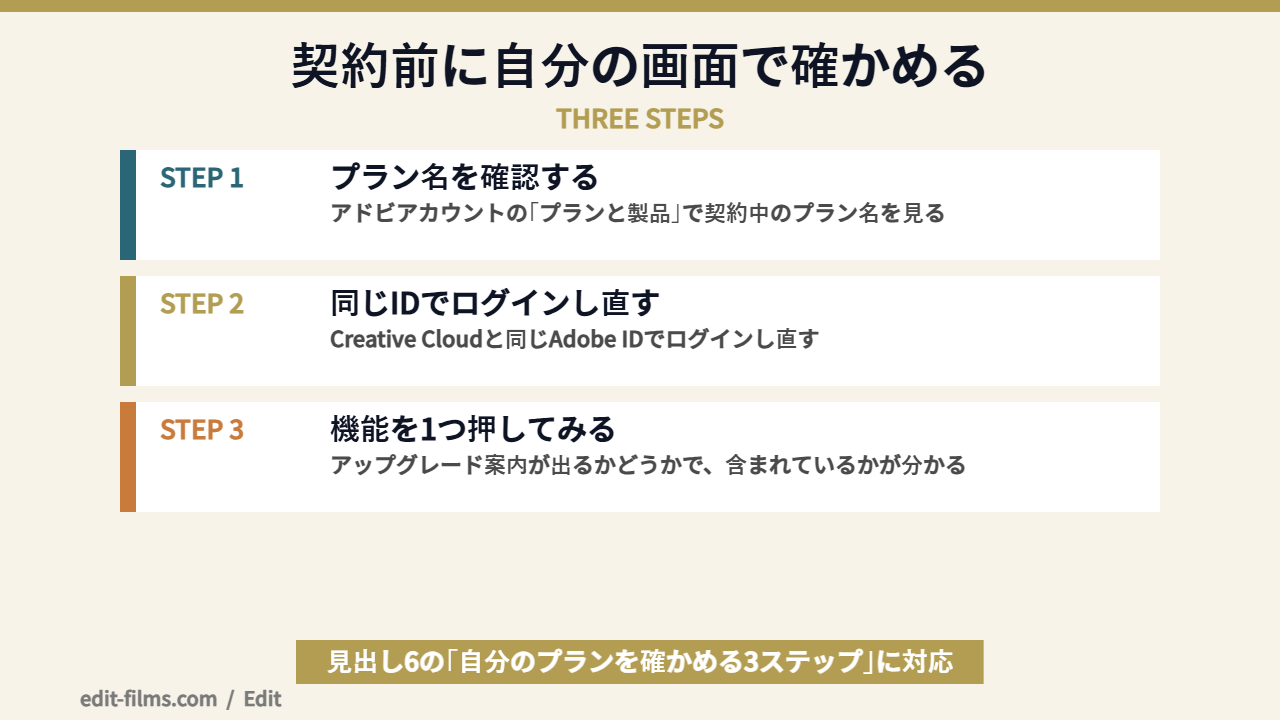
Creative Cloud契約者向けの案内ページを2026年8月26日に開いたところ、次の3つが同じページに並んでいました。
「すべて」と「ほとんど」と「一部」が同居している状態で、この構図も2026年8月18日に確認したときから変わっていませんでした。どれが実態なのかを外から決めることはできません。
ただ、Adobe自身が注釈で「アドビアカウントからもご確認いただけます」と書いている以上、正解はあなたのアカウント画面にあると読むのが素直だと思います。
とくに引っかかりやすいのがステップ2です。Adobe IDが分かれていると、Creative Cloudを契約していてもExpress側では無料版の扱いになります。仕事用と個人用でメールアドレスを使い分けている人は、一度そろえて確認する価値があります。
そしてもうひとつ。Express側で別に課金が立っていないかも、この機会に見ておいてください。含まれているプランを持っているのに、Expressの請求も別で走っている状態は起こり得ます。
Creative Cloudをこれから契約する側の人は、プランごとに何が付いてくるのかをAdobe CC料金の全プラン早見表で、購入ルートの違いをAdobe CCの正規ルートを整理した記事で、それぞれ先に確認しておくと迷いにくいです。値動きのタイミングが気になる人はAdobeのセール時期をまとめた記事もどうぞ。
ひとつ補足です。料金ページの学生向けタブに切り替えても、プレミアムの表示価格は個人向けと同額でした。ここも2026年8月18日の確認時と同じで、Adobe Express単体に学割価格が用意されている様子はありません。
ただし、公式ナビゲーションの「教育機関」には別の案内が並んでいます。小中高については「教育委員会または学校単位でのお申込みで無償でご利用いただけます」、大学・専門学校については学生・教職員向けの専用プランが用意されている、という書き方です。在学中の人は、個人で契約する前に学校側の導入状況を確認したほうが早いかもしれません。
Adobe Express 無料版の性格は、他の「無料で使える動画・デザインツール」と並べるとよく見えます。無料の意味が3つとも違うんですよ。
| ツール | 無料の性格 | 止まりやすいところ |
|---|---|---|
| Adobe Express 無料版 | 期限なしの無料プラン(カード登録不要) | 生成AIの回数・動画30分・5GB |
| CapCut 無料版 | 期限なしの無料プラン | 一部エフェクトや書き出し条件が有料側 |
| Premiere Pro 体験版 | 期間限定の無料体験 | 期間が終わると使えなくなる |
ここでいちばん大事なのは、Adobe Express 無料版とCapCut無料版は「期限のない無料プラン」で、Premiere Proの無料は「期限つきの体験版」だという点です。無料という言葉が同じでも、置いておける道具と、いつか必ず判断を迫られる道具の違いがあります。
CapCutの無料の範囲についてはCapCutを無料で使う範囲をまとめた記事に、Premiere Proの体験版まわりはPremiere Proを無料で使う方法の記事にそれぞれ整理してあります。
この違いは、道具の育て方に効いてきます。期限つきの体験版は「体験期間のうちに判断する」という時間の圧力がかかるので、腰を据えて練習する場所には向きません。逆に期限のない無料プランは、作業の合間に少しずつ触って、自分の仕事のどこにハマるかを1か月かけて探せます。
もうひとつ、無料の情報公開の度合いにも差があります。Adobe Expressは公式サイトに機能比較表が出ていて、どこまでが無料版かを事前にある程度読めます。この記事で食い違いを4つ挙げたのは、その比較表があるからこそ突き合わせができたという面もあるんですよね。
それと、そもそもの役割が違う点も押さえておきたいところです。Adobe Expressはタイムラインで1フレーム単位に詰める道具ではありません。テンプレートを開いて差し替えて量を出す道具です。ここを取り違えると、無料版か有料版かという議論以前に、道具の選び方でつまずきます。編集ソフト側の金額感はPremiere Pro料金の解説記事のほうが詳しいです。
Adobe Express 無料版を映像の仕事から見ると、本編を作る道具ではなく「納品物の周辺を早く回す道具」の入口という位置づけになります。ここは正直に書きます。
仕様の話は分かりました。実際に映像の仕事をしてる人は、無料版って使ってるんですか?
僕はMVとVJ映像を作っていて、いまは月5本ペース、1案件あたり最低10万円という単価で回しています。使っているのはPremiere Pro(2023年から実写MVのカット編集と書き出し)とAfter Effects(2025年からVJとリリックMVのモーションタイポ)、それに仕事の3DCGでMaya、軽い3Dや個人作品でBlender、効果音まわりでCubaseですね。Adobeの契約はコンプリート相当のプランです。
そのうえで正直に書くと、僕自身はAdobe Expressを制作の現場で使い込んだ経験がありません。だから操作感のレビューは書けないんですよ。この見出しで書くのは、公式の仕様と、自分の仕事の回り方を突き合わせた判断だけです。
10万円の案件の本編にExpressを使うかというと、使いません。これは性能の話ではなく、求められている作業が違うという話です。
実写MVの納品では、カットの尺を1フレーム単位で詰めて、色を合わせて、書き出し設定を先方の指定に合わせます。リリックMVならAfter Effectsで文字を1文字ずつ動かして、音に合わせてタイミングを取る。この工程は「テンプレートを選んで差し替える」という設計の道具とは、そもそも噛み合いません。
なので、無料版の30分制限にぶつかるかどうか以前に、本編の話ではExpressの出番がないんですよね。
ここからが本題です。映像の仕事って、納品物だけで終わらないんですよ。
MVを1本納品すると、その周りに必ず付いてきます。公開告知のバナー、ティザー用の縦切り抜き、YouTubeのサムネイル、SNS各社のサイズに合わせた画像。VJやライブ演出の案件なら出演告知のフライヤー画像も出てきます。
僕はこれをずっとPhotoshopとAfter Effectsで1枚ずつ作っていました。1点あたりは10分でも、サイズ違いで6パターン、それが3本ぶん溜まると平気で半日消えます。本編の編集より周辺で時間を食っている月があって、そこで初めて「これは道具の選び方を間違えているのでは」と思ったんですよね。
公式の仕様を読む限り、Expressの一括サイズ変更とブランドテンプレートは、まさにこの領域を想定した作りに見えます。1点あたりの作り込みは浅いけれど点数が多い作業に、正面から向いている道具だという印象です。
ただし、ここで無料版か有料版かの分岐が出ます。一括サイズ変更はプランカード上でプレミアム側の機能として案内されている一方、料金ページのよくある質問でも有料側に置かれています。「サイズ違いを一括で量産する」という、僕がいちばん欲しかった部分は無料版の外側にある可能性が高いということですね。
僕がソフトの月額を1本増やすかどうかを決めるときの基準は、ひとつです。その支出が、単価か本数のどちらかに返ってくるか。返ってくる道筋を自分の言葉で説明できないなら、まだ早い。そう決めています。
この基準ができたのには理由があります。2023年、それまで好調だったCGの案件が一気に無くなった時期がありました。実写を始めた年でもあって、貯金していた300万円がその1年でほぼゼロになりました。
あのとき骨身にしみたのが、売上は止まるのに固定費は止まらないという当たり前の事実です。月々の支払いを1本増やすというのは、収入が止まった月にも同じ額が出ていくということなんですよね。
だからAdobe Express 無料版の使い方としては、まず無料版で1か月ぶんの周辺作業を実際に流してみて、どこで止まったかを記録するのが正解だと思っています。止まった回数と、そこで浮いた時間。この2つが手元に残れば、有料に上げるかどうかは計算で決まります。
無料版で1か月回してみて一度も止まらなかったなら、それはあなたの仕事の量には無料版で足りているという実測データです。そのまま置いておけばいい。ここに気持ちの問題を持ち込まないほうが、長く続きます。
Expressの周辺作業を触っているうちに、PhotoshopやPremiereも含めて基礎から整理したくなる人はけっこう多いです。ライセンスを正規に持ちながら教材つきで学びたいなら、通信講座という選択肢もあります。
受講期間:全3ヶ月/Adobeライセンス1年分が付属
学べる内容:アドビアプリケーションの基礎を、ベテラン講師の動画教材で学ぶ構成。基本操作に加えて生成AIなどの新しい技術も扱うと案内されています
受講後の目安:教材を一周したあと、自分で作った制作物を並べて「どのアプリを主戦場にするか」を決める段階に進めます。アドビ製品の理解度を測りたい人向けにアドビ認定プロフェッショナルという試験制度も用意されています
販売元:デジタルハリウッド株式会社(デジハリ・オンラインスクール)
受講料:申し込み画面の表示が変動するため、金額は公式ページで確認してみてください
公式:デジハリ・オンラインスクール Adobeマスター講座の公式ページ
講座の中身や受講の流れはデジハリAdobeマスター講座の実態をまとめた記事のほうで詳しく書いています。
Adobe Express 無料版 違いを踏まえて、判断を2つに割ります。読んで自分がどちらに寄るかで決めてみてください。
逆に、生成AIを本格的に回したい人は、Expressの有料プランに上げても月250クレジットで足りない場面が出てきます。その用途ならFirefly側のプランを見たほうが早いので、Firefly料金プランの比較記事を先に読んでみてください。
Adobe Express 無料版まわりで出てきやすい疑問を、2026年8月26日に確認した公式の表示ベースで短く答えます。
使えます。料金ページの無料プランには期間の記載がなく、「ご利用は無料です。登録時にクレジットカードの登録は必要ありません」と書かれています。30日間・7日間という日数が出てくるのは有料プランの無料体験のほうで、無料プラン自体とは別物です。
ここを取り違えて「無料は30日だけ」と思っている人はけっこう多いので、区別して覚えておくと安心ですよ。
生成AIの出力については、料金ページのよくある質問に「原則として、生成AI機能からの出力は商用利用できます」と書かれています。ただし「アドビが製品内やその他の場所で生成AI機能のベータ版は商用利用できないと指定している場合、そのベータ機能から生成された出力は個人使用のみ」という但し書きが続きます。
素材については別の注意もあります。脚注に「Adobe Stockの写真のコレクションに、プレミアムコンテンツとエディトリアルコンテンツは含まれません」と明記されているので、Express内から使える素材と、Adobe Stockの全ラインナップは別物だと考えておいてください。クライアント案件で使う場合は、利用規約を自分の用途に当てて読むのをおすすめします。
ここは公式サイトの中で記述が割れているので、断定を避けます。
背景削除の機能ページはタイトルからして「【無料】写真・画像の背景を削除・透過する」で、「無料でご利用いただけます」と書かれています。一方、料金ページのよくある質問には「背景の削除、一括サイズ変更などのプレミアム編集機能を利用する場合は、Adobe Expressのプレミアムプランにアップグレードする必要があります」とあります。
プレミアムのプランカード側には「動画の背景削除ツール」と明記されているので、画像は無料版・動画は有料版という切り分けなら両方の記述が成立します。とはいえ確定情報として案内されているわけではないので、無料版に登録して実際に押してみるのがいちばん確実です。カード登録が要らないので、試すコストはかかりません。
比較表の「動画とモーション」には「4Kでの書き出し」という行があり、この行にはプランごとの数字や条件文が入っていません。数字が入っている行(動画の長さ・ストレージなど)と違って、上限の記載がない項目という扱いです。
この記事の前半でも触れたとおり、上限の記載がない行は「無料版でも同じ」を意味するとは限りません。画質については、自分のアカウントで1本書き出して、出力設定に4Kが出るかを見るのがいちばん早いです。透過PNGでの書き出しも同じように、実際の書き出し画面で確認してみてください。
同じAdobe IDでプランを切り替える形であれば、クラウド上のプロジェクトはそのまま引き継がれる想定の作りです。注意したいのは逆方向で、有料から無料に戻したときにストレージ容量の上限(5GB)を超えていた場合の扱いですね。
公式ページにはこのケースの明記が見当たらなかったので、解約を考える段階になったら、必要なデータは先にローカルへ書き出しておくのが安全です。バージョン履歴も無料版は10日間に戻るので、過去の版を残したい場合は書き出しておいてください。
この記事で確認したことを、最後に整理しておきます。
ひとつ、今日の確認で追記しておきたいことがあります。2026年8月26日にこの料金ページを取得したところ、地域の判定が日本以外になり、金額が米ドル表示で返ってきました。同じページでも、アクセスの仕方や地域設定で表示される通貨が変わるということです。
なので日本円での確定額は、日本のアカウントでログインした申込画面に出た数字で判断してください。この記事の数字は、機能と上限値については比較表そのままの実測ですが、金額だけは表示条件で動きます。
結局のところ、Adobe Express 無料版 違いの判断は2つの実測で片が付きます。ひとつは「自分がすでにCreative Cloudを契約していないか」、もうひとつは「無料版で1か月回して、何回どこで止まったか」。この2つが手元にあれば、無料のままでいいのか上げるのかは自然に決まります。
そして、公式ページの中でも数字が揺れている箇所がある以上、契約ボタンを押す日には申込画面とアカウント画面まで自分の目で見に行く。これだけ守っておけば、Adobe Express 無料版から先に進むときに大きく外すことはないはずです。
道具にいくら払うかは、これから作る本数と出口が決めてくれます。一緒に、映像で食べていける仲間になりましょう。