【図解】Premiere Proフェードアウトのやり方!映像・音声・文字を個別に解説
edit-films
Edit
この記事にはプロモーション(広告)が含まれます。

Vrewで文字起こしって聞くけど、実際どこまで正確なの? 字幕がずれたって話も見るし、無料のままで使えるのかもよくわからない…
Vrewの文字起こしは、調べれば調べるほど「で、結局どうなの?」がはっきりしないツールなんですよね。
理由はシンプルで、公式が出している情報と、みんなが知りたい情報がズレているから。
先に結論を書いておきます。Vrewの文字起こしは「音声分析」という名前の機能で、読み込み→言語選択→分析の3ステップで動きます。ここは公式の記載から手順を追えます。
いっぽうで、認識精度の数値は公式サイトのどこにも書かれていません。そして字幕のタイミングを一括でずらす機能は「提供しておりません」と公式が明言しています。
この記事は、僕が実機で触った感想ではありません。2026年9月13日時点の公式サイトと公式ヘルプ掲示板を1件ずつ読んで、書いてあること・書いていないことを切り分けたものです。
普段はPremiere Proの文字起こしとキャプションで仕事を回している側なので、そこから見た「置きどころ」も後半で正直に書きます。
動画編集を通しで学ぶか迷っているなら、まず無料の個別相談
相談だけなら無料です。
受講はその場で決めなくて大丈夫なので、デジハリ・オンラインの個別相談会をいますぐ予約して、いまの自分に必要な範囲を聞いてみてください。
無料の個別相談を予約する(デジハリ・オンライン)個別相談は無料・オンライン/受講は相談後に決められます
Vrewの文字起こしは、動画や音声を読み込むと自動で字幕テキストを作り、それを「クリップ」という単位に切り分けてくれる機能です。テキストを直すと字幕もそのまま直ります。
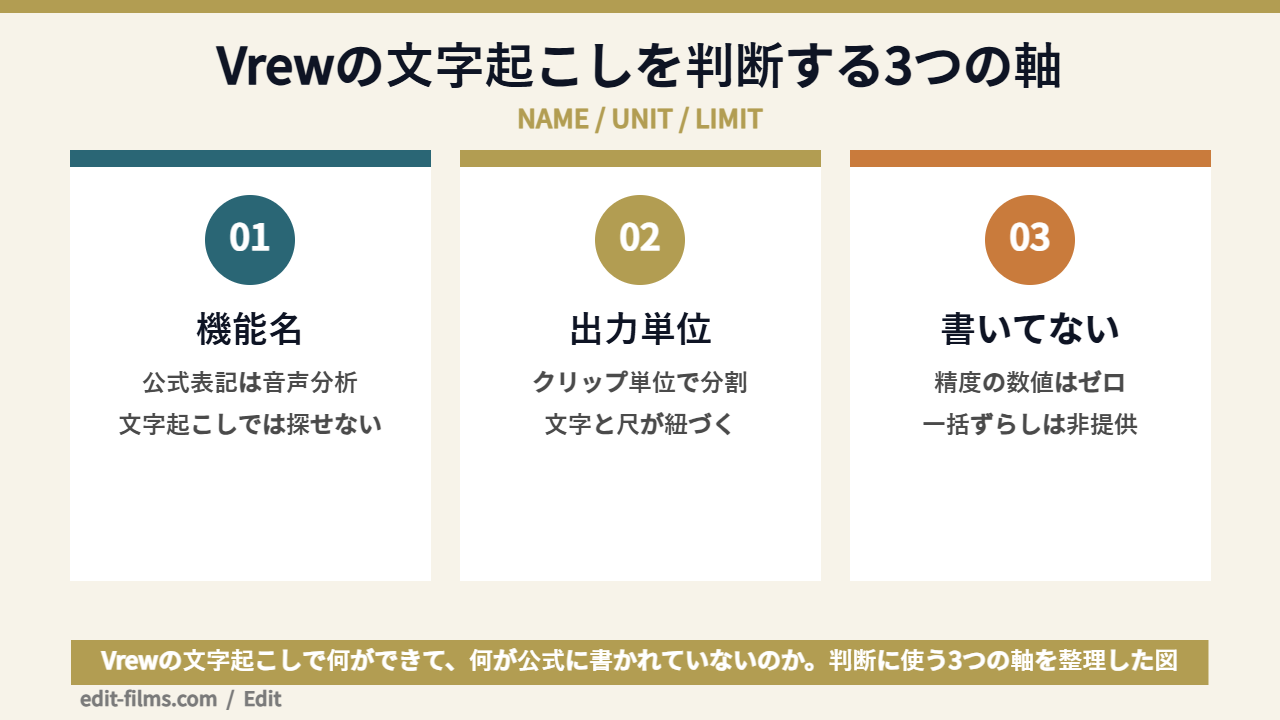
まず名前の話から。Vrewの中で文字起こしにあたる機能は、メニュー上は「文字起こし」ではなく「音声認識」「音声分析」と表記されています。
公式トップページの文言は「音声認識機能による字幕の自動生成」「AI音声分析で自動字幕をつくる」。料金ページのクレジット項目名も「音声分析」です。
いっぽうで、公式トップの活用例ブロックには「インタビューの文字起こし」という見出しもあって、「インタビューの録音データも音声分析で簡単に文字起こしして、要約できます」と書かれています。
つまり公式の中でも、機能名としては「音声分析」、用途としては「文字起こし」という言い分けになっている。検索するときに「文字起こし」で公式ヘルプを探しても引っかからない原因がここです。
ヘルプを読むときは「音声分析」「音声認識」で探すほうが早いですよ。
Vrewの文字起こしが他の文字起こしツールと決定的に違うのは、出力がベタ書きのテキストではないところです。
公式FAQの説明では、こう書かれています。「Vrewは音声認識で自動的に字幕を作成します。また、テキスト分析を通じて、動画を字幕単位で分け、動画の字幕が開始して終わる区間まで合わせます。Vrewではその単位をクリップと呼びます」。
別のFAQでは「[クリップ]は、Vrewで字幕を表示する単位として使用します。[クリップ]を結合したり分割することで、一つの画面に表示される字幕の量を編集でき、字幕が表示されるタイミングも設定できます」とも。
ここが理解の分かれ目です。Vrewでは「テキスト」と「表示タイミング」と「映像の尺」が、クリップという1つの箱にまとめて紐づいています。
だから文字を消すと映像も詰まるし、クリップを分けると字幕の出方も変わる。テキストだけを独立して直す、という発想では動かない設計になっています。
公式が「こういう素材に向く」と名指ししているのは、トップページの活用例ブロックです。
挙がっているのは4つ。ストリーミング動画・ポッドキャスト、インタビューの録音、ブログ記事の動画化、既存動画の切り抜きです。
共通しているのは「人がしゃべっている時間が長い素材」。逆に言うと、セリフがほとんどないMVやモーショングラフィックスは、公式が想定している用途に入っていません。
ここは正直に書いておきたいところで、僕の本業はMVなので、Vrewの想定ど真ん中からは外れています。そのぶん後半の判断パートは、話し言葉の案件を回す前提で書きますね。
Vrewの文字起こしは「字幕を作る前提の文字起こし」です。
議事録やインタビュー原稿がほしいだけなら、クリップに切られること自体が余計な工程になります。逆に最終形が字幕付き動画なら、切られている状態がそのまま完成形に近いので相性がいい。ここを最初に決めておくと迷いません。
Vrewの文字起こしの手順は、公式の言葉だと「新規で作成」から「動画ファイルで始める」を選び、音声認識の言語を選んで実行する、という流れになります。
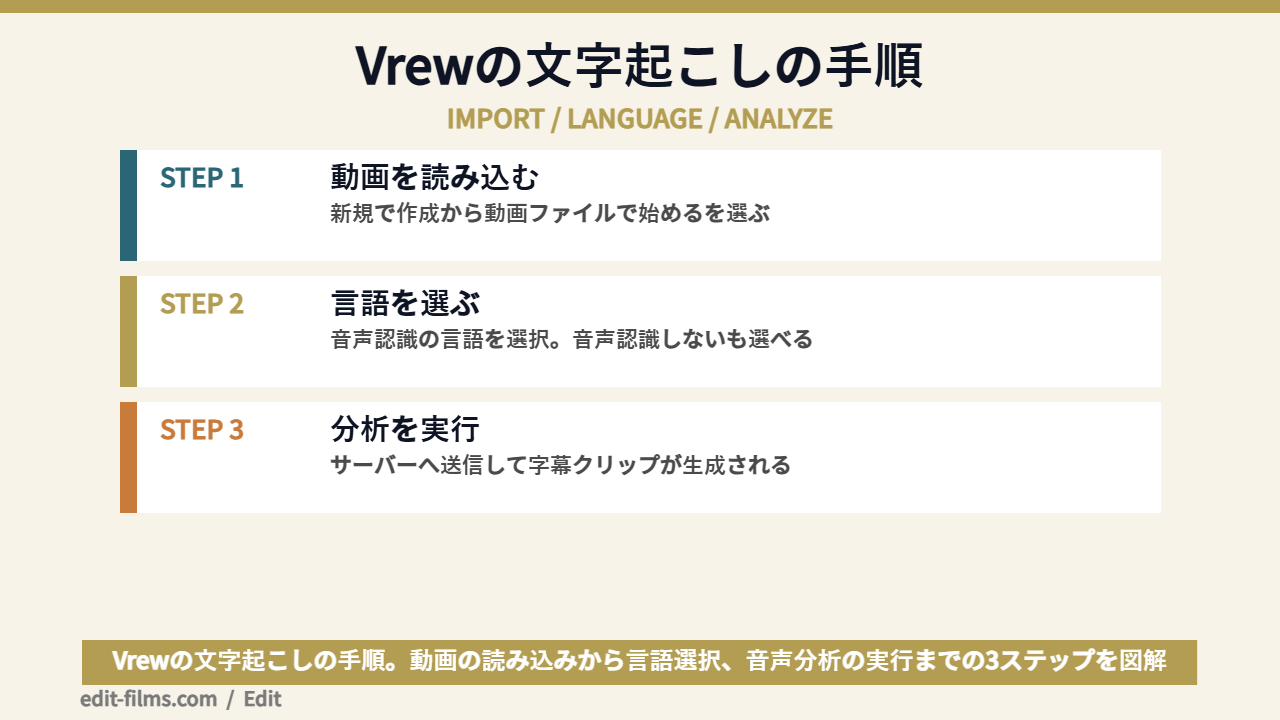
入口はここです。公式FAQの中に、手順の1行目として「メニューの『新規で作成』で『動画ファイルで始める』をクリックし」という記述があります。
面白いのは、この記述が「文字起こしの手順書」ではなく、画面録画のシンクずれを直すFAQの中に混ざって書かれていること。
つまり公式には「文字起こしの手順」という独立したテキストの記事がなく、他のトラブル解説のついでに書かれた部分をつなぎ合わせて読むことになります。
なお、すでに作業中のプロジェクトに後から動画を足した場合について、公式は掲示板で明確に答えています。「作成済みのプロジェクトに『動画を追加する』から追加した動画に対しても、文字起こし&字幕を生成できますか?」という質問に対し、Vrewチームは「はい。この場合、音声認識および字幕の生成が可能です」と回答しています(2025年10月7日)。
読み込むと、言語を選ぶ画面が出ます。ここが文字起こしのスイッチです。
公式FAQの表現は「音声認識を選択するところで『音声認識しない』を選択します」。つまり同じ画面で「どの言語で文字起こしするか」と「文字起こししない」を選べるということです。
「音声認識しない」は、素材をVrewに通して変換だけしたいときに使う逃げ道になります。この使い方は後の字幕ずれの項でもう一度出てきます。
ちなみに対応言語の一覧は、公式トップにも料金ページにも掲載されていません。AI音声のほうは「5ヶ国語」と書かれていますが、音声認識側の対応言語数を示した記載は見つけられませんでした。
ここが手順の中でいちばん見落とされやすいところ。字幕がどの長さで切られるかは、分析を走らせる前に決められます。
公式FAQの説明はこうです。「動画を読み込むボタンを押すと表示される画面です。詳細設定の下の『クリップ分割』をクリックしてください。ここで、最大の文字数と分割の基準を設定することができます」。
設定できるのは2つ。1クリップの最大文字数と、分割の基準(意味か文字数か)です。
公式によると、意味を基準にした場合は「人工知能が把握した意味の単位を基準で分割」し、最大文字数を多く設定していても「文章が途切れたり文脈が変わる」と判断されれば短く切られる。文字数を基準にした場合は「意味は関係なく、長さをできるだけ前もって設定した最大の文字数と均一に合わせます」。
後から一括で切り直す機能の説明は公式に見当たらないので、ここは最初に決めておいたほうが安全です。
手順を調べていて、いちばん驚いたのがこれでした。
Vrewの公式チュートリアル掲示板には「【Vrewガイド】動画の読み込み」「【Vrewガイド】字幕作業の基本」「【Vrewガイド】編集した動画を書き出す方法」といった記事が並んでいます。タイトルだけ見れば、申し分のない手順書に見えます。
ところが中を開くと、本文はYouTubeの埋め込み動画が1本置かれているだけで、文章の説明が1行もありません。「動画の読み込み」の記事でページ内のテキスト量を数えたら、ナビとコメント欄を含めても410字でした。
つまりVrewの文字起こしの手順を文章で追える公式ドキュメントは、事実上そこにはない。文章の情報は、別の場所にある「Vrewガイド」というFAQ掲示板(全95件)のほうに集まっています。
この記事で引いている公式の言葉は、ほとんどがそちら側からのものです。
なお、Vrewをこれから初めて起動するところからの通しの流れは、Vrewの使い方をまとめた記事のほうで最初の1本を作るところまで扱っています。本記事は文字起こし機能そのものを掘る側なので、入口はそちらへどうぞ。
結論から書きます。Vrewの文字起こしの認識精度について、公式サイトは数値をひとつも出していません。これは探し方の問題ではなく、記載そのものが存在しないという意味です。
2026年9月13日時点で、公式トップページ・料金ページ・利用規約・データ保護ページ・公式ヘルプ掲示板を確認しました。
認識率◯%、単語誤り率◯%、といった精度の指標はどこにもありません。比較対象や測定条件が書かれた記述も見つかりませんでした。
さらに補足すると、「字幕作業時間を◯%短縮」という趣旨の訴求文が使われていることがあります。ただしこれは自動字幕の機能ページに置かれた説明文(検索結果に出るほうの文章)で見つかるもので、2026年9月13日時点のトップページ本文からは検出できませんでした。日本語ページ・英語ページとも、本文中に数字の80は0件です。
つまり同じ会社のサイトでも、どのページのどの位置を見たかで拾える数字が変わるということです。他サイトが引用している数字を見かけたら、それがトップページ本文の話なのか、機能ページの説明文の話なのかまで確かめたほうが安全です。なお、この数字は作業時間の話であって、認識精度の話ではありません。
じゃあ公式は精度について何も言っていないのかというと、そうでもありません。ただし言っているのは会社ではなく、ユーザーです。
トップページの導入事例ブロックに、こういうコメントが載っています。「もちろん誤字脱字などはありますが、精度は非常に良くなっており、ここ最近では修正する箇所も少ないように感じます」(不動産売買・㈱アーバンレック/20人未満)。
別の企業のコメントはこう。「高度な映像演出を作り込むツールというより、話している内容を見やすく整え、短時間で動画として仕上げるための実用的なツールです」(精密機械・クリタカトータルコマース㈱/20人未満)。
公式が精度について掲げているのは、この「感じます」という主観の引用だけです。
これを「公式が精度を保証している」と読むのは無理があります。ただ、「誤字脱字はある」と公式ページ上に書かれている点は、むしろ誠実な情報だと思っています。
精度の数字が出てこない理由を考えるうえで、いちばん効く公式の記載がこれです。
公式FAQには、こう書かれています。「Vrewは音声認識及び自然語の処理のため、Google Cloud Speech-to-Text APIとAmazon Transcribe API、maum STT APIを使用しています。(maum STT APIは韓国語の分析にのみ使用)」。
つまりVrewの文字起こしの認識エンジンは、Vrew社の自社開発ではなくGoogleとAmazonの音声認識APIということになります。
精度は外部サービス側の更新で動くものなので、自社で「◯%です」と数字を固定して出しにくい。そう考えると、数字がないこと自体は納得できます。
ただし日本語のときにGoogleとAmazonのどちらが使われるのかは、公式に書かれていません。韓国語だけは「maum STT APIは韓国語の分析にのみ使用」と明示されているのに、他言語の振り分けは触れられていないんですよね。
ここ、名前で確実に誤解されるやつなので先に潰しておきます。
Vrewには「発音辞書」という機能があります。固有名詞を登録して認識精度を上げられそうな名前ですよね。
でも公式の機能説明を読むと、こう書かれています。「よく使う発音で、AIの音声がうまく読めなくて毎回修正していたことはありませんか?」「『AI音声ー発音辞書』メニューで『単語を追加』ボタンをクリックしてください」。
発音辞書はAI音声(読み上げ)側の機能で、文字起こしの認識精度とは無関係です。登録すると「その単語が含まれたAI音声のクリップが自動で再生成」され、文字数分のクレジットが消費されるとまで書かれています。
そして重要なのがこちら。文字起こし側に固有名詞を事前登録して認識精度を上げる仕組みは、公式の機能説明に見当たりません。
専門用語や人名が多い素材を扱う人は、ここは期待しないで組み立てたほうがいいです。代わりの手は、後から一括で直す「検索と置換」になります。
「精度が公式にない」を悪い情報として受け取らないほうがいいです。
音声認識の精度は、話者の滑舌・マイク・環境音・専門用語の量で簡単に上下します。条件を書かずに「精度99%」と言い切るツールのほうが、実務では当てになりません。数字がないなら、自分の素材で試して自分の基準を作る。それが唯一まともな判断方法です。
ここが本題かもしれません。先に核心を書くと、Vrewには字幕のタイミングを一括でずらす機能がありません。これは推測ではなく、公式がはっきり書いています。
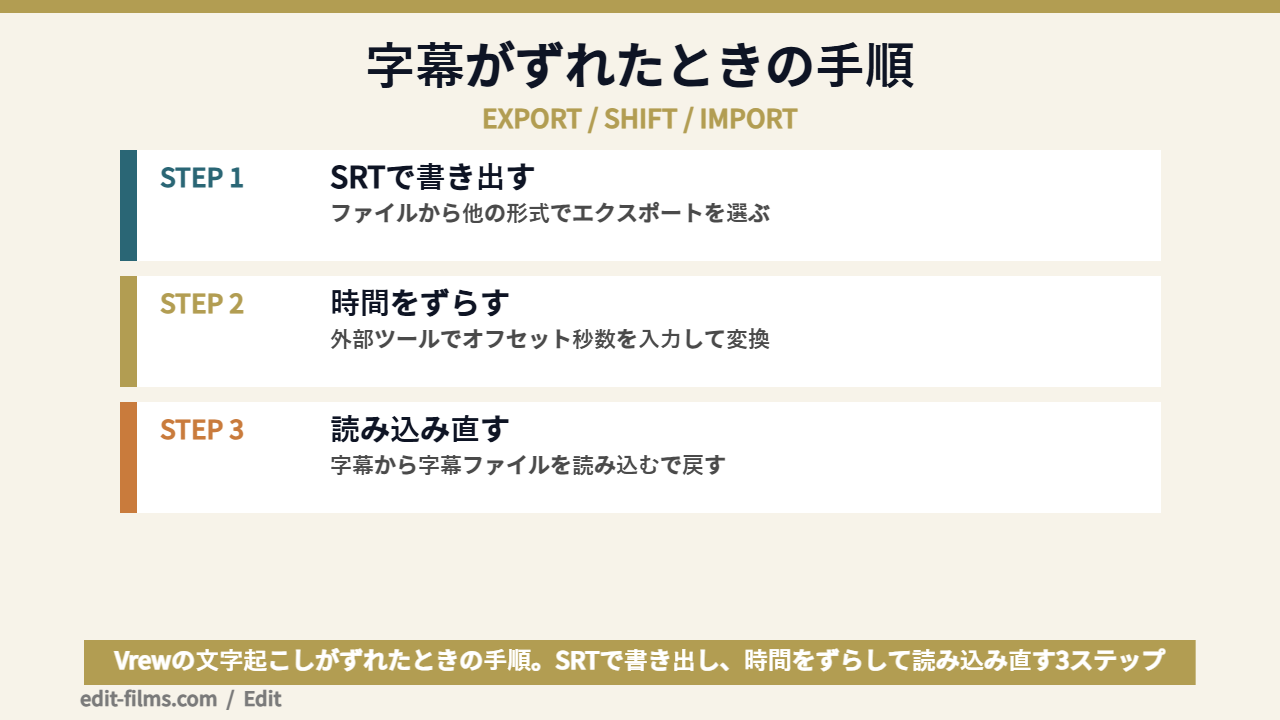
公式FAQ「字幕全体の時間を先に持ってくるか、後にずらしたいです。」の本文から、そのまま引きます。
「まれに作業を行った原本動画が変更され、作成した字幕が表示されるタイミングを一括で前や後ろにずらす必要が発生します。字幕をより早く、または遅くに表示させたい場合、(中略)クリップを分割してから字幕を修正する必要があります。そのため、字幕全体を一括して前や後ろにずらす機能は、Vrewでは提供しておりません」。
Premiereなら選択して数フレーム動かすだけ、DaVinciでもタイムラインでスライドするだけの操作が、Vrewの中には用意されていないということです。
「vrew 字幕 ずれる」で調べている人の多くは、この一文にたどり着けていないんじゃないかと思います。機能を探して時間を溶かす前に、ないと知っておくほうが早いですよね。
じゃあどうするのか。公式は同じFAQの中で、具体的な代替手順を出しています。ここが面白いところで、公式が他社のWebツールへ読者を送り出しています。
公式が書いている手順はこの3つです。
さらに公式は、部分的に直したいときの手も書いています。「字幕ファイルは時間とテキストが書かれているテキストファイルです。一部のみを修正したい場合、字幕ファイルをメモで開き、時間の値を少し修正してから字幕ファイルを読み込むと、修正された時間で字幕が表示されます」。
SRTはテキストなので、メモ帳で開いて時間の数字を直せば済む。地味ですが、これは覚えておくと他のツールでも効きますよ。
もうひとつ、ずれの原因として公式がはっきり名指ししているパターンがあります。画面録画した素材です。
公式FAQの説明はこう。「この問題は『可変フレーム』というものが原因で発生します。(中略)一部の録画プログラムでは、1秒に決まられたフレームを使用せずに同じフレームを再活用する方法で動画を作りますが、これを可変フレームと言います。しかしVrewを含めた多くの動画編集ソフトは1秒当たりのフレームの数が固定なものを想定しているため可変フレームの動画を適切に処理できない場合が多いです」。
対策として公式が書いているのは、まず録画側で30fpsなど固定のフレームレートを指定して撮り直すこと。
すでに撮ってしまった場合はVrewで変換できる、とも書かれています。「新規で作成」→「動画ファイルで始める」→言語選択のところで「音声認識しない」を選び、「動画でエクスポート」で解像度を「元の動画」・画質を「高画質」にして書き出す。すると固定フレームに変換されるので、それをもう一度読み込んで音声認識する、という流れです。
すでに作業が進んでしまった場合は、プロジェクトを.vrewで保存しておき、「ファイル」→「作業ファイル情報」から原本動画の「変更」で差し替える、と公式は案内しています。
ずれではないけれど、同じ場面で混同されやすいのがこれ。読み込んだら字幕が重なって表示される、というやつです。
公式の説明はシンプルで、「読み込んだ動画に字幕がすでについているものと思われます」。VrewやPremiere Proで字幕を入れて書き出した動画は、映像に字幕が焼き込まれている。そこにVrewの新しい字幕が重なるので二重になる、という話です。
切り分け方も公式が書いています。その動画をWindows Media PlayerやQuickTime Playerで再生してみて、字幕が出るなら焼き込み済み。
そして厳しい一文がこれ。「すでに字幕がついている動画の場合、Vrewに動画を読み込んでも字幕の内容は修正できません」。
だから公式は「編集中に[ファイル]‐[プロジェクトを保存]でプロジェクトファイルを保存することをお勧めします」と続けています。書き出して終わりにせず、.vrewを残しておく。これは守ったほうがいいです。
「ずれた」を3つに切り分けると、対処が一瞬で決まります。
全体が一定量ずれている=SRTに出してオフセット。後半になるほどずれが広がる=可変フレームを疑って固定フレームに変換。字幕が2枚見える=元動画に焼き込み済み。この3分類で、公式が答えを持っているのはすべて別の記事です。
Vrewの文字起こしは、映像と一緒でなくテキストや字幕ファイルだけを取り出せます。入口はどちらも「ファイル」タブの「他の形式でエクスポート」です。
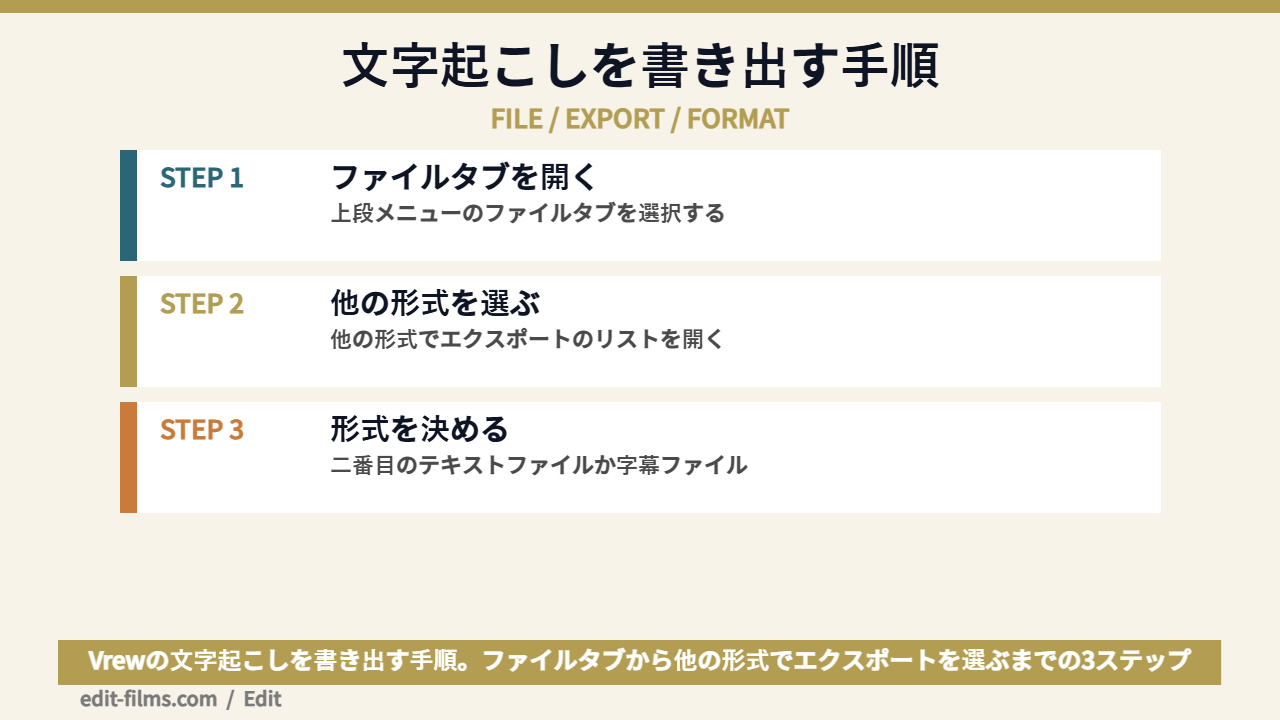
議事録や記事の下書きにしたいなら、こちらです。
公式FAQの説明をそのまま引きます。「Vrewでは字幕の中身だけを別途エクスポートできる、『テキストファイル』のエクスポート機能があります。[ファイル]タブから[他の形式でエクスポート]を探してください。リストの二番目に[テキストファイル]という名の機能があります」。
タイムコードのない、話した内容だけのテキストが出る想定の機能です。出力の文字コードや、話者分離の有無については公式に記載がありません。
タイミング情報ごと他のソフトに持っていきたいなら、字幕ファイルのほうです。
公式が字幕ずれのFAQの中で書いている手順が、そのまま書き出しの手順になっています。「ファイル>他の形式でエクスポート>字幕ファイルを選択し、エクスポートします」。
逆方向、つまり読み込みも用意されています。「字幕>字幕ファイルを読み込む メニューを選択し、ダウンロードした.srtファイルを読み込みます」。
SRTを出して、外で直して、また戻せる。この往復ができるのがVrewの文字起こしの実用的な強みです。字幕を一括でずらす機能がない弱点を、この往復で埋めている構造になっています。
なお料金ページの全プラン共通機能には「無制限エクスポート」「様々な形式でエクスポート」と書かれています。ただし「様々な形式」が具体的にどれを指すのかの一覧は、料金ページには載っていません。
ここは正直に書いておきます。テキスト書き出しのFAQには、未解決のまま残っているコメントがあります。
2024年11月28日、ユーザーから「テキストをエクスポートしたら中身からのファイルでした どうしたらいいでしょう」という投稿。誤字はありますが、中身が空のファイルが出た、という報告です。
これに対する公式の返信は「TXTエクスポート時空になるプロジェクトを開いたまま」該当のプロジェクトを送ってほしい、という依頼でした。
そしてその後の原因説明も解決報告も、掲示板上には公開されていません。
再現条件がわからないので「よく起きる」とも「まず起きない」とも言えません。ただ、書き出したファイルは必ず中身を開いて確認してから、元のプロジェクトを閉じる。これだけ癖にしておけば事故りません。
分析が始まらない、途中で止まる、変な言語で認識される。公式ヘルプにはこの3パターンの答えがそれぞれ別の記事として置かれています。順に見ていきます。
読み込ませたのに分析バーがずっと止まってる… ファイルが悪いのか回線が悪いのか、どこを見ればいいのかもわからない!
まず前提の話から。Vrewの文字起こしはパソコンの中だけで完結する処理ではなく、音声をサーバーに送って分析しています。
それがはっきりわかるのがC03エラーの説明です。公式はこう書いています。「C03は音声分析を処理するサーバーにアップロードができない時発生します」。
公式が挙げている要因は3つ。
対処も具体的に書かれていて、ディスク不足なら「他のディスクに原本動画と作業したVrewファイルを保存して」試す。セキュリティ面はWindowsのファイアウォールで「別のアプリの許可」からVrewを追加して再起動、という案内です。
オフラインでは文字起こしができないということでもあるので、出先で回線が細い環境では最初から当てにしないほうがいいですね。
2025年12月に追加された比較的新しいFAQに、この症状の答えがあります。
公式の説明はこうです。「動画に複数の音声トラック(オーディオトラック)が含まれている場合があります。(中略)Vrewでは基本的に『オーディオトラック1』を基準に、音声の再生および音声分析を行います。そのため、目的の言語(日本語)がオーディオトラック2に含まれている場合、英語(外国語)が再生・分析されているように見えることがあります」。
解決策として公式が案内しているのは、HandBrakeで音声トラックを1本に整理してからアップロードする方法です。
公式が書いている手順は、HandBrakeで動画を読み込み、下部タブの「音声」から日本語のトラックだけを選び、保存先を決めて「エンコード開始」を押す、という4ステップ。変換後のファイルをVrewに入れ直します。
ここも面白いところで、Vrew側でトラックを選ぶ機能の案内はなく、外部ツールで整理してこいという答えになっています。
固有名詞が全部ひらがなになっている、社名がずっと別の単語になっている。文字起こしあるあるですよね。
公式の答えはシンプルです。「Vrewでは[検索と置換]機能で特定の単語を一度に置換できます。[検索と置換]は上段のメニュー ⇨[編集]タブで確認できます」。
認識辞書で事前に防ぐのではなく、出てきた結果を一括で直すのがVrewの文字起こしの作法ということになります。
専門用語が多い素材なら、分析後にまず置換リストを作ってから読み直す。この順番で回すのが現実的だと思います。
置換まわりで、ひとつ注意点があります。同じ機能のショートカットキーが、公式の2か所で違う説明になっています。
公式FAQの本文は「ショートカットキーはCtrl + Fです。(MacではCommand + Fです)」「検索と置換メニューを一度に表示させたいときは? Ctrl + Hを使用してください」。
いっぽう、公式チュートリアル掲示板でVrewのスタッフがユーザーに返信した内容は「『編集』-『検索して編集』や、Ctrl(Command)+ S 短縮キーで置換機能をご利用いただけます」(2024年1月25日)。
Ctrl+F、Ctrl+H、Ctrl+S。置換ひとつに公式の案内が3通りあって、どれが現行かは公式から判断できません。
実用上は、メニューの「編集」タブから開けば確実です。ショートカットは自分の環境で押して確かめるのが早いですね。
公式ヘルプが2か所に分かれているのも、迷子になる原因のひとつです。
チャネルトーク側のヘルプは「お知らせ16件・FAQ5件」の計21件。もうひとつの公式コミュニティ側の「Vrewガイド」掲示板は95件。件数も中身も違うのに、どちらが正典なのかの案内がありません。エラーで詰まったら、件数の多いコミュニティ側を先に探すほうが当たりやすいです。
Vrewの文字起こしは無料プランでも使えます。ただし使い放題ではなく、公式の料金ページに月あたりの上限が数字で書かれています。
公式料金ページのFree欄には、クレジットで使える項目が並んでいます。そのいちばん上が音声分析です。
記載は「音声分析 最大200分」で、月200クレジットの枠から取り崩す形。同じ枠をノイズ除去(最大200分)やAI音声(最大2万字)、翻訳(最大6万字)と共有します。
プラン自体は「¥0 / 一生」と書かれていて、期間限定の試用ではありません。
注意点はこちら。公式は「当該期間内に使用しなかったクレジットは、次の期間へ繰り越しされません」と明記しています。先月余った分を今月足す、はできません。
枠を使い切ったときの逃げ道についても、公式に記載があります。ただし無料プランには適用されません。
公式FAQによると「使用記録消しゴム」という追加購入アイテムがあり、1個で1,000クレジット分の使用量を消せるとのこと。
ただし公式はこう書いています。「現在ライトプランをご利用中の場合は消しゴムの購入ができません。スタンダードプラン以上からご購入いただけます」。
つまり無料プランで月200分を使い切ったら、翌月のリセットを待つ以外に手がありません。締め切り前に枠が尽きると詰みます。
さらに公式は、消しゴムで確保したクレジットも「次回の決済日に使用量が更新されるまでのみ有効」と書いていて、こちらも繰り越しなしです。
判断はシンプルです。1か月に文字起こしする素材の合計時間が200分を超えるかどうか。これだけ。
10分の動画なら月20本。60分のインタビューなら月3本ちょっとで枠が埋まります。編集後の尺ではなく、読み込む元素材の長さで数えるのがポイントです。
失敗してやり直した分も当然消費するはずなので、余裕を持って見積もるのが安全ですよ。
無料の範囲でどこまで作れて、どこで足りなくなるかはVrewの無料版がどこまで使えるかを検証した記事のほうで細かく整理しています。有料に上げる判断と金額の話はVrewの料金プランをまとめた記事へどうぞ。
どちらが優秀かという比べ方だと、たぶん答えが出ません。置き場所がまったく違うツールなので、工程のどこで使うかで選ぶのが正解です。
Vrewはテキストを直すと映像も一緒に動く設計です。つまりVrewの文字起こしは「粗編集そのもの」に使う道具。
言い間違いの行を消せば映像も詰まる。この気持ちよさは、話し言葉の素材を短くする作業では圧倒的に速いはずです。公式トップの「目で読みながら編集しましょう」という文言も、まさにそこを売りにしています。
いっぽうPremiere Proの文字起こしは、シーケンスの中にキャプショントラックとして生まれます。エフェクトもトランジションも当たった状態のタイムライン上に、字幕クリップとして乗る。
Vrewは本編集の前、Premiereは本編集の中。ここが決定的な違いです。
この記事で何度も出てきた「一括でずらせない」という制約が、使い分けの決め手になります。
Premiereはキャプションもタイムライン上のクリップなので、まとめて選んでスライドすれば終わります。数フレーム単位で詰める作業も普通にできる。
Vrewは公式が「字幕全体を一括して前や後ろにずらす機能は、Vrewでは提供しておりません」と書いている以上、タイミングを詰める作業にVrewの中で付き合うのは分が悪いです。
だからVrewでテキストを作り、SRTで書き出して、タイミングは本編集側で合わせる。これが両方使う場合のいちばん素直な組み方だと思います。
迷ったら、最終的に何を渡すかで決めるのが早いです。
| 納品するもの | 向いているほう | 理由 |
|---|---|---|
| 字幕焼き込み済みのSNS動画 | Vrewの文字起こし | テキスト修正がそのまま完成形に反映される |
| 取材原稿・議事録テキスト | Vrewの文字起こし | テキストファイルで中身だけ取り出せる |
| SRT単体の納品 | どちらでも可 | 両方とも字幕ファイルで書き出せる |
| 演出込みの本編集データ | Premiere Proの文字起こし | キャプションがシーケンス内で完結する |
| フレーム単位の詰めが必要な案件 | Premiere Proの文字起こし | タイムライン上で直接ずらせる |
Premiere側の手順や精度の話はPremiere Proの文字起こしを解説した記事にまとめてあるので、比べたい人はそちらもどうぞ。
Vrewの文字起こしはサーバー処理なので、素材の音声は手元を離れます。ここは案件で使うなら確認が要る部分です。公式の記載を見ていきます。
この点については、公式が繰り返し書いています。
公式FAQの文面は「Vrewは人工知能データのためにユーザーの皆様の動画を利用いたしません」「Vrewのプログラム内で動画及び字幕などの情報を収集したり活用することはありません。同様に、人工知能の学習にも利用いたしません」。
データ保護ページ側も「お客様のクリエイティブコンテンツをAI学習に利用することは決してありません」。トップページにも「ユーザーの創作物がAIモデルの学習に使用されることは決してありません」とあります。
同じ趣旨が公式の3か所に別々の文面で書かれているので、方針としては明確です。
何が送信されるのかも、公式FAQに具体的に書かれています。
「Vrewは音声認識及び自然語の処理に必要な音声データと一部のメタデータのみを抽出し、Vrewサーバーに送信します。動画のコンテンツデータは送信しません」。
そのうえで、音声認識の実体はGoogle Cloud Speech-to-TextとAmazon Transcribeという外部APIです。公式は「Google、Amazon、MINDs LabはVoyagerXとの契約に基づいて、ユーザーが送信した音声データ及び編集データを即時(1時間以内)破棄し、人工知能の学習に利用しません」と書いています。
映像は出ていかないが、音声そのものは自社サーバーを経由して外部の大手クラウドまで届いている。守秘性の高い取材素材を扱うなら、ここは先方に説明できる状態にしておきたいところです。
そして、この記事でいちばん気になった食い違いがこれです。
公式FAQは、同じ記事の中で2回はっきり書いています。「Vrewはサーバーに送信された音声データを一時間以内に破棄します」「(外部3社は)即時(1時間以内)破棄し」。
いっぽう、個人情報処理方針(ヘルプ掲示板とは別の、規約側の公式文書)に載っている保存期間の表は24時間です。「音声分析と字幕ファイルの生成完了後24時間」と書かれています。
同じ「アップした音声がいつ消えるか」が、ヘルプ掲示板では1時間以内、個人情報処理方針では24時間と、24倍の差で書かれています。どちらが現行なのかを判断できる情報は、公式からは出ていません。
ちなみにこのFAQの掲載日は2022年10月12日です。3年以上更新されていない記述が、今も公式ヘルプの現役ページとして出てくる状態なんですよね。
規約やデータの扱いをもっと細かく見たい人は、Vrewは危険なのかを規約から検証した記事のほうで外部委託先まで追いかけています。
「食い違っている=危ない」ではありません。
方針(AI学習に使わない・映像は送らない)は3か所で一致していて、ISO/IEC 27001と27701の認証も取得していると公式は書いています。ブレているのは保存期間という数字の部分だけ。判断材料として正確に受け取るなら「方針は明確、数字は要確認」が正しい読み方です。
ここからは公式の記載の話ではなく、僕がPremiere Proの文字起こしで仕事を回している立場から、Vrewの仕様をどう読んだかという話をします。
僕の普段の仕事はMVがメインで、そこにインタビュー映像やメイキングが混ざります。文字起こしとキャプションはPremiere側で完結させていて、これは正直かなり手に馴染んでいます。
その前提でVrewの公式仕様を読んで、最初に引っかかったのが「字幕全体を一括してずらす機能がない」という一文でした。
MVの現場だと、音源が差し替わるなんて日常茶飯事なんですよ。2ミックスが上がり直して頭が数フレーム動く、みたいなことが普通に起きる。そのたびに全部まとめてスライドできないのは、僕の仕事では致命傷になります。
もうひとつ引っかかったのが、公式チュートリアルが全部YouTube動画で、文章の手順書がないこと。
作業中に「あの設定どこだっけ」を調べるとき、動画を再生して該当箇所を探すのは時間の使い方として苦しい。検索してテキストで拾える公式ドキュメントがあるツールと、そうでないツールでは、トラブル時の復帰速度がまるで違います。
じゃあ使い道がないかというと、そんなことはないです。むしろ置ける場所ははっきり見えました。
置けるのはインタビュー素材の「どこに何を話しているかリスト」を作る工程。
60分回したインタビューから使えるコメントを拾う作業って、結局は全部聞き返すことになるじゃないですか。ここにテキストがあるだけで、探す速度が変わる。しかもVrewはテキストファイルで中身だけ書き出せる、と公式が明記しています。
この使い方なら、字幕がずれるかどうかも、クリップの切られ方も、まったく関係なくなります。ずれる機能を使わないから、ずれで困りようがない。
もうひとつ置けそうなのが、SNS用の短い横展開。本編の切り抜きに字幕を焼いて出すだけなら、本編集の精度を持ち込む必要がありません。
逆に、ここには置かないと決めた工程もあります。
ひとつめは納品する本編の字幕。理由は上に書いたとおりで、一括のタイミング調整ができない仕様と、差し替えが起きる案件の相性が悪すぎます。
ふたつめは守秘の厳しい未発表素材。音声がサーバーを経由すること自体は今どき普通ですが、破棄までの時間が公式内で1時間と24時間に割れている状態だと、クライアントに聞かれたときに一本の説明ができません。説明できない仕様は案件に入れない、というのが自分のルールです。
ここは「Vrewが危ない」という話ではなくて、説明責任を自分が持てるかどうかの線引きです。自分用の下読みなら僕は気にしません。
この線引きを先に決めておくと、ツールを増やしても現場が荒れないんですよね。
ここまでの公式の記載をふまえて、Vrewの文字起こしが噛み合う人とそうでない人を分けておきます。判断材料はすべて上で出した公式の記述です。
制約が多いのはわかったけど、結局うちの案件で使えるの? そこだけはっきり言ってほしい!
読んでいて「自分は合わない側かも」と思った人も、下読み用の1工程として置く分には制約のほとんどに当たりません。全部を任せるか、1工程だけ任せるか。その2択で考えると判断が早くなりますよ。
Vrewで足りなくなったとき、次に決めることは3つ
字幕とカットまではVrewで回せます。そこから先の「色を細かく詰める」「複数トラックで作り込む」「納品形式を指定される」に当たったら、次のソフトを決める段階です。
最後に、Vrewの文字起こしでよく出てくる疑問を4つまとめます。答えはすべて公式の記載ベースで、書かれていないものは書かれていないと明記します。
使えないと考えるのが妥当です。公式はC03エラーの説明で「音声分析を処理するサーバーにアップロードができない時発生します」と書いていて、ネットワーク状態の確認を対処の1番目に挙げています。分析はサーバー側の処理です。
1ファイルあたりの上限について、公式は何も書いていません。料金ページにある「音声分析 最大200分」は月あたりの枠であって、1本の長さの制限ではありません。処理にかかる時間についても記載はありませんでした。
できます。公式チュートリアル掲示板で「作成済みのプロジェクトに『動画を追加する』から追加した動画」について質問されたVrewチームが、「はい。この場合、音声認識および字幕の生成が可能です」と明確に回答しています(2025年10月7日)。
できます。公式は読み込み時の画面について「音声認識を選択するところで『音声認識しない』を選択します」と書いています。クレジットを使いたくないときや、可変フレームの動画を固定フレームに変換したいときの逃げ道として公式自身が案内している選択肢です。
Vrewの文字起こしは、公式が何を書いていて何を書いていないかを知ったうえで置き場所を決めれば、とても素直に働いてくれる道具です。全部を任せるのではなく、1工程だけ任せる。そこから始めてみてください。
自動字幕の先で「編集そのもの」をやるなら、基礎を通しで押さえる手もある
Vrewは字幕と粗編集を速くしてくれますが、演出や色、納品仕様は別のスキルです。デジハリ・オンラインのネット動画クリエイター講座は、申込前に個別相談会(無料・オンライン)で「今の自分に必要な範囲」だけ聞けます。
デジハリ・オンライン ネット動画クリエイター講座を見るまず操作から固めるなら Premiere Pro使い方完全ガイド へ。
※広告(PR)。個別相談は無料で、講座の受講は相談後に決められます。料金・条件は公式ページで最新の内容を確認してください。