Premiere Pro逆再生のやり方!速度変更と時間補間のコツ
edit-films
Edit
この記事にはプロモーション(広告)が含まれます。

ロケで撮った素材に、通行人の顔とナンバープレートがガッツリ映り込んでました…。Premiere Proでモザイク自体は入れられたんですけど、人が歩き出すとモザイクだけ置いていかれるんです。1フレームずつ手で動かすものなんでしょうか…。
こんにちは、現役MVクリエイターの青来です。Premiere Proのモザイクは、エフェクトを1つ置いて、隠したい範囲をマスクで囲むだけで入ります。ここまでは5分もかかりません。
詰まるのはその先なんですよね。被写体が動いた瞬間にモザイクが取り残されて、「これ全部手で動かすのか…」と青ざめる。実写を始めた頃の僕がまさにそれでした。
結論を先に言うと、動く被写体へのモザイクは、マスクトラッキング(追尾)を使えばボタン1つで大部分が終わります。手作業で詰めるのは、トラッキングが外れた数フレームだけ。この記事はそこまでを一本道で解説します。
そして今回は、UIの名称をすべてAdobe公式ヘルプ(日本語)で照合してから書いています。Premiereはバージョン26.0でエフェクトの名前とカテゴリーが大きく整理された直後なので、ここを曖昧にすると読者が画面上で迷子になるからです。確認できなかった項目は「確認できませんでした」と正直に書きます。
※本記事のメニュー名・エフェクト名・パラメーター名は、Adobe公式ヘルプ(日本語版)を2026年8月7日に直接確認した内容です。バージョンによって表記が異なる場合がありますので、画面と違うときはお使いのバージョンの表示を優先してください。
Premiere Proの画面構成そのものがまだ怪しい、という段階の人は、先にPremiere Proの使い方 基本ガイドを開いておくと、この記事のパネル名がすっと入ってきます。
動画編集を通しで学ぶか迷っているなら、まず無料の個別相談
相談だけなら無料です。
受講はその場で決めなくて大丈夫なので、デジハリ・オンラインの個別相談会をいますぐ予約して、いまの自分に必要な範囲を聞いてみてください。
無料の個別相談を予約する(デジハリ・オンライン)個別相談は無料・オンライン/受講は相談後に決められます
Premiere Proのモザイクは「隠す道具を置く」「隠す範囲を決める」「動きに追わせる」の3ステップです。この順番さえ掴めば、あとは調整だけ。

多くの人が「モザイクのかけ方がわからない」と感じるのは、この3つが頭の中で混ざっているからだと思います。モザイクという1つの機能があるのではなく、別々の機能を3つ組み合わせて作っていると考えると、一気に見通しがよくなりますよ。
まず所在です。Adobe公式ヘルプの「スタイライズエフェクト」のページに、モザイクエフェクトはスタイライズのカテゴリーに属するエフェクトとして掲載されています。
公式の説明はこうです。「モザイクエフェクトは、クリップを単色の長方形で塗りつぶし、元の画像をモザイク状にします」。そして用途として「低解像度の画面をシミュレーションしたり、顔面などを不明瞭にしたい場合に便利です」と、顔を隠す用途がはっきり書かれています。
つまり僕らがやろうとしている「通行人の顔を隠す」は、公式が想定している使い方そのもの。変な裏技を使っているわけじゃないんですよ。
ここは今回いちばん驚いた部分です。公式の「エフェクトとトランジションのリスト」ページには、バージョン26.0で更新・移動・改名されたエフェクトの一覧表が載っています。
そこを読むと、スタイライズの「モザイクエフェクト」はFilm Impact由来のエフェクトで、旧名が「FI:モザイク FX」と記載されています。
そして同じ表のレガシー欄には、「モザイク (レガシー)」という項目があり、その旧名が「モザイクエフェクト」だと書かれています。従来から使われてきたモザイクは名前に「(レガシー)」が付いてレガシー側へ移り、新しいモザイクエフェクトがスタイライズの定位置に入った、という並びですね。
だから古い解説記事を見ながら作業すると、画面に出てくるモザイクが2種類あって「どっちだこれ」となる可能性があります。新規で作るなら、スタイライズ側の「モザイクエフェクト」から触ってみてください。
エフェクトパネルで「モザイク」と検索すると、トランジション側にも同じ名前が出てきます。
公式の一覧表では、ビデオトランジションのディゾルブ欄にも「モザイクエフェクト(旧名:FI:モザイクインパクト)」が載っています。こちらはカット間をつなぐトランジションなので、クリップに適用しても顔は隠れません。検索結果の見出しが「ビデオエフェクト」側かどうかを毎回確認するクセをつけておくと、無駄なやり直しが減ります。
Premiere Proのモザイクのかけ方は5段階です。クリップ選択→エフェクト適用→マスクで囲む→マスクを割り当て→仕上げ、の順に進めます。
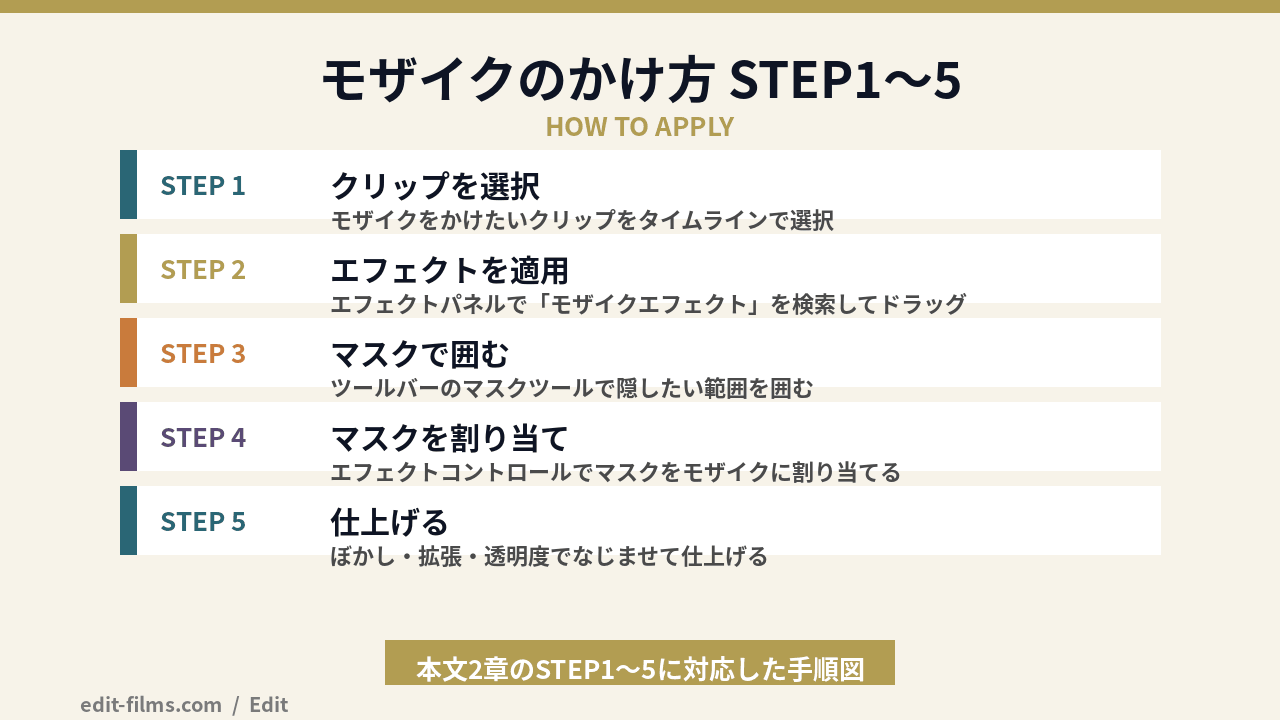
ここから先の操作名は、すべてAdobe公式ヘルプ(日本語版)の表記に合わせています。画面に出ている文字と記事の文字が一致していないと、初見の人は必ず迷いますからね。
公式の「エフェクトの適用」ページでは、始める前の前提として「タイムライン上にシーケンスを作成します」「タイムラインでクリップを選択します」という手順が書かれています。
地味ですが、クリップを選び忘れたままエフェクトをダブルクリックすると、意図しないクリップに適用されて後から気づくやつです。僕もこれで、隣のカットにモザイクを乗せたまま30分作業していたことがあります。
公式手順では、「ウィンドウ/エフェクトを選択して、エフェクトパネルを開きます」→「カテゴリー別にエフェクトを参照するか、検索バーを使用して特定のエフェクトを見つけます」→「エフェクトをタイムライン上のビデオまたはオーディオクリップにドラッグ&ドロップします」という流れになっています。
ここで検索バーに「モザイク」と打ち込み、ビデオエフェクト側のモザイクエフェクトをクリップへドラッグします。この時点では画面全体がブロックだらけになりますが、正常です。
全体がモザイクになるのを見て「壊した」と思わないでくださいね。次のSTEPで範囲を絞ります。
公式の「シェイプを使用したマスクの作成」ページには、「ツールバーで、オブジェクトマスクツールを長押しして、楕円形マスクツール/長方形マスクツール、またはペンマスクツールを選択します」→「プログラムモニターでマスクを描画します」と書かれています。
マスクツールが3種類あるのは、隠したい形が毎回違うからです。公式の「リデザインされた長方形、楕円形、ペンツール」ページの説明を、用途に落とすとこうなります。
通行人の顔は楕円形、ナンバープレートは長方形、看板や複雑な形はペン。これで9割は足ります。
ちなみに公式には「すべてのマスクツールがツールバーからアクセスできるようになりました。ツールグループを長押しすると、他のオプションが表示されます」という注記もあります。以前のバージョンではエフェクトコントロールパネル側からマスクの形を選ぶ導線が一般的だったとされていますが、今のバージョンではツールバーが入り口です。古い解説を見ながら「エフェクトコントロールにマスクのアイコンが無い」と悩む人が出やすいポイントなので、先に書いておきます。
ここが今のPremiereで一番つまずくところだと思います。公式の同じページには、「選択したクリップでエフェクトコントロールパネルを開きます」→「未割り当てマスクで、適用したいエフェクトの上にマスクをドラッグします」と書かれています。
つまり描いたマスクは最初「未割り当て」の状態で、それをモザイクエフェクトの上へドラッグして初めて紐づくという設計です。
ここを飛ばすと、マスクは描けているのに画面全体がモザイクのままという状態になります。「マスクを描いたのに範囲が絞れない」の正体はだいたいこれ。
なお公式には「Premiere で既存の未割り当てマスクにエフェクトを適用」という専用ページも用意されています。未割り当てマスクという概念自体が公式に定義された正式な仕組みなので、ここは覚えてしまったほうが早いです。
最後に境界をなじませます。公式の「マスクのプロパティを調整する」ページでは、「マスク名の下にある以下の設定を調整します」として、次の4項目が挙げられています。
作業としては、「拡張」を少しプラスに振って隠す面積に余裕を作り、「ぼかし」で境界の線を消すのが基本形です。境界がパキッと出ていると、いかにも「後から貼りました」という絵になるんですよね。ここは数値より、目で見て決めていい部分ですよ。
なお、以前のバージョンではこれらが「マスクの境界のぼかし」「マスクの拡張」「マスクの不透明度」といった表記だったと一般に言われています。今回確認できた公式ページの表記は「ぼかし」「拡張」「透明度」「反転」の4つなので、この記事はそちらに合わせています。
モザイクの粗さ(ブロックの大きさ)を決めるパラメーターについて。
Adobe公式のチュートリアル「人の顔にモザイクをかけよう!」では、エフェクトコントロールパネルで調整する項目として「水平ブロック」「垂直ブロック」という名前が明記されています。しかも顔を隠す作例でそれぞれ「40」という具体的な数値まで示されています。横と縦のブロック数をそれぞれ指定する作りで、数字を大きくするほど1マスが細かくなり、小さくするほど1マスが大きく=粗くなります。
ただしこのチュートリアルは名称整理より前に公開されたもので、そこで扱われているのは検索して出てくる「モザイク」です。前の章で見たとおり、いまは同じ名前のものが複数並んでいます。どれを掴んだかで項目名の並びが違う可能性があるので、エフェクトコントロールパネルで▼を開いて実際の表示を確認してから数値を触ってみてください。
Premiere Proのモザイクの追尾は、エフェクトコントロールパネルのトラッキングボタンで行います。マスクを選んでボタンを押すだけ。

トラッキングって、After Effectsに持っていかないとできないものだと思ってました…。Premiereだけで完結するんですか?
完結しますよ。公式の「マスクのトラッキング」ページに、「クリップのエフェクトにマスクを作成して割り当てた後、ビルトイントラッキングコントロールを使用して動く被写体を追跡することができます」とはっきり書かれています。
しかも用途の例として、公式が「顔のぼかし、動くオブジェクトへのテキストやグラフィックの追加、特定の要素の分離」を挙げています。顔を隠す作業は、まさにマスクトラッキングの想定用途です。
公式ページの手順を、そのまま追いかけます。
やることは「マスクを選ぶ」「ボタンを押す」「結果を確認する」の3つだけです。分析中はPremiereが自動でフレームを送っていくので、こちらは待つだけ。
公式の「Premiere のマスクトラッキングツール」ページでは、トラッキングのオプションが4つ紹介されています。図解にした4つがそのまま公式の記載内容です。
そして同じページには、ボタンの並び順まで書かれています。「A. 選択したマスクを 1 フレーム逆方向にトラック B. 選択したマスクを順方向と逆方向に追跡 C. 選択したマスクを 1 フレーム順方向にトラック D. 選択したマスクを逆方向にトラック E. 選択したマスクを順方向にトラック」という並びです。
実作業では、被写体がいちばんハッキリ見えるフレームでマスクを描いて、そこから「双方向」で一気に流すのが一番ラクです。カットの途中から始めても前後どちらも埋まりますからね。
同じ公式ページには、ベクトルマスクのトラッキングについての記述もあります。「ベクトルマスクのトラッキングは、高度なコンピュータービジョン手法を使用してゼロから完全に再構築されました。これは AI ソリューションではありません」という但し書き付きです。
そのうえで、トラッキング時に考慮するパラメーターを選べます。
公式には「『遠近法』を選択すると、位置、スケール、回転が上書きされ、無効になります」という注意も書かれています。全部盛りにすればいいわけじゃないんですね。
使い分けのイメージとしては、歩いている人の顔は「位置+スケール」、斜めから映った看板やナンバープレートは「遠近法」。カメラに対して面が傾いて動くものは、遠近法のほうが素直に張り付きます。
形をなぞるのが面倒なとき用に、AIで被写体を自動選択するオブジェクトマスクという機能もあります。公式ページには「オブジェクトマスクツールは AI を使用して、フッテージ内のオブジェクトや人物を自動的に識別します」とあり、役立つ場面の筆頭に「プライバシー保護のための顔のぼかし」が挙げられています。
ただし注意点もあって、公式には「オブジェクトマスクは、サイズが大きくなる可能性のあるマスクデータに依存しています」「マスクデータはプロジェクトファイルの横にある専用のフォルダーに外部保存されます」と書かれています。プロジェクトを移動・共有するときは、このマスクフォルダーも一緒に運ばないとオフライン扱いになります。
機能の中身はそれだけで1本の記事になる分量なので、詳しくはPremiere Proのオブジェクトマスクの記事のほうにまとめています。この記事では「形が複雑で手描きがつらいときの逃げ道がある」とだけ覚えておいてください。
トラッキングが成功しやすい素材の条件は、公式に書いてあります。
「マスクのトラッキング」ページの一文がこれです。「最適な結果を得るには、マスクされた領域に輪郭がはっきりした高コントラストの被写体を含める必要があります」。逆光でつぶれた人影や、背景と同系色の服は、原理的に苦手ということですね。撮影段階でここを意識できると、編集がまるごとラクになります。
Premiere Proのモザイクの仕上がりは、ブロックの粗さとマスクの境界処理で決まります。数字の正解はないので、判断基準だけ押さえます。
モザイクは、公式の説明どおり「クリップを単色の長方形で塗りつぶす」処理です。つまりブロックが細かいほど元の絵の情報が残るということでもあります。
見た目のバランスを優先してブロックを細かくしすぎると、縮小表示では隠れて見えるのに、拡大したら顔立ちや文字が読めてしまうということが起こり得ます。判断は必ず、原寸に近い表示で行ってください。
僕の感覚値だと、顔が「輪郭のかたまり」にしか見えないところまで粗くするのが安全側。作品としての見栄えより、隠すという目的を優先させます。
マスクをぴったり顔のサイズで描くと、トラッキングが数ピクセルずれた瞬間に端がはみ出します。公式の「拡張」は正の値で境界を外側へ動かせるので、ここでマージンを作っておくと事故が減ります。
そのうえで「ぼかし」を効かせると、モザイクの四角い枠線が消えて背景となじみます。公式の説明にある「ぼかしガイドが、マスクの周囲に点線で表示されます」という点線を見ながら、ハンドルをドラッグして調整できます。
順番としては「拡張で面積を確保 → ぼかしで境界を溶かす → 最後にブロックの粗さを再確認」。ぼかしを強くすると端のブロックが薄まるので、粗さの確認は最後にやり直すのがコツです。
公式の「反転」は「マスクされている領域とマスクされていない領域を反転させます」という項目です。
これが効くのは、隠したい対象が多すぎて、見せたい部分を囲んだほうが早いとき。人混みの中で被写体1人だけを見せて、残り全部をモザイクにする、みたいなケースですね。囲む対象を反対にするだけで作業量が激減します。
ちなみにマスクの考え方そのものは、合成でも同じ道具立てを使います。背景を差し替える方向の作業に興味があればPremiere Proのクロマキー合成の記事も読んでみてください。
Premiere Proのモザイクを複数カットに入れるなら、調整レイヤーが便利です。1枚のレイヤーで下のクリップをまとめて処理できます。
公式の「調整レイヤーの作成」ページには、「調整レイヤーは、タイムラインパネルでビデオクリップの上に配置される透明レイヤーとして機能します。調整レイヤーに適用された効果は、その下のトラックにあるすべてのクリップに影響します」と書かれています。
公式の手順はシンプルです。
ここでモザイクエフェクトを調整レイヤーに乗せて、マスクを描いてトラッキングすれば、下にあるクリップを差し替えてもモザイク側の設定は生き残ります。ショートカットをまとめて覚えたい人はPremiere Proのショートカットの記事もどうぞ。
どちらが優れているという話ではなく、目的が違います。
僕はモザイク専用のビデオトラックを1本立てて、そこに調整レイヤーだけを並べるやり方に落ち着きました。納品前に「隠し漏れがないか」を確認するとき、そのトラックだけ見ればいいので気がラクなんですよ。
ただし注意点。カット編集で下のクリップを動かすと、調整レイヤーの位置がズレて隠すべき場所から外れます。調整レイヤー方式は、カット尺が固まった後の工程に回したほうが安全です。
Premiere Proのモザイクが動く被写体に追従しない原因は、だいたい4つに絞れます。素材・開始位置・微調整・形の問題です。

これは前述の公式記述がそのまま答えです。「最適な結果を得るには、マスクされた領域に輪郭がはっきりした高コントラストの被写体を含める必要があります」。
対処としては、マスクの範囲を少し広げて、輪郭がはっきりした部分(髪の生え際、襟、看板の枠など)を巻き込む。追う手がかりを増やしてやるイメージです。
公式のオブジェクトマスクのページには、「最高品質のマスクを作成するには、オブジェクトが最も明確に見えるフレームからマスク作成を開始してください」というヒントが載っています。
これはシェイプマスクのトラッキングでも同じ考え方が効きます。カットの先頭が横顔だったり、被写体が画面端で切れていたりすると、そこから追わせるのは不利。いちばんクッキリ映っているフレームまで再生ヘッドを動かしてからマスクを描いて、「双方向にトラッキング」で前後を埋めましょう。
トラッキングは万能ではないので、途中でズレます。ここで効くのが、公式の「クリップまたはフレームレベルでマスクを調整」という考え方です。
公式にはこう書かれています。「クリップの調整により、クリップ全体でマスクの位置やサイズが変更されます。フレームの調整は、現在作業中のフレームにのみ影響し、自動的にキーフレームを作成します」。
つまり手直しは2種類あります。
この2モードを知っているかどうかで、作業時間がまるごと変わります。「全体的に小さい」ならクリップ、「この1秒だけズレた」ならフレーム。この振り分けだけ覚えてください。
公式には「以前のバージョンの Premiere では、トラッカーは位置、スケール、回転のキーフレームを直接調整するだけでした。そのため、トラッキング後にマスクを調整することが非常に困難でした」という記述もあります。昔つらかった作業が、今は分離されているわけですね。
被写体が回り込む、手前を人が横切る、といったカットは、シェイプマスク1枚では追い切れません。マスクを2枚に分けるか、AIのオブジェクトマスクへ切り替えるか、After Effectsに送るかの判断になります。
公式の「マスクのトラッキング」ページにも、「より高度なトラッキングタスクには、Dynamic Link を使用して After Effects にシーケンスを送信します」というヒントが書かれています。Adobe自身が「難しいものはAEへ」と案内しているわけです。
髪の毛や指の隙間まで切り抜きたいレベルになると、AE側のロトブラシの領域です。そのあたりはAfter Effectsのロトブラシの記事にまとめています。
あと地味に多いのが、単純に再生が重すぎてトラッキング結果を確認できていないパターン。4K素材でモザイクを何枚も重ねると普通に詰まります。プロキシ編集の記事のやり方で軽くしてから作業したほうが、結果的に速いです。
モザイクを入れれば法的に問題なくなる、という話ではありません。
肖像権やプライバシーの扱いは、映り方・公開範囲・撮影場所・用途などの条件で判断が変わります。最終的な可否は、権利者の許諾や専門家への確認で判断してください。この記事はあくまで「Premiere Proでの操作方法」の解説です。クライアント案件なら、納品前に先方の確認を通す運用にしておくのが安心です。
実写MVのロケでは、Premiere Proのモザイクは避けて通れない作業です。街で撮る以上、映り込みはゼロにできません。
プロの現場だと、そもそも映り込まないように撮るんじゃないんですか?
理想はそうなんですけど、現実はそうもいかないんですよね。
僕はもともと2016年からCGプロダクションで3DCGをやっていて、実写を始めたのは2023年からです。翌2024年に実写MVの依頼が入るようになって、「風景 × リリック」の方向で作るようになりました。風景を撮るということは、そこにある看板も車も通行人も全部フレームに入るということなんですよね。
撮影はα7Ⅳに FE 24-70mm F2.8 GM Ⅱ の組み合わせで、ほぼこれ1本で回しています。画角が広く使えるぶん、背景に情報が入りやすい。ロケ場所を選んで、時間帯をずらして、それでも入るものは編集で処理する、という順番です。
いま僕がやっているのはこの流れです。
正直に言うと、この順番に落ち着くまでにいちばん時間を溶かしたのは「カット編集より先にモザイクを入れてしまう」ミスでした。尺を1秒詰めただけで調整レイヤーの位置が全部ズレて、心が折れるやつです。同じ轍は踏まないでほしいので、順番だけは守ってほしいんですよ。
2025年にVJやライブ演出の映像依頼が増えて、After Effectsを本格的に使うようになりました。それで感覚が変わったのが、「PremiereでやるかAEに送るか」の線引きが早くなったことです。
以前はPremiereの中で粘って、フレーム単位で何十個もキーフレームを打っていました。今はシェイプマスクのトラッキングで2回失敗したら、その時点でAEに投げると決めています。悩んでいる時間のほうが高いので。
あと、モザイクとは別系統ですが、ロケ素材の手ブレ処理も同じ「後処理の重さ」問題です。そちらはPremiere Proの手ぶれ補正の記事にまとめています。
なお、ここで挙げた工程の時間短縮量は計測していません。「◯分速くなった」という数字は出せないので、あくまで運用の順番として読んでもらえたらうれしいです。
Premiere Proのモザイクは万能ではありません。合う作業と、他のやり方に切り替えたほうが速い作業があります。
「モザイクで隠す」以外に、「そのカットを使わない」という選択肢も普通にあります。編集で粘るより、別テイクに差し替えたほうが早いことは実際けっこう多いですよ。
Premiere Proのモザイクでよく聞かれる質問をまとめます。公式で裏が取れていない部分は、その旨を明記します。
形の選択については自動化できます。公式のオブジェクトマスクのページに「オブジェクトマスクツールは AI を使用して、フッテージ内のオブジェクトや人物を自動的に識別します」とあり、役立つ場面として「プライバシー保護のための顔のぼかし」が明記されています。
ただし「画面内の全員に自動でモザイクを付ける」ような一括処理があるかどうかは、今回の調査では公式ヘルプで確認できませんでした。公式の説明は「クリック 1 つでオブジェクトを選択、分離し、ショット全体を通して追跡できます」という個別選択の書き方です。人数分の手数は要る前提で見積もってください。
まずマスクがモザイクエフェクトに割り当てられているかを確認してください。未割り当てのままだと、そもそも範囲が効いていません。
次にトラッキングを実行したかどうか。マスクを描いただけでは動きません。エフェクトコントロールパネルのトラッキングボタンを押して、Premiereにクリップを分析させる必要があります。
それでもズレるなら、公式が言う「輪郭がはっきりした高コントラストの被写体」という条件を満たしていない可能性が高いです。マスク範囲を広げて手がかりを増やすか、フレームモードで手直しに切り替えましょう。
この現象の原因は複数あり得るので、「これが原因」と断定できる公式記述は今回確認できませんでした。一般には、次のあたりから疑うのが定石とされています。
設定まわりを疑うならPremiere Proの書き出し設定の記事、書き出しでエラーが出るならPremiere Proのエラー対処の記事のほうが近いです。納品前に、書き出したファイルそのものを等倍で再生して目視確認するのを工程に入れておくと、この事故はかなり防げます。
SNS用に縮小したりYouTubeで再圧縮されたりすると、見え方は変わり得ます。ただし解像度とモザイクブロックの関係について、明確に説明した公式ヘルプの記述は今回確認できませんでした。
実務的な対処はシンプルで、最終的に公開する解像度で書き出して、その状態で見て判断する。これに尽きます。編集画面のプレビューだけで判断しないでください。
用途で選びます。公式の説明どおり、モザイクは「単色の長方形で塗りつぶす」処理なので、「隠しました」という意思表示がはっきり伝わるのが特徴です。報道的・記録的な映像と相性がいい。
一方でぼかし系は、MVやブランドムービーのような作品性のある映像で画に馴染ませたいときに向きます。公式のブラー&シャープのカテゴリーには「ブラー (ガウス)」などが並んでいるので、そちらをマスクと組み合わせる形です。
マスクとトラッキングの手順はどちらでも同じなので、この記事のSTEP2でドラッグするエフェクトを差し替えるだけで切り替えられます。テロップで隠すという手もありますね。文字まわりはPremiere Proのテロップの記事にまとめています。
ここまでの内容で、Premiere Proのモザイクは「かけ方」も「追尾」も一通り回せるようになったはずです。あとは自分の素材で1本やってみて、詰まったところだけこの記事に戻ってきてください。
先に言っておくと、モザイクとマスクトラッキングくらいの操作なら、公式ヘルプとこういう記事だけで十分に身につきます。ここにお金をかける理由はないです。
僕自身、Premiereは2023年から実務の中で覚えてきました。手を動かして、詰まって、調べて、また動かす。この繰り返しが一番速いのは間違いないと思っています。
ただ、状況によっては別の考え方もあります。たとえばAdobe Creative Cloudをこれから契約する、または更新のタイミングが近い人。学生・社会人向けの通信講座とセットになった形だと、ソフトのライセンスと学習教材が同時に手に入る形になっていることがあります。
デジハリ・オンラインスクール「Adobeマスター講座」
販売元:デジタルハリウッド株式会社
用途:Adobe Creative Cloudのライセンスと、オンライン動画教材をセットで受講する形の通信講座
公式:online.dhw.co.jp
価格・受講条件・提供内容は変更されることがあるので、申し込み前に公式サイトの表示を確認してください。「モザイクのやり方を学ぶために受講する」という使い方はおすすめしません。それはこの記事で足ります。あくまでソフトの契約タイミングと学習をまとめたい人向けの選択肢です。
もう少し中身を知りたい人はデジハリのAdobeマスター講座を調べた記事を、スクール全体を横並びで比べたい人は動画編集スクールを比較した記事を見てみてください。合わないと思ったら、独学のままで問題ないです。
Premiere Proのモザイクは、手順さえ通れば怖い作業ではありません。追尾まで含めて、1カットあたり数分で片付く作業になります。まずは手元の素材で1回、双方向トラッキングまで通してみてください。そこまでいけば、あとは応用だけですよ。
Premiereで毎回つまずくなら、基礎を通しで学ぶ方が早いこともある
エラーの対処はこの記事で済みます。ただ「設定の意味が分からないまま直している」状態が続くなら、一度体系的に学ぶ方が結果的に速い。デジハリ・オンラインの動画クリエイター講座(Premiere・AE実習)は、申込前に個別相談会(無料・オンライン)で「今の自分に必要な範囲」を相談できます。
デジハリ・オンライン 動画クリエイター講座を見る独学で続けるなら Premiere Pro使い方完全ガイド から順に。
※広告(PR)。個別相談は無料。講座の受講は相談後に決められます。