【結論】アフターエフェクト 買い切り|正規に買えない理由と現実的な3択
edit-films
Edit

この記事にはプロモーション(広告)が含まれます。

Premiere の書き出し、形式とビットレートはどう決めればいいの?
Premiere 書き出し 設定は案件納品の最終関門ですよね。せっかく編集を仕上げても、形式やビットレートを間違えると画質が落ちたり、再生互換性で詰まったりします。僕も最初の頃は「とりあえずH.264」で書き出して、納品先から「画質が荒い」と差し戻されたことが何度かあるんですよ。
結論を先に言うと、Premiere 書き出し 設定の基本は「形式選択→プリセット適用→ビットレート微調整」の3ステップで90%カバーできます。YouTube/SNSはプリセット、案件納品はProResかH.264の高ビットレート、というシンプルな使い分けです。
今回はPremiere Pro 書き出し設定の基本と用途別の推奨設定を徹底解説。MVクリエイター・YouTube編集者・案件納品レベルを目指す人向けの実践ガイドです。
【即答】Premiere Pro 書き出しビットレートの目安は、YouTube 4Kで35〜45Mbps・フルHDで8〜12Mbps・案件納品はH.264で40Mbps前後が目安です。
① YouTube 4K(30fps)|35〜45 Mbps(60fpsは53〜68 Mbps)
② YouTube フルHD 1080p|30fpsは8 Mbps・60fpsは12 Mbps(実務ではひと回り盛って10〜15Mbpsで書き出すのも定番)
③ 案件納品(H.264)|40 Mbps 前後(僕が納品時に使っている目安)
④ 案件納品(H.265/HEVC)|20 Mbps 前後(H.264の約半分で同等画質)
YouTubeの数値は公式ヘルプの推奨アップロードビットレート(2026年7月執筆時点)。詳しい決め方はSTEP3で解説します。
この記事は、書き出しの工程そのもの(Ctrl+Mからの手順と、できない・止まる時のトラブル対処)に絞って解説しています。
YouTube・縦動画(ショート)・4K・SNSなど、用途別に「どの数値を入れるか」の具体的な推奨値は、姉妹記事のPremiere Pro書き出し設定の推奨値(用途別まとめ)にまとめています。数値だけ知りたい人はそちらが最短です。
動画編集を通しで学ぶか迷っているなら、まず無料の個別相談
相談だけなら無料です。
受講はその場で決めなくて大丈夫なので、デジハリ・オンラインの個別相談会をいますぐ予約して、いまの自分に必要な範囲を聞いてみてください。
無料の個別相談を予約する(デジハリ・オンライン)個別相談は無料・オンライン/受講は相談後に決められます
Premiere 書き出し 設定は編集したシーケンスを動画ファイルとして出力するための最終工程。形式・ビットレート・解像度・フレームレートの組み合わせで、画質と容量、再生互換性がすべて決まります。
編集が完璧でも、書き出しで失敗すると全部が台無し。ビットレートが低すぎると圧縮ノイズで画質が崩れ、形式を間違えると納品先で再生できないこともあります。MV案件では特にカラグレ後の繊細な階調が書き出しで失われやすいので、設定の理解が欠かせない部分です。
Premiere の書き出し画面を呼び出すには「ファイル→書き出し→メディア」または Ctrl+M のショートカットが定番。あるいは画面上部の「書き出し」タブをクリックすると、新UIの書き出し画面が開きます。
新UIでは「左=ソース情報/中央=書き出し先選択/右=詳細設定」の3カラム構成。YouTube・Vimeo・SNSへの直接アップロードボタンも左側に並んでいます。MV制作者は中央でファイル出力、案件納品も同じ操作です。
書き出し画面右下の「書き出し」ボタンが直接出力、「メディアエンコーダーに送信」がキュー追加。複数シーケンスをまとめて書き出したい時は Media Encoder キューが便利。Premiereの編集作業と並行で書き出せるので時間効率が良いんですよね。
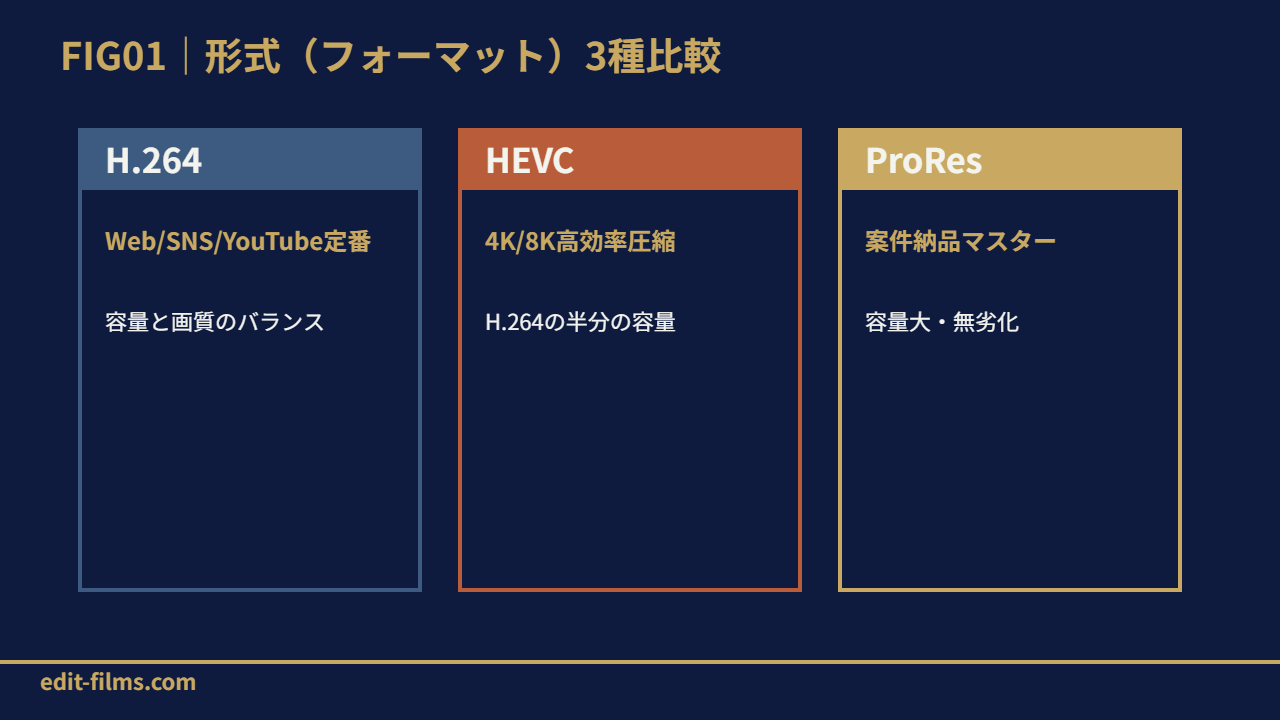
最初に決めるのが「形式(フォーマット)」。Premiereは20種類以上の形式に対応しますが、実務で使うのは概ね3種類だけです。
H.264(拡張子.mp4)はWeb・SNS・YouTube向けの圧縮形式の事実上の標準。容量と画質のバランスがよく、ほぼ全プラットフォームで再生可能。YouTube・X・Instagramへのアップロードは基本これ一本でOKです。
HEVC はH.264の半分の容量で同等画質を実現する次世代コーデック。4K/8K動画で容量を抑えたい時に有効。ただし古い再生環境では非対応のことがあるので、納品先の再生環境を確認してから使います。
ProRes 422 HQ / 4444 は案件納品時のマスターファイル形式の業界標準。容量はH.264の10倍以上になりますが、カラグレ後の階調・色情報をほぼ無劣化で保持します。クライアントからのマスター納品指定ではこれを使う場面が多いです。
形式を決めたら「プリセット」で用途別のベース設定を一発適用。Premiereには YouTube 4K、HD 高画質、SNS縦動画など多数のプリセットが用意されています。
初心者ほど「自分でビットレートを決める」のは後回しで、まずプリセットで仮書き出しするのが安全。YouTube 4K、Vimeo 1080p、SNS縦動画 9:16 など、用途別の最適値が組み込まれています。微調整は後からビットレートだけ動かせばOK。
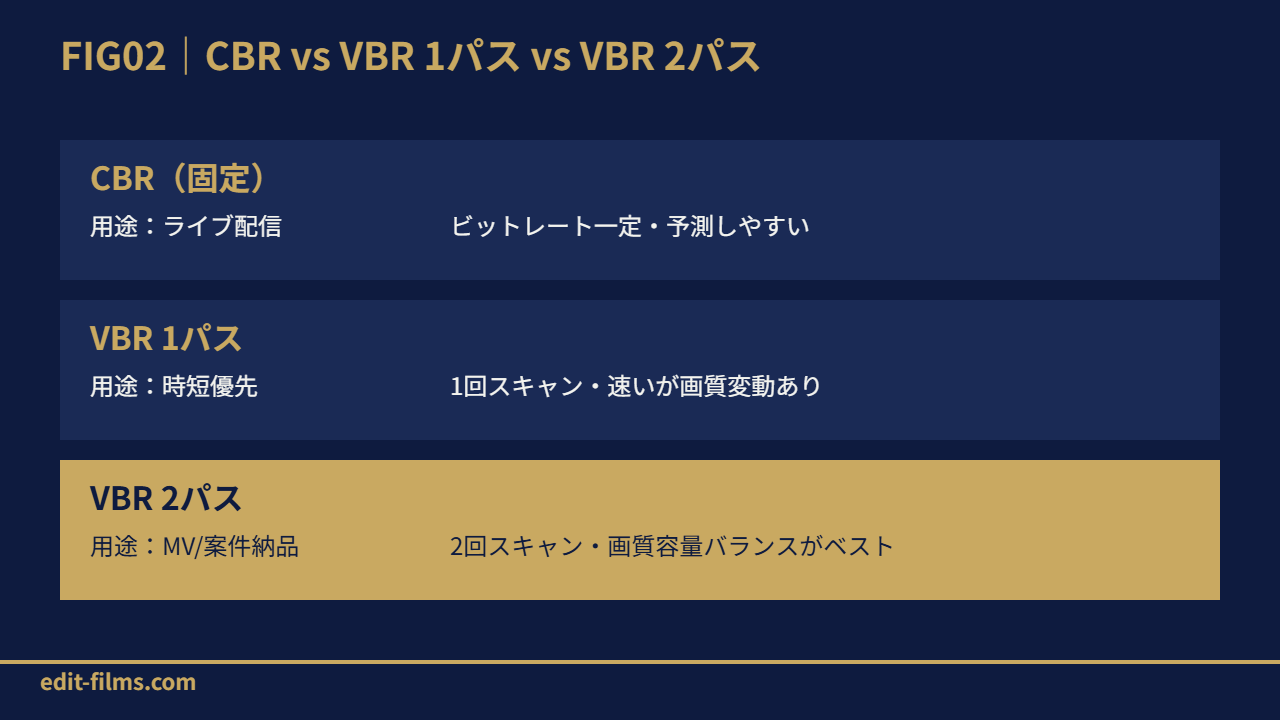
プリセットを当てたら、最後に「ビットレート」で画質と容量のバランスを微調整。これが書き出し設定の心臓部です。
ビットレートエンコーディングはCBR(固定)/ VBR 1パス / VBR 2パスの3種類。実務では VBR 2パスが画質と容量のバランスがベストで、MV案件・案件納品ではこれが定番。CBRはライブ配信、VBR 1パスは時短優先の時に使います。
H.264 VBR 2パスの場合の目標ビットレート目安。1080p 30fps なら 10〜15 Mbps、4K 30fps なら 35〜50 Mbps、4K 60fps なら 53〜68 Mbps。YouTube推奨値に揃えると、アップロード後の再圧縮で画質が崩れにくくなります。
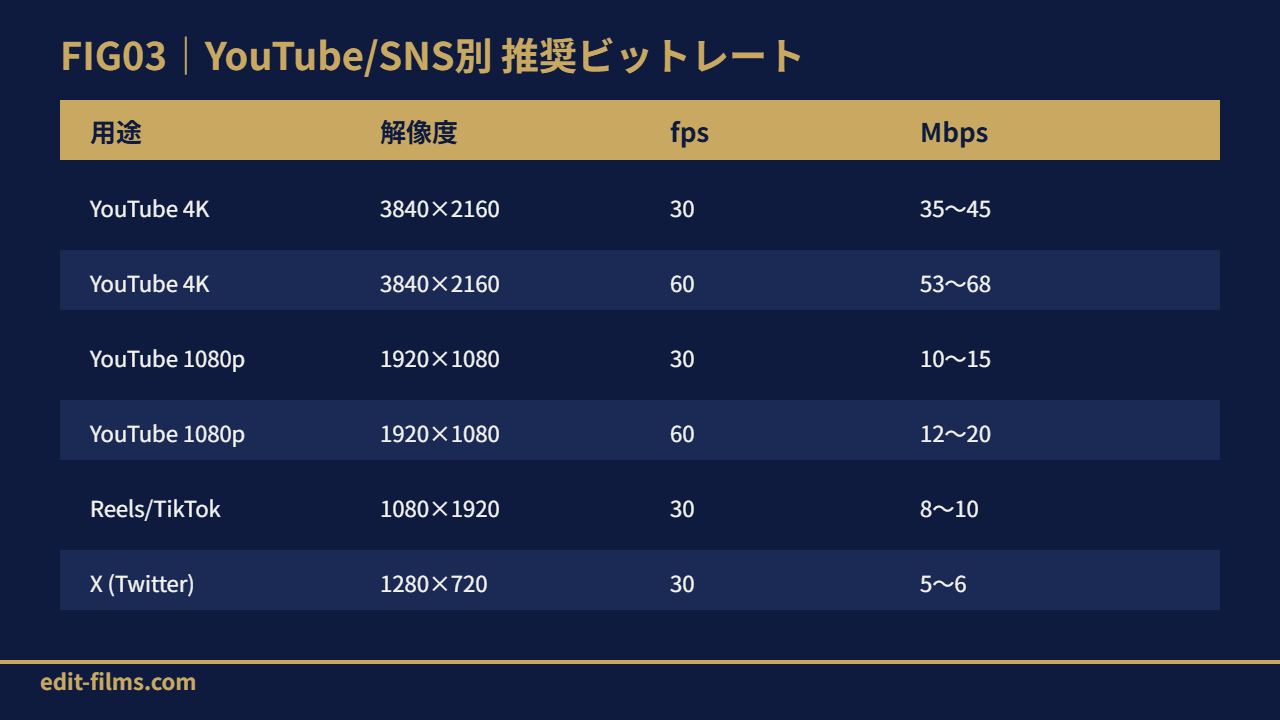
用途別 Premiere 書き出し推奨設定
① YouTube 4K|H.264 / VBR 2pass / 35〜45 Mbps / 3840×2160
② YouTube 1080p|H.264 / VBR 2pass / 10〜15 Mbps / 1920×1080
③ Instagram Reels|H.264 / VBR 2pass / 8 Mbps / 1080×1920(9:16)
④ TikTok|H.264 / VBR 2pass / 8 Mbps / 1080×1920(9:16)
⑤ X(Twitter)|H.264 / VBR 2pass / 6 Mbps / 1280×720(最大140秒)
⑥ 案件納品マスター|ProRes 422 HQ / 1920×1080 or 4K / 元素材と同等
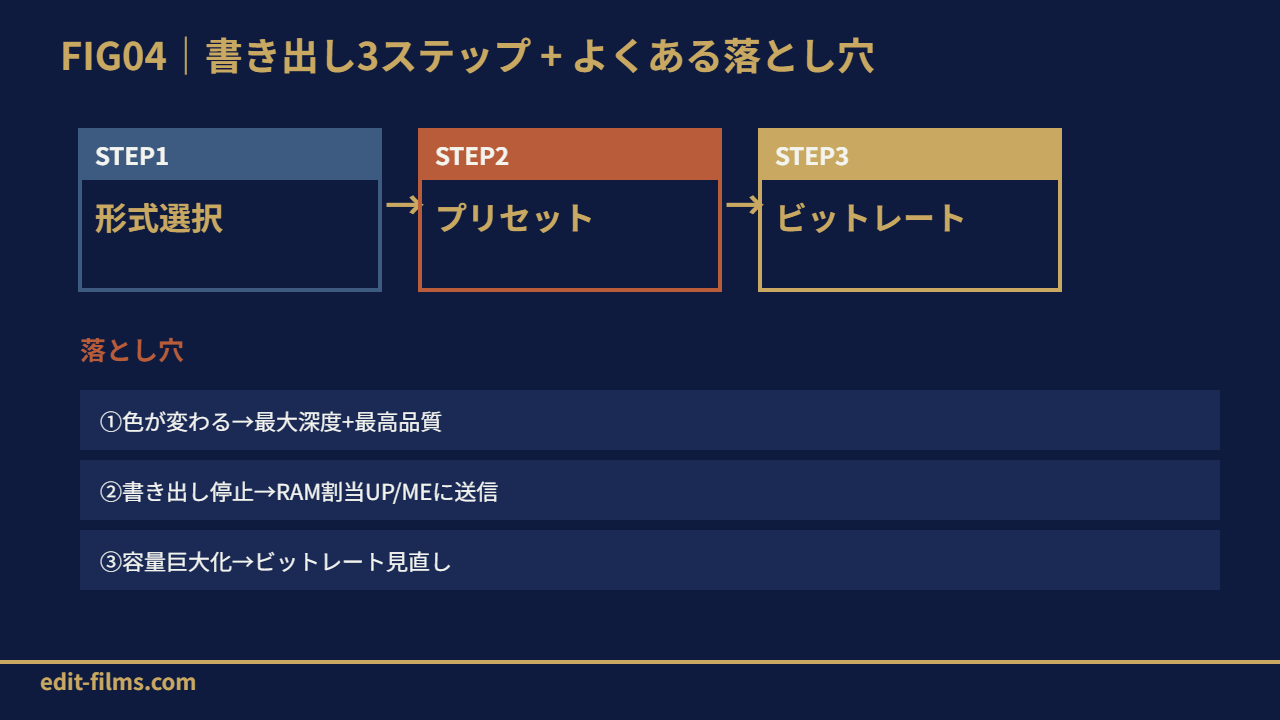
カラグレ後にPremiereで書き出すとQuickTime 再生で色が違って見えるのは、ガンマ解釈の違いが原因。対策は「最大深度でレンダリング」と「最高レンダリング品質を使用」の両方にチェック。詳細は別記事で深掘りしています。
書き出し中に「メモリが不足しています」エラーで停止するパターン。対策は環境設定→メモリでPremiereに割り当てるRAMを増やすか、レンダリング前にキャッシュをクリアする。Media Encoderへ送ってバックグラウンド処理にすると安定します。
5分のMVが20GBを超えたら、ビットレートが過剰か ProRes 4444 を選択している可能性。YouTubeなら H.264 VBR 15Mbps で十分。納品先がProRes指定でなければ、H.264の方が現実的です。
Premiere 書き出し 設定は「形式→プリセット→ビットレート」の3ステップで90%の案件をカバーできます。YouTube/SNSは H.264 のプリセット、案件納品マスターは ProRes 422 HQ、というシンプルな使い分けがベストプラクティスですよ。
迷ったらまず YouTube 4K / 1080p のプリセットで仮書き出しして、容量と画質を見ながらビットレートだけ動かす。これが案件納品レベルへ到達する最短ルートです。
Premiereで毎回つまずくなら、基礎を通しで学ぶ方が早いこともある
エラーの対処はこの記事で済みます。ただ「設定の意味が分からないまま直している」状態が続くなら、一度体系的に学ぶ方が結果的に速い。デジハリ・オンラインの動画クリエイター講座(Premiere・AE実習)は、申込前に個別相談会(無料・オンライン)で「今の自分に必要な範囲」を相談できます。
デジハリ・オンライン 動画クリエイター講座を見る独学で続けるなら Premiere Pro使い方完全ガイド から順に。
※広告(PR)。個別相談は無料。講座の受講は相談後に決められます。