Vidu料金プラン比較|無料の範囲と損益分岐【2026年版】
edit-films
Edit
「水が崩れて溶ける動画を、AI で作りたいんですけど」って依頼を受けたとき、最初に頭に浮かぶのは Pikaじゃないでしょうか。
Runway / Sora / Veo / Kling と動画生成 AI が乱立する中で、Pika 2.5 は「物理シミュレーション」という他社に無い武器を持っています。具体的にはPikaffects(ピカフェクツ)という機能で、水が流れる・炎が燃える・物体が崩れる・溶けるといった現実の物理現象を AI が再現してくれるんです。
僕は MV/PV 案件を Premiere + AE で回している現役クリエイターですが、最近はコンセプト系 MV の「壊れる」「溶ける」「弾ける」演出を、AI に任せる機会が増えました。AE のパーティクル組むより、Pika で投げて 5 分待つ方が早い、という案件も実際にあります。
この記事では、Pika 2.5 の始め方から Pikaffects 7 種類の使い分け、Runway/Sora/Veo/Kling との比較まで、MV クリエイター視点で全部書きます。
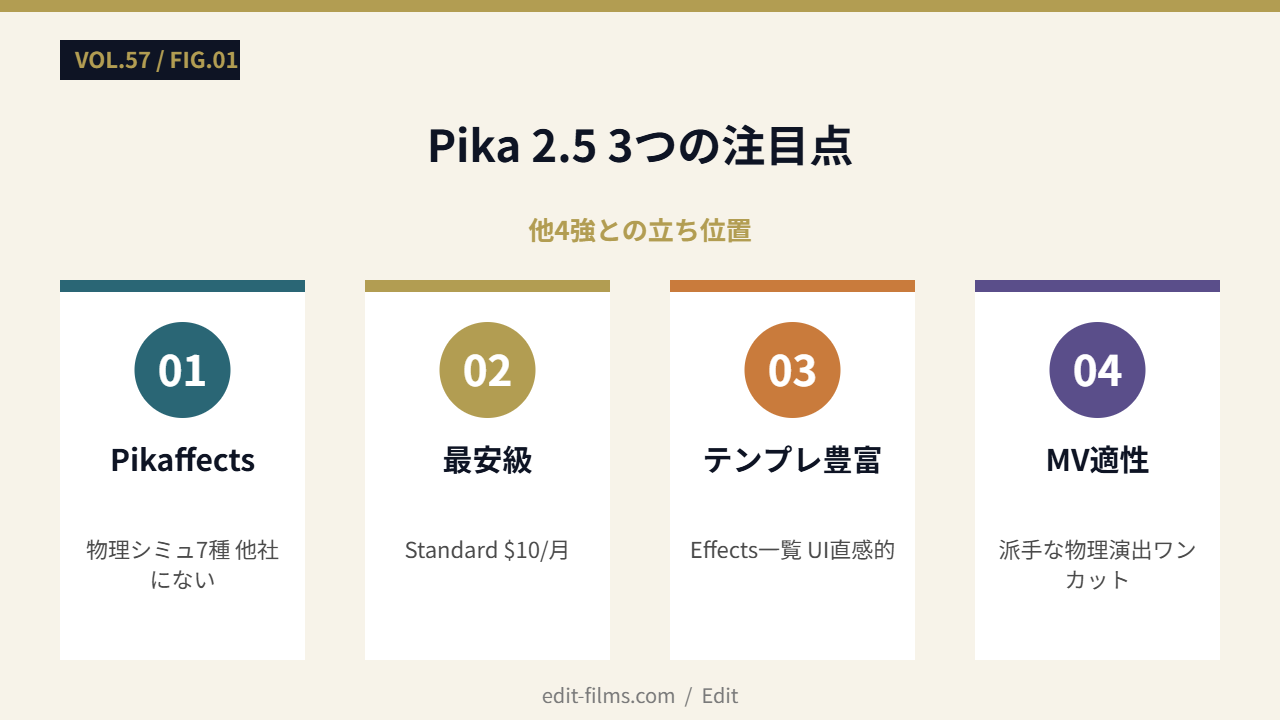
水・炎・崩落・溶解・爆発などの物理エフェクト 7 種類を、ワンクリックで適用できる。これが Pika 最大の差別化軸です。
Runway の Motion Brush も似た発想ですが、Pikaffects は「物理法則の再現精度」で先行しています。実写との合成にも噛み合う表現が出やすい。
無料プランでも触れて、Standard $10/月から本格運用できます。Runway Standard $12/月・Sora ChatGPT Plus $20/月・Veo は Google Workspace 経由なので、個人クリエイターの入り口としては最安級ですよ。
公式サイト `pika.art` で「Effects 一覧」「Templates 一覧」がそのまま並んでいるUI 設計。プロンプトに自信がないユーザーでもテンプレで遊べるのは初心者に優しい。

ぶっちゃけ、シネマティックMVを作るならRunway や Veoだけど、派手な物理演出をワンカット欲しいなら Pika が第一候補になりますよ。
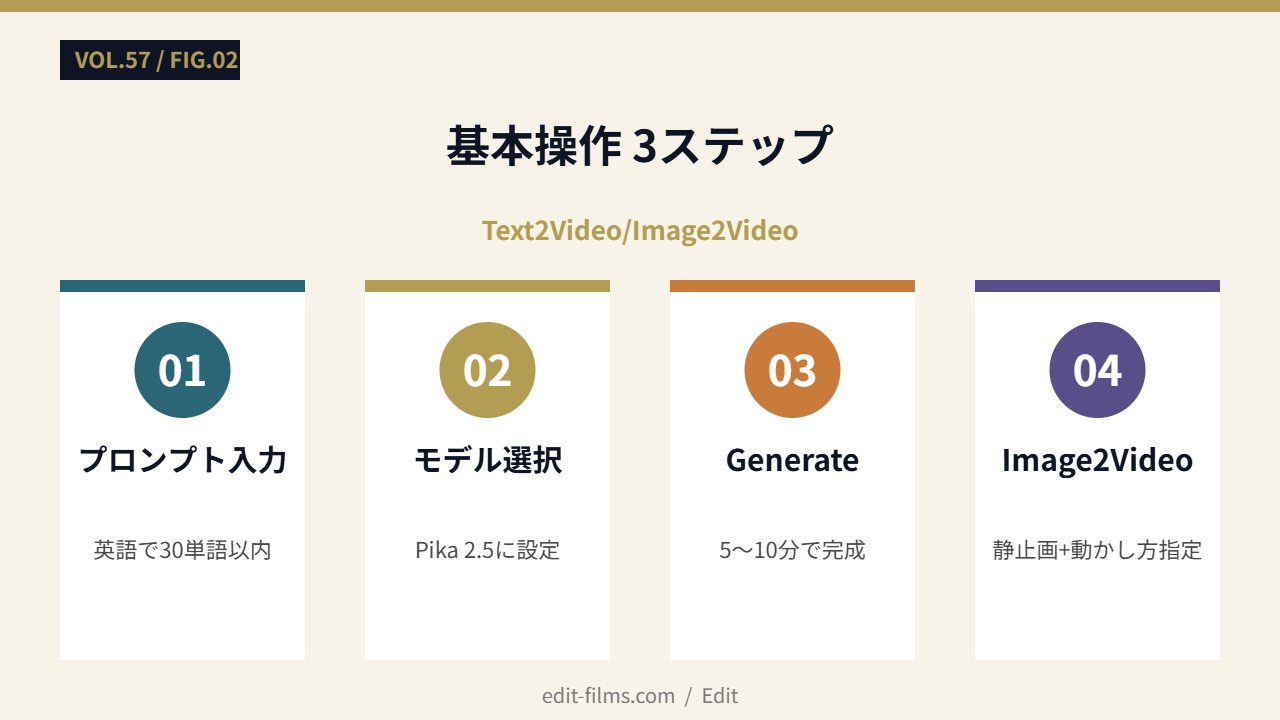
https://pika.art にアクセス。Google / Discord / メールアドレスのいずれかでサインアップできます。
テキストから動画で 1 本、画像から動画で 1 本生成してみるのがおすすめ。1 本あたり 10〜15 クレジット消費する目安を体感で覚えておくと、案件運用がしやすくなります。
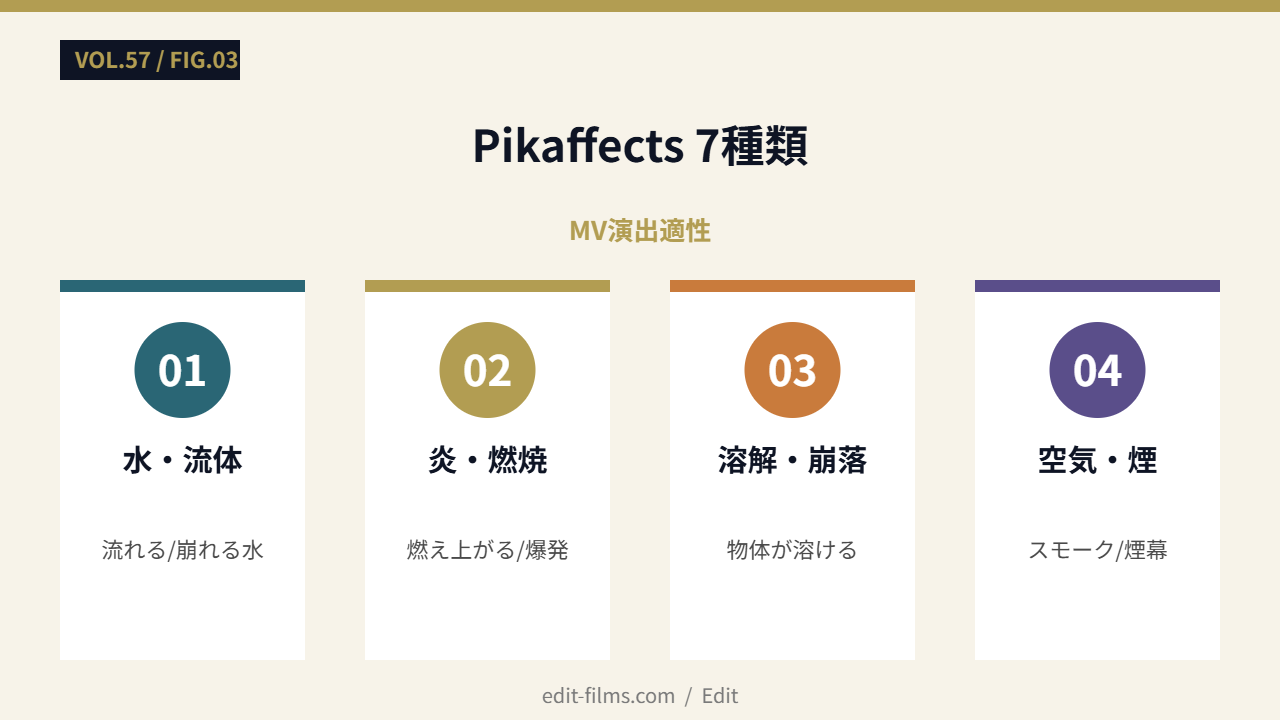
Pika 最大の武器・Pikaffects を7 種類の特性別で整理します。
| Pikaffect | 効果 | MV 演出での使い所 |
|---|---|---|
| Melt | 溶ける | アンビエント/ダウナー曲のサビ前 |
| Crush | 潰れる | インダストリアル系・ロック |
| Explode | 爆発 | ラップ/HIPHOP のフック |
| Inflate | 膨張 | ポップ・実験的演出 |
| Levitate | 浮遊 | バラード・幻想的シーン |
| Cake-ify | ケーキ化 | POP・コメディ系 |
| Squish | 潰す | EDM/オートチューン系 |
Pikaffects は単体使用より「実写 → Pika で加工 → AE で合成」のハイブリッドが現場のベスト運用。
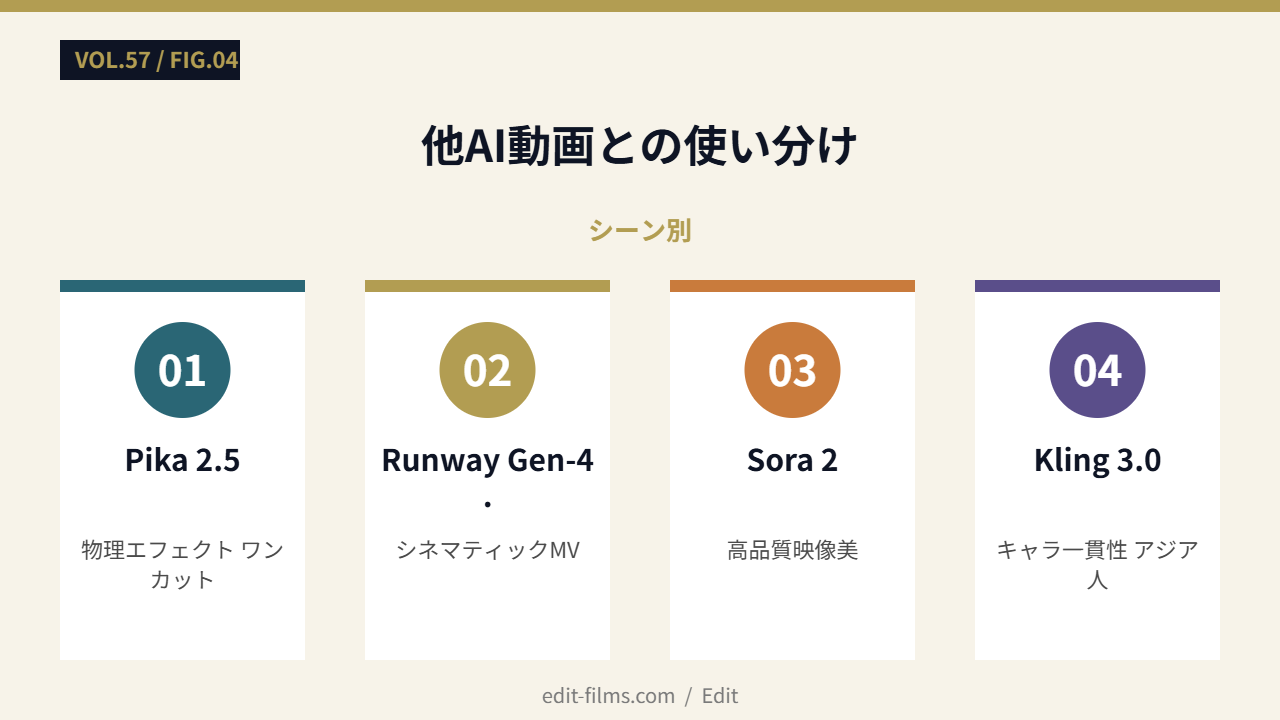
AI 動画 5 強の中で Pika 2.5 をどう位置づけるか、用途別の使い分けマトリクスを共有します。
| ツール | 強み | 弱み | MV 用途での出番 |
|---|---|---|---|
| Pika 2.5 | 物理シミュ・コスパ | 長尺・キャラ一貫性 | 物理エフェクトのワンカット |
| Runway Gen-4.5 | 物理演算・音声同時生成 | コスト中 | メインシーン・長尺 |
| Sora 2 | 高品質・映像美 | コスト高 | シネマティック・MV クライマックス |
| Kling 3.0 | キャラ一貫性・アジア人表現 | プロンプト英語推奨 | ストーリー仕立て |
| Veo 3.1 | 自然光・実写トーン | Google Workspace 経由 | 風景・自然 |
Pikaだけで MV を 1 本作るのは厳しいですが、他AIのメイン素材+Pikaffectsで特殊エフェクトの組み合わせなら強力ですよ。
アンビエント・バラード系 MV で、サビ前に被写体が「溶ける」「崩れる」演出を入れたいときに Pika が刺さります。実写 → Pika で Melt / Crush を適用 → AE で前後カットに馴染ませる。
HIPHOP MV のフック直後、「物が爆発する」「壁が崩れる」カットで使う。AE のパーティクル+ Krakatoa を組むより、Pika の Explode で 5 分待つほうが早いケースが多い。
静止画のジャケ写から「ロゴが浮遊する」「文字が燃える」動き付きの CD 帯/配信告知動画を作るとき、Image-to-Video + Pikaffects のコンボが強力。SNS 投稿用 15 秒尺なら 1 本 10〜15 クレジットで作れます。
詳しくは AI動画生成 商用利用ガイド で全社まとめているので、案件納品前に必ず確認してください。
Pikaffects(物理エフェクト)のほかにも、Pika 2.5には「生成し直し」ではなく「既存素材への追加・接続」という発想の特徴機能が2つあります。類似機能を持つツールも出てきていますが、Pikaはこの2つを低コストで手軽に使えるのが持ち味です。
既存の動画に「あとから物体・キャラクター・エフェクトを追加」できる機能。実写映像にCGエフェクトを足したい時に劇的に作業時間短縮できますよ。
2つの異なるシーンをAIがなめらかに繋ぐトランジション生成機能。シーン1の終わり→シーン2の始まりの間のモーフィングを自動生成して、MV/CM案件の繋ぎで活躍します。
どちらも凝ったコンポジット無しでワンカットの説得力を上げられるので、Pikaffectsと合わせて「素材を活かす系」の演出として覚えておくと使いどころが多いです。
Pika 2.5 は、AI 動画生成 5 強の中で「物理シミュ × コスパ」という独自ポジションを取っています。
僕の運用方針は、「メインカットは Runway/Sora/Veo、物理エフェクトのワンカットは Pika」というハイブリッド。$10/月で持っておく価値は十分にあります。
AI 動画ピラーの全体像は 動画生成AIおすすめ完全ガイド から確認できます。