【完全ガイド】Seedance 2.0 使い方|Artificial Analysis #1 を取った中国系AI動画の本気度
edit-films
Edit
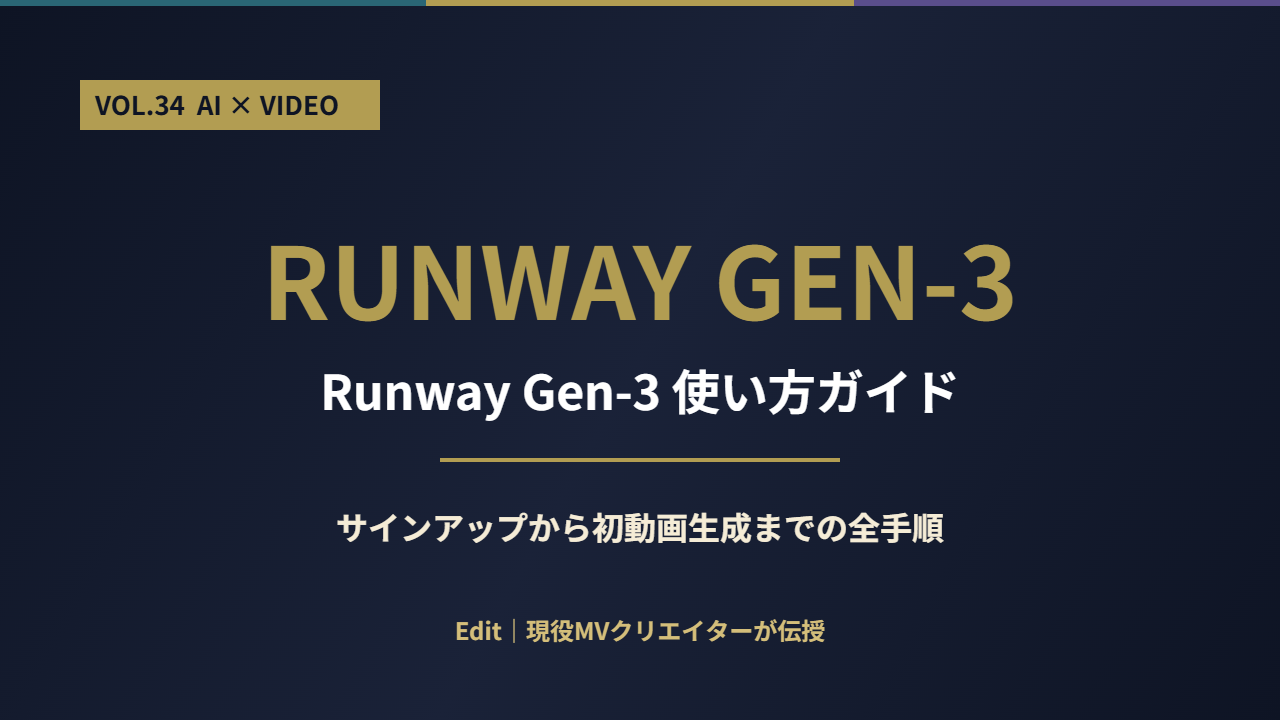

Runway Gen-3を始めてみたいけど、登録から動画生成までの流れがわからない…
Runway Gen-3、MVクリエイターの間でいちばん人気の動画生成AIなんですよね。でも初めて触ると「どのプランを選ぶ?」「プロンプトはどう書く?」「画像からも動画作れるの?」と疑問が次々出てきます。
結論を先に言うと、Runway Gen-3はサインアップ→Standard月15ドル契約→Text-to-Video/Image-to-Videoの2モードで動画生成、の3ステップで始められます。慣れれば1日10本以上の動画素材を量産できる便利ツールです。
今回はRunway Gen-3の使い方を、アカウント作成から初動画生成・プロンプトのコツまで具体的に解説します。初心者でも今日から使い始められる内容です。

Runway Gen-3は米Runway AI社が提供する動画生成AIの代表格。Gen-2の後継として2024年6月にリリースされ、Gen-3 Alphaを経て現在のGen-3シリーズへと進化しています。
MV/PV現場でRunway Gen-3が他の動画生成AIより選ばれる理由は3つ。これを知っておくと選び方の軸が定まります。
Runway Gen-3が現場で選ばれる3つの理由
① コヒーレンスの高さ(前後フレームの一貫性が他社より優秀)
② プロ向け制御機能(Motion Brush・Director Modeで細かい制御可)
③ UI/UXの完成度(直感的に使える・素材管理が楽)
特に「コヒーレンス」は5秒動画の前後フレームで人物や物体がブレないのがRunwayの強み。Soraも同等以上の精度ですが、UIの慣れやすさでRunwayが現場で根強く支持されています。
2025年に登場したGen-4はGen-3の上位モデルで、より高解像度かつ動きの自然さが向上しています。Gen-3 AlphaおよびTurboは2026年現在も併用可能で、用途で使い分けるのが現場感です。
初心者は「Gen-3 Alpha Turbo」で素早く試作→気に入ったショットだけGen-4で本番生成のフローが時短になります。

Runway Gen-3を使い始める前にアカウント登録とプラン選びを済ませる必要があります。最初のハードルは低めですが、プラン選びは慎重に。
runwayml.com にアクセスして「Sign up」からGoogleアカウントまたはメールアドレスで登録。Googleアカウント連携が最も簡単です。
無料プランでもお試し可能ですが、無料版はクレジット数が少なく、生成された動画にウォーターマークが入ります。本格的に使うなら有料プラン契約が欠かせないです。
Runway Gen-3のプランは「Standard月15ドル・Pro月35ドル・Unlimited月95ドル」の3階層(2026年5月時点)。最初はStandardで始めて、足りなくなったらPro/Unlimitedへ。
Runway Gen-3 プラン目安(2026年5月時点)
Standard:月15ドル / 625クレジット / 商用利用OK
Pro:月35ドル / 2,250クレジット / 4K書き出し
Unlimited:月95ドル / クレジット無制限 / プロ案件用
公式:runwayml.com/pricing
1動画生成あたり消費クレジットは10秒で約100クレジット前後。Standardの月625クレジットなら30〜40本ほど生成可能で、個人案件レベルなら十分なボリュームです。
動画生成AIはプロンプトの書き方で出来が大きく変わる。Runway Gen-3向けの基本構文だけ先に覚えておくと、初日から良い結果が出ます。
基本構文は「カメラの動き + 被写体 + 環境 + ライティング + 雰囲気」の5要素。例:「Slow zoom in on a young woman walking through a misty forest at sunset, cinematic lighting, dreamy mood」。これだけで一段プロっぽい動画が生成されます。
準備が整ったら、いよいよ最初の動画生成。Runway Gen-3でTextからVideoを作る基本手順を解説します。
Runwayにログイン → 左メニューから「Generate Video」を選択 → モデル選択で「Gen-3 Alpha Turbo」または「Gen-4」を選びます。Turboの方が早くて安いので試作向き。
モデル選択画面では秒数(5秒/10秒)・解像度・アスペクト比も設定可能。MVなら16:9または9:16(縦動画用)を選択します。
プロンプト入力欄に英語で動画の内容を記述 → 「Generate」ボタンを押すと、サーバー側で30秒〜2分ほどで動画が生成されます。複数バリエーションを同時生成して比較するのも可能。
生成された動画はダッシュボード内のAssetsに保存。MP4でダウンロードして、AEやPremiereに取り込んで編集する流れです。
1回目で完璧な結果が出ることは少ないので、プロンプトを微調整して3〜5回再生成するのが普通。「もっとスローに」「もっと暗く」など具体的な指示を追加していく。
同じプロンプトで複数回生成しても毎回違う結果が出る(シード値が変わる)ので、気に入った結果のシード値をメモして再現性を確保するのもプロの使い方です。

Runway Gen-3でMV/PVでよく使う3パターンのプロンプトを紹介します。これをコピペで使えば、初日から実用的な動画が作れます。
プロンプト、英語で書かないとダメ?日本語でも通じる?
MV挿入用のシネマティックな短尺シーンを作るプロンプト。実写MVの間に挟むだけで、ぐっとプロっぽい仕上がりになります。
例:「Slow dolly forward through a neon-lit Tokyo alley at night, rain reflections, cinematic mood, shot on 35mm anamorphic lens, shallow depth of field」。「shot on 35mm」「anamorphic」「shallow depth of field」などのカメラ用語を入れるのがコツです。
リリックMVの背景やタイトルバック素材に使える抽象表現プロンプト。AE のパーティクル系プラグインの代替として活用できます。
例:「Flowing golden particles in deep blue space, ethereal motion, slow movement, dreamy abstract, 4K cinematic」。「ethereal」「dreamy」「abstract」などの形容詞で世界観を指定します。
撮影では押さえきれない壮大な自然風景を作るプロンプト。MVの転換シーンや世界観を広げたい場面で重宝します。
例:「Aerial drone shot flying over misty mountain peaks at sunrise, golden hour lighting, dramatic clouds, cinematic establishing shot」。「aerial drone shot」「establishing shot」などの映像業界用語が効果的です。
テキストだけでなく画像から動画を生成するImage-to-Video機能もRunway Gen-3の強力な武器。既存の写真やMidjourneyで作った画像を動かせます。
Generate Video画面で画像をドラッグ&ドロップ → プロンプトで動かし方を指示。元画像の構図はキープしたまま、動きだけAIに任せられます。
例:人物のポートレート画像をアップ → プロンプトで「Slow camera push in, hair gently moving in the wind, cinematic」と指示すると、画像が動く動画として生成されます。Midjourneyで作ったキービジュアルを動かすのがMV制作で定番のワークフローです。
Runway独自の「Motion Brush」機能で、画像の特定部分だけを動かす制御も可能。「髪だけ揺らす」「目だけ動かす」みたいな細かい指定ができます。
Motion Brushで動かしたい領域を塗る → 動きの方向と強さを指定 → Generate。これがRunwayが現場で支持されるプロ向け制御の真骨頂ですよ。

基本操作を覚えたら、Runway Gen-3を「現場レベル」に引き上げる3つのコツを伝えます。
Runway Gen-3には「Director Mode」というカメラワーク制御モードがあり、パン・チルト・ズーム・ドリーなどを数値で細かく指定できます。
プロンプトに「camera dolly in」「pan left」「tilt up」などを書くだけより、Director Modeで具体的に数値指定したほうが意図通りの結果が出る確率が大きく上がります。
「出してほしくないもの」をNegative Promptで指定するのも品質アップに効きます。「blurry, distorted, watermark, text」などを除外指定すると、想定外の要素が混入しにくい。
定番のNegative Prompt:「low quality, blurry, distorted faces, extra limbs, text overlay, watermark」。これをテンプレ化して毎回コピペするのが時短のコツです。
Runwayには「Lip Sync」機能があり、人物の動画に音声を合わせて口パクを生成することも可能。AI生成のキャラクターを歌わせる演出に使えます。
ただし、現状のLip Syncは完璧ではないので、ボーカルパートのメインリップシンクは実写、サブシーンのLip SyncだけRunway、と使い分けるのが現実的です。
Runway Gen-3は便利ですが、作る映像のジャンルによって、相性が変わります。
MV/PVのインサートカット、抽象表現、Midjourney画像を動かしたい人にとってRunway Gen-3は2026年で最もバランスの取れた選択肢。月15ドルから始められるのも始めやすい価格帯です。
音声付き動画を1回で生成したい人はVeo 3のほうが向く。長尺フィルム並みの一貫性が必要な案件もRunway単体では難しいので、Soraやリッチな制作環境の方が現実的。
Runway Gen-3は「サインアップ→Standard月15ドル→Text/Image-to-Video」の3ステップで始められる、2026年で最もバランス取れた動画生成AIです。コヒーレンス・Motion Brush・Director Modeなどプロ向け機能も豊富。
プロンプト3パターン(シネマ/抽象/風景)を覚えて、Negative Promptと組み合わせれば初日から実用的なMV素材を量産できる。月15ドルの投資で表現の幅が大きく広がるので、AI動画生成に興味あるなら最初の1本としておすすめですよ。