【完全ガイド】Vidu Q3 使い方|16秒×ネイティブ音声同期・日本語対応のAI動画をMVクリエイター視点で検証
edit-films
Edit

AI動画って結局ガチャでしょ?狙ったカットが出るまで回し続けるの、もう疲れた…
こんにちは、現役 MV クリエイターの青来です。
Luma Ray3.2 の使い方を、MV/PV 制作者の目線で整理していきます。Ray3.2 は Luma AI が2026年6月9日に発表した動画生成モデルの最新版で、1クリップに最大16個のキーフレームを配置して、演出をフレーム単位で指示できるのが看板機能です。
「AI動画って結局ガチャでしょ?狙ったカットが出るまで回し続けるの、もう疲れた…」って気持ち、わかります。僕もAI動画に対しては、ずっと同じ不満を持っていました。
でも結論から言うと、Ray3.2 は「ガチャを回す」から「絵コンテ通りに演出する」への転換を正面から打ち出したモデルです。しかも土台の Ray3 は、10/12/16bit の HDR を ACES2065-1 準拠の EXR で書き出せるポスプロ前提の設計。編集・カラーグレーディングまで自分でやる人にこそ刺さる仕様なんですよ。
この記事では、Luma Ray3.2 の始め方から16キーフレーム制御の設計方法、HDR EXR を DaVinci Resolve / After Effects に載せる想定ワークフロー、料金と API までまとめます。
先に正直に断っておくと、僕はまだ Ray3.2 を案件でフル投入したわけではありません。この記事は公式情報と公開されている生成例の整理に、MVクリエイターとしての実務目線を足した内容として読んでください。
まず Luma Ray3.2 が他の動画生成AIと何が違うのか、注目点を3つに絞ります。
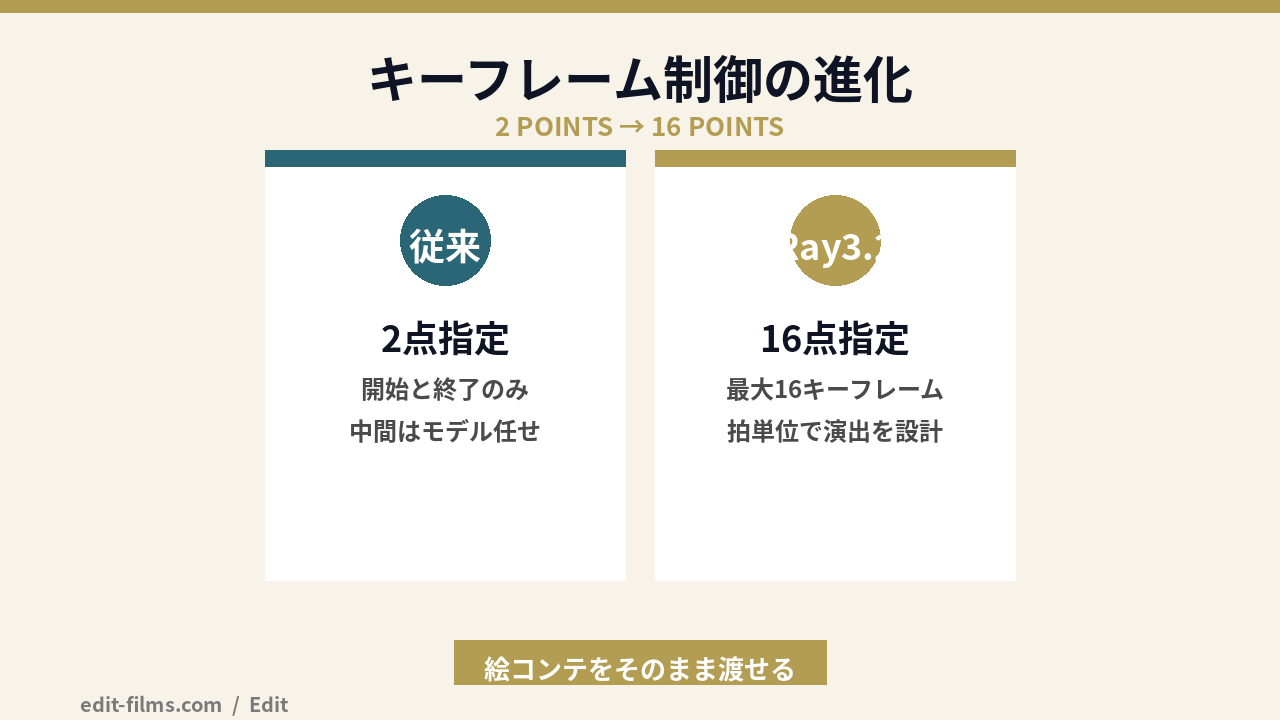
これまでの動画生成AIのキーフレーム指定は、「開始フレーム+終了フレーム」の2点、多くても数点までが一般的でした。
Ray3.2 の Multi-Keyframe は、1つのクリップ内に最大16個のキーフレームを配置して、「どこで何が変わり、どこをキープし、どう着地するか」を段階的に指示できます。
つまり、生成前に「絵コンテ」をモデルへ渡せるということ。カメラパス・被写体のポーズ・構図の変化を拍単位で設計できるのは、音ハメが命のMV屋にとって大きな進化です。
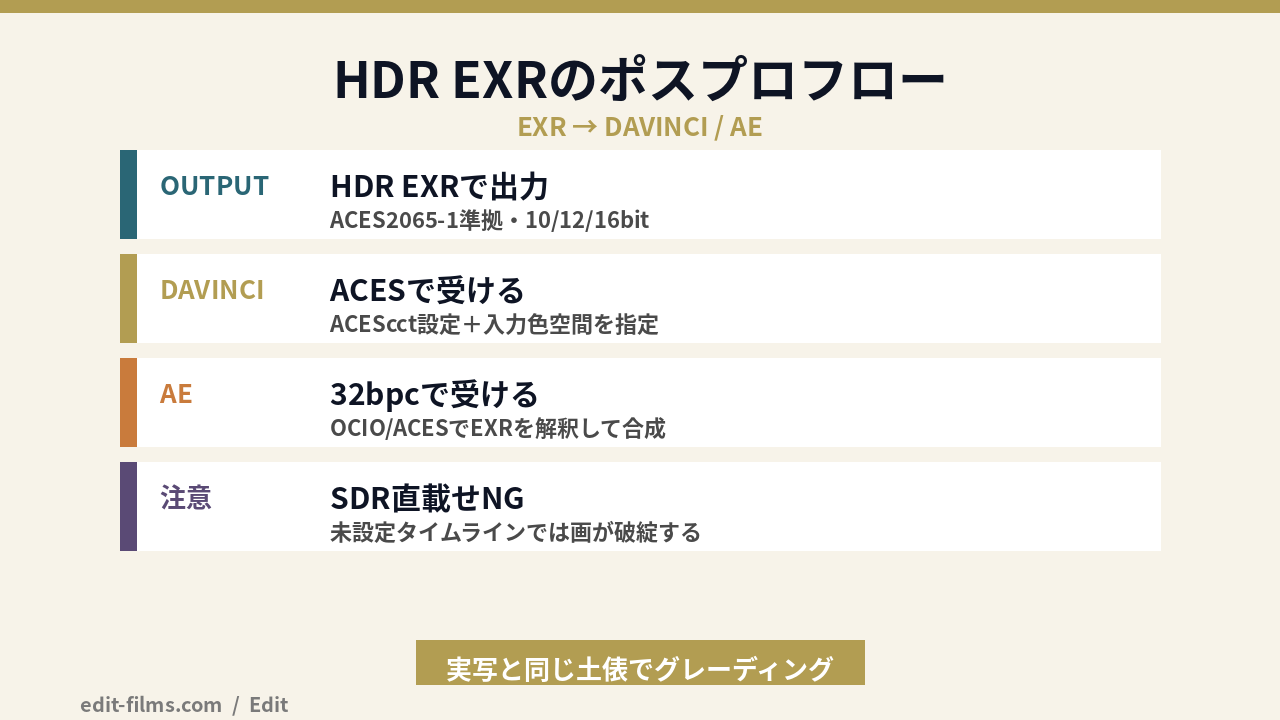
Ray3 系のもう1つの武器が出力フォーマットです。ネイティブHDRの映像を ACES2065-1 準拠の EXR(10/12/16bit)で書き出せるモデルで、16bit HDR 生成は Luma いわく世界初。
普通のAI動画は8bitのmp4で出てくるので、グレーディングで少し攻めるとすぐ破綻します。EXR で受け取れるなら、実写素材と同じ土俵でカラーグレーディングできるわけです。ここは後半でワークフローごと深掘りします。
Ray3 は、プロンプトの意図を解釈し、自分の出力を評価しながら生成を詰めていく「推論型」の動画モデルとして発表されました(これも Luma いわく世界初)。
一発出しの運任せではなく、モデル側が途中で「これは指示と違う」と修正をかける設計です。もちろん万能ではないですが、ガチャ性を下げる方向に設計思想が振ってあるのは、試行回数=コストのAI動画では素直にうれしいポイントです。
Luma Ray3.2 の立ち位置を整理しておきます。
開発元の Luma AI は Dream Machine を運営する米国のAI企業で、Ray シリーズはその中核モデルです。系譜はこうなっています。
象徴的なのが Adobe との関係で、Ray3 は発表と同時に Adobe Firefly へパートナーモデルとして統合されました。Adobe が外部の動画生成モデルを Firefly アプリに迎え入れる流れの中でも、目玉級の扱いを受けたモデルのひとつが Ray3 です。Adobe がポスプロ適性を評価した、と読み取れる動きだと思います。
そして2026年の業界地図で外せないのが Sora の撤退です。OpenAI は2026年4月26日に Sora のアプリ/Web版を終了し、APIも2026年9月24日に終了予定と告知されました。ChatGPT への統合予定もない、と報じられています。
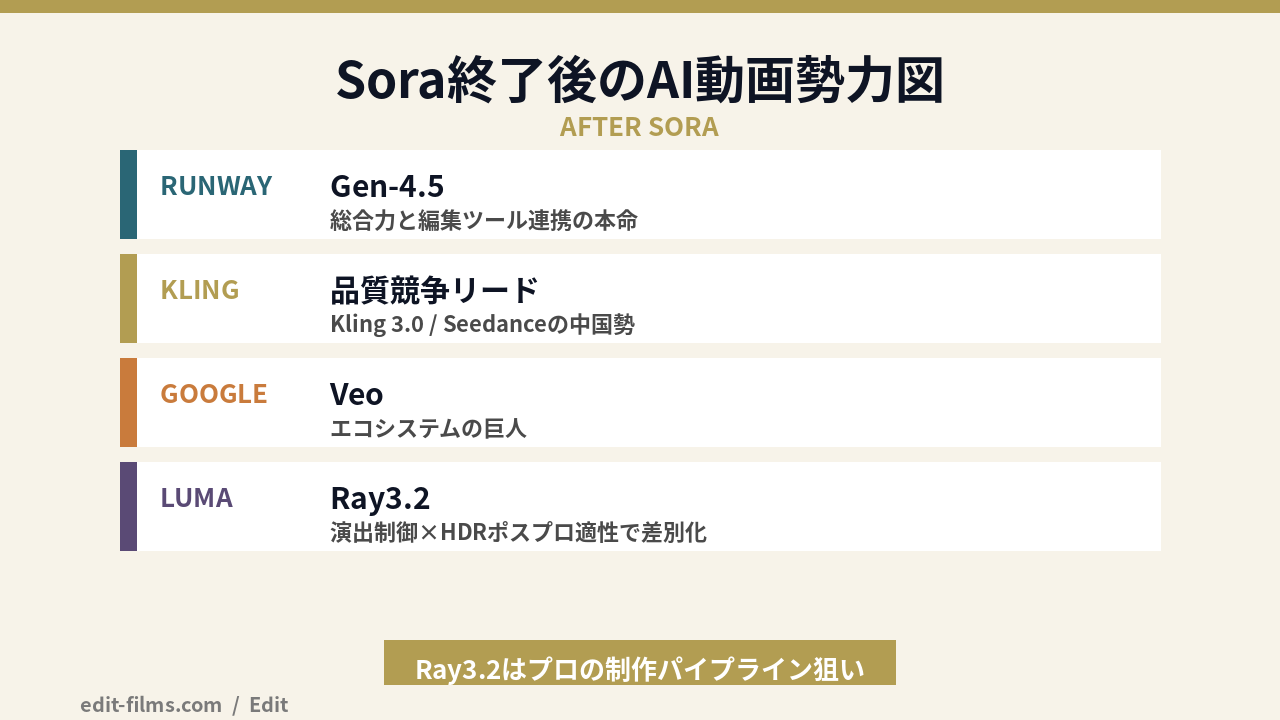
Sora 終了後の勢力図は、ざっくりこう見ています。
つまり Ray3.2 は、バズ動画量産ではなく「プロの制作パイプラインに組み込まれる」ことを狙ったモデルという整理が近いです。
各モデルの全体比較は動画生成AIおすすめ完全ガイドにまとめているので、勢力図から掴みたい人はそちらからどうぞ。
Luma Ray3.2 を使い始めるまでの流れです。窓口は Luma の生成プラットフォーム「Dream Machine」で、5分もあれば最初の生成まで行けます。
lumalabs.ai の Dream Machine にアクセスしてサインアップします。Google / Apple アカウント連携でOK。無料枠があるので、まずは課金せずに試せます。
生成画面のモデル選択で Ray3.2 を選びます。旧世代の Ray2 系も残っているので、モデル名の確認だけは忘れずに。ここを見落として「あれ、キーフレームが増やせない…」となるのが定番のつまずきです。
あわせて覚えておきたいのが Draft Mode(下書きモード)。最終品質より大幅に高速・低コストで試作でき、気に入った下書きは構図やモーションを保ったまま高品質版に昇格できます。
試作は Draft Mode、決めの生成だけ高品質に昇格。
Draft Mode は最終品質より大幅に高速・低コスト。構図やモーションを保ったまま昇格できるので、試行回数を稼ぐフェーズと質を取るフェーズを分けられます。
テキストプロンプト、参照画像、またはその両方からスタートします。主な設定はこのあたりです。
生成後に確認して、プロンプトとキーフレームを調整して再生成、が基本ループ。操作自体に難しいところはないので、身構えなくて大丈夫ですよ。
最初の1本は「開始+終了の2キーフレーム+Draft Mode」で作るのがおすすめです。いきなり16点を使う必要はまったくありません。
ここが Luma Ray3.2 の本丸です。僕がMVの現場感覚で「こう使う」と設計した想定ワークフローを共有します。
16キーフレームは、要するにAIに渡す絵コンテのコマ数が16に増えたということです。だから設計の起点はプロンプトの文章力ではなく、普段の絵コンテ作業になります。
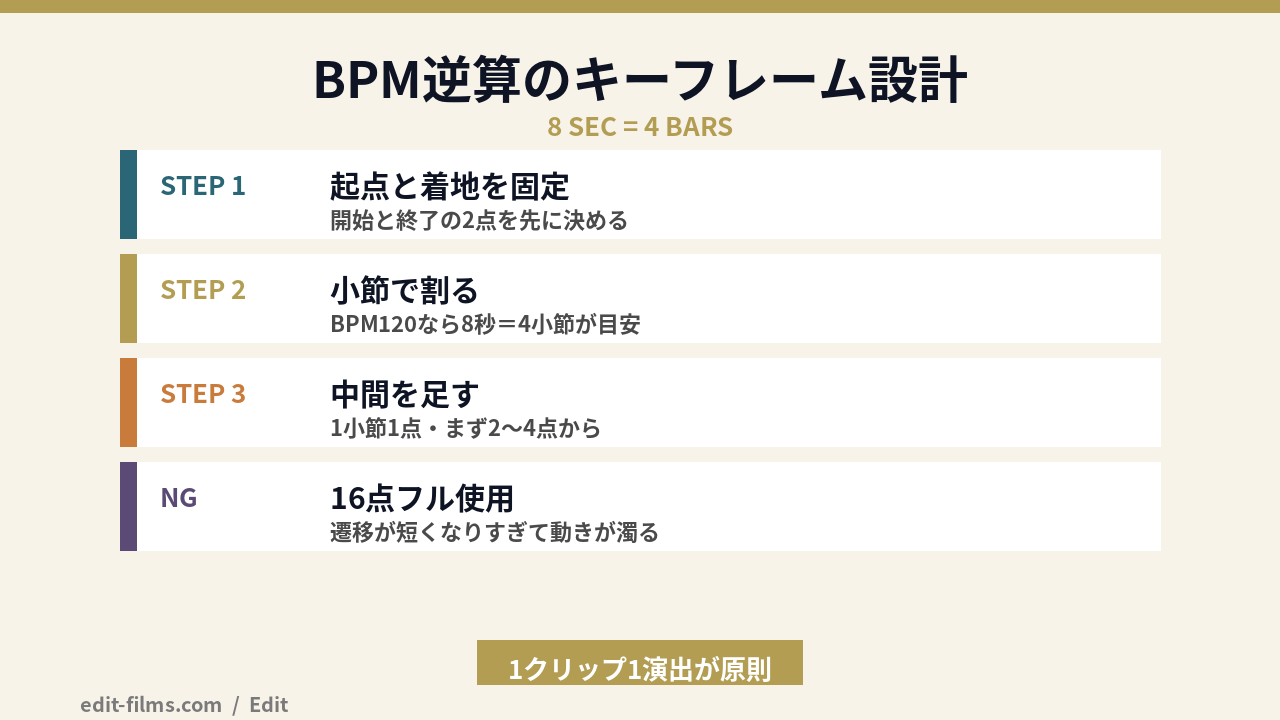
たとえば BPM 120 の曲でサビ前の8秒カットを作るなら、8秒=4小節。1小節ごとに1キーフレーム置けば、4点で「拍に合った画の変化」を指示できる計算です。
最初に決めるのは、開始フレームと最終フレームの2点です。「どの画で始まり、どの画で終わるか」を先に固定してから、中間の変化を足していくと設計が破綻しにくくなります。実写のコンテでも、結局ファーストカットとラストカットから決めるじゃないですか。あれと同じです。
キーフレームを16点フルに詰め込むと、1点あたりの遷移時間が短くなりすぎて動きが濁ります。仕様上の上限と、演出として気持ちいい密度は別物です。
目安としては、8秒前後のカットなら2〜4点で十分。「ここだけどうしても中間で決めポーズが欲しい」という時に1点足す、という増やし方が堅実だと思います。
「寄りながらライティングが変わって最後にキャラが振り向く」のような欲張り指示は、キーフレームがあっても濁りがちです。1クリップに載せる演出は1つ、複雑な展開はカットを割って編集でつなぐ。これはAIでも実写でも変わらない原則なんですよね。
なお、手持ちの実写素材をベースに画だけ差し替えたい場合は、派生機能の Ray3 Modify が向いています。「動きは実写、ルックはAI」という分業ができるので、ダンスMVのリスタイルなどはこちらの守備範囲です。
HDRのEXRって、僕のDaVinciでちゃんと扱えるの?
Luma Ray3 系のHDR出力を、実際のポスプロにどう載せるか。ここもMVクリエイター視点の想定ワークフローとして整理します。
8bit 素材は階調が256段階のため、グレーディングで露出や色を大きく動かすとバンディング(縞ノイズ)が出ます。16bit HDR の EXR なら階調の余白が桁違いで、ハイライトの情報も保持されているので、「撮った後に作り込む」編集に耐えるんです。
言い換えると、Ray3 の生成カットは「完成品の動画」ではなく「これからグレーディングする撮影素材」として扱えるということ。実写素材と混ぜて使うMV屋には、この設計思想そのものがありがたいんですよね。
ACES 前提のフォーマットなので、カラーマネジメントさえ合わせれば実写の RAW 素材と同じタイムラインで自然に共存できるのが強みです。
逆に言うと、カラーマネジメント未設定の SDR タイムラインに EXR を直載せすると、眠い画や妙に濃い画になって破綻します。「AIのHDRって大したことないな」と誤解する前に、まず設定を疑ってみてください。
グレーディングの基礎からやりたい人は、DaVinci Resolve カラーグレーディング入門を先に読んでおくとスムーズです。
AE は合成主体なので、「Ray3 の生成カットに歌詞テキストやパーティクルを重ねる」リリックMV的な使い方と相性がいいです。ちなみに Ray3 は Adobe Firefly にも統合されているので、Adobe 圏で完結させたい人はそちらの入り口もあります。
Luma Ray3.2 の料金体系はクレジット制のサブスクリプションです。執筆時点(2026年7月)の Dream Machine の構成はこうなっています。
ここで大事な注意点を3つ。
Free と Lite プランの生成物は商用利用に制限があるため、案件・収益化コンテンツに使うなら Plus 以上が前提です。納品物に使う前に、利用規約の商用条項を確認しましょう。
商用利用は Plus プラン以上+利用規約の商用条項の確認が前提。
案件・収益化コンテンツに使う予定があるなら、契約前に公式プランページで最新条件をチェックしておきましょう。
AI動画系の料金は数ヶ月単位で変わります。契約前に lumalabs.ai の公式プランページで最新条件を確認してください。この記事では「だいたいの構造」だけ押さえておけばOKです。
Ray3.2 の発表で大きいのが、Ray シリーズとして初めて API が一般開放されたことです。自社ツールへの組み込みや大量生成のパイプライン化が正面からできるようになりました。
単発の演出カットなら Dream Machine、量産や自動化なら API、という使い分けが現実的です。個人のMV制作なら、まずは Web 版だけで十分だと思います。
先回りで、Luma Ray3.2 でつまずきやすいポイントを3つ挙げておきます。
当たりを探す段階から最終品質(HDR含む)で生成すると、クレジット消費が一気に重くなります。
回避策はシンプルで、試作は Draft Mode、決め打ちの最終生成だけ高品質に昇格という2段構え。Draft は大幅に高速なので、試行回数を稼ぐフェーズと質を取るフェーズをはっきり分けるのがコツです。この運用ができるだけで、精神的にもかなりラクですよ。
「16個置けるなら16個使いたい」は人情ですが、過密なキーフレームは不自然なモーフィングや動きの濁りに直結します。
先ほど書いた通り、まず2〜4点。キーフレーム間の遷移に「動きが完結する時間」を確保する意識を持つと歩留まりが上がります。
16bit EXR 連番はファイルサイズが激重で、数カット分でも平気で数十GB級になります。ストレージとバックアップの計画は先に立てておきましょう。
また、SDR 納品しか予定がないのに全カット HDR EXR で運用するのは過剰装備です。「グレーディングで作り込む主役カットだけ EXR、その他は通常出力」と使い分けるのが、コストと手間のバランス的に現実的だと思います。
合う人
合わない人
手数で勝負するツールではなく、設計で勝負するツール。ここを取り違えなければ、評価がブレないモデルだと思います。
Luma Ray3.2 の使い方とポイントをまとめます。
Sora が退場し、動画生成AIは「誰でもすごい動画」の次のフェーズ、つまりプロの制作パイプラインにどう収まるかの勝負に入っています。Luma Ray3.2 はその文脈のど真ん中にいるモデルで、絵コンテを描いて色を作る人ほどリターンが大きいはず。コンテを書く手間を「面倒」ではなく「本業」と感じる人なら、無料枠で一度触っておいて損はないですよ。
これできっと、AIカットを実写と同じ土俵でグレーディングする、新しい引き出しが増えるはずです!