【完全ガイド】Wan 2.7 使い方|Thinking Mode搭載・27B×4K・8秒のAI動画をMVクリエイター視点で解説
edit-films
Edit

現役MVクリエイターの青来です。Runway Studio Trim は 2026年6月18日に Runway 公式が発表した新機能で、Runway 内で生成した動画を トリム・並べ替え・ステッチ・書き出し まで一気通貫で完結できる編集ツールです。
「Premiere Pro を挟まずに Runway だけで納品まで行けるのか?」「Studio Trim は Gen-4.5 や Agent Skills とどう組み合わせる?」——ここでは、Runway をヘビーに使っている立場から実戦目線で整理します。
この記事は次のような人向けです:
Studio Trim は Runway Studio 内に追加された編集レイヤーです。従来 Runway では「1本ずつ生成→ダウンロード→Premiere / DaVinci でカット編集」という往復が必要でしたが、Studio Trim を使うとRunway のタブ内で完結します。
具体的にできることは4つです。
SNS 用の 15〜30秒に切り詰めるだけなら、Premiere を開かなくて済む。地味だけど時間が浮きます。
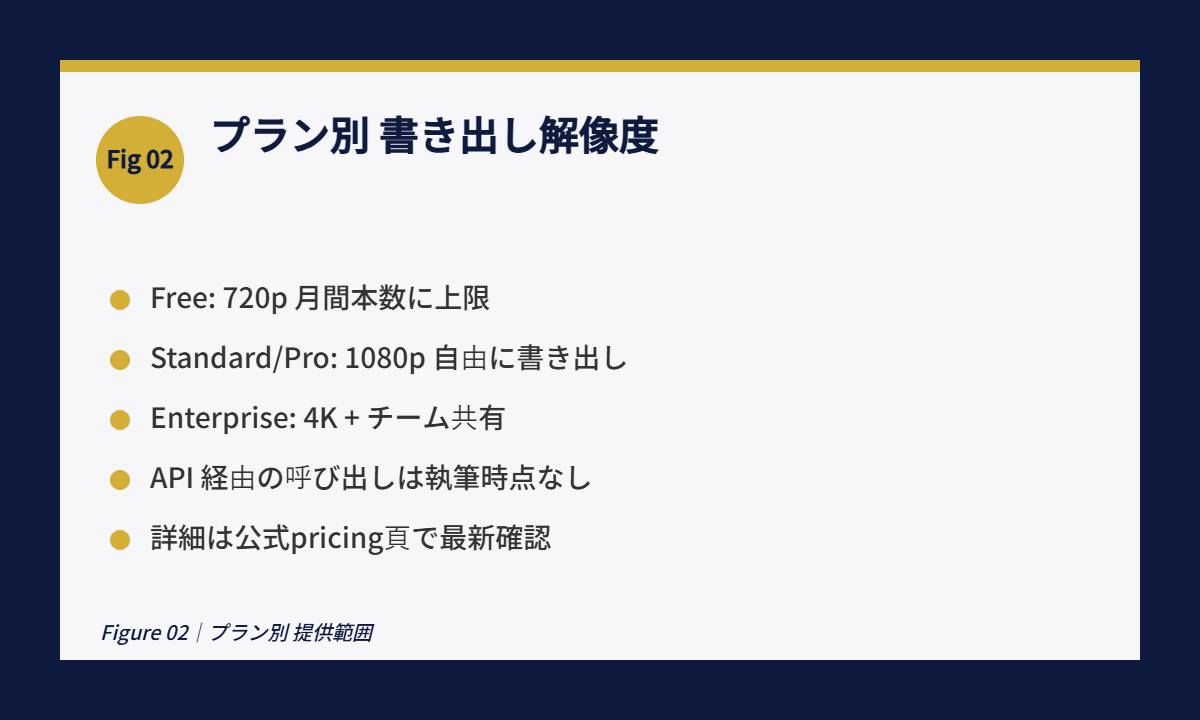
Runway 公式 Changelog によると、Studio Trim は 全プランで利用可能(Free 含む)。ただし書き出し解像度と月間書き出し本数はプランに紐づきます。執筆時点で Runway 公式ページ準拠の情報で、詳細は公式 pricing ページで最新を確認してくださいね。
執筆時点で公式 API ドキュメントに記載なし(UI 中心の実装)。バッチ処理には使えず、あくまでも手動編集の UI 補助という位置付けです。ここは Adobe Premiere などのプロ用途と大きく違う設計ですよ。
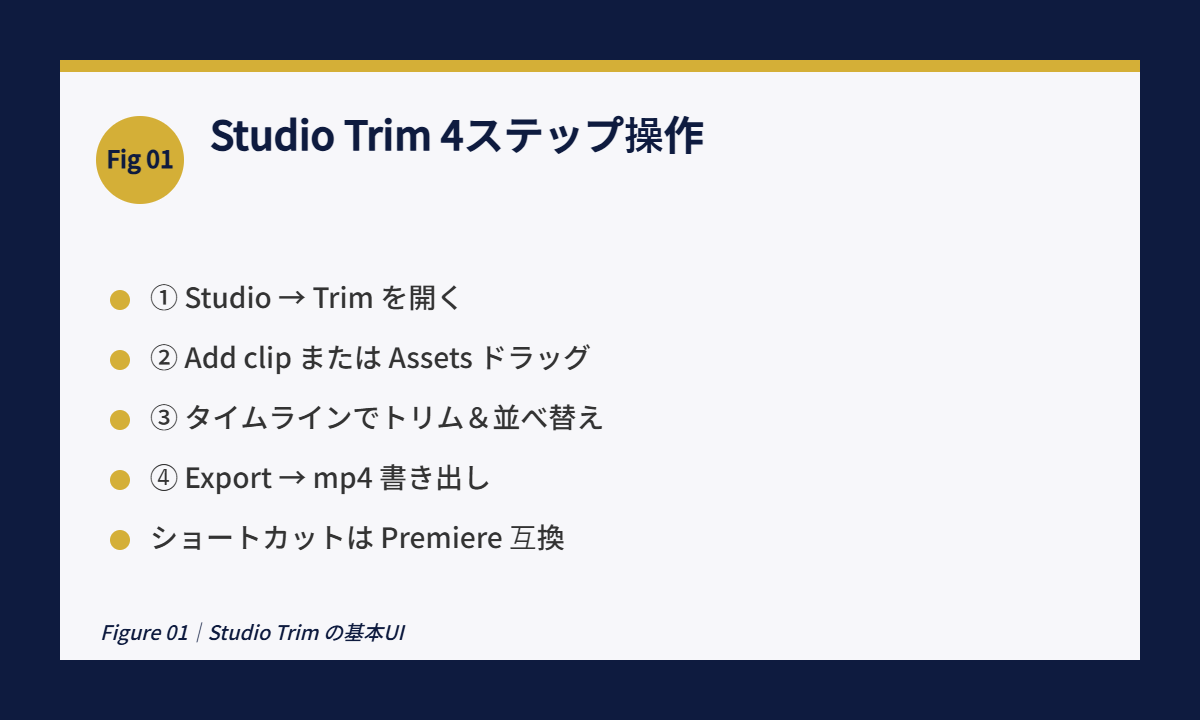
Studio Trim の操作はシンプルです。Premiere を触ったことがある人なら3分で慣れるUIになっています。
Runway ダッシュボード左サイドから「Studio」→「Trim」を選択。
「Add clip」ボタン、または既存生成物を Assets からドラッグ。Runway 内で生成した動画も、外部からアップロードした mp4 もOK。
タイムライン上でクリップの端をドラッグして in/out を決める。順序はドラッグで入れ替え。キーボードは Space(再生停止)・J/K/L(3段変速)・I/O(in/out)・Q/W(ラフカット)— Premiere Pro のショートカットに近い設計です。
右上「Export」→ プリセット(H.264 / ProRes 相当)を選んで書き出し。プロキシで作業していても最終書き出しは元素材の解像度で行われます。
Studio Trim でできないこと(現時点):
Studio Trim が本領を発揮するのは、Runway 内で生成した素材を SNS 用に切り詰めるだけのシーンです。青来が現場で試している型を3パターン紹介します。
Runway で 10秒×3クリップを生成 → Studio Trim で並べて 30秒 → 9:16 縦書き出し → 直接 Reels 投稿。Premiere を立ち上げる必要ゼロ。
Runway Agent Skills でキャンペーン素材5本を自動生成 → Studio Trim で6秒ずつにトリム&並べ替え → 30秒広告として書き出し。Agent Skills との相性が抜群です。
複数バリエーションを Runway で生成し、Studio Trim で並べて「A案・B案・C案」の並び順を数分で入れ替え。ラフ段階でクライアントに送れる速度感が変わります。
MV 本編は今も Premiere に持っていきますが、ラフ提案の段階で Studio Trim は本当に便利。
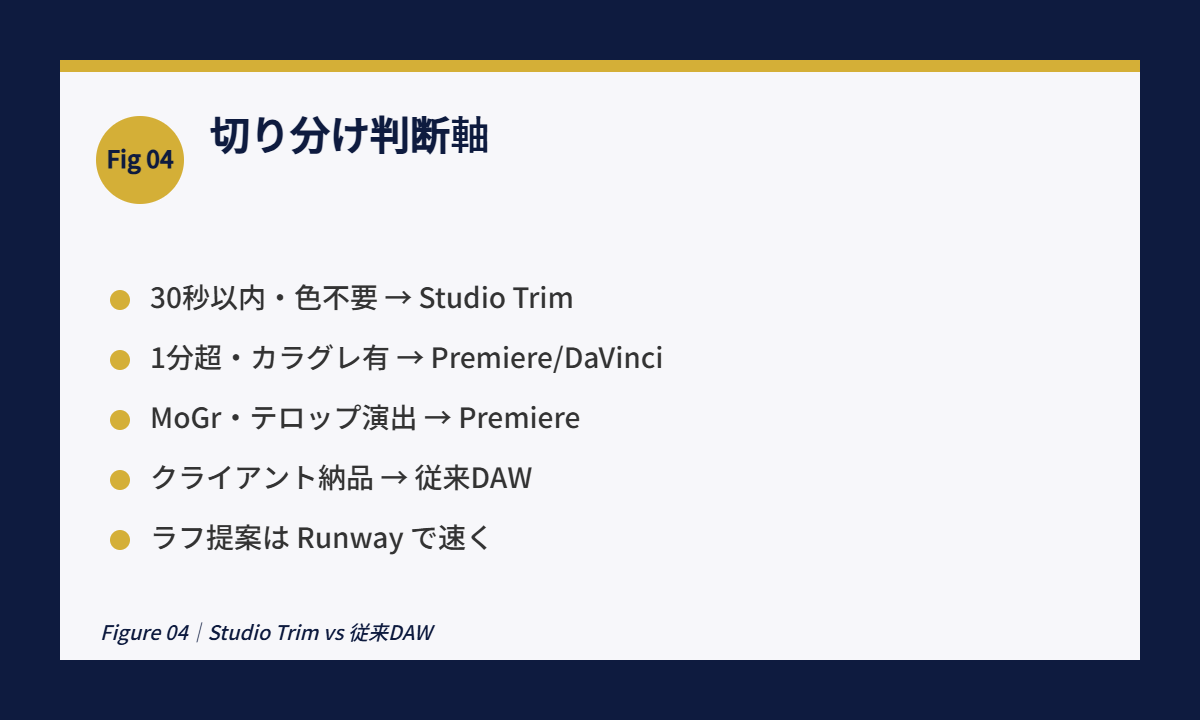
Studio Trim が来ても、Premiere Pro や DaVinci Resolve が不要になる訳ではないです。判断軸を明確にしておきます。
「ラフは Runway、本編は Premiere / DaVinci」——この二段構えが2026年後半の現実解です。
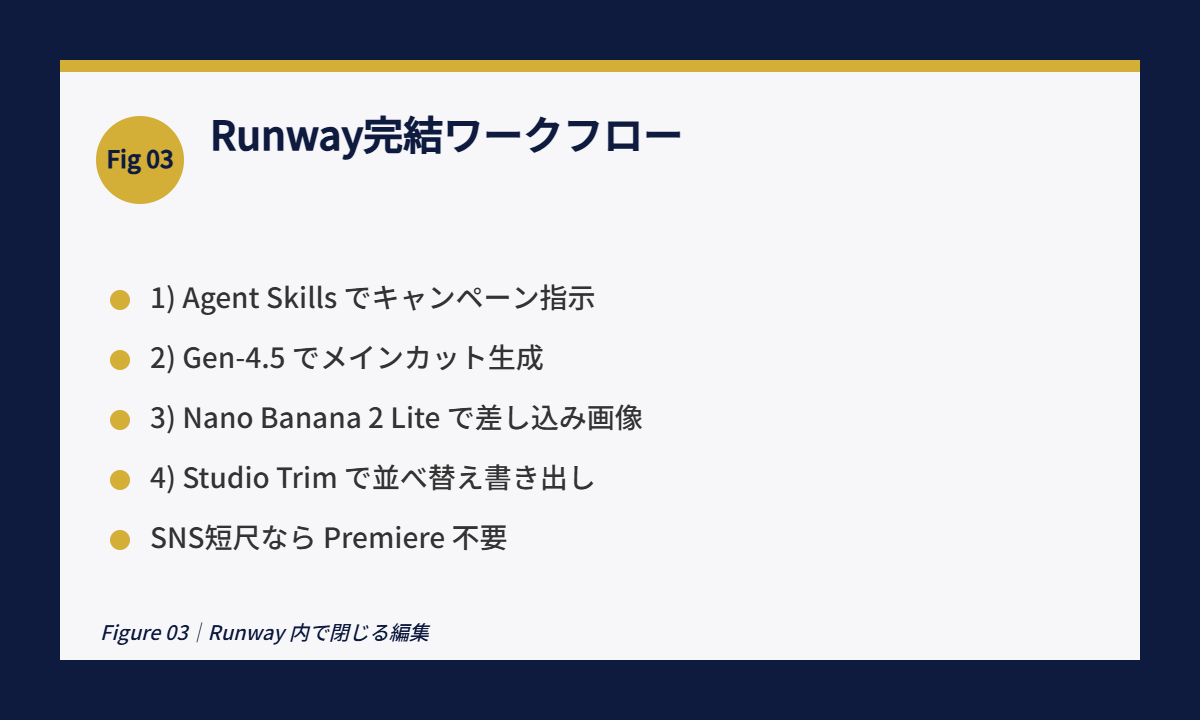
Studio Trim は、Runway の他機能と組み合わせて初めて本領を発揮します。
相性の良い組み合わせ順序:
✅ Studio Trim が合う人:
❌ Studio Trim が合わない人:
Q1:Free プランでも Studio Trim は使えますか?
A:使えます。ただし書き出しは 720p まで・月間本数上限あり。プロダクション用途なら Standard 以上が現実的です。
Q2:既存の mp4 素材をアップロードして編集できますか?
A:可能です。Runway で生成していない外部素材も Assets にアップして Studio Trim のタイムラインに置けます。ただし 音声のみのアップロードは執筆時点で非対応。
Q3:書き出しはどれくらい時間がかかりますか?
A:30秒動画 1080p で、青来の環境では 40〜90秒。Runway の生成キューが混んでいると遅くなります。
Q4:Premiere Pro のプロジェクトと連携できますか?
A:執筆時点では XML 書き出しなど直接連携する仕組みはありません。mp4 書き出しを Premiere に読み込む形になります。
Q5:他社の類似機能との違いは?
A:Kling には「マルチショット・ストーリーボード」(Kling 3.0 Omni 参照)、Wan には編集モード(Wan 2.7)があり、それぞれ発想が異なります。Studio Trim は タイムライン UI 型の後工程統合 に振り切っている点が特徴です。
Runway Studio Trim を一言で表すと、「生成→編集→書き出しが Runway 内で閉じる、地味だけど確実な省エネ機能」です。
Premiere Pro・DaVinci Resolve を置き換える存在ではありません。ただ、SNS 短尺やラフ提案の速度は明確に変わります。とくに Agent Skills を併用している人にとっては「Agent が組んだ素材が、Studio Trim のタイムラインに整列された状態で降ってくる」流れが強力です。
Runway に投資を続けている人ほど、Studio Trim は「あって当然」の空気に変わっていくはずですよ。まずは30秒 Reels の量産テストで使い勝手を確かめるのが、一番早いルートです。
関連記事