【完全ガイド】Runway Gen-4.5 使い方|物理演算・音声同時生成・最大1分動画の本気度
edit-films
Edit

Kling 3.0、画は好みなんだけど1本出すたびに待たされる…。Turboって結局なにが違うの?
こんにちは、現役MVクリエイターの青来です。
Kling 3.0 Turbo の使い方を、MV/PV制作者の目線で整理していきます。Kling 3.0 Turbo は、Kuaishou(快手)が2026年6月17日にリリースした Kling 3.0 の速度特化版です(プレス配信は6月19日、Kling Omni のアップグレードと同時発表)。
「画のクオリティは3.0で満足してるけど、検証が全然進まない…」ってなりますよね。
動画生成AIは結局「出し直しの回転数」が仕上がりを決めるので、ガチャの回転が遅いとそれだけで心が折れるんですよね。
結論から言うと、Kling 3.0 Turbo は「画質競争」ではなく「回転率」で選ぶモデルです。3.0世代のマルチショットや音声同時生成はそのままに、Standard/Pro より速く回すことに振っている。高速プレビューと量産イテレーションの道具として見ると、立ち位置がスッと掴めます。
この記事では、Kling 3.0 Turbo の注目点から Standard/Pro との使い分け、始め方、マルチショットとリップシンクの活かし方、料金の考え方までまとめます。
先に正直に断っておくと、僕はまだ Turbo を案件でフル投入したわけではありません。この記事は、発表仕様と公開情報の整理に、MVクリエイターとしての想定ワークフローを足した内容として読んでください。
まず Kling 3.0 Turbo がどういうモデルなのか、注目点を3つに絞ります。
Kling 3.0 Turbo は名前の通り、Kling 3.0 の機能セットを引き継いだ速度特化版です。text-to-video と image-to-video の両方に対応し、同世代の Standard/Pro より短い待ち時間で回せることを売りにしています。
動画生成AIの実務は、1発で決まることがほぼありません。プロンプトを調整して、出して、また調整して、の繰り返しです。
つまり「待ち時間が短い=同じ作業時間で試行回数を増やせる」は、そのまま完成カットの質に直結します。ここが Turbo の存在意義です。
Kling 3.0 世代の目玉であるマルチショットに、Turbo もそのまま対応しています。
1回の生成で最大6ショットまでのカット割りを指定でき、ショットごとに尺・被写体・アクション・フレーミングを書き分けられます。
カット割りまでAIに渡せるのって、普段コンテを切っている人間からすると相当ありがたいんですよね。
音声合成と、5言語(英語・中国語・日本語・韓国語・スペイン語)のネイティブリップシンクが料金に含まれています。
映像だけ生成して、音は別ツールで後付けする。そういう従来の分業前提が変わってくるポイントです。
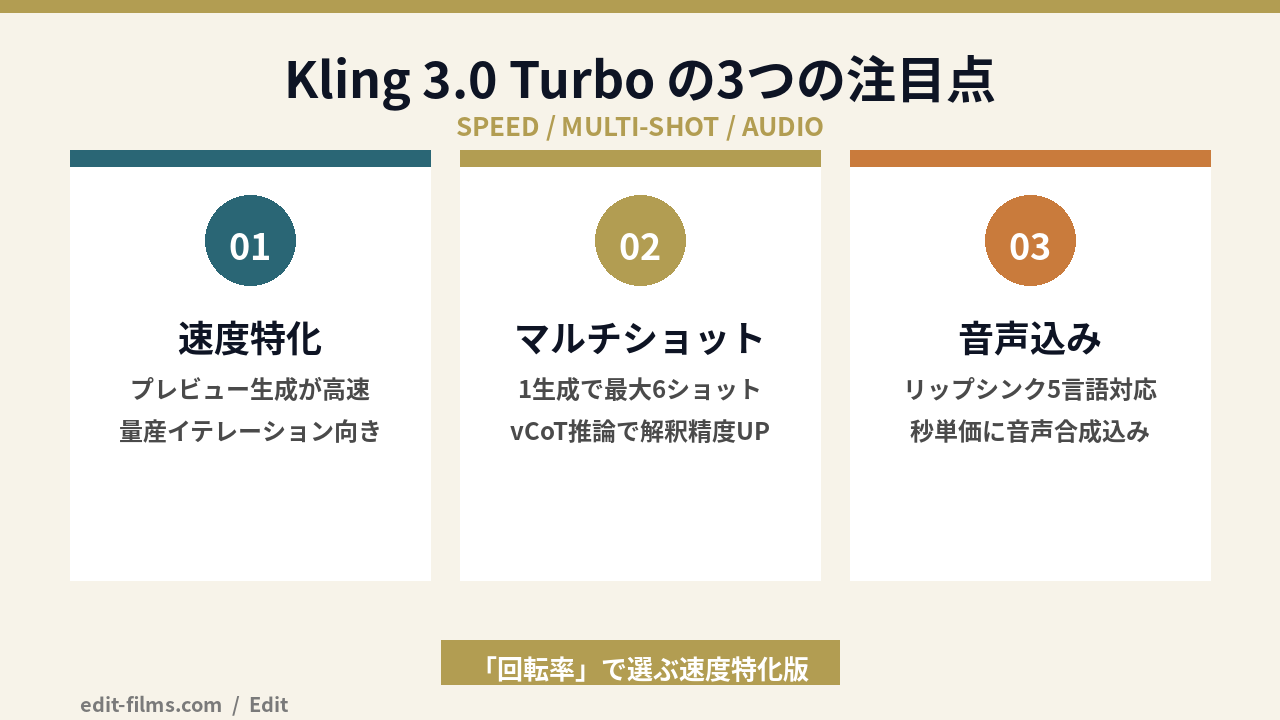
Kling 3.0 Turbo の基本仕様を、リリース情報とあわせて整理します。
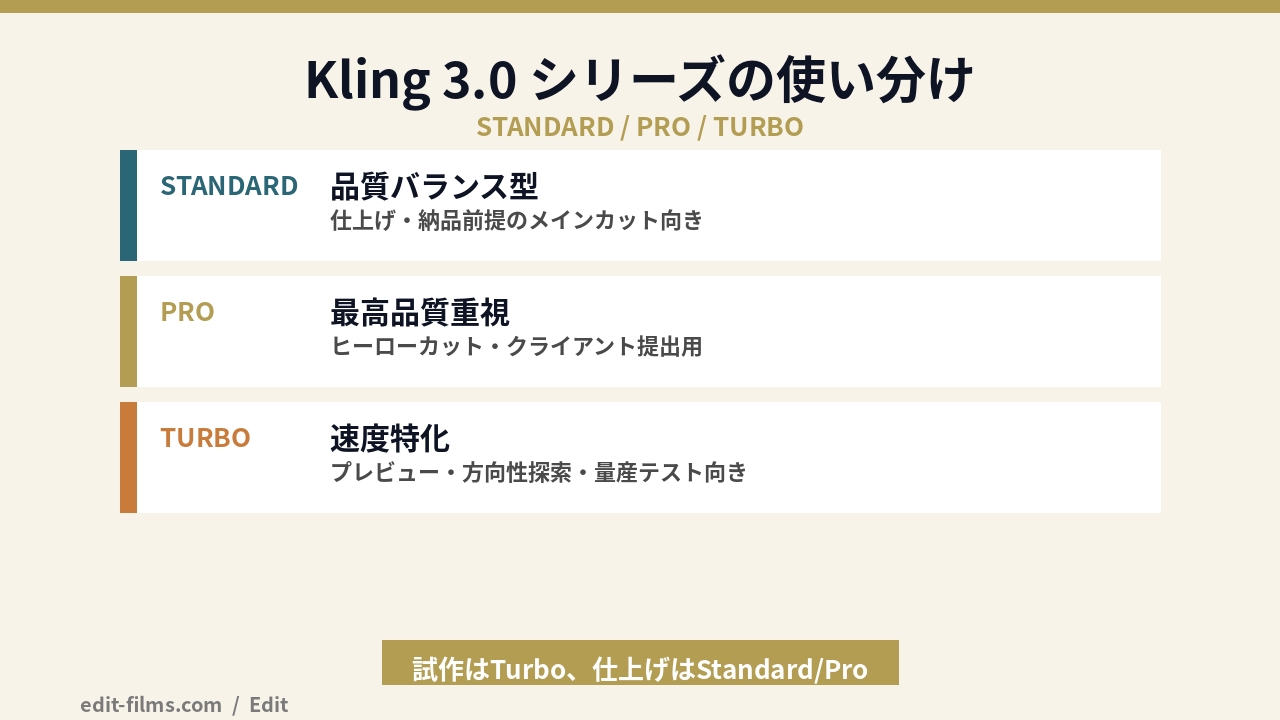
見ての通り、尺・解像度・アスペクト比といったスペックの枠組みは Standard/Pro と共通です。では何が違うのかというと、速度と、画質をどこまで追い込むかの度合いです。
現時点の見立てとしては、Turbo は「方向性を探す工程」=高速プレビューと数出しの担当、Standard/Pro は「決めた画を仕上げる工程」の担当、という分け方がいちばん腑に落ちます。
逆に、「全部 Turbo で完結させよう」とすると、最終カットの画質の詰めで物足りなくなる可能性があります。速度特化という看板は、裏を返せば「仕上げの一番おいしいところは上位版に譲る場面がある」ということです。
探す工程は Turbo、決める工程は Standard/Pro。
実写の現場でいえば「ロケハンとテスト撮影が Turbo、本番撮影が Pro」のイメージです。工程で分けると迷いません。
Kling 3.0 本体(Standard/Pro)の操作や機能の全体像は Kling 3.0 使い方 にまとめています。3.0世代にこれから触る人は、先にそちらで土台を掴んでおくと Turbo の話が入りやすいはずです。
また、まだ Kling 2 系を使っている人は Kling 2 使い方 と見比べると、マルチショットと音声まわりの世代差がはっきりわかると思います。
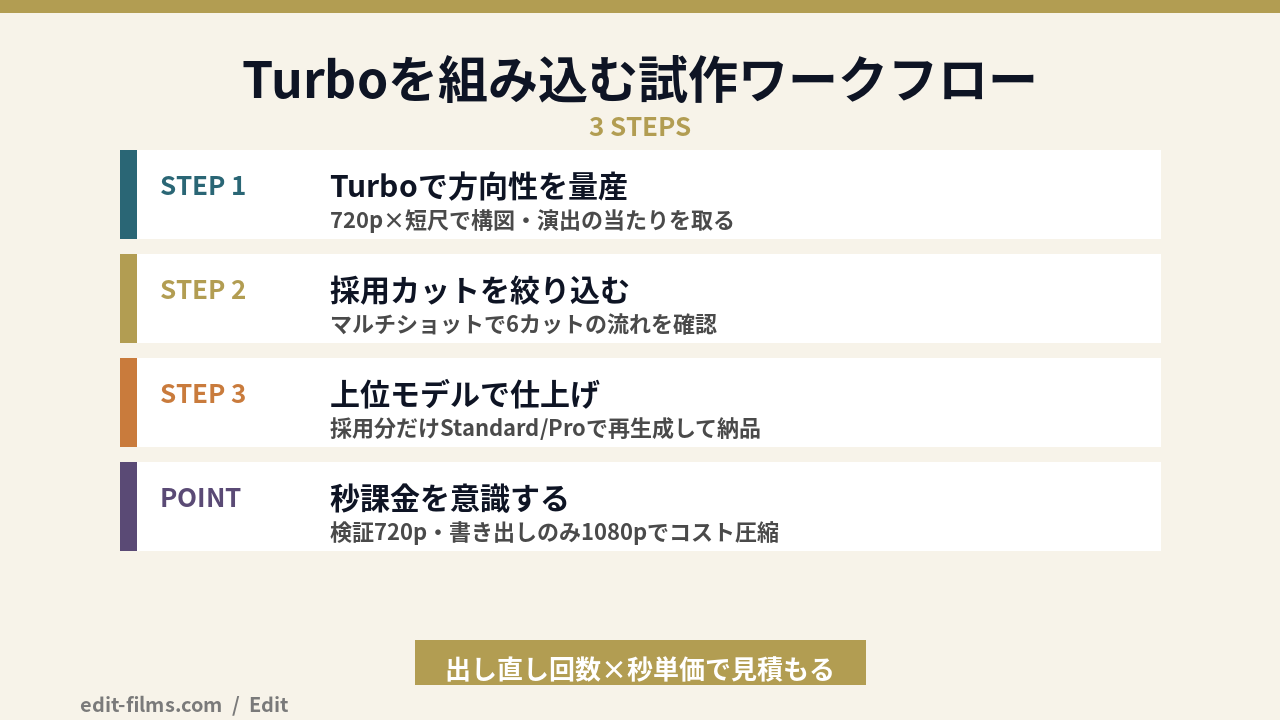
執筆時点の公開情報をもとに、Kling 3.0 Turbo の始め方を3ステップに整理します。UIの細部は今後更新される可能性があるので、大枠の流れとして掴んでみてください。
Kling AI の公式プラットフォームにログインし、生成画面のモデル選択で 3.0 Turbo を指定します。
既存の Kling ユーザーなら追加の環境構築は不要で、モデルを切り替えるだけで使い始められる想定です。API 経由で使う場合は、利用するプラットフォームが用意している Turbo 用のモデルIDを指定する形になります。
生成前に決めるのは主に3つ。解像度(720p/1080p)・アスペクト比(16:9/9:16/1:1)・尺(3〜15秒)です。
縦型ティザーなら9:16、YouTube 想定なら16:9、SNSのループ素材なら1:1。出口のメディアから逆算して選ぶと迷いません。
最初から1080p×15秒で回すのはおすすめしません。
720p×5秒前後の短尺でアタリを取り、当たり構図が見えてから1080pや長尺に切り替えるのが、コスト効率の良い順番です。
Turbo は数を出してこそ元が取れるモデルです。そんなに難しく考えなくて大丈夫ですよ。まず10本出して、「このモデルはどういう画が得意か」の目を作るところから始めましょう。
マルチショットで6カット一気に生成って、ちゃんと1本の流れになるの?カットごとにバラバラにならない?
Kling 3.0 Turbo でいちばん相性が良いと見ているのが、このマルチショットとの組み合わせです。
マルチショットは「長い動画が出る機能」ではなく、ショットごとに尺・被写体・アクション・フレーミングを構造化して指定できる、カット割りの設計図をそのまま渡せる機能と捉えるのが正確です。
例えばサビ尺30秒のMVラフなら、5秒×6ショットで「寄り→引き→手元→振り付け→背景→決めカット」の流れを1回の生成で試せる計算になります。
これを Turbo の速度で回すと何が起きるか。
「動く絵コンテ」を打ち合わせ前に複数パターン量産する、という使い方が現実味を帯びてきます。静止画のコンテを口頭で補足するより、動くラフを見せた方がクライアントとの合意形成は圧倒的に速いんですよ。
僕自身、実写MVの提案でイメージボードだけだと監督の意図が3割も伝わらず、参考動画探しに毎回2〜3時間溶かしてきました。その工程がモデル1つで置き換わる可能性がある、と考えるとインパクトの大きさが伝わると思います。
これは動画生成AI全般の傾向ですが、1つのショットに複数のアクションを詰め込むと破綻しやすくなります。
「歩きながら振り向いて手を振る」と1ショットに書くより、「歩く」「振り向く」「手を振る」を2〜3ショットに分解した方が安定するはずです。6ショット使えるからこそ、1ショットの仕事は1つに絞る。この原則はマルチショットでも変わりません。
マルチショットは最初から6ショット使い切らず、2〜3ショットから始める。
ショット数が増えるほど、つながりの整合性を管理する難易度が上がります。まず2〜3ショットでモデルの癖を掴んでから増やすのが安全です。
Kling 3.0 Turbo は、映像と同時に音声を生成できます。リップシンクもネイティブ対応です。
注目してほしいのは対応言語で、リップシンク対応の5言語(英語・中国語・日本語・韓国語・スペイン語)に日本語が含まれています。
歌モノのMVで「口元が合っているカット」は、これまでAI動画の鬼門でした。生成した映像に別ツールでリップシンクを乗せる2段構えが普通で、そのたびに精度と手間の問題がついて回った領域です。
それが音声合成・リップシンク込みの秒単価なので、「セリフあり・歌あり」の試作を追加コストなしで回せます。MV屋としては、ここがいちばん気になるアップデートなんですよね。
さらに3.0世代は vCoT(Visual Chain-of-Thought)という推論の仕組みを積んでいて、複雑なプロンプトの解釈精度が上がっています。「このセリフのタイミングでこの表情」といった演技寄りの指示が通りやすくなることが期待できる部分です。
ただし、歌唱のような細かい母音の連続をどこまで拾えるかは、発表仕様だけでは判断できません。案件に使う前に、実際の歌詞・セリフで短尺テストを挟むのが確実です。
Kling 3.0 Turbo の料金は「秒単価」で考えます。
APIの参考価格として、720pが0.8元/秒・1080pが1元/秒(人民元建て・執筆時点の公表水準)が示されています。ドル換算でおよそ0.11ドル/0.14ドル、5秒クリップ1本なら720pで4元前後の感覚です。
押さえたいポイントは2つあります。
1つ目は、この秒単価に音声合成とリップシンクが含まれていること。映像と音声を別々に見積もらなくていいので、試作コストの計算がシンプルになります。
2つ目は解像度差です。720pと1080pの単価差は1.25倍なので、検証は720p、納品前提の書き出しだけ1080pと分ければ総コストはかなり圧縮できます。
ただし実際の秒単価は、公式アプリのクレジット制か、どのAPIプラットフォーム経由かで変わります。中継プラットフォームによっては720pで0.18ドル/秒前後と、公表水準より高めの設定になっている例もあります。この記事の数字はあくまで目安として、契約する経路の料金表を確認してから見積もってみてください。
料金は「1本いくら」ではなく「秒単価×合計秒数×出し直し回数」で見積もる。
予算を溶かす正体は単価ではなく出し直し回数です。安い試行は Turbo で消化して、上位モデルの本番生成は少数精鋭に絞りましょう。
なお、生成した動画を案件や収益化コンテンツに使う場合は、権利まわりの整理が先です。商用利用の考え方は AI動画生成 商用利用ガイド にまとめているので、クライアントワーク投入前に一読してみてください。
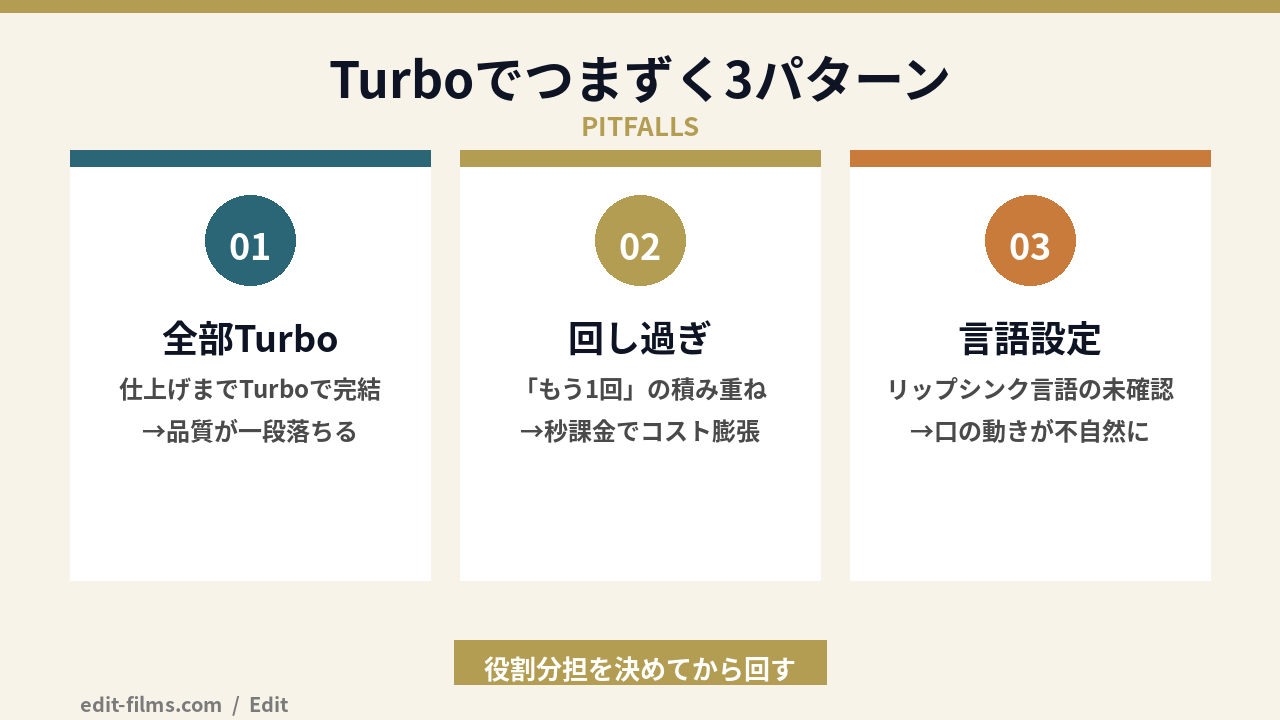
発表仕様と、速度特化系モデル全般の傾向から、先回りできるつまずきを3つ挙げます。大丈夫ですよ、どれも先に知っていれば避けられる類のものです。
Turbo に Pro 級の仕上がりを期待して「思ったより粗い」とガッカリするのが、いちばん起きやすいパターンだと思います。
Turbo は速度と回転率のためのモデルです。評価軸を「1本の画質」ではなく「時間あたりの当たりカット数」に置き換えると、道具として正しく使えます。
最初からフルスペックで回すと、破綻したときにどこが原因か切り分けられません。
ショット数も尺も、小さい構成から段階的に増やすのが検証の基本です。1ショット5秒→3ショット→6ショット、と階段を踏めば、モデルの限界ラインが自分の中に蓄積されていきます。
秒単価×秒数の課金なので、「もう1回だけ」の積み重ねが一番コストを膨らませます。
対策はシンプルで、1カットあたりの出し直し上限(例:5回)を先に決めておくこと。上限に達したらプロンプトの書き方自体を見直す。このルールだけでガチャ沼はほぼ防げます。
合う人
合わない人
「速さは正義」が成り立つのは試作フェーズの話で、仕上げフェーズには別の物差しが要ります。ここを混同しなければ、Turbo の評価はブレないと思います。
Kling 3.0 Turbo の使い方は、「探す工程を高速化する道具」と捉えるのが出発点です。
動く絵コンテを Turbo で量産して、当たりカットだけ上位モデルで仕上げる。この分業が組めると、AI動画の制作フローは一段ラクになりますよ。
どのモデルから触るか迷っている人は、まず 動画生成AIおすすめ完全ガイド で全体地図を掴んでから、Turbo の回転の速さを体感してみてください。
これできっと、「生成待ちで手が止まる」ストレスから一歩抜け出せるはずです!