【完全ガイド】Wan 2.7 使い方|Thinking Mode搭載・27B×4K・8秒のAI動画をMVクリエイター視点で解説
edit-films
Edit

「Sora API が 9月で終わるらしいし、Runway/Kling とは別の image-to-video モデルってないの?」って、AI 動画の乗り換え先を探していませんか。
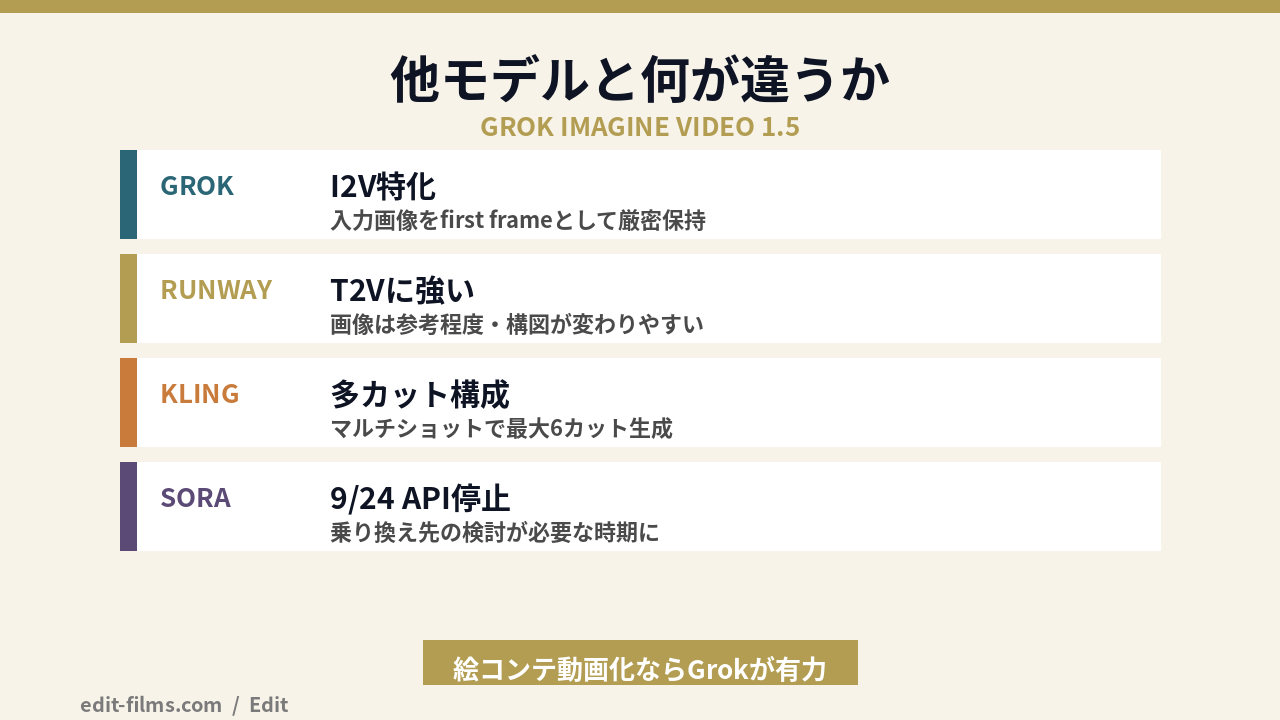
わかります。Sora の web と app は 2026/04/26 に既に終了、API も 2026/09/24 で完全停止と発表されて、Sora の image-to-video を案件で使ってきたクリエイターは乗り換え先を真剣に検討する時期に入っています。
結論から言うと、xAI が 2026年6月下旬に更新した「Grok Imagine Video 1.5」は、720p/24fps・6〜15秒・ネイティブ音声同期の image-to-video モデルとして、Sora の代替候補として本気で戦える選択肢です。
僕は Runway Gen-4.5 / Kling 3.0 / Sora 2 / Wan 2.5 / LTX-2 と主要な AI 動画モデルをひととおり案件で試してきましたが、Grok Imagine Video 1.5 は「image-to-video に特化した扱いやすさ」が明確な強みでした。
この記事では、Grok Imagine Video 1.5 の3つの注目点・4つのアクセス経路・使い方3ステップ・プロンプト設計・音声同期の活用・MV案件での使いどころまで、現役クリエイター視点で書きます。
読み終わる頃には、「Sora の代わりに Grok Imagine Video 1.5 を案件で使う」判断ができるようになっているはずですよ。
まず、既存の AI 動画モデルとの「決定的な違い」を3つで押さえます。
Grok Imagine Video 1.5 は、入力画像を「参考」ではなく「first frame(最初の1フレーム)」として厳格に扱う設計です。
Runway や Kling でも image-to-video は可能ですが、これらは「入力画像は雰囲気の参考程度」で、生成結果は入力とかなり違うことがあります。
Grok Imagine Video 1.5 は「入力画像の被写体・構図・色調・スタイルを保持しつつ、指定したモーションだけを付与する」ので、絵コンテや既存イラストを動画化する用途に強い。
動画と音声を1パスで統合生成できるのが2つ目の強み。
「爆発するシーン」を生成すると、爆発音と衝撃波の風の音まで同時に付いてくる。「動画は良いけど音を後で付けるのが面倒」問題が根本から解決されます。
Veo 3.1 / Seedance 2.0 と並ぶ「音声同期AI動画」の系譜ですが、image-to-video に特化しているのは Grok Imagine Video 1.5 が独自ポジション。
生成したクリップの「最後のフレーム」から継続生成できる Video Extension 機能があります。
Video Extension を使えば、6〜15秒の制限を実質的に超えて長尺のシーンが作れます。
15秒のクリップを生成 → 最終フレームから継続で次の15秒を生成、を繰り返すと、モーションの整合性を保ったまま30秒〜1分のシーンも構築可能。MV のワンシーン単位の生成に十分な尺です。
ぶっちゃけ、image-to-video で「first frame を厳密に守る」設計は、既存イラスト・絵コンテを動画化する案件で本当に助かりますよ。Runway だと構図が変わってしまうことが多かったので、Grok Imagine Video 1.5 の一貫性は差別化ポイントです。
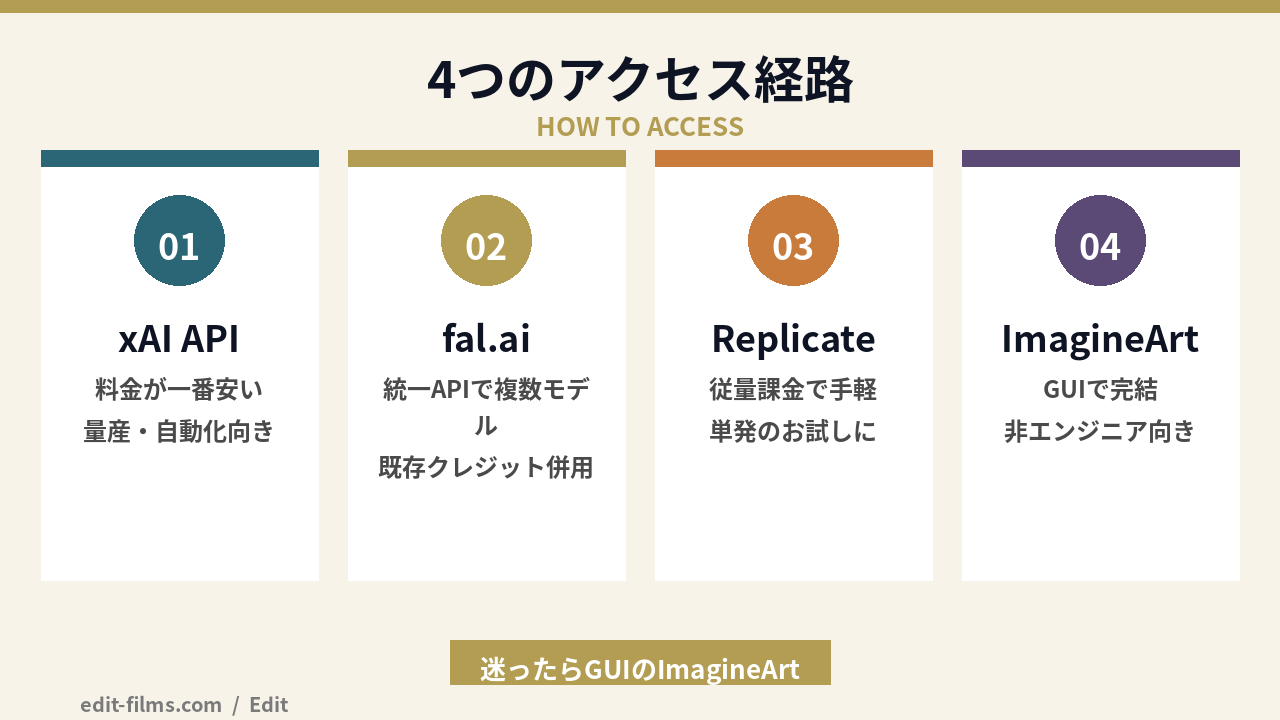
Grok Imagine Video 1.5 は4つの経路でアクセス可能です。
xAI の公式 API 経由。最も直接的で、料金も一番安く済みます。
エンジニア向け。curl / Python SDK / TypeScript SDK が提供されており、CI/CD に組み込んだ量産用途に向いています。
fal.ai は AI モデルを統一 API で提供するプラットフォーム。Grok Imagine Video 1.5 も含まれます。
複数の AI モデルを1つの API で扱いたい、fal.ai の既存クレジットを使い回したい場合に便利。
Replicate も同様の統一API プラットフォーム。GitHubログイン、pay-as-you-go 料金で試せます。
「1回だけ試したい」「案件で必要な分だけ使いたい」場合に一番手軽。
ImagineArt は、Grok Imagine Video 1.5 を含む複数の AI モデルを GUI で扱えるサービス。
API を触りたくない・ブラウザで完結させたいクリエイター向け。編集レイヤーやエクスポート機能も付いてくるので、非エンジニアの MV クリエイターにはこれが一番現実的な選択肢です。
4経路の選び方の目安。
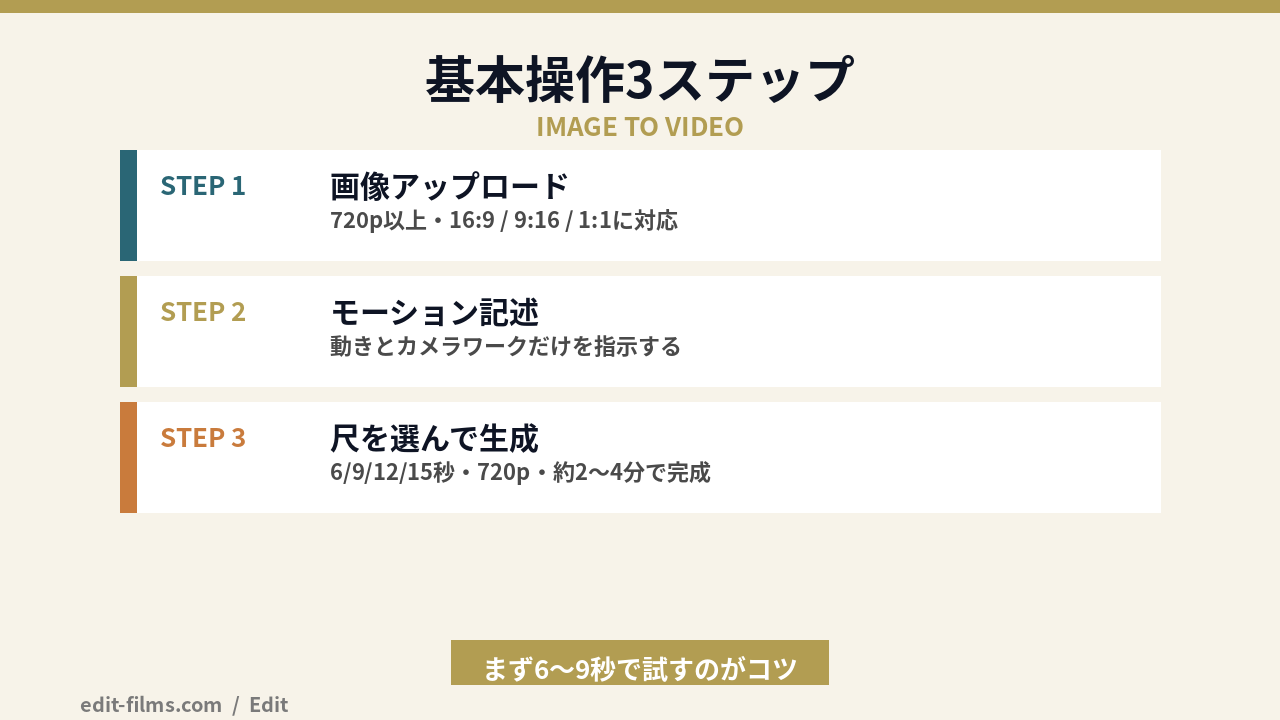
ImagineArt(GUI)での基本操作を3ステップで書きます。
動画化したい画像(絵コンテ・イラスト・写真)をアップロード。
推奨解像度は 720p 以上、アスペクト比は 16:9 / 9:16 / 1:1 に対応。案件用途で使う場合は、入力画像の解像度が低いと出力も破綻するので注意。
「どんな動きをつけるか」をプロンプトで指示。
例:
Grok Imagine Video 1.5 は英語プロンプトが最も精度が高いですが、日本語プロンプトも受け付けます。
Duration:6秒 / 9秒 / 12秒 / 15秒、Resolution:720p 固定。
生成時間は 15秒クリップで約 2〜4 分。生成後、そのまま MP4 でエクスポート可能。
Duration の選び方の目安:MV の1カット=6〜9秒、印象的なワンシーン=12〜15秒。
長すぎるとモーションの一貫性が崩れるリスクがあるので、まず 6〜9秒で試して、必要なら Video Extension で継ぐのが賢いです。
Grok Imagine Video 1.5 のプロンプトで押さえるべき3つの原則。
入力画像に「何が写っているか」は既に決まっているので、プロンプトで再説明する必要はありません。
「a woman with long black hair」のような被写体の描写は逆効果で、出力が入力画像から外れるリスクがあります。「どう動くか」だけを書くのが正解。
「pan right」「dolly in」「tilt down」「crane up」などのカメラ用語が有効。
Grok Imagine Video 1.5 は撮影用語をよく理解しているので、カメラワークを具体的に指定するとプロっぽい仕上がりになります。
「wind blows the hair gently」「rain droplets fall」「smoke rises slowly」のような物理・環境要素を1〜2個入れると、シーンの説得力が上がります。
プロンプト例(15秒クリップ):「Slow dolly-in from medium shot to close-up. Wind gently moves the hair. Ambient light softens as clouds pass. Distant reverb echo in the background.」
この程度の情報量で、カメラワーク+物理要素+環境音まで指定できて、Grok Imagine Video 1.5 は十分に応えてくれます。
Video Extension は Grok Imagine Video 1.5 の隠れた強み。
生成したクリップの最終フレームを選択 → 「Continue from here」でモーションプロンプトを追加して継続生成。
「同じキャラクター」「同じライティング」「同じ場所」を維持したまま次のモーションに移行する設計。
「まず正面を見ていた被写体が振り向く」→「振り向いた先に光源が見える」→「光源に向かって歩き出す」の3クリップ×15秒=合計45秒のシーン構築が現実的にできます。
MV の1曲分(3分半程度)を Grok Imagine Video 1.5 だけで作るのは現実的ではありませんが、印象的な1シーン30秒〜1分を作るのはできる。
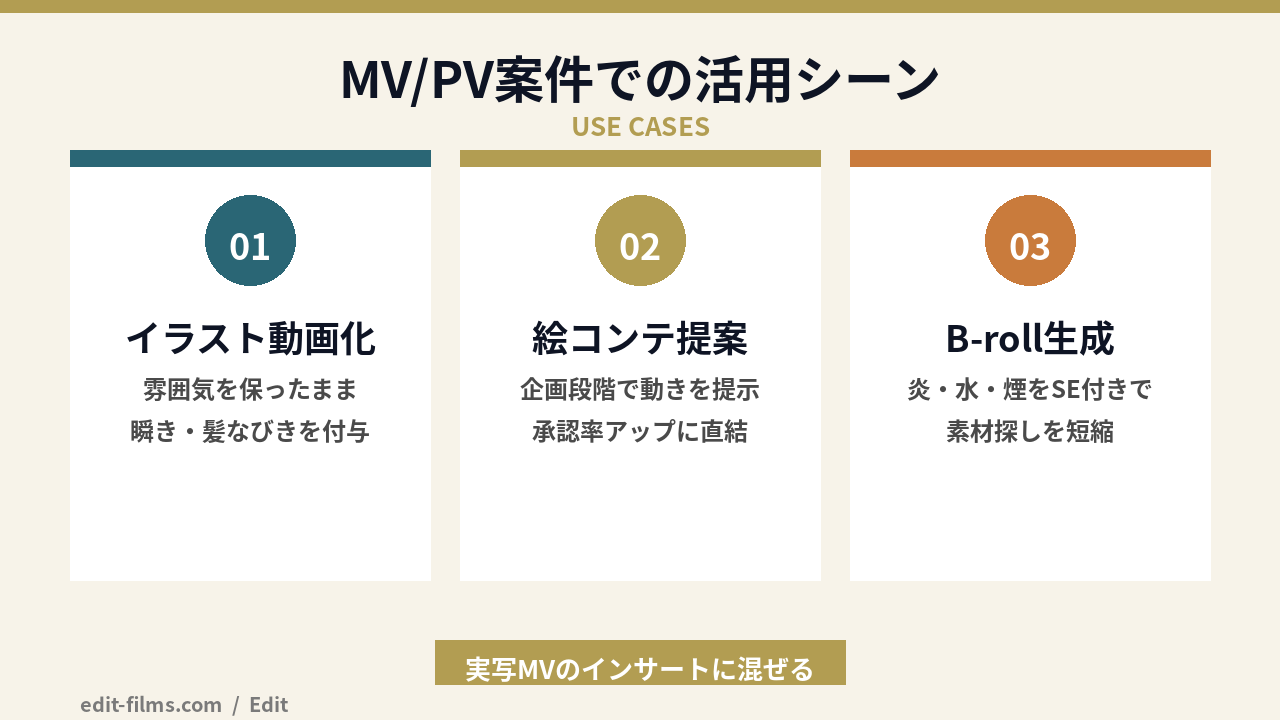
実写MVのインサートとして、AI 生成のワンシーンを混ぜる運用が現実解です。全編AIじゃなくてもいい、というのが今のクリエイターの落としどころ。
ちなみに、Video Extension は「同じ生成セッション内で継承」される作りなので、別プロジェクトで作った動画に対して継続生成することはできません。運用上は「1シーン単位で最初から最後まで作り切る」意識が大事ですよ。
Grok Imagine Video 1.5 の音声同期は、単なる「BGMを乗せる」ではありません。
生成された動きに応じたSE・環境音が自動的に付与されます。
「歩く」→「足音」、「風が吹く」→「風切り音」、「爆発」→「爆発音+反響」、「水が流れる」→「せせらぎ」。全部AIが動画と同時に生成した結果です。
「Video only」オプションで音なしの動画も生成可能。
Premiere / DaVinci でオリジナルの音を後付けしたい場合はこちら。
セリフ・歌詞・特定の楽曲は、音声同期では作れません。
これらは ElevenLabs(ElevenLabs ナレーション記事 参照)や Suno などの別ツールで作って後で乗せる運用が現実的。
音声同期の使い分けの目安。
僕が実際に案件で試して「これはハマる」と感じた活用シーンを3つ紹介します。
イラストレーターからもらった静止画を、そのままアニメーションにする用途。
image-to-video で「first frame として厳密に扱う」特性が、この用途に最適。イラストの雰囲気・線・色を保ったまま、キャラが瞬きしたり髪がなびいたりします。
絵コンテの1コマを Grok Imagine Video 1.5 で動画化して、企画の説得力を上げる用途。
企画提案の時点で「こういう動きになります」と実際の動画で見せられると、クライアント承認率が上がります。Firefly Boards(Firefly Boards × Premiere 記事)で作った絵コンテを Grok Imagine で動画化する組み合わせも刺さります。
MV のインサート用に「炎・水・煙・パーティクル」の映像をSE付きで生成する用途。
音までAI で揃うので、Premiere に配置してすぐ使える状態で納品されます。ストック素材を探す時間を大幅に短縮できる。
Grok Imagine Video 1.5 が合う人
Grok Imagine Video 1.5 が合わない人
Grok Imagine Video 1.5 は、image-to-video に特化した設計と音声同期の組み合わせで、Sora 停止後の実務的な選択肢として本気で戦えるモデルです。
Sora の停止は残念ですが、AI 動画の主軸を Grok Imagine Video 1.5 に移して、「絵コンテ動画化+音声同期SE」という新しい武器を得るのは前向きな乗り換えの形だと思います。
Grok Imagine Video 1.5 で、「first frame 厳密保持」「ネイティブ音声同期」「Video Extension」という3つの武器が現役クリエイターの手に入ります。Sora 停止のタイミングで、AI 動画の主軸を見直してみてください。